






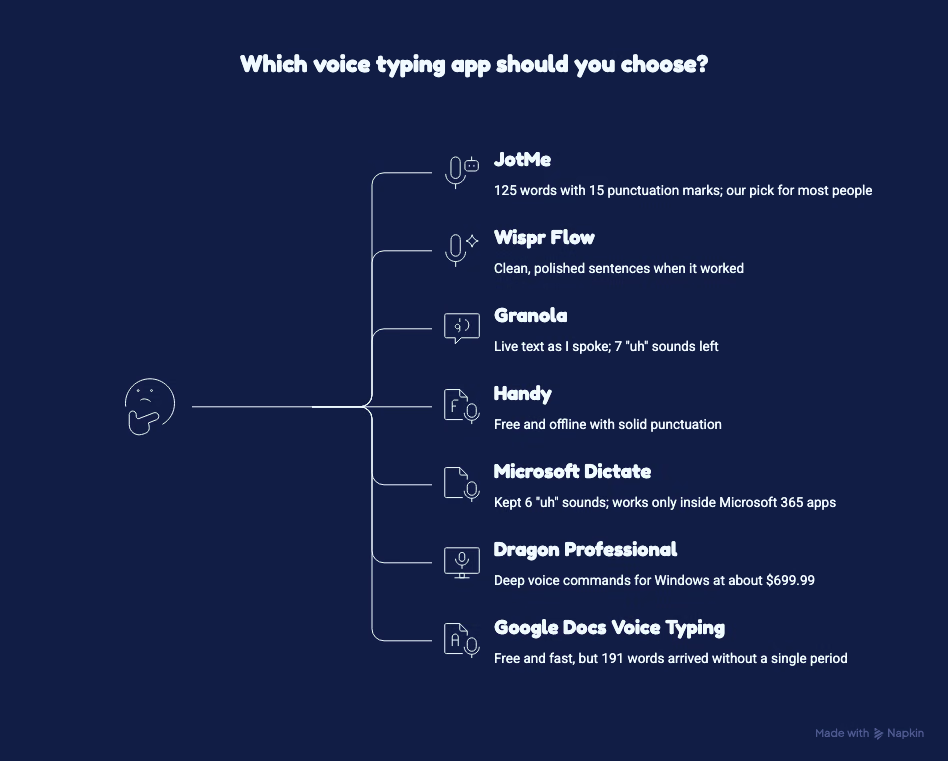
إجابة سريعة: أختار JotMe للكتابة بالصوت في الدراسة والعمل والسفر، ثم أنظر في Wispr Flow وGranola وHandy وMicrosoft Dictate وDragon Professional والكتابة بالصوت في Google Docs، بحسب الجهاز والمهمة.
يساعدك تطبيق الكتابة بالصوت الجيد على تحويل كلامك إلى نص يحتاج إلى قدر أقل من التحرير قبل إرساله. لكن كثيرًا من تطبيقات الإملاء تعيد كلمات التردد وتترك علامات الترقيم لتضيفها بنفسك؛ لذلك قارنت النتائج الفعلية بدل الاكتفاء بقوائم الميزات.
أجريت اختبارات بكلام عفوي على MacBook Pro، مع إبقاء عادتي في قول «uh» وبعض محاولات إعادة الجمل، ثم أحصيت النص الناتج. هذه ملاحظات عن مسارات استخدام، وليست معيارًا مضبوطًا للدقة: اختبرت التفريغ المباشر للاجتماعات في Granola، لا ميزة Voice Typing المنفصلة؛ وأوقفت الترقيم التلقائي في Microsoft Dictate؛ أمّا Dragon فراجعته من الوثائق لأنه يعمل على Windows فقط.
إليك نتيجة كل تطبيق في هذا الإعداد:
- JotMe: أعاد 125 كلمة و15 علامة ترقيم دون كلمات تردد، مع كتابة وترجمة بالصوت على Mac وWindows. وحوّل وضع Translate كلامًا إنجليزيًا مدته 51 ثانية إلى 120 كلمة بالإسبانية المكسيكية. وهو خياري الأنسب لمعظم احتياجات الكتابة هنا، لا فائزًا مثبتًا في كل اختبار دقة.
- Wispr Flow: أعاد جملًا مرتبة وسليمة عندما نجح، لكن نتيجتَين من محاولات الإملاء الخمس جاءتا فارغتين.
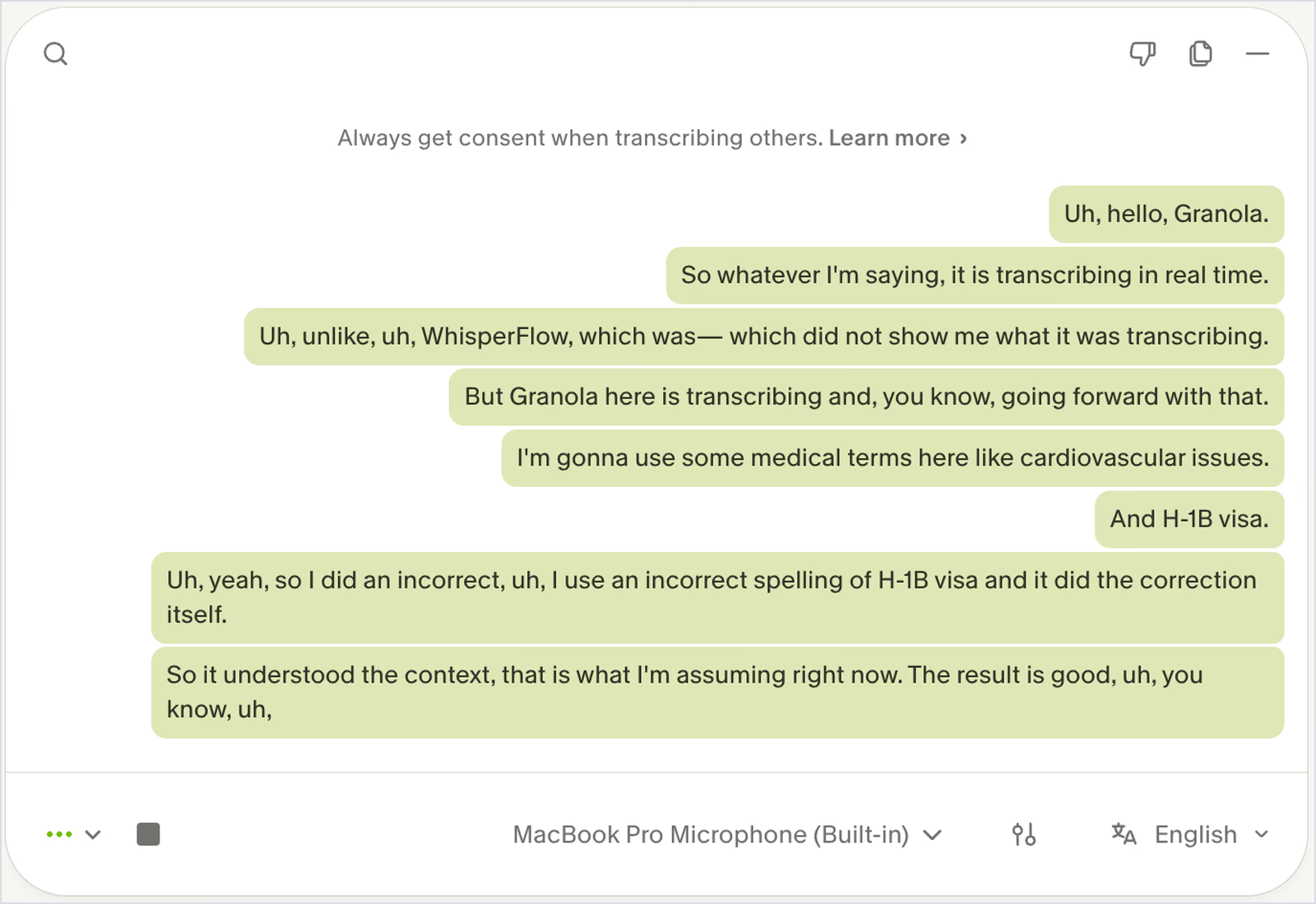
- Granola: عرض النص أثناء حديثي وتعامل جيدًا مع مصطلح «H-1B visa»، لكنه أبقى سبع مرات من «uh» في تفريغ ملاحظات الاجتماع.
- Handy: مجاني ويعمل دون اتصال، مع ترقيم جيد في التجربة، لكنه حوّل «Option + Space» إلى «optional space».
- Microsoft Dictate: أبقى ست مرات من «uh»، ويعمل داخل تطبيقات Microsoft 365 في هذا المسار.
- Dragon Professional: أوامر صوتية موسّعة على Windows، بسعر تجزئة يقارب $699.99؛ ولا تتوفر نسخة Mac جديدة منذ 2018.
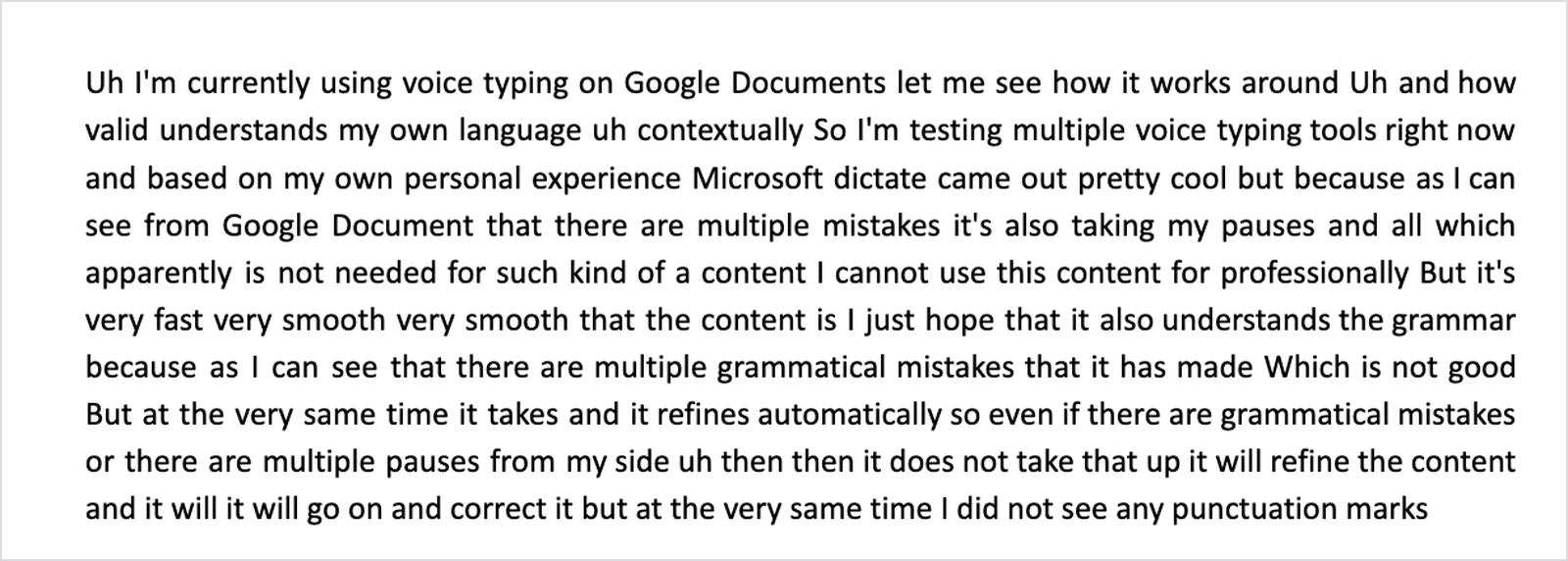
- الكتابة بالصوت في Google Docs: مجانية وسريعة في التجربة، لكن الكلمات الـ191 وصلت دون نقطة واحدة.
يتيح JotMe وضعًا مخصصًا لترجمة الإملاء في خطوة واحدة: تحدث بلغة إدخال مدعومة واختر من أكثر من 200 خيار للغة الإخراج ومتغيراتها الإقليمية. ويمكن لـ Wispr Flow ترجمة النص بعد الإملاء عبر Command Mode في Pro. ويتيح Handy ترجمة الكلام في نماذج محددة، ومعالجة لاحقة اختيارية بالذكاء الاصطناعي قد تترجم أيضًا؛ ويتوقف النطاق والإعداد على النموذج والمزوّد.
لمن يكتبون في تطبيقات متعددة طوال اليوم، أختار JotMe ضمن مقارنة 2026 هذه. وترد أدناه ملاحظات الاختبار وأسعار كل تطبيق ضمن نطاق الأدلة وتواريخها.
إجابة سريعة
أختار لوحة Voice Keyboard من JotMe لمعظم مهام الكتابة بالصوت في هذه المقارنة. اضغط مطولًا Fn على Mac أو Ctrl + Win على Windows، وتحدث، ثم اترك الاختصار لإدراج النص في الحقل المتاح. تساعد المفردات المخصصة على التعرف إلى الأسماء دون ضمان تصحيحها دائمًا. وفي وضع Translate، يمكنك إدراج ترجمة كلامك إلى أحد خيارات الإخراج اللغوية والإقليمية التي يتجاوز عددها 200، بحسب الدعم المتاح.
- خياري العام للكتابة بالصوت: JotMe
- للكتابة بالصوت بلغة أخرى: JotMe بوضع Translate
- للإملاء المكثف على أربعة أنواع من الأجهزة: Wispr Flow
- للكتابة بالصوت مجانًا لدى مستخدمي Granola على Mac: Granola
- للوحة صوتية مجانية دون اتصال: Handy
- للاستخدام داخل Word وOutlook: Microsoft Dictate
- للإملاء والأوامر الصوتية على Windows: Dragon Professional
- لخيار مجاني داخل Google Docs: الكتابة بالصوت في Google Docs
أهم النقاط
- تستطيع خمسة تطبيقات من أصل سبعة إدراج النص في حقول تطبيقات أخرى؛ أمّا Google Docs Voice Typing وMicrosoft Dictate فيبقيان داخل المستندات والتطبيقات التي يدعمانها.
- أبقت الميزات المدمجة كلمات التردد في مقاطعي: كتب Google Docs 191 كلمة دون ترقيم، وأبقى Microsoft Dictate ست مرات من «uh» مع إيقاف الترقيم التلقائي.
- أعاد JotMe 125 كلمة مع 15 علامة ترقيم ودون كلمات تردد في الاختبار، ويدعم ترجمة الإملاء على Mac وWindows ضمن اللغات المدعومة.
- أعاد وضع Translate في JotMe 120 كلمة بالإسبانية المكسيكية من 51 ثانية من الكلام الإنجليزي في خطوة واحدة. ويستخدم Wispr Flow خطوة إضافية عبر Command Mode في Pro. أمّا ترجمة Handy المدمجة فتتوقف على النموذج؛ وتوفّر معالجته اللاحقة الاختيارية بالذكاء الاصطناعي مسارًا آخر يحتاج إلى إعداد.
- أخطأت ثلاثة تطبيقات في اسم منتج في تجاربي، من «Jot.me's» في JotMe إلى «WhisperFlow» في Granola. قد تساعد المفردات المخصصة على تقليل هذه الأخطاء؛ أضف الأسماء المهمة أولًا، ثم راجع النتيجة.
- أختار Handy للكتابة بالصوت مجانًا دون اتصال. عرضت قائمة النماذج عند مراجعتي 69 نموذجًا قابلًا للتنزيل، مع خيار Translate في بعضها. وهذه لقطة مؤرخة لقائمة تتغير بمرور الوقت.
- ظهر Dragon Professional v16 لدى بائع التجزئة بسعر يقارب $699.99 للشراء مرة واحدة، ولا تتوفر نسخة Mac جديدة منذ 2018.
Voice Keyboard من JotMe
اكتب بصوتك في التطبيقات التي تستخدمها
اضغط مطولًا Fn على Mac أو Ctrl + Win على Windows، وتحدث بلغة إدخال مدعومة؛ ثم يُدرج JotMe النص أو ترجمته عند المؤشر، مع أكثر من 200 خيار لغوي وإقليمي للإخراج بحسب الوضع المتاح.
متاح أيضًا على Windows. لا تحتاج إلى بطاقة ائتمان للبدء.
لمن تفيد مراجعة الكتابة بالصوت هذه؟
أصبحت الكتابة بالصوت عادة يومية إلى جانب استخدامها لإتاحة الوصول. ويعتمد التطبيق المناسب على المكان الذي ستستخدم فيه النصوص. تركّز هذه المراجعة على من يكتبون في عملهم ويريدون الإملاء بدل الكتابة اليدوية.
- المديرون الذين يتواصلون مع فرق دولية: قد تسهّل لوحة تترجم الإملاء كتابة الردود اليومية للمورّدين أو العملاء في اليابان وكوريا بلغاتهم.
- الكتّاب وفرق المحتوى: تحتاج التقارير والملخصات الطويلة إلى إملاء يواكب الأفكار ويساعد على تنظيم الترقيم.
- مستخدمو خدمات الذكاء الاصطناعي بكثافة: قد يكون نطق التعليمات المفصّلة لـ Claude أو ChatGPT أيسر من كتابتها.
- من يجدون الكتابة مرهقة للمعصم أو لديهم إصابة إجهاد متكرر RSI: قد تساعد الكتابة بالصوت في تقليل الاعتماد على لوحة المفاتيح في التطبيقات المتوافقة.
- فرق تهيئة العملاء أو البيع بلغة أخرى: يمكن إملاء ملاحظات تهيئة بالإسبانية أو ردود للمورّدين باليابانية في مسار واحد عندما تدعم لوحة الصوت الترجمة المطلوبة.
- الطلاب ومن يبحثون عن خيار اقتصادي: قد يكفي تطبيق مجاني للكتابة بالصوت لإنتاج مسودة مفيدة إذا ناسب المهمة.
إذا كنت تستخدم Android وتريد الإملاء أساسًا من لوحة الهاتف، فابدأ بقائمة تطبيقات تحويل الصوت إلى نص على Android.
ما الذي يميّز هذه المراجعة؟
تقيّم مقارنات كثيرة تطبيقات الكتابة بالصوت باستخدام نص يُقرأ بصوت عالٍ، ما قد يخفي مشكلات الحديث العفوي. تحدثت كما أتحدث في مكالمة عمل، مع كلمات تردد وجمل غير مكتملة، ثم أحصيت ما أعاده كل تطبيق.
- الإعداد المشترك للتجارب العملية هو MacBook Pro نفسه، وميكروفونه المدمج، والإنجليزية الأمريكية، وكلام عفوي. لكن الأوضاع اختلفت: استخدمت تفريغ الاجتماعات في Granola، وأوقفت الترقيم التلقائي في Microsoft، ولم أشغّل Dragon.
- أرقام فعلية بدل تقييم النجوم: أعرض عدد الكلمات وكلمات التردد وعلامات الترقيم والأخطاء التي لاحظتها.
- فجوات معلَنة: يعمل Dragon Professional على Windows فقط، لذلك أوضّح عدم اختباره وأراجعه من صفحة Nuance الرسمية.
- اختبار للترجمة: اختبرت الإملاء بالإنجليزية مع اختيار الإسبانية المكسيكية للناتج، لأرى إن كانت لوحة الصوت توفّر الانتقال إلى صفحة ترجمة منفصلة.
- المعيار نفسه لمنصتنا: تنشر JotMe هذه المراجعة وتظهر ضمنها. وقد أخطأ مقطعها الأول في اسم منتجنا نفسه، وأبقيت هذه النتيجة كما هي.
اتّبعنا نهج الكلام العفوي نفسه في مراجعة برامج تحويل الكلام إلى نص، التي تتناول تفريغ الملفات والاجتماعات لا الكتابة بالصوت داخل التطبيقات.
أفضل تطبيقات الكتابة بالصوت في لمحة
- JotMe: خياري للعمل متعدد اللغات، بأوضاع Direct وCurate وTranslate، ومفردات مخصصة، وترجمة الإملاء إلى أكثر من 200 خيار للغة الإخراج ومتغيراتها الإقليمية.
- Wispr Flow: خيار للإملاء اليومي المكثف على Mac وWindows وiPhone وAndroid.
- Granola: كتابة بالصوت مجانًا لمن يستخدمون Granola أصلًا لتدوين ملاحظات الاجتماعات على Mac.
- Handy: تطبيق مجاني مفتوح المصدر للكتابة بالصوت، يدعم التعرف المحلي دون اتصال بعد إعداد النموذج.
- Microsoft Dictate: إملاء داخل Word وOutlook لمشتركي Microsoft 365.
- Dragon Professional: برنامج إملاء لمستخدمي Windows الذين يحتاجون إلى أوامر وماكرو صوتي.
- الكتابة بالصوت في Google Docs: خيار مجاني للإملاء داخل مستند Google.
مقارنة تطبيقات الكتابة بالصوت جنبًا إلى جنب
أبرز فرق هو موضع إدراج النص. تستطيع خمسة تطبيقات من أصل سبعة الكتابة في حقول تطبيقات أخرى على الكمبيوتر، بينما يبقى Google Docs Voice Typing وMicrosoft Dictate داخل محرراتهما المدعومة.
| تطبيق الكتابة بالصوت | الكتابة في تطبيقات أخرى | حذف كلمات التردد والترقيم | المفردات المخصصة | ترجمة الإملاء | أنظمة التشغيل | الخيار المجاني |
|---|---|---|---|---|---|---|
| JotMe | ✅ تطبيقات Mac وWindows المتوافقة | ✅ نص منقّح في تجربتي، مع وضع Curate أيضًا | ✅ 20 مصطلحًا في Pro و50 في Premium | ✅ وضع Translate: إدخال كلام مدعوم وأكثر من 200 خيار لغوي وإقليمي للإخراج | تطبيقَا سطح المكتب على Mac وWindows | ✅ Freemium: 50 دقيقة تفريغ شهريًا |
| Wispr Flow | ✅ | ✅ تحرير تلقائي بالذكاء الاصطناعي ونص منقّح في تجربتي | ✅ قاموس واختصارات نصية | خطوتان: Command Mode في Pro | Mac وWindows وiPhone وAndroid | ✅ حدود أسبوعية مرنة وقصوى على الكمبيوتر؛ راجع الأسعار |
| Granola | ✅ Mac وWindows؛ وتعلن صفحة المنتج دعم iOS | ✅ في Voice Typing؛ أمّا تفريغ الاجتماع المباشر فأبقى كلمات التردد | ✅ أسماء ومصطلحات | ❌ | Mac وWindows؛ وتعلن صفحة المنتج دعم iOS | ✅ مجاني في كل الخطط |
| Handy | ✅ | ترقيم بحسب النموذج؛ ومعالجة لاحقة اختيارية بالذكاء الاصطناعي | غير موثّق | ترجمة بحسب النموذج؛ ومعالجة لاحقة اختيارية بالذكاء الاصطناعي | macOS وWindows وLinux | ✅ مجاني ومفتوح المصدر |
| Microsoft Dictate | ❌ تطبيقات Microsoft 365 فقط | ❌ أبقى كلمات التردد؛ والترقيم التلقائي خيار مستقل | ❌ | لا يوجد خيار مذكور | Windows وMac والويب والهاتف | ❌ يحتاج إلى خطة Microsoft 365 |
| Dragon Professional | ✅ تطبيقات Windows | نطق علامات الترقيم وأوامر صوتية | ✅ كلمات مخصصة ونصوص تلقائية | ❌ | Windows 10 و11 | ❌ |
| الكتابة بالصوت في Google Docs | ❌ Google Docs فقط | ❌ أبقى كلمات التردد؛ وتوثّق Google إضافة الترقيم بأوامر منطوقة بحسب اللغة | ❌ | ❌ | متصفحات الكمبيوتر، مثل Chrome | ✅ مجاني |
تختلف الأسعار أكثر من الميزات. فـ Handy وGoogle Docs مجانيان، وتشمل خطة Granola المجانية الكتابة بالصوت. ويباع Dragon بترخيص لمرة واحدة وفق العرض الموثّق، بينما تعتمد بقية الخيارات على اشتراكات شهرية أو سنوية.
أسعار تطبيقات الكتابة بالصوت
| تطبيق الكتابة بالصوت | الخطة المجانية | الخطط المدفوعة | ملاحظات الفوترة |
|---|---|---|---|
| JotMe | Freemium: 50 دقيقة تفريغ شهريًا تشمل إملاء Voice Keyboard، و20 دقيقة ترجمة فورية، و5 أرصدة ذكاء اصطناعي | Pro: $10 للمستخدم شهريًا؛ Premium: $15 للمستخدم شهريًا، عند الفوترة السنوية | الفوترة الشهرية: $20 و$30؛ وتضيف حزمة مدفوعة مقدمًا بقيمة $50 500 دقيقة ترجمة فورية، وفق صلاحيتها وشروطها الحالية |
| Wispr Flow | المجاني: حد مرن قدره 2,000 كلمة أسبوعيًا على الكمبيوتر، وحد أقصى 5,000؛ وتظهر حصة الهاتف داخل التطبيق | Pro: $12 للمستخدم شهريًا عند الفوترة السنوية، أو $15 شهريًا؛ وتبدأ Growth من $18 للمستخدم شهريًا بفوترة سنوية، وفق الميزات | سعر Enterprise حسب الطلب |
| Granola | الكتابة بالصوت مجانية في جميع الخطط | Business: $14 للمستخدم شهريًا؛ Enterprise: $35 للمستخدم شهريًا، وفق العرض الموثّق | تضيف الخطط المدفوعة سجل الاجتماعات وعمليات دمج |
| Handy | مجاني | لا يوجد | مفتوح المصدر بترخيص MIT |
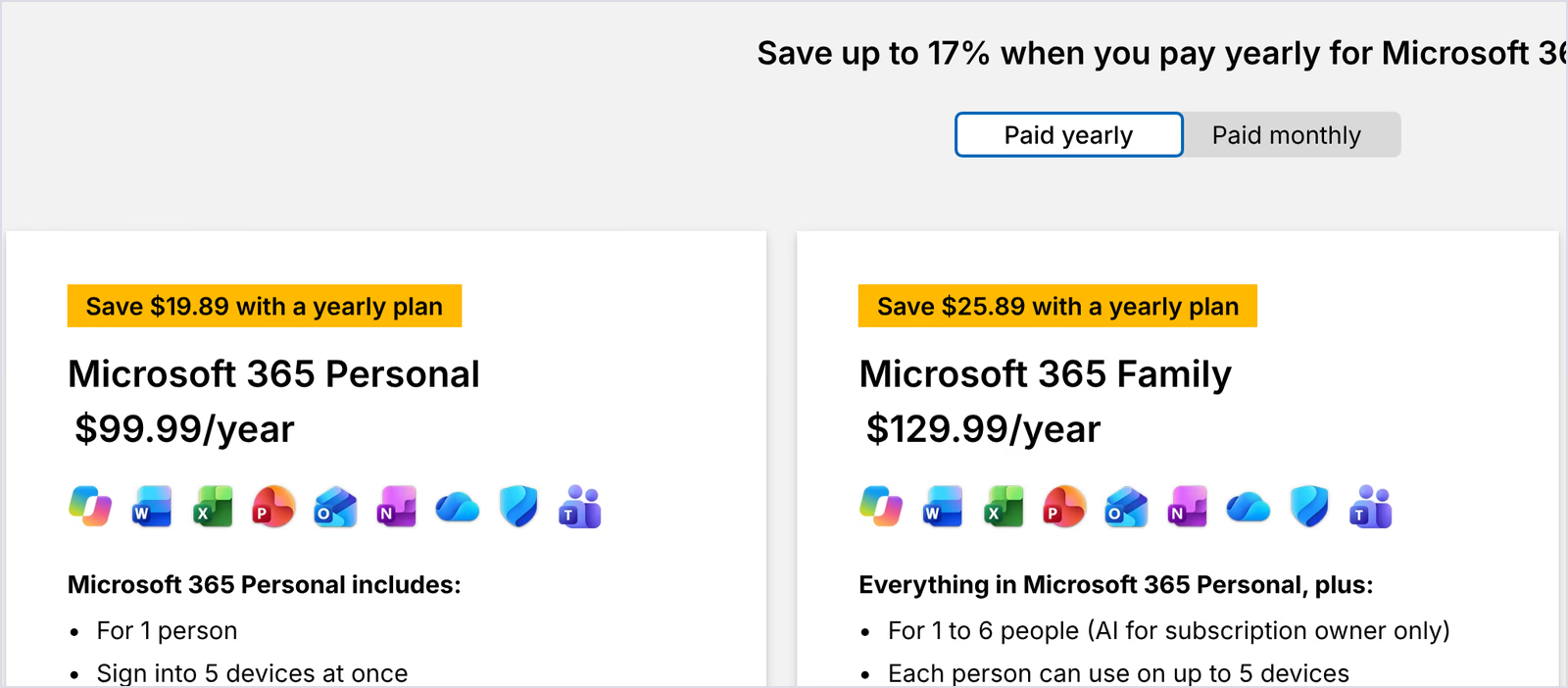
| Microsoft Dictate | لا يوجد خيار مجاني لتطبيقات سطح المكتب ضمن المقارنة | Microsoft 365 Personal: $99.99 سنويًا أو $9.99 شهريًا؛ Family: $129.99 سنويًا وفق الأسعار الأمريكية العادية الموثّقة، دون افتراض السعر المحلي | ميزة Dictate مشمولة في الاشتراك |
| Dragon Professional | لا يوجد | نحو $699.99 لشراء v16 مرة واحدة من بائع التجزئة المذكور | لا تعلن Nuance سعرًا عامًا؛ تواصل مع المبيعات |
| الكتابة بالصوت في Google Docs | مجاني | لا يوجد | يتطلب حساب Google ومتصفحًا على الكمبيوتر |
ما التطبيقات التي تترجم الإملاء؟
توفّر عليك لوحة تترجم الكلام إلى نص بلغة أخرى الانتقال إلى صفحة منفصلة. يتيح JotMe وضع Translate مخصصًا، ويتيح Wispr Flow أمرًا في خطوة ثانية، بينما يدعم Handy ترجمة في نماذج محددة ومعالجة لاحقة قابلة للتهيئة. ولا توثّق بقية الخيارات هنا مسار الترجمة نفسه.
| تطبيق الكتابة بالصوت | الترجمة أثناء الإملاء | لغات الإخراج | خطوات الحصول على الترجمة |
|---|---|---|---|
| JotMe | ✅ وضع Translate مخصص | 200+ | خطوة واحدة: اختر لغة الإخراج، ثم اضغط الاختصار مطولًا وتحدث |
| Wispr Flow | جزئيًا: Command Mode في Pro | غير منشور | خطوتان: أملِ النص، ثم حدّده واطلب من Command Mode ترجمته |
| Handy | جزئيًا: النماذج الموسومة Translate | إلى الإنجليزية مع Whisper؛ وأربع لغات مع Canary Flash و25 مع Canary 1B v2؛ وتتوقف المعالجة اللاحقة بالذكاء الاصطناعي على المزوّد | مسار إملاء واحد بعد إعداد النموذج؛ وتحتاج المعالجة اللاحقة بالذكاء الاصطناعي إلى تهيئة مستقلة |
| Granola | ❌ | لا يوجد | يبقي كل جزء بلغة الكلام الأصلية |
| Microsoft Dictate | لا يوجد خيار مذكور | لا يوجد | يكتب بلغة الكلام |
| Dragon Professional | ❌ | لا يوجد | يكتب بلغة الكلام |
| الكتابة بالصوت في Google Docs | ❌ | لا يوجد | يكتب باللغة التي تختارها |
يؤثر عدد الخطوات في الاستخدام اليومي. في JotMe تختار لغة الإخراج، فتصل المحاولات اللاحقة مترجمة ضمن الإعداد المدعوم. أمّا Wispr Flow فيتطلب الإملاء وتحديد النص ثم نطق أمر ترجمة إضافي.
نتائج اختبار الإملاء الصوتي
استخدمت في التجارب العملية MacBook Pro وميكروفونه المدمج والإنجليزية الأمريكية، وتحدثت بعفوية عن التطبيق الذي أستخدمه. أبقيت «uh» ومحاولات إعادة الجمل، ثم أحصيت النص وفحصت ما يحتاج إلى تحرير قبل الإرسال. يقيس صف Granola تفريغ الاجتماع المباشر لا Voice Typing، وكان الترقيم التلقائي في Microsoft متوقفًا، ولم أختبر Dragon. واختلف طول المقاطع وكلامها؛ لذا فالأعداد ليست درجات دقة قابلة للمقارنة المباشرة.
| تطبيق الكتابة بالصوت | عدد الكلمات | مرات «Uh» في الناتج | علامات الترقيم | أخطاء الصياغة التي رصدتها | العمل خارج التطبيق نفسه |
|---|---|---|---|---|---|
| Voice Keyboard من JotMe — وضع Direct | 125 كلمة في مقطعين مدتهما 28 و32 ثانية | 0 | 15 | كُتب اسمنا «Jot.me's» في المقطع الأول؛ وبقي التلعثم «their during their» | ✅ تطبيقات Mac وWindows المتوافقة |
| Voice Keyboard من JotMe — وضع Translate من الإنجليزية إلى الإسبانية المكسيكية | 120 كلمة إسبانية من 131 كلمة إنجليزية منطوقة في 51 ثانية | 0 | 14 | انتقل الخطأ «Jot.me» من كلامي الإنجليزي إلى الناتج | ✅ تطبيقات Mac وWindows المتوافقة |
| Wispr Flow | 84 كلمة في ثلاث نتائج؛ وجاءت محاولتان أخريان فارغتين | 0 | 9 | كُتب اسمنا «jot me»؛ وتوقفت نتيجة بعد أربع كلمات | ✅ تطبيقات أخرى متوافقة |
| Handy | 114 كلمة في مقطعين | 0 | 13 | «optional space» بدل «Option + Space»؛ ودون نقطة ختامية في المقطعين | ✅ تطبيقات أخرى متوافقة |
| Granola — تفريغ ملاحظات اجتماع مباشر | 95 | 7 | 26 | «WhisperFlow» بدل «Wispr Flow»؛ وكُتب «H-1B visa» صحيحًا | ✅ الكتابة بالصوت على Mac |
| Microsoft Dictate — الترقيم التلقائي متوقف | 156 | 6 | اثنتان، عند نطقي «full stop» فقط | «dictators» بدل «dictation»؛ وبقي التكراران «my my» و«there are there are» | ❌ تطبيقات Microsoft 365 فقط |
| الكتابة بالصوت في Google Docs | 191 | 4 | 0 | «how valid understands» بدل «how well it understands»؛ وبقي «then then» | ❌ Google Docs فقط |
| Dragon Professional | لم يُختبَر | لم يُختبَر | لم يُختبَر | Windows فقط؛ لذلك لا يمكن تشغيله على MacBook الذي استخدمته | ✅ تطبيقات Windows |
الكتابة بالصوت المدمجة أبقت كلمات التردد في تجربتي
كتب Google Docs Voice Typing وMicrosoft Dictate كلامي كما نطقته، بما فيه «uh». لم يضف Google Docs ترقيمًا عبر 191 كلمة، وأضاف Microsoft نقاطًا حين قلت «full stop» فقط مع إيقاف الترقيم التلقائي. يصلح الناتج لمسودة، لكنه احتاج إلى تحرير قبل إرساله في هذه التجربة.
تطبيقات الكتابة بالصوت المدعومة بالذكاء الاصطناعي نقّحت النص
أعاد JotMe وWispr Flow الإملاء مع علامات ترقيم ودون كلمات تردد في المقاطع الناجحة. ورقّم Handy النص جيدًا بوصفه خيارًا مجانيًا محليًا، رغم غياب النقطة الأخيرة في مقطعيه. وأبقى تفريغ Granola المباشر كلمات التردد، وهو أقرب إلى سجل اجتماع منه إلى رسالة جاهزة.
ثلاثة تطبيقات أخطأت في اسم منتج
سببت الأسماء أخطاء أكثر من الكلمات اليومية في هذه المقاطع. كتب JotMe اسمنا «Jot.me's»، وكتبه Wispr Flow بصيغة «jot me». وكتب Granola اسم Wispr Flow بصيغة «WhisperFlow». وقد تساعد إضافة أسماء الأشخاص والعلامات إلى المفردات المخصصة حيث تتوفر؛ افحص النتيجة ولا تفترض زوال الخطأ.
يتأثر التعامل مع الأسماء بالمحرّك المستخدم. وتقارن تجربتنا لتفريغ الصوت في ChatGPT بثلاث طرق بين مسارات لمعالجة ملفات مسجّلة.
JotMe ترجم إملاء مدته 51 ثانية إلى الإسبانية المكسيكية
أعاد وضع Translate من 51 ثانية من الكلام الإنجليزي 120 كلمة بالإسبانية المكسيكية، بصياغة طبيعية لعبارة التاريخ مع حفظ الأرقام في المثال. وتستطيع نماذج Canary في Handy الترجمة أيضًا ضمن نطاق كل نموذج، مع مسار إضافي للمعالجة اللاحقة الاختيارية. ويجعل JotMe الاختيار واضحًا في لوحة الصوت، مع أكثر من 200 خيار لغوي وإقليمي للإخراج المدعوم.
محاولتان من خمس في Wispr Flow جاءتا فارغتين
عرض سجل Wispr Flow نتيجتَين فارغتين وثالثة توقفت بعد «Right now I'm using»، فكررت الكلام للحصول على نص مفيد. وجاء المقطعان الكاملان منقّحين؛ لذلك كانت الفجوات عائقًا مختلفًا عن أخطاء الكلمات.
كيف اخترت تطبيقات الكتابة بالصوت؟
بدأت بالتطبيقات المتداولة في 2026، ثم اخترت ما يخدم حاجة مختلفة: إملاء بالذكاء الاصطناعي عبر التطبيقات، وإضافات مجانية لتطبيقات الاجتماعات، وخيار محلي مفتوح المصدر، وميزات مكتبية مدمجة، وبرنامج إملاء احترافي على Windows.
نص واضح من كلام عفوي
لا تكفي دقة قراءة نص مكتوب للحكم على الحديث اليومي. قيّمت التطبيقات من خلال كلام عفوي، وأحصيت كلمات التردد والترقيم وأخطاء الصياغة في النتائج، ضمن حدود اختلاف المقاطع والأوضاع.
الكتابة بالصوت حيث تكتب عادة
إذا اقتصرت لوحة الصوت على محرّر واحد، فقد تحتاج إلى النسخ واللصق مرارًا. أعطيت فائدة يومية أكبر للتطبيقات التي تُدرج النص في حقول البريد وSlack وNotes ومحادثة Zoom وتعليمات Claude، حيث يسمح التطبيق والنظام بالإدخال.
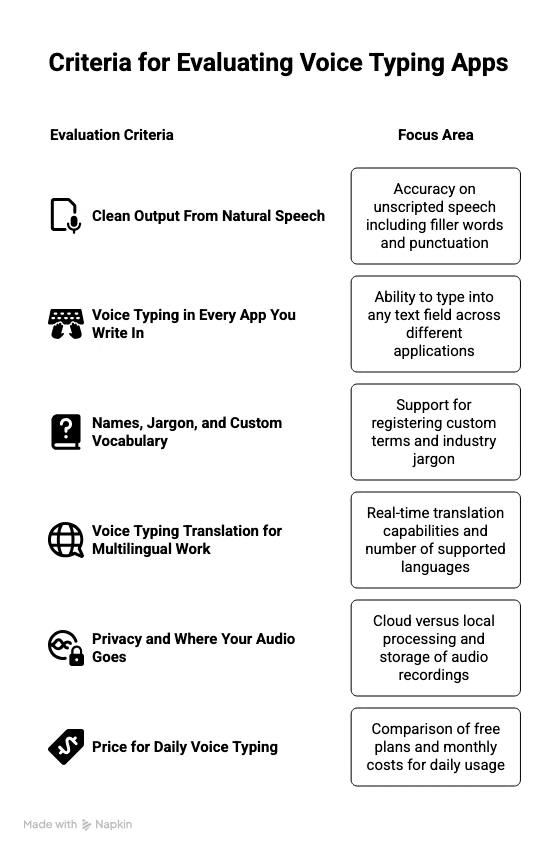
الأسماء والمصطلحات والمفردات المخصصة
قد تربك أسماء العملاء والمصطلحات المتخصصة الإملاء أكثر من الكلمات الشائعة. راجعت إمكان تسجيل المصطلحات وحدود عددها، وما إذا كانت القائمة نفسها تفيد في التفريغ متعدد اللغات وملاحظات الاجتماعات، بحسب الميزة المدعومة.
ترجمة الإملاء للعمل متعدد اللغات
قد تغني لوحة تكتب بلغة أخرى عن فتح صفحة ترجمة. راجعت التطبيقات التي تدعم هذا المسار، ونطاق الإخراج اللغوي، وعدد الخطوات اللازمة.
الخصوصية ومسار الصوت
تعالج بعض التطبيقات الكلام سحابيًا، وأخرى محليًا على الكمبيوتر. راجعت أين تُرسل البيانات، وما إذا كان التطبيق يحتفظ بتسجيل بعد الإملاء، مع التمييز بين التعرف المحلي والمعالجة اللاحقة السحابية.
تكلفة الإملاء اليومي
قد تبدو الحصة الأسبوعية واسعة حتى تستخدم الإملاء لكل رسالة. قارنت الخطط المجانية بتكلفة الاستخدام اليومي الشهرية، مع مراعاة فترة الفوترة والحدود.
أفضل تطبيقات الكتابة بالصوت في 2026: المراجعة
JotMe: كتابة بالصوت مع ترجمة مدمجة
الأنظمة: تطبيقَا Mac وWindows؛ اضغط Fn مطولًا على Mac أو Ctrl + Win على Windows
الأنسب لـ: من يكتبون يوميًا في تطبيقات متعددة ويردّون على زملاء أو عملاء بلغات أخرى، بما فيها لغات لا يتحدثونها؛ مع مراجعة الترجمات المهمة.
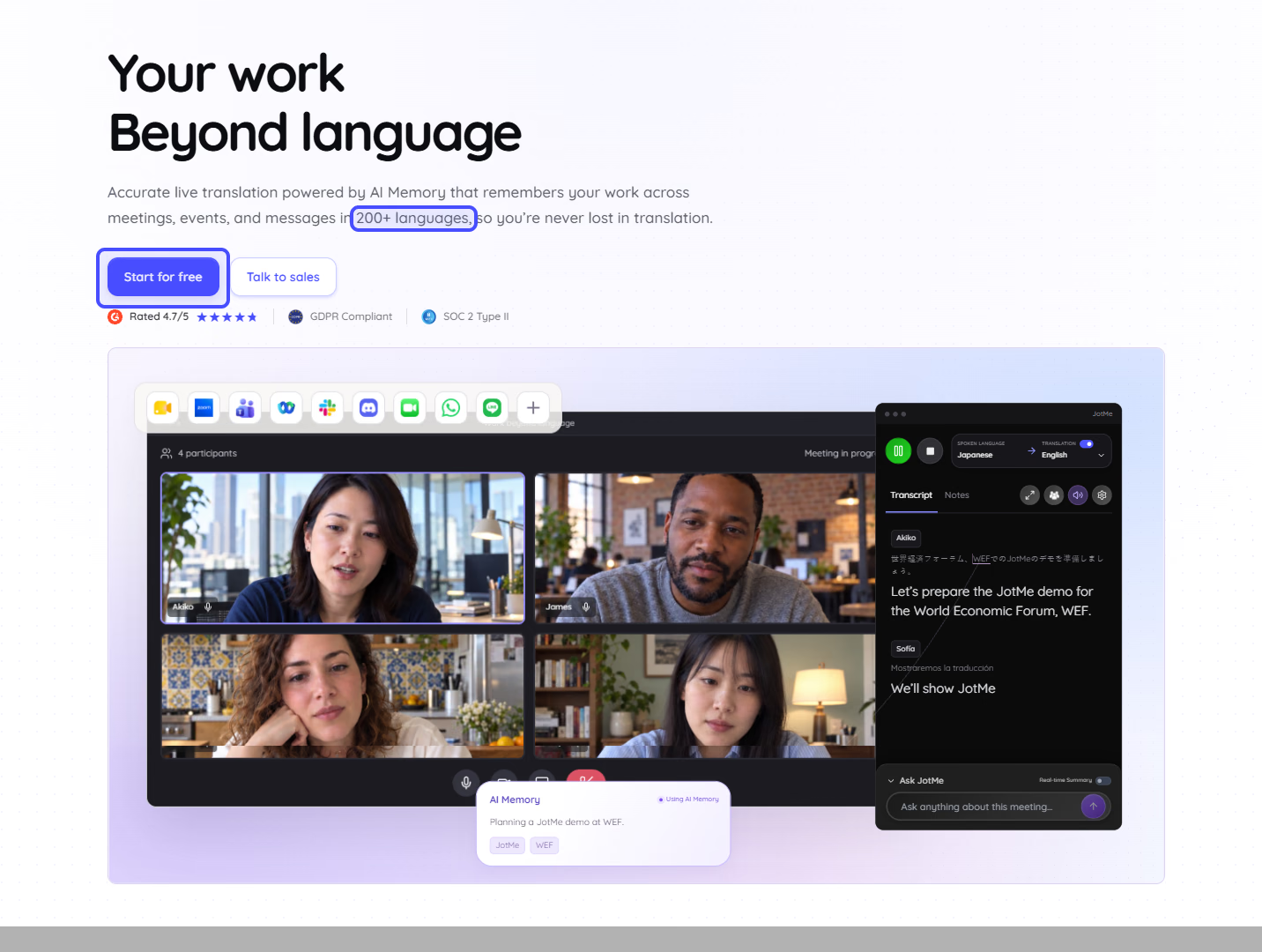
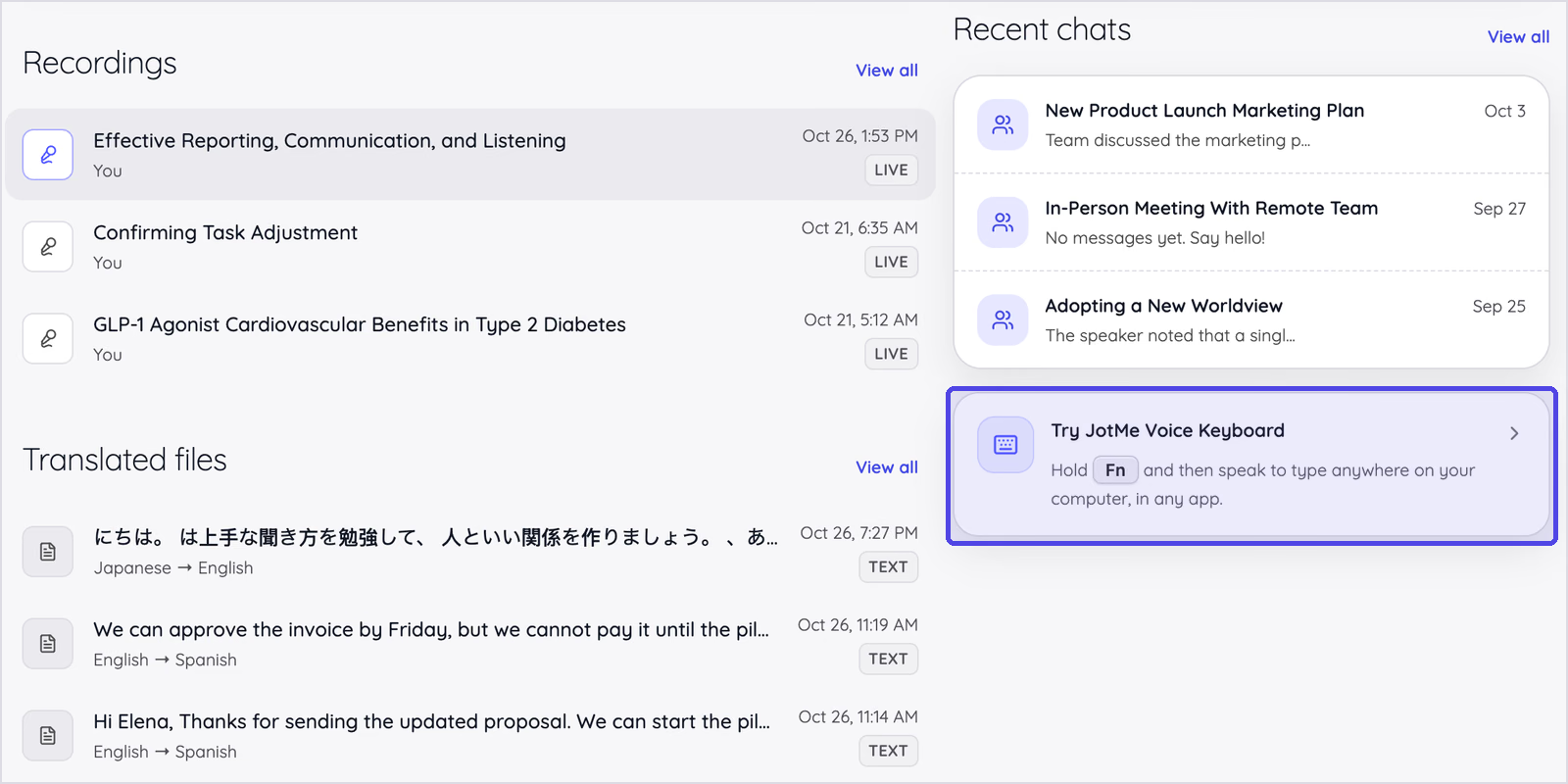
بُني JotMe أولًا للاجتماعات متعددة اللغات، مع ترجمة فورية لمكالمات Zoom وGoogle Meet وTeams. وتنقل Voice Keyboard إمكان الكتابة والترجمة إلى حقول النصوص المدعومة على الكمبيوتر. على MacBook أضغط Fn مطولًا، وأتحدث ثم أتركه، فيُدرج النص عند المؤشر؛ وعلى Windows أستخدم Ctrl + Win.
من مستخدمينا الأساسيين مديرون ومسؤولو عمليات يتحدثون الإنجليزية ويتعاملون مع مورّدين وشركاء في اليابان وكوريا، لذلك اهتممنا بأن يستطيع المستخدم إملاء النص بلغته وإرساله بلغة أخرى.
مع توفر وضع Translate، تعمل Voice Keyboard أيضًا لوحةً لترجمة الإملاء: تتحدث بالإنجليزية ويظهر النص باليابانية أو الإسبانية في الحقل المتوافق، وفق لغة الإخراج المختارة.
الميزات الأساسية
Voice Keyboard عبر التطبيقات: اضغط الاختصار مطولًا وتحدث ثم اتركه. يُدرج JotMe النص عند المؤشر في حقل بريد أو رسالة Slack أو مستند أو نموذج، حيث تتوفر صلاحية الإدخال ويتوافق التطبيق.
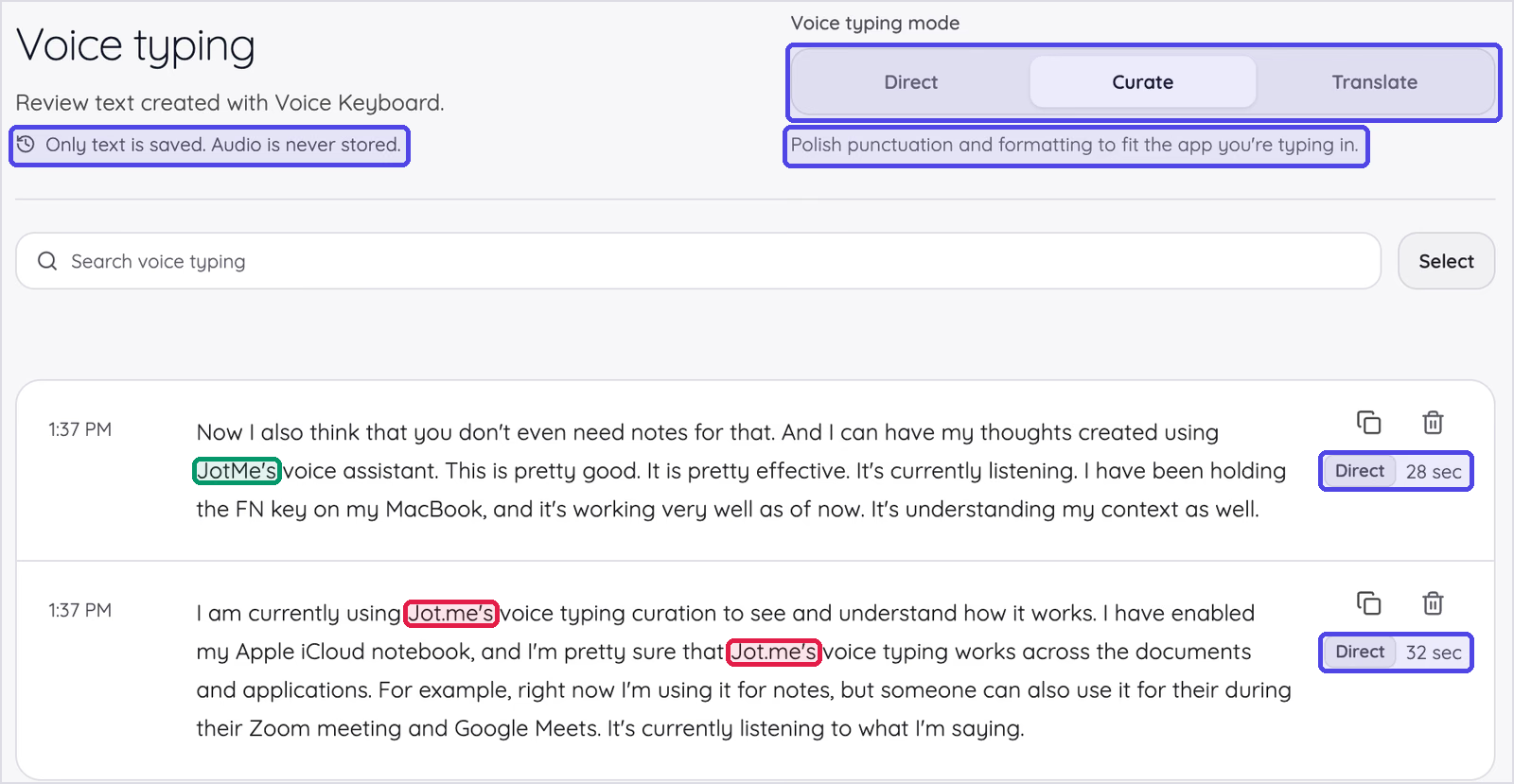
أوضاع Direct وCurate وTranslate: يبقي Direct الصياغة التي تعرف إليها مع إضافة الترقيم وفواصل الجمل، كما ظهر في تجربتي. أمّا Curate فيعيد تنظيم الكلام المتشعب في فقرات ويعدّل الترقيم والتنسيق ليناسب التطبيق. وأختاره لرد بريد أو تحديث طويل في Slack عندما أفكر بصوت عالٍ.
يحوّل Translate الكلام بلغة إدخال مدعومة إلى نص بلغة الإخراج المختارة. ويتيح View original مقارنة النص المنقّح بالإملاء الأصلي، مع نسخ أي من النسختين أو تحريرها.
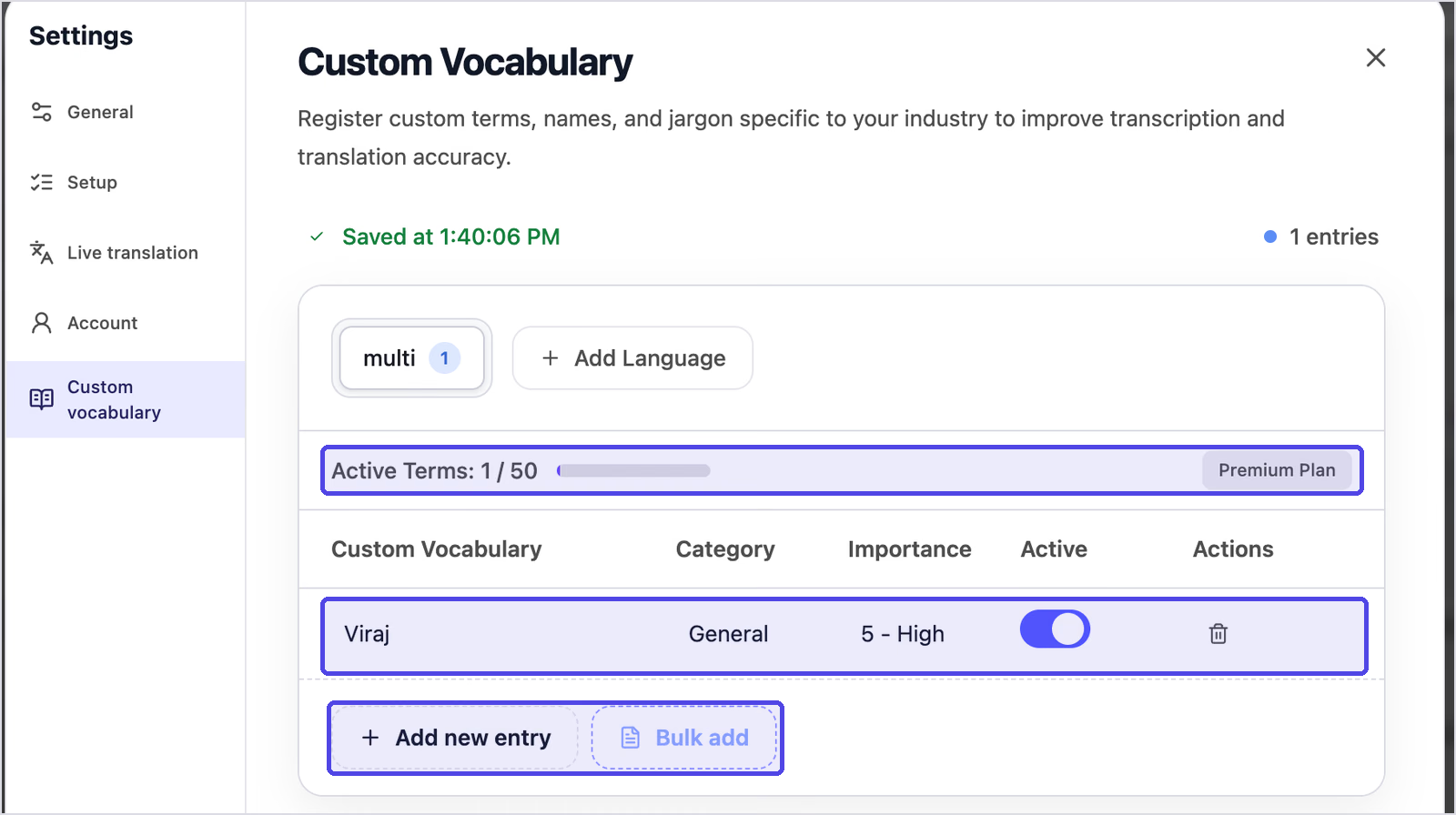
السياق والمصطلحات المخصصة: يستفيد JotMe من سياق الكلام والمفردات المخصصة المفعّلة للمساعدة على التعرف بدقة إلى أسماء العملاء والمنتجات. راجع الأسماء المهمة قبل الإرسال. تُستخدم القائمة على مستوى الحساب عبر ميزات الكتابة بالصوت والتفريغ والترجمة الداعمة لها. ويضم كل مُدخل حتى ثلاث كلمات، مع فئة ودرجة أهمية من 1 إلى 5.
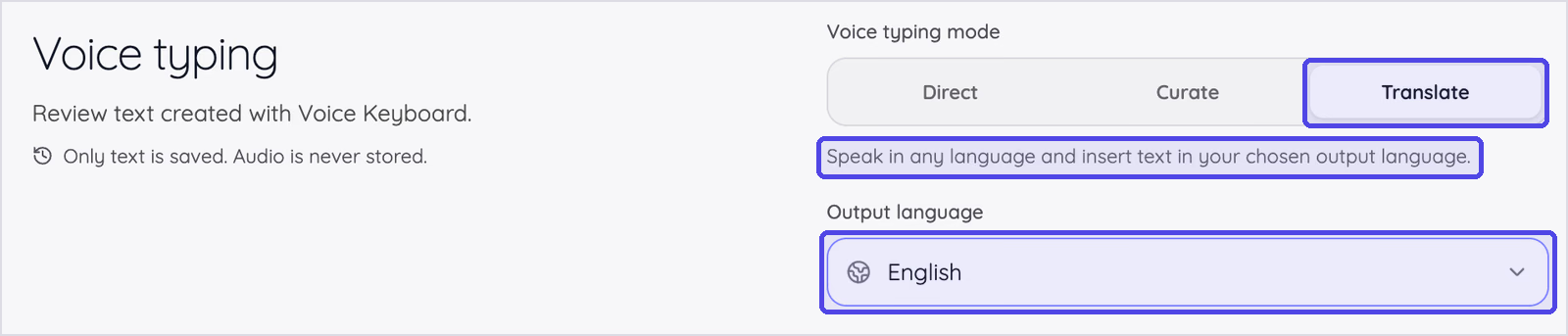
ترجمة الإملاء: Translate هو الوضع الثالث إلى جانب Direct وCurate. تحدث بلغة إدخال مدعومة، فيُدرج JotMe النص باللغة المختارة. اختر أحد خيارات الإخراج التي يتجاوز عددها 200، فيتذكره التطبيق للمحاولة التالية ويُدرج الترجمة عند المؤشر. ويبيّن السجل لغة كل نتيجة مترجمة، بينما يعرض View original ما قلته بجانب الترجمة لفحص الأسماء والأرقام قبل الإرسال.
يمكن لمدير مشتريات يتحدث الإنجليزية الرد على رسالة مورّد في LINE باليابانية دون فتح صفحة ترجمة. وإذا أردت المقارنة بين الترجمة المسموعة والمكتوبة، فيشرح دليل الترجمة الصوتية مقابل ترجمة النصوص الفرق بين مساريهما.
سجل خاص قابل للبحث: تظهر محاولات Voice Keyboard في قائمة بحسب اليوم، مع المدة والبحث وأزرار النسخ والحذف. وتبيّن النتائج المترجمة لغة الإخراج، بينما يعرض View original الكلام قبل ترجمته. يحفظ هذا السجل النصوص، وليس تسجيلات صوتية لمحاولات Voice Keyboard، وفق مسار الميزة الموثّق.
أكثر من لوحة صوتية: تضم المنصة نفسها تفريغًا مباشرًا وإجابات Ask JotMe وملاحظات اجتماعات بالذكاء الاصطناعي إلى جانب Zoom وGoogle Meet وMicrosoft Teams وWebex. وتوفّر ترجمة نصوص الاجتماعات في Basic وPremium Quality أكثر من 200 خيار لغوي وإقليمي للإخراج، مع اختلاف لغات الكلام المدعومة بحسب النموذج. وتدعم ملاحظات الاجتماعات 21 خيارًا لغويًا، عند تفعيل إنشائها وتوفر الأرصدة وإعدادات الحفظ المناسبة.
كيفية استخدام ترجمة الإملاء في JotMe
- الخطوة 1: افتح تطبيق JotMe لسطح المكتب على Mac أو Windows، ثم انتقل إلى Voice typing.
- الخطوة 2: اختر Translate في Voice typing mode، وحدّد لغة الإخراج، مثل Spanish (Mexico) أو Japanese. هذه أسماء الخيارات الإنجليزية في الواجهة المعروضة.
- الخطوة 3: ضع المؤشر في التطبيق الذي تريد إدراج النص فيه، مثل مسودة بريد أو محادثة LINE.
- الخطوة 4: اضغط مطولًا Fn على Mac أو Ctrl + Win على Windows، وتحدث بلغة إدخال مدعومة.
- الخطوة 5: اترك الاختصار، فيُدرج JotMe الترجمة عند المؤشر، وتبقى كلماتك الأصلية في سجل النصوص بحسب إعداد الميزة.
نتيجة تجربتي
أنتج مقطعان في Direct، مدتهما 28 و32 ثانية، 125 كلمة و15 علامة ترقيم دون كلمات تردد. ولم يحتج المقطع الثاني إلى تعديل، حتى في كتابة «FN key» بحروف كبيرة. أمّا الأول فكتب اسمنا «Jot.me's»، وكانت مفرداتي المخصصة تتضمن «Viraj» فقط؛ لذا فإن تعبئة القائمة من أول الإعدادات التي أوصي بتجربتها، مع مراجعة النتيجة.
أبقى Direct أيضًا تعثري «their during their». ويستهدف Curate تنقيح هذا النوع من الكلام، دون ضمان إزالة كل خطأ في كل محاولة.
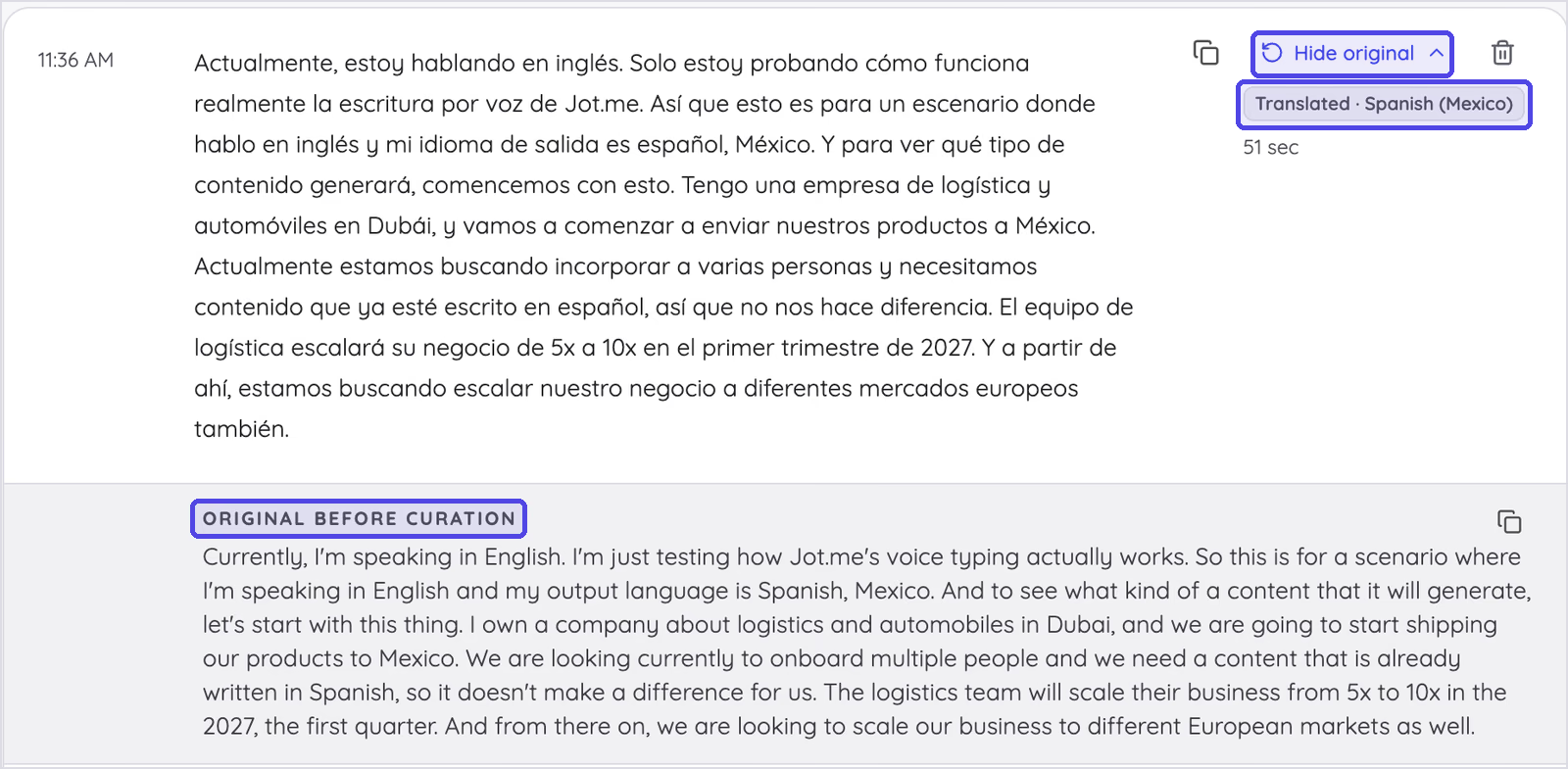
في اختبار الترجمة، تحدثت بالإنجليزية لمدة 51 ثانية واخترت الإسبانية المكسيكية للناتج. استخدمت سيناريو افتراضيًا لشركة لوجستية وسيارات في دبي تستعد للشحن إلى المكسيك وتهيئة موظفين يتحدثون الإسبانية. أعاد JotMe 120 كلمة إسبانية مع 14 علامة ترقيم ودون كلمات تردد، ضمن نافذة النسخ.
نقّحت الترجمة الكلام أيضًا: تحولت عبارتي المتعثرة «in the 2027, the first quarter» إلى «en el primer trimestre de 2027»، وكُتبت دبي بالإسبانية «Dubái»، وبقيت أرقام مثل «5x a 10x» كما هي. لكن اسمنا انتقل بصيغة «Jot.me» من إملائي الإنجليزي، وهي فجوة المفردات المخصصة نفسها.
الأسعار
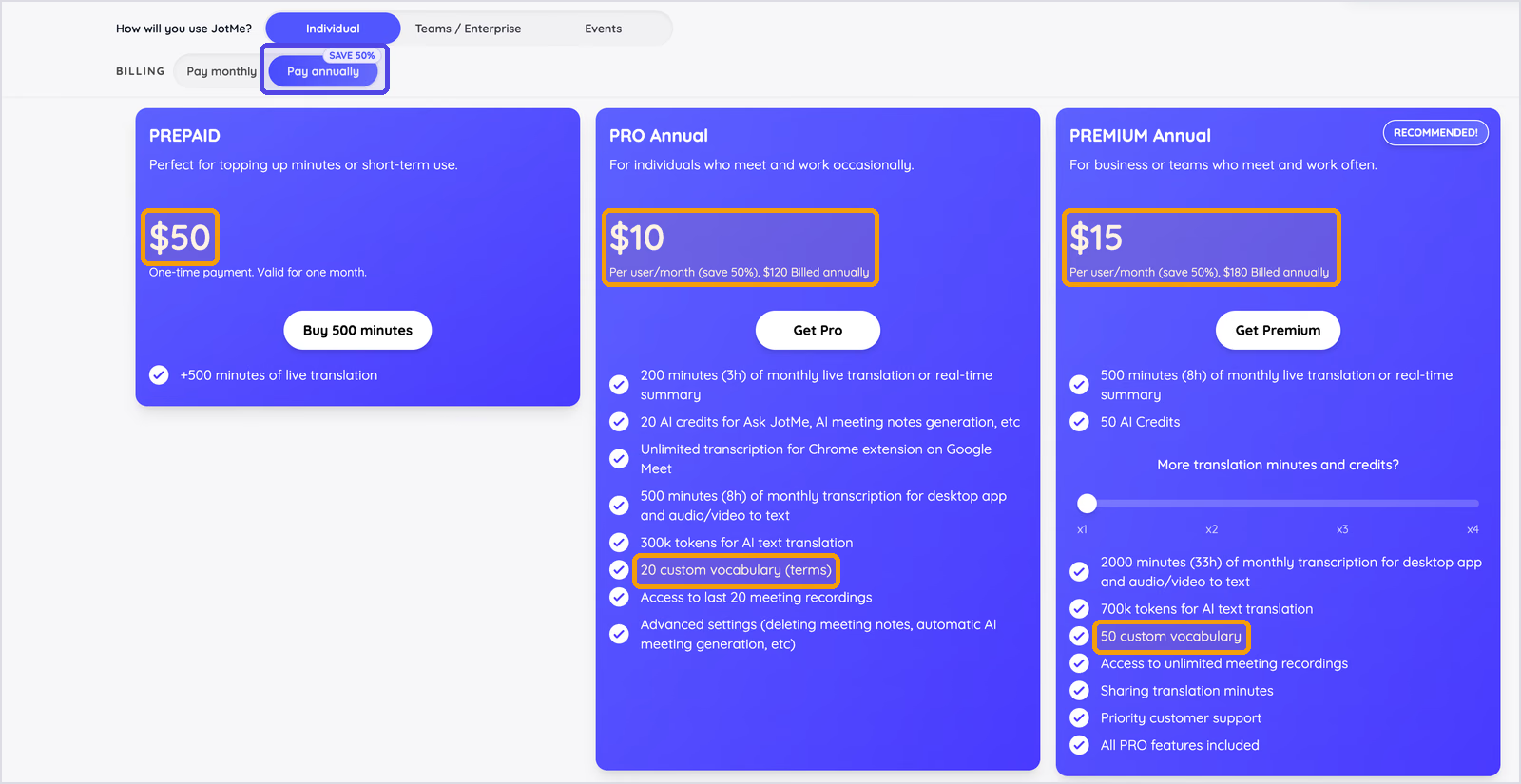
- Freemium: مجانية، وتشمل شهريًا 50 دقيقة تفريغ تُحتسب منها محاولات Voice Keyboard، و20 دقيقة ترجمة فورية، و5 أرصدة ذكاء اصطناعي.
- Prepaid: دفعة $50 مقابل 500 دقيقة ترجمة فورية صالحة لشهر، وفق العرض الموثّق؛ وليست إضافة إلى رصيد تفريغ Voice Keyboard.
- Pro: $10 للمستخدم شهريًا عند الفوترة السنوية، أي $120 سنويًا، مع 500 دقيقة تفريغ للكتابة بالصوت والتسجيلات، و200 دقيقة ترجمة فورية، و20 رصيد ذكاء اصطناعي، و20 مصطلحًا مخصصًا.
- Premium: $15 للمستخدم شهريًا عند الفوترة السنوية، أي $180 سنويًا، مع 2,000 دقيقة تفريغ، و500 دقيقة ترجمة فورية، و50 رصيد ذكاء اصطناعي، و50 مصطلحًا مخصصًا، وتسجيلات غير محدودة بحسب شروط الخطة، ودعم ذي أولوية. لا تعني التسجيلات غير المحدودة دقائق تفريغ غير محدودة.
- الفوترة الشهرية: الأسعار السنوية المذكورة أقل بنسبة 50% من الدفع الشهري في العرض الموثّق؛ فالسعر الشهري هو $20 في Pro و$30 في Premium. تحقّق من السعر والحدود الحالية قبل الاشتراك.
المزايا
- كتابة بالصوت منقّحة ومنقّطة دون كلمات تردد في مقاطعي المختبَرة.
- متاح على Mac وWindows باختصار تضغطه مطولًا أثناء الكلام.
- ثلاثة أوضاع لمهام مختلفة: Direct للصياغة المتعرّف إليها، وCurate لتنظيم الفقرات، وTranslate للغة إخراج تختارها.
- تساعد ترجمة الإملاء على كتابة الرد بلغة القارئ.
- يحوّل Translate الكلام بلغة إدخال مدعومة إلى نص في أحد خيارات الإخراج اللغوية والإقليمية التي يتجاوز عددها 200، في مسار واحد.
- مفردات على مستوى الحساب للكتابة بالصوت والتفريغ والترجمة المدعومة.
- يحفظ سجل Voice Keyboard النصوص بدل التسجيلات الصوتية، وفق مساره الموثّق.
القيود
- تتوفر الكتابة بالصوت في تطبيقات سطح المكتب، دون نسخة متصفح أو هاتف لهذا المسار الموثّق.
- تُحتسب محاولات الإملاء من دقائق التفريغ؛ لذا قد تناسب دقائق Freemium الخمسون شهريًا التجربة أكثر من الاستخدام اليومي المكثف.
- تفيد إضافة الأسماء والعلامات إلى المفردات المخصصة قبل الإملاء، لكنها ليست ضمانًا؛ فقد أخطأ مقطعي الأول في اسم منتجنا.
- تحتاج الإضافة الجماعية للمفردات المخصصة إلى Pro أو Premium وفق الخطة الموثّقة.
ترجمة الإملاء الصوتي
تحدث بلغتك واكتب بلغة القارئ
اختر Translate وأحد خيارات الإخراج اللغوية والإقليمية التي يتجاوز عددها 200، فتُدرج Voice Keyboard الترجمة عند المؤشر في التطبيق المتوافق، بعد منح الأذونات اللازمة.
متاح أيضًا على Windows. لا تحتاج إلى بطاقة ائتمان للبدء.
Wispr Flow: إملاء يومي مكثف عبر الأجهزة
الأنظمة: Mac وWindows وiPhone وAndroid
الأنسب لـ: من يملون آلاف الكلمات أسبوعيًا على الكمبيوتر والهاتف ويريدون تنقيحًا بالذكاء الاصطناعي عبر الأجهزة المدعومة
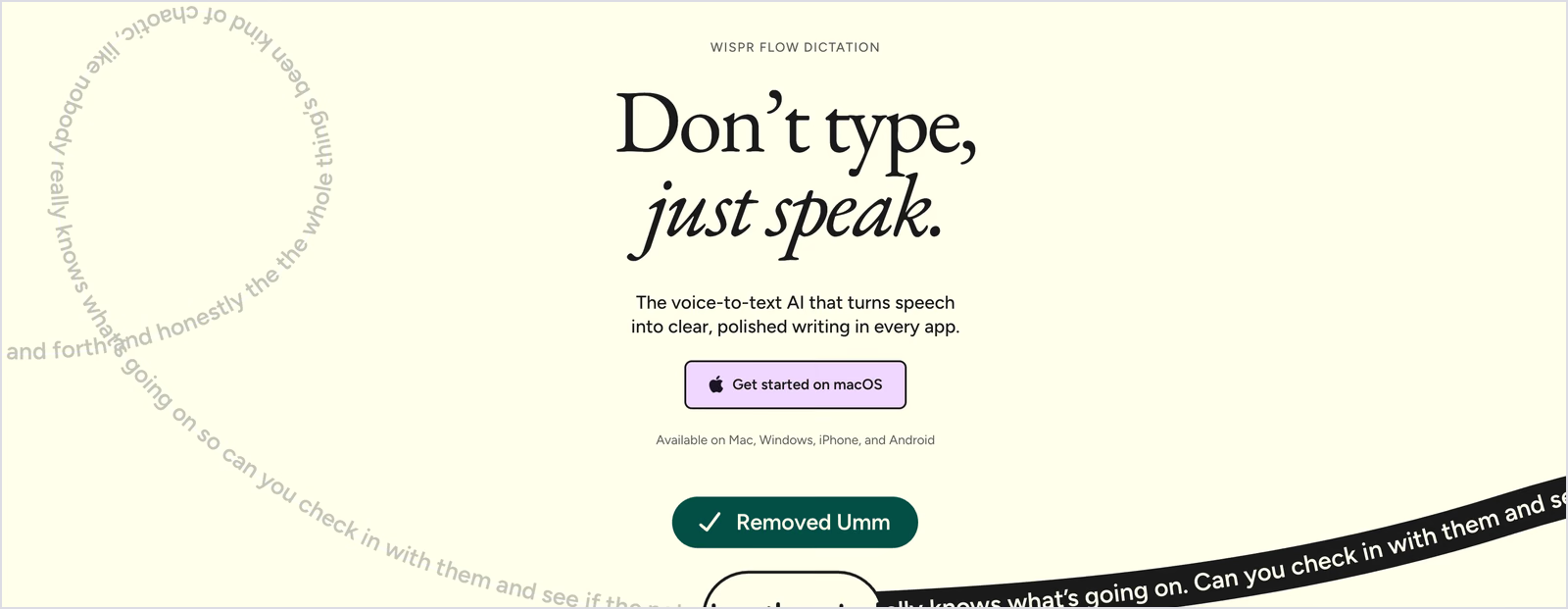
يكثر ذكر Wispr Flow في نقاشات الكتابة بالصوت، وهو يقدّم إملاءً بالذكاء الاصطناعي داخل حقول تطبيقات متعددة. يزيل كلمات تردد ويتعامل مع تصحيحاتك أثناء الجملة، ثم ينسّق النص قبل إدراجه، بحسب الإعدادات والنتيجة الفعلية.
يدعم أربعة أنواع من الأجهزة، ما يجعله خيارًا لمن ينتقلون بين MacBook والهاتف. وإذا أردت بديلًا يكتب بلغة القارئ، فـ JotMe خيار قريب في هذه القائمة؛ وتفصّل مقارنة Wispr Flow وJotMe الفروق بينهما.
الميزات الأساسية
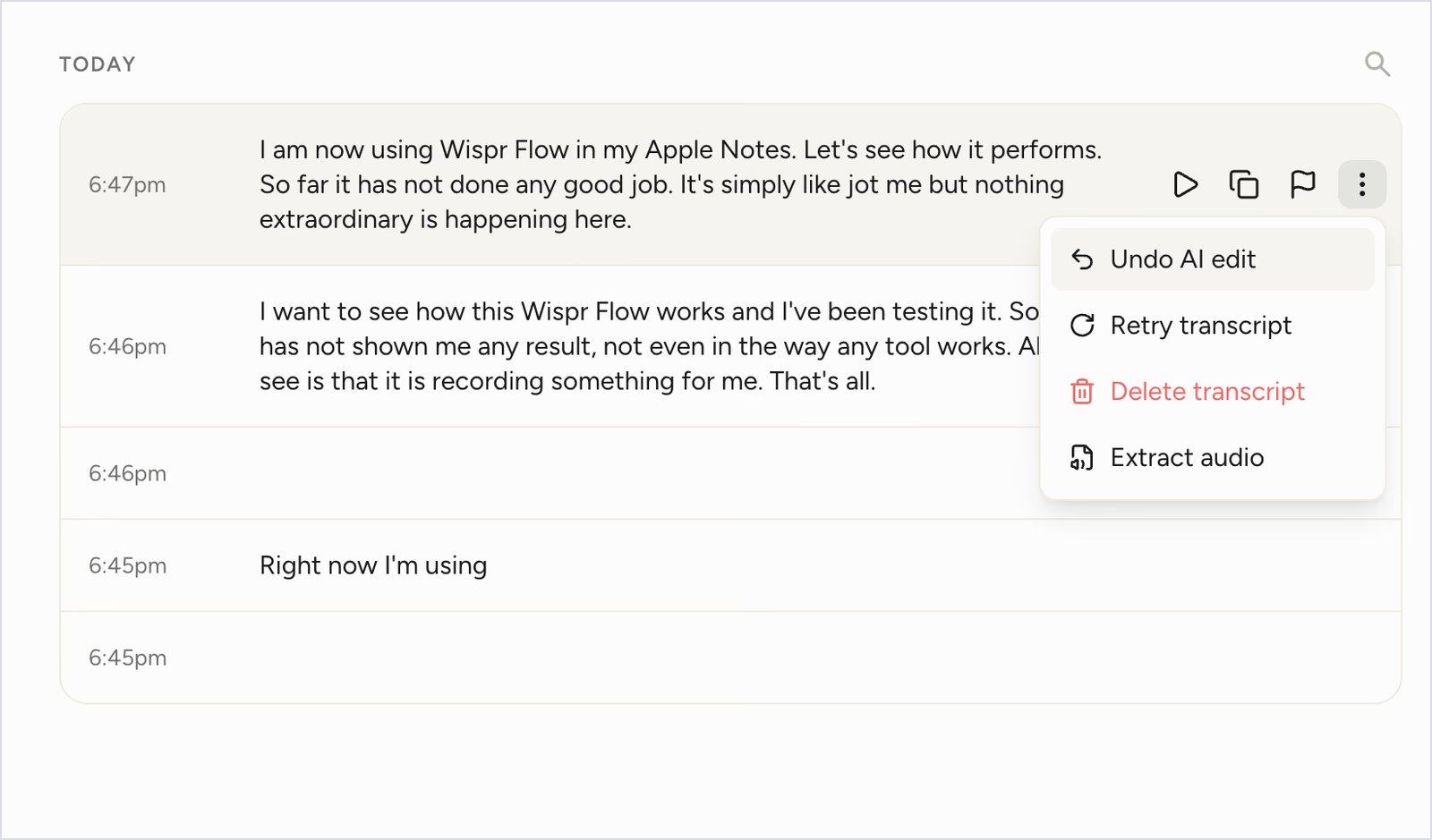
- تحرير تلقائي بالذكاء الاصطناعي: ينقّح Flow كلمات مثل «um» و«uh» والتصحيحات الذاتية، ثم يضيف الترقيم والتنسيق. ويعيد Undo AI edit الكلام الأصلي في النتيجة، بينما يعيد Retry transcript معالجتها.
- أكثر من 100 لغة: يعلن Flow الكتابة بالصوت بأكثر من 100 لغة، مع اكتشاف تلقائي وقائمة اختيار في شريطه؛ تحقّق من دعم اللغة المطلوبة.
- أسلوب لكل تطبيق: اختر Formal أو Casual أو Very casual، مع إعدادات مختلفة للتطبيقات؛ وهذه أسماء الخيارات المعروضة بالإنجليزية.
- قاموس شخصي واختصارات نصية: يمكن لـ Flow تعلّم أسماء ومصطلحات أو إضافتها يدويًا. وتُدرج snippets نصوصًا محفوظة، مثل عنوان أو رد معتاد، عندما تنطق الاختصار المحدّد.
- Command Mode في Pro: حدّد النص وانطق طلبًا مثل «make this more formal» أو «translate this to Spanish»، فيعيد Flow صياغته. هذا هو مسار الترجمة الموثّق هنا، ويأتي بعد الإملاء، وليس وضع ترجمة مستقلًا أثناءه.
- إحصاءات الاستخدام: تعرض لوحة Flow مجموع الكلمات وسرعة الكلام وتتابع أيام الاستخدام.
- Notetaker: يسجّل Flow اجتماعات على Mac أو Windows وينشئ تفريغًا مع أسماء متحدثين وخطوات تالية، ضمن إعدادات التسجيل والخطة المتاحة.
- الأمان: تعلن Wispr إتمام تدقيق SOC 2 Type II. وتقول صفحة الأمان التي راجعتها إن شهادة ISO 27001 موصى بها لكنها تنتظر الإصدار، بينما تعرض صفحة الأسعار عبارة «معتمدة»؛ لذا تبقى هذه النقطة غير محسومة بين صفحتي المزوّد. ويتطلب دعم HIPAA اتفاقية BAA موقّعة ضمن Growth أو Enterprise. ويتحكم المستخدمون في استخدام بياناتهم لتحسين المنتج. راجع تفاصيل أمان Wispr؛ فهذه تصريحات المزوّد وشروطه، لا ضمان امتثال عام.
نتيجة تجربتي
اختبرت لوحة Flow في Apple Notes مع الضغط المطوّل على fn. أعادت ثلاث نتائج مجموعها 84 كلمة، مع تسع علامات ترقيم ودون كلمات تردد. وكتبت «Wispr Flow» صحيحًا، لكنها كتبت اسمنا «jot me». وجاءت نتيجتان أخريان فارغتين، وتوقفت واحدة بعد «Right now I'm using». يعرض Flow شريط تسجيل أثناء الحديث ويُدرج النص بعد ترك المفتاح، فلم أرَ الفجوات إلا لاحقًا. وسجّلت اللوحة سرعة كلامي عند 118 كلمة في الدقيقة.
الأسعار
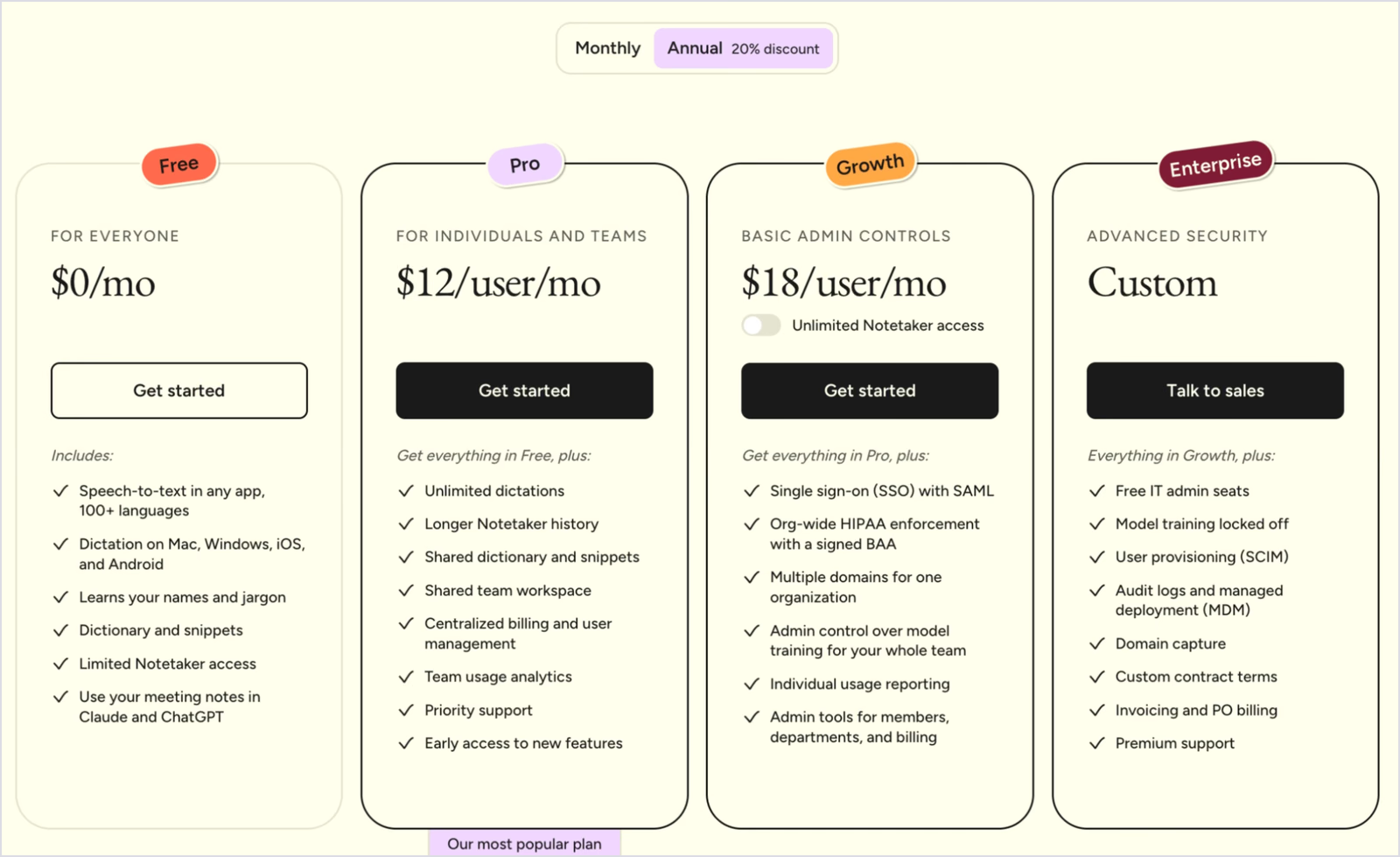
- المجاني: تعرض الحدود الموثّقة على الكمبيوتر 2,000 كلمة أسبوعيًا كحد مرن و5,000 كحد أقصى. وتظهر حصة الهاتف داخل التطبيق وقد تختلف. افحص حسابك لأن الحدود قابلة للتغيير. راجع حدود Wispr الأسبوعية الحالية.
- Pro: $15 للمستخدم شهريًا عند الدفع الشهري، أو$12 للمستخدم شهريًا عند الفوترة السنوية، أي $144 سنويًا، مع إملاء غير محدود وفق شروط الخطة.
- Growth: $18 للمستخدم شهريًا عند الفوترة السنوية في مستوى الإملاء المذكور، مع SSO عبر SAML وفرض إعدادات HIPAA على المؤسسة عند توقيع BAA، وضوابط إدارية. قد تختلف الباقات التي تضيف Notetaker.
- Enterprise: سعر مخصص، مع إدارة نطاق المؤسسة وسجلات تدقيق ودعم متقدم بحسب العرض.
المزايا
- إملاء منقّح بالذكاء الاصطناعي في حقول تطبيقات متوافقة على أربعة أنواع من الأجهزة.
- يعيد Undo AI edit التفريغ الأصلي إذا غيّر التنقيح ما لا تريده.
- تتيح إعدادات الأسلوب إبقاء Slack غير رسمي والبريد أكثر رسمية.
- ميزات وضوابط أمنية لفرق ذات متطلبات تنظيمية، وفق الشهادات والاتفاقيات والشروط الفعلية.
القيود
- جاءت محاولتان من أصل خمس فارغتين، وتوقفت أخرى مبكرًا في تجربتي.
- يبلغ الحد المرن المعلَن لخطة Free على الكمبيوتر 2,000 كلمة أسبوعيًا، أي أقل من 300 يوميًا عند تقسيمها على الأسبوع؛ لكن الإملاء يستمر حتى الحد الأقصى الموثّق البالغ 5,000. وقد يتجاوز الاستخدام اليومي هذه الحصة، لذا راجع الحدود الظاهرة في حسابك.
- يعمل التفريغ سحابيًا. وأتاحت نتائجي خيار Extract audio، لكن الاحتفاظ يتوقف على الإعدادات: يمكن إيقاف التخزين السحابي للإملاء والتحكم في السجل المحلي بصورة مستقلة. راجع هذه الضوابط ومدة الاحتفاظ لدى معالجي البيانات قبل إملاء محتوى حساس.
- لا تسرد خطط Wispr Flow وضعًا مستقلًا لترجمة الإملاء.
- تحتاج الترجمة إلى خطوة ثانية: تملي النص ثم تحدّده وتطلب من Command Mode في Pro ترجمته.
Granola: كتابة بالصوت مجانًا لمستخدميه على Mac
الأنظمة: توثّق صفحة المساعدة الحالية Voice Typing التجريبية على Mac وWindows وiPhone، وتعرضها صفحة المنتج أيضًا على iOS؛ ويظل Android قادمًا لهذه الميزة. أمّا ملاحظات الاجتماعات فتتوفر على macOS وWindows وiOS وAndroid، وهي مسار منفصل. راجع توفر Voice Typing في Granola وافحص الإتاحة في تطبيقك وحسابك.
الأنسب لـ: من يستخدمون Granola أصلًا لملاحظات الاجتماعات ويريدون الكتابة بالصوت على Mac دون كلفة إضافية
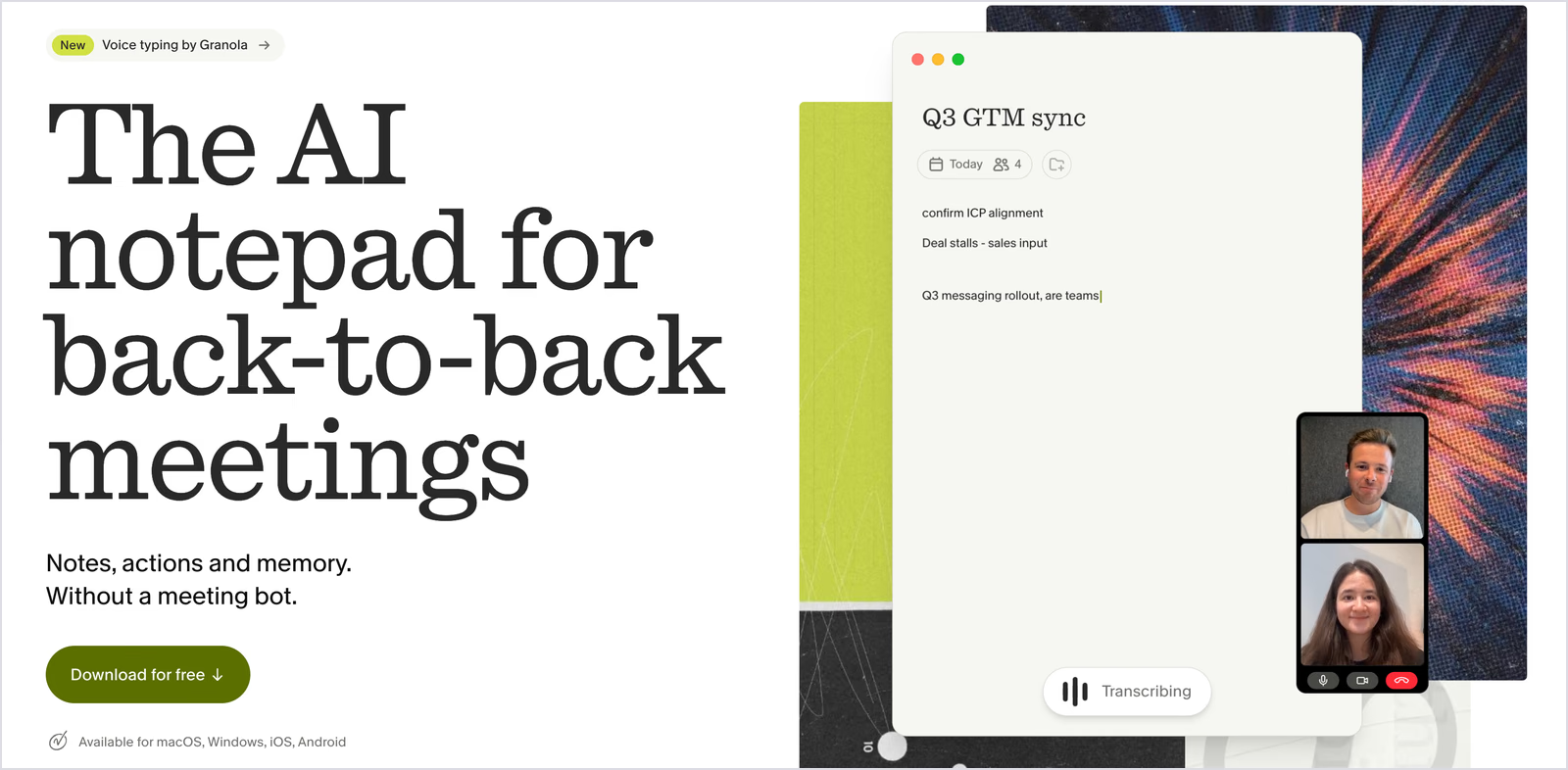
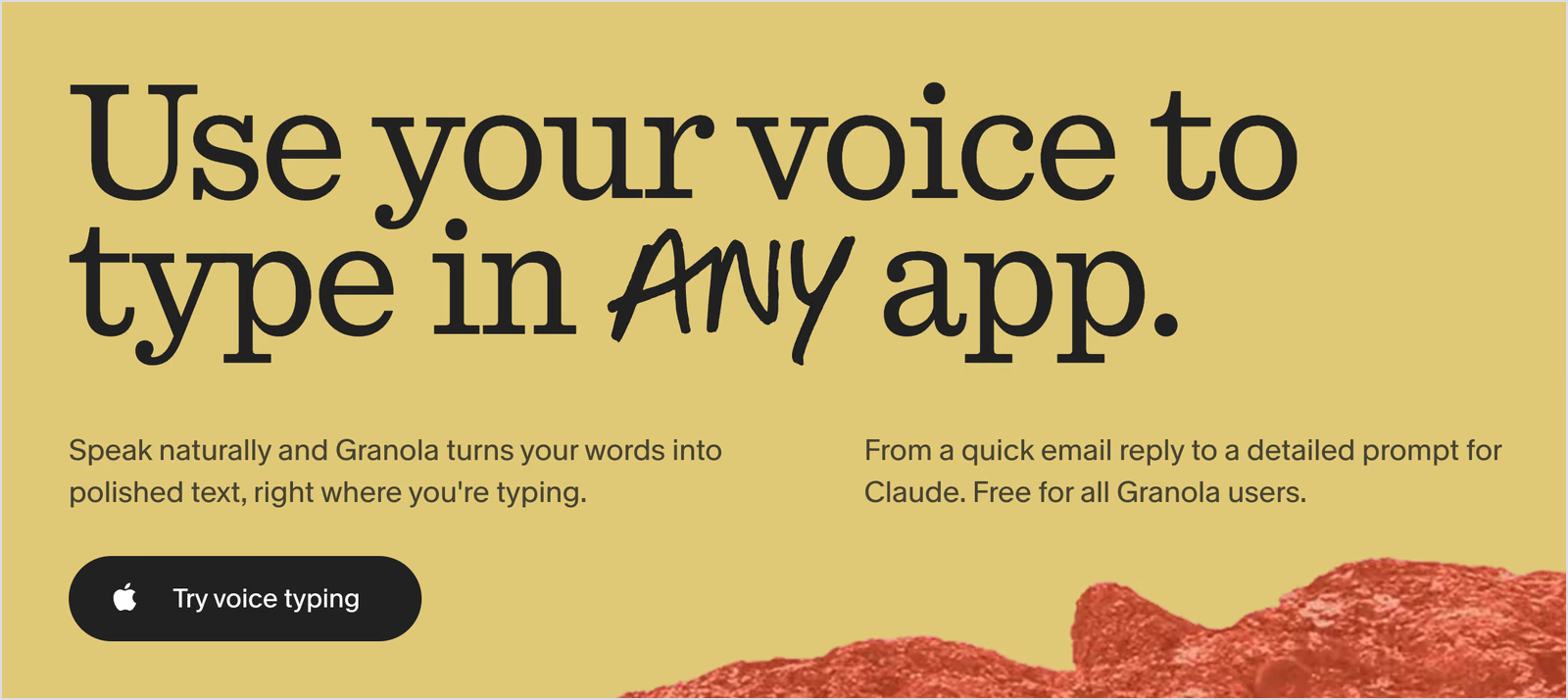
اشتهر Granola بملاحظات الاجتماعات دون روبوت، ثم أضاف الكتابة بالصوت بوصفها ميزة مستقلة تعمل خارجه، في تطبيقات مثل Gmail وClaude. ولفت الإعلان مستخدمين يعتمدون عليه طوال اليوم.
Granola now does voice typing. Unlimited words, for free. Granola already writes your meeting notes. Now it can do the typing for you, in any app. https://t.co/et60VtwWA0
— Granola (@meetgranola) 29 أكتوبر 2026
تعمل لوحة Granola بالضغط المطوّل: تضغط المفتاح وتتحدث، فيُلصق النص المنقّح عند المؤشر. لا تبدأ Voice Typing اجتماعًا ولا تضيف الكلام إلى اجتماع قائم، فيبقى الإملاء منفصلًا عن الملاحظات. وتتناول مراجعة برامج الاجتماعات الحضورية جانب الاجتماعات في Granola.
الميزات الأساسية
- ضغط مطوّل أو وضع حر: اضغط fn على Mac أو Left Ctrl + Windows key على Windows للإملاء؛ ويمكن تفعيل الوضع الحر باختصاره المنفصل، وافتراضيًا بنقرة مزدوجة على اختصار الضغط أو الاختصار مع Space. واضغط Esc أثناء الكلام، قبل بدء معالجة النص، للإلغاء دون لصقه.
- إملاء طويل: تدعم الوثائق جلسة إملاء تصل إلى 20 دقيقة قبل أن يوقف Granola التسجيل ويُلصق النص.
- تنقيح وتنسيق: تزيل ميزة Voice Typing كلمات التردد والتكرار غير المقصود، وتضيف الترقيم وتقسم الأفكار إلى فقرات وتنسّق القوائم بنقاط أو أرقام؛ وهذه ميزات موثّقة لم أختبرها هنا في وضع Voice Typing المنفصل.
- أسلوب بحسب التطبيق: تكيّف الميزة التنسيق مع موضع الإملاء، مثل تحية وفقرات للبريد أو صياغة أقصر لرسالة Slack، بحسب الإعدادات والسياق المتاح.
- نقل الكلام لا تنفيذ الطلب: تصف Granola الميزة بأنها لا تجيب عن كلامك ولا تنفّذ أوامره. فإذا أمليت طلبًا في ChatGPT، فإنها تُدرج نص الطلب نفسه.
- اللغات المختلطة: تتيح الإعدادات اختيار لغات الكلام. وقبل الاختيار، تستخدم Granola حتى ثلاث لغات من لغات الكمبيوتر، أو Auto-detect إن لم تدعم أيًا منها. ويُبقي الاكتشاف التلقائي كل جزء باللغة المنطوقة؛ ولا تترجم Voice Typing الكلام إلى لغة أخرى.
نتيجة تجربتي
أجريت تجربة Granola داخل ملاحظة جديدة مع تفعيل التفريغ المباشر، حيث تظهر الكلمات أثناء الحديث. أنتجت 95 كلمة و26 علامة ترقيم وأبقت سبع مرات من «uh»، لأن تفريغ الاجتماع يسجّل الكلام كما قيل. هذه ليست تجربة ميزة Voice Typing المنفصلة.
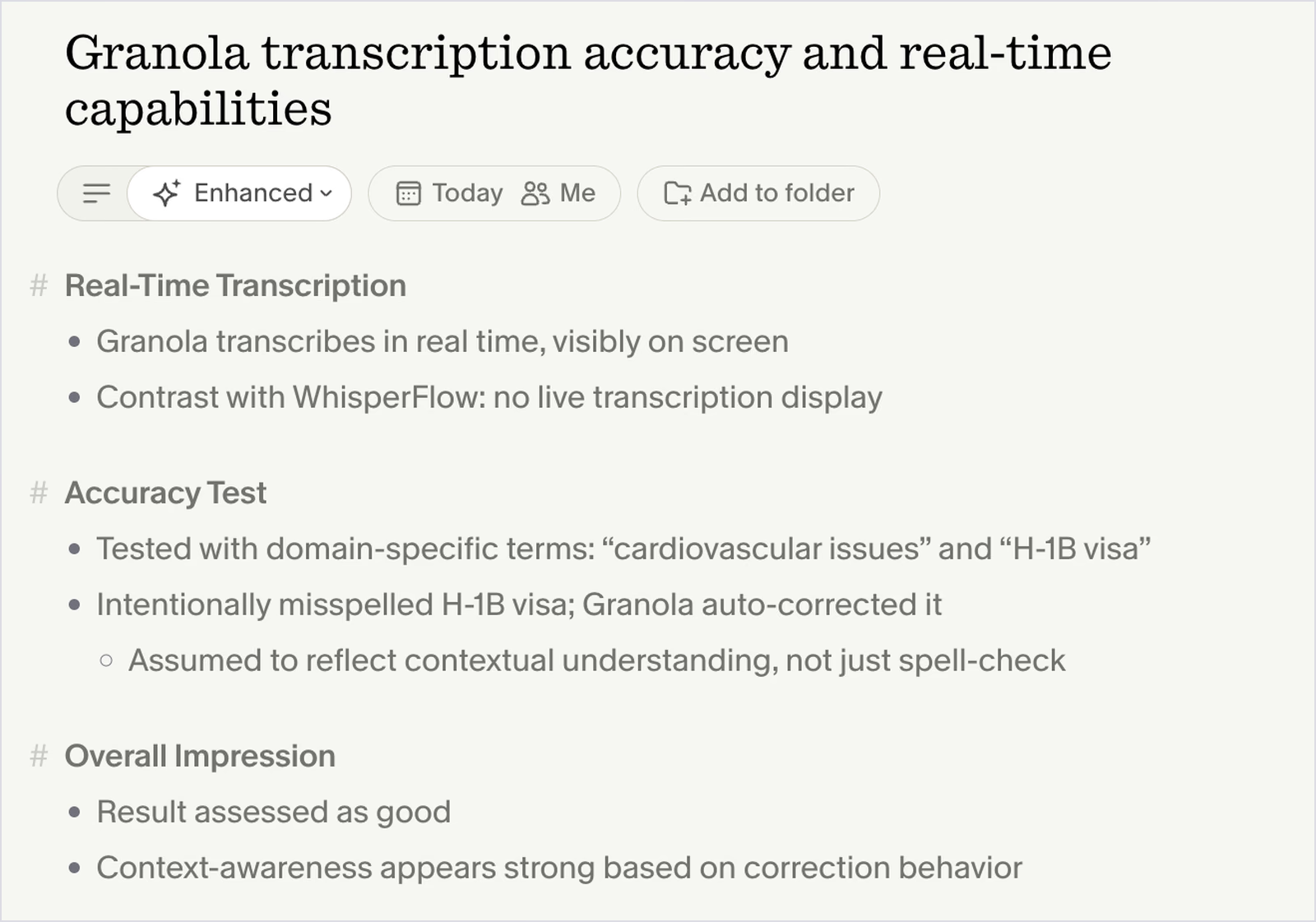
تعرف Granola إلى «cardiovascular issues» و«H-1B visa» صحيحًا، لكنه كتب «Wispr Flow» بصيغة «WhisperFlow». ثم نظم كلامي المتشعب في ملاحظة بعناوين ونقاط، بما يبرز فائدته للاجتماعات. وتقول وثائقه إن ميزة الإملاء المنفصلة عبر fn تنقّح كلمات التردد قبل اللصق؛ ولم أختبر ذلك المسار هنا.
الأسعار
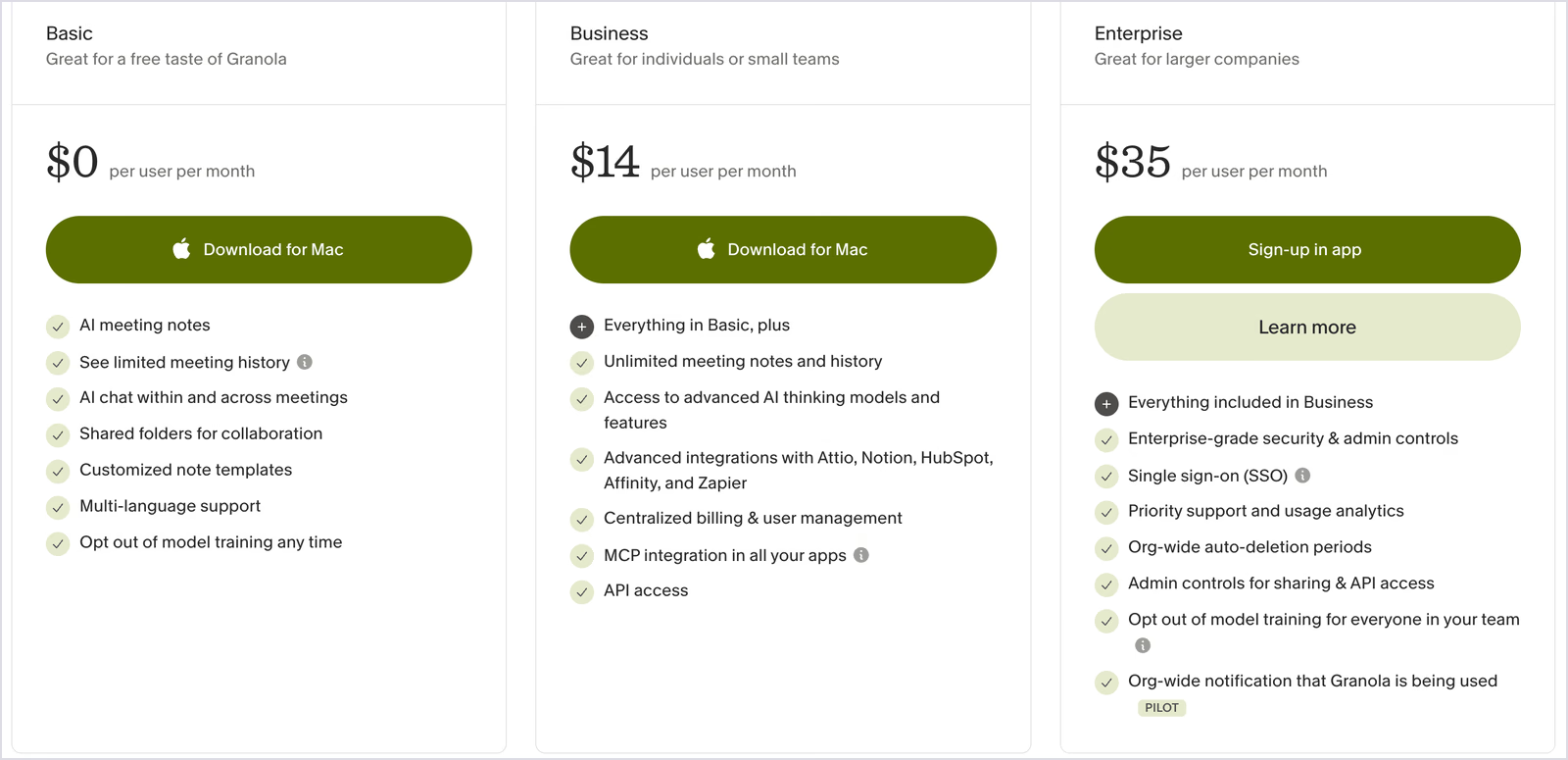
- الكتابة بالصوت: مجانية في كل خطط Granola وفق العرض الموثّق.
- Basic: $0، مع سجل اجتماعات محدود.
- Business: $14 للمستخدم شهريًا، مع ملاحظات وسجل اجتماعات غير محدودَين وعمليات دمج متقدمة بحسب شروط الخطة.
- Enterprise: $35 للمستخدم شهريًا، مع SSO وضوابط إدارية للمؤسسات وفق العرض الموثّق.
المزايا
- الكتابة بالصوت مجانية لمن لديه حساب Granola، وفق شروط الميزة الحالية.
- يعرض تفريغ الاجتماع الكلمات أثناء الحديث داخل الملاحظة.
- يفيد الوضع الحر وحد الإملاء البالغ 20 دقيقة في إعداد مسودات طويلة.
- قد يقلّل التنسيق بحسب التطبيق تحرير رسائل البريد والمحادثات لاحقًا.
القيود
- توثّق Granola ميزة Voice Typing التجريبية على Mac وWindows وiPhone، مجانًا ضمن جميع الخطط؛ وقد يعطّلها مسؤول Enterprise لمساحة العمل. ويظل Android مدرجًا بوصفه قادمًا لهذه الميزة، بخلاف تطبيق ملاحظات الاجتماعات.
- لا تترجم ميزة Voice Typing في Granola الكلام إلى لغة أخرى.
- على Mac، تطلب Granola إذن Accessibility لاكتشاف الاختصار وقراءة سياق التطبيق ولصق النص؛ وتتخطى Windows هذه الخطوة في الإعداد الموثّق. وقد تراجع فرق الأمان هذه الصلاحيات قبل اعتمادها.
- تذكر ملاحظات إعداد Granola أن ميكروفونات Bluetooth قد تكون أقل موثوقية؛ اختبر جهازك الفعلي.
Handy: كتابة بالصوت مجانًا ودون اتصال
الأنظمة: macOS وWindows وLinux
الأنسب لـ: من يفضّلون الخصوصية والمطورون الذين يريدون تعرفًا صوتيًا محليًا مجانيًا، مع إبقاء المعالجة اللاحقة السحابية الاختيارية منفصلة
يتخذ Handy نهجًا مختلفًا عن كثير من التطبيقات السحابية في المقارنة: هو مجاني ومفتوح المصدر بترخيص MIT.
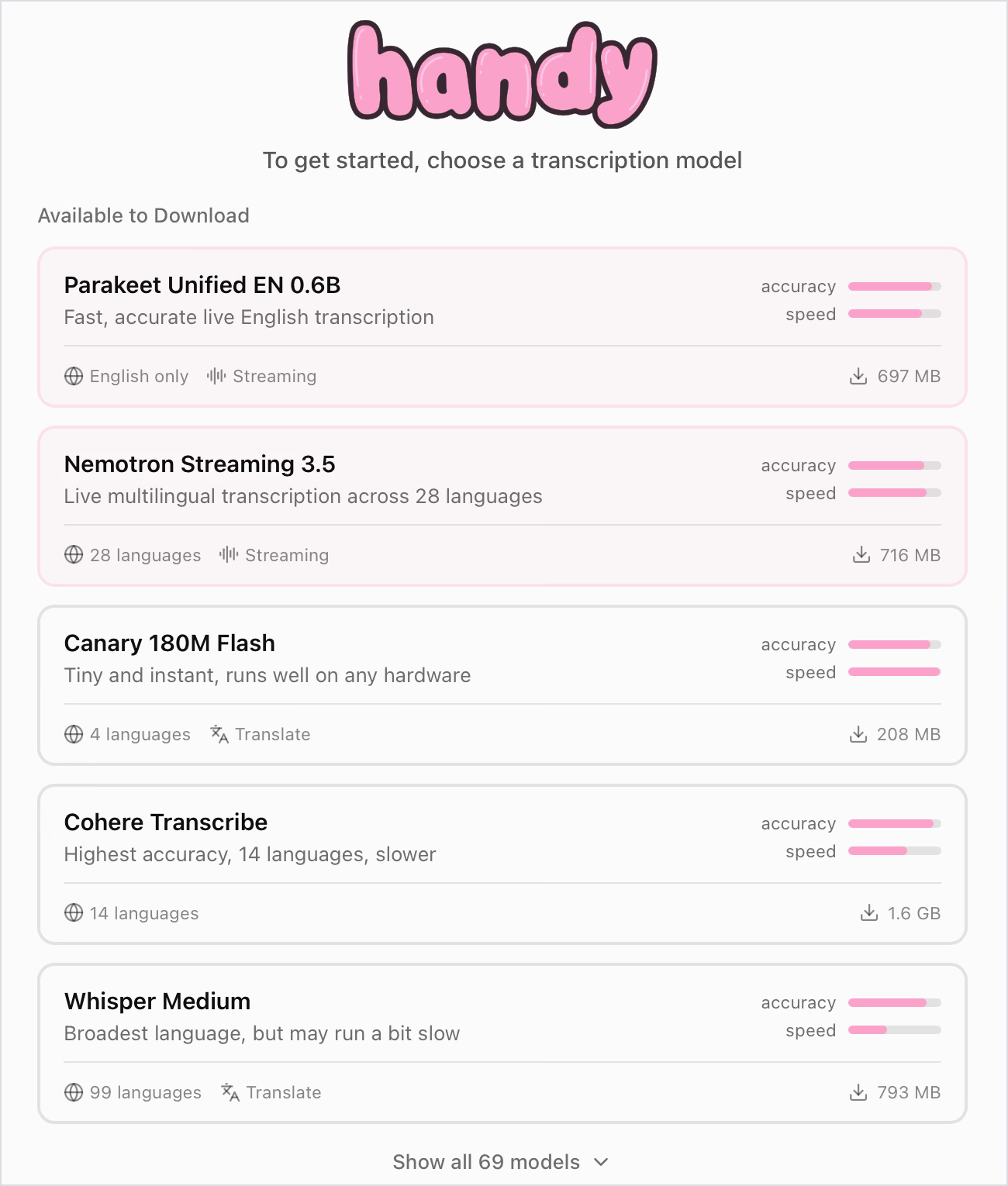
يجري التعرف إلى الكلام محليًا على الكمبيوتر؛ فلا يلزم إرسال الصوت إلى السحابة في هذا المسار بعد تنزيل النموذج. تضغط اختصارًا وتتحدث، ثم يُلصق النص في الحقل المفتوح. لكن المعالجة اللاحقة الاختيارية قد ترسل النص إلى مزوّد سحابي إذا اخترته. ولملف صوتي مسجّل، راجع دليل تحويل الصوت إلى نص.
الميزات الأساسية
- مكتبة النماذج: عرضت القائمة التي راجعتها 69 نموذجًا، منها Canary 180M Flash بحجم ظاهر 208 MB وأربع لغات، وCohere Transcribe بحجم 1.6 GB و14 لغة ووسم أعلى دقة. هذه أوصاف القائمة وليست معيار دقة مستقلًا. وشملت Parakeet Unified EN 0.6B للإنجليزية المتدفقة، وNemotron Streaming 3.5 مع 28 لغة، وWhisper Medium مع 99 لغة. وتتغير الأحجام والمتغيرات؛ فوثائق Handy الحالية تذكر أيضًا Canary 1B v2 مع 25 لغة. افحص النموذج الذي تختاره.
- خيار Translate: تستطيع النماذج الموسومة به ترجمة الكلام بدل تفريغه. يترجم Whisper إلى الإنجليزية؛ ويدعم Canary 180M Flash الإنجليزية والألمانية والإسبانية والفرنسية، بينما تذكر وثائق Canary 1B v2 نطاقًا من 25 لغة. ويتيح Handy معالجة لاحقة تجريبية اختيارية بالذكاء الاصطناعي للترجمة والتنقيح، عبر مزوّد سحابي أو محلي تختاره. راجع وثائق نماذج Handy.
- ضغط مطوّل أو تبديل: يسجّل Handy أثناء الضغط على الاختصار ويتوقف عند تركه، أو يمكنك النقر للبدء ثم النقر مجددًا للإنهاء وفق النمط المختار.
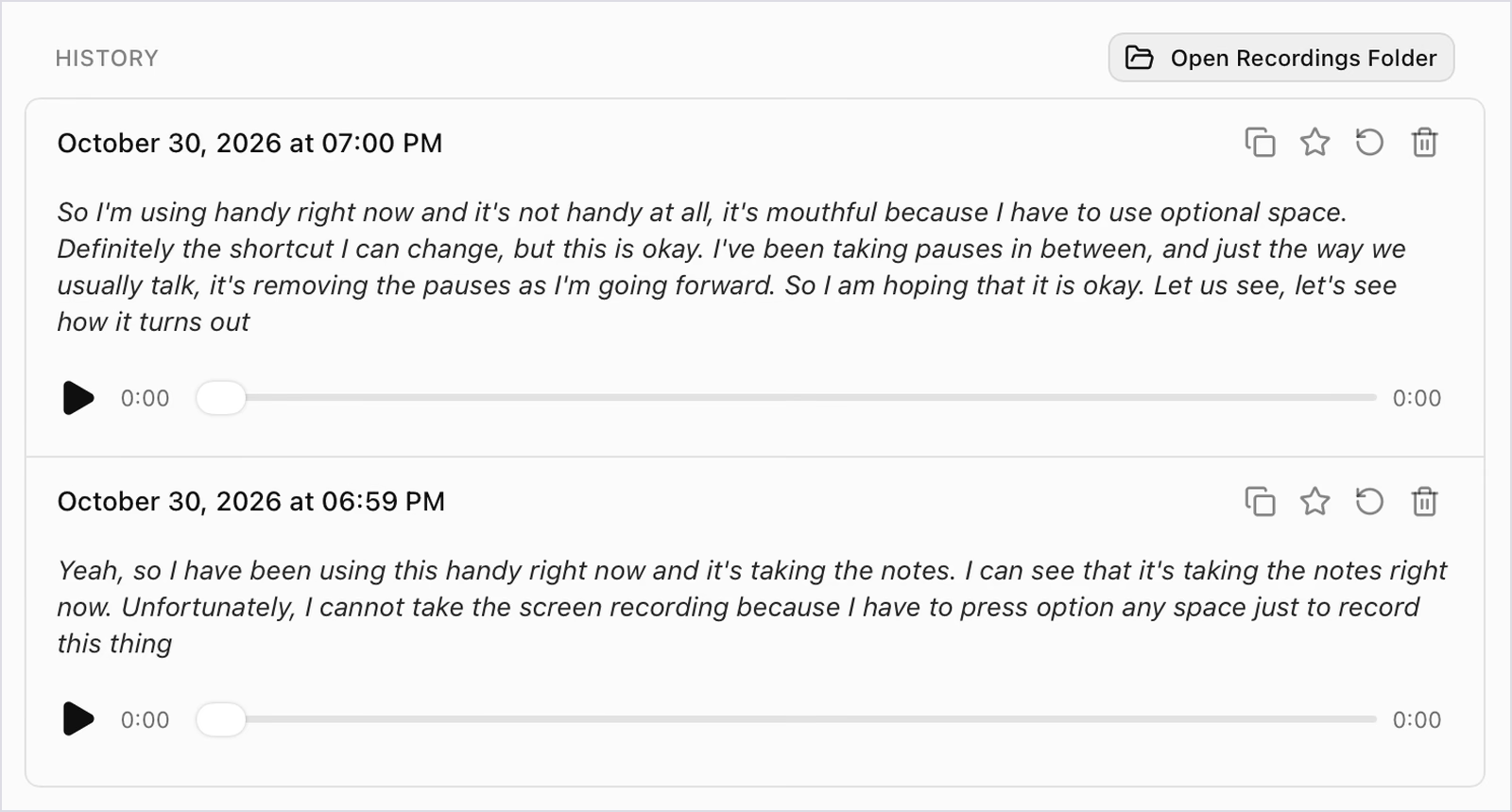
- سجل محلي: يحفظ Handy التسجيلات على الكمبيوتر مع تفريغها، لإعادة الاستماع أو وضع علامة مفضلة أو معالجتها مجددًا أو فتح مجلد التسجيلات.
- ترشيح الصمت: يزيل اكتشاف النشاط الصوتي بعض الوقفات من المعالجة، بما يقلّل الفجوات في النص.
نتيجة تجربتي
أنتج Handy 114 كلمة في مقطعين، مع 13 علامة ترقيم ودون كلمات تردد. سمع اختصار Mac «Option + Space» بصيغة «optional space» في الأول و«option any space» في الثاني، وكتب اسمه بحروف صغيرة، ولم يُنهِ أيًا منهما بنقطة. وشعرت بأن الاختصار غير مريح وعطّل تسجيل شاشتي في هذا الإعداد، مع إمكان تغييره من الإعدادات.
الأسعار
- المجاني: ميزات المشروع دون حساب أو اشتراك؛ ويقبل التبرعات. قد تختلف كلفة مزوّد المعالجة اللاحقة الاختياري إذا أضفته.
المزايا
- كتابة بالصوت مجانًا دون حد للكلمات في المسار المحلي الموثّق.
- يبقي التفريغ المحلي دون اتصال الصوت على الكمبيوتر.
- قدّمت النماذج الـ69 الظاهرة وقت المراجعة خيارات بين السرعة والدقة والتغطية اللغوية؛ وقد تتغير القائمة.
- يعمل على Linux، الذي لا تدعمه كثير من تطبيقات الإملاء التجارية في هذه المقارنة.
القيود
- لم تنتهِ مقاطع الإملاء العادي عندي بنقطة. ويمكن للمعالجة اللاحقة التجريبية الاختيارية تنقيح النص أو تنسيقه، لكنها تحتاج إلى مزوّد معدّ واختصار مستقل. يُرسل المزوّد السحابي النص للمعالجة؛ وتحتاج الخيارات المحلية إلى عتاد أو مخدّم متوافق. راجع وثائق المعالجة اللاحقة في Handy.
- عرضت القائمة وقت المراجعة تنزيلات من 208 MB إلى 1.6 GB. وقد تكون المتغيرات الحالية أصغر أو أكبر؛ افحص حجم النموذج ومتطلبات تشغيله قبل التنزيل.
- الاختصارات التي تستخدم مفتاح fn أو Globe تتطلب لوحة مفاتيح Apple وفق الدعم الموثّق.
- قد يخفض ميكروفون سماعة Bluetooth جودة التشغيل على macOS، ويظل دعم Wayland على Linux محدودًا وفق وثائق الإعداد.
- لا يتوفر تطبيق هاتف ضمن المسار الموثّق.
Microsoft Dictate: إملاء داخل Word وOutlook
الأنظمة: Word وOutlook وPowerPoint وOneNote في Microsoft 365 على Windows وMac والويب والهاتف، بحسب توفر الميزة في التطبيق
الأنسب لـ: من يكتبون مستندات طويلة في Word ولديهم اشتراك Microsoft 365 أصلًا

Dictate ميزة إملاء داخل Microsoft 365، فلا تحتاج إلى شراء خدمة إضافية إذا كان اشتراكك يشملها. تناسب مسودات المستندات الطويلة، مع نطق الترقيم وأوامر التحرير وترقيم تلقائي اختياري ومرشح للألفاظ الحساسة. لكن حين خرجت من Word لم تتبعني الميزة إلى محادثة Zoom أوحقل في المتصفح؛ فهي تعمل داخل تطبيقات Microsoft المدعومة. وللاجتماعات، يضيف JotMe ترجمة فورية إلى Microsoft Teams دون انضمام روبوت، مع ضبط الأذونات واللغات المدعومة.
الميزات الأساسية
- البدء من شريط التطبيق: يوجد زر Dictate في تبويب Home في Word، ويبدأ الاختصار Option+F1 الإملاء على Mac وفق الإعداد الموثّق.
- نطق الترقيم والأوامر: قل «period» أو«full stop» أو«comma» أو«new line»، واستخدم الأوامر المدعومة لتحرير النص وتنسيقه. هذه أمثلة أوامر إنجليزية؛ ويختلف الدعم بحسب اللغة.
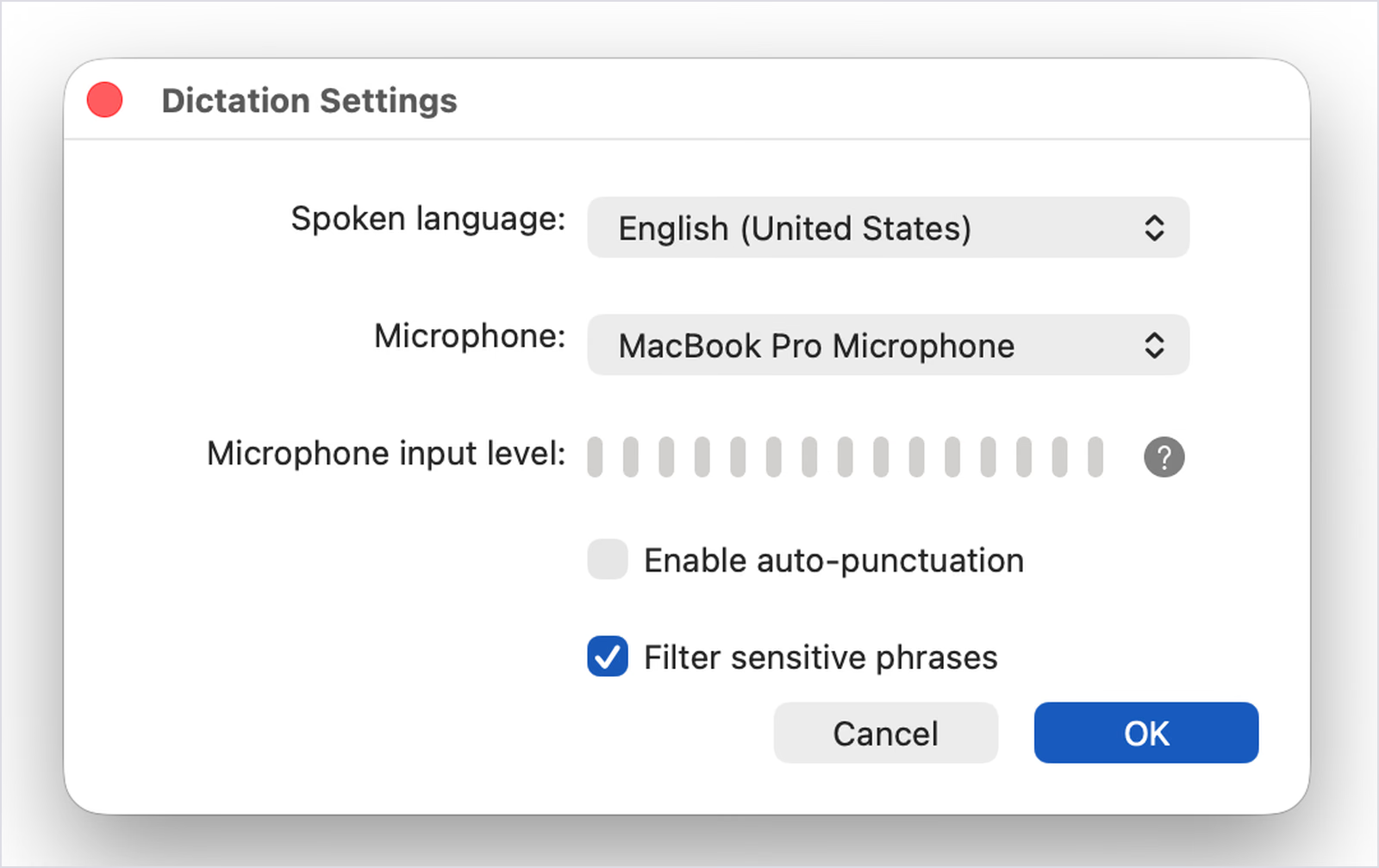
- الترقيم التلقائي: فعّله في Dictation Settings كي يضيف Word علامات ترقيم بناءً على الوقفات، بدل الحاجة إلى نطق «period» في كل مرة.
- مرشح الألفاظ الحساسة: تحجب Dictate بعض الألفاظ النابية افتراضيًا، مع إعداد لإيقاف المرشح.
- اختيار اللغة: حدّد لغة الكلام والميكروفون من الإعدادات. وتصنّف Microsoft بعض اللغات بوصفها تجريبية، مع احتمال دقة أقل.
نتيجة تجربتي
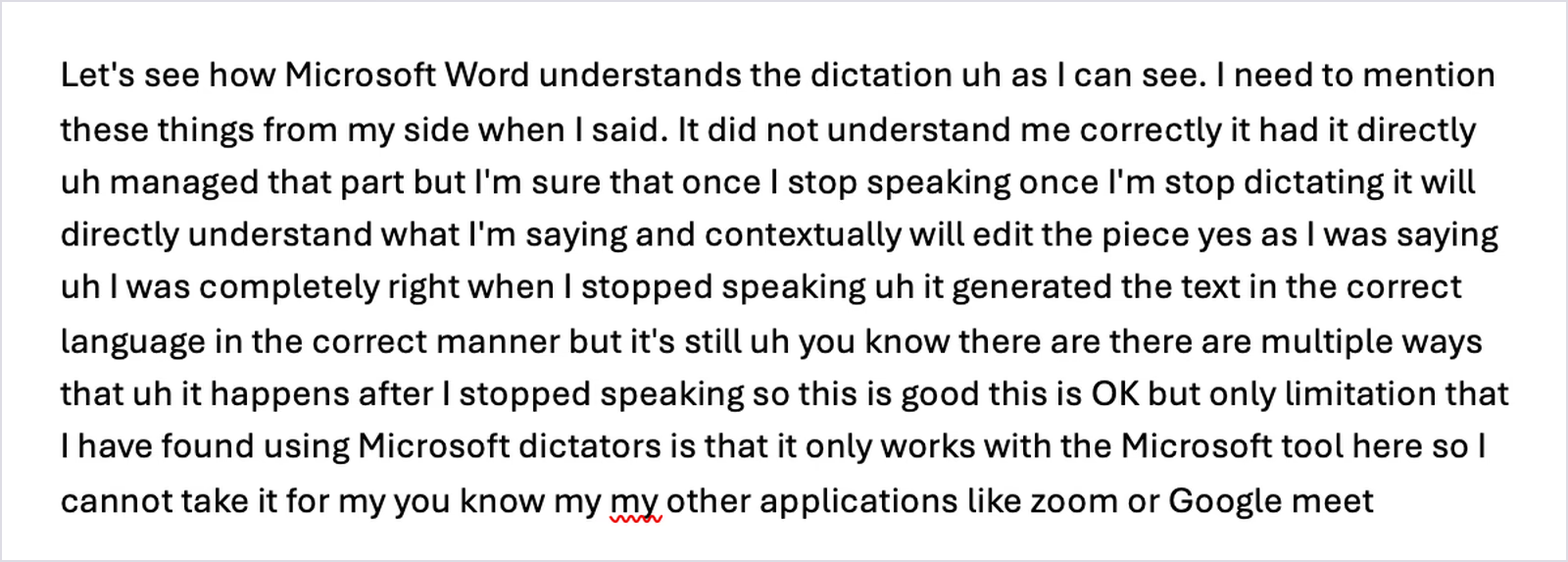
كتبت Dictate 156 كلمة، وأبقت ست مرات من «uh»، وأضافت نقطتين فقط عند نطقي «full stop». كنت قد أوقفت الترقيم التلقائي، فانتظرت الأوامر المنطوقة. وسمعت «dictation» بصيغة «dictators»، وأبقت تكرارًا مثل «my my». وظهرت الكلمات بالرمادي قبل تثبيتها بالأسود بعد الوقفات.

تقول Microsoft إن الترقيم يتبع الوقفات عند تشغيل الخيار التلقائي؛ لذا فعّله واختبره قبل الحكم على أداء الميزة في هذا الإعداد.
الأسعار
- Microsoft 365 Personal: السعر الأمريكي العادي الموثّق هو $99.99 سنويًا أو$9.99 شهريًا لشخص واحد، دون افتراض السعر المحلي أو العروض المؤقتة.
- Microsoft 365 Family: $129.99 سنويًا لما يصل إلى ستة أشخاص، وفق العرض الأمريكي الموثّق.
- Microsoft 365 Premium: $199.99 سنويًا مع استخدام أوسع لـ Copilot، وفق العرض الأمريكي الموثّق؛ تحقّق من السعر الحالي في منطقتك.
- شرط الاشتراك: تُدرج Microsoft ميزة Dictate ضمن الميزات التي تتطلب اشتراكًا مؤهلًا.
المزايا
- دون شراء خدمة إضافية لمشتركي Microsoft 365 المؤهلين.
- أوامر منطوقة للترقيم والتنسيق بحسب اللغة المدعومة.
- الترقيم التلقائي ومرشح الألفاظ الحساسة في نافذة إعداد واحدة.
- تتوفر في Word وOutlook وPowerPoint وOneNote بحسب الإصدار والمنصة.
القيود
- الإملاء محدود بتطبيقات Microsoft المدعومة.
- أبقت Dictate كل كلمات التردد في مقطعي المختبَر.
- ظهرت الكلمات بالرمادي أولًا وثُبّتت بعد وقفة، ما قطع إيقاعي في الجمل الطويلة في هذا الاختبار.
- تحتاج إلى اتصال بالإنترنت واشتراك Microsoft 365 مؤهل.
- لا تسرد Dictate خيارًا لترجمة الإملاء؛ فتكتب باللغة المنطوقة المختارة.
Dragon Professional: إملاء وتحكم صوتي موسّع على Windows
الأنظمة: Windows 10 وWindows 11 فقط
الأنسب لـ: فرق القانون والمال ومستخدمو ميزات إتاحة الوصول على Windows ممن يحتاجون إلى التحكم الصوتي والماكرو
يملك Dragon تاريخًا طويلًا بين برامج الإملاء هنا، ويستهدف Professional v16 من يريدون التحكم في Windows بالصوت. لم يدخل Dragon تجربتي العملية: أوقفت Nuance بيع Dragon for Mac في 2018، بينما استخدمت MacBook. وتستند الفقرات التالية إلى صفحة Nuance وقوائم بائعي التجزئة، لا إلى اختبار على Mac أو Windows أجريته هنا.
الميزات الأساسية
- ادعاءات التعرف إلى الكلام: تقول Nuance إن Dragon Professional قد يحقق دقة تعرف تصل إلى 99% من الاستخدام الأول، وإن الإملاء قد يكون أسرع من الكتابة بثلاث مرات. هذه أرقام تسويقية من الشركة، وليست نتائج اختبارنا أو ضمانًا لكل مستخدم.
- محرّك التعلم العميق: تنسب Nuance إلى محرّكها القدرة على التعامل مع اللكنات وضجيج المكاتب المفتوحة؛ ولم أختبر هذا الادعاء عمليًا.
- أوامر وماكرو مخصص: أدرج نصوصًا معتادة أو توقيعات بالصوت، وأنشئ ماكرو لمهام متعددة الخطوات وفق إمكانات البرنامج.
- تفريغ الملفات الصوتية: يدعم Dragon تسجيلات لمتحدث واحد، ويعالج Auto Transcribe Folder Agent دفعات ملفات. أمّا الاجتماعات متعددة الأصوات فتحتاج إلى تمييز المتحدثين، وهو غير متاح في المسار الذي تراجعه هذه المقارنة.
- إدارة المجموعة: يتيح Nuance Management Center للمؤسسات مشاركة الكلمات المخصصة والأوامر والنصوص التلقائية بين المستخدمين.
نتيجة تجربتي
لم أختبر Dragon. يعمل على Windows فقط، بينما جهاز تجربتي MacBook Pro.
الأسعار
- Dragon Professional v16: تحيل Nuance استفسارات الشراء إلى المبيعات دون سعر عام على صفحة المنتج الموثّقة. ويعرض بائع Dictationstore الترخيص بسعر US$699.99؛ تحقّق من البائع والإصدار والسعر الحالي عند الشراء، فلا يُقدَّم هذا بوصفه سعرًا تضمنه Nuance.
- Dragon Professional Anywhere: اشتراك سحابي على Windows بسعر يُحدَّد بعرض مخصص.
المزايا
- تحكم صوتي موسّع في تطبيقات Windows.
- كلمات مخصصة ونصوص تلقائية وماكرو للمستندات المتكررة.
- معالجة دفعات ملفات صوتية لمتحدث واحد.
- خيار ترخيص يُشترى مرة واحدة.
القيود
- لا تتوفر نسخة Mac جديدة منذ 2018.
- كلفة أولية مرتفعة لترخيص Windows واحد مقارنة بالخيارات المجانية والاشتراكات هنا.
- يتعامل مسار التفريغ الموثّق مع متحدث واحد، فلا يغني عن مسار يدعم اجتماعات أو مقابلات متعددة المتحدثين.
- لا يدعم مسار ترجمة الإملاء الذي تقارنه هذه المراجعة.
Google Docs Voice Typing: إملاء مجاني داخل Google Docs
الأنظمة: Google Docs وملاحظات المتحدث في Google Slides على Chrome ومتصفحات الكمبيوتر المدعومة الأخرى
الأنسب لـ: الطلاب ومستخدمو Google Workspace الذين يريدون مسودة مجانية داخل مستند
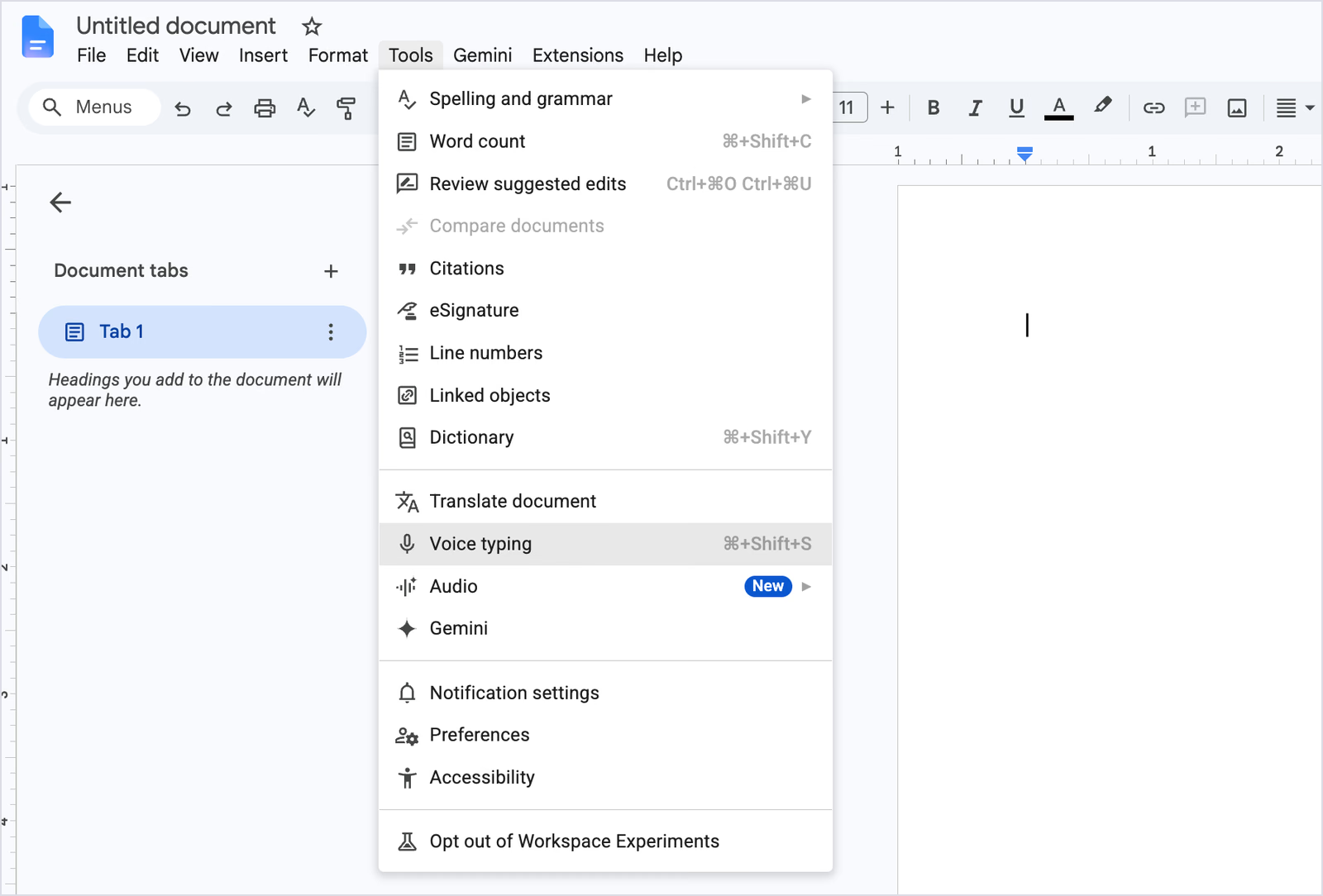
الكتابة بالصوت في Google Docs مجانية ويمكن بدء تجربتها من القائمة. تُدرج النص مباشرة وتتيح قائمة لغات ومتغيرات إقليمية واسعة، لكنها تبقى داخل المسارات المدعومة في Docs وSlides. وفي تجربتي احتاجت المسودة إلى إضافة الترقيم والتحرير. وللفرق التي تحتاج أيضًا إلى سجل اجتماعات، يتيح JotMe تفريغ Google Meet وفق إعدادات اللغة والحفظ والأذونات المناسبة.
الميزات الأساسية
- بدء سريع: افتح Tools ثم Voice typing، أو استخدم Cmd+Shift+S على Mac وCtrl+Shift+S على Windows وفق الواجهة والاختصارات المعروضة.
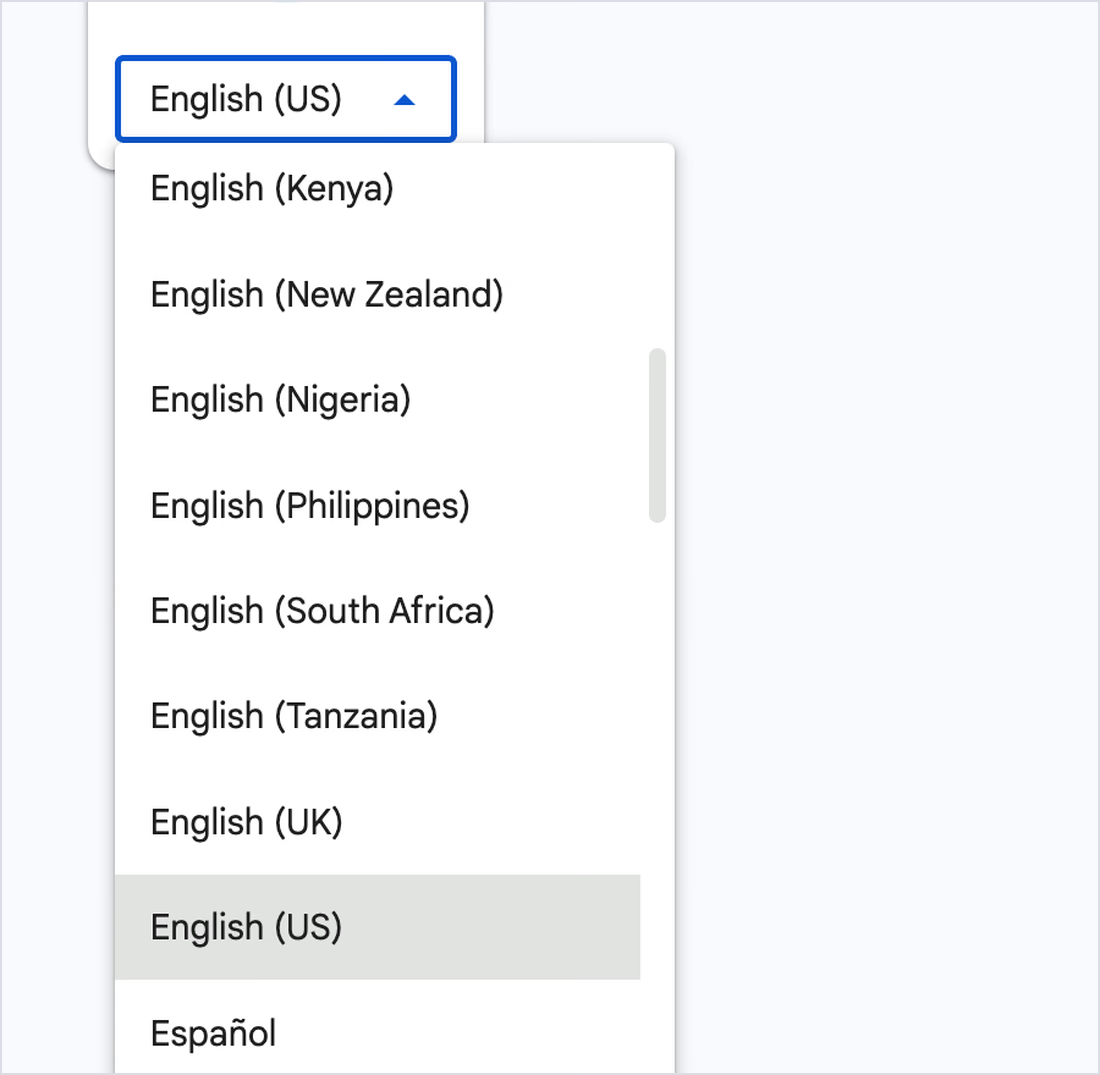
- قائمة لغات واسعة: تتضمن الخيارات الموثّقة أكثر من 100 لغة ولهجة ومتغير إقليمي، مع مُدخلات مستقلة مثل English (UK) وEnglish (Kenya)؛ وليست كلها لغات مستقلة ذات الدعم نفسه لكل أمر.
- الترقيم المنطوق: قل مثلًا «period» أو«comma» أو«new line» أو«new paragraph». توضّح Google أن توفر الترقيم يختلف بحسب اللغة، وأن أوامر التحرير والتنسيق تتطلب حسابًا ومستندًا باللغة الإنجليزية.
- أوامر التحرير: تعمل الأوامر الصوتية لتحرير النص وتنسيقه عندما تكون لغة حساب Google والمستند كلتيهما الإنجليزية، وفق الوثائق.
- تصحيحات سريعة: انقر بزر الفأرة الأيمن كلمة تحتها خط رمادي لرؤية البدائل المقترحة.
نتيجة تجربتي
كتب Google Docs 191 كلمة متتابعة دون نقطة أو فاصلة. وأبقى أربع مرات من «uh»، والتكرارين «then then» و«it will it will»، وسمع «how well it understands» بصيغة «how valid understands». ثم صحح «tapping» إلى «typing» بعد لحظة، ما يبيّن أن النص المباشر ظل يُراجَع أثناء الحديث في هذه التجربة.

تعتمد تعليمات Google على نطق الترقيم في اللغات المدعومة. وفي هذا الاختبار تحدثت بعفوية كما في مكالمة، فلم أنطق أوامر الترقيم ولم يُضَف تلقائيًا.
الأسعار
- المجاني: متاح مع حساب Google ضمن شروط الخدمة المدعومة.
المزايا
- مجاني لمستخدمي حسابات Google في المسار المتاح.
- نص مباشر سريع في تجربتي وقائمة لغات واسعة.
- ترقيم منطوق بحسب اللغة وأوامر صوتية بالإنجليزية.
القيود
- تتوفر الكتابة بالصوت في Google Docs وملاحظات المتحدث في Slides عبر متصفح كمبيوتر مدعوم.
- لم يضف الترقيم دون نطقه ولم ينقّح كلمات التردد في تجربتي.
- لا تتوفر هذه الميزة في تطبيق Google Docs للهاتف، وتحتاج إلى اتصال بالإنترنت؛ وإملاء لوحة الهاتف مسار مختلف.
- لا تترجم الكلام؛ بل تُدرج النص بلغة الإدخال المختارة.
أي تطبيق للكتابة بالصوت يناسبك؟
ابدأ بالمكان الذي ستستخدم فيه النصوص، ثم بحجم ما تكتبه أسبوعيًا.
- الكتابة بلغة لا تتحدثها: وضع Translate في JotMe، مع أكثر من 200 خيار لغوي وإقليمي للإخراج على Mac وWindows، ومراجعة النصوص المهمة.
- ردود متعددة اللغات عبر التطبيقات: ترجمة الإملاء في JotMe، ووضع Curate لتنظيم الفقرات على Mac وWindows.
- آلاف الكلمات أسبوعيًا على الكمبيوتر والهاتف: Wispr Flow ضمن خطة Pro وشروطها الحالية.
- مستخدمو Granola على Mac: جرّبوا ميزة الكتابة بالصوت المجانية المنفصلة.
- الصوت الذي يجب أن يبقى على الكمبيوتر: التعرف المحلي في Handy بنموذج يناسب لغاتك، مع إبقاء المعالجة اللاحقة محلية أيضًا إن استخدمتها.
- الكتابة داخل Word وOutlook: Microsoft Dictate مع تفعيل الترقيم التلقائي واختباره بلغتك.
- تحكم صوتي موسّع على Windows: Dragon Professional v16، وفق الإمكانات الموثّقة.
- مسودة مجانية داخل مستند Google: Google Docs Voice Typing.
الاختيار بحسب الاستخدام
كتابة الردود بالصوت للعملاء الدوليين
تصوّر مديرة مشتريات في بريطانيا تؤكد موعد تسليم مع مورّد تغليف في أوساكا. يمكنها الكتابة بالإنجليزية أو تمرير الرسائل بصفحة ترجمة. وإذا اختارت Translate في Voice Keyboard من JotMe واليابانية للناتج، أمكنها إملاء الرد بالإنجليزية وإدراجه باليابانية في LINE أو البريد ضمن التطبيقات المتوافقة. وعندما يحتاج النقاش إلى مكالمة، تتيح المنصة ترجمة الاجتماعات ضمن الوضع واللغات المدعومة، ما قد يقلّل تبادل الرسائل الطويل. هذا مثال استخدام، لا دراسة عميل موثّقة.
وإذا كنت تقارن جهازًا مخصصًا بالبرامج، فابدأ بدليل اختيار مترجم صوتي للاجتماعات.
ترجمة الإملاء لتهيئة الموظفين والتوظيف
قد تحتاج شركة لوجستية في دبي تتوسع إلى المكسيك إلى ملاحظات تهيئة ورسائل ترحيب بالإسبانية قبل بدء الموظفين الجدد. يستطيع مسؤول العمليات إملاء المستند بالإنجليزية مع اختيار Spanish (Mexico)، فيُدرج النص بالإسبانية في التطبيق المتوافق للموارد البشرية أو مسودة البريد. هذا هو السيناريو الافتراضي الذي استخدمته في اختبار الترجمة، وحُفظت تواريخه وأرقامه في النتيجة التي راجعتها.
ردود الدعم بلغة العميل
في مثال آخر، يمكن لوكيل دعم في مانيلا إملاء رد بالإنجليزية وإرساله بالبرتغالية البرازيلية إلى عميل في ساو باولو، إذا كان الخيار مدعومًا. ويبقي View original النسخة الإنجليزية في سجل JotMe، لنسخها إلى الملاحظات الداخلية دون ترجمتها من جديد.
الإملاء للتقارير والمقالات الطويلة
تستفيد المسودات الطويلة من تنسيق الكلام وترقيمه. يعيد Curate في JotMe تنظيم الأفكار المنطوقة في فقرات، وينسّق Wispr Flow الإملاء. وفي Word، يستحق Dictate التجربة مع تفعيل الترقيم التلقائي بدل الحكم عليه من الاختبار الذي أوقفه.
وقد يسهّل الإملاء إعداد ملخص بعد المكالمة. ويكمل دليل كتابة محضر اجتماع هذا الاستخدام، مع مراجعة المحتوى قبل اعتماده.
إملاء التعليمات لـ Claude وChatGPT
تحتاج التعليمات الجيدة إلى تفاصيل، وقد يكون نطق طلب من 200 كلمة أيسر من كتابته. تُدرج ميزات مثل JotMe وWispr Flow النص في حقول خدمات الذكاء الاصطناعي المتوافقة، وكذلك Granola على Mac. وينقل Granola الطلب كما قيل بدل الإجابة عنه، بينما تساعد المفردات المخصصة في JotMe على التعرف إلى أسماء المنتجات والمشروعات دون ضمان خلو النص من الأخطاء.
الكتابة بالصوت أثناء مكالمات Zoom وGoogle Meet
قد يكون الإملاء في محادثة الاجتماع مفيدًا أثناء العرض، مع مراعاة عدم التقاط الميكروفون للكلام غير المقصود. يستطيع JotMe الكتابة في حقول Zoom أو Google Meet المتوافقة، وتتيح ميزات الاجتماعات ترجمة فورية دقيقة في مكالمات Zoom دون انضمام روبوت، ضمن اللغات وحدود الخطة والأذونات المتاحة. أمّا ملاحظات الذكاء الاصطناعي الاختيارية فيتطلب إنشاؤها تفعيل الميزة وتوفر أرصدتها، ويتوقف الاحتفاظ بالمحتوى على إعدادات الحفظ. ولا يكتب Google Docs Voice Typing أو Microsoft Dictate داخل هاتين المحادثتين.
إملاء دون اتصال وللمحتوى الحساس
يجري Handy التعرف إلى الكلام محليًا ويمكن استخدامه دون اتصال بعد إعداد النموذج. وللمحتوى السري، أبقِ المعالجة اللاحقة الاختيارية محلية أيضًا؛ فالمزوّد السحابي يتلقى النص، ويعتمد الاستخدام المهني على قواعد مؤسستك. تعالج Voice Keyboard في JotMe الكلام عبر الإنترنت وتحفظ سجل النصوص بدل التسجيلات الصوتية في هذا المسار.
الإملاء على Windows
قد يناسب Dragon Professional v16 فرق Windows التي تحتاج إلى الماكرو والنصوص التلقائية والتحكم الصوتي. وللكتابة اليومية في حقول تطبيقات Windows المتوافقة، يتيح JotMe بالاختصار Ctrl + Win وWispr Flow خيارات باشتراكات أقل كلفة أولية من الترخيص المذكور لـ Dragon، بحسب الاستخدام وفترة الاشتراك.
كتابة بالصوت مجانًا للطلاب
يغطي Google Docs Voice Typing مسودات المقالات والملاحظات داخل Docs دون شراء خدمة إملاء مستقلة، ويضيف Handy إملاءً مجانيًا إلى حقول تطبيقات الكمبيوتر المتوافقة. وتتيح Freemium في JotMe 50 دقيقة تفريغ شهريًا تُستخدم أيضًا للوحة الصوت.
الكتابة بالصوت وإتاحة الوصول وإجهاد المعصم
قد يجعل إجهاد المعصم تقليل ضغطات المفاتيح مفيدًا. ويرى مطورو Handy أن ميزات إتاحة الوصول ينبغي أن تبقى مجانية، بينما يوفّر Dragon تحكمًا صوتيًا موسّعًا في Windows. وتتيح Voice Keyboard في JotMe إدخال النص في حقول Mac وWindows المتوافقة باختصار تضغطه مطولًا أثناء الحديث.
كيف تحسّن النص الناتج من الكتابة بالصوت؟
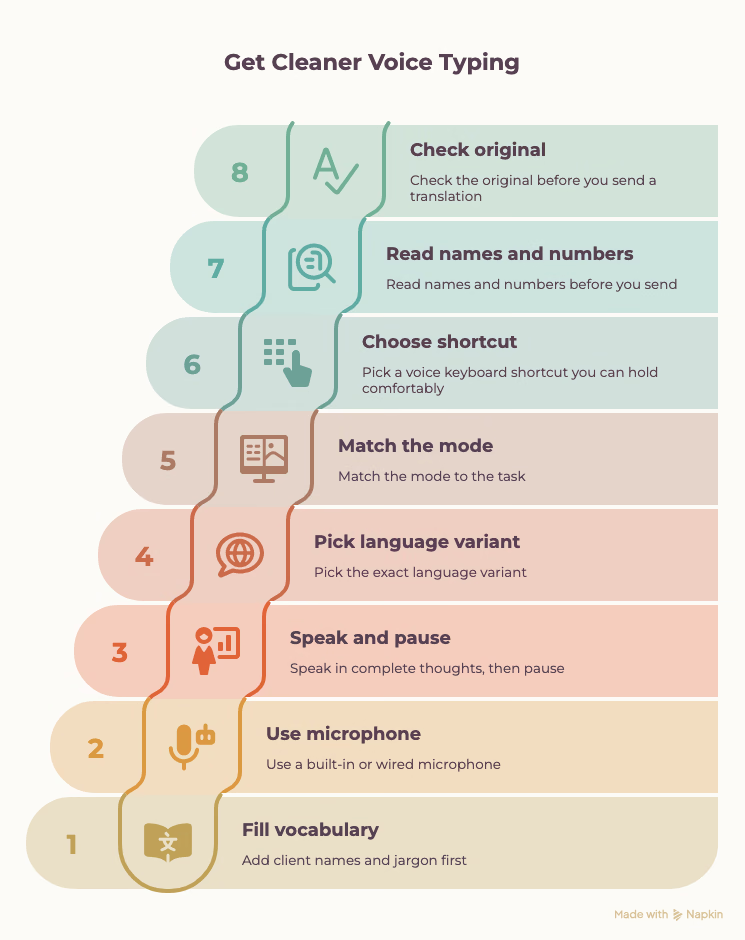
- أضف المفردات المخصصة أولًا: سجّل أسماء العملاء والمصطلحات قبل الاعتماد على لوحة الصوت. أخطأت ثلاثة تطبيقات في اسم منتج في مقاطعي.
- استخدم ميكروفونًا مدمجًا أو سلكيًا: تنبّه Granola إلى أن ميكروفونات Bluetooth قد تكون أقل موثوقية. ويحذّر Handy من انخفاض جودة صوت التشغيل أو حجمه على macOS أثناء استخدام ميكروفون سماعة Bluetooth. افحص النتيجة بإعدادك الفعلي.
- أكمل الفكرة ثم توقف قليلًا: قد تستفيد ميزات الترقيم بحسب الوقفات، مثل Dictate عند تفعيل الخيار، من إنهاء الجملة بوضوح قبل الانتقال إلى أخرى.
- اختر المتغير اللغوي المناسب: تدرج Google Docs خيارات مثل English (US) وEnglish (UK) وEnglish (India) منفصلة. قد يفيد اختيار الأنسب لك، لكنه لا يضمن إزالة كل خطأ.
- طابق الوضع مع المهمة: استخدم مسارًا ينقل الكلام بدقة للاقتباسات والسجلات، ومسارًا منقّحًا للرسائل والتحديثات، وراجع النتيجة في الحالتين.
- اختر اختصارًا مريحًا للضغط المطوّل: شعرت بأن Option + Space في Handy غير مريح في تجربتي، بينما كان Fn على Mac وCtrl + Win على Windows أسهل لي؛ ويمكن أن يختلف التفضيل مع جهازك.
- راجع الأسماء والأرقام قبل الإرسال: كانت الأسماء والأعداد من مواضع أخطاء الإملاء التي رصدتها.
- افحص الأصل قبل إرسال الترجمة: يعرض View original في سجل JotMe الكلام الأصلي بجانب ترجمته، للمساعدة على فحص الأسماء والأرقام.
جرّب الكتابة بالصوت بنفسك مع JotMe
لاختيار التطبيق، جرّب إملاء رد تحتاج إلى كتابته اليوم. ثبّت JotMe على Mac أو Windows، وأضف أكثر ثلاثة أسماء تستخدمها إلى المفردات المخصصة، ثم اضغط الاختصار مطولًا وأملِ الرسالة في التطبيق المتوافق الذي تكتب فيه عادة. وانتقل إلى Translate وأملِ الرسالة نفسها لزميل يقرأ الإسبانية أو اليابانية، ضمن الدعم المتاح. تُظهر المحاولة الثانية وظيفة ترجمة الإملاء، مع بقاء مراجعة المعنى ضرورية.
وللاجتماعات المباشرة بدل الردود المكتوبة، تقارن قائمتنا لمنصات وميزات الترجمة الفورية التي اختبرناها خيارات هذه المهمة المنفصلة.
منصة واحدة للكتابة والاجتماعات
الكتابة بالصوت وترجمة الاجتماعات في JotMe
أملِ النص في التطبيقات المتوافقة، ثم استخدم ترجمة نصوص اجتماعات دقيقة بأكثر من 200 خيار لغوي وإقليمي للإخراج في Basic أو Premium Quality. وتدعم ملاحظات الذكاء الاصطناعي 21 خيارًا لغويًا عند تفعيل إنشائها وتوفر الأرصدة والحفظ؛ وتختلف لغات الكلام المدعومة بحسب النموذج. ولا تعني هذه الأعداد نطاق Fast الصوتي أو إضافة Chrome.
متاح أيضًا على Windows. لا تحتاج إلى بطاقة ائتمان للبدء.
الأسئلة الشائعة
ما أفضل تطبيق للكتابة بالصوت في 2026؟
أختار JotMe لمن يكتبون في تطبيقات متعددة على Mac وWindows ويريدون أيضًا ترجمة الإملاء، مع أوضاع تنقيح النص وترقيمه ومراجعة النتيجة. ويناسب Wispr Flow الإملاء المكثف على أربعة أنواع من الأجهزة، بينما Handy خياري المجاني للتعرف المحلي دون اتصال. يتوقف الاختيار على المهمة والجهاز؛ والأمثلة في المقال ليست معيار دقة عامًا.
ما الفرق بين الكتابة بالصوت والإملاء الصوتي؟
يشير المصطلحان إلى نطق الكلام للحصول على نص، مع اختلاف في الاستخدام الشائع: تُستخدم «الكتابة بالصوت» عادة لإدخال سريع في حقل، مثل رد محادثة؛ بينما يرتبط «الإملاء الصوتي» بالمستندات الأطول وأوامر الترقيم والتحرير، كما في Dragon وMicrosoft Dictate.
هل يوجد تطبيق مجاني للكتابة بالصوت في تطبيقات أخرى؟
Handy مجاني ومفتوح المصدر، ويُدرج النص في حقول متوافقة على macOS وWindows وLinux. وتشمل كل خطط Granola ميزة Voice Typing، مع توثيق الميزة التجريبية على Mac وWindows وiPhone، وبقاء Android قادمًا لها. ولـ Wispr Free حدود أسبوعية موثّقة على الكمبيوتر: 2,000 كلمة كحد مرن و5,000 كحد أقصى، وتظهر حصة الهاتف داخل التطبيق. وتشمل Freemium في JotMe 50 دقيقة تفريغ شهريًا تُستخدم أيضًا في Voice Keyboard؛ افحص الحدود الحالية.
كيف أحوّل كلامي إلى نص مترجم بلغة أخرى؟
افتح تطبيق JotMe لسطح المكتب، واختر Translate في Voice typing mode ثم لغة الإخراج. اضغط مطولًا Fn على Mac أو Ctrl + Win على Windows وتحدث بلغة إدخال مدعومة، ثم اترك الاختصار لإدراج النص المترجم عند المؤشر في الحقل المتوافق، بعد تفعيل الأذونات اللازمة.
هل تستطيع لوحة الصوت ترجمة ما أقوله إلى نص؟
نعم، يتيح وضع Translate في Voice Keyboard من JotMe ترجمة الكلام بلغة إدخال مدعومة إلى أحد خيارات الإخراج اللغوية والإقليمية التي يتجاوز عددها 200؛ مثل إملاء الإنجليزية وإدراج نص ياباني أو كوري، بحسب الدعم. وتستطيع نماذج Handy الموسومة Translate ترجمة الكلام ضمن نطاق كل نموذج. وتقول Granola إن Voice Typing لا تترجم، بينما تُدرج ميزتا Google وMicrosoft النص بلغة الكلام المختارة. ولإخراج مسموع بدل النص المكتوب، راجع دليل الترجمة من صوت إلى صوت؛ فهو مسار مستقل بحدود لغوية وإعدادات مختلفة.
هل يناسب JotMe من يبحث عن بديل لـ Wispr Flow؟
يناسب JotMe من يكتبون لقرّاء بلغات أخرى أو من يريدون الكتابة بالصوت وترجمة الاجتماعات في منصة واحدة. يدعم Wispr Flow أنواع أجهزة أكثر في المقارنة، بينما يتيح JotMe وضع Translate في خطوة واحدة، مقابل Command Mode في Pro وخطوة ثانية لدى Flow. ويقدّم Direct وCurate وميزات اجتماعات بأكثر من 200 خيار لغوي وإقليمي لترجمة النصوص بحسب وضع Basic أو Premium Quality؛ وليس هذا نطاق إخراج Fast الصوتي أو إضافة Chrome.
هل تضيف الكتابة بالصوت في Google Docs الترقيم تلقائيًا؟
في تجربتي لم تضف Google Docs علامات ترقيم تلقائيًا عبر 191 كلمة. وتوثّق Google أوامر منطوقة مثل «period» و«comma» و«new line»، وتنبّه إلى اختلاف توفر الترقيم بحسب اللغة. اختبره في اللغة والمتصفح اللذين تستخدمهما بدل تعميم نتيجة مقطع واحد.
ما تطبيق الإملاء الصوتي المناسب على Mac؟
أختار JotMe للعمل عبر تطبيقات متعددة أو الرد بلغات أخرى على Mac، ضمن الحقول والأذونات المتوافقة. ويناسب Wispr Flow الإملاء اليومي المكثف، وGranola من يستخدمونه أصلًا لملاحظات الاجتماعات؛ أمّا Handy فهو خيار مجاني للتعرف المحلي دون اتصال. وتعتمد النتيجة على حاجتك وإعدادك، لا على ترتيب دقة عام.
هل يمكن استخدام Dragon Dictation على Mac؟
أوقفت Nuance بيع Dragon for Mac في 2018، ويعمل Dragon Professional v16 على Windows 10 و11 فقط. لذلك يحتاج مستخدم Mac إلى خيار متوافق مثل JotMe أو Wispr Flow أو Granola أو Handy، مع مراجعة متطلبات الإصدار الحالي.
هل الإملاء الصوتي أسرع من الكتابة؟
قد يكون أسرع، لكن إجمالي الوقت يشمل التحرير أيضًا. التقط مقطعا JotMe 125 كلمة في 60 ثانية، وسجّل Wispr Flow سرعة كلامي عند 118 كلمة في الدقيقة. هذه ملاحظات لتجربتي وليست ضمانًا للسرعة أو وقت موفَّر لدى الجميع؛ ويتوقف الوفر على سرعة كتابتك وحجم التصحيح اللاحق.
هل تعمل الكتابة بالصوت دون اتصال بالإنترنت؟
يجري Handy التعرف إلى الكلام على الكمبيوتر ويمكنه العمل دون اتصال بعد تنزيل النموذج؛ لكن أي معالجة لاحقة سحابية اختيارية ترسل النص إلى المزوّد وتتطلب اتصالًا. وتحتاج Google Docs Voice Typing وMicrosoft Dictate إلى الإنترنت. وتعالج كثير من ميزات الإملاء بالذكاء الاصطناعي، ومنها Wispr Flow، الكلام سحابيًا، وكذلك Voice Keyboard في JotMe ضمن مساره الموثّق.
جرّب JotMe
ترجمة دقيقة لاجتماعاتك وفعالياتك وعملك اليومي، مع ميزة AI Memory التي تتذكّر سياقك.


