اكتب بصوتك في التطبيقات التي تستخدمها بالفعل
اضغط مطولًا على الاختصار وتحدث، ثم اتركه لإدراج نص مصقول عند المؤشر في البريد والدردشة والمستندات. متوفر لأجهزة Mac وWindows.
أجهزة سطح المكتب Mac وWindows

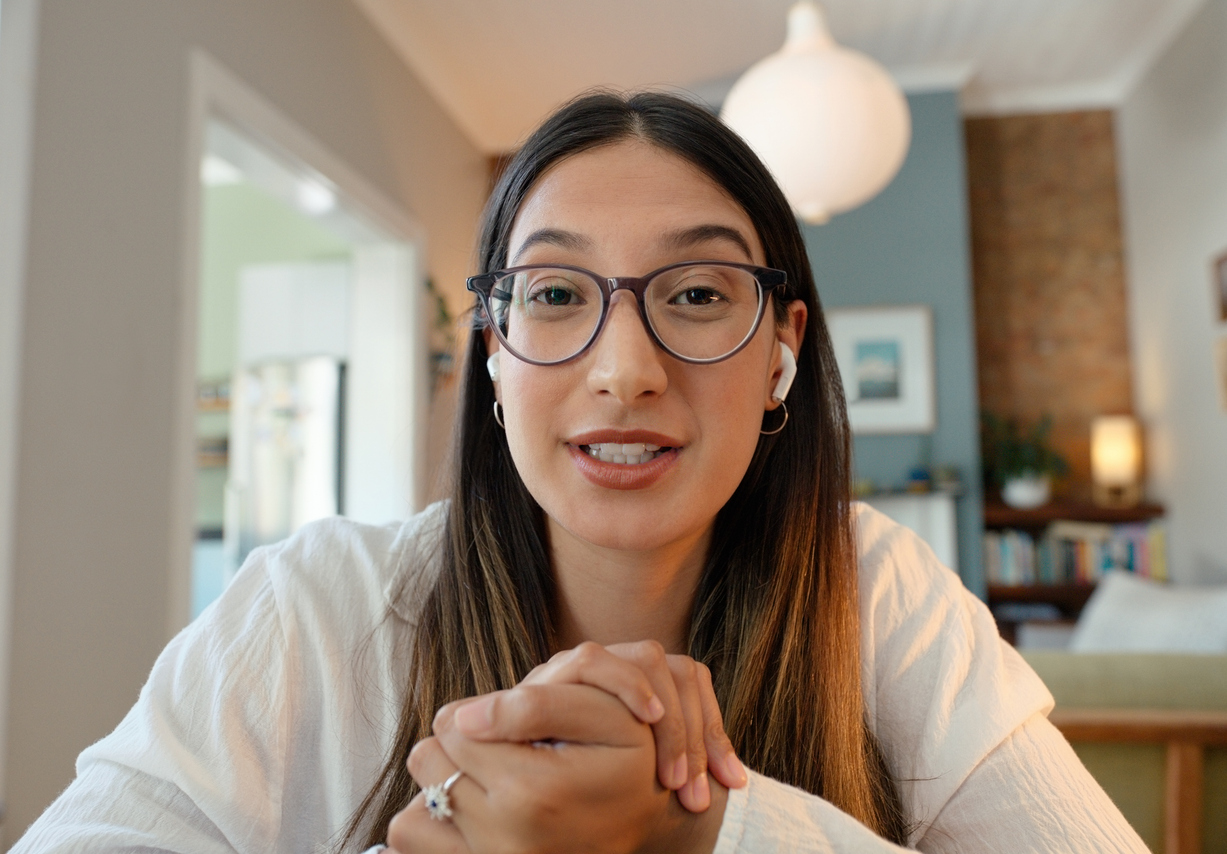
انضم إلى 500,000 من أكفأ المهنيين حول العالم















 التقييم 4.7 من 5
قل ما يدور في ذهنك
اكتب ردّك على العميل في بريدك الإلكتروني، وتحديث المشروع في دردشة الفريق. ضع المؤشر حيث تريد الكتابة، واضغط مطولًا على اختصار لوحة المفاتيح الصوتية وتحدث. اترك الاختصار لإدراج كلماتك، ثم راجع النص في مكانه. اختر النص المباشر أو الصياغة المحسّنة بحسب حاجتك.
اكتب ردًا مترجمًا بصوتكاحتفظ بكلماتك وحسّن صياغتها
احتفظ بالكلمات التي قلتها أو اختر صياغة محسّنة وأكثر ترتيبًا. يبقى النصان في سجل الإملاء لتراجعهما وتحرّرهما وتنسخهما وتستخدمهما مجددًا.
ترجم الصياغة التي راجعتهاراجع النص المنشأ بلوحة المفاتيح الصوتية.
يُحفظ النص فقط. ولا يُخزَّن الصوت مطلقًا.فرّغ ما تقوله كما هو، دون إعادة صياغة.
I’ll share the new proposal by Friday.
الإملاء الأصلي
um I’ll share the new proposal by Friday
I’ll send the follow-up this afternoon.
واصل الكتابة في تطبيقاتك المعتادة
يمكن أن يبدأ رد البريد أو فقرة المستند أو تحديث الفريق بصوتك. ضع المؤشر في حقل النص وأملِ فيه مباشرةً، لتبقى الكتابة ضمن العمل الذي تنجزه.
واصل الحوار في دردشة فريق متعددة اللغاتكيفية استخدام الكتابة الصوتية
جهّز الميكروفون
ثبّت JotMe Desktop، ثم افتح «الإعدادات ← الإعداد». فعّل الميكروفون وأذونات النظام المطلوبة.
اضغط مطولًا على الاختصار وتحدث
انقر حيث تريد الكتابة، ثم اضغط مطولًا على الاختصار أثناء التحدث. استخدم Fn على Mac أو Ctrl + Win على Windows، ما لم تكن قد غيّرته.
اترك الاختصار لإدراج كلماتك
اترك الاختصار لإضافة النص كاملًا عند موضع المؤشر. راجعه قبل الإرسال. ويمكنك العثور عليه مجددًا في سجل الكتابة الصوتية.
حالات الاستخدام
استخدمها ضمن عملك المعتاد.

ردّ على عميل
أملِ الرد بينما لا تزال التفاصيل حاضرة في ذهنك، ثم راجع الصياغة في بريدك.
استكشف حالة الاستخدام

اكتب تحديثًا عن المشروع
دوّن التقدم والخطوات التالية في المستند أو الرسالة التي يستخدمها فريقك بالفعل.
استكشف حالة الاستخدام
واصل إنجاز عملك اليومي
استخدم الإملاء للرسائل القصيرة والنصوص الطويلة التي تكتبها خلال يوم العمل.
استكشف حالة الاستخدامتثق بنا 2,000 من فرق العمل
في 134 دولة
من الاجتماعات متعددة اللغات إلى العمل الجماعي اليومي، استمع إلى تجارب مستخدمي JotMe.
 G2
 Chrome Web Store
“يسهّل JotMe اجتماعاتنا متعددة اللغات، ويتيح تعاونًا سلسًا في بيئة عملنا سريعة الوتيرة.”


“تسهّل هذه الميزة ثنائية اللغة تدوين الملاحظات في العمل، وتوفّر الوقت وتعزّز الكفاءة بكلتا اللغتين.”


“ضروري لمن لا يتقنون اللغة بطلاقة؛ فهو يبسّط الاجتماعات المعقدة بترجمة فورية ونصوص مفرّغة دقيقة.”

 Upwork
“بما أن عملي يشمل الترجمة والربط بين الثقافات، فقد أحدث هذا البرنامج تحولًا في عملي اليومي.”


“كانت اليابانية لغزًا بالنسبة إليّ، لكن هذا المنتج جعلها واضحة وسهلة الفهم بفضل استيعابه للسياق.”


“الترجمة التي احتجنا إليها لسنوات أصبحت واقعًا الآن مع JotMe!”


ما الصيغ والاستخدام الذي ينبغي أن أتحقّق منه؟
- الأنظمة المدعومة
- أجهزة سطح المكتب Mac وWindows
- الاختصار الافتراضي
- Fn في Mac · Ctrl + Win في Windows
- السجل المحفوظ
- النص الأصلي والصياغة المحسّنة
- تخزين الصوت
- تحفظ لوحة المفاتيح الصوتية النص ولا تحفظ صوت الإملاء
تحقّق من خيارات اللغة وإعدادات الإخراج في الميزة التي اخترتها قبل البدء.
عرض تفاصيل الاستخدامكيف أفعّل الكتابة بالصوت؟
ثبّت JotMe Desktop وامنحه الأذونات المطلوبة في Settings → Setup، ثم انقر داخل حقل نص في تطبيق آخر. اضغط مطولًا على الاختصار المضبوط لديك وتحدث، ثم اتركه. الاختصار الافتراضي هو Fn في Mac وCtrl + Win في Windows.
ما الفرق بينها وبين الكتابة بالصوت في مستندات Google؟
توفر مستندات Google الكتابة بالصوت داخل محرر المستندات. أما لوحة المفاتيح الصوتية في JotMe فهي ميزة لسطح المكتب تُدرج النص عند المؤشر في التطبيق الذي تستخدمه، وتحتفظ بسجل إملاء يمكنك مراجعته.
هل تترجم لوحة المفاتيح الصوتية كلامي أثناء الإملاء؟
نعم. في الكتابة الصوتية، اختر «ترجمة» ولغة الإخراج. اضغط مطولًا على Fn في macOS أو Ctrl + Win في Windows، ثم تحدث وأفلت الاختصار لإدراج النص المترجم عند موضع المؤشر.
هل تعمل على هاتفي؟
هذا المسار من لوحة المفاتيح الصوتية مخصص لسطح المكتب فقط. الترجمة الفورية في تطبيق JotMe للهاتف تجربة مختلفة.
هل يُحفظ صوت الإملاء؟
تحفظ لوحة المفاتيح الصوتية النص الناتج وسجله، ولا تخزّن صوت الإملاء. يخص ذلك الإملاء وحده، ولا ينطبق على الاجتماعات المسجّلة.
هل يمكنني تجربتها مجانًا؟
يوفر JotMe خطة مجانية بحصص استخدام محددة. راجع الأسعار الحالية والرصيد الظاهر في التطبيق قبل البدء. المجاني لا يعني استخدامًا غير محدود، ولكل ميزة حصصها الخاصة.