جارٍ تنزيل JotMe لأجهزة Mac. اتبع الخطوات الثلاث السريعة أدناه لإكمال الإعداد والبدء باستخدام الترجمة الفورية الدقيقة بالذكاء الاصطناعي والتفريغ الصوتي وملاحظات الاجتماعات في مكالماتك على الكمبيوتر.
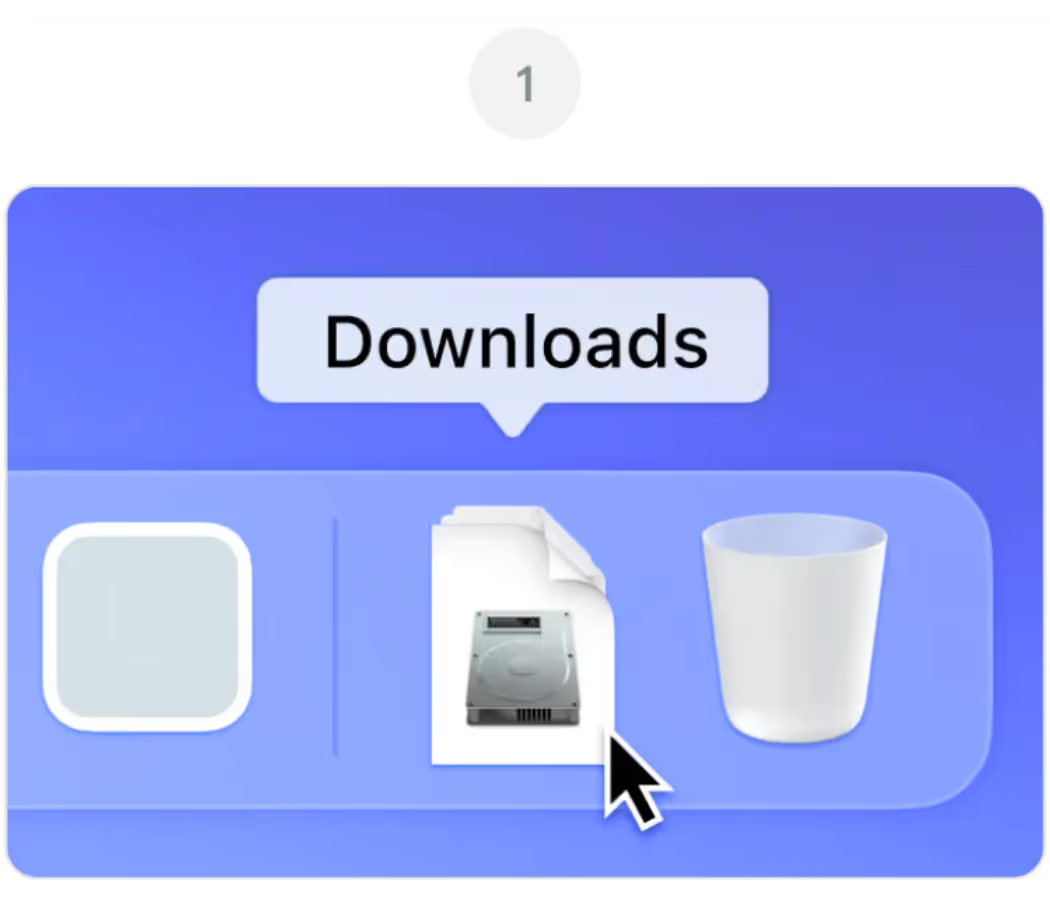
افتح JotMe.dmg من مجلد التنزيلات (Downloads)
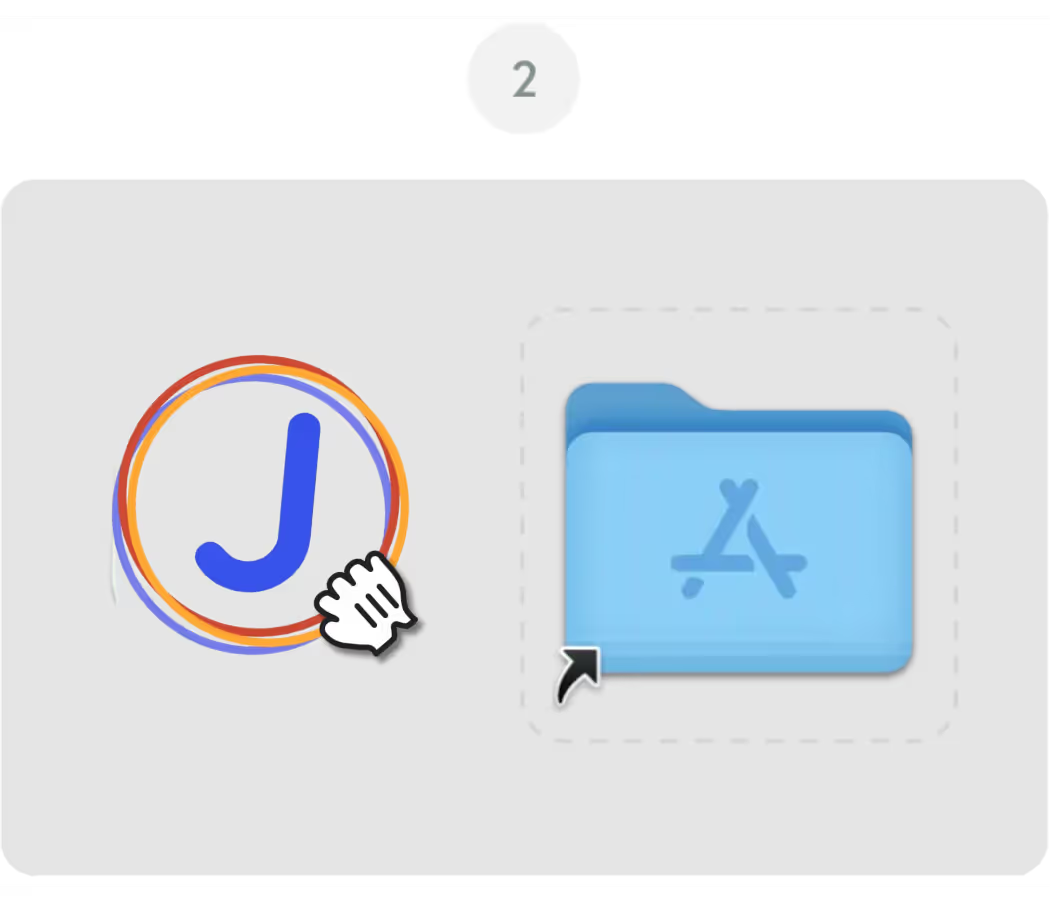
اسحب أيقونة JotMe إلى مجلد التطبيقات (Applications)
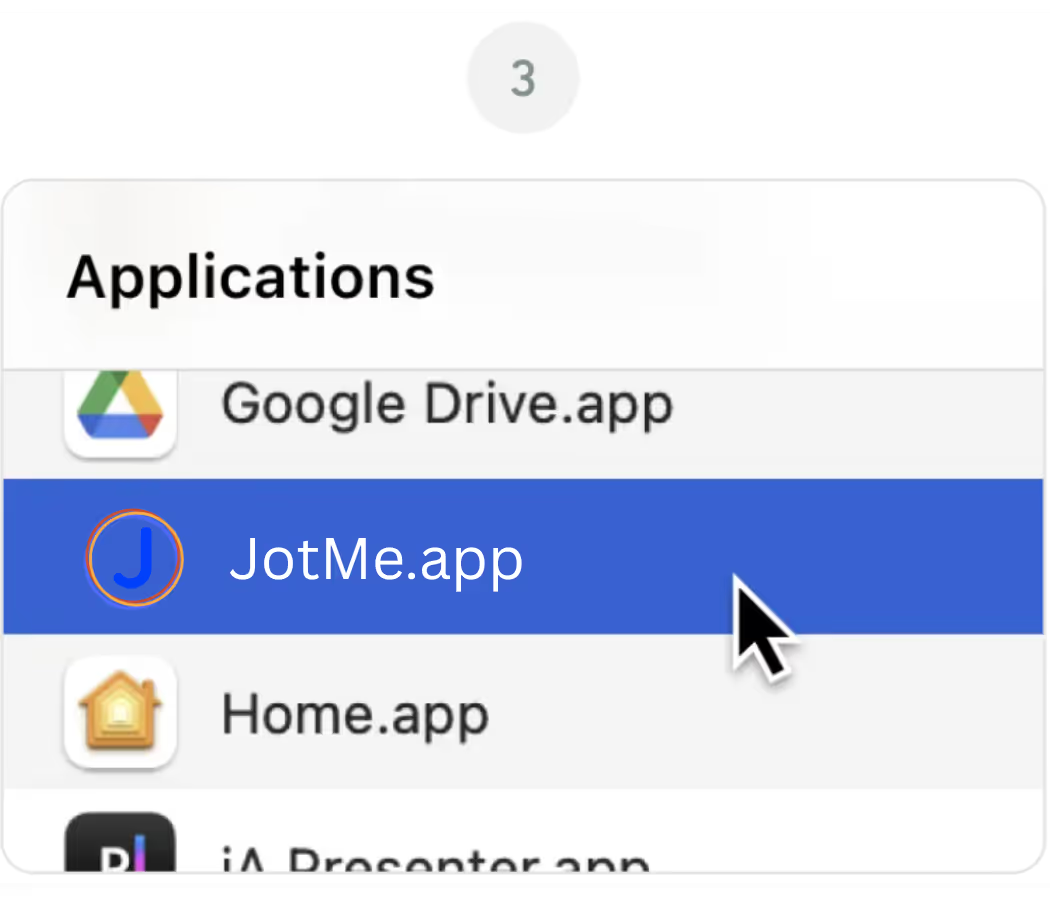
افتح تطبيق JotMe من مجلد التطبيقات (Applications)


إذا لم يبدأ تنزيل أحدث إصدار من JotMe لأجهزة Mac تلقائيًا، فانقر على زر «تنزيل مرة أخرى» في هذه الصفحة. إذا استمرت المشكلة، فتحقّق من إعدادات التنزيل في المتصفح، وتأكد من السماح بالنوافذ المنبثقة والتنزيلات من jotme.io.
النسخة الأساسية من JotMe المتاحة للتنزيل في هذه الصفحة مخصصة لأجهزة Mac المزودة بشرائح Apple Silicon، مثل M1 وM2 وM3 وM4 والإصدارات الأحدث. إذا كان جهاز Mac لديك أقدم ويعمل بمعالج Intel، فاختر التنزيل لأجهزة Intel Mac للحصول على النسخة المناسبة لجهازك وأفضل أداء.
تطبيق JotMe الرسمي لأجهزة Mac موقّع بمعرّف المطوّر وموثّق من Apple. إذا منع macOS فتح النسخة الرسمية بسبب تحذير يتعلق بالتحقق من المطوّر، فانتقل إلى «إعدادات النظام»، ثم «الخصوصية والأمن»، واختر «فتح على أية حال»، ثم أكّد باختيار «فتح». إذا أبلغ macOS عن برامج ضارة أو حذّر من أن التطبيق سيُلحق الضرر بالكمبيوتر، فتوقف وتواصل مع دعم JotMe.
نعم. عند التشغيل الأول، سيطلب JotMe إذن الوصول إلى الميكروفون وتسجيل الشاشة لالتقاط صوت الاجتماع وتقديم الترجمة الفورية والتفريغ الصوتي وملاحظات الاجتماعات بالذكاء الاصطناعي. يمكنك إدارة هذه الأذونات في أي وقت من «إعدادات النظام»، ثم «الخصوصية والأمن».
نعم. يستخدم تطبيق JotMe لأجهزة Mac وإضافة JotMe لمتصفح Chrome الحساب ولوحة التحكم نفسيهما، لتتمكن من التبديل بين تطبيق سطح المكتب لاجتماعات Zoom وTeams وإضافة Chrome لاجتماعات Google Meet، دون فقدان نصوصك المفرّغة أو إعداداتك.