الترجمة والتفريغ والملاحظات بالذكاء الاصطناعي في Google Meet
أضف نصوصًا مترجمة دقيقة وتفريغًا وملاحظات بالذكاء الاصطناعي إلى Google Meet باستخدام إضافة JotMe لمتصفح Chrome. تعمل الإضافة من قناة نصوص Meet؛ وللترجمة الصوتية المباشرة استخدم تطبيق سطح المكتب واللغات المدعومة.
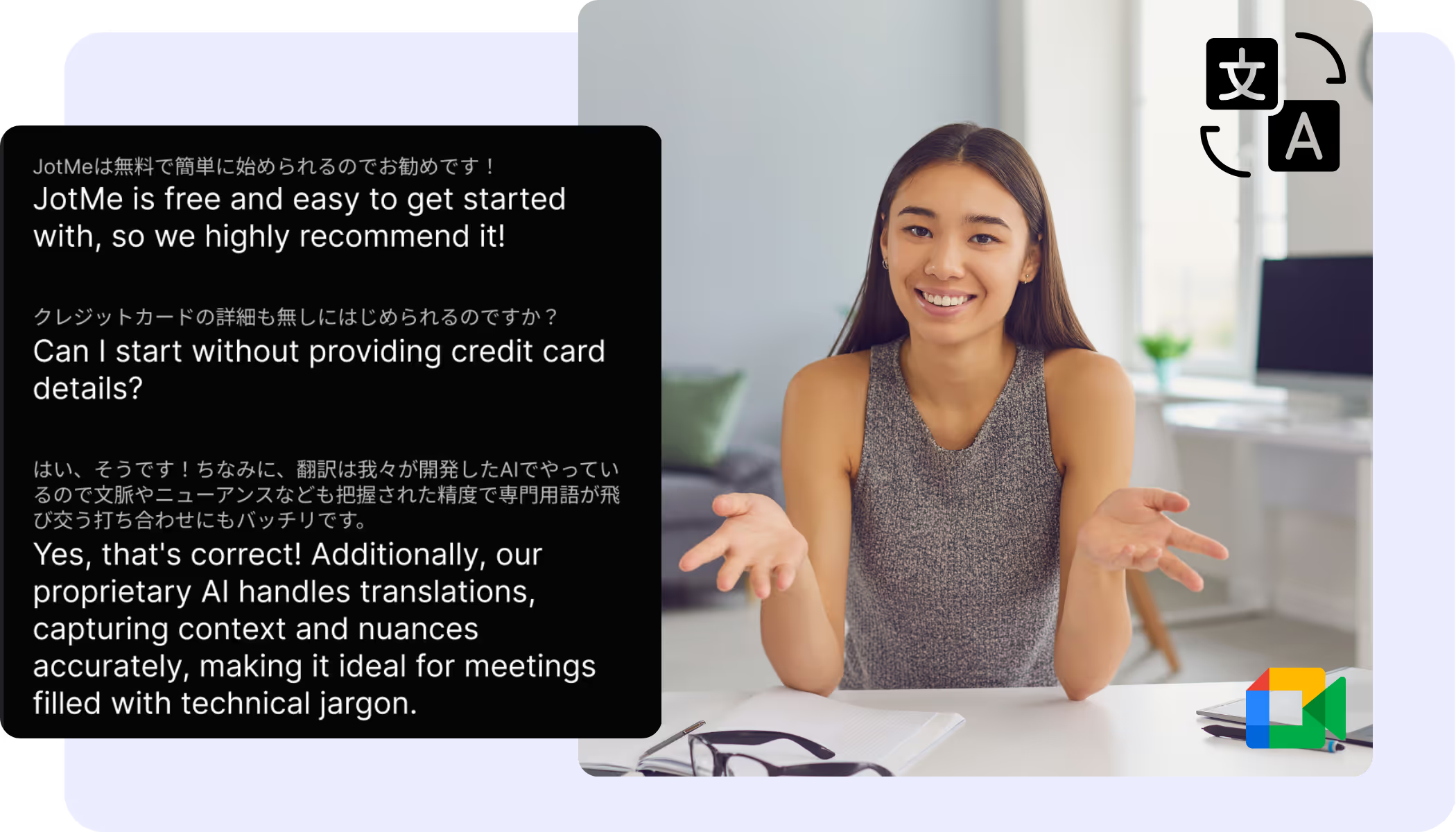
نصوص مترجمة مباشرةً فوق نافذة Meet
أضف نصوصًا مترجمة دقيقة وتفريغًا وملاحظات بالذكاء الاصطناعي إلى Google Meet باستخدام إضافة JotMe لمتصفح Chrome. تعتمد الإضافة على تفعيل نصوص Meet؛ وللترجمة الصوتية المباشرة استخدم تطبيق سطح المكتب واللغات المدعومة
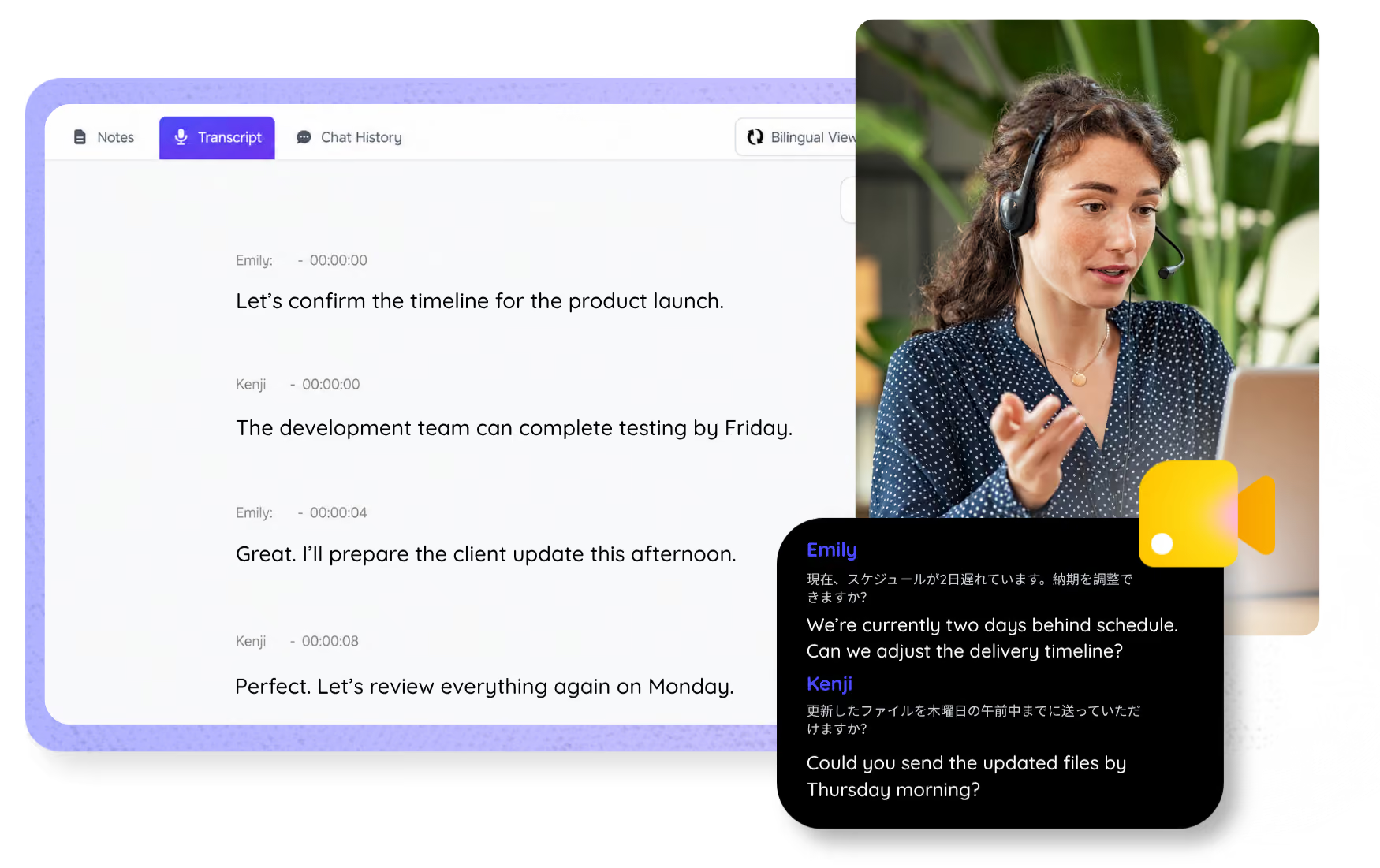
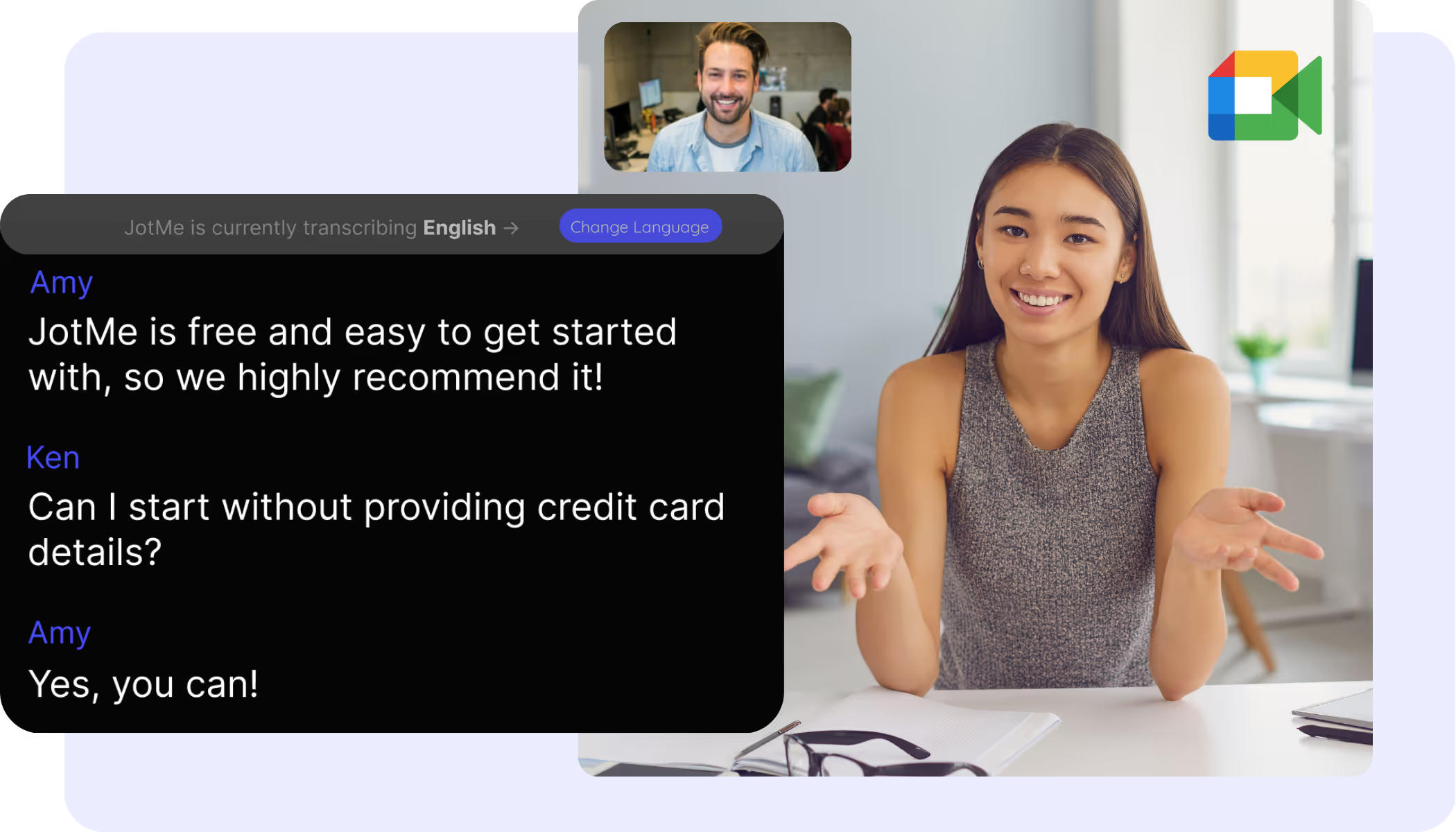
تابع نص المحادثة في الوقت الفعلي
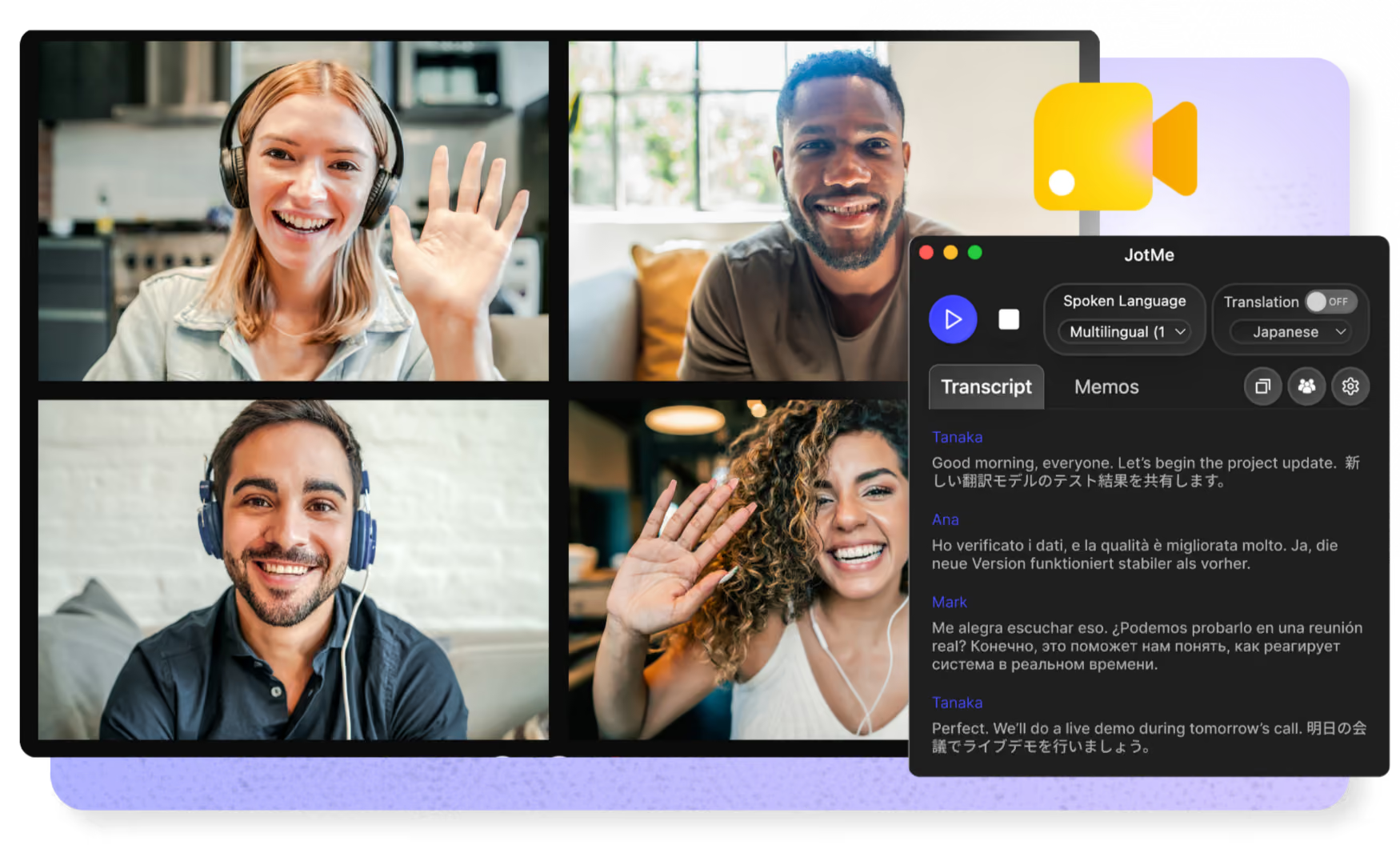
تابع نص اجتماع Google Meet مباشرةً عبر الإضافة، مع تسميات للمتحدثين ومن خلال قناة نصوص Meet. هل لديك تسجيل بالفعل؟ ارفعه عبر مسار تفريغ الملفات للحصول على نص قابل للبحث؛ وهو مسار منفصل بصيغ ولغات واستخدام خاص به
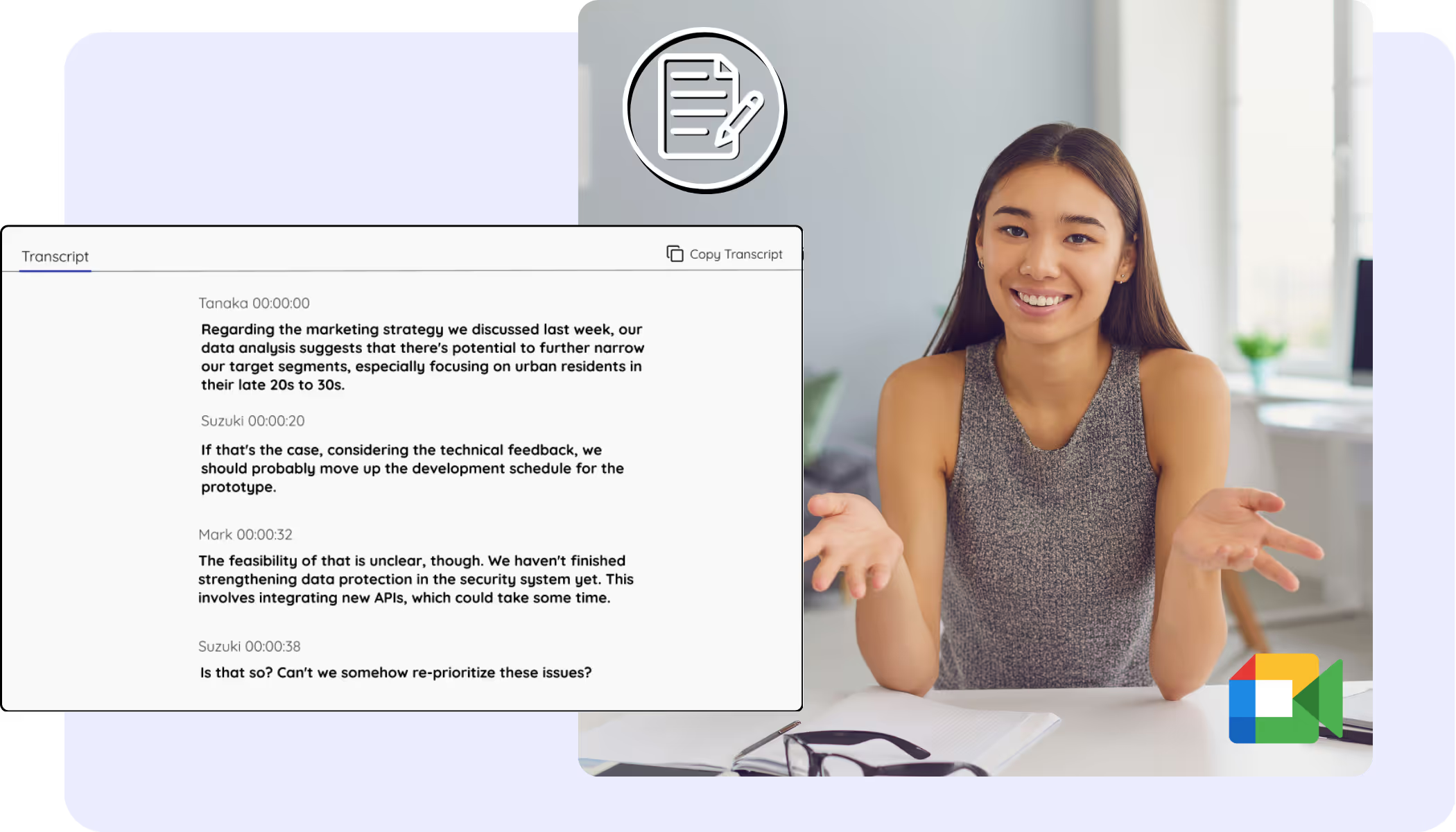
نصوص Meet محفوظة وقابلة للبحث
احتفظ بنصوص Google Meet المحفوظة في لوحة JotMe، وابحث فيها وعُد إليها بعد المكالمة. تلتقط الإضافة قناة نصوص Meet أثناء الجلسة؛ فتأكد من تفعيلها ومراجعة النتيجة
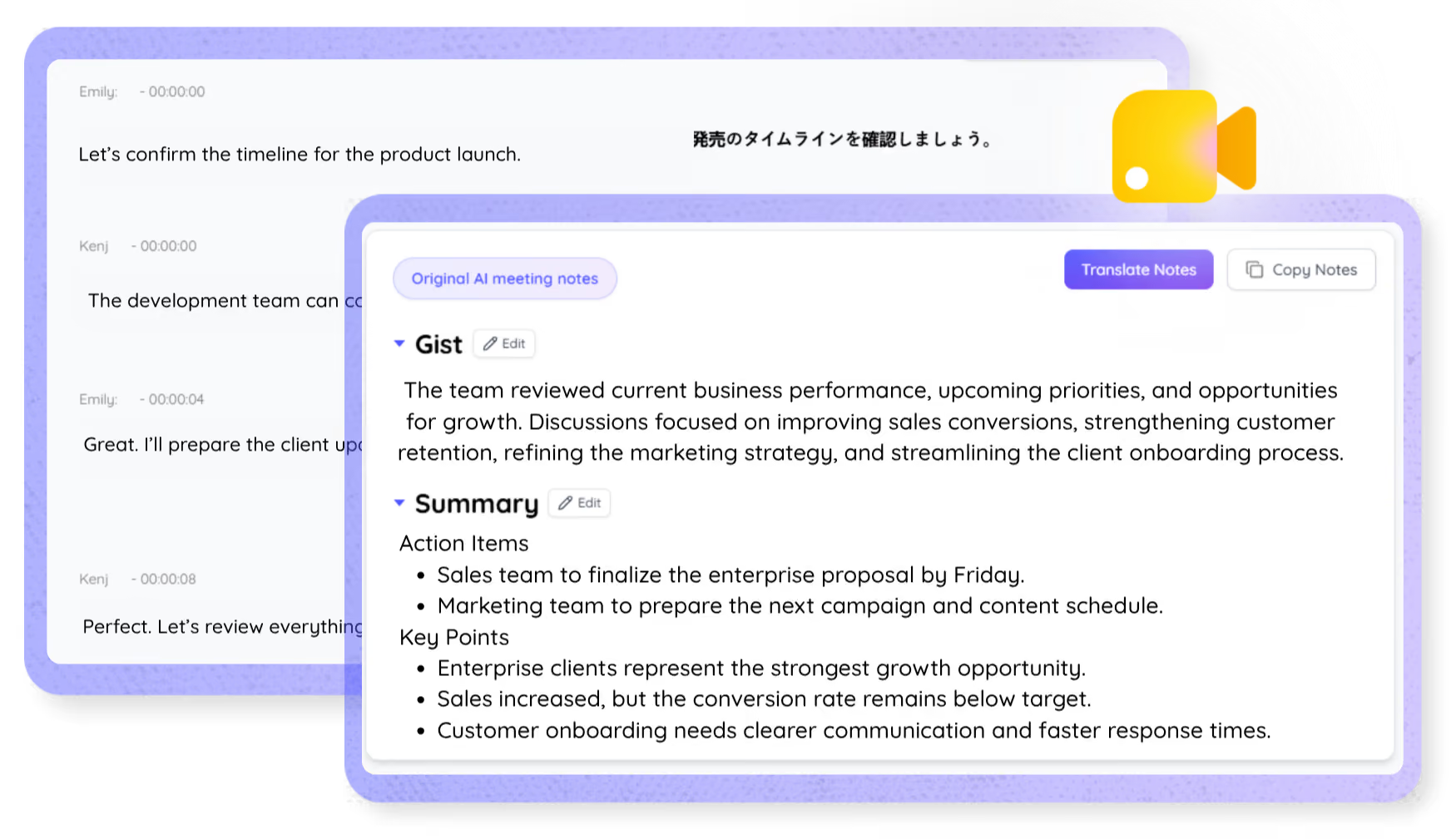
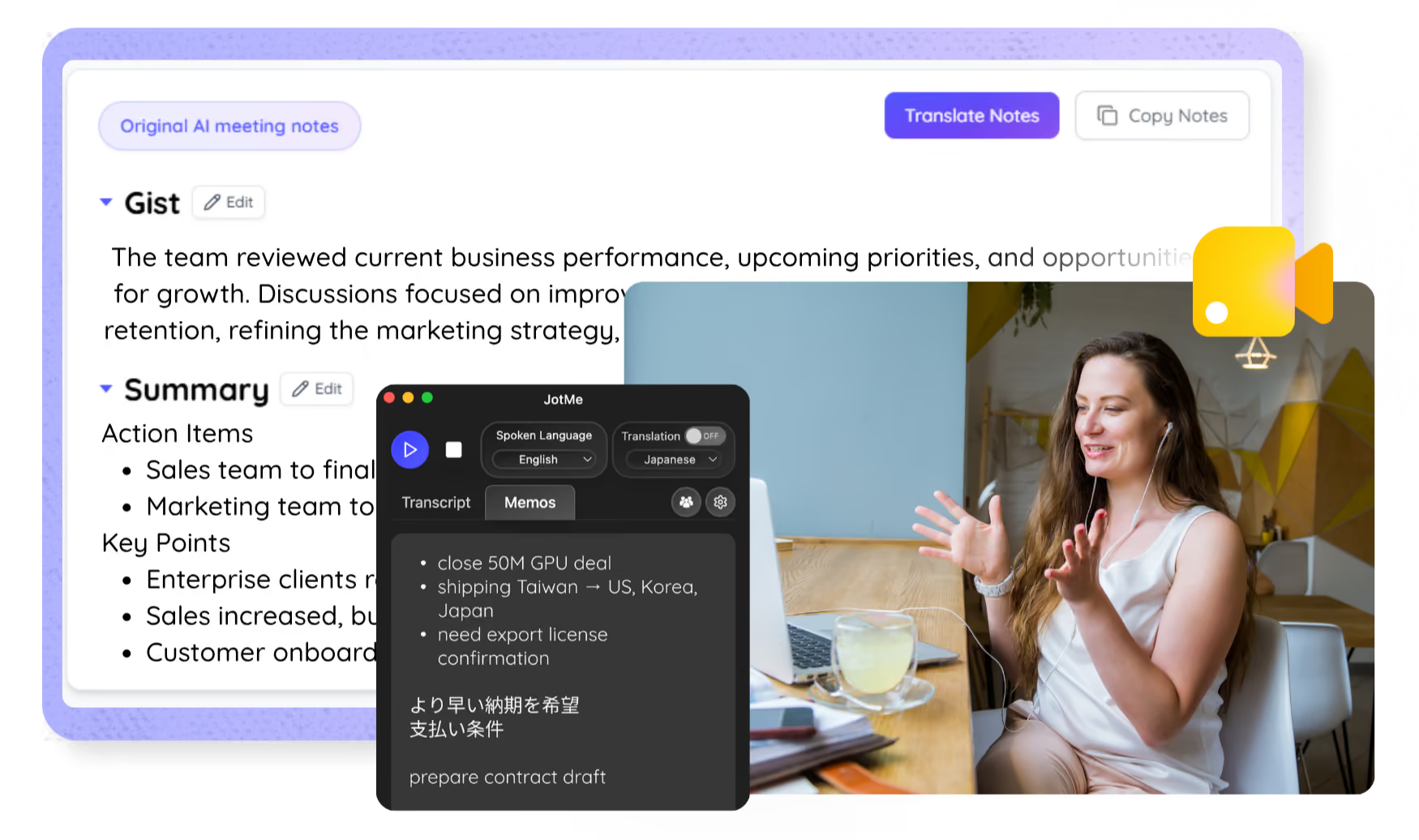
ملاحظات اجتماعات واضحة المعنى
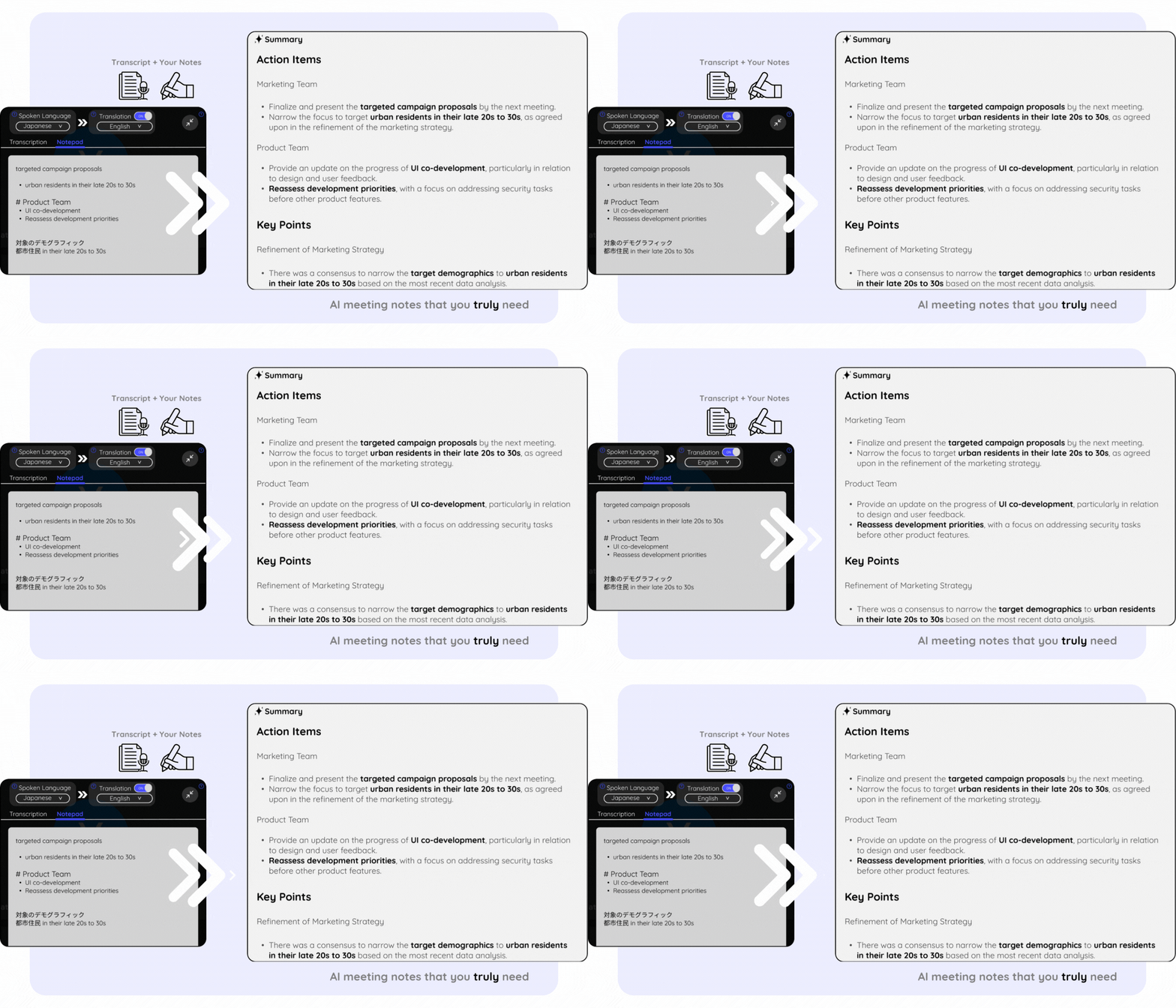
تحوّل ملاحظات Google Meet بالذكاء الاصطناعي نص الاجتماع إلى ملاحظات واضحة ومنظّمة تتضمن النقاط الرئيسية والمهام بعد الجلسة، ضمن لغات الملاحظات المدعومة. ويمكنك اختيار الملاحظات عند رفع تسجيل عبر المسار المنفصل للملفات
لغتان في نص واحد
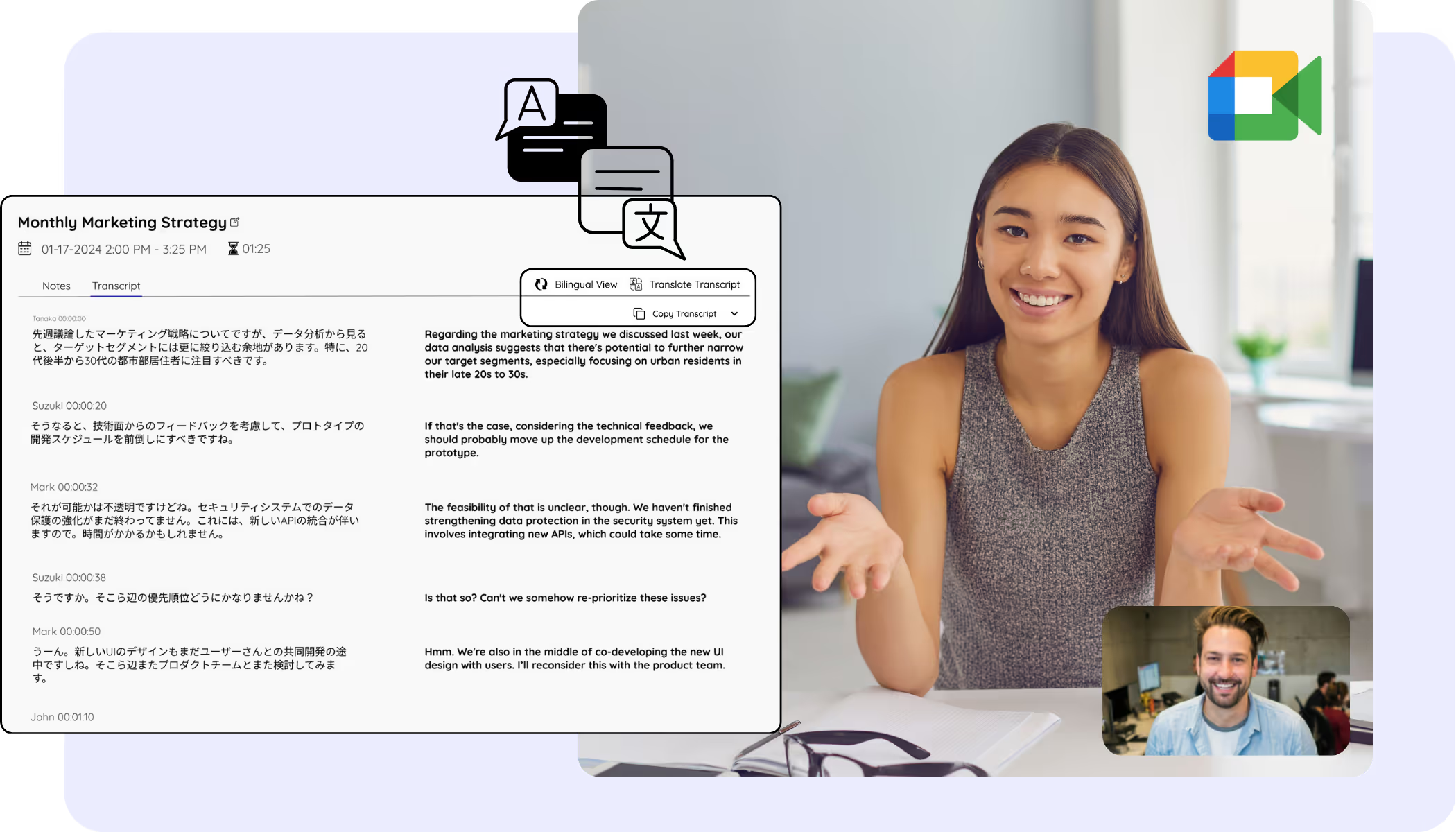
احتفظ بالنص الأصلي والترجمة جنبًا إلى جنب في نص ثنائي اللغة لاجتماع Google Meet
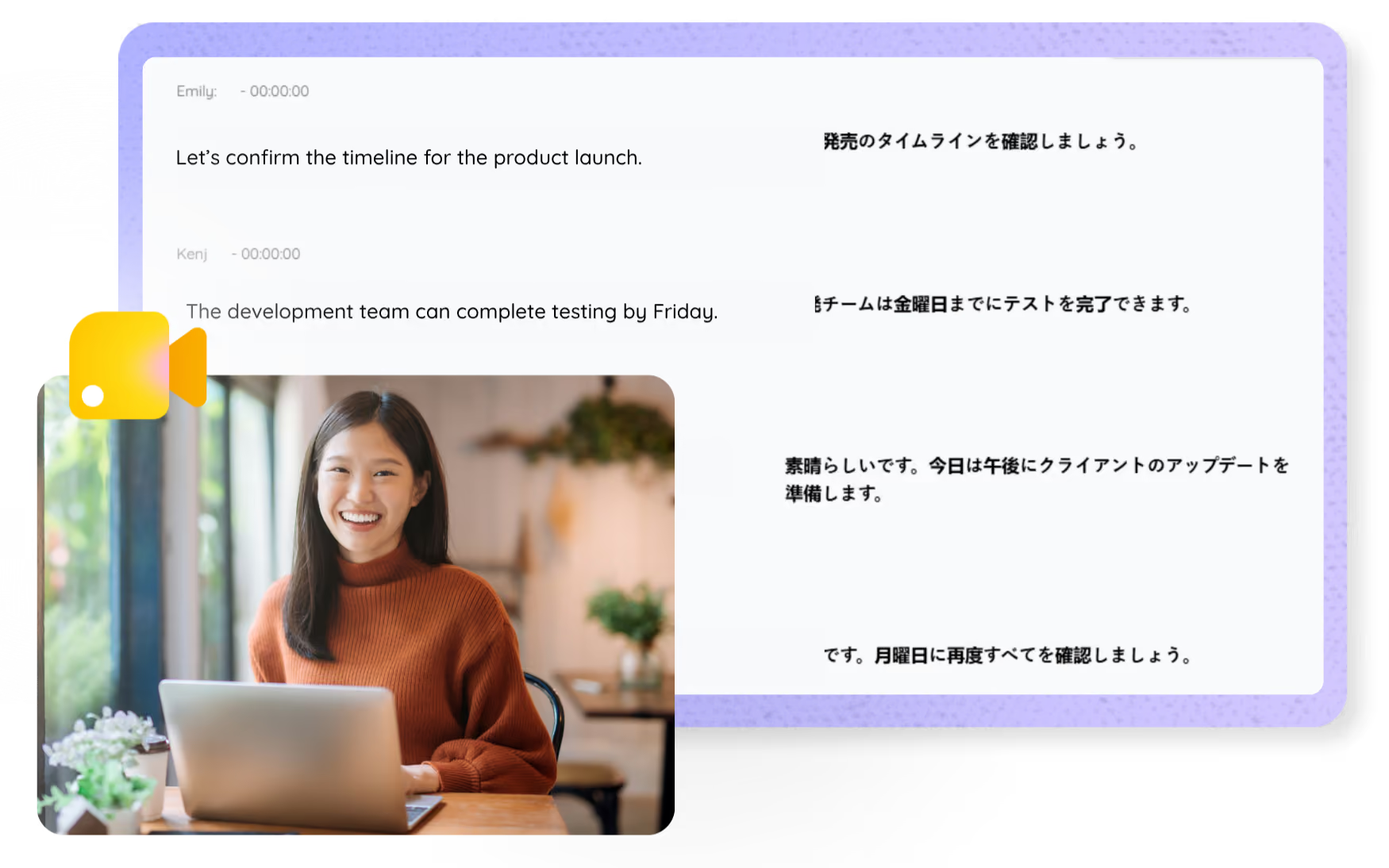

ترجم نص الاجتماع بعد المكالمة
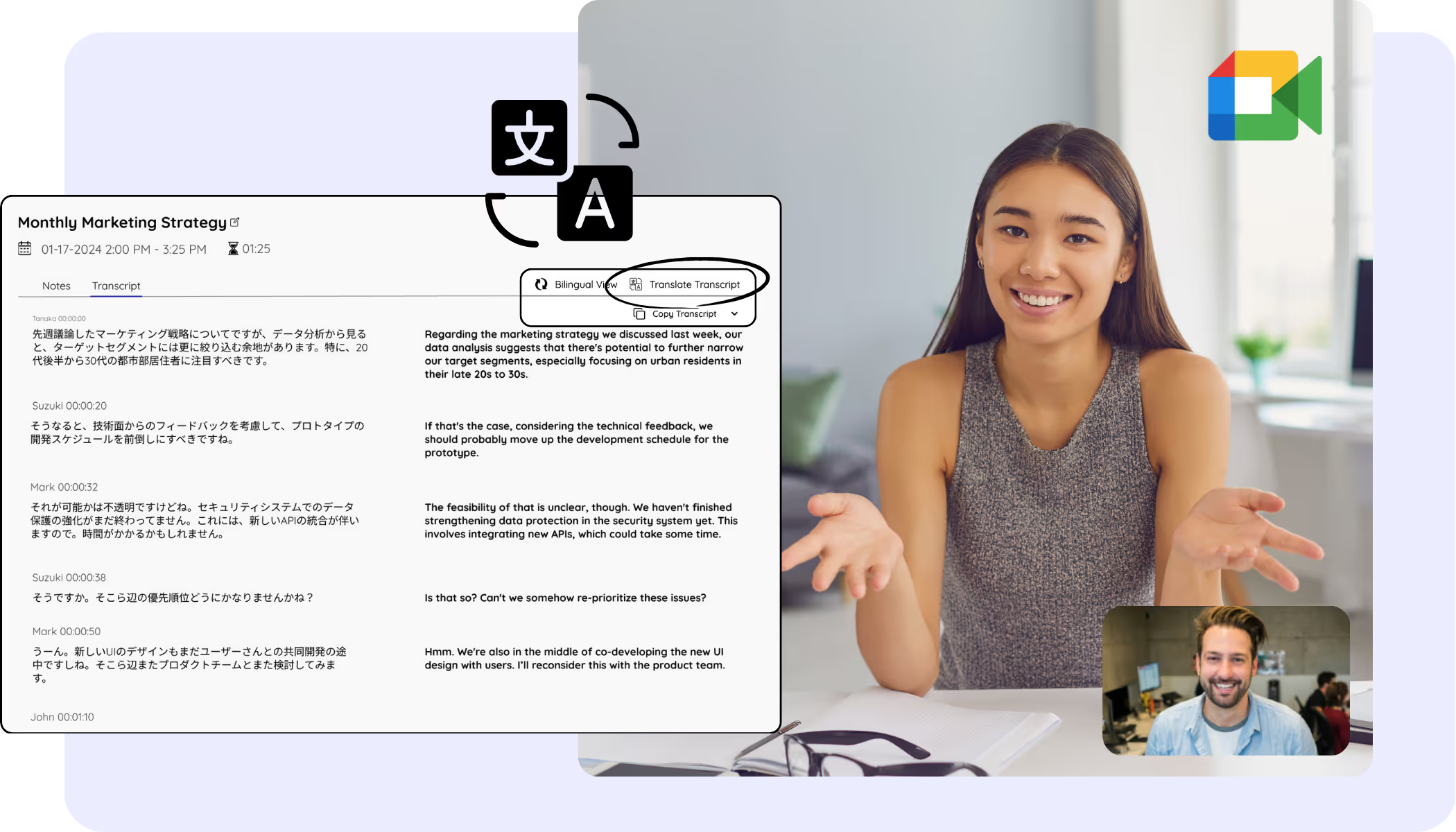
ترجم نصوص Google Meet المحفوظة من لوحتك بعد المكالمة. يختلف نطاق اللغات بين الإضافة وسطح المكتب والملفات المرفوعة؛ راجع خيارات ترجمة النص المتاحة للميزة التي تستخدمها
الأسئلة الشائعة
ما تحتاج إلى معرفته لاستخدام JotMe مع اجتماعات Google Meet.
يعمل JotMe مع Google Meet بطريقتين. تضيف إضافة Chrome لوحة للنص والترجمة داخل المكالمة وتدعم الملاحظات بعد الجلسة، اعتمادًا على قناة نصوص Meet. تضم قائمة لغة الكلام في الإضافة 77 لغةً وخيارًا إقليميًا، وتتيح 13 لغة لإخراج النصوص المترجمة لا تشمل العربية. ويضيف تطبيق سطح المكتب خيارات للنصوص المترجمة إلى أكثر من 200 لغة في الأوضاع المدعومة، وترجمة صوتية عبر Fast ضمن 13 لغة إخراج لا تشمل العربية، مع إعداد الصوت الافتراضي للاجتماعات.
نعم. تتيح إصدارات Workspace المؤهلة نصوصًا مترجمة مدمجة وفق اللغات المتاحة. وتعرض إضافة JotMe ترجمتها داخل Meet باستخدام قناة نصوصه؛ لذا يجب أن تكون النصوص مفعّلة. ويوفر تطبيق JotMe لسطح المكتب نصوصًا مترجمة إلى أكثر من 200 لغة في الأوضاع المدعومة، دون الاعتماد على أهلية الحساب للنصوص المترجمة المدمجة في Meet.
نعم. ارفع التسجيل عبر تحويل الصوت إلى نص أو تحويل الفيديو إلى نص، واختر ترجمة النص ولغات ملاحظات الذكاء الاصطناعي المدعومة. راجع الصيغ والاستخدام المتوقع قبل البدء؛ فمسار الملف منفصل عن إضافة Meet وتختلف تغطيته عنها.
تلتقط إضافة JotMe قناة نصوص Meet أثناء الاجتماع وتحفظها كنص يمكنك الرجوع إليه في اللوحة للبحث والنسخ والمشاركة. تأكد من تفعيل النصوص وعمل الإضافة أثناء الجلسة؛ فهي لا تستعيد تلقائيًا كلامًا لم تلتقطه.
يمكنك الرجوع إلى نص الجلسة المحفوظة والملاحظات والملخص والمهام في لوحتك وفق المخرجات التي أنشأتها. أثناء استخدام تطبيق سطح المكتب، شارك النصوص المترجمة المباشرة عبر رابط أو رمز QR أو كاميرا نصوص الترجمة في الوضع المدعوم؛ الكاميرا غير متاحة مع Fast. وبعدها، استخدم Ask JotMe لمراجعة الجلسة المفتوحة. هذه الخيارات لا تعني أن إضافة Meet توفر الترجمة الصوتية أو جميع ميزات سطح المكتب.
يدعم JotMe أكثر من 200 لغة بوصفها خيارات لإخراج الترجمة في المسارات المدعومة على سطح المكتب والويب خارج وضع Fast. يعتمد دعم لغة الحديث على وضع التعرّف؛ ويوفر Fast حاليًا 13 لغة إخراج لا تشمل العربية.
لا ينضم JotMe بوصفه روبوتًا إلى اجتماعك. تقرأ إضافة Chrome نصوص Meet، بينما يلتقط تطبيق سطح المكتب الصوت من جهازك بعد منحه الأذونات. ولا يعني ذلك أن المعالجة دون اتصال أو أن الاستخدام معتمد لكل محتوى سري. قد تُحفظ النصوص والملاحظات والتسجيلات بحسب الميزة. راجع سياسة الخصوصية وإعدادات المشاركة ومتطلبات مؤسستك للتسجيل والموافقة والأمن قبل اجتماع حساس.

تابع اجتماعات Google Meet عبر اللغات
ترجم محادثات Meet وفرّغها وحوّل الجلسات المحفوظة إلى ملاحظات قابلة للمراجعة بلغات الملاحظات المدعومة، ليستفيد منها الفريق في الخطوة التالية.