終わる前に、次のステップを確認しましょう。終わる前に、次のステップを確認しましょう。
Let’s confirm the next steps before we finish.Let’s confirm the next steps before we finish.
تابع تفريغًا نصيًا مباشرًا ودقيقًا أثناء الحديث، مع تسميات للمتحدثين. بعد حفظ الجلسة، يمكنك الرجوع إلى التسجيل وإنشاء ملاحظات اجتماعات بالذكاء الاصطناعي.
Mac وWindows · كلام مباشر بأكثر من 200 لغة ولهجة
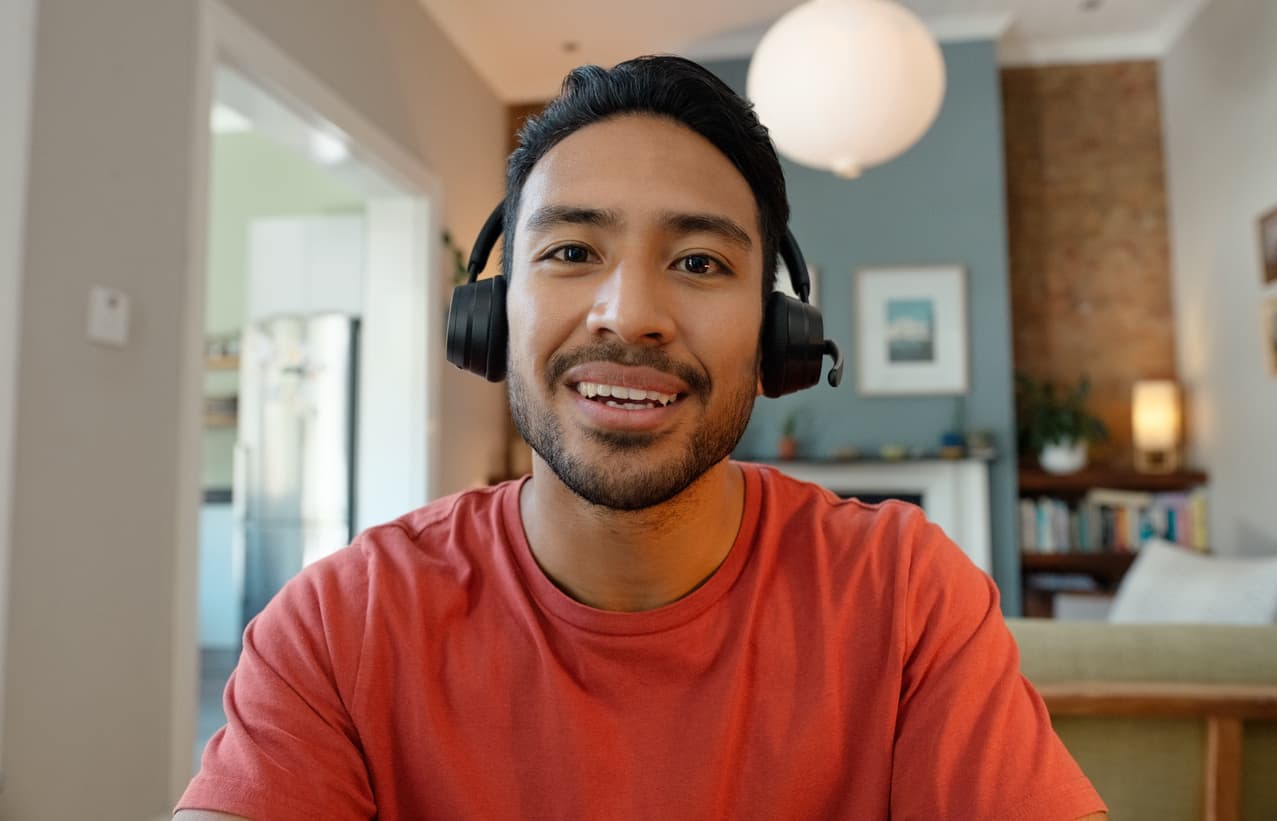
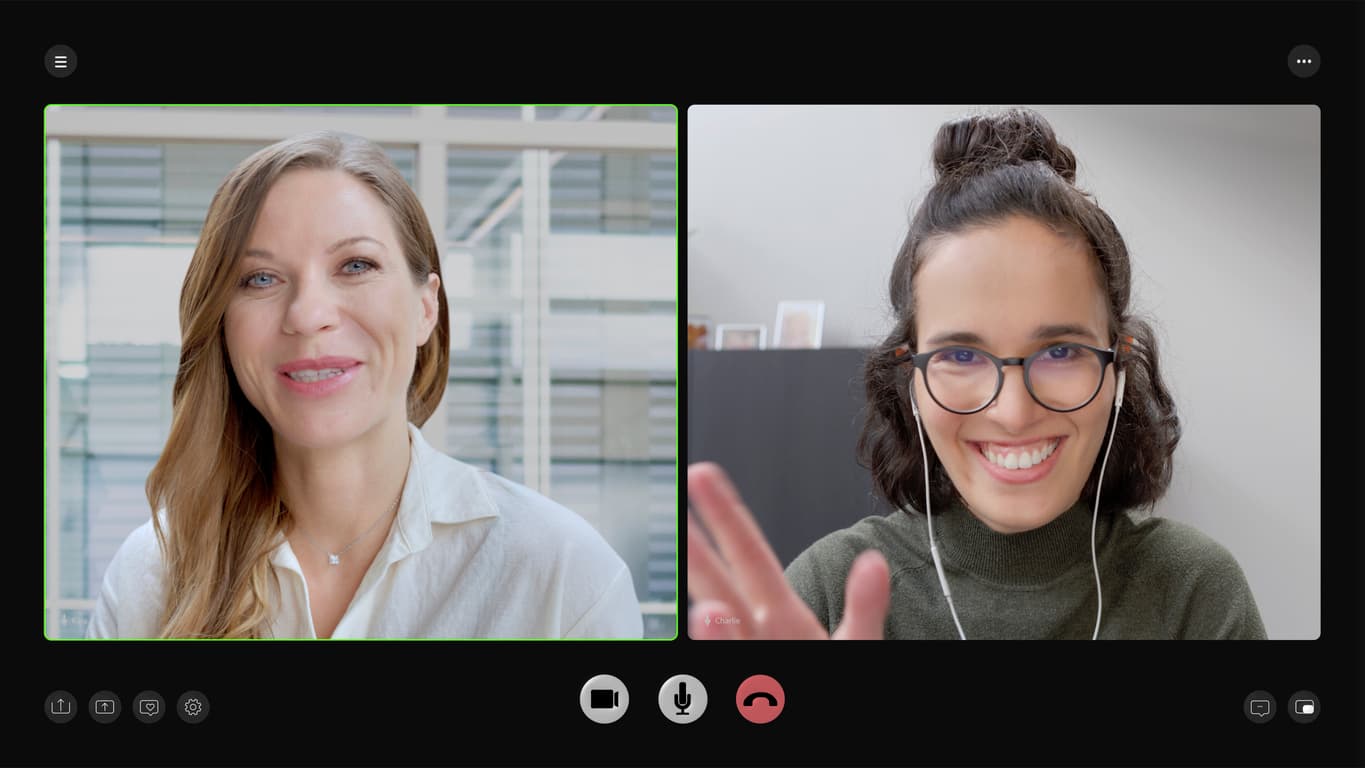















تابع النص بلغته الأصلية أثناء الحديث بدلًا من محاولة كتابة كل شيء. تساعدك تسميات المتحدثين والطوابع الزمنية على الرجوع إلى التفاصيل لاحقًا. بعد الجلسة، استخدم النص والتسجيل المحفوظين لمراجعة النقاش أو إنشاء ملاحظات بالذكاء الاصطناعي.
استكشف تمييز المتحدثيناحتفظ بسجل للمحادثة مع تسميات للمتحدثين بدلًا من الاعتماد على الذاكرة. افتح الجلسة المحفوظة للبحث في النص ومراجعة النقاش وما تم الاتفاق عليه.
عُد إلى تسجيل اجتماعكاستخدم النص مع ملاحظاتك الشخصية لإنشاء ملاحظات منفصلة بالذكاء الاصطناعي. راجع الملخص والمهام مع بقاء الكلمات الأصلية قريبة للرجوع إليها.
أنشئ ملاحظات اجتماعات بالذكاء الاصطناعيافتح JotMe Desktop واختر الميكروفون وتحقّق من إذن صوت النظام لالتقاط أصوات المشاركين عن بُعد.
اقرأ النص مع وصول الكلام. فعّل الترجمة فقط إذا كنت تحتاج إلى لغة أخرى أيضًا.
أوقف الجلسة وافتح التسجيل المحفوظ. راجع الأسماء والأرقام، واقرأ الملاحظات المحسّنة أو شارك سجل الاجتماع.
اسمح بالوصول إلى الميكروفون عند البدء. يستخدم هذا العرض في المتصفح ميكروفونك، ولا يلتقط صوت تطبيق الاجتماع تلقائيًا.
استخدمها ضمن عملك المعتاد.
من الاجتماعات متعددة اللغات إلى العمل الجماعي اليومي، استمع إلى تجارب مستخدمي JotMe.
“يسهّل JotMe اجتماعاتنا متعددة اللغات، ويتيح تعاونًا سلسًا في بيئة عملنا سريعة الوتيرة.”


“تسهّل هذه الميزة ثنائية اللغة تدوين الملاحظات في العمل، وتوفّر الوقت وتعزّز الكفاءة بكلتا اللغتين.”


“ضروري لمن لا يتقنون اللغة بطلاقة؛ فهو يبسّط الاجتماعات المعقدة بترجمة فورية ونصوص مفرّغة دقيقة.”

 Upwork
“بما أن عملي يشمل الترجمة والربط بين الثقافات، فقد أحدث هذا البرنامج تحولًا في عملي اليومي.”


“كانت اليابانية لغزًا بالنسبة إليّ، لكن هذا المنتج جعلها واضحة وسهلة الفهم بفضل استيعابه للسياق.”


“الترجمة التي احتجنا إليها لسنوات أصبحت واقعًا الآن مع JotMe!”

يدعم التفريغ المباشر أكثر من 200 لغة ولهجة بحسب النموذج. أما التسجيلات الصوتية والمرئية المرفوعة فتدعم أكثر من 100 لغة مع اكتشاف تلقائي.
عرض تفاصيل الاستخدامهو تحويل الكلام إلى نص أثناء المحادثة، بدلًا من الانتظار إلى حين رفع تسجيل منتهٍ. يمكنك متابعة النص والرجوع إلى السجل المحفوظ لاحقًا.
يكتب التفريغ الكلام بلغته الأصلية، بينما تنقله الترجمة إلى لغة أخرى. يدعم JotMe الميزتين، لكن مخرجاتهما وحصص استخدامهما مختلفة.
يلتقط JotMe Desktop صوت الميكروفون والنظام المدعوم بجانب المكالمة. تحقّق من الأذونات وأجهزة الصوت المختارة؛ فلا تفترض أن منصة الاجتماع متصلة بالفعل.
تحقّق من إذن صوت النظام ومصدر الصوت المختار. قد يلتقط الميكروفون صوتك وحده دون أصوات المشاركين الآخرين الصادرة من الكمبيوتر.
نعم. استخدم تفريغ الملفات واختر تسجيلًا صوتيًا أو مرئيًا. إعداد الجلسة المباشرة يختلف عن إعداد رفع الملف.
يوفر JotMe خطة مجانية بحصص استخدام محددة. راجع الأسعار الحالية والرصيد الظاهر في التطبيق قبل البدء. المجاني لا يعني استخدامًا غير محدود، ولكل ميزة حصصها الخاصة.
 التقييم 4.7 من 5



 G2
 Chrome Web Store