






إجابة سريعة: أفضّل JotMe للمحادثات متعددة اللغات والترجمة المباشرة والتفريغ وملاحظات الاجتماع. تناسب Plaud AI جهازًا مخصصًا لالتقاط الصوت، وGranola الملاحظات الشخصية، وZoom Workplace وTeams فرقًا تستخدمهما بالفعل. وتخدم TrueConf القاعات المجهزة والمؤتمرات المستضافة ذاتيًا، بينما تتولى Cvent التسجيل وعمليات الفعاليات الميدانية.
هل تحتاج مساعدة الذكاء الاصطناعي في اجتماع حضوري لا يستطيع البوت الانضمام إليه؟ يجلس الجميع حول طاولة ويشرح أحدهم مقترحًا، دون رابط اجتماع يفتحه البوت، وأنت تحاول فهم الحديث وتسجيل القرارات ومساعدة زملاء يتحدثون لغة أخرى.
أول ما أفحصه هو كيف يلتقط البرنامج صوت القاعة. تستخدم بعض الخيارات ميكروفون هاتف أوحاسوب، وأخرى مسجلًا مخصصًا أوحاسوب قاعة أومعدات لتسجيل وصول الحضور. يؤثر ذلك في جودة التفريغ ووقت الإعداد والتكلفة.
أقارن هنا سبعة خيارات: JotMe وPlaud AI وZoom Workplace وTrueConf وCvent وGranola وTeams مع Facilitator. أركز على التجربة الحضورية، من لقاء عميل صغير إلى ورشة متعددة اللغات أوفعالية أكبر، وأشرح ملاءمة كل خيار ومعداته ومتى أختار JotMe للترجمة وسجل الاجتماع.
أهم النقاط
- JotMe: أختارها عندما يحتاج الحضور ترجمة مباشرة وتفريغًا متعدد اللغات ونصوصًا مشتركة بجانب الملاحظات، وفق المسارات المتاحة.
- Plaud AI: خيار لمن يريد مسجلًا مخصصًا للمحادثات وجهًا لوجه وتطبيقًا لمراجعة الملاحظات الناتجة.
- Zoom Workplace: خيار مألوف للفرق الهجينة، مع My Notes لالتقاط المحادثات الحضورية على أجهزة وخطط مدعومة.
- TrueConf: لمؤسسات تحتاج برنامج قاعات وتحكمًا بالبنية وتوافقًا مع تجهيزاتها السمعية البصرية.
- Cvent: لتنظيم الفعاليات الحضورية والتسجيل والوصول وبطاقات التعريف وإدارة الجلسات.
- Granola: لجمع ملاحظاتك مع تفاصيل يولدها الذكاء الاصطناعي من محادثة القاعة، دون بوت اجتماع في المسار الموصوف.
- Microsoft Teams مع Facilitator: لفرق Microsoft 365 التي تريد ملاحظات تعاونية ومساعدة في جدول الاجتماع، مع التقاط هاتف مدعوم.
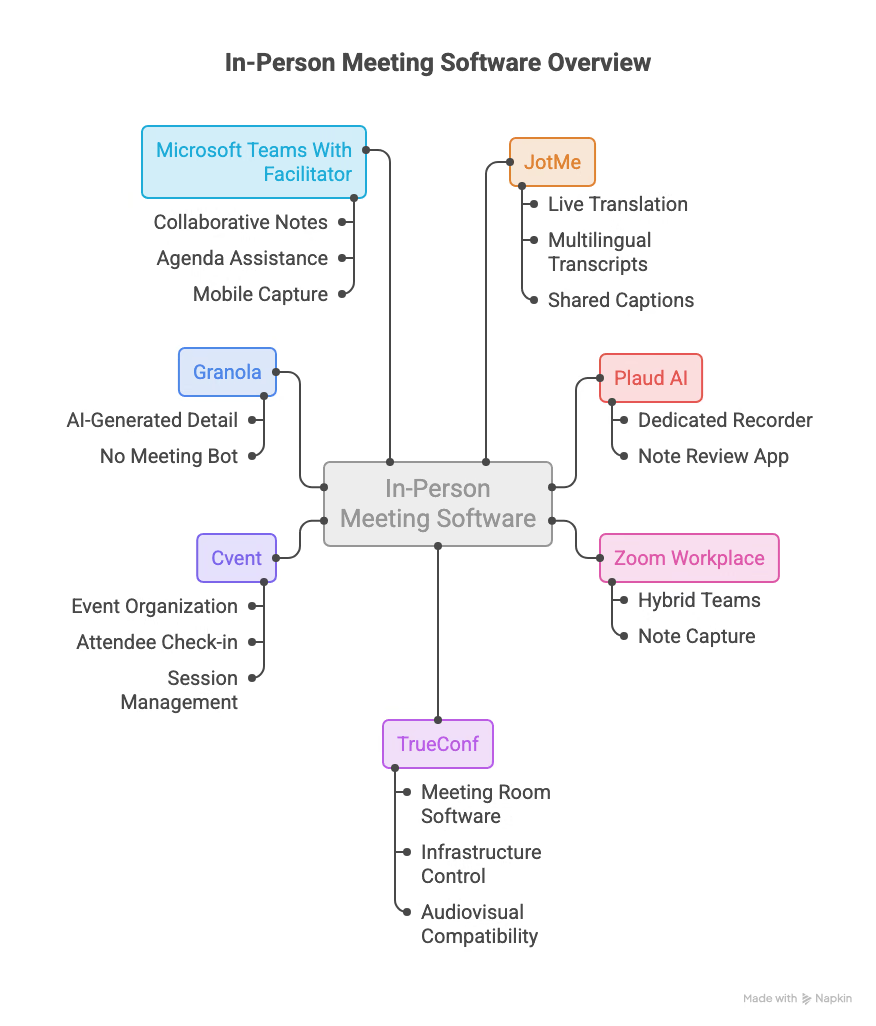
جدول مقارنة سريع لبرامج الاجتماعات الحضورية
يقارن الجدول المهمة الأساسية والمعدات والتكلفة الابتدائية. الأرقام هي نطاقات المقال وقت إعداده وتُراجع قبل الشراء. تختلف مهام هذه الخيارات، لذلك تهم المعدات بقدر الاشتراك.
كيف قيّمت خيارات الاجتماعات الحضورية للفرق والفعاليات؟
راجعت وثائق المنتجات والأسعار وتعليمات الإعداد التي يستند إليها المقال، وقارنت ثلاث حالات: نقاشًا صغيرًا حول طاولة، واجتماعًا هجينًا، وفعالية متعددة المشاركين أواللغات. تعكس التوصيات المسارات والقدرات الموثقة، لا نسب دقة أواختبارًا مضبوطًا للمنتجات السبعة كلها.
استخدمت خمسة معايير:
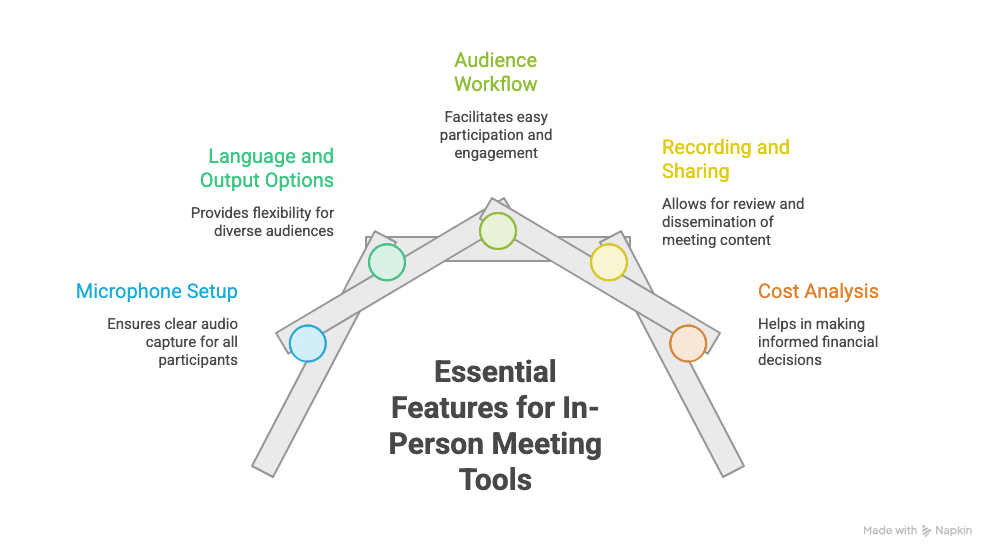
- المعدات والتقاط الصوت: قارنت الحاجة إلى هاتف أوحاسوب أومسجل أونظام قاعة أومعدات مكان. قد يفوت الميكروفون القريب من شخص كلام الجالس في الطرف الآخر. وللفعالية، أوصي بفحص إمكانية توفير إشارة ميكروفون واضحة لحاسوب الالتقاط.
- المهمة أثناء الاجتماع: فصلت ما يساعد على فهم الحديث فورًا عما ينظم الملاحظات لاحقًا. وشملت التسجيل ومؤتمرات القاعات، فقد يحتاج المنظم إليهما بجانب الترجمة.
- وصول المشاركين: راجعت طريقة تلقي المخرجات؛ فالملاحظة الخاصة على حاسوبي والنص على شاشة مشتركة والترجمة على هاتف كل حاضر تجارب مختلفة.
- سجل مفيد لاحقًا: نظرت إلى التفريغ والملاحظات والتسجيل والمشاركة ومراجعة القرارات. يفيد الملخص أكثر عندما أستطيع التحقق من الكلام الذي يستند إليه.
- التكلفة والنشر: حسبت الأجهزة والاشتراكات وحصص الترجمة وأذونات المسؤول والتراخيص المنفصلة. أوصي بحساب الإعداد كاملًا قبل اعتماد برنامج لورشة أومؤتمر متكرر.
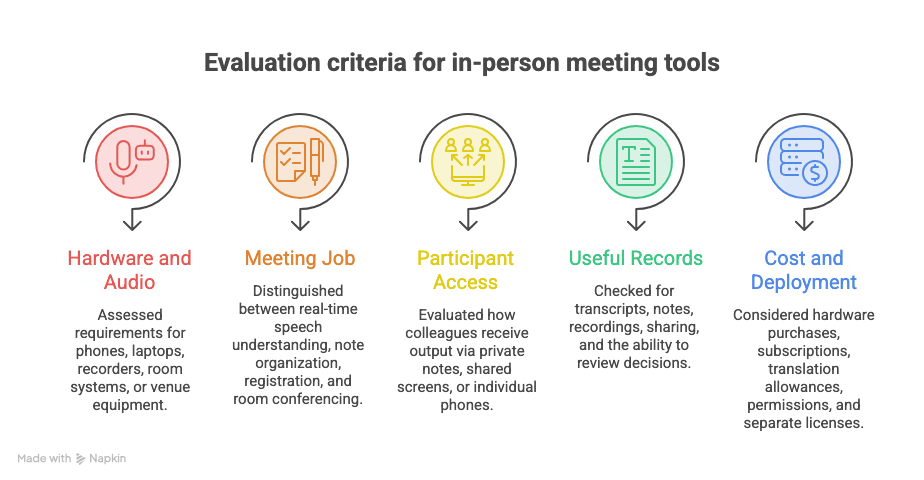
خيارات الاجتماعات الحضورية للفرق والفعاليات
أسأل أولًا عما تحتاج المجموعة إلى المساعدة فيه. يتطلب لقاء مورّد بلغتين إعدادًا مختلفًا عن مؤتمر عملاء لـ300 شخص. توضح المراجعات الفرق وكيف تتكامل الخيارات السبعة في المؤسسة نفسها.
JotMe
أختار JotMe أولًا عندما تكون الأولوية لفهم المحادثة عبر اللغات. يستمع تطبيق سطح المكتب عبر المدخلات والأذونات التي تختارها، ويمكن التقاط حديث القاعة بميكروفون دون بوت ينضم. يتابع المشاركون الكلام المترجم كنص، ويمكن إنتاج تفريغ وملاحظات اجتماع بالذكاء الاصطناعي عند تفعيل الإنشاء وتوفر الأرصدة والمعالجة. يفيد ذلك لقاءات المورّدين والتدريب الدولي والورش والعروض التي تحتاج استجابة أثناء الحديث.
تخيّل مسؤول تسويق يتحدث الإسبانية ويشرح مقترحًا لزملاء بالإنجليزية. يحتاجون نصوصًا مترجمة أثناء الشرح وسجلًا قابلًا للبحث لاحقًا. يتيح إعداد سطح المكتب عرضًا شخصيًا أومشاركة متاحة ومفعّلة مع الجمهور. ولحديث صغير بعيدًا عن المكتب، يقدم تطبيق الهاتف مسارًا آخر للفهم والرد عبر اللغات. أوصي بمطابقة الميكروفون وطريقة العرض مع القاعة أولًا.
أسعار JotMe بحسب الخطة المذكورة:
المجانية: 0 دولار شهريًا
- 20 دقيقة شهريًا للترجمة المباشرة أوالملخص الفوري بحسب الحصة
- 50 دقيقة تفريغ شهريًا
- 5 أرصدة للذكاء الاصطناعي
Pro: 10 دولارات للمستخدم شهريًا بفوترة سنوية، أو20 دولارًا بفوترة شهرية
- 200 دقيقة ترجمة شهريًا
- 500 دقيقة تفريغ لسطح المكتب والملفات شهريًا
- 20 رصيدًا للذكاء الاصطناعي
Premium: 15 دولارًا للمستخدم شهريًا بفوترة سنوية، أو30 دولارًا بفوترة شهرية
- 500 دقيقة ترجمة شهريًا
- 2,000 دقيقة تفريغ شهريًا
- 50 رصيدًا للذكاء الاصطناعي
- مشاركة دقائق الترجمة عند توفرها وتفعيلها في جلسة المضيف؛ لا تمنح حقوق حفظ أومشاركة سجلات تلقائيًا
راجع خطط JotMe الحالية للحصص والتفاصيل والشروط.
للفعالية أوصي بـحاسبة الاستخدام. تُحتسب Basic عند 1× وPremium Quality عند 2× وFast (Audio) عند 5× حتى عند إيقاف الصوت. وقد يضاعف الإرسال إلى أجهزة الحضور الاستخدام بحسب المستفيدين. مثلًا، يقدّر المثال 60 دقيقة Basic لعشرين جهازًا بـ1,200 دقيقة استقبال قبل أي استخدام إضافي للمضيف؛ يختلف العرض المشترك. راجع الحاسبة للإعداد الفعلي، فعدد الحضور جزء من الميزانية.
ترجمة دقيقة بأكثر من 200 لغة إخراج للنصوص
تقدم JotMe أكثر من 200 خيار لإخراج النصوص المترجمة عبر Basic وPremium، بينما تختلف لغات التعرف بحسب النموذج. أفحص قائمة اللغات الفعلية للزوج المطلوب. تميز وثائق اللغات التعرف عن لغات الترجمة؛ تحقق من الجانبين. ولجلسة قاعة على سطح المكتب:
1. افتح JotMe وامنح إذن الميكروفون.
2. اختر بيئة In-person وميكروفون المجموعة.
3. في Basic وPremium للنصوص اختر لغة الحديث والترجمة؛ أما Fast (Audio) فيكتشف الكلام تلقائيًا ضمن دعمه، وتختار لغة الاستماع المدعومة.
4. ابدأ التفريغ والترجمة وتحقق من ظهور حديث الجالسين في المقاعد المختلفة.
هذا الفحص القصير أفضل من اكتشاف مدخل صوت مفقود في منتصف الاجتماع.
يوضح مثال الإسبانية إلى الإنجليزية الفائدة: تظهر “Tenemos un problema” مقابل “We have a problem.” وفي سياق التسويق، تُرجمت “embudo” إلى “funnel”، و“mercadólogos y agencias” إلى “marketers and agencies.” تبقي هذه المصطلحات موضوع الحديث واضحًا للزميل المتحدث بالإنجليزية.
تُظهر العينة عبارات ومصطلحات عمل يمكن التعرف عليها، لكنها تتضمن أيضًا جملًا غير مكتملة. أوصي بمراجعة الالتزامات والمصطلحات غير المعتادة قبل اعتماد النص سجلًا نهائيًا. تتيح اللقطة فحص الناتج؛ أما تقييم التعرف خلال اجتماع كامل فيحتاج الصوت الأصلي.
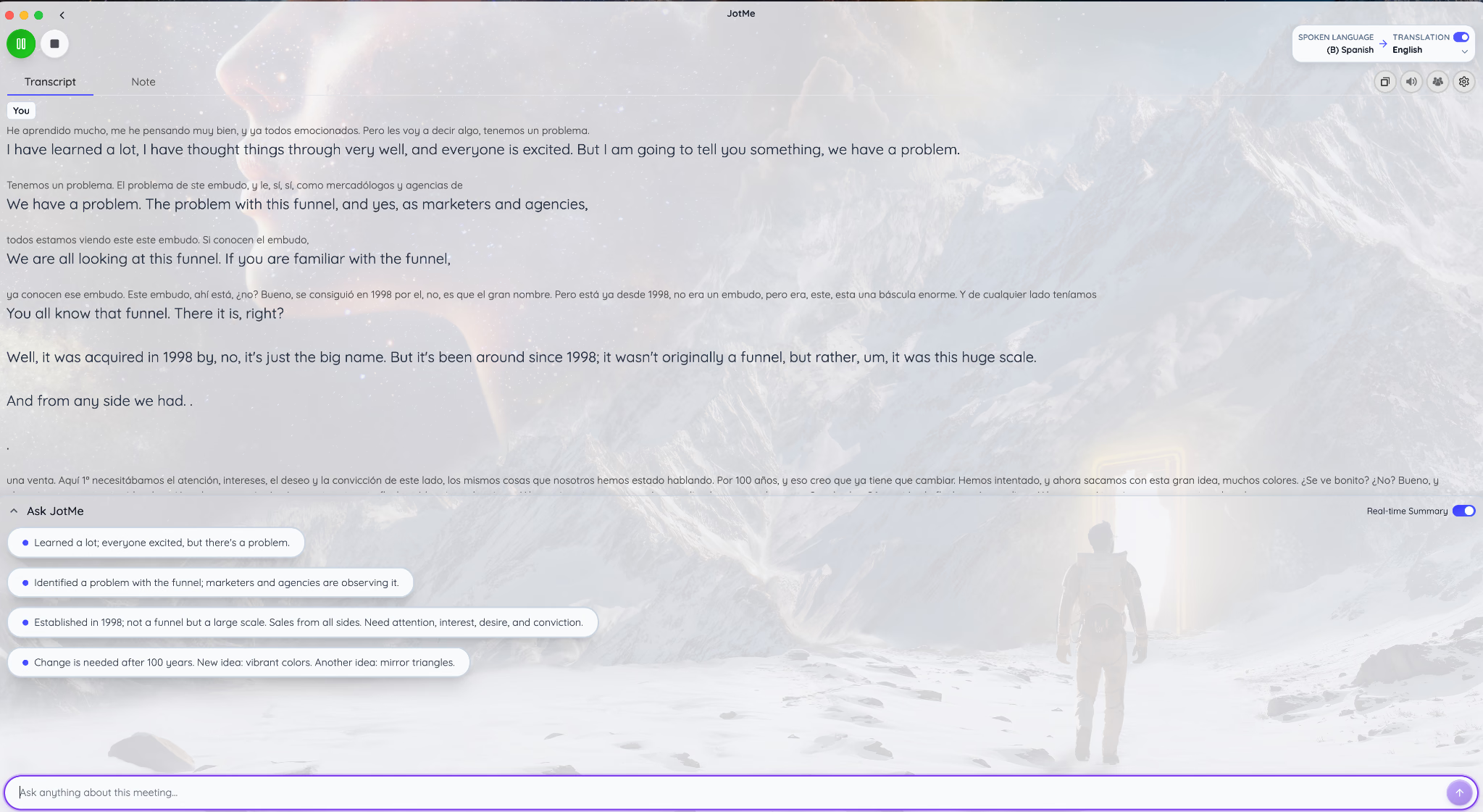
للورشة الطويلة، أنظر أيضًا إلى التعامل مع التوقفات واستمرار الكلام. تشرح مقارنة تطبيقات الترجمة المستمرة هذه الحاجة بمزيد من التفصيل.
تفريغ دقيق للاجتماعات متعددة اللغات
تشرح وثائق التفريغ في JotMe التعرف المباشر، وتختلف لغاته بحسب النموذج؛ لا يعني عدد خيارات الترجمة النصية البالغ 200+ تطابق قائمة التعرف. للتفريغ دون ترجمة، عطّل Translation واختر إعداد لغة الحديث المناسب. وفي Fast (Audio) يكون الاكتشاف تلقائيًا ضمن دعمه ويظل استهلاك الوضع منفصلًا.
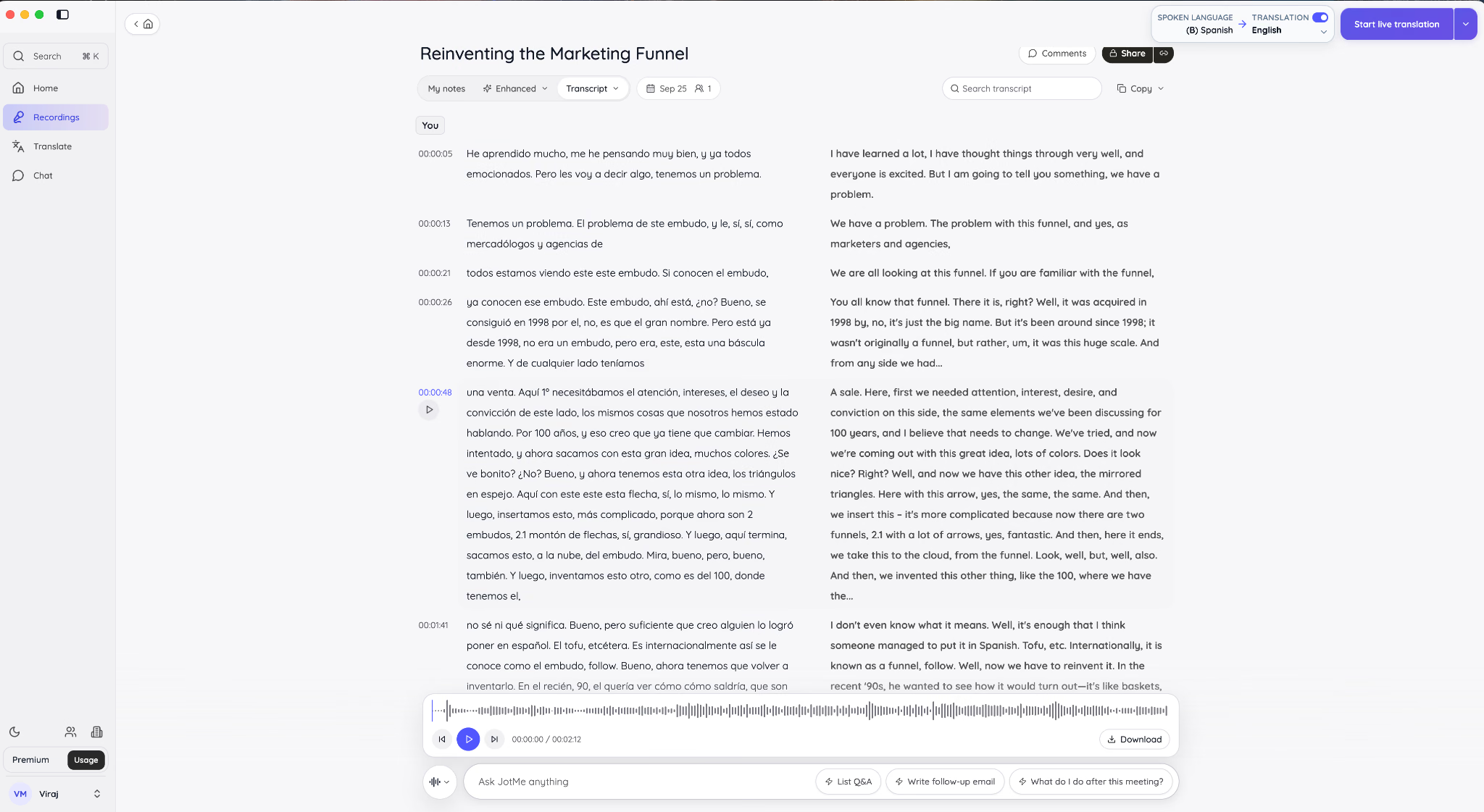
في جلسة التسويق المحفوظة، يظهر التفريغ الإسباني بجانب الإنجليزية مع الطوابع. عند 00:00:21 تظهر “todos estamos viendo este embudo” مقابل “We are all looking at this funnel.” وعند 00:00:48 تظهر “atención, intereses, el deseo y la convicción” مع ترجمة تتناول الانتباه والاهتمام والرغبة والاقتناع. يسهل وجود المفاهيم في العمودين المراجعة.
تتيح أدوات التشغيل العودة للصوت عند غموض جملة. اختر بيئة In-person قبل التقاط القاعة؛ توثق JotMe تسميات مرقمة للمتحدثين في هذا الوضع. أما الجلسة المصورة فتحمل “You”، فتوضح العرض ثنائي اللغة ولا تثبت فصل المتحدثين حول طاولة مشتركة.
ملاحظات اجتماعات بالذكاء الاصطناعي
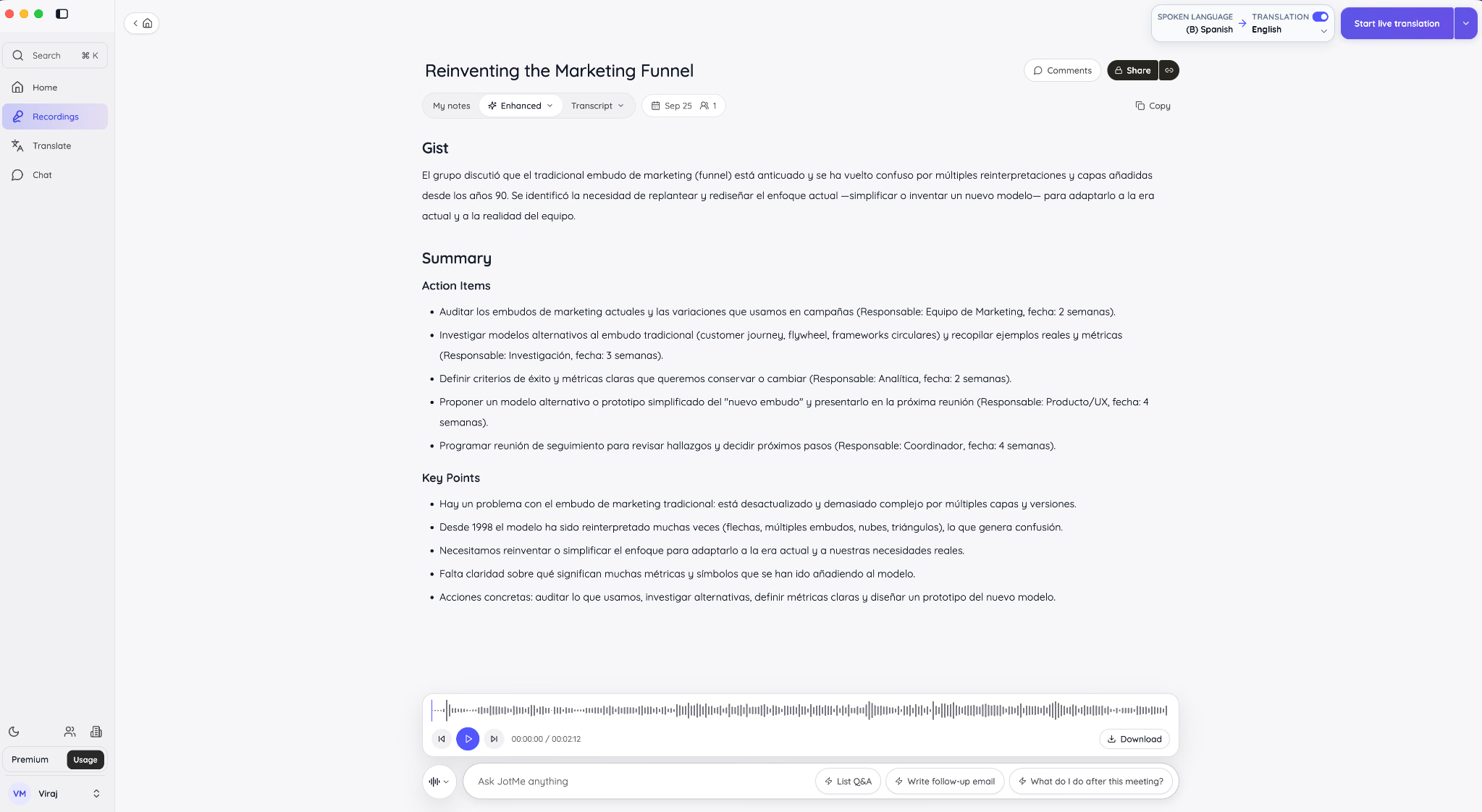
تفيدني الملاحظات عندما تجعل النقاش الطويل سريع المراجعة. في مثال التسويق، تتضمن الملاحظات المحفوظة Gist وSummary وAction Items وKey Points. يحدد الملخص الإسباني محور النقاش: تعقّد قمع التسويق التقليدي وإعادة التفكير فيه. يمنح ذلك الزميل بداية قبل فتح التفريغ الكامل. تُنشأ الملاحظات من التفريغ وكتابتك وفق الإعدادات والأرصدة واكتمال المعالجة، ولا يتوقف وجود سجل محفوظ وحده على إنشاء الملاحظات.
تتضمن الملاحظات مسؤوليات ومواعيد مقترحة. سأراجعها مع المحادثة قبل المشاركة، خصوصًا إذا بدا بند مولّد أكثر حسمًا من كلام المتحدث. تكمن القيمة في المسودة المنظمة وصلتها بالتسجيل، مع بقاء اعتماد المتابعة النهائية على المسؤول عنها.
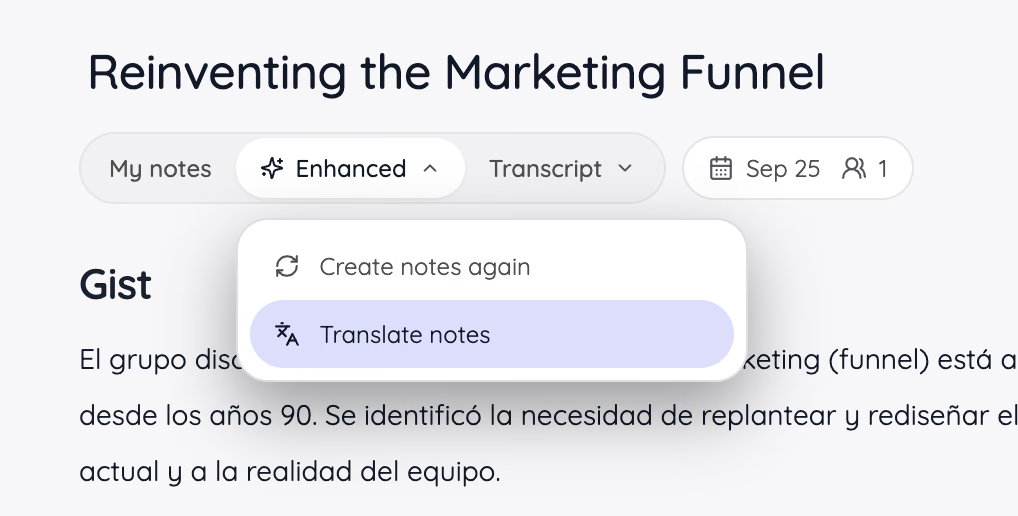
للزميل الذي يحتاج لغة أخرى، تتضمن Enhanced خيار Translate notes. افتح الجلسة المحفوظة واختر لغة من القائمة المتاحة للملاحظات، وهي منفصلة عن لغات الترجمة المباشرة. يشرح دليل سطح المكتب التسجيلات وإنشاء الملاحظات وإعداداتها.
تطبيق JotMe للهاتف
لحديث في مكتب العميل أوبين جلسات مؤتمر، أختار تطبيق JotMe للترجمة لحمل شاشة الترجمة دون إعداد حاسوب. اختر إعدادات اللغة في وضع الهاتف المدعوم وامنح إذن الميكروفون، وضعه حيث يسمع الطرفين ثم ابدأ الاستماع؛ تختلف خيارات الهاتف عن أوضاع سطح المكتب.
يعرض مثال الهاتف من اليابانية إلى الإنجليزية الأصل فوق الترجمة. قرب الأسفل تظهر تعليمات إعداد الاستراتيجية الأولى بالإنجليزية: “The first strategy is to prepare perfectly.” يوضح المثال متابعة جملة مع بقاء اليابانية ظاهرة، لا معدل دقة لاجتماع كامل.
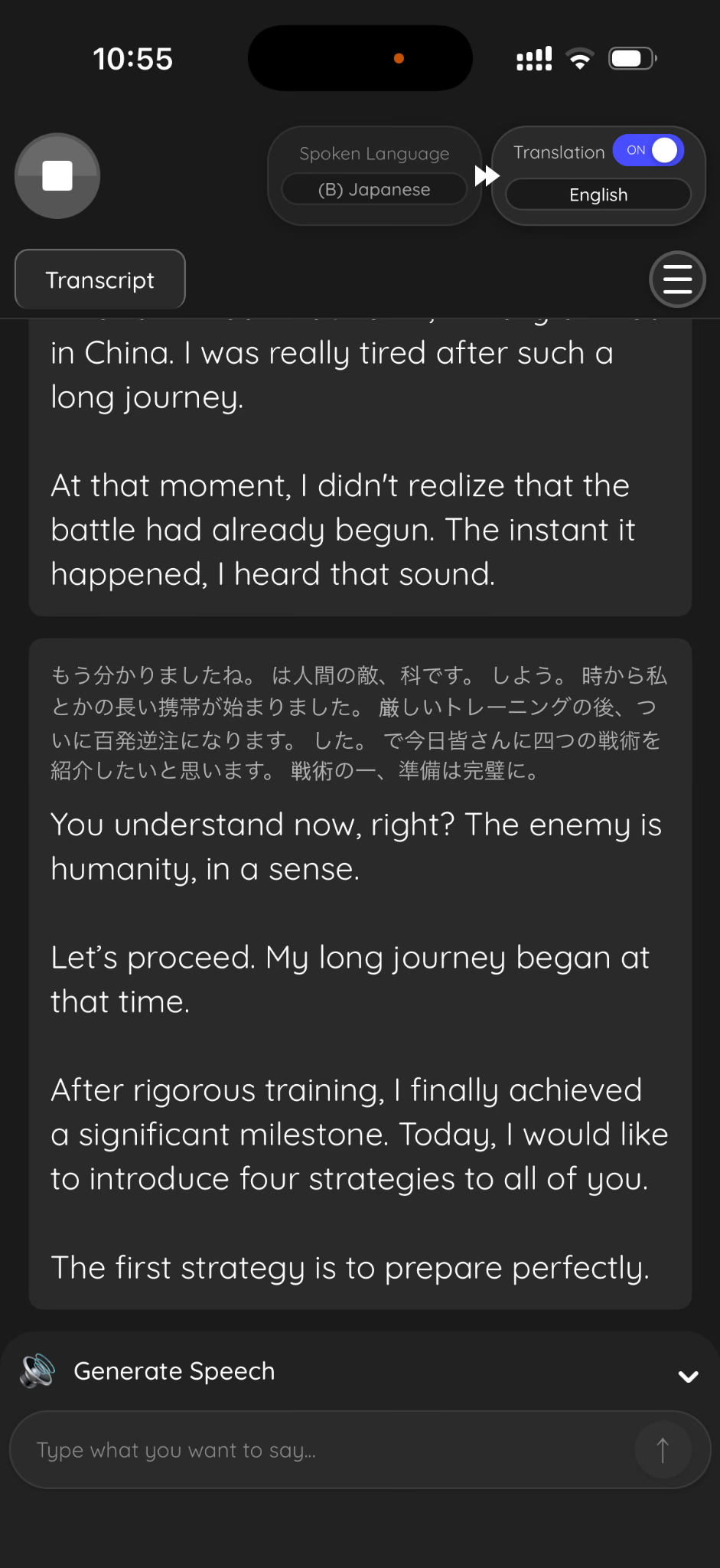
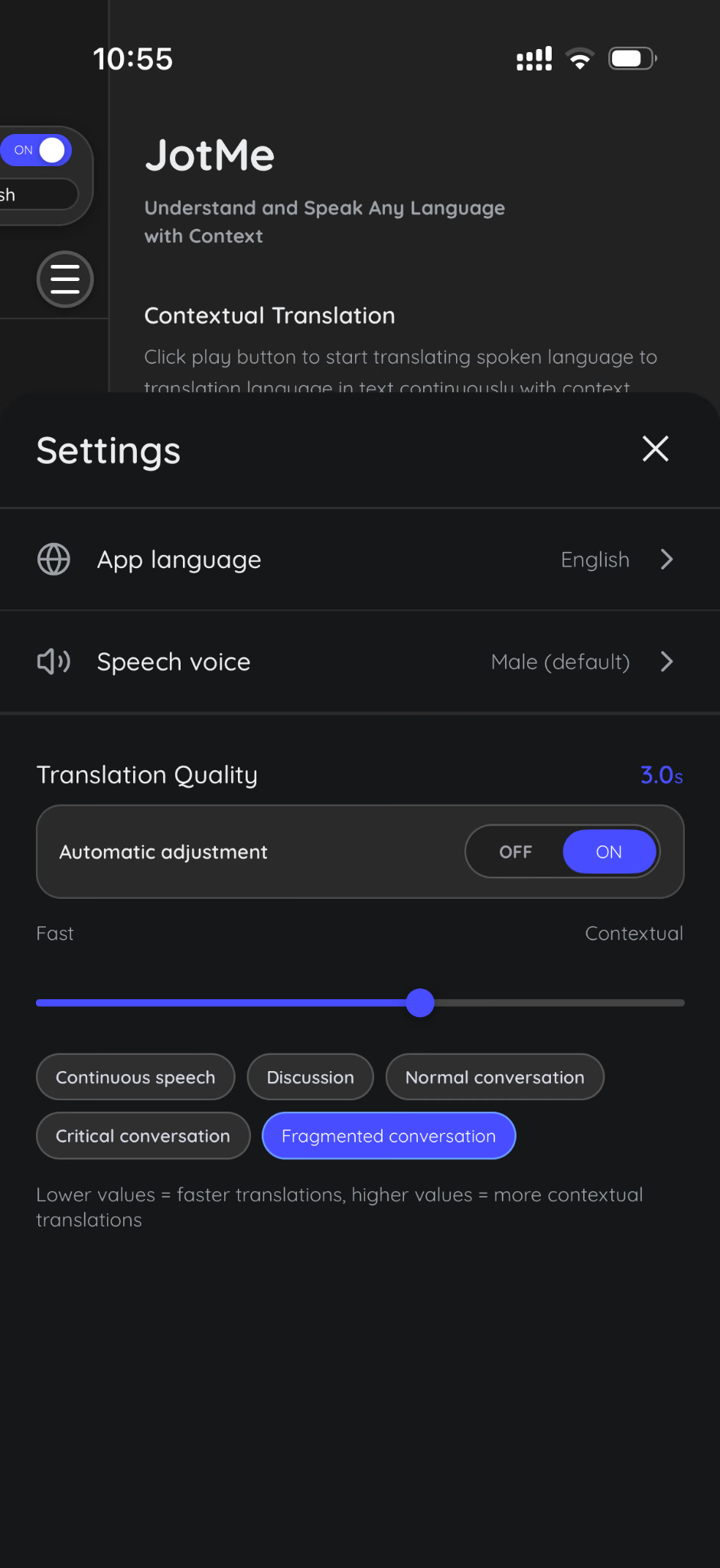
تعرض لقطة الإعدادات أيضًا شريط Translation Quality بين Fast وContextual، وضبطًا تلقائيًا وإعدادات لأنماط المحادثة. أنصح بتجربته مع المتحدث الفعلي قبل الورشة. قيمة 3.0s الظاهرة إعداد، لا ضمان وصول كل ترجمة خلال ثلاث ثوانٍ بالضبط.
يشرح دليل إعداد تطبيق الترجمة المباشرة مسار الهاتف. وللردود المنطوقة، راجع خيارات الترجمة الصوتية المدعومة. تساعد السماعات في المجموعة على منع التقاط ميكروفون القاعة للصوت المترجم مجددًا.
مشاركة الترجمة المباشرة
تبرز المشاركة للفرق والفعاليات؛ إذ يصل النص لمن يحتاج لغة قراءة خاصة بدل تجمع الجميع حول حاسوبي. تصف JotMe الوصول برابط أوQR في متصفح مدعوم عندما تكون المشاركة متاحة ومفعّلة، بجانب مسارات لسطح المكتب ونصوص الفيديو. يختلف ذلك عن رمز مشاركة دقائق الترجمة داخل التطبيق.
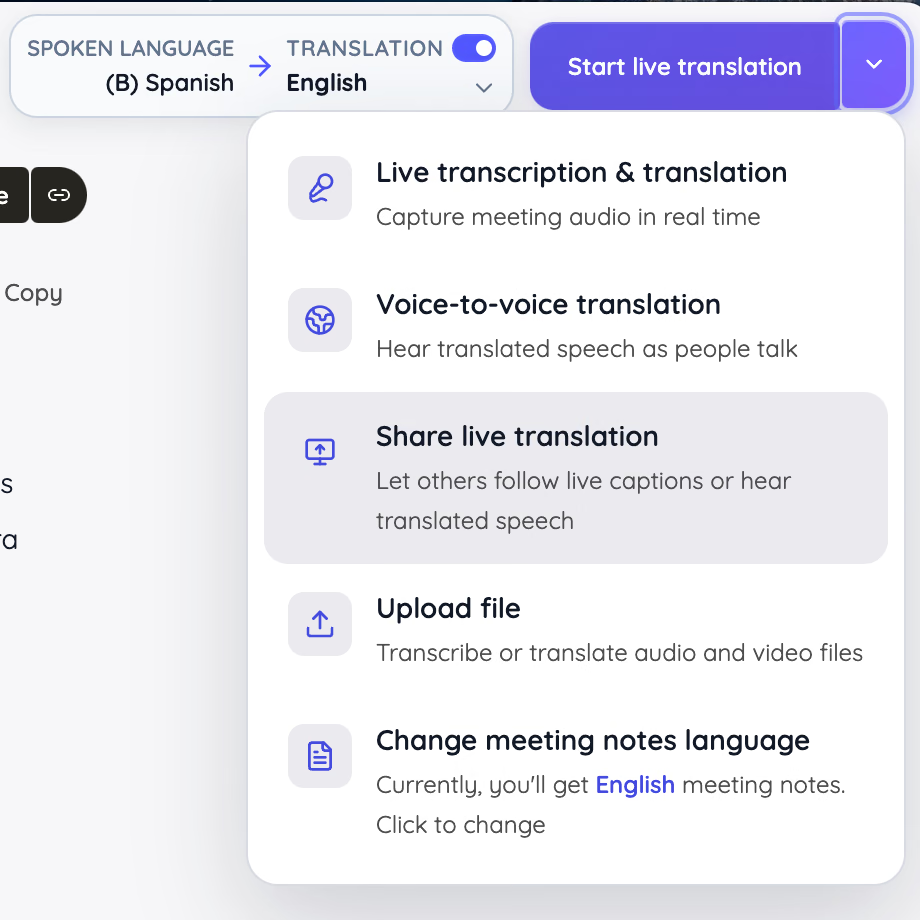
تظهر لقطة قائمة البداية خيار Share live translation.
1. افتح Share Translation واختر With URL إذا كان المسار متاحًا في جلستك.
2. اختر Caption أوVoice بحسب الخيارات واللغات المدعومة، وأنشئ الرابط واضبط القيود اللغوية المتاحة للجلسة.
3. شارك الرابط أواعرض QR للجمهور.
4. ابدأ الجلسة وتحقق من تلقي المشاركين المخرجات المباشرة.
يصف المقال انضمام الحضور من المتصفح دون تثبيت JotMe أوإنشاء حساب مستقل، مع طلب بريد وخيارات لغة في صفحة الانضمام واستهلاك حصة المضيف. اختبر هذا المسار المتاح والمفعّل على هاتف أحد الحضور مسبقًا وفق إعدادات الجلسة، واشرحه في البداية. لا يمنح الرابط تلقائيًا إذن التسجيل أوالوصول إلى السجلات والملاحظات؛ فلكل منها إعدادات وأذونات منفصلة.
للجمهور الأكبر، أوصي بحصر اللغات فيما يحتاجه الحضور وتقدير دقائق الاستقبال مسبقًا. تشرح وثائق المشاركة أثر اللغات الإضافية والفرق بين إيصال النص والصوت، مع مراجعة رصيد المضيف وإعداد الجلسة.
المزايا
- إتاحة لغوية مباشرة أثناء النقاش
- سجلات ثنائية اللغة للمتابعة
- خيارات لسطح المكتب والهاتف
- مشاركة متصفح للحضور عند توفرها وتفعيلها
القيود
- تعتمد النتيجة على التقاط الميكروفون وإعدادات التعرف المدعومة
يناسب: نقاشات فرق متعددة اللغات ولقاءات عملاء دولية وتدريب وفعاليات تحتاج إلى فهم الكلام أثناء حدوثه.
Plaud AI
أدرج Plaud AI عندما تكون الأولوية لمسجل مخصص. أركز هنا على Plaud Note وبرنامجه المرافق: يستخدم Note الأصلي مفتاحًا للتبديل بين التسجيل الحضوري وتسجيل المكالمة، ويحفظ الصوت على الجهاز ثم ينقله إلى التطبيق للمراجعة. يناسب ذلك مقابلات وزيارات عملاء واجتماعات صغيرة تحتاج سجلًا لاحقًا، مع الموافقة المطلوبة للتسجيل.
المعدات جزء من القرار: لـNote الأصلي ترتيب ميكروفونات ومدى التقاط معلنان، بينما Note Pro طراز مختلف بمواصفات أخرى. أفضّل JotMe عندما يحتاج المشاركون فهم لغة أخرى فورًا؛ أما Plaud فتبرز هنا في التقاط الحديث ومعالجته بعد ذلك.
الأسعار
- Plaud Note: جهاز بـ159 دولارًا لمرة واحدة بحسب المقال
- Starter: 300 دقيقة تفريغ شهريًا
- Pro AI: 8.33 دولار شهريًا بفوترة سنوية، أو17.99 دولارًا بفوترة شهرية
- تتضمن Pro AI 1,200 دقيقة تفريغ شهريًا
- Unlimited: 19.99 دولارًا شهريًا بفوترة سنوية، أو29.99 دولارًا بفوترة شهرية
- يخضع استخدام Unlimited لشروط Plaud المعلنة
- احسب تكلفة الجهاز والبرنامج بصورة منفصلة
المزايا
- تحكم مادي مخصص بالتسجيل
- تسجيل متنقل دون إبقاء حاسوب مفتوحًا
- تفريغ عبر مسار Plaud
- ملخصات مولدة بالذكاء الاصطناعي ضمن المسار المدعوم
القيود
- يحتاج إلى شراء جهاز مقدمًا
- يضيف الشحن ونقل الملفات إلى العمل
- ينبغي اختبار جودة التسجيل ومدى الالتقاط في القاعة الفعلية
- قد تقل فعاليته مع تباعد المتحدثين عن الجهاز
يناسب: مستشارون ومحاورون ومتخصصون يتعاملون مع العملاء، يريدون سجلًا متنقلًا للنقاشات الحضورية ويقبلون إدارة جهاز منفصل.
Zoom Workplace
تستحق Zoom Workplace المقارنة حتى دون مشارك عن بُعد. تلائم فريقًا يعتمد Zoom ويريد ضم نقاش القاعة إلى سجلات اجتماعاته. وأميز بين الملاحظات الشخصية والمخرجات المشتركة: لا تُشارك My Notes تلقائيًا مع كل الحضور.
لجلسة هجينة، تحتاج القاعة إلى ميكروفون وسماعات يسمع عبرها المشاركون عن بُعد بوضوح. وإذا كانت المشكلة متابعة جمهور متعدد اللغات، أقارن ميزات Zoom ومتطلبات خططها بمسار مشاركة JotMe. تتناول مقارنتنا بين Zoom AI Companion وJotMe الاختيار بتفصيل أكبر.
الأسعار
تسرد المقارنة Workplace Pro من 14.16 دولارًا للمستخدم شهريًا بفوترة سنوية. وتتطلب My Notes حساب Pro أوBusiness أوEnterprise أوحساب My Notes مستقلًا مؤهلًا، مع تفعيل الإعدادات اللازمة؛ تحقق من العرض والإعداد الفعليين.
المزايا
- مساحة مألوفة لمستخدمي Zoom
- التقاط ملاحظات الاجتماع الحضوري في المسار المدعوم
- ربط محادثات القاعة بالتعاون الهجين
القيود
- يعتمد الوصول للذكاء الاصطناعي على الخطة وإعداد المسؤول
- يختلف دعم My Notes بين الحاسوب والهاتف والمتصفح وZoom Rooms
- افحص الإعداد المقصود قبل اختيار المعدات
يناسب: فرق صغيرة أونامية تستخدم Zoom وتريد التقاط الاجتماعات الحضورية مع الإبقاء على منصة تعاونها.
TrueConf
أدرج TrueConf لمؤسسة تجهز قاعات في مكاتب متعددة وتديرها. يعمل TrueConf Room على حاسوب القاعة مع شاشة وكاميرا وميكروفونات وسماعات متوافقة. ويوفر TrueConf Server بنية المؤتمرات، بما فيها خيار التشغيل داخل شبكة المؤسسة.
يناسب ذلك نشرًا تديره تقنية المعلومات بمعدات ومتطلبات محددة، مع مسؤول عن التثبيت والتوافق والإدارة المستمرة. ويورد المقال التفريغ والتلخيص عبر TrueConf AI Server، وهو جزء منفصل ينبغي حسابه. أما إضافة JotMe للإتاحة اللغوية فتخضع لسماح المؤسسة ومراجعة بياناتها، حتى إذا كان نظام المؤتمرات مستضافًا ذاتيًا.
الأسعار
توجد نسخة Room مجانية. ويورد المقال الترخيص المدفوع بـ295 دولارًا للحاسوب سنويًا أو745 دولارًا لترخيص دائم، مع فصل الخادم والمعدات. وتسرد Server Free مراسلة حتى 1,000 مستخدم ومؤتمرات فيديو حتى عشرة مشاركين؛ لا تخلط العددين.
المزايا
- ملائم لقاعات اجتماعات دائمة
- تحكم أكبر بنشر نظام المؤتمرات
- ربط معدات قاعة حالية متوافقة
القيود
- إعداد أكثر من استخدام تطبيق هاتف
- حاجة مستمرة إلى فريق تقنية المعلومات
- احسب الخادم والقاعة والذكاء الاصطناعي والدعم والمعدات معًا
يناسب: فرق كبيرة ومؤسسات بقاعات قائمة ودعم تقني وحاجة إلى إدارة بنية المؤتمرات مباشرة.
Cvent
أدرج Cvent لعمليات الفعاليات: التسجيل والجلسات والوصول وفهم الحضور. يربط OnArrival البرنامج بالمكان عبر أجهزة الوصول وطباعة البطاقات والمعدات المرتبطة. يفيد عندما تحتاج توجيه مئات الحضور للجلسات الصحيحة وتنظيم سجلاتهم.
أوصي بفحص الميزات المطلوبة على iOS أوAndroid قبل استئجار المعدات. وللمؤتمر متعدد اللغات، أفضّل JotMe لمهمة إيصال الترجمة المنفصلة؛ تتولى Cvent التسجيل وJotMe الإتاحة اللغوية، مع إعداد كل مسار واختباره بصورة مستقلة.
الأسعار
تعتمد Cvent عروض أسعار مخصصة. تفصل صفحة المقارنة Registration وAttendee Hub وOnArrival وغيرها. وتصف OnArrival الأساسي لعملاء Event Management، مع قدرات وخدمات ميدانية مميزة قد تغير الحزمة. اطلب عرضًا يحدد البرنامج ومحطات الوصول والطابعات والبطاقات والموظفين والدعم لفعاليتك.
المزايا
- إدارة لوجستيات تتجاوز التقاط الاجتماع
- ربط التسجيل بالحضور الفعلي
- دعم الوصول وبطاقات التعريف لفعاليات أكبر
- إدارة أعداد كبيرة من الحضور
القيود
- عروض الأسعار تجعل المقارنة والشراء أقل مباشرة
- تحتاج إلى تخطيط وتحضير ميداني أكبر
- قد تتجاوز حاجة النقاشات الصغيرة المتكررة
- يصعب تبريرها إذا كانت الحاجة فقط ترجمة وملاحظات
يناسب: فرق مؤتمرات وبرامج عملاء وتدريب وجلسات ميدانية متعددة، حيث التسجيل وعمليات الحضور مطلبان أساسيان.
Granola
أفحص Granola لمن يحب كتابة ملاحظات شخصية قصيرة ويريد استكمال سياقها. يجمع دفترها كتابة المستخدم وسياق الاجتماع دون بوت ينضم في المسار الموصوف. وفي القاعة، يظل ضروريًا وضع ميكروفون الجهاز حيث يسمع المتحدثين؛ لا يلغي غياب البوت هذه الحاجة.
الجاذبية هي أسلوب تدوين مألوف بمساعدة AI وإمكانية العودة للمعلومات. أفاضل بينها وJotMe بحسب حاجتي إلى سجل شخصي مفيد أوإتاحة لغوية مباشرة للمجموعة. تناسب Granola الأولى، بينما تتصل نصوص JotMe ومشاركة الحضور بالثانية بصورة أوضح.
الأسعار
- Basic: مجانية
- تتضمن 30 يومًا من سجل الاجتماعات بحسب المقارنة
- Business: 14 دولارًا للمستخدم شهريًا بحسب المقال
- تتضمن سجل اجتماعات غير محدود وفق شروط الخطة المذكورة
- Enterprise: 35 دولارًا للمستخدم شهريًا بحسب المقال
- تختلف التكاملات المتقدمة وضوابط المؤسسة بحسب الخطة
المزايا
- جمع كتابة المستخدم مع ملاحظات محسنة بالذكاء الاصطناعي
- دون الحاجة إلى إضافة بوت اجتماع في المسار الموصوف
- مجلدات مشتركة لتعاون الفريق
- سجل أطول في خطط الفرق الأعلى
القيود
- تغطية القاعة مرتبطة بجهاز التسجيل أوالالتقاط
- تصف الوثائق التي يستند إليها المقال حذف الصوت بعد التفريغ؛ تحقق من سياسة المسار المختار
- لا تلائم الحاجة إلى أرشيف صوتي يعاد تشغيله إذا لم يحتفظ المسار بالصوت
يناسب: مديرون ومسؤولو توظيف وفرق صغيرة تريد ملاحظات أفضل للنقاشات المعتادة ومسارًا يتمحور حول كتابتها وملاحظاتها.
Microsoft Teams مع Facilitator
أبدأ بـFacilitator لفريق Microsoft 365. تغطي الوثائق التي يستند إليها المقال الملاحظات المباشرة التعاونية ومساعدة الجدول والأسئلة والتقاط نقاش حضوري بالهاتف، بدل انضمام كل شخص بحاسوبه. وللقاعة، أوصي بأن تتحقق تقنية المعلومات من قدرة Teams Rooms المعنية والجهاز والإعداد وحالة طرح الميزة.
يظل وصول صوت واضح إلى Teams ضروريًا، ولا ينبغي افتراض أن تفريغ القاعة يسمي كل متحدث. أختار JotMe عندما تكون الأولوية للترجمة المباشرة عبر اللغات. مساعدة Facilitator ومسار JotMe اللغوي مختلفان، وإن أسهما في سجل مفيد للاجتماع.
الأسعار
- يلزم ترخيص Microsoft 365 وTeams وCopilot مؤهل
- إضافة Microsoft 365 Copilot: 30 دولارًا للمستخدم شهريًا بدفع سنوي بحسب المقال
- تحتاج إلى خطة أساسية مؤهلة منفصلة
- Business Standard مع Copilot: 23.50 دولارًا للمستخدم شهريًا بدفع سنوي بحسب المقال
- تحقق من إدراج Teams والتوفر الإقليمي قبل الشراء
المزايا
- ينسجم مع مسارات Microsoft 365 الحالية
- ملاحظات اجتماع مشتركة في الإعداد المدعوم
- مساعدة في جدول الاجتماع
- خيار هاتف موثق للنقاش الحضوري
القيود
- يعتمد الوصول على الترخيص وإعداد المسؤول
- كانت بعض القدرات في المعاينة بحسب المقال؛ تحقق من حالة طرحها
- قد لا يكون تكامل تتبع المهام متاحًا بالكامل في إعدادك
- تحقق من دعم الميزة المطلوبة تحديدًا قبل الشراء
يناسب: مؤسسات Microsoft 365 التي تريد مساعدة داخل Teams وتستطيع تنسيق الترخيص والأذونات وتجهيز القاعة مع مسؤوليها.
ما الذي تبحث عنه في برامج الاجتماعات الحضورية؟
أسأل كيف يدعم المنتج المسار الفعلي للفريق. يختلف تسجيل اجتماع بميكروفون واحد عن مكالمة لكل مشارك فيها تدفق صوت منفصل.
ميكروفون يغطي المجموعة
قد يكفي هاتف موضوع جيدًا لشخصين. ولطاولة طويلة، انظر في ميكروفون مؤتمر أونظام القاعة. وفي الفعالية، اسأل فريق الصوت والصورة عن توجيه ميكروفونات المتحدث والجمهور لحاسوب الالتقاط. لا يعالج البرنامج إلا ما يصل لمدخله المختار.
لغات وخيارات إخراج مناسبة
تشمل قائمتي لغات الكلام والترجمة والملاحظات وإمكانية اختيار الحضور مخرجاتهم. هذه متطلبات مستقلة؛ فالتفريغ باللغة الأصلية وحده لا يساعد من يحتاج فهم المتحدث بلغة أخرى أثناء اللقاء. راجع دليل تطبيقات الترجمة الشفوية بالذكاء الاصطناعي للاجتماعات الحضورية عندما تكون الإتاحة اللغوية محور القرار.
مسار انضمام واضح للجمهور
تلائم الشاشة المشتركة ورشة يقرأ الجميع فيها لغة واحدة. وقد يلائم متصفح فردي جمهورًا مختلط اللغات عند توفر المشاركة وتفعيلها واتصال مناسب وإمكانية فتح الرابط. اعرض التعليمات عند الدخول أوفي الشريحة الأولى، ووفّر من يساعد على الانضمام.
سجلات يستطيع الفريق مراجعتها ومشاركتها
قارن هل يحتفظ المنتج بالصوت أوالتفريغ أوالملاحظات أوبعضها. ثم اسأل من يراجع الناتج ومن يتلقاه. في التخطيط الداخلي، قد يكون تأكيد القرار والمسؤول عنه أهم من ملخص طويل لا يفتحه أحد.
تكلفة تطابق الاستخدام الفعلي
احسب المستخدمين المدفوعين والحصص في الاشتراكات، والمدة وعدد المستفيدين في ترجمة الفعاليات. وللمسجلات والقاعات، أضف الأجهزة والشحن والاستبدال والتركيب والدعم. تفيد هذه المقارنة فريقًا صغيرًا ومؤسسة تنظم فعاليات متعددة.
نصائح لاجتماعات حضورية أفضل بمساعدة الذكاء الاصطناعي
أوصي بتجربة قصيرة قبل الاعتماد على أي برنامج، باستخدام القاعة والميكروفون واللغات وطريقة عرض الحضور نفسها المقررة للجلسة.
افحص كل مقعد قبل الاجتماع
اطلب من شخص التحدث من الطرف البعيد وراجع ما يلتقطه النظام، ثم كرر والمتحدث باتجاه الشاشة؛ فقد يؤثر التفاته في الصوت. إذا لم يُسمع أحدهم جيدًا، عدّل الموضع أوالمدخل قبل تغيير إعدادات الذكاء الاصطناعي.
حافظ على مسار صوت واضح واحد
حدد الميكروفون والسماعات الأساسية للاجتماع الهجين. قد تسبب حواسيب متقاربة تشغّل المكالمة نفسها صدى وتشوش الالتقاط. يمكن لمن يحتاج شاشته الخاصة الانضمام مع فصل صوته. وإذا احتاج الزملاء عن بُعد لغة أخرى، فابدأ بـدليل ترجمة المكالمات الجماعية لذلك المسار الإضافي.
اجعل أسئلة الجمهور مسموعة
قد يستخدم مقدم العرض ميكروفونًا جيدًا بينما يأتي سؤال من مقعد دون تضخيم. أوصي بميكروفون متنقل أوبتكرار المقدم السؤال في ميكروفونه. يفيد ذلك التفريغ ومن لم يسمع السؤال.
حضّر الأسماء والمصطلحات واللغات
اختبر أسماء المنتجات والعملاء والاختصارات والمصطلحات التي ستظهر في الجلسة، وأضفها مسبقًا عندما يدعم المسار مفردات مخصصة. وفي JotMe افحص نموذج التعرف ولغة الترجمة، وراجع عينة مع من يفهم اللغتين.
اشرح الالتقاط وراجع القرارات
أخبر المشاركين قبل البدء بما يُلتقط وكيف تستخدم السجلات، وفق سياسة المؤسسة والموافقة المطلوبة. وفي النهاية أعد قراءة القرارات والمسؤولين والمواعيد، ليصحح الجميع السجل ويُفصل المقترح المبدئي عن المهمة المعتمدة.
خطط للاتصال والطاقة
تحتاج فعالية يوم كامل إلى تحضير أكبر من لقاء قصير. تشمل قائمتي طاقة لمحطة الالتقاط وWi-Fi للحضور عند الحاجة وبديلًا لحفظ النقاش. لا يعني تسجيل جهاز للصوت دون اتصال أنه يفرّغه أويترجمه بالذكاء الاصطناعي دون إنترنت. افحص كل مرحلة قبل الاعتماد عليها عند انقطاع الشبكة.
الخلاصة
يعتمد الاختيار على ما تحتاجه أثناء الاجتماع وبعده. تتخصص خيارات في الترجمة المباشرة، وأخرى في التسجيل والملاحظات والتعاون الهجين والقاعات والفعاليات الكبيرة. إليك طريقة لاختصار القائمة:
- اختر JotMe للاجتماعات والفعاليات متعددة اللغات: للترجمة المباشرة والتفريغ والملاحظات المنشأة وفق إعداداتها والنصوص المترجمة التي يتابعها الحضور أثناء الحديث.
- اختر Plaud AI للتسجيل المتنقل: للمستشارين والمحاورين والمتخصصين الذين يريدون مسجلًا ماديًا للنقاش الحضوري ومراجعة التفريغ والملخصات المولدة لاحقًا.
- اختر Zoom Workplace لفريق يستخدم Zoom: لالتقاط النقاش الحضوري وربطه بمسار التعاون الهجين القائم.
- اختر TrueConf للقاعات الدائمة: لمؤسسة تحتاج نظام قاعة مخصصًا وتحكمًا أكبر بالنشر وربط معدات سمعية بصرية متوافقة.
- اختر Cvent للفعاليات الحضورية الكبيرة: عندما يوازي التسجيل والوصول والبطاقات وإدارة الجلسات أهمية الاجتماعات نفسها.
- اختر Granola للملاحظات الشخصية بالذكاء الاصطناعي: لمديرين ومسؤولي توظيف وفرق صغيرة تريد ملاحظات محسنة دون بوت اجتماع في المسار الموصوف ولا تحتاج أرشيف صوت طويل الأمد.
- اختر Teams مع Facilitator لمسارات Microsoft 365: لمؤسسات تستخدم المنظومة وتريد ملاحظات تعاونية ومساعدة للجدول والتقاطًا حضوريًا مدعومًا ضمنها.
تبرز JotMe للاجتماعات والورش والتدريب والفعاليات الدولية بدعم الفهم أثناء الحديث وسجلات مفيدة بعده. استخدم الترجمة والتفريغ والملاحظات وتطبيق الهاتف ومشاركة المتصفح بحسب الإعداد والميزات المتاحة والمفعّلة. ابدأ بالخطة المجانية ضمن حصصها، وجرّب ميكروفونك ولغتيك، وراجع الترجمة المباشرة والتفريغ قبل التوسع لجمهور أكبر.
الأسئلة الشائعة
كيف أستخدم Facilitator في Teams مساعدًا للاجتماع؟
في اجتماع مجدول، افتح الخيارات ثم Copilot and other AI واسمح بـCopilot وFacilitator وشغّله. وفي اجتماع مدعوم، يستطيع المنظم أومقدم العرض اختيار More actions > Turn on Facilitator. ولحديث حضوري بالهاتف، يصف دليل Microsoft Calendar > Meeting > Take notes with Facilitator. يلزم الترخيص وإعداد المسؤول المناسبان.
كيف أستخدم Plaud Note؟
اقرن المسجل بتطبيق Plaud وأعدّه، ثم حرّك مفتاح Note الأصلي إلى Note Recording للاجتماع الحضوري. اضغط Record ثانية واحدة للبدء؛ يؤكده اهتزاز واحد. واضغطه ثانية واحدة للإيقاف؛ يؤكده اهتزازان، بحسب الطراز المذكور.
هل Zoom وZoom Workplace شيء واحد؟
Zoom اسم الشركة والعلامة الأوسع. أما Zoom Workplace فهي منصة التعاون واسم تطبيق الحاسوب والهاتف الذي يستخدمه كثيرون لاجتماعات Zoom، وتجمع ميزات أخرى بحسب الخطة. أوصي بمقارنة الميزة المطلوبة تحديدًا؛ فـZoom Meetings وMy Notes وZoom Rooms مختلفة في الغرض والمتطلبات.
كيف أسجل في Zoom Workplace؟
في اجتماع Zoom على الحاسوب، يختار المضيف Record ثم Record on this Computer عند توفره؛ ويحتاج المشارك إذنًا. يتطلب التسجيل السحابي حسابًا مدفوعًا مؤهلًا وإعدادات مفعّلة. ولحديث حضوري خارج اجتماع Zoom، استخدم My Notes وتحقق هل يحتفظ الإعداد بالصوت أمالتفريغ والملاحظات فقط، مع إخطار المشاركين والموافقة المطلوبة.
هل تعمل Granola AI مع Outlook؟
تدعم Granola تسجيل دخول Microsoft وربط تقويم Outlook السحابي في Microsoft 365 عبر Exchange Online وفق الوثائق التي يعتمد عليها المقال، لا خوادم Exchange المحلية. سجّل الدخول وامنح أذونات التقويم واطلب موافقة المسؤول إن لزمت. يزود الربط Granola بالأحداث والسياق، ولا يجعلها ميزة مدمجة في Outlook.
كيف أستخدم JotMe مع Zoom وGoogle Meet؟
افتح JotMe على Mac أوWindows وامنح أذونات الميكروفون وصوت النظام. في مساري Basic وPremium للنصوص اختر لغة الحديث ولغة الترجمة؛ أما Fast (Audio) فيكتشف الكلام تلقائيًا ضمن دعمه وتختار لغة الاستماع المدعومة. انضم إلى Zoom أوMeet وشغّل الالتقاط. اختر بيئة Online للمكالمة وتحقق من ظهور صوتك والآخرين في التفريغ. تعمل JotMe بجانب الاجتماع دون بوت ينضم، مع مراعاة سياسة الجهة والموافقة.
جرّب JotMe
ترجمة دقيقة لاجتماعاتك وفعالياتك وعملك اليومي، مع ميزة AI Memory التي تتذكّر سياقك.


