






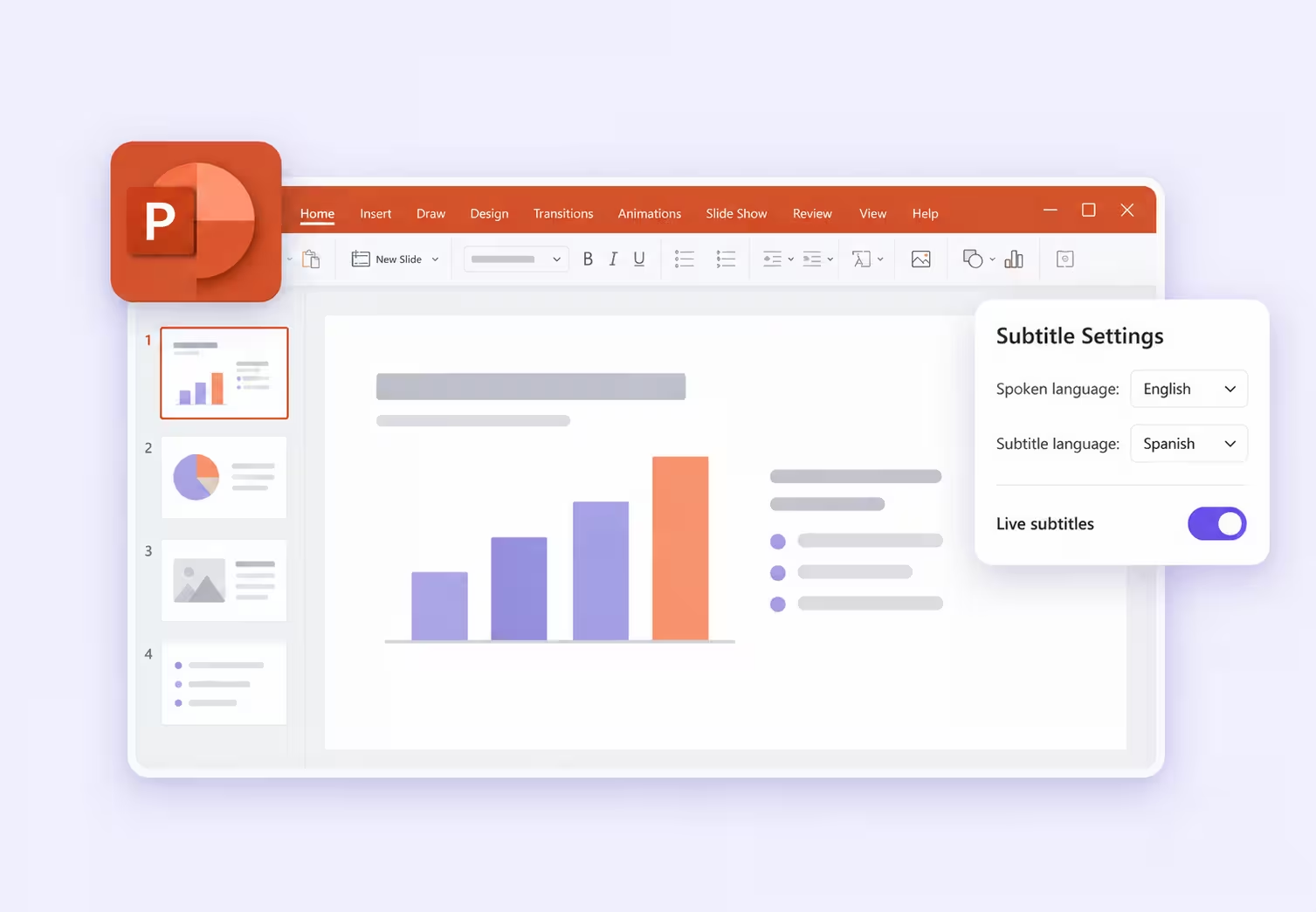
إجابة سريعة: افتح Slide Show > Subtitle Settings، واختر لغة الكلام ولغة النص الذي سيقرؤه الجمهور، ثم فعّل النصوص وابدأ العرض في إصدار مدعوم. ولتمكين الحاضرين من اختيار لغاتهم، استخدم مسار مشاركة منفصلًا مثل رابط JotMe أو QR عندما تتوفر الأهلية والإعدادات المناسبة.
ينقل المقال نقاشًا على Reddit عن اختفاء Present Live الذي كانت مؤسسة تستخدمه في اجتماعاتها الفصلية العامة. وصف المنظم فريقًا من 40 جنسية وأكثر من 15 لغة، كان أفراده يمسحون QR ويختارون لغة النصوص على هواتفهم. هذه تجربة المصدر المذكور، وليست حالة اختُبرت هنا من جديد.
ما زالت إصدارات PowerPoint المدعومة تتيح تحويل الكلام إلى نصوص مترجمة على شاشة العرض. ويخص التغيير الذي يناقشه المقال تجربة Present Live المنفصلة على الويب، لا كل نصوص العرض. ميّز المسارات عند إعداد درس أو عرض عميل أو اجتماع شركة.
يشرح الدليل الإعداد المدمج وحدوده، ثم مسارين في JotMe: نصوصًا مترجمة بجانب الشرائح، أو رابطًا وQR ليتابع الحاضرون بلغات مدعومة يختارونها وفق إعدادات الجلسة.
أهم النقاط عن الترجمة المباشرة في PowerPoint
- يمكن لنصوص PowerPoint المدمجة ترجمة الكلام إلى لغة إخراج واحدة مختارة على شاشة العرض، وفق الإصدار واللغة المدعومين.
- تتناول الوثائق التي يستند إليها المقال إيقاف Present Live في PowerPoint على الويب. وكانت تجربة QR فيه منفصلة عن نصوص عرض الشرائح المعتادة؛ تحقق من المسار الحالي في حسابك.
- تختلف وظائف PowerPoint Live داخل Teams وأهلية النصوص المترجمة وترخيصها عن Present Live ونصوص PowerPoint المعتادة.
- يمكن عرض ترجمة JotMe المباشرة بجانب PowerPoint أو إتاحتها لأجهزة الحاضرين في مسار مدعوم ومفعّل.
- يختلف استهلاك الدقائق بين الشاشة المشتركة والأجهزة الشخصية في JotMe. قدّر عدد المستفيدين والمدة والمخرجات والمعاملات قبل اختيار الإعداد.
مقارنة خيارات الترجمة المباشرة مع PowerPoint
يلخص الجدول المسارات المختلفة لتختار الإعداد المناسب، مع مراجعة الإصدار والترخيص واللغة والمتطلبات الحالية:
يفيد التمييز بين مشاركة الشرائح وترجمة الكلام خصوصًا في Teams؛ فقد تنجح مشاركة PowerPoint بينما تحتاج النصوص المترجمة إلى ترخيص مؤهل. راجع متطلبات نصوص Teams لدى Microsoft وطرق مشاركة JotMe لتحديد تجربة الحاضرين في كل مسار.
ماذا حدث لـPresent Live في PowerPoint؟
أوقفت Microsoft تجربة Present Live في PowerPoint على الويب. يشير إشعار الدعم الذي يستند إليه المقال إلى PowerPoint Live في Teams، ويورد إعلان جامعة Toronto تاريخ 30 مايو 2025 مع انخفاض الاستخدام سببًا للإيقاف. هذا توصيف للمصادر المذكورة، لا إيقاف لكل ميزات النصوص في PowerPoint.
كانت التجربة تتيح عرض QR ليفتح الحاضرون العرض في المتصفح ويختاروا لغة النصوص. ويختلف فقدان هذا الخيار عن إيقاف النصوص المعتادة، خصوصًا عندما يضم الجمهور مجموعات لغوية متعددة.
في النصوص المعتادة، يختار مقدم العرض لغة إخراج واحدة يراها متابعو الشاشة نفسها. قد يكفي ذلك لصف يقرأ الإسبانية ويستمع إلى عرض إنجليزي، بينما يحتاج اجتماع متعدد المجموعات اللغوية إلى إعداد مختلف.
ما الذي يقدمه PowerPoint Live في Teams؟
يتيح PowerPoint Live مشاركة الشرائح داخل اجتماع Teams مع عناصر تحكم للمشاهدة لدى الحاضرين. قيّمه منفصلًا عن ميزات النصوص المترجمة للكلام في Teams.
وفق متطلبات Microsoft التي يعرضها المقال، تتأهل النصوص المترجمة عبر Teams Premium أو ترخيص Copilot مؤهل. إذا كان المنظم يملك الترخيص المناسب، فقد تُتاح للمشاركين وفق الشروط دون ترخيص إضافي لكل شخص. أما أهلية مشارك منفرد فقد تقصر الوصول عليه. راجع الترخيص والإعدادات الحالية في حسابك قبل الحدث.
قد يناسب ذلك مؤسسة تعمل أصلًا داخل Teams. أما من يحتاج أساسًا إلى ترجمة على هواتف جمهور صف أو فعالية، فليقارن الانضمام والتكلفة ومتطلبات الأجهزة قبل نقل الجلسة كلها إلى منصة اجتماعات.
إذا احتجت أيضًا إلى أسئلة بإشراف أو استطلاعات أو نقاش جمهور، فراجع دليل منصات استضافة الأسئلة والأجوبة المباشرة لمقارنة تلك الميزات إلى جانب الترجمة.
كيفية استخدام الترجمة المباشرة في PowerPoint
يمكن ضبط النصوص من العرض الذي ستقدمه فعلًا. أما الشرائح الفارغة وجهاز العرض فلهما استخدام صفي يوضحه الدليل لاحقًا، ولا يشترط الإعداد المعتاد البدء بملف فارغ.
الخطوة 1: التحقق من دعم النصوص والميكروفون
افتح العرض في إصدار حديث من PowerPoint يدعم النصوص المباشرة. تتبع الخطوات الأساسية هنا مسار Windows لسطح المكتب، وترد فروق Mac والويب لاحقًا؛ راجع واجهة إصدارك.
وصّل الميكروفون وتحقق من وصول صوته إلى الحاسوب. وإذا اتصلت عدة أجهزة، فحدد ما ستستخدمه فعلًا؛ قد تختلف نتيجة ميكروفون الحاسوب عن سماعة الرأس التي تتحدث فيها.
حافظ على اتصال بالإنترنت طوال الجلسة، فالنصوص الموصوفة تستخدم خدمة كلام سحابية. قد يساعد ميكروفون سماعة الرأس على وضوح الصوت، لكن لا يلزم شراؤه لمجرد العثور على الميزة أو تفعيلها.
الخطوة 2: تفعيل النصوص من علامة Slide Show
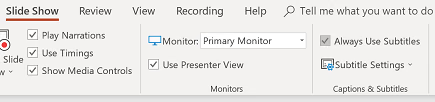
اختر Slide Show وفعّل Always Use Subtitles، ثم افتح Subtitle Settings بجانبه في واجهة تدعم ذلك.
يجهز هذا الخيار بدء النصوص مع العرض. تحقق منه على الملف والحاسوب اللذين ستستخدمهما يوم الحدث، خصوصًا على جهاز صف أو جهاز شخص آخر.
الخطوة 3: اختيار لغة الكلام ولغة النصوص
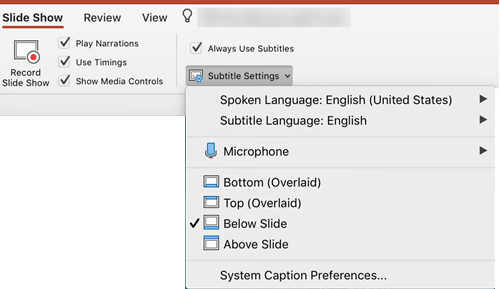
اضبط Spoken Language على لغة حديثك، وSubtitle Language على لغة قراءة الجمهور. واختر الميكروفون المناسب من القائمة نفسها إذا كان الخيار متاحًا في إصدارك.
لعرض إنجليزي مع زملاء يقرؤون اليابانية، اختر الإنجليزية للكلام واليابانية للنصوص. اختيار الإنجليزية في الموضعين يعرض نصًا إنجليزيًا للمتابعة، ولا يترجم الحديث إلى اليابانية.
الخطوة 4: تحديد موضع النصوص للجمهور
اختر موضع عرض النص. وقد تشمل خيارات سطح المكتب Above Slide وBelow Slide ومواضع فوق محتوى الشريحة في أعلى الشاشة أو أسفلها.
في صف يستخدم جهاز عرض، قد يساعد وضع النص أعلى الشريحة على تقليل حجبه بمن يجلسون في الصفوف الأمامية. وفي عرض عن بُعد، اترك مساحة كافية للشرائح والنص المقروء.
اضبط المظهر للقراءة. على Windows، قد تجد خيارات إضافية ضمن More Settings، وعلى Mac ضمن System Caption Preferences. اختبر النتيجة بالحجم الذي سيراه الجمهور، خصوصًا عند تصغير نافذة العرض أثناء مكالمة فيديو.
الخطوة 5: بدء العرض والتحقق من الترجمة
ابدأ العرض وقل عدة جمل مكتملة. تحقق من ظهور النص باللغة المطلوبة وبقائه واضحًا عند الانتقال بين الشرائح.
استخدم في التجربة اسمًا وتاريخًا ورقمًا وعبارة مهمة للجمهور، مثل موعد إصدار والنسخة التي تدعم ميزة معينة. اطلب مراجعة المعنى من شخص يفهم لغة الإخراج إن أمكن.
كيفية تشغيل النصوص وإيقافها أثناء العرض
استخدم زر النصوص في Slide Show أو Presenter View دون إنهاء العرض. وتذكر تعليمات Microsoft لـWindows اختصار J؛ تحقق من الاختصار والسياق في إصدارك.

الترجمة المباشرة في PowerPoint على Mac والويب
على Mac، افتح إعدادات النصوص من شريط Slide Show واختر لغة الكلام والنصوص. فعّل Always Use Subtitles أو استخدم زر النصوص أثناء العرض عند الحاجة. قد تختلف القوائم بحسب الإصدار المثبت.
على الويب، استخدم عناصر النصوص ضمن Slide Show في واجهة تدعمها. اضبطها من تلك العناصر بدل البحث عن زر Present Live المتوقف، فهو مسار مختلف عن النصوص المعتادة.
استخدام الترجمة المباشرة مع جهاز عرض في الصف
قد تساعد شريحة فارغة على إبقاء النص المترجم ظاهرًا أثناء الشرح من متصفح أو مستند أو عرض آخر. يصف المثال الصفي الترتيب التالي:
1. وصّل جهاز العرض أو الشاشة الثانية، وافتح عرض PowerPoint فارغًا وأزل مربعي العنوان والمحتوى غير المستخدمين.
2. فعّل النصوص المترجمة وضعها فوق الشريحة، ثم ابدأ عرض الشرائح على شاشة الجمهور.
3. صغّر نافذة المقدم على الحاسوب، وانقل المادة التعليمية إلى الشاشة المعروضة واضبطها تحت منطقة النصوص، مع إبقاء عرض الشرائح الذي يولد النصوص قيد التشغيل.
يعتمد هذا الترتيب على وضع الشاشات. توضح Microsoft أن PowerPoint قد ينتقل إلى Extend أثناء العرض ثم يعود إلى وضع التكرار السابق بعده. يتيح الامتداد عرض نوافذ مختلفة على الحاسوب وجهاز العرض؛ راجع إعدادات أجهزتك.
إذا بقيت الشاشتان متطابقتين، فراجع إعدادات عرض نظام التشغيل قبل نقل النوافذ. جرّب الترتيب على معدات الصف الفعلية؛ فقد يغطي تطبيق آخر بملء الشاشة منطقة النصوص، ويؤدي إنهاء عرض الشرائح الأصلي إلى توقف نصوصه المباشرة.
ما حدود الترجمة المباشرة في PowerPoint؟
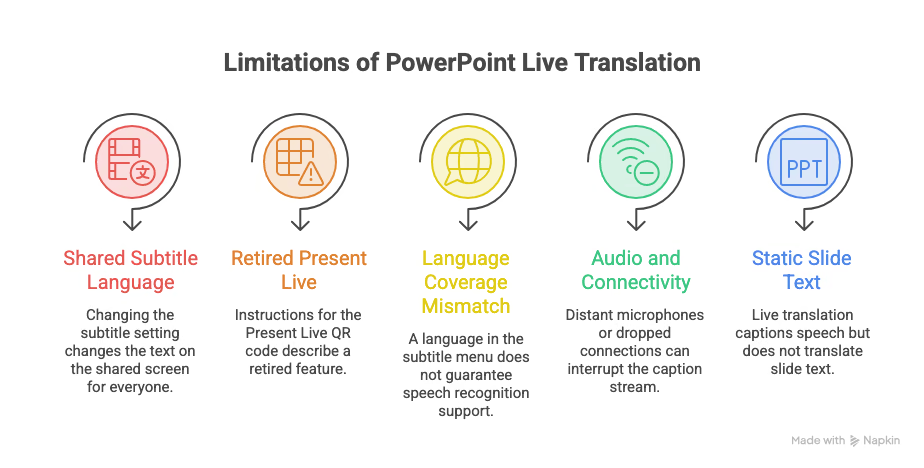
يلائم الإعداد المعتاد مصدر كلام واضح اللغة وجمهورًا يستطيع قراءة لغة إخراج مشتركة واحدة. تصبح الحدود الخمسة التالية أوضح مع زيادة اللغات والتفاعل:
لغة نصوص مشتركة واحدة في PowerPoint
يعرض الإعداد المعتاد اللغة التي يختارها المقدم. وإذا احتاج فريق إلى اليابانية وآخر إلى الإسبانية، فإن تغيير لغة النصوص على الشاشة المشتركة يغيرها للجميع.
لا تمنح مشاركة صورة الشاشة كل شخص منتقي لغة مستقلًا. للاختيارات الفردية، تحتاج إلى مسار ترجمة مخصص للحاضرين أو ميزة مؤهلة في منصة الاجتماع.
توقف تجربة الجمهور في Present Live
التعليمات التي تطلب مسح QR الخاص بـPresent Live تصف الميزة السابقة. لذلك قد تقود العودة إلى ذلك الإعداد إلى البحث عن عناصر لم تعد متاحة في المسار الذي تناقشه الوثائق.
طابق البديل مع الحاجة الفعلية؛ فعرض لغة مترجمة واحدة على جهاز عرض لا يمنح التجربة نفسها لاختيار كل حاضر لغته على هاتفه.
اختلاف لغات الكلام ولغات النصوص
يسرد المقال عن Microsoft أكثر من 60 لغة للنصوص، مع مجموعة أصغر للتعرف على الكلام. وقد تُعلَّم بعض لغات الكلام بأنها معاينة ذات أداء مختلف عن الدعم الكامل؛ راجع القوائم الحالية واختبرها.
تحقق من لغة المصدر ولغة الإخراج منفصلتين. ظهور لغة في قائمة النصوص لا يثبت قدرة PowerPoint على التعرف على كلام بها.
أثر جودة الصوت والاتصال في الترجمة
قد يعوق ميكروفون بعيد أو كلام متداخل أو انقطاع الشبكة استمرار النصوص. وتحتاج JotMe أيضًا إلى صوت واتصال مناسبين؛ تغيير التطبيق لا يصلح ميكروفونًا لا يسمع الجمهور.
أثناء الأسئلة، أعد السؤال في ميكروفون المقدم أو وفّر ميكروفونًا للجمهور. وإذا احتاج الحدث إلى مترجم بشري أو دعم لغوي متخصص، فقارن المسارات في دليل خدمات الترجمة بحسب المهمة والتأهيل المطلوبين.
ترجمة الكلام لا تغير نص الشرائح
تعرض النصوص المباشرة ما يُقال. ولا تستبدل تلقائيًا عناوين الشرائح الإنجليزية أو تسميات المخططات أو نقاطها بنص ياباني داخل الملف.
جهز عرضًا مترجمًا منفصلًا إذا احتاج الجمهور إلى قراءة الشرائح بلغة أخرى. يتيح مسار ترجمة ملفات PowerPoint في JotMe رفع PPTX مدعوم وإنتاج ملف مترجم للمراجعة وفق الحدود والرصيد. تحقق من مربعات النص والتخطيط والصور، فقد تشغل الترجمة مساحة أطول.
كيف يساعد JotMe في بديل لتجربة Present Live؟
يمكن إتاحة الترجمة المباشرة مع PowerPoint بطريقتين في JotMe: نافذة نصوص بجانب الشرائح، أو رابط للحاضرين على أجهزتهم عند توفر المسار وتفعيله. لا يتطلب ذلك إعادة بناء الشرائح، لكنه يحتاج إلى إعداد الصوت والمشاركة والأهلية المناسبة.
تتناول وثائق اللغات في JotMe خيارات كثيرة على سطح المكتب. يخص أكثر من 200 خيار إخراج نصوص وضعي Basic وPremium، لا قائمة التعرف على الكلام أو الكلام المولد لكل نموذج. تحقق من لغة المصدر والإخراج في التطبيق قبل الإعلان عن دعمها للجمهور.
في عرض إنجليزي لشركاء يقرؤون اليابانية والإسبانية، قد تلائم شاشة نصوص يابانية مشتركة المجموعة الأولى. ويمكن لرابط متصفح مؤهل ومفعّل أن يتيح لغات قراءة مختلفة للحاضرين. يختلف ذلك عن مشاركة شاشة واحدة، وهو ما يتصل بحاجة المنظم في مثال Reddit.
كيفية عرض شرائح PowerPoint وترجمة JotMe معًا
تتبع الخطوات دليل إعداد الترجمة المباشرة مع PowerPoint في JotMe، حيث تعرض لقطات PowerPoint مسار Windows ويستخدم مثال المشاركة Zoom. قد تختلف عناصر جهازك وإصدارك.
الخطوة 1: تشغيل JotMe واختيار اللغات
ثبّت JotMe لسطح المكتب وافتحه وسجّل الدخول. اختر لغة الكلام والإخراج ومصدر الصوت المدعوم، وامنح الأذونات اللازمة وابدأ الجلسة مع الموافقات المناسبة. تحقق من وصول الكلام إلى التفريغ قبل مشاركة الشاشة.
في مكالمة فيديو، اضبط بيئة الاجتماع عبر الإنترنت وصوت الحاسوب إذا احتجت إلى الآخرين أيضًا. ولصوت قاعة عبر ميكروفون واحد، استخدم الإعداد الحضوري المناسب. يشرح دليل تطبيق JotMe لسطح المكتب التثبيت والأذونات وعناصر التحكم.
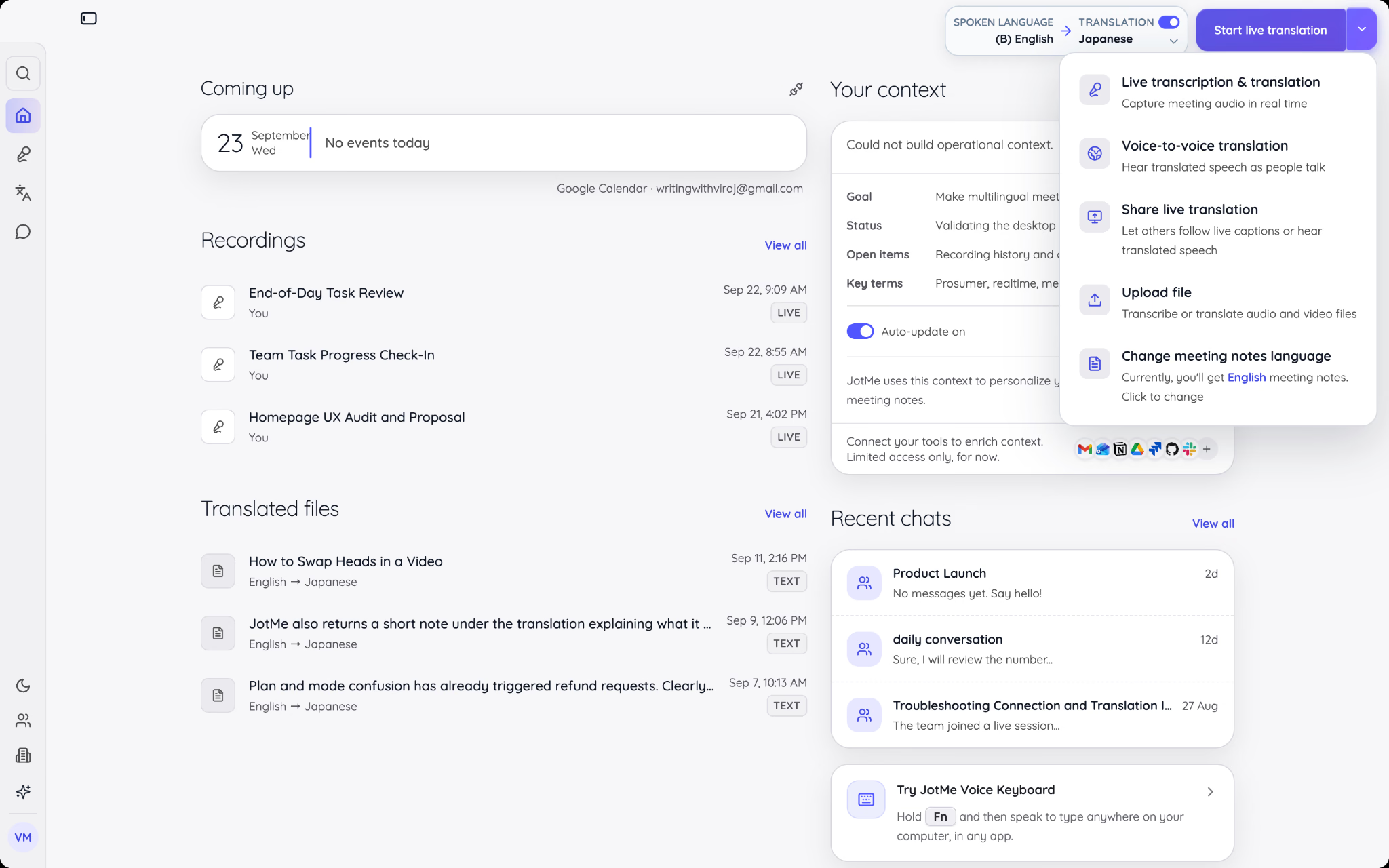
الخطوة 2: فتح إعدادات عرض شرائح PowerPoint
في PowerPoint، افتح Slide Show > Set Up Slide Show في الإصدار الذي يدعم هذا الإعداد.
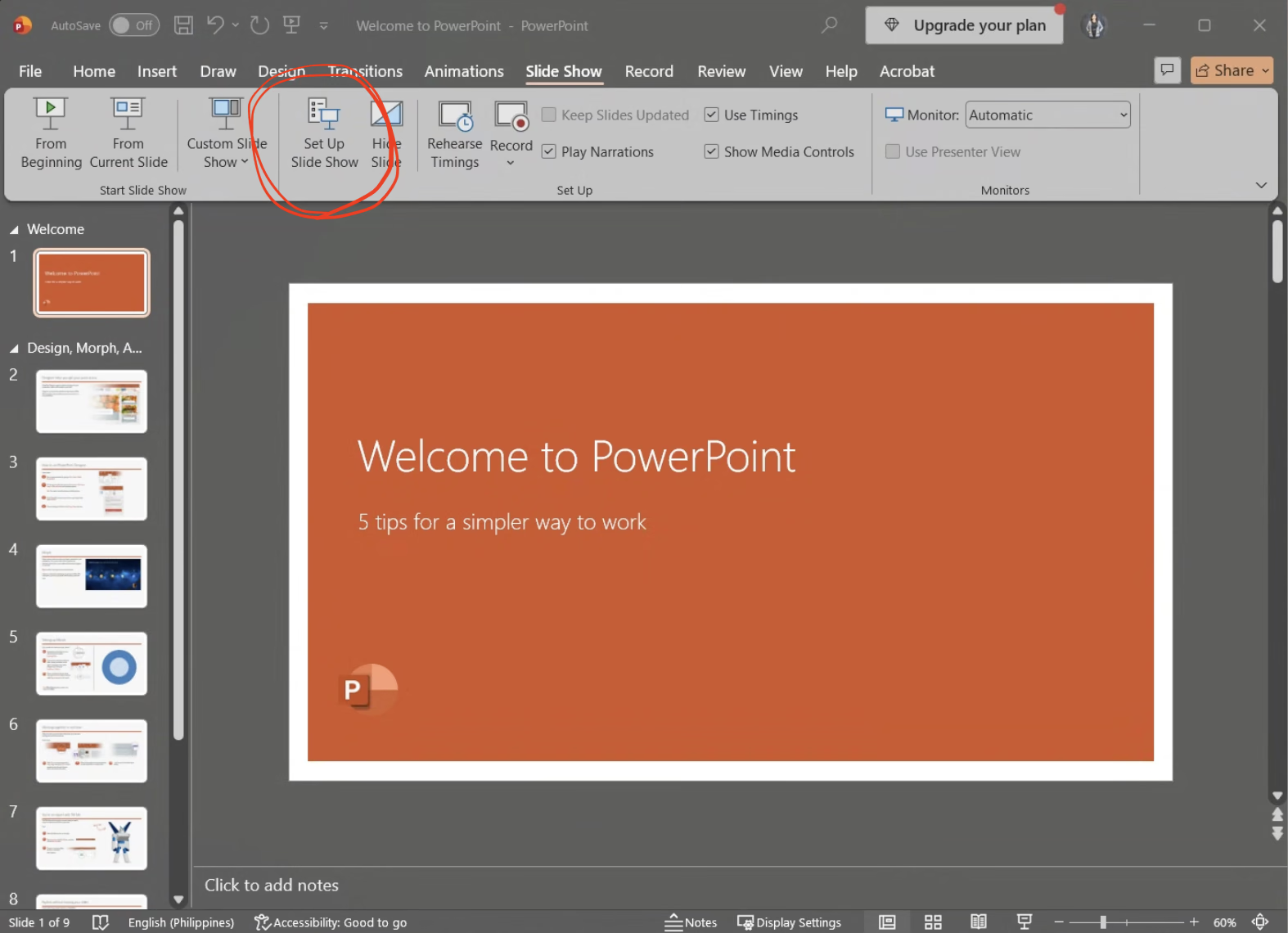
الخطوة 3: اختيار عرض الشرائح في نافذة
اختر Browsed by an individual (window) وأكد الإعداد، ثم ابدأ العرض من البداية أو الشريحة الحالية. يتيح هذا المسار نافذة عرض قابلة للتحجيم لوضع JotMe بجانبها، بحسب إصدار PowerPoint.
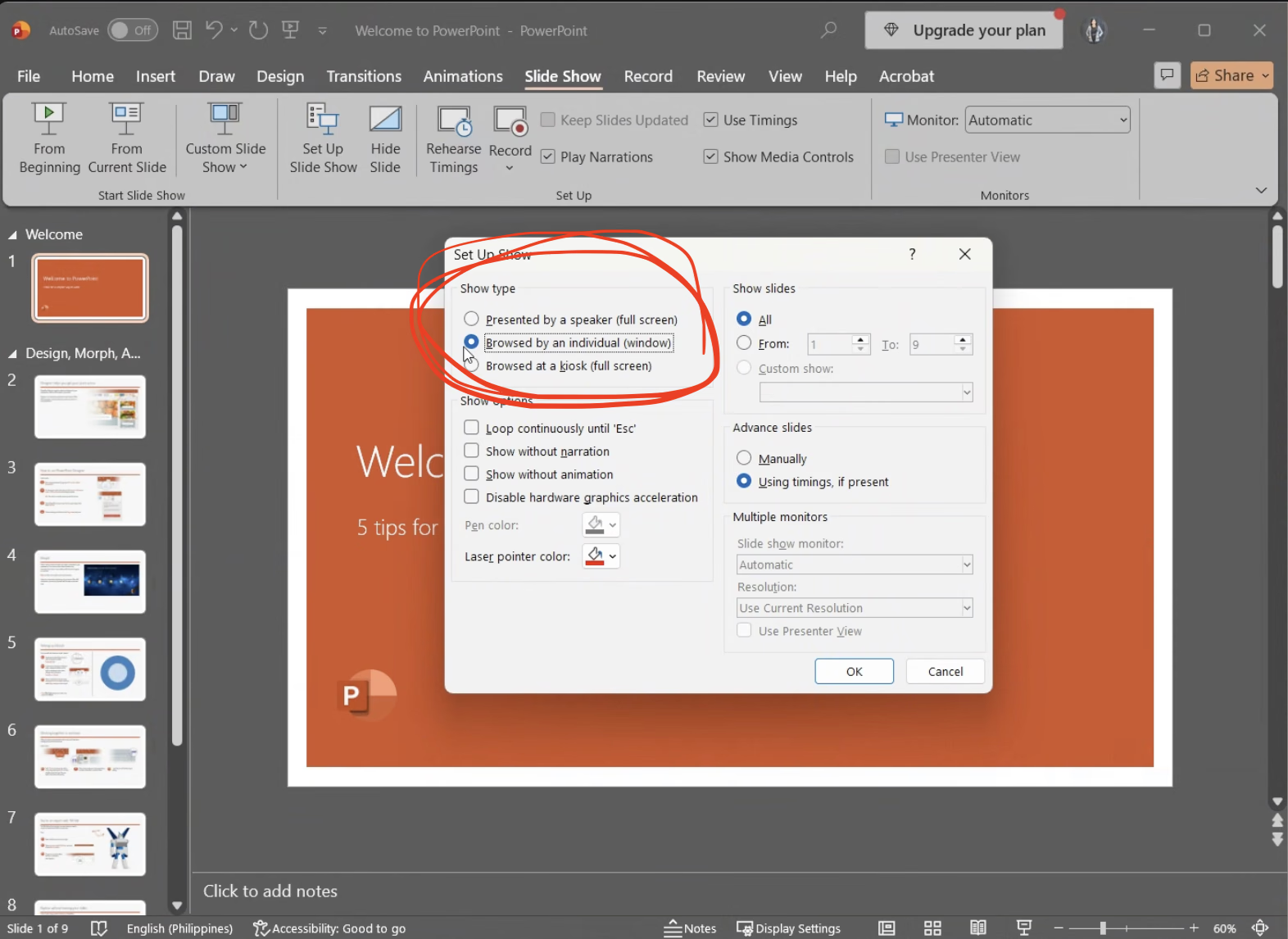
الخطوة 4: ترتيب الشرائح ونافذة تفريغ JotMe
استخدم Maximize Transcript Window في JotMe وضع نافذتها بجانب PowerPoint، ثم اضبط الحجم حتى تصبح الشرائح والنصوص المترجمة مقروءة.
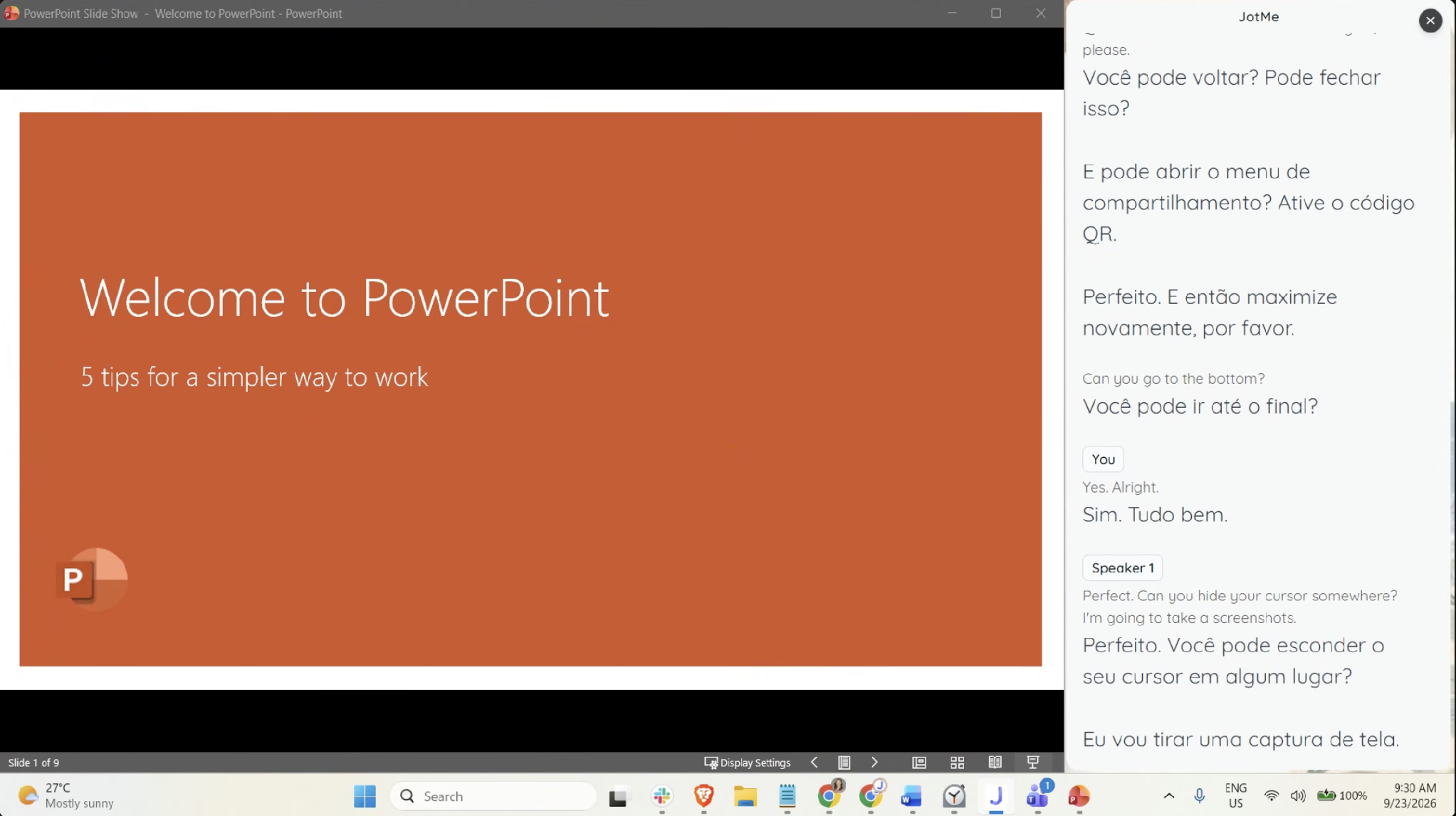
الخطوة 5: مشاركة الشاشة وفحص عرض الجمهور
في Zoom، شارك الشاشة التي تتضمن النافذتين، واطلب من حاضر تأكيد ظهور الشرائح ونص JotMe معًا. مشاركة نافذة PowerPoint وحدها لا تُظهر نافذة JotMe المنفصلة للجمهور.
انتقل إلى شريحة أخرى وقل جملة جديدة بينما يراقب الحاضر. معاينة المشاركة على جهازك وحدها لا تثبت وضوح النص لدى المستلم بحجم نافذته.
يعرض هذا الترتيب النص نفسه لمتابعي الشاشة المشتركة. استخدم مسار المتصفح إذا احتاج الحاضرون إلى اختيار لغات مستقلة.
كيفية إتاحة لغة ترجمة مختلفة لكل حاضر
للجمهور متعدد اللغات، قارن مشاركة JotMe بالرابط وخيار QR. يفتح كلاهما تجربة الحاضر في متصفح مدعوم، عند توفر المشاركة وتفعيل إعداداتها.
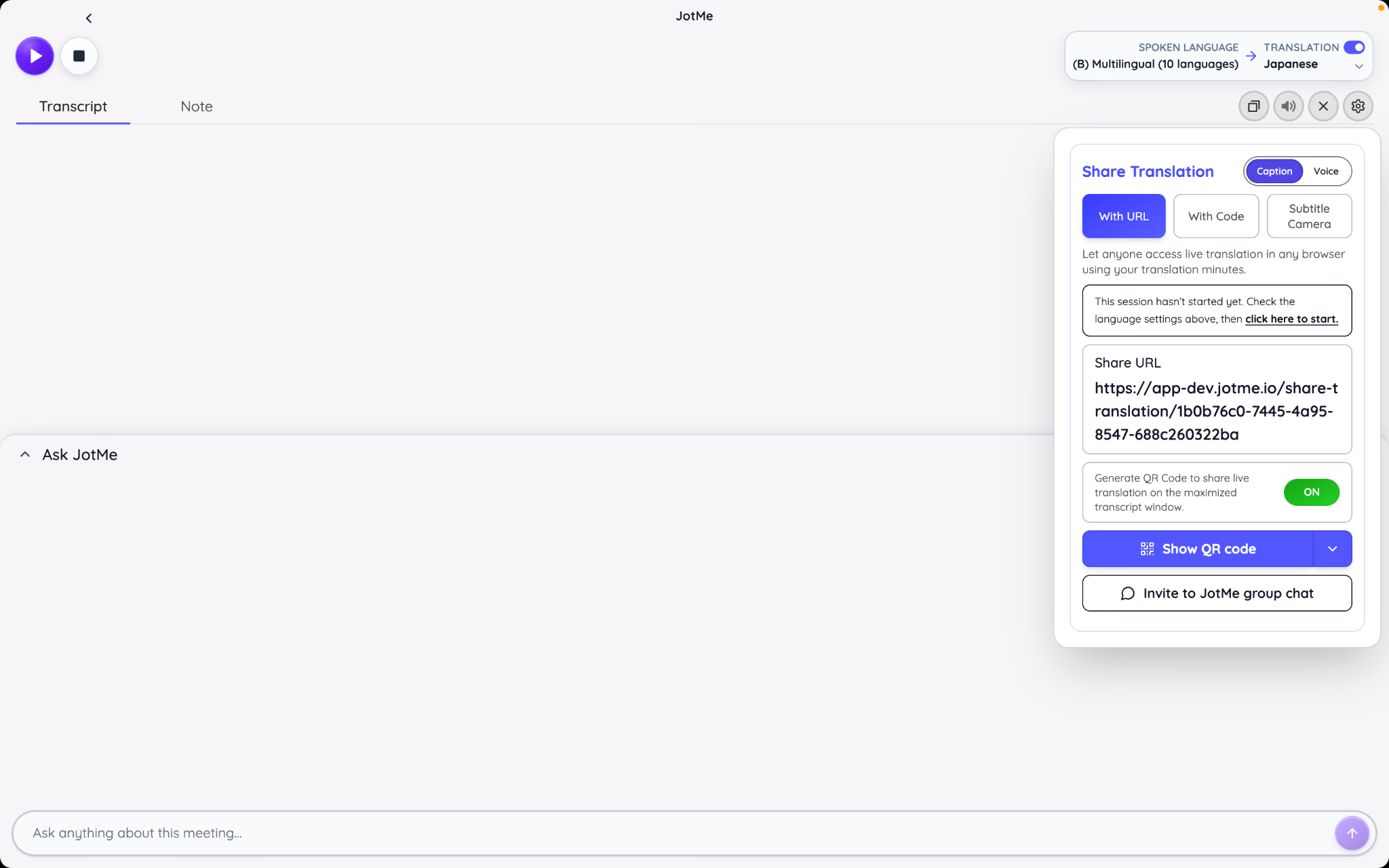
1. افتح Share Translation > With URL واختر Caption للنص المترجم المقروء في المسار المؤهل.
2. أنشئ رابط الجلسة وأرسله في محادثة الاجتماع أو دعوة تلك الجلسة، مع مراعاة من يحق له الوصول.
3. فعّل QR إذا كان الجمهور سينضم من القاعة، واعرضه في نافذة التفريغ المكبرة.
4. ابدأ الجلسة المباشرة. ومن يفتح الرابط قبل البدء قد يرى حالة انتظار المضيف.
5. امنح الحاضرين وقتًا للانضمام وتأكيد لغات القراءة قبل بدء المحتوى الأساسي.
يطلب مسار انضمام الحاضر الموصوف بريدًا إلكترونيًا ولغة الكلام والقراءة. ويمكن فتحه من هاتف أو حاسوب بمتصفح مدعوم دون تثبيت JotMe أو إنشاء حساب في ذلك المسار. وتبقى إعدادات المضيف والأهلية واللغات المسموح بها حاكمة للوصول، فلا يعني ذلك اشتراكًا مجانيًا أو حقًا تلقائيًا في الملفات المحفوظة.
لجمهور يقرأ اليابانية والإسبانية، أتح اللغتين المدعومتين واختبر الانضمام مع شخص من كل مجموعة. نجاح مسح QR لا يكفي وحده؛ تحقق من وصولهما إلى الجلسة الصحيحة وظهور ترجمة الكلام.
يمكن إتاحة كلام مترجم في لغات وأوضاع صوتية مدعومة بعد إعدادها. ابدأ بمسار النص لعرض PowerPoint إذا كان هدفك القراءة، واطلب سماعات عند إضافة صوت للجمهور لتجنب عودته إلى ميكروفون القاعة.
كيف تُستهلك دقائق JotMe في العرض؟
تؤثر طريقة الإتاحة في الاستهلاك. تمثل الشاشة المشتركة إخراجًا للمضيف، ولا يتضاعف ذلك الإخراج لمجرد زيادة من يشاهدون الشاشة نفسها. أما اتصالات المتصفح المنفصلة فتستهلك من حصة المضيف بحسب وقت الاتصال والنموذج والمخرجات؛ راجع معاملات المسار الحالية.
يذكر دليل الاستخدام خطة Premium مثالًا لتمويل ضيوف مشاركة الترجمة. لا تفترض حصر المشاركة في هذا الاسم أو إتاحتها لكل حساب؛ تحقق من الأهلية والدقائق المتاحة وترتيبات الفريق أو الفعالية عند انطباقها.
توضح الأمثلة التالية إخراج ترجمة محددًا لعرض مدته 30 دقيقة؛ تتغير النتيجة بتغير الوضع والمخرجات وطريقة الإتاحة:
توضح صفوف الأجهزة استهلاك إتاحة الترجمة للحاضرين. احسب بصورة منفصلة إخراج المضيف الإضافي ولغات الهدف والتفريغ. يستخدم Fast Audio المعامل 5 في المسار الموصوف حتى مع إيقاف تشغيل الصوت المترجم. راجع الوضع والمعدلات الحالية، واستخدم تقدير الفعالية لترتيبك الفعلي.
اختر شاشة مشتركة إذا كفى نص واحد للجمهور، أو احسب استهلاك الأجهزة الشخصية عندما يكون اختيار لغة مستقلة ضروريًا. راعِ المخرجات والحضور الفعليين والرصيد المتاح.
تحسين الترجمة المباشرة في PowerPoint ومعالجة المشكلات الشائعة
جرّب مسبقًا العبارات التي قد تغير المعنى إذا أسيئت ترجمتها، مثل نسبة مئوية أو موعد تسليم أو اسم منتج أو الفرق بين ميزة متاحة وميزة مخطط لها.
- حافظ على مسافة مستقرة من الميكروفون وقلل أصوات القاعة المنافسة.
- دع المتحدث ينهي كلامه قبل أن يبدأ آخر، خصوصًا أثناء الأسئلة.
- انطق الأسماء والاختصارات غير المألوفة بوضوح، واعرض كتابتها على الشريحة المناسبة.
- استخدم عبارات مكتملة ووقفات عند حدود الجمل الطبيعية.
- راجع العبارات المترجمة المهمة مع شخص يفهم لغة الجمهور.
قد تساعد إعدادات المصطلحات المخصصة في JotMe على تهيئة الأسماء والمصطلحات في الميزات المدعومة. اختبرها في التجربة أيضًا؛ فإضافة مصطلح لا تضمن صحة كل نتيجة.
جهز مواد للمراجعة بعد العرض. وإذا وزعت PDF بدل شرائح قابلة للتحرير، فراجع مقارنة خيارات ترجمة PDF للملفات المساندة، وافحص الرسومات والتسميات والتخطيط قبل إرسالها.
ما الذي تتحقق منه عند تعطل الترجمة المباشرة في PowerPoint؟
فيما يلي مشكلات شائعة وخطوات تحقق قد تساعد على تحديد السبب، دون ضمان حل كل حالة:
في إعداد جهاز العرض، اختبر من مقعد في الجمهور ومن مكتب المقدم. فقد يبدو النص كبيرًا على الحاسوب ويصعب قراءته من آخر القاعة.
أي إعداد ترجمة يناسب جمهور عرض PowerPoint؟
اختر نصوص PowerPoint المدمجة إذا كفت لغة إخراج واحدة على الشاشة المشتركة. وإذا كانت المؤسسة تستخدم Teams أصلًا، فراجع أهلية نصوصه المترجمة قبل شراء خدمة إضافية. ولجمهور متعدد اللغات، حدد هل سيتلقى النص على شاشة العرض أم أجهزته الخاصة.
تتيح JotMe المسارين إلى جانب الشرائح في الإعدادات المدعومة. ابدأ بشاشة مشتركة للغة قراءة واحدة، أو برابط وQR للاختيارات الفردية عند توفر المشاركة وتفعيلها. جرّب العرض الفعلي مع حاضر يفحص الترجمة والوضوح والانضمام؛ فذلك يساعد على تقييم الملاءمة أكثر من عدد اللغات وحده.
أسئلة شائعة عن الترجمة المباشرة في PowerPoint
هل الترجمة المباشرة في PowerPoint مجانية؟
تتضمن إصدارات وتجارب PowerPoint المدعومة نصوصًا مباشرة، ويتوقف الوصول على الإصدار والترخيص. وللنصوص المترجمة في Teams أهلية مستقلة. يذكر المقال لـJotMe حصة مجانية من 20 دقيقة ترجمة؛ أما المشاركة مع جمهور فتحتاج إلى مراجعة أهلية الخطة والإعدادات وعدد المستفيدين والاستهلاك الحالي.
هل تعمل الترجمة المباشرة في PowerPoint على Mac؟
توثق Microsoft نصوصًا مباشرة ومترجمة في PowerPoint لـMicrosoft 365 على Mac. اختر اللغات من إعدادات النصوص في Slide Show، ثم شغّل العرض. وترتبط بعض إعدادات المظهر بتفضيلات النصوص في macOS؛ راجع الواجهة والإصدار الحاليين.
كم لغة تدعمها النصوص في PowerPoint؟
يسرد المقال أكثر من 60 لغة إخراج وفق قائمة Microsoft التي يستند إليها. أما لغات التعرف على الكلام فقائمة منفصلة أصغر قد تشمل خيارات معاينة. راجع القائمتين لزوجك، ولا تجعل عدد لغات العرض مساويًا لعدد اللغات التي يمكن التعرف عليها صوتيًا.
هل يمكن حفظ تفريغ من نصوص PowerPoint المباشرة؟
لا يتضمن مسار النصوص المباشرة الذي يوثقه المقال خطوة لتصدير تفريغ. جهز مسارًا منفصلًا للسجل عند الحاجة. وفي JotMe، اضبط الاحتفاظ بالتفريغ قبل العرض ثم راجع الجلسة المحفوظة. وتحقق من إعدادات سطح المكتب وخيارات إرسال الملاحظات والسجلات والأذونات بصورة مستقلة؛ فلا يمنح رابط العرض أو QR وصولًا محفوظًا تلقائيًا لكل حاضر.
هل تعمل الترجمة المباشرة في PowerPoint أثناء عرض على Zoom؟
يمكن للجمهور قراءة النص الظاهر إذا كان ضمن الشاشة أو النافذة التي تشاركها؛ اختبر عرض المستلم. وعند استخدام نافذتي PowerPoint وJotMe، شارك الشاشة التي تتضمنهما أو أتح رابط ترجمة منفصلًا للأجهزة الشخصية عندما يكون المسار متاحًا ومفعّلًا.
هل يمكن ترجمة شرائح PowerPoint نفسها؟
نعم، عبر مسار مستقل لترجمة النص أو المستند. يتيح Review > Translate ترجمة نص محدد في إصدار مؤهل. ولترجمة عرض كامل أو مقارنة مسارات الملفات، راجع دليل خيارات ترجمة المستندات، وافحص المخططات والصور المضمنة منفصلة عن نص الشرائح القابل للتحرير.
هل تعمل الترجمة المباشرة في PowerPoint دون إنترنت؟
تعتمد النصوص المباشرة الموصوفة في PowerPoint على خدمة تعرف صوتي عبر الإنترنت. جهز اتصالًا مستقرًا. وقد تساعد شرائح مترجمة مسبقًا أثناء انقطاعه، لكنها لن تترجم كلامًا أو أسئلة جديدة.
جرّب JotMe
ترجمة دقيقة لاجتماعاتك وفعالياتك وعملك اليومي، مع ميزة AI Memory التي تتذكّر سياقك.


