





التفريغ الصوتي في Google Meet
حوّل حديث Google Meet إلى نص دقيق قابل للبحث عبر إضافة Chrome التي تقرأ نصوص Meet التوضيحية، أو تطبيق سطح المكتب باللغات المنطوقة المدعومة. يمكنك أيضًا رفع تسجيل للاجتماع لاحقًا.
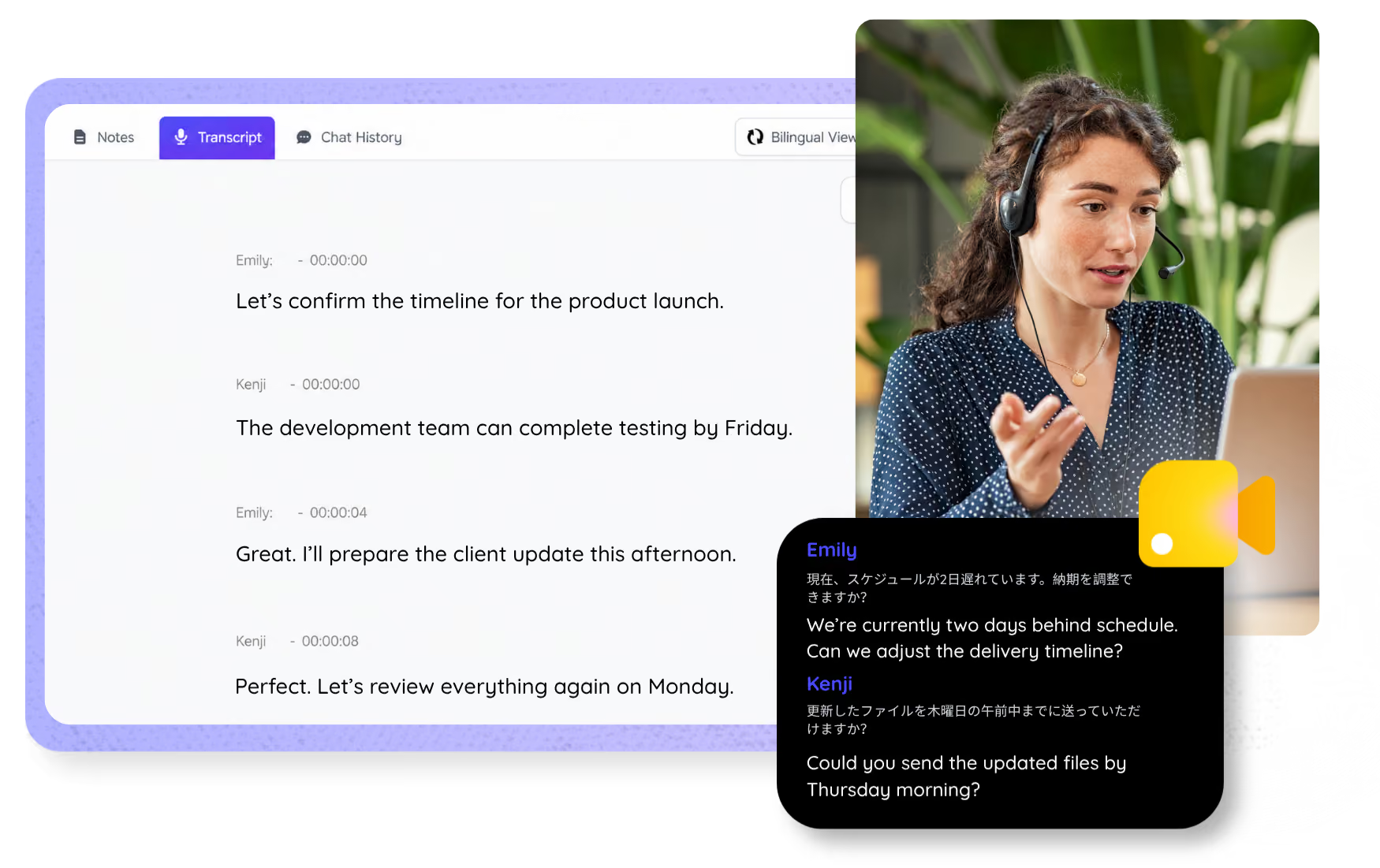
اختر اللغة وانقر على بدء وتحدث. يفرّغ JotMe كلامك أثناء الحديث، مع دعم السياق والمفردات المخصصة في الميزات المتاحة. افتح العرض التجريبي الكامل لتجربة النتيجة.
تثق بنا 2,000 من فرق العمل و500,000 مهني في 134 دولة



















تفريغ دقيق وقابل للبحث لاجتماعات Google Meet
كيفية تفريغ اجتماع Google Meet إلى نص

دقة تراعي سياق المحادثة
تتحسن الدقة لأن JotMe يراعي السياق: المتحدث، وعمل فريقك، والنقاش السابق، ومصطلحاتك المخصصة. يساعد ذلك على تفريغ الأسماء والاختصارات والمصطلحات بدقة؛ راجع التفاصيل المهمة قبل الاعتماد عليها.

ابحث في اجتماعاتك واسأل عنها
استخدم Ask JotMe لطرح أسئلة عما قيل في الجلسة المفتوحة وفهم المصطلحات ضمن سياقها، دون التنقل بين أجزاء التسجيل. تحقّق من الإجابات المهمة في النص الأصلي.

أكثر من 200 خيار للنصوص المترجمة المباشرة في Basic وPremium Quality؛ وتغطية مختلفة للصوت والتسجيلات
حوّل اجتماع Meet إلى نص باستخدام تطبيق سطح المكتب مع 104 خيارات إدخال في Basic و145 في Premium Quality، أو التقط نصوص Meet التوضيحية عبر الإضافة. ويمكن رفع تسجيلات بأكثر من 100 لغة بعد الاجتماع.

النص المفرّغ محفوظ
عند تفعيل التخزين، يُحفظ النص في لوحة التحكم بعد المكالمة للرجوع إليه لاحقًا.
دون روبوت، مع إعداد أذونات الصوت
تقرأ إضافة JotMe نصوص Meet التوضيحية عند تفعيلها، بينما يلتقط تطبيق سطح المكتب صوت الكمبيوتر. لا ينضم روبوت إلى المكالمة، ولا يحتاج الآخرون إلى تثبيت JotMe. التزم بأذونات المؤسسة وسياسات التسجيل.

قاموس مخصص وتعرّف على اللغة وفق النموذج
ادعم الدقة بمصطلحات القطاع والاستبدالات المخصصة في الميزات المدعومة. يعتمد التعرّف التلقائي على النموذج؛ اختر لغة الحديث والنموذج قبل الجلسة، إذ لا يمكن تغيير إعداد لغة الحديث أثناء التسجيل.
استخدامات الفرق للتفريغ النصي في Google Meet
ثلاث خطوات للبدء دون دعوة روبوت. تحتاج الإضافة إلى تفعيل نصوص Meet التوضيحية، مع اتباع أذونات المؤسسة وسياساتها. لديك تسجيل جاهز؟ ارفعه بدلًا من ذلك.
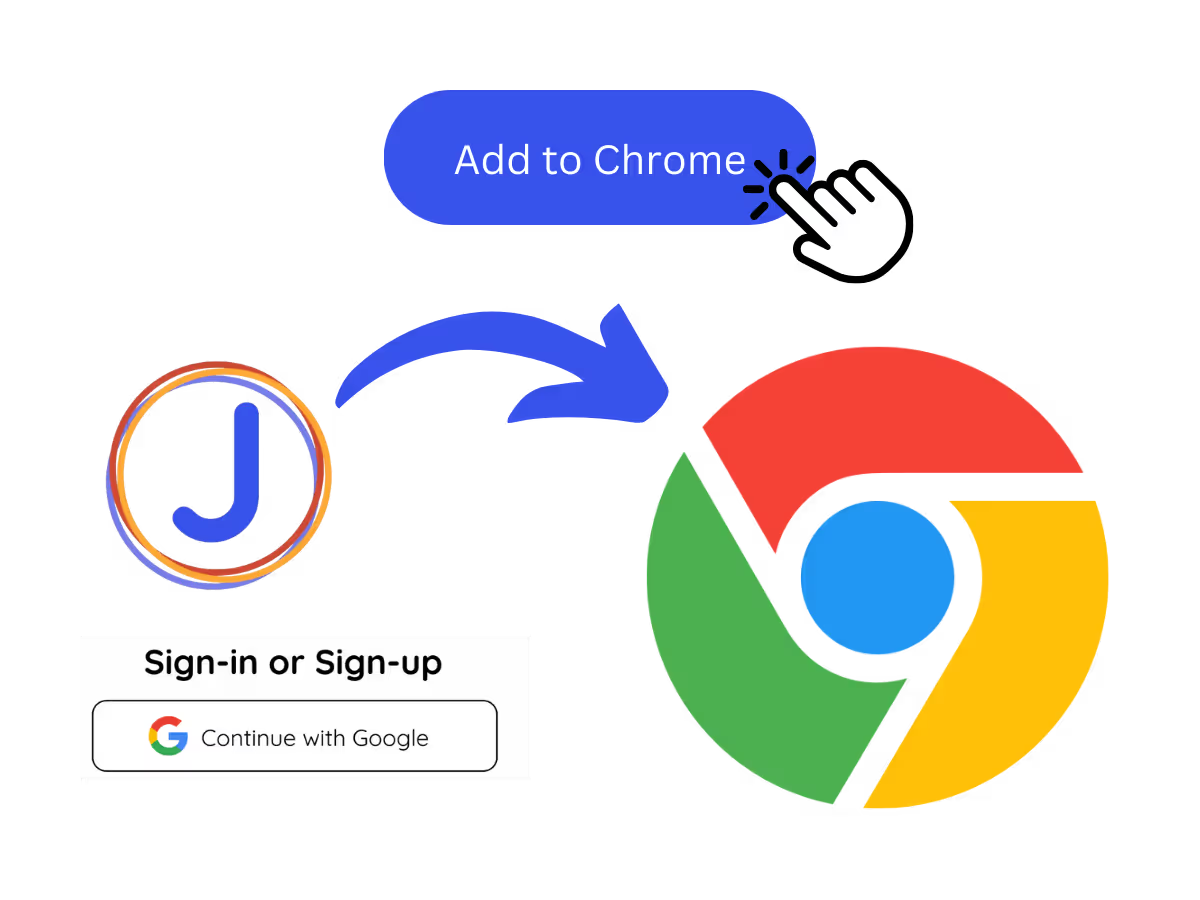
1. أضف إضافة Chrome أو ارفع تسجيل اجتماع Meet
أضف JotMe إلى Chrome لتفريغ نصوص Meet التوضيحية، أو استخدم تطبيق سطح المكتب مع لغات الإدخال المدعومة بحسب النموذج. لديك تسجيل اجتماع سابق؟ ارفعه للحصول على نص قابل للبحث.
2. حدّد لغة الحديث
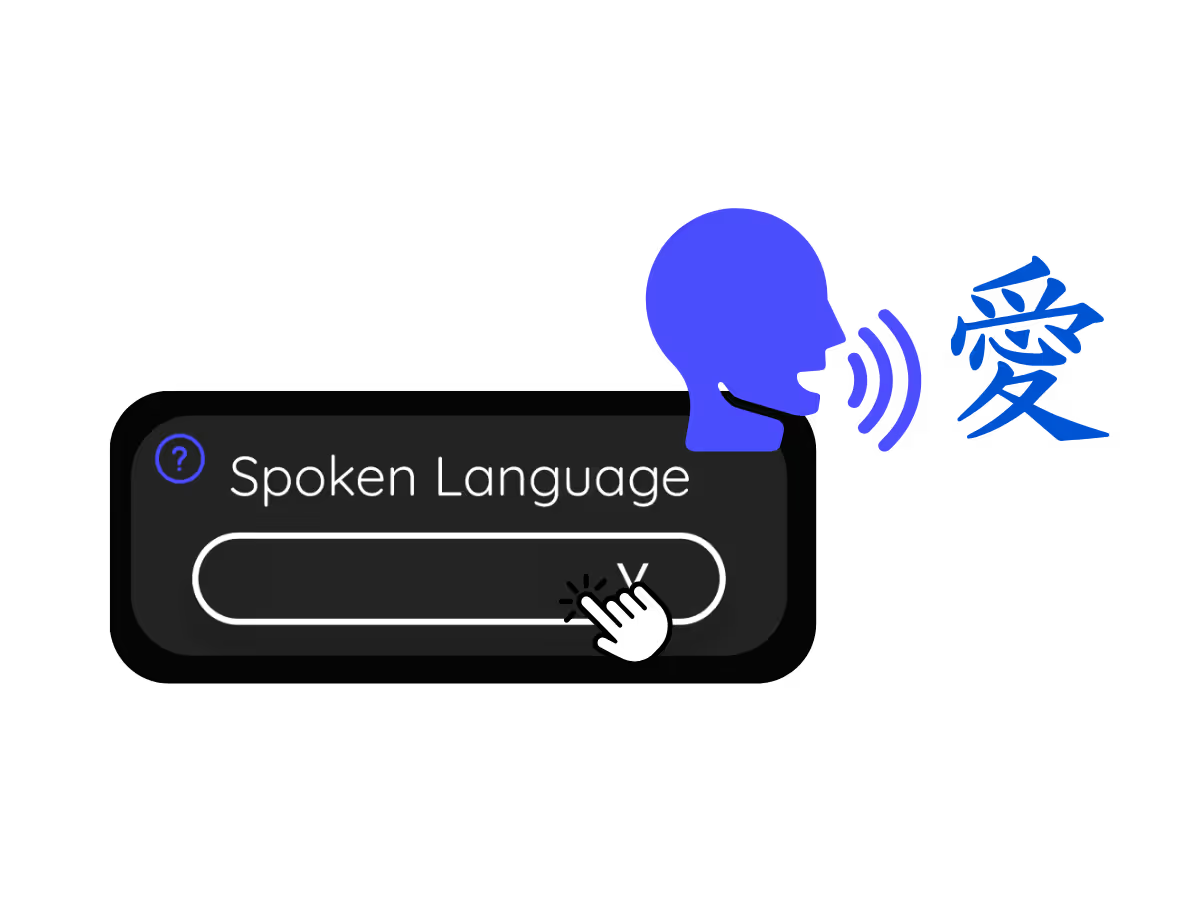
اختر لغة الحديث في الاجتماع، مثل اليابانية. إذا كان المشاركون يبدّلون اللغات، فاختر نموذج تعرّف يناسب اللغات المستخدمة؛ يدعم Basic Multilingual عشر لغات لا تشمل العربية، ولـPremium وFast سلوك مختلف.
3. اقرأ النص وابحث فيه وشاركه
يتجدد النص المفرّغ مع الحديث. وبعد حفظ الجلسة وفق إعدادات التخزين، يمكنك مراجعته والبحث فيه ونسخه ومشاركته في لوحة التحكم.
استخدامات الفرق للتفريغ النصي في Google Meet
من الاجتماعات اليومية القصيرة إلى اجتماعات الشركة، يساعد JotMe الحضور على متابعة المحادثة بلغاتهم.
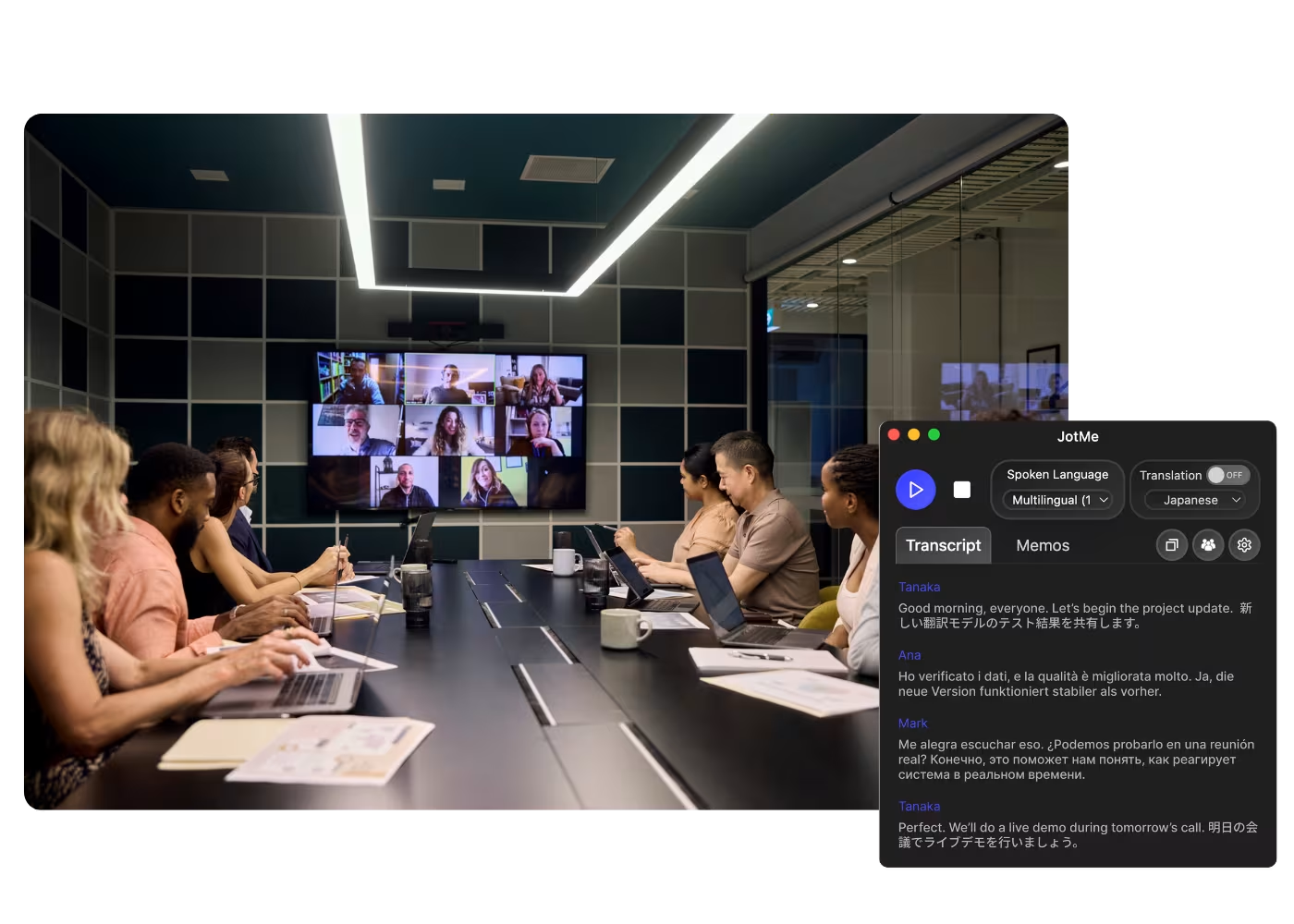
اجتماعات الشركة والفرق العالمية
تابع إعلانات المقر الرئيسي بلغتك وشارك في النقاش دون انتظار الخلاصة.

مكالمات المبيعات والعملاء
تابع متطلبات العملاء واعتراضاتهم عندما يتحدثون بلغة أخرى، واستعدّ للرد بفهم أوضح.

اجتماعات Meet المسجلة
لم تتمكن من تشغيل JotMe أثناء الاجتماع؟ ارفع التسجيل إلى ميزة تحويل الصوت إلى نص أو تحويل الفيديو إلى نص للحصول على تفريغ دقيق، مع ترجمة اختيارية وملاحظات بالذكاء الاصطناعي عند تفعيلها.

الامتثال والتوثيق
احتفظ بسجل قابل للبحث لما تم الاتفاق عليه، وارجع إليه في لوحة التحكم بعد حفظه.
شاهده أثناء العمل
شاهد كيف يفرّغ JotMe حديث Google Meet مباشرة عبر الإضافة، ثم ابحث في النص المحفوظ.
يدير أكثر من 500,000 مهني اجتماعاتهم وفعالياتهم بسلاسة مع JotMe
تعرّف على نتائج استخدامهم لـ JotMe لتجاوز عوائق اللغة في العمل.








الأسئلة الشائعة
كل ما تحتاج إلى معرفته عن إدارة الاجتماعات والفعاليات مع JotMe.
نعم. تلتقط إضافة Chrome نصوص Meet التوضيحية بعد تفعيلها. ويتيح تطبيق سطح المكتب التفريغ المباشر مع 104 خيارات إدخال في Basic و145 في Premium Quality. لا ينضم روبوت إلى الاجتماع؛ اتبع أذونات المؤسسة وسياساتها.
نعم. ارفع التسجيل إلى ميزة تحويل الصوت إلى نص أو تحويل الفيديو إلى نص لتفريغه بدقة، مع ترجمة اختيارية وإمكانية إنشاء ملاحظات بالذكاء الاصطناعي عند تفعيلها.
نعم. تتضمن خطة JotMe المجانية دقائق للتفريغ الصوتي، دون الحاجة إلى بطاقة ائتمان. يمكنك الترقية عندما تحتاج إلى المزيد.
يستخدم JotMe سياق المحادثة والعمل والمفردات المخصصة في الميزات المدعومة لدعم التفريغ الدقيق، بما يشمل معلوماتك وسياق عملك وما سبق من الاجتماع وترابط الحديث. راجع الأسماء والمصطلحات الجوهرية بالرجوع إلى الأصل.
عند تفعيل الحفظ، يمكنك الرجوع إلى النصوص المفرّغة المحفوظة والمتاحة لك في لوحتك، بحسب إعدادات الجلسة وحدود الخطة والصلاحيات. يمكنك البحث فيها وطرح أسئلة عن الاجتماع المفتوح وترجمتها ومشاركتها، وفق خيارات الميزة والأرصدة المطلوبة.
يدعم تطبيق سطح المكتب 104 خيارات إدخال في Basic و145 في Premium Quality، ومنها العبرية والهندية والتاميلية والمالايالامية والبنغالية. وتختلف تغطية التسجيلات المرفوعة والإضافة عن سطح المكتب. راجع القائمة في صفحة اللغات المتاحة.
نعم. فعّل الترجمة المباشرة لمتابعة الاجتماع بلغتك، وفعّل إنشاء ملاحظات الذكاء الاصطناعي للحصول على ملخص ومهام بعد الاجتماع. حفظ النص وإنشاء الملاحظات إعدادان منفصلان.
عنوان

احتفظ بكلام اجتماع Google Meet للرجوع إليه
تفريغ دقيق لاجتماعات Meet عبر المتصفح أو تطبيق سطح المكتب أو تسجيل ترفعه، باللغات المدعومة لكل مسار. احفظ النص للبحث فيه ومراجعته لاحقًا.