JotMe

ابدأ مع JotMe

اختر الطريقة التي تريد العمل بها عبر اللغات.

تطبيق سطح المكتب للاجتماعات والفعاليات والعمل اليومي

ترجمة فورية دقيقة وتفريغ صوتي وتدوين ملاحظات بالذكاء الاصطناعي وAI Memory وترجمة ملفات ومراسلة متعددة اللغات وكتابة بالصوت والمزيد.

تطبيق الهاتف أثناء التنقّل

ترجمة فورية دقيقة وصوت مترجم باللغات المدعومة للمحادثات وجهًا لوجه.

إضافة لخدمة Google Meet

ترجمة فورية وتفريغ صوتي وملاحظات اجتماعات بالذكاء الاصطناعي عبر إضافة Chrome.

إضافة إلى Chrome

تطبيق سطح المكتب للاجتماعات والفعاليات

ترجمة فورية دقيقة، وتفريغ صوتي متعدد اللغات، وتسجيل الاجتماعات، وتدوين الملاحظات بالذكاء الاصطناعي، ومصطلحات مخصصة، وترجمة المستندات، ومراسلة متعددة اللغات، ولوحة مفاتيح صوتية بالذكاء الاصطناعي.

تطبيق الهاتف للمحادثات وجهًا لوجه

ترجمة فورية دقيقة مع كلام مترجم يولّده الذكاء الاصطناعي باللغات المدعومة، على iPhone وAndroid.

إضافة Chrome لخدمة Google Meet

ترجمة دقيقة في الوقت الفعلي، وتفريغ صوتي مباشر، ومساعد لتدوين الملاحظات، وملاحظات اجتماعات بالذكاء الاصطناعي.
أضف إلى
Chrome
يمكنك إجراء تجربة سريعة

تسجيل الاجتماعات

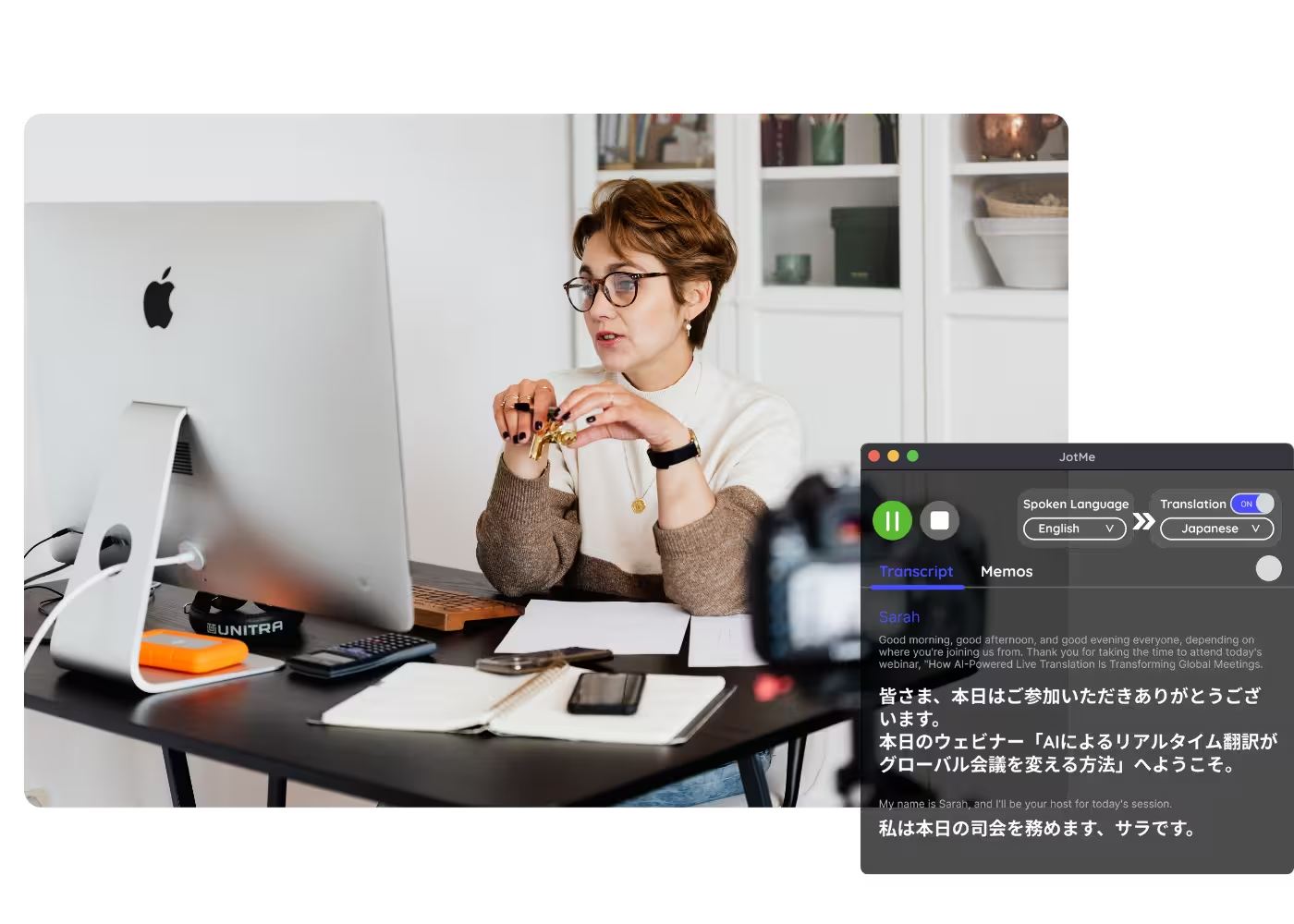
سجّل صوت الاجتماع واحفظ نصه، ثم أضف ملخصًا وملاحظات بالذكاء الاصطناعي بإحدى اللغات المدعومة، دون انضمام روبوت إلى المكالمة.
تسجيل الاجتماعات

تثق بنا 2,000 من فرق العمل و500,000 مهني في 134 دولة

التقييم 4.7 من 5
متوافق مع اللائحة العامة لحماية البيانات (GDPR)
SOC 2 Type II (قيد العمل)

سجّل اجتماعاتك

سجّل صوت اجتماعك في Zoom أو Microsoft Teams أو Google Meet باستخدام تطبيق JotMe لسطح المكتب، دون انضمام روبوت إلى المكالمة. امنح التطبيق أذونات الميكروفون وصوت الكمبيوتر، ثم ابدأ الجلسة بنفسك. ويمكنك أيضًا رفع تسجيل موجود لاحقًا. عند حفظ الجلسة، راجع النص المفرّغ وأضف الملاحظات والملخص بحسب إعداداتك. تختلف لغات الملاحظات عن دعم أكثر من 200 لغة في الترجمة النصية المباشرة. يمكنك البدء مجانًا دون بطاقة ائتمان.

كيف أسجّل اجتماعًا؟

في 3 خطوات سهلة!

الخطوة 1

1. نزّل تطبيق سطح المكتب أو تطبيق الهاتف أو إضافة Chrome

استخدم تطبيق سطح المكتب لأجهزة Mac وWindows لتسجيل صوت الاجتماع. تعرّف أيضًا على تطبيق الهاتف لأجهزة Android وiPhone، وإضافة Chrome لاجتماعات Google Meet. تقرأ الإضافة النصوص المصاحبة في Meet ولا تسجّل الصوت؛ وقد تختلف ميزات الهاتف.

1. نزّل تطبيق سطح المكتب أو تطبيق الهاتف أو إضافة Chrome
الخطوة 2

2. ابدأ جلسة JotMe عند بدء الاجتماع

يلتقط JotMe صوت الاجتماع بعد بدء الجلسة ومنح الأذونات اللازمة، دون انضمام روبوت أو حاجة الضيوف إلى تثبيت تطبيق.

2. ابدأ جلسة JotMe عند بدء الاجتماع
الخطوة 3

3. راجع سجل الاجتماع

بعد انتهاء الاجتماع، افتح الجلسة المحفوظة لمراجعة النص والملاحظات والملخص إذا كانت مفعّلة، وباللغة المدعومة التي اخترتها.

3. راجع سجل الاجتماع

شاهد طريقة الاستخدام!

احفظ الاجتماعات التي تريد الرجوع إليها

تسجيل اجتماعات الفريق واجتماعات المتابعة القصيرة

اجتماعات الفريق والمتابعة القصيرة

استخدم تطبيق سطح المكتب لأجهزة Mac وWindows لتسجيل صوت الاجتماع. تعرّف أيضًا على تطبيق الهاتف لأجهزة Android وiPhone، وإضافة Chrome لاجتماعات Google Meet. تقرأ الإضافة النصوص المصاحبة في Meet ولا تسجّل الصوت؛ وقد تختلف ميزات الهاتف.

تسجيل مكالمات العملاء والمبيعات

مكالمات العملاء والمبيعات

يلتقط JotMe صوت الاجتماع بعد بدء الجلسة ومنح الأذونات اللازمة، دون انضمام روبوت أو حاجة الضيوف إلى تثبيت تطبيق.

تسجيل المقابلات والأبحاث

المقابلات والأبحاث

بعد انتهاء الاجتماع، افتح الجلسة المحفوظة لمراجعة النص والملاحظات والملخص إذا كانت مفعّلة، وباللغة المدعومة التي اخترتها.

الأسئلة الشائعة

كل ما تحتاج إلى معرفته عن إدارة الاجتماعات والفعاليات مع JotMe.

هل أحصل على نص مفرّغ مع التسجيل؟

نعم. يمكنك حفظ نص مفرّغ قابل للبحث مع التسجيل، وإضافة الملخص وملاحظات الذكاء الاصطناعي عند تفعيلها. تعتمد المخرجات على إعدادات التخزين واللغة التي تختارها.

هل ينضم روبوت إلى اجتماعي؟

لا. يلتقط JotMe صوت الكمبيوتر بعد منحه الأذونات، ولا يظهر كروبوت في قائمة المشاركين. أخبر المشاركين بالتسجيل واحصل على الموافقات اللازمة بحسب متطلبات اجتماعك.

هل يمكن تسجيل اجتماع Google Meet؟

نعم. شغّل تطبيق JotMe لسطح المكتب بجانب Google Meet لتسجيل الصوت. يعمل التطبيق أيضًا بجانب Zoom وMicrosoft Teams وWebex وLINE، وفي الاجتماعات الحضورية، مع إعداد مصدر الصوت المناسب.

ما اللغات المدعومة؟

يدعم JotMe أكثر من 200 لغة في الترجمة النصية المدعومة. تختلف اللغات المتاحة للتفريغ والملاحظات والصوت المترجم؛ تحقّق من الميزة والنموذج قبل الجلسة.

هل تسجيلي خاص وآمن؟

تُشفّر البيانات أثناء النقل والتخزين. يتبع JotMe متطلبات GDPR، وتدقيق SOC 2 Type II قيد الإنجاز. لا يبيع JotMe بياناتك ولا يستخدمها لتدريب نماذج الذكاء الاصطناعي، وتحتفظ بملكيتها. راجع إعدادات التخزين والمشاركة لتحديد ما يُحفظ وما يتلقاه الآخرون.

كم تبلغ التكلفة؟

ابدأ مجانًا خلال 30 ثانية دون بطاقة ائتمان. انتقل إلى خطة أعلى عندما تحتاج إلى سعة استخدام أكبر. اطّلع على تفاصيل الأسعار.

هل يمكن تسجيل اجتماع Zoom أو اجتماع حضوري؟

نعم. شغّل JotMe لسطح المكتب بجانب اجتماع Zoom وابدأ الجلسة لتسجيل الصوت. وفي الاجتماع الحضوري، اختر بيئة اللقاءات الحضورية ومصدر الميكروفون المناسب، وضع الجهاز في مكان يلتقط الحديث بوضوح.

سجّل الاجتماع واحتفظ بسجل يفيدك في العمل

أدِر كل اجتماع وفعالية بسلاسة في بيئة عمل متعددة اللغات

فرّغ المحادثات المهمة، وقدّم لها ترجمة فورية ومكتوبة، وحوّلها إلى رؤى تراعي السياق، ليبقى الجميع على فهم مشترك عبر اللغات.

تسجيل الاجتماعات

سجّل صوت الاجتماع واحفظ نصه، ثم أضف ملخصًا وملاحظات بالذكاء الاصطناعي بإحدى اللغات المدعومة، دون انضمام روبوت إلى المكالمة.

ابدأ خلال 30 ثانية دون بطاقة ائتمان
تسجيل الاجتماعات مع نص مفرّغ وملاحظات بالذكاء الاصطناعي | JotMe

ابدأ جلسة JotMe مع الاجتماع. بعد انتهائها، افتح التسجيل المحفوظ وراجع النص والملاحظات والملخص بحسب إعداداتك. افتح العرض التجريبي الكامل.

تثق بنا 2,000 من فرق العمل و500,000 مهني في 134 دولة

التقييم 4.7 من 5
متوافق مع اللائحة العامة لحماية البيانات (GDPR)
SOC 2 Type II (قيد العمل)

جرّب الترجمة الفورية

اختر النموذج واللغات، ثم اضغط على البدء وتحدث. يستفيد ذكاء JotMe الاصطناعي من سياق الحديث لتحسين الترجمة.

سجل اجتماع يمكنك الرجوع إليه والاستفادة منه

احفظ الاجتماع وراجعه وشارك النتائج التي يحتاج إليها فريقك.

نص مفرّغ قابل للبحث مع التسجيل المحفوظ

احتفظ مع التسجيل بـنص مفرّغ قابل للبحث، لتصل إلى التفاصيل دون الاستماع إلى التسجيل كله. يعتمد الحفظ على إعدادات الجلسة.

الملخص والمهام

عند تفعيل ملاحظات الذكاء الاصطناعي، يساعد JotMe على استخلاص القرارات والخطوات التالية من النص. راجعها قبل مشاركتها مع الفريق.

دون انضمام روبوت إلى المكالمة

يلتقط JotMe صوت الكمبيوتر بعد منحه الأذونات، ولا ينضم كروبوت إلى الاجتماع. يظل إبلاغ المشاركين بالتسجيل والحصول على الموافقات اللازمة مسؤولية منظّم الجلسة.

لغات تناسب سير عملك

احفظ النص المفرّغ وأضف الملخص والملاحظات بإحدى اللغات المدعومة لكل ميزة. يدعم JotMe أكثر من 200 لغة في الترجمة النصية المباشرة، وللملاحظات والتعرّف متعدد اللغات تغطية مختلفة.

تمييز المتحدثين

يفصل JotMe الكلام ويضع تسميات للمتحدثين بحسب بيئة الجلسة، لتتمكن من متابعة من قال ماذا ومراجعة التسميات.

بجانب تطبيقات اجتماعاتك

استخدم تطبيق سطح المكتب بجانب Zoom وGoogle Meet وMicrosoft Teams وWebex وLINE، أو في اجتماع حضوري. اضبط الميكروفون وصوت الكمبيوتر بحسب البيئة.

كيف أسجّل اجتماعًا؟

نزّل التطبيق وابدأ جلسة JotMe مع الاجتماع، ثم راجع السجل المحفوظ بعد انتهائها. تعرّف على طريقة الاستخدام.

الخطوة 1

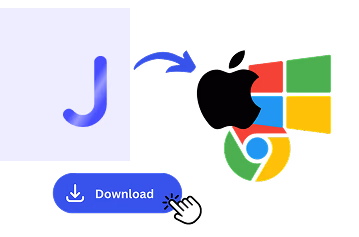
1. نزّل تطبيق سطح المكتب أو تطبيق الهاتف أو إضافة Chrome

استخدم تطبيق سطح المكتب لأجهزة Mac وWindows لتسجيل صوت الاجتماع. تعرّف أيضًا على تطبيق الهاتف لأجهزة Android وiPhone، وإضافة Chrome لاجتماعات Google Meet. تقرأ الإضافة النصوص المصاحبة في Meet ولا تسجّل الصوت؛ وقد تختلف ميزات الهاتف.
الخطوة 2

2. ابدأ جلسة JotMe عند بدء الاجتماع

يلتقط JotMe صوت الاجتماع بعد بدء الجلسة ومنح الأذونات اللازمة، دون انضمام روبوت أو حاجة الضيوف إلى تثبيت تطبيق.
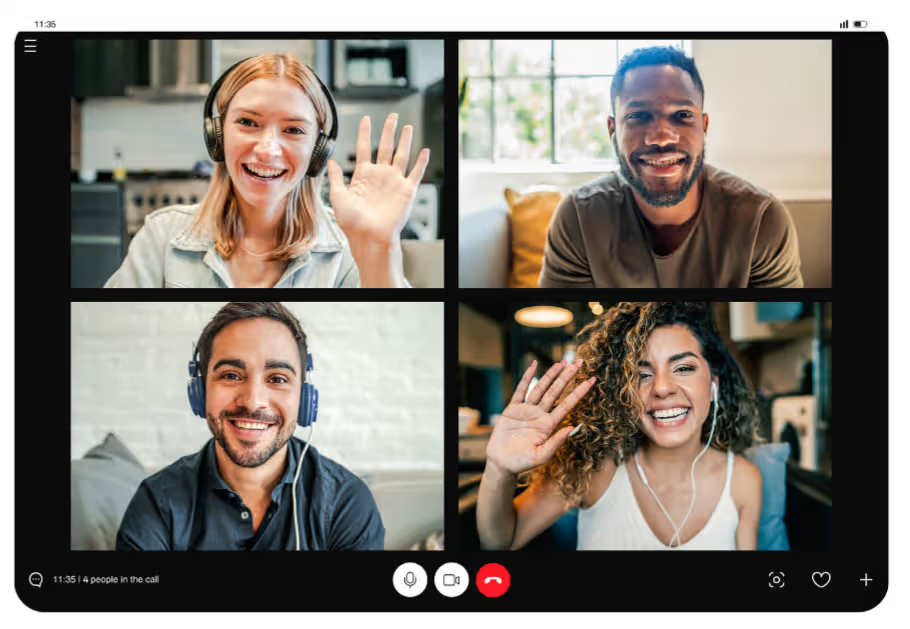
الخطوة 3

3. راجع سجل الاجتماع

بعد انتهاء الاجتماع، افتح الجلسة المحفوظة لمراجعة النص والملاحظات والملخص إذا كانت مفعّلة، وباللغة المدعومة التي اخترتها.
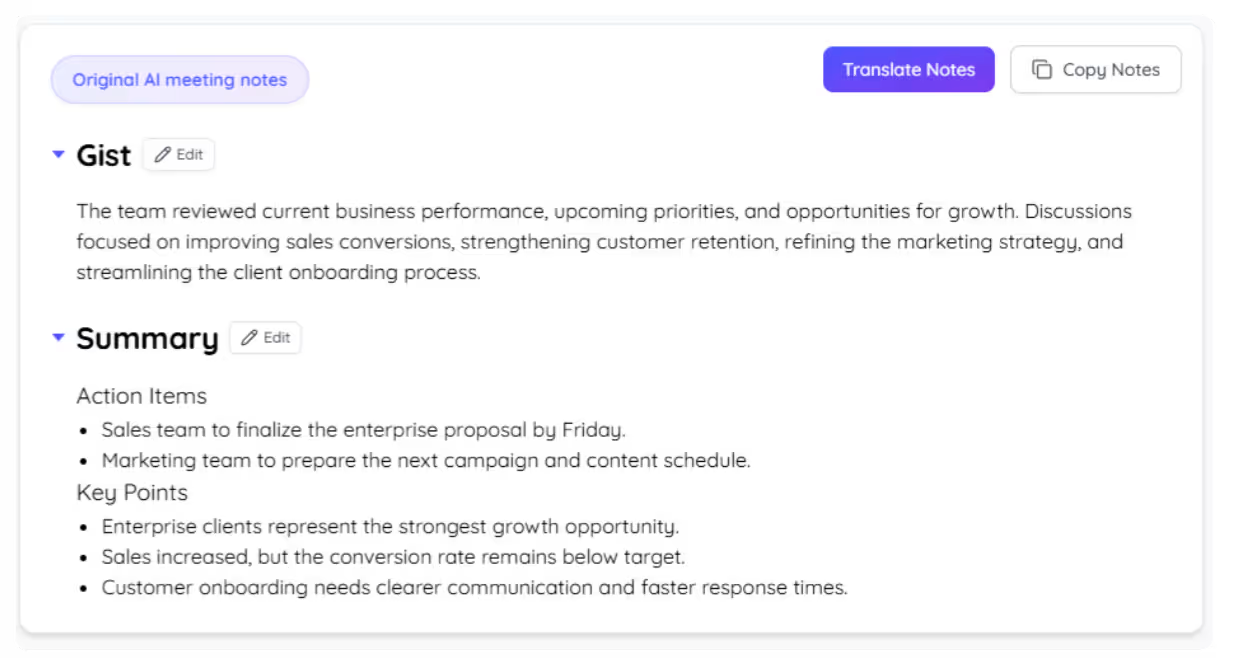
مراجعة سجل الاجتماع

احفظ الاجتماعات التي تريد الرجوع إليها

من اجتماعات الفريق إلى المقابلات، يحفظ JotMe سجلًا يمكنك البحث فيه وتلخيصه ومشاركته وفق إعدادات الجلسة.

تسجيل اجتماعات الفريق واجتماعات المتابعة القصيرة

اجتماعات الفريق والمتابعة القصيرة

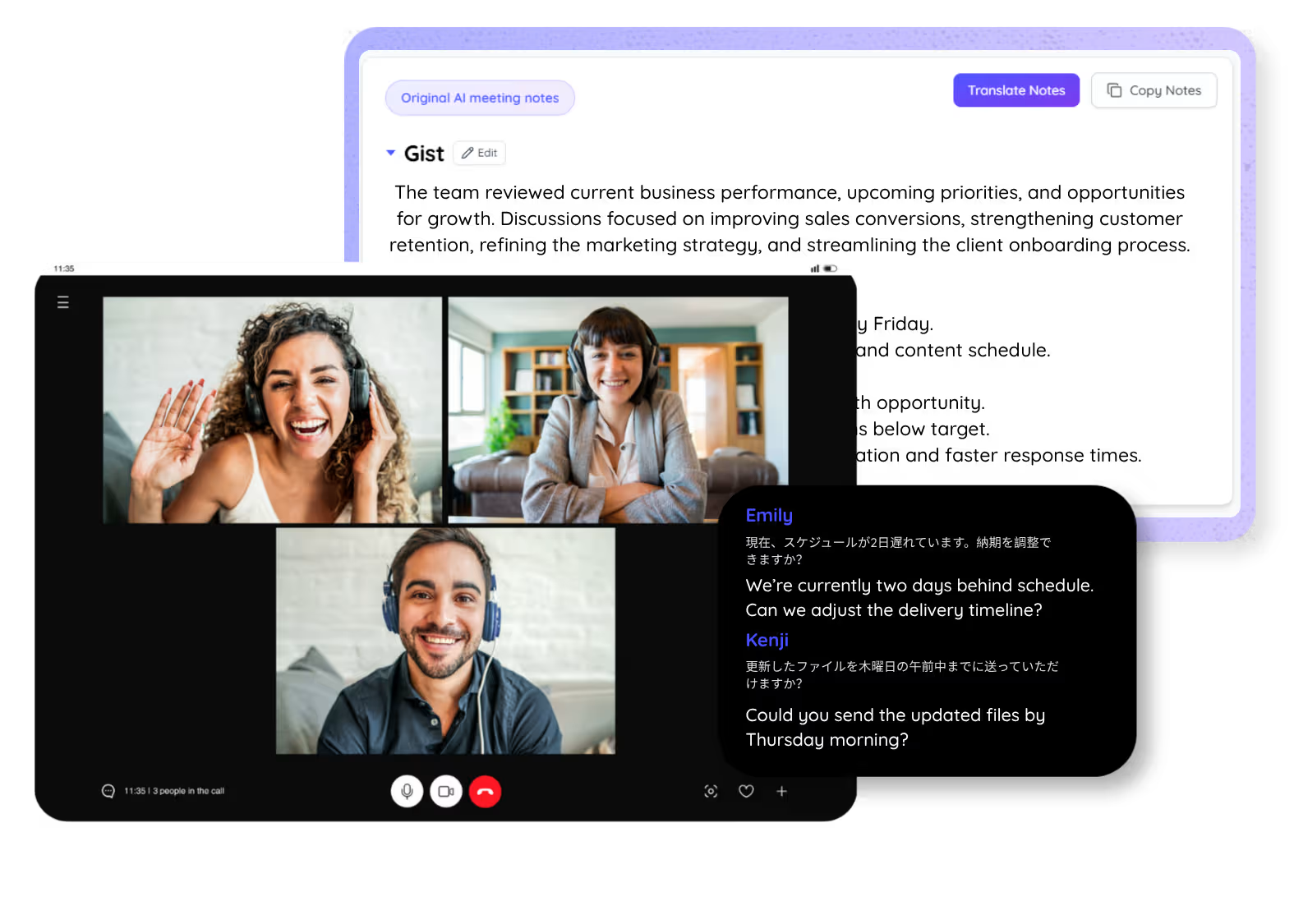
احفظ حديث الاجتماع وراجعه مع ملاحظات الذكاء الاصطناعي والمهام، ليتمكن المشاركون من التركيز على النقاش ثم التحقق من النتائج.

تسجيل مكالمات العملاء والمبيعات

مكالمات العملاء والمبيعات

سجّل المكالمة وأعدّ خلاصة دقيقة، ثم راجعها وقدّمها للعميل بإحدى اللغات المدعومة.

تسجيل المقابلات والأبحاث

المقابلات والأبحاث

احتفظ بنص قابل للبحث مع تسميات للمتحدثين للجلسات التي تحفظها.

تسجيل المحاضرات والتدريب

المحاضرات والتدريب

سجّل الجلسة واحتفظ بالنص، وأضف ملخصًا عند تفعيله للمراجعة أو المشاركة لاحقًا.

شاهد JotMe يسجّل اجتماعًا

شاهد تسجيل صوت الاجتماع وتحويله إلى نص وملاحظات وملخص بحسب الإعدادات، لتراجع النتائج بعد اكتمال المعالجة.

يدير أكثر من 500,000 مهني اجتماعاتهم وفعالياتهم بسلاسة مع JotMe

تعرّف على نتائج استخدامهم لـ JotMe لتجاوز عوائق اللغة في العمل.

التقييم 4.7 من 5
التقييم 4.7 من 5
"بما أن عملي يشمل الترجمة والربط بين الثقافات، فقد أحدث هذا البرنامج تحولًا في عملي اليومي."
Adams
أخصائي عمليات / Tiktok
"كانت اليابانية لغزًا بالنسبة إليّ، لكن هذا المنتج جعلها واضحة وسهلة الفهم بفضل استيعابه للسياق."
Stamatis
مستشار / Deloitte
"يسهّل JotMe اجتماعاتنا متعددة اللغات، ويتيح تعاونًا سلسًا في بيئة عملنا سريعة الوتيرة."
Cesar
مدير برامج / Amazon
"تسهّل هذه الميزة ثنائية اللغة تدوين الملاحظات في العمل، وتوفّر الوقت وتعزّز الكفاءة بكلتا اللغتين."
Yusuke
مدير مبيعات / NTT
"ضروري لمن لا يتقنون اللغة بطلاقة؛ فهو يبسّط الاجتماعات المعقدة بترجمة فورية ونصوص مفرّغة دقيقة."
Jesse
مطوّر برمجيات مستقل
"الترجمة التي احتجنا إليها لسنوات أصبحت واقعًا الآن مع JotMe!"
Elston
الرئيس التنفيذي والمؤسس / Tiny.host
"بما أن عملي يشمل الترجمة والربط بين الثقافات، فقد أحدث هذا البرنامج تحولًا في عملي اليومي."
Adams
أخصائي عمليات / Tiktok
"كانت اليابانية لغزًا بالنسبة إليّ، لكن هذا المنتج جعلها واضحة وسهلة الفهم بفضل استيعابه للسياق."
Stamatis
مستشار / Deloitte
"يسهّل JotMe اجتماعاتنا متعددة اللغات، ويتيح تعاونًا سلسًا في بيئة عملنا سريعة الوتيرة."
Cesar
مدير برامج / Amazon
"تسهّل هذه الميزة ثنائية اللغة تدوين الملاحظات في العمل، وتوفّر الوقت وتعزّز الكفاءة بكلتا اللغتين."
Yusuke
مدير مبيعات / NTT
"ضروري لمن لا يتقنون اللغة بطلاقة؛ فهو يبسّط الاجتماعات المعقدة بترجمة فورية ونصوص مفرّغة دقيقة."
Jesse
مطوّر برمجيات مستقل
"الترجمة التي احتجنا إليها لسنوات أصبحت واقعًا الآن مع JotMe!"
Elston
الرئيس التنفيذي والمؤسس / Tiny.host

الأسئلة الشائعة

كل ما تحتاج إلى معرفته عن إدارة الاجتماعات والفعاليات مع JotMe.

هل أحصل على نص مفرّغ مع التسجيل؟

نعم. يمكنك حفظ نص مفرّغ قابل للبحث مع التسجيل، وإضافة الملخص وملاحظات الذكاء الاصطناعي عند تفعيلها. تعتمد المخرجات على إعدادات التخزين واللغة التي تختارها.

هل ينضم روبوت إلى اجتماعي؟

لا. يلتقط JotMe صوت الكمبيوتر بعد منحه الأذونات، ولا يظهر كروبوت في قائمة المشاركين. أخبر المشاركين بالتسجيل واحصل على الموافقات اللازمة بحسب متطلبات اجتماعك.

هل يمكن تسجيل اجتماع Google Meet؟

نعم. شغّل تطبيق JotMe لسطح المكتب بجانب Google Meet لتسجيل الصوت. يعمل التطبيق أيضًا بجانب Zoom وMicrosoft Teams وWebex وLINE، وفي الاجتماعات الحضورية، مع إعداد مصدر الصوت المناسب.

ما اللغات المدعومة؟

يدعم JotMe أكثر من 200 لغة في الترجمة النصية المدعومة. تختلف اللغات المتاحة للتفريغ والملاحظات والصوت المترجم؛ تحقّق من الميزة والنموذج قبل الجلسة.

هل تسجيلي خاص وآمن؟

تُشفّر البيانات أثناء النقل والتخزين. يتبع JotMe متطلبات GDPR، وتدقيق SOC 2 Type II قيد الإنجاز. لا يبيع JotMe بياناتك ولا يستخدمها لتدريب نماذج الذكاء الاصطناعي، وتحتفظ بملكيتها. راجع إعدادات التخزين والمشاركة لتحديد ما يُحفظ وما يتلقاه الآخرون.

كم تبلغ التكلفة؟

ابدأ مجانًا خلال 30 ثانية دون بطاقة ائتمان. انتقل إلى خطة أعلى عندما تحتاج إلى سعة استخدام أكبر. اطّلع على تفاصيل الأسعار.

هل يمكن تسجيل اجتماع Zoom أو اجتماع حضوري؟

نعم. شغّل JotMe لسطح المكتب بجانب اجتماع Zoom وابدأ الجلسة لتسجيل الصوت. وفي الاجتماع الحضوري، اختر بيئة اللقاءات الحضورية ومصدر الميكروفون المناسب، وضع الجهاز في مكان يلتقط الحديث بوضوح.

سجّل الاجتماع واحتفظ بسجل يفيدك في العمل
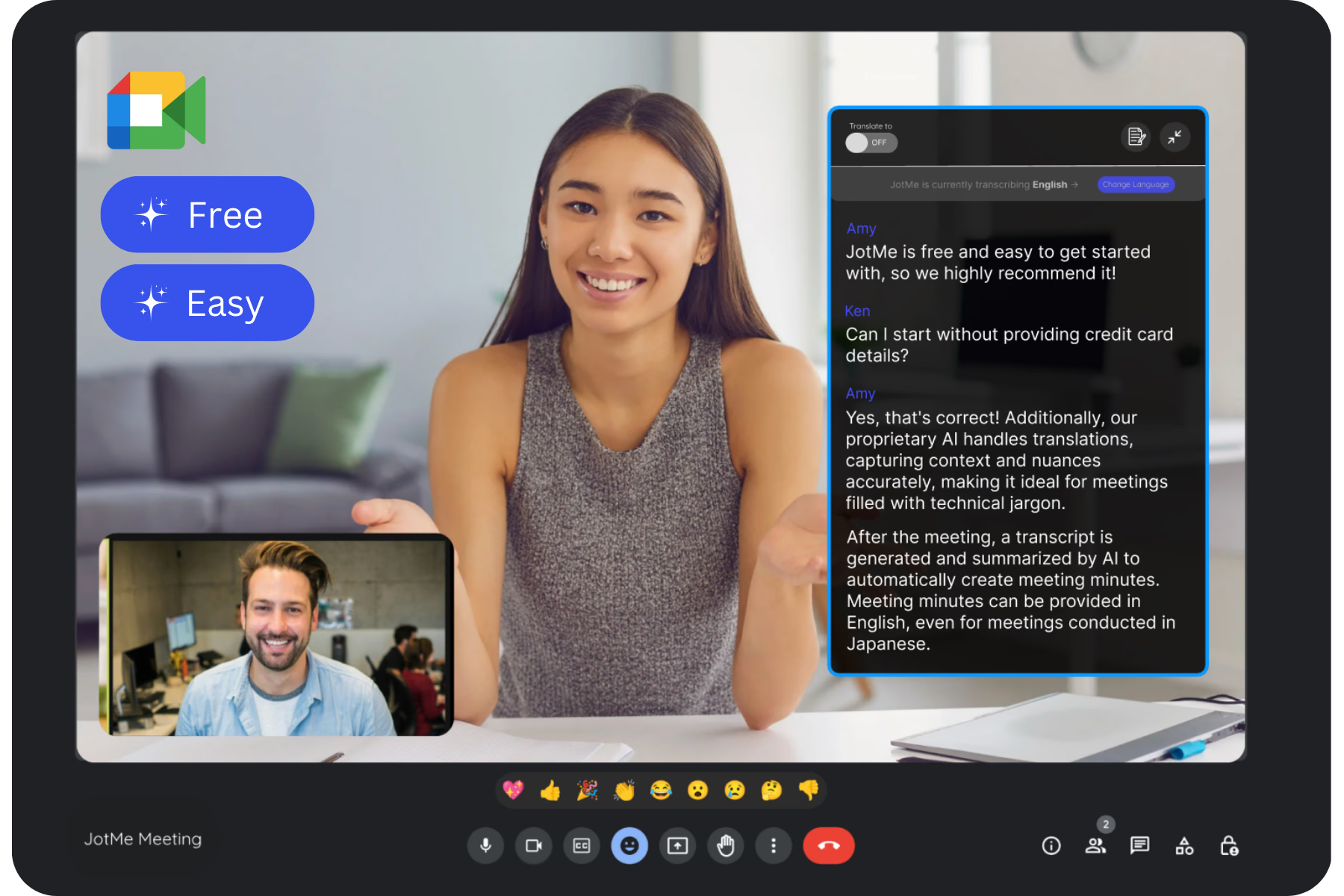
تسجيل صوتي ونص وملاحظات باللغات المدعومة، دون انضمام روبوت أو حاجة الضيوف إلى تثبيت تطبيق.