





ترجمة Google Meet: نصوص مباشرة وصوت مترجم
احصل على ترجمة دقيقة لاجتماعات Google Meet باستخدام JotMe. استخدم إضافة Chrome للنصوص المترجمة المباشرة، أو تطبيق سطح المكتب للنصوص المترجمة والصوت المترجم باللغات المدعومة والتفريغ.
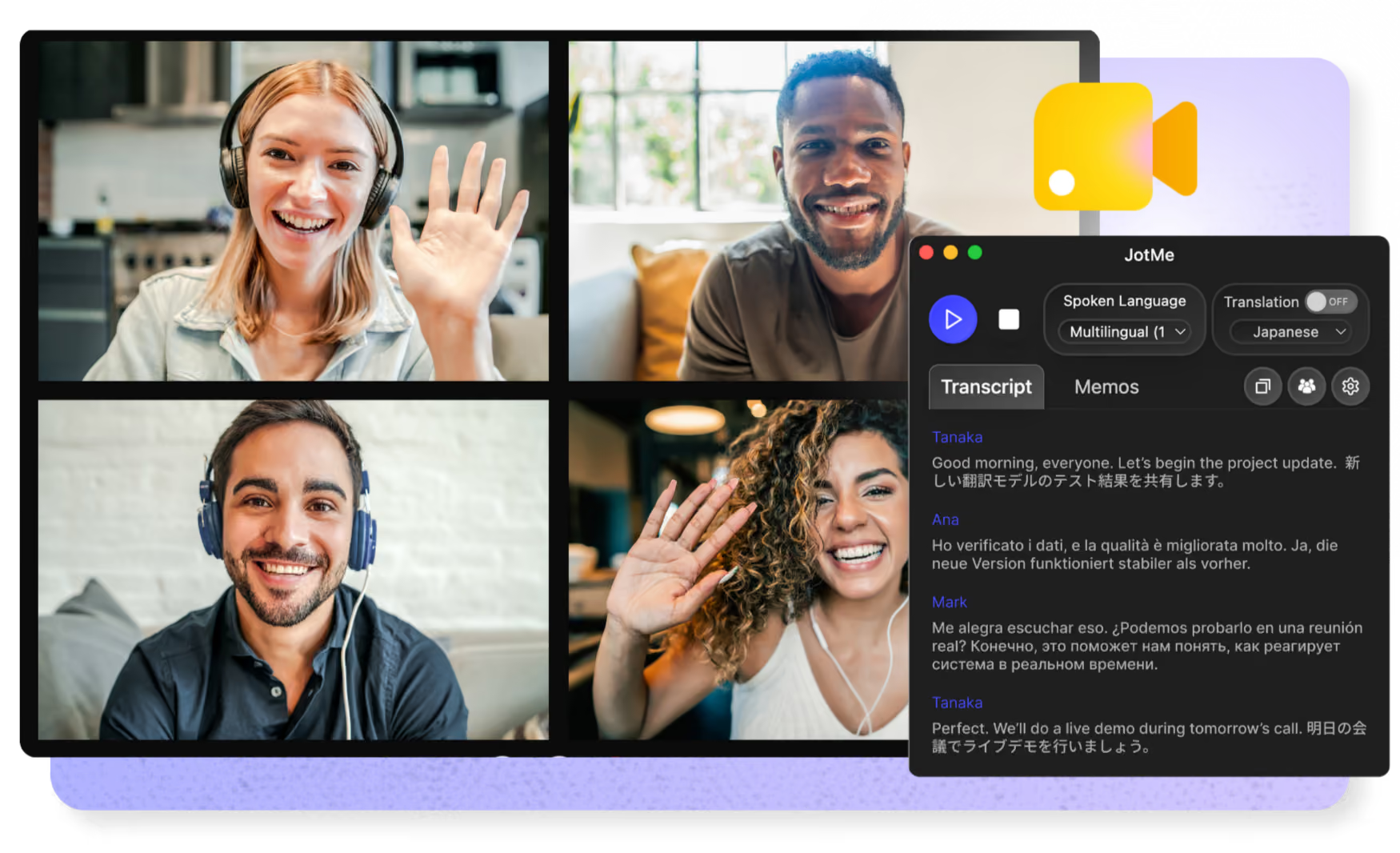
اختر النموذج واللغات، ثم اضغط على بدء وتحدث. يستفيد JotMe من سياق الحديث لتحسين دقة الترجمة. أضف إضافة Chrome لاستخدامها داخل Meet. افتح العرض التجريبي الكامل.
تثق بنا 2,000 من فرق العمل و500,000 مهني في 134 دولة



















ترجمة نصية مباشرة دقيقة وترجمة منطوقة باللغات المدعومة
ما تحتاجه لترجمة اجتماعات Google Meet مباشرة بدقة ومشاركتها مع الآخرين.

دقة تراعي سياق المحادثة
يراعي JotMe المعنى والسياق عند الترجمة. فهو يستفيد من المتحدث، وسياق عمل فريقك، وما قيل في الاجتماع، ومصطلحاتك المخصصة، وترابط الجمل، للمساعدة على نقل التعابير والمصطلحات المتخصصة بدقة.

ترجمة منطوقة باللغات المدعومة
استمع إلى الترجمة المنطوقة في وضع Fast بتطبيق سطح المكتب، بعد إعداد توجيه الصوت للمكالمة. يدعم هذا الوضع 13 لغة إخراج؛ العربية متاحة للترجمة النصية في Basic وPremium Quality وليست ضمن لغات الإخراج المنطوق في Fast.

أكثر من 200 خيار للنصوص المترجمة المباشرة في Basic وPremium Quality؛ وتغطية مختلفة للصوت والتسجيلات
ترجم اجتماعات Meet نصيًا إلى أكثر من 200 خيار لغوي في وضعي Basic وPremium Quality بتطبيق سطح المكتب. وللاجتماع المباشر، تتيح إضافة Meet 13 لغة لإخراج النصوص المترجمة من خيارات لغة الكلام المدعومة؛ العربية متاحة للإدخال وليست ضمن لغات إخراجها. واستخدم مسار رفع التسجيلات لتفريغ تسجيل محفوظ وترجمة نصه.

يمكنك الرجوع إلى الترجمة المحفوظة
يمكن حفظ النص المفرّغ وترجمته في حسابك بحسب إعدادات التخزين، وإنشاء ملاحظات الاجتماع عند تفعيلها. راجع المحتوى المحفوظ في لوحة التحكم بعد المكالمة.

ترجمة قابلة للمشاركة دون روبوت ينضم إلى الاجتماع
تقرأ إضافة JotMe نصوص Meet التوضيحية عند تفعيلها، بينما يلتقط تطبيق سطح المكتب صوت الكمبيوتر، دون روبوت ينضم للمكالمة. لا تعتمد ترجمة JotMe على خطة Workspace أو Gemini لدى المضيف؛ اتبع أذونات المؤسسة وسياساتها. شارك ترجمة تطبيق سطح المكتب عبر رابط أو رمز QR أو نصوص توضيحية.

قاموس مخصص وتعرّف على اللغة وفق النموذج
حسّن الدقة بالمصطلحات المتخصصة والاستبدالات المخصصة. اختر اللغة المنطوقة والنموذج قبل بدء جلسة سطح المكتب؛ يكتشف Fast اللغة تلقائيًا، وتختلف خيارات تعدد اللغات بحسب النموذج.
كيفية الترجمة المباشرة في Google Meet
ثلاث خطوات للبدء دون دعوة روبوت. فعّل النصوص التوضيحية في Meet لاستخدام الإضافة، واتبع أذونات مؤسستك. لديك تسجيل جاهز؟ ارفعه بدلًا من ذلك.
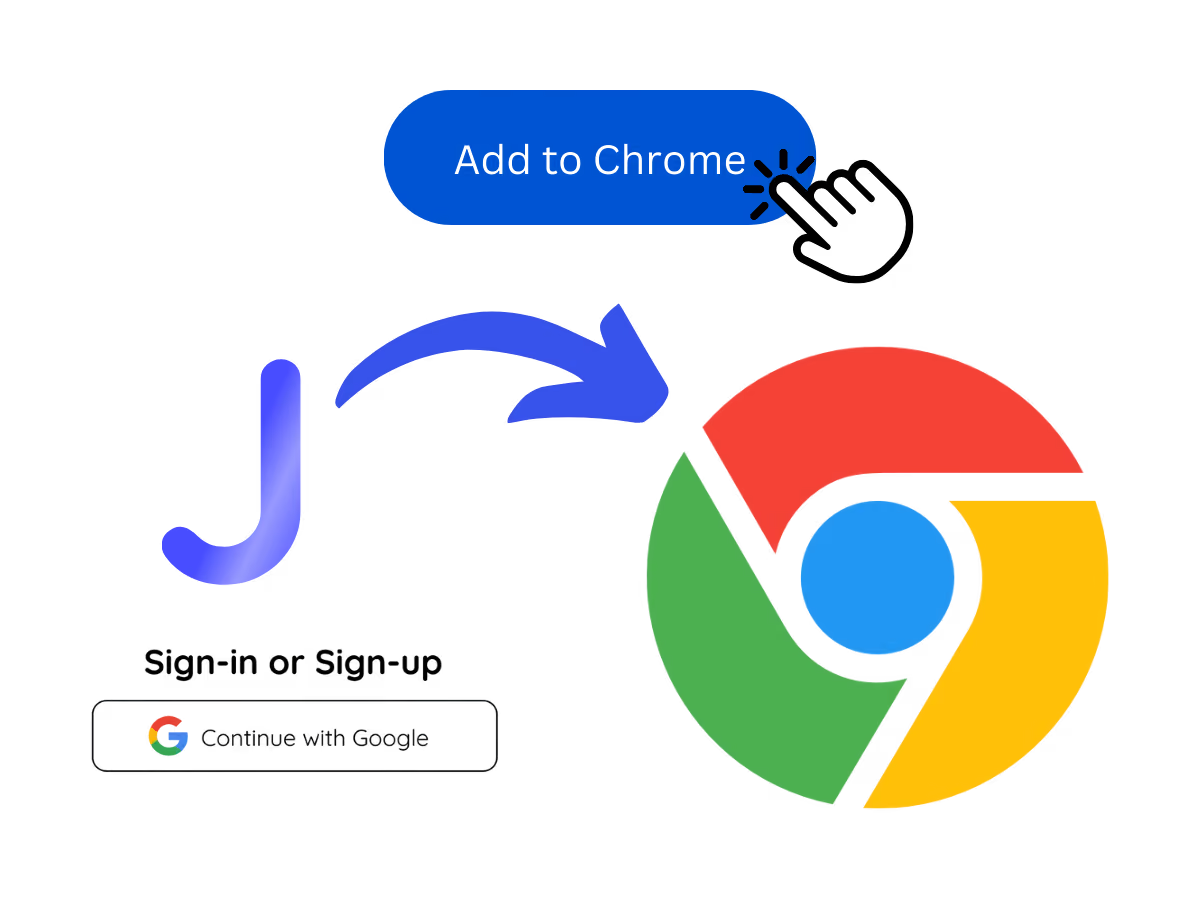
1. أضف إضافة Chrome أو ارفع تسجيل اجتماع Meet
أضف JotMe إلى Chrome وفعّل نصوص Meet التوضيحية، أو استخدم تطبيق سطح المكتب. لديك تسجيل سابق؟ ارفعه للحصول على النص الأصلي وترجمته معًا.
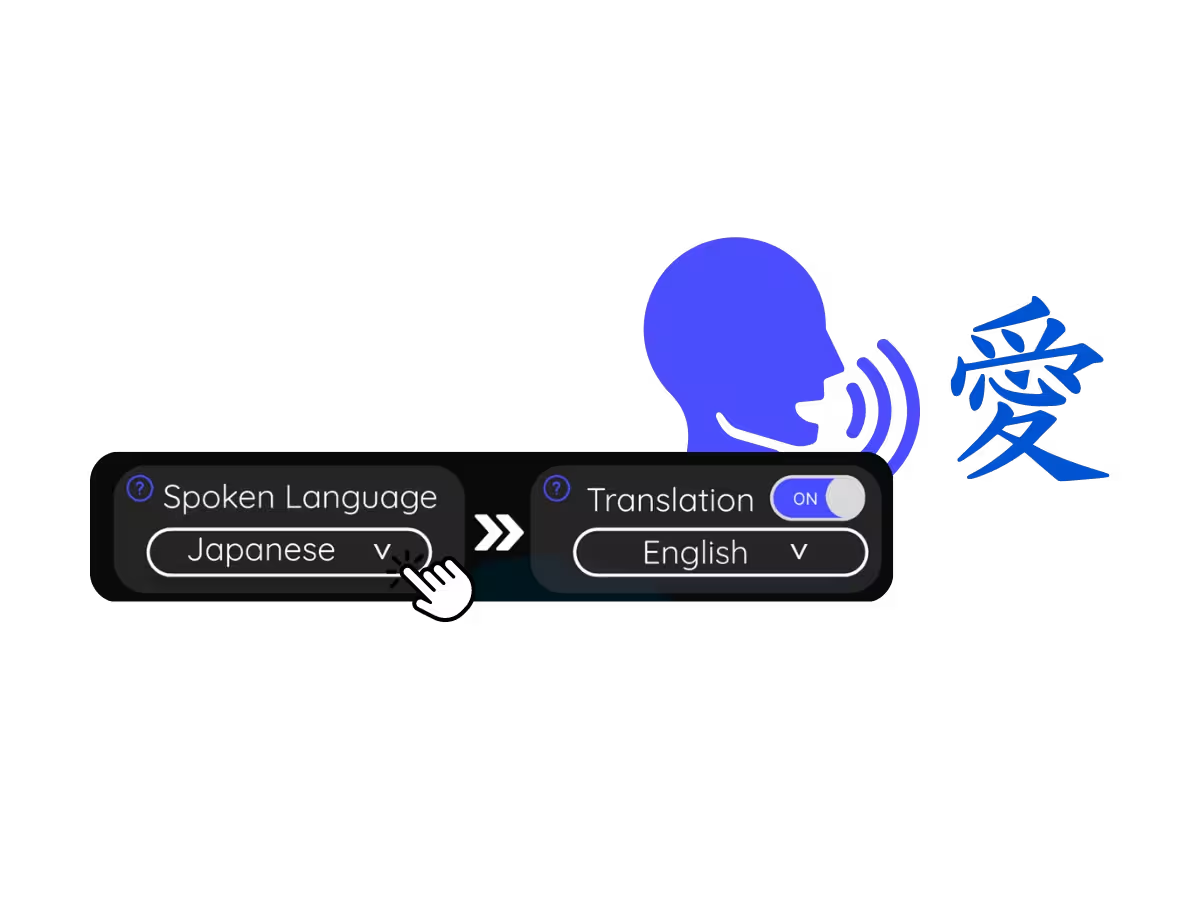
2. حدّد لغة الحديث
اختر لغة الحديث في الاجتماع، مثل اليابانية. إذا كان المشاركون يبدّلون اللغات، فاختر نموذج تعرّف يناسب اللغات المستخدمة؛ يدعم Basic Multilingual عشر لغات لا تشمل العربية، ولـPremium وFast سلوك مختلف.
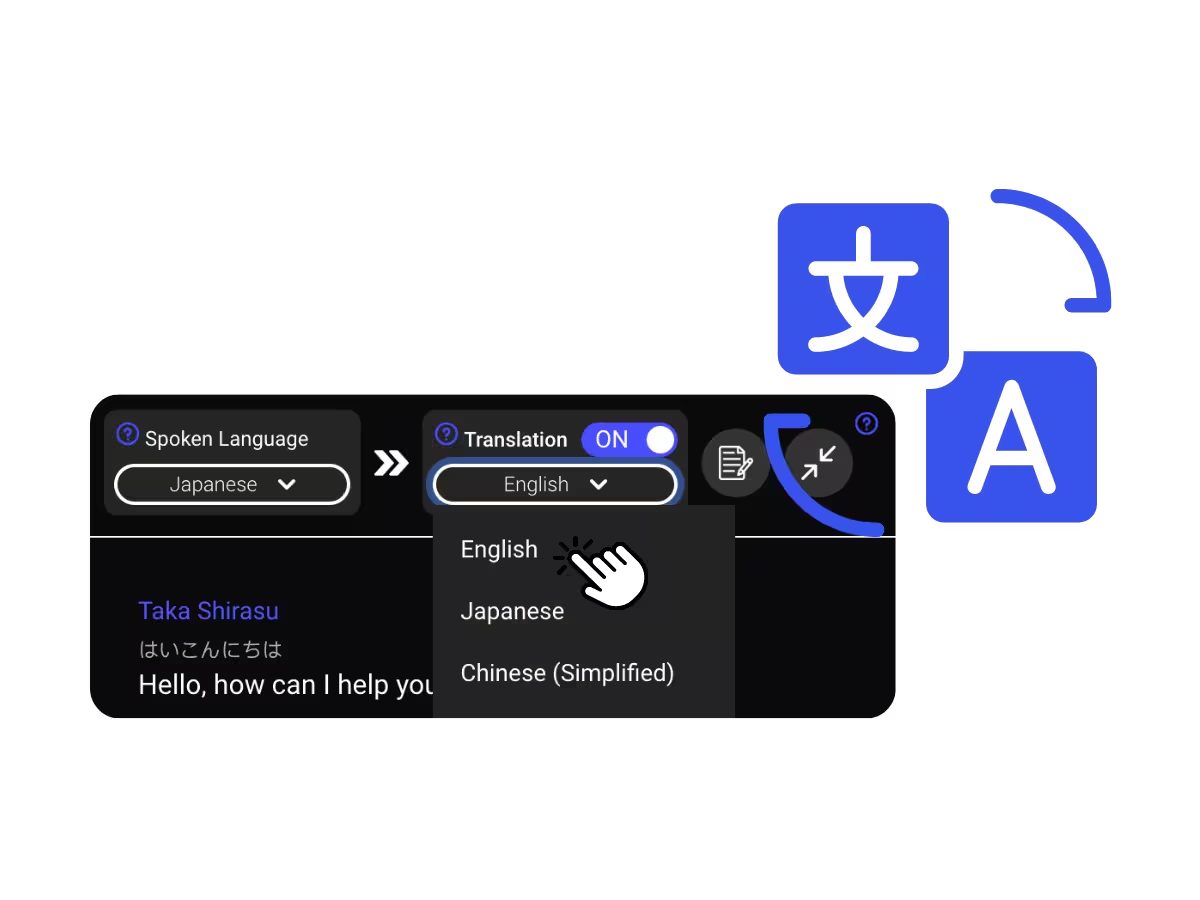
3. اختر لغة الترجمة
اختر لغة القراءة. تظهر النصوص المترجمة المباشرة على شاشتك. تتوفر الترجمة المنطوقة في وضع Fast بتطبيق سطح المكتب باللغات المدعومة، بعد إعداد توجيه الصوت للمكالمة؛ العربية ليست من لغات إخراجه.
استخدامات الفرق لترجمة Google Meet
من الاجتماعات اليومية القصيرة إلى اجتماعات الشركة، يساعد JotMe الحضور على متابعة المحادثة بلغاتهم.
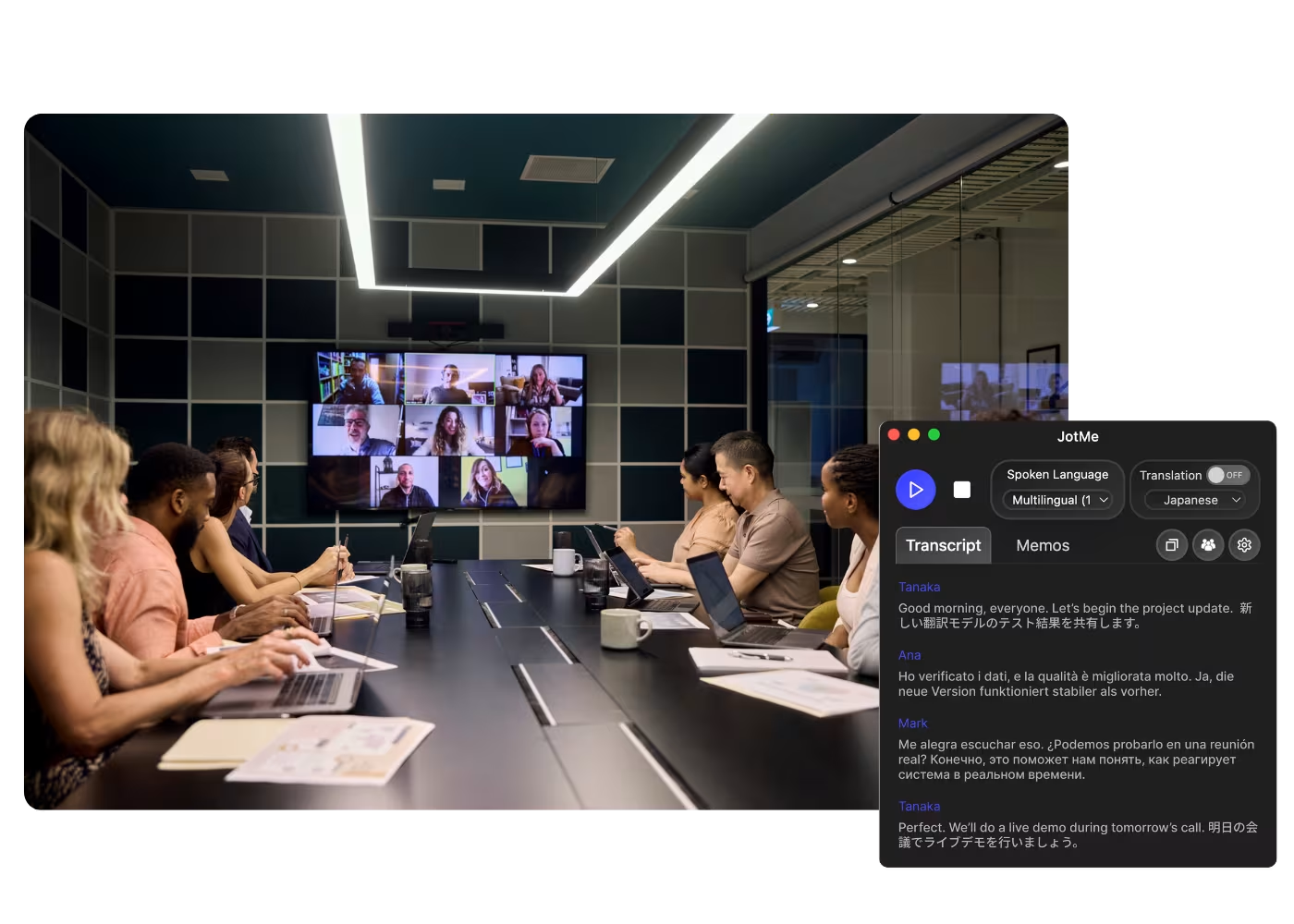
اجتماعات الشركة والفرق العالمية
تابع إعلانات المقر الرئيسي بلغتك وشارك في النقاش دون انتظار الخلاصة.

مكالمات المبيعات والعملاء
تابع متطلبات العملاء واعتراضاتهم عندما يتحدثون بلغة أخرى، واستعدّ للرد بفهم أوضح.

اجتماعات Meet المسجلة
لم تتمكن من تشغيل JotMe أثناء الاجتماع؟ ارفع التسجيل إلى ميزة تحويل الصوت إلى نص أو تحويل الفيديو إلى نص للحصول على تفريغ دقيق وترجمة، مع إمكانية إنشاء ملاحظات بالذكاء الاصطناعي عند تفعيلها.
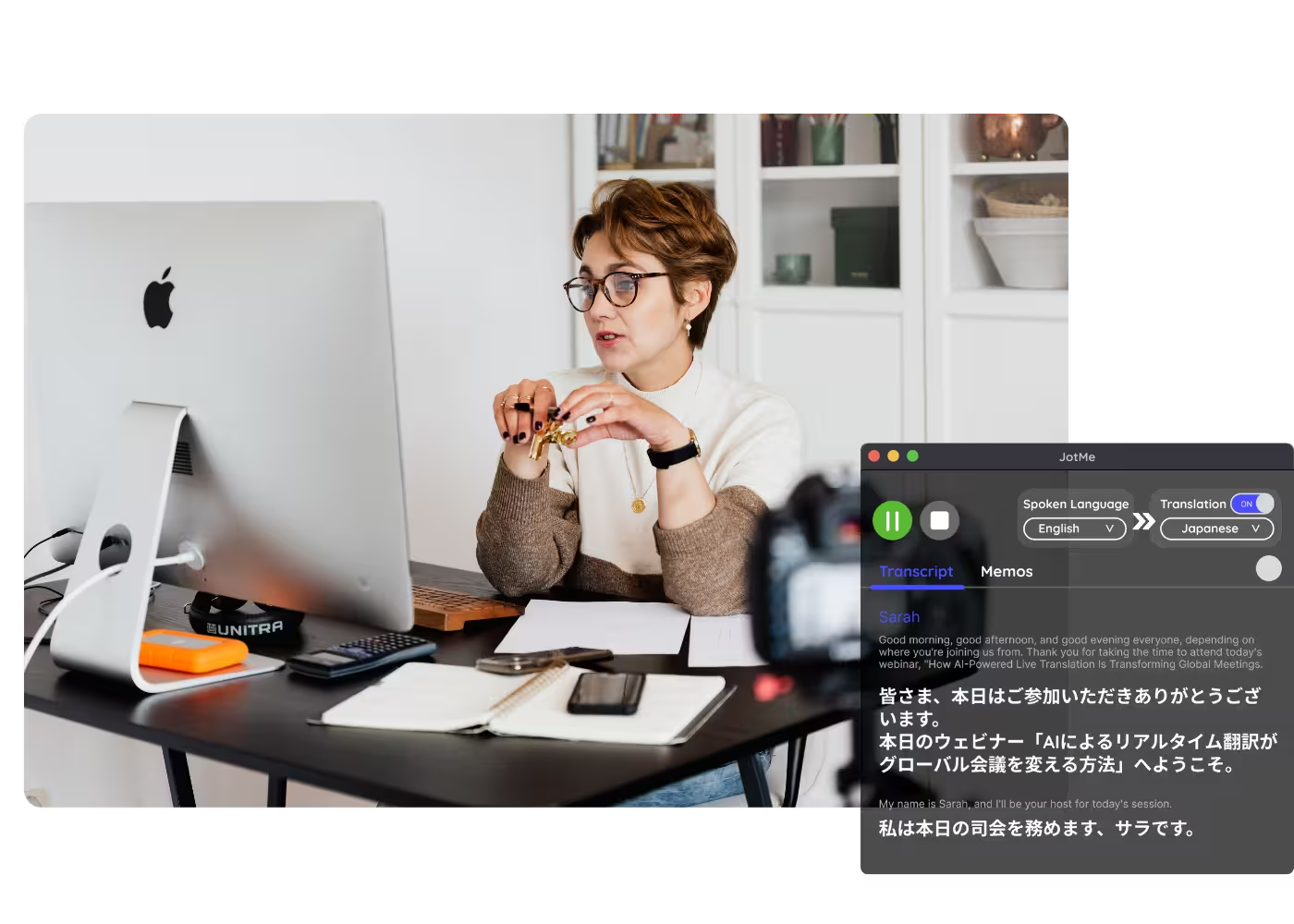
الندوات عبر الإنترنت والتدريب
شارك الترجمة المباشرة من تطبيق سطح المكتب عبر رابط أو رمز QR ليقرأها المشاركون في متصفحاتهم. ويمكن عرض نصوص توضيحية على الكاميرا عبر OBS بلغتين كحد أقصى في النماذج المدعومة، وفق لغات العرض التي تضبطها.
شاهده أثناء العمل
شاهد ترجمة JotMe المباشرة داخل Meet عبر الإضافة، ثم تعرّف على إنشاء ملاحظات الاجتماع عند تفعيلها.
يدير أكثر من 500,000 مهني اجتماعاتهم وفعالياتهم بسلاسة مع JotMe
تعرّف على نتائج استخدامهم لـ JotMe لتجاوز عوائق اللغة في العمل.








الأسئلة الشائعة
كل ما تحتاج إلى معرفته عن إدارة الاجتماعات والفعاليات مع JotMe.
نعم، باستخدام JotMe. تعرض إضافة Chrome النصوص المترجمة داخل Meet بعد تفعيل نصوصه التوضيحية، ويتيح تطبيق سطح المكتب ترجمة نصية إلى أكثر من 200 خيار لغوي في Basic وPremium Quality. لا ينضم روبوت إلى الاجتماع؛ اتبع سياسات المؤسسة وأذوناتها.
نعم. ارفع التسجيل إلى ميزة تحويل الصوت إلى نص أو تحويل الفيديو إلى نص لتفريغه وترجمة النص، مع إمكانية إنشاء ملاحظات دقيقة بالذكاء الاصطناعي عند تفعيلها.
نعم. تتضمن خطة JotMe المجانية دقائق للترجمة الفورية، دون الحاجة إلى بطاقة ائتمان. يمكنك الترقية عندما تحتاج إلى دقائق إضافية.
يستفيد JotMe من خمس طبقات من السياق: ملفك الشخصي، وسياق عملك، وذاكرة ما قيل في الاجتماع، ومصطلحاتك المخصصة، وترابط الجمل. يساعد ذلك على تحسين دقة الترجمة مع تراكم سياق الحديث. تتوفر الترجمة المنطوقة في Fast على سطح المكتب باللغات المدعومة فقط.
نعم. يحتفظ JotMe بالنص والترجمة في لوحتك للجلسات المحفوظة، لتراجعها وتنسخها وتشاركها بعد الاجتماع.
تتيح إضافة Meet حاليًا 13 لغة لإخراج النصوص المترجمة، وتضم قائمة لغة الكلام فيها 77 لغةً وخيارًا إقليميًا. العربية ضمن خيارات لغة الكلام، وليست ضمن لغات إخراج الترجمة في الإضافة. وفي تطبيق سطح المكتب، يتيح Basic وPremium Quality أكثر من 200 خيار للترجمة النصية، تشمل تنويعات إقليمية مثل الكانتونية والإسبانية لأمريكا اللاتينية والألمانية السويسرية. أما Fast فله قائمة منفصلة من 13 لغة لإخراج النص والصوت لا تشمل العربية؛ وهي تختلف عن قائمة الإضافة. راجع صفحة اللغات المتاحة لكل ميزة.
تظهر الترجمة المباشرة كنص على الشاشة. وتتوفر الترجمة المنطوقة في وضع Fast بتطبيق سطح المكتب، بعد إعداد توجيه الصوت، ضمن 13 لغة إخراج لا تشمل العربية.
عنوان

تابع اجتماعات Google Meet بلغتك
احصل على ترجمة دقيقة لاجتماعات Google Meet باستخدام JotMe. استخدم إضافة Chrome للنصوص المترجمة المباشرة، أو تطبيق سطح المكتب للنصوص المترجمة والصوت المترجم باللغات المدعومة والتفريغ.