
次のセッションは10時に始まります。
The next session starts at ten.
اعرض نصوصًا مصاحبة مترجمة بدقة على الشاشة الرئيسية، أو دع الحضور يقرؤون الترجمة ويستمعون إليها باللغات المدعومة على أجهزتهم. استكشف الإعداد والأسعار، أو ناقش معنا تفاصيل فعاليتك.















وفّر للقاعة عرضًا واحدًا للنصوص المصاحبة المترجمة. اختر اللغة المنطوقة ولغة العرض، وابدأ الترجمة الفورية، ثم انقل نافذة النص المكبّرة إلى شاشة العرض أو جهاز العرض. ضع الشرائح بجوار الترجمة عندما تحتاج إلى كليهما.
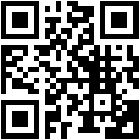
شارك رمز QR أو رابطًا ليفتح الحضور الترجمة في المتصفح ويختاروا لغتهم. وضع النصوص المصاحبة (Caption) مخصص للقراءة. ويضيف وضع الصوت (Voice) الكلام المترجم باللغات المدعومة مع إبقاء النص ظاهرًا. وفّر سماعات للراغبين في الاستماع.
للعرض على شاشة واحدة ولمئات البثوث الشخصية احتياجات استخدام مختلفة. حدّد القاعات المتزامنة ومدة الفعالية وطريقة تقديم الترجمة والنموذج وحجم الجمهور. استخدم حاسبة الأسعار أو راجع معنا هذه التفاصيل.
أعدّ قائمة بالقاعات أو مصادر الصوت المتزامنة واللغات المنطوقة واللغات التي يحتاج إليها جمهورك. يحتاج كل مصدر صوت متزامن إلى إعداد مضيف خاص به.
اختر لغة النصوص المصاحبة في القاعة، أو جهّز رابط الحضور ورمز QR. أضف تعليمات الانضمام إلى الدعوات والشرائح الافتتاحية.
اختبر الميكروفون والشاشة ومتصفح الحضور وسماعات الرأس التي ستُستخدم فعليًا. احسب الاستخدام وخصّص دقائق كافية لكل مضيف قبل يوم الفعالية.
شاشة مشتركة للقاعة، وعرض باللغة المختارة على كل جهاز.
عرض مترجم واحد على شاشة أو جهاز عرض، دون حاجة إلى جهاز أو رابط لدى الحضور.
اتبع دليل إعداد الشاشةلغات شخصية عبر رمز QR أو رابط. يستهلك من دقائق المضيف؛ ويلزم استخدام سماعات للصوت المترجم باللغات المدعومة.
اتبع دليل إعداد الحضوراختر طريقة الترجمة المناسبة لفعاليتك.
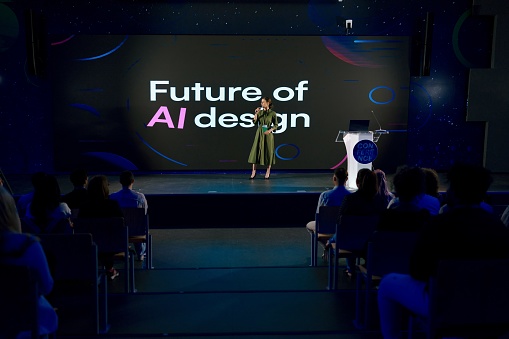
شارك النصوص المصاحبة المباشرة أو الصوت المترجم باللغات المدعومة، ليتابع الحضور المتحدث بلغتهم.
ترجمة الفعاليات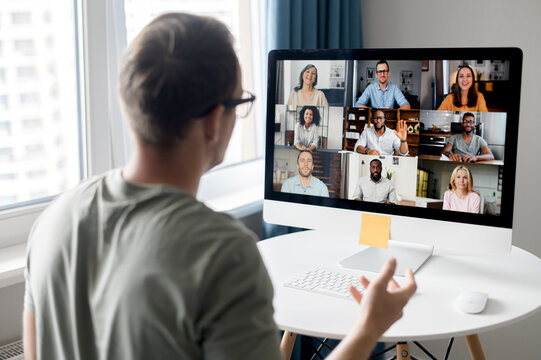
ضع النصوص المصاحبة المترجمة بجوار عرضك، أو شارك رابطًا في المتصفح ليختار كل مشارك لغته.
ترجمة الندوات عبر الإنترنت
ساعد مجموعة دولية على متابعة النقاش، ثم شارك الملاحظات والتسجيل للمراجعة.
مشاركة ملاحظات الاجتماعاتمن الاجتماعات متعددة اللغات إلى العمل الجماعي اليومي، استمع إلى تجارب مستخدمي JotMe.
“يسهّل JotMe اجتماعاتنا متعددة اللغات، ويتيح تعاونًا سلسًا في بيئة عملنا سريعة الوتيرة.”


“تسهّل هذه الميزة ثنائية اللغة تدوين الملاحظات في العمل، وتوفّر الوقت وتعزّز الكفاءة بكلتا اللغتين.”


“ضروري لمن لا يتقنون اللغة بطلاقة؛ فهو يبسّط الاجتماعات المعقدة بترجمة فورية ونصوص مفرّغة دقيقة.”
 Upwork
“بما أن عملي يشمل الترجمة والربط بين الثقافات، فقد أحدث هذا البرنامج تحولًا في عملي اليومي.”


“كانت اليابانية لغزًا بالنسبة إليّ، لكن هذا المنتج جعلها واضحة وسهلة الفهم بفضل استيعابه للسياق.”


“الترجمة التي احتجنا إليها لسنوات أصبحت واقعًا الآن مع JotMe!”

Start live translation in the desktop app, choose the spoken and translation languages, and maximize the transcript window. Move that window to the screen connected to your projector or presentation display. Everyone in the room follows the same displayed translation language.
نعم. ضع عرض الشرائح في نافذة بجوار نص JotMe على شاشة العرض. وللمشاهدين عن بُعد، شارك هذه الشاشة عبر منصة الاجتماعات. يشرح دليل إعداد PowerPoint إعدادات النوافذ وخطوات مشاركة الشاشة.
شارك رابط انضمام أو اعرض رمز QR الخاص به. يفتحه الحضور في المتصفح ويختارون من اللغات التي أتاحها المضيف. يمكنك تجهيز الرابط قبل الفعالية وإضافته إلى الدعوات أو الشرائح الافتتاحية.
لا. يمكن للحضور عبر الرابط أو رمز QR الانضمام في المتصفح دون حساب JotMe. يستطيع المضيف اشتراط عنوان بريد إلكتروني أو السماح بالانضمام دون الكشف عن الهوية. اختبر إعدادات الانضمام التي تنوي استخدامها أثناء التجربة المسبقة.
اختر Caption أو Voice في «مشاركة الترجمة» قبل مشاركة الجلسة. يشغّل وضع Voice الكلام المترجم باللغات المدعومة على أجهزة الحضور مع إبقاء النص المترجم ظاهرًا. يتحكم كل مشارك في تشغيل الصوت لديه. وفّر سماعات لمنع عودة الصوت إلى ميكروفون الفعالية.
نعم. اعرض لغة مترجمة واحدة على الشاشة المشتركة، وشارك رابطًا لمن يحتاج إلى لغة أخرى على جهازه الشخصي. أدرج متلقي الترجمة المشتركة ضمن تقدير الاستخدام.
يمكن لكل حساب استضافة جلسة ترجمة فورية واحدة في الوقت نفسه، لمتابعة مصدر صوت واحد. تحتاج القاعات أو المنصات المتزامنة إلى ترتيبات استضافة منفصلة. أخبرنا بجدول الجلسات المتزامنة لنراجع معك الإعداد.
أدرج المضيفين أو القاعات المتزامنة ومدة الفعالية وطريقة تقديم الترجمة ونموذج التعرف على الكلام وعدد متلقي الترجمة. يتضاعف الاستخدام المقدم لأجهزة الحضور بحسب عدد المشاركين. يستهلك Fast (Audio) خمسة أضعاف دقائق الترجمة الفورية لكل مشارك، سواء كان صوته المترجم مشغّلًا أم لا. استخدم أسعار الفعاليات وفقًا لمدخلاتك الفعلية.
نعم. في Premium والخطط الأعلى، يمكن للمضيف حصر لغات الترجمة المشتركة في إعدادات الترجمة الفورية. اضبط النموذج الذي ستشاركه وأتح اللغات التي يحتاج إليها الجمهور. تختلف الحدود المدعومة حسب النموذج؛ راجع دليل المشاركة واختبرها قبل الفعالية.
استخدم كمبيوتر مضيف لكل مصدر صوت متزامن، واختر الميكروفون أو مصدر صوت الفعالية الذي اختبرته في التجربة المسبقة. للفعاليات الحضورية، اختر بيئة «الفعاليات» (Events). اختبر الصوت الفعلي في القاعة، وأبعد الصوت المترجم من أجهزة الحضور عن ميكروفون الفعالية.
لا تحتاج إليه لعرض النص على شاشة مشتركة أو للانضمام عبر رمز QR أو رابط. يلزم OBS لميزة Subtitle Camera التي تدمج النصوص المصاحبة في صورة كاميرا المتحدث في الفعاليات عبر الإنترنت أو الفعاليات الهجينة. اخترها عندما يناسب هذا الشكل تجهيزات البث لديك.
نعم. تواصل مع المبيعات مع ذكر تاريخ الفعالية والقاعات المتزامنة ومدة الجلسات واللغات المنطوقة ولغات الترجمة وحجم الجمهور وطريقة تقديم الترجمة المفضلة. يمكننا مناقشة الإعداد والأسعار وفقًا لهذه المتطلبات.
 التقييم 4.7 من 5
 G2
 Chrome Web Store