





2026’da sesle yazma için en iyi 7 uygulama [Ücretsiz ve ücretli seçenekler]

Kısa yanıt: Bu incelemede öğrenciler, profesyoneller ve gezginler için JotMe’yi öne çıkarıyorum. Diğer seçenekler Wispr Flow, Granola, Handy, Microsoft Dictate, Dragon Professional ve Google Docs Voice Typing. Uygun seçim cihazınıza ve yazma görevinize bağlıdır.
İyi bir sesle yazma uygulaması, konuşmayı az düzeltmeyle gönderebileceğiniz metne dönüştürür. Bazı dikte akışları ise dolgu sözcüklerini ve eksik noktalamayı olduğu gibi bırakır; bunları elle temizlemek gerekir.
MacBook Pro’mda, alıştığım “uh” seslerini ve cümleyi yeniden başlatmalarımı koruyarak hazırlıksız konuştum; ekranda çıkanları saydım. Bunlar kontrollü doğruluk karşılaştırması değil, kullanım gözlemleridir: Granola’nın ayrı Voice Typing özelliği yerine canlı toplantı transkripsiyonunu kullandım; Microsoft Dictate’te otomatik noktalama kapalıydı. Dragon yalnızca Windows’ta çalıştığı için onu denemedim, belgelerine dayalı inceledim. Fiyat ve özellikler yazının inceleme dönemine aittir; güncel planı kontrol edin.
Her uygulamada gözlemlediğim sonuçlar şöyle:
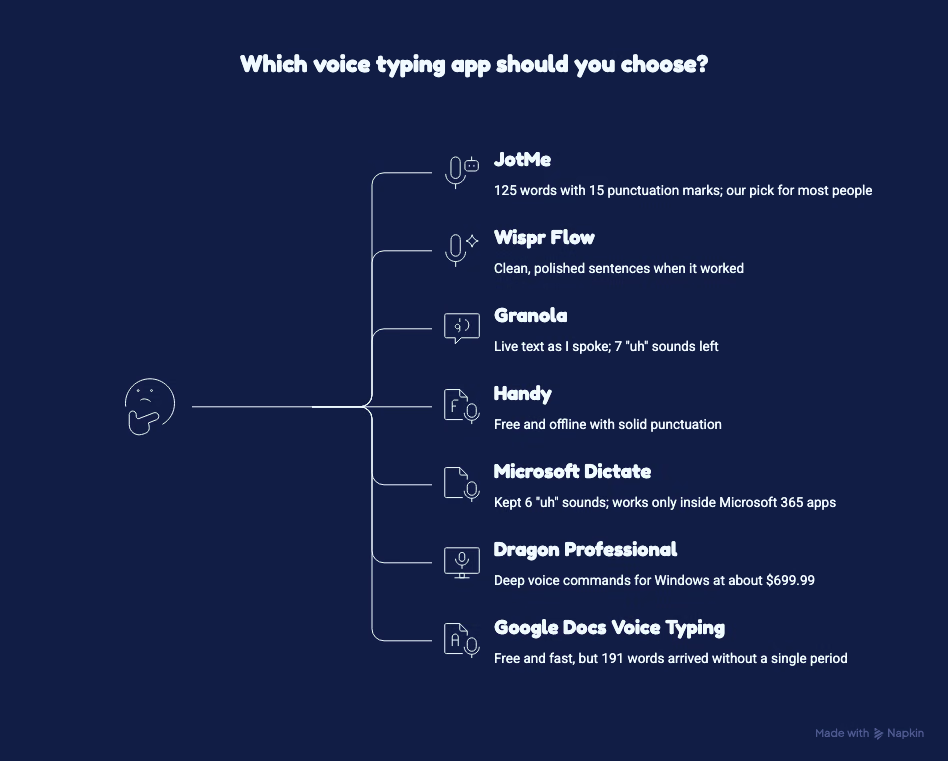
- JotMe: Mac ve Windows’ta sesle yazma ve çeviri. Denememde dolgu sözcüğü olmadan 125 sözcük ve 15 noktalama işareti verdi. Translate modu, 51 saniyelik İngilizce konuşmayı 120 sözcüklük Meksika İspanyolcasına çevirdi. Çoğu kullanıcı için benim seçimim.
- Wispr Flow: Çalıştığında temiz ve düzenli cümleler üretti; ancak beş diktemden ikisi boş döndü.
- Granola: Konuşurken canlı metin gösterdi, “H-1B visa” gibi terimleri doğru yazdı; toplantı transkriptinde yedi “uh” sesini korudu.
- Handy: Ücretsiz ve çevrimdışı; noktalama başarılıydı, ancak “Option + Space” ifadesini “optional space” yazdı.
- Microsoft Dictate: Altı “uh” sesini korudu ve yalnızca desteklenen Microsoft 365 uygulamalarında çalışıyor.
- Dragon Professional: Windows için kapsamlı sesli komutlar; yazıda tek seferlik yaklaşık 699,99 ABD doları. 2018’den beri Mac sürümü yok.
- Google Docs Voice Typing: Ücretsiz ve hızlıydı; ancak 191 sözcük tek nokta olmadan geldi.
JotMe tek adımlı çeviri klavyesi sunar: desteklenen bir girdi dilinde konuşup 200’den fazla çıktı dili ve bölgesel seçenekten birini seçersiniz. Bu sayı konuşma tanıma dili sayısı değildir. Wispr Flow, Pro’daki Command Mode ile dikteden sonra metni çevirebilir. Handy’de konuşma çevirisi seçilen modele, isteğe bağlı AI son işlemesi ise model ve sağlayıcı ayarlarına bağlıdır.
Gün boyu farklı uygulamalarda yazan kişiler için bu incelemede JotMe’yi öne çıkarıyorum. Her seçeneğin gözlemleri ve fiyatları aşağıda.
Kısa yanıt
Çoğu uygulamada yazanlar için 2026’daki seçimim JotMe Voice Keyboard. Mac’te Fn, Windows’ta Ctrl + Win tuşlarını basılı tutup konuşursunuz; JotMe metni imlecinize yazar. Özel kelime dağarcığı adları tanımaya yardımcı olur; önemli sözcükleri kontrol edin. Translate modunda desteklenen konuşma girdisini 200’den fazla yazılı çıktı dili ve bölgesel seçenekten birine tek adımda çevirebilirsiniz.
- Genel sesle yazma seçimim: JotMe
- Başka dilde sesle yazmak için: JotMe (Translate modu)
- Dört cihaz türünde yoğun dikte için: Wispr Flow
- Mac’te Granola kullananlar için ücretsiz sesle yazma: Granola
- Ücretsiz çevrimdışı ses klavyesi: Handy
- Word ve Outlook içinde: Microsoft Dictate
- Windows’ta kapsamlı sesli dikte için: Dragon Professional
- Google Docs içinde ücretsiz seçenek: Google Docs Voice Typing
Öne çıkan noktalar
- Yedi uygulamadan beşi farklı uygulamaların metin alanlarına yazabiliyor; Google Docs Voice Typing ve Microsoft Dictate kendi desteklenen belge ortamlarıyla sınırlı.
- Yerleşik seçenekler denememde dolgu seslerini korudu: Google Docs, noktalama olmadan 191 sözcük yazdı; otomatik noktalaması kapalı Microsoft Dictate altı “uh” sesini bıraktı.
- JotMe denememde dolgu sözcüğü olmadan 125 sözcük ve 15 noktalama işareti verdi. Mac ve Windows’ta Translate modu, dikteyi başka dilde metne dönüştürebiliyor.
- JotMe’nin Translate modu, 51 saniyelik İngilizceyi tek adımda 120 sözcüklük Meksika İspanyolcasına çevirdi. Wispr Flow, Pro’da ikinci Command Mode adımı kullanıyor. Handy’nin yerleşik çevirisi modele bağlı; isteğe bağlı AI son işlemesi ayrı yapılandırılan başka bir yol.
- Denemelerimde üç uygulama ürün adını yanlış yazdı: JotMe “Jot.me's”, Granola “WhisperFlow” gibi sonuçlar verdi. Özel kelime dağarcığı bu hataları azaltabilir; önce adları ekleyip sonucu inceleyin.
- Ücretsiz çevrimdışı seçimim Handy. İnceleme sırasında model seçicisinde 69 indirilebilir model, bazılarında Translate seçeneği vardı. Katalog zamanla değişebilir.
- Dragon Professional için yazıda tek seferlik yaklaşık 699,99 ABD doları belirtiliyor. 2018’den beri Mac sürümü yok.
JotMe Voice Keyboard
Her uygulamada sesinizle yazın
Mac’te Fn veya Windows’ta Ctrl + Win tuşlarını basılı tutup desteklenen girdi dilinde konuşun. JotMe, metni ya da çeviriyi imlecinize yazar; Translate modu 200’den fazla yazılı çıktı dili ve bölgesel seçenek sunar.
Windows için de var. Kredi kartı gerekmez.
Bu sesle yazma incelemesi kimler için?
Sesle yazma, erişilebilirlik özelliğinden gündelik bir yazma alışkanlığına dönüştü. Uygun seçenek, metni nerede kullanacağınıza bağlıdır. Bu inceleme, işi gereği çok yazan ve klavye yerine konuşmak isteyen kişilere yöneliktir.
- Uluslararası ekiplere yazan yöneticiler: Japonya ve Kore’deki tedarikçilere veya müşterilere yanıtları onların dilinde yazabilen bir ses klavyesi yardımcı olabilir.
- Yazarlar ve içerik ekipleri: Uzun rapor ve iş tanımlarında düşünce akışını takip eden, noktalama ekleyen dikte gerekir.
- AI’ı yoğun kullananlar: Claude veya ChatGPT için ayrıntılı istemleri söylemek, yazmaktan daha az efor gerektirebilir.
- Bileğinde zorlanma veya RSI yaşayanlar: Farklı uygulamalarda çalışan sesle yazma, klavye kullanımını azaltmaya yardımcı olabilir; kişisel erişilebilirlik ihtiyacınıza uygun kısayolu seçin.
- Başka dilde işe alıştırma veya satış yapan ekipler: Çeviri yapan ses klavyesiyle İspanyolca işe alıştırma notları veya Japonca tedarikçi yanıtları tek diktede taslak haline gelebilir.
- Öğrenciler ve bütçesi sınırlı kişiler: Uygun ücretsiz sesle yazma seçeneği de kullanılabilir metin üretebilir.
Telefonda sesle yazmayı isteyen Android kullanıcıları, Android için sesi metne dönüştüren uygulamalar listemizle başlayabilir.
Bu sesle yazma incelemesinin farkı ne?
Birçok karşılaştırma önceden yazılmış metni sesli okutarak puan veriyor; bu yöntem doğal konuşmadaki sorunları gizleyebilir. Ben müşteri görüşmesindeymiş gibi dolgu sesleri ve yarım cümlelerle konuştum, sonra her uygulamanın yazdığını saydım.
- Uygulamalı denemelerde aynı MacBook Pro, yerleşik mikrofon, İngilizce (ABD) ve hazırlıksız konuşma kullanıldı. Özellik modları farklıydı: Granola’da toplantı transkripsiyonu, Microsoft’ta kapalı otomatik noktalama vardı; Dragon çalıştırılmadı. Konuşmalar aynı olmadığı için sayılar doğrudan doğruluk sıralaması oluşturmaz.
- Yıldız puanı yerine gözlemler: Sözcük, dolgu sesi ve noktalama sayılarıyla bulduğum ifade hatalarını paylaşıyorum.
- Açıkça belirtilen eksikler: Dragon Professional yalnızca Windows’ta çalıştığı için onu denemediğimi belirtiyor, Nuance’ın ürün sayfasını aktarıyorum.
- Çeviri denemesi: İngilizce konuşup çıktı olarak İspanyolca (Meksika) seçtim; ses klavyesinin ayrı çeviri sekmesi ihtiyacını azaltıp azaltmadığına baktım.
- Kendi uygulamamıza da aynı yaklaşım: JotMe bu incelemeyi yayımlıyor ve listede yer alıyor. İlk dikte kaydında kendi ürün adımız yanlış yazıldı; bu sonuç incelemeden çıkarılmadı.
Sesi metne dönüştüren yazılımlar karşılaştırmamızda da hazırlıksız konuşma kullandık. O yazı, uygulamalar arası sesle yazmadan çok dosya ve toplantı transkripsiyonunu ele alıyor.
Sesle yazma seçeneklerine hızlı bakış
- JotMe: Direct, Curate ve Translate modları, özel kelime dağarcığı ve 200’den fazla yazılı çıktı dili ile bölgesel seçenekle çok dilli işler için seçimim.
- Wispr Flow: Mac, Windows, iPhone ve Android’de yoğun günlük dikte için.
- Granola: Mac’te zaten Granola ile toplantı notu alanlar için ücretsiz sesle yazma.
- Handy: Çevrimdışı çalışan ücretsiz, açık kaynak sesle yazma uygulaması.
- Microsoft Dictate: Microsoft 365 aboneleri için Word ve Outlook içinde dikte.
- Dragon Professional: Komut ve makro isteyen Windows kullanıcıları için dikte yazılımı.
- Google Docs Voice Typing: Google belgesinde ücretsiz sesle yazma.
Sesle yazma uygulamalarını yan yana karşılaştırma
En belirgin fark, metnin nereye yazıldığıdır. Yedi seçeneğin beşi bilgisayardaki farklı metin alanlarına yazabilirken Google Docs Voice Typing ve Microsoft Dictate kendi desteklenen belge ortamlarında kalır.
| Sesle yazma uygulaması | Farklı uygulamalara yazma | Dolgu seslerini temizleme ve noktalama | Özel kelime dağarcığı | Sesle yazarken çeviri | Çalıştığı ortamlar | Ücretsiz seçenek |
|---|---|---|---|---|---|---|
| JotMe | ✅ Mac ve Windows’taki metin alanlarında | ✅ Denememde temiz çıktı; ayrıca Curate modu | ✅ 20 terim (Pro), 50 terim (Premium) | ✅ Translate modu: desteklenen konuşma girdileri; 200’den fazla yazılı çıktı dili ve bölgesel seçenek | Mac ve Windows masaüstü uygulamaları | ✅ Freemium: ayda 50 transkripsiyon dakikası |
| Wispr Flow | ✅ | ✅ AI düzenlemesi; denememde temiz çıktı | ✅ Sözlük ve metin kısayolları | İki adım: Pro’da Command Mode | Mac, Windows, iPhone, Android | ✅ Masaüstünde haftalık yumuşak ve kesin limitler; fiyat bölümüne bakın |
| Granola | ✅ Mac ve Windows; ürün sayfasında iOS da listeleniyor | ✅ Voice Typing’de; canlı toplantı transkripti dolgu seslerini korudu | ✅ Adlar ve terimler | ❌ | Mac ve Windows; ürün sayfasında iOS da listeleniyor | ✅ Her planda ücretsiz |
| Handy | ✅ | Modele bağlı noktalama; isteğe bağlı AI son işlemesi | Belgelenmemiş | Modele bağlı çeviri; isteğe bağlı AI son işlemesi | macOS, Windows, Linux | ✅ Ücretsiz ve açık kaynak |
| Microsoft Dictate | ❌ Yalnızca Microsoft 365 uygulamaları | ❌ Dolgu seslerini korudu; otomatik noktalama isteğe bağlı | ❌ | Listelenmiyor | Windows, Mac, web, mobil | ❌ Microsoft 365 aboneliği |
| Dragon Professional | ✅ Windows uygulamaları | Sesli noktalama ve komutlar | ✅ Özel sözcükler ve otomatik metinler | ❌ | Windows 10 ve 11 | ❌ |
| Google Docs Voice Typing | ❌ Google Docs ile sınırlı | ❌ Dolgu seslerini korudu; söylenen noktalama komutlarını kullanır | ❌ | ❌ | Chrome gibi desteklenen masaüstü tarayıcıları | ✅ Ücretsiz |
Fiyatlar da önemli ölçüde farklı. Handy ve Google Docs ücretsiz; Granola’nın ücretsiz planında Voice Typing var. Dragon tek seferlik masaüstü lisansı sunuyor. Diğer seçeneklerde aylık veya yıllık abonelikler bulunuyor. Aşağıdaki tutarlar yazının fiyat karşılaştırmasına ait; güncel planı kontrol edin.
Sesle yazma fiyatları
| Sesle yazma uygulaması | Ücretsiz plan | Ücretli planlar | Faturalandırma notları |
|---|---|---|---|
| JotMe | Freemium: Voice Keyboard’ın da kullandığı ayda 50 transkripsiyon dakikası, 20 canlı çeviri dakikası, 5 AI kredisi | Pro kullanıcı başına ayda 10, Premium 15 ABD doları; yıllık faturalandırma | Aylık faturalandırmada 20 ve 30 ABD doları; 50 dolarlık ön ödemeli paket 500 canlı çeviri dakikası ekler |
| Wispr Flow | Ücretsiz masaüstü: haftalık 2.000 sözcük yumuşak, 5.000 sözcük kesin limit; mobil miktar uygulamada gösterilir | Pro yıllık ödemede kullanıcı başına ayda 12 ABD doları (aylık ödemede 15); Growth yıllık ödemede ayda 18 dolardan | Enterprise fiyatı teklifle belirlenir |
| Granola | Her planda ücretsiz Voice Typing | Business kullanıcı başına ayda 14, Enterprise 35 ABD doları | Ücretli planlar toplantı geçmişi ve gelişmiş entegrasyonlar ekler |
| Handy | Ücretsiz | Yok | MIT lisansıyla açık kaynak |
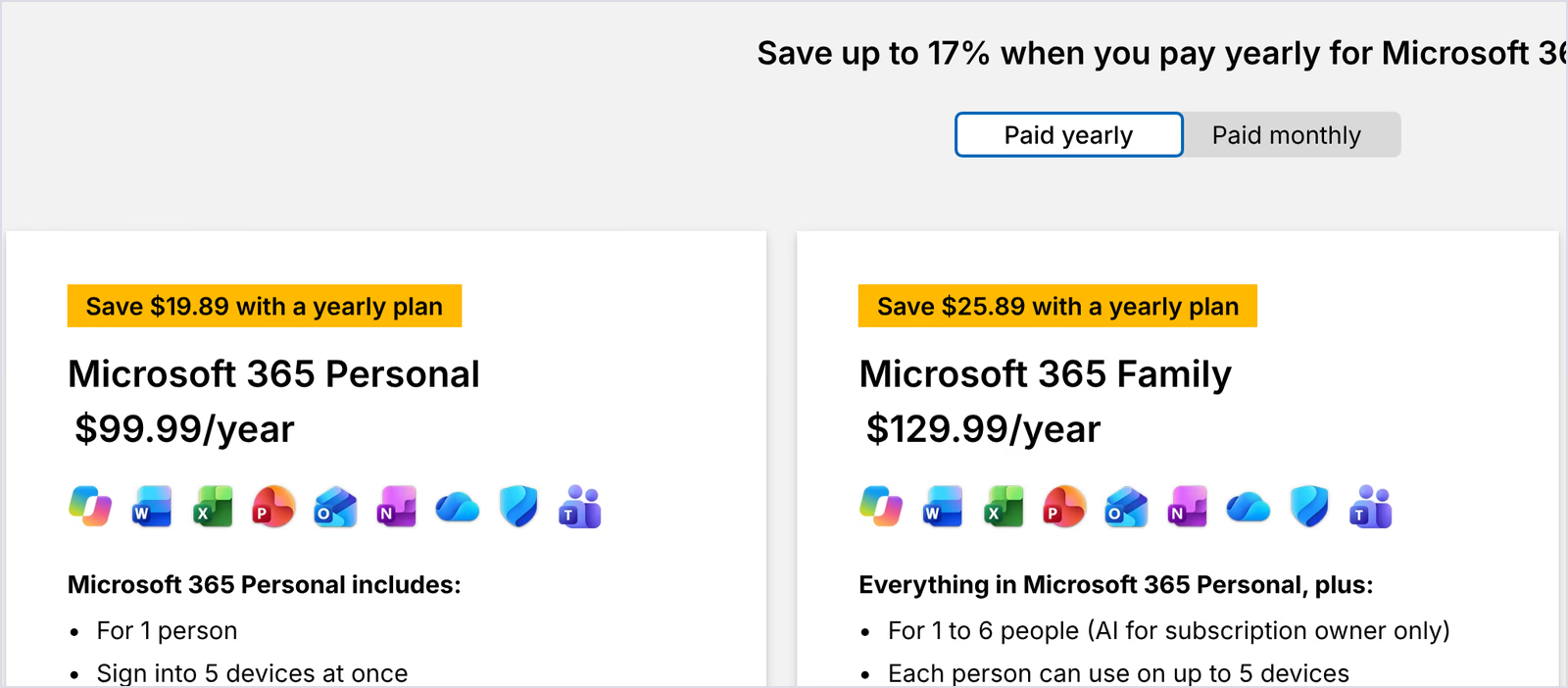
| Microsoft Dictate | Masaüstü uygulamalarında abonelik yok | Microsoft 365 Personal yıllık 99,99 veya aylık 9,99; Family yıllık 129,99 ABD doları | Dictate aboneliğe dahildir |
| Dragon Professional | Yok | v16 için perakendede tek seferlik yaklaşık 699,99 ABD doları | Nuance herkese açık fiyat listelemiyor; satışla görüşülüyor |
| Google Docs Voice Typing | Ücretsiz | Yok | Google hesabı ve masaüstü tarayıcısı gerekir |
Hangi seçenekler siz konuşurken çevrilmiş metin yazıyor?
Klavyedeki çeviri, ayrı sekmeye gitme ihtiyacını azaltır: konuşursunuz, metin okuyucunun dilinde görünür. JotMe özel Translate modu sunar. Wispr Flow ikinci bir komut adımı kullanır. Handy’de çeviri modele veya yapılandırılan AI son işlemesine bağlıdır. Diğer seçenekler burada ele alınan çeviri akışını belgelemiyor.
| Sesle yazma uygulaması | Dikte sırasında çeviri | Çıktı dilleri | Çeviriye ulaşma adımları |
|---|---|---|---|
| JotMe | ✅ Özel Translate modu | 200+ | Tek adım: çıktı dilini seçin, sonra kısayolu basılı tutup konuşun |
| Wispr Flow | Kısmen: Pro’da Command Mode | Yayımlanmamış | İki adım: dikte edin, metni seçip Command Mode’dan çevirmesini isteyin |
| Handy | Kısmen: Translate etiketli modeller | Whisper ile İngilizce; Canary Flash ile 4, Canary 1B v2 ile 25 dil; AI son işlemesi sağlayıcıya bağlı | Model kurulumundan sonra tek dikte akışı; AI son işlemesi ayrı yapılandırma gerektirir |
| Granola | ❌ | Yok | Her bölümü konuştuğunuz dilde tutar |
| Microsoft Dictate | Listelenmiyor | Yok | Konuştuğunuz dilde yazar |
| Dragon Professional | ❌ | Yok | Konuştuğunuz dilde yazar |
| Google Docs Voice Typing | ❌ | Yok | Seçtiğiniz dilde yazar |
Adım sayısı önemlidir. JotMe’de çıktı dilini bir kez seçtiğinizde sonraki dikteler o dile çevrilir. Wispr Flow’da ise önce dikte edip metni seçmek, sonra ikinci bir komutla çeviri istemek gerekir.
Dikte denemelerinin sonuçları
MacBook Pro, yerleşik mikrofon, İngilizce (ABD) ve kullandığım uygulamayla ilgili hazırlıksız konuşma kullandım. “uh” seslerini ve yeniden başlamaları koruyup çıkan metni saydım; düzeltmeden gönderip gönderemeyeceğime baktım. Granola satırı Voice Typing’i değil canlı toplantı transkriptini ölçüyor; Microsoft’ta otomatik noktalama kapalı, Dragon denenmedi. Kliplerin uzunluğu ve sözcükleri farklı olduğu için bu sayılar karşılaştırılabilir doğruluk puanları değildir.
| Sesle yazma uygulaması | Yazılan sözcükler | Çıktıdaki “uh” sesleri | Noktalama işaretleri | Bulduğum ifade hataları | Kendi uygulaması dışında çalışma |
|---|---|---|---|---|---|
| JotMe Voice Keyboard (Direct modu) | 125 (28 ve 32 saniyelik iki klip) | 0 | 15 | İlk klipte ürün adı “Jot.me's”; “their during their” takılmam korundu | ✅ Mac ve Windows’taki metin alanlarında |
| JotMe Voice Keyboard (Translate; İngilizceden İspanyolca (Meksika) diline) | 131 İngilizce sözcükten 120 İspanyolca sözcük (51 saniye) | 0 | 14 | İngilizcedeki “Jot.me” biçimi aktarıldı | ✅ Mac ve Windows’taki metin alanlarında |
| Wispr Flow | 84 (üç girdi; iki girdi daha boş döndü) | 0 | 9 | Adımız “jot me” yazıldı; bir girdi dört sözcükten sonra kesildi | ✅ Farklı uygulamalarda |
| Handy | 114 (iki klip) | 0 | 13 | “Option + Space” yerine “optional space”; iki klipte de son nokta yok | ✅ Farklı uygulamalarda |
| Granola (canlı toplantı transkripti) | 95 | 7 | 26 | “Wispr Flow” yerine “WhisperFlow”; “H-1B visa” doğru yazıldı | ✅ Mac’te Voice Typing |
| Microsoft Dictate (otomatik noktalama kapalı) | 156 | 6 | İki (yalnızca “full stop” dediğim yerlerde) | “dictation” yerine “dictators”; “my my” ve “there are there are” korundu | ❌ Yalnızca Microsoft 365 uygulamaları |
| Google Docs Voice Typing | 191 | 4 | 0 | “how well it understands” yerine “how valid understands”; “then then” korundu | ❌ Google Docs ile sınırlı |
| Dragon Professional | Denenmedi | Denenmedi | Denenmedi | Yalnızca Windows’ta; MacBook’umda çalışmıyor | ✅ Windows uygulamaları |
Yerleşik seçenekler denememde dolgu seslerini korudu
Google Docs Voice Typing ve Microsoft Dictate konuşmamı “uh” sesleri dahil yazdı. Google Docs 191 sözcükte noktalama eklemedi; otomatik noktalaması kapalı Microsoft yalnızca “full stop” dediğim yerlerde nokta ekledi. Kaba taslağa uygundular, ancak ben bu sonuçları düzeltmeden göndermezdim.
AI destekli seçenekler denememde metni temizledi
JotMe ve Wispr Flow, bu denemelerde dolgu sesi içermeyen noktalı metin verdi. Ücretsiz çevrimdışı Handy de iyi noktaladı, ancak iki klibin sonuna nokta koymadı. Granola’nın canlı toplantı transkripti dolgu seslerini korudu; bu, mesajdan çok konuşma kaydına uygundur. Ayrı Voice Typing özelliğinin sonucu olarak yorumlanmamalıdır.
Üç uygulama bir ürün adını yanlış yazdı
Adlar, gündelik sözcüklerden daha çok sorun çıkardı. JotMe bir klipte kendi adımızı “Jot.me's”, Wispr Flow “jot me” yazdı. Granola ise “Wispr Flow” yerine “WhisperFlow” üretti. Desteklenen uygulamada marka ve kişi adlarını özel sözlüğe eklemek yardımcı olabilir; düzeldiğini varsaymadan sonucu kontrol edin.
Adların nasıl işlendiği uygulamanın modeline bağlıdır. ChatGPT’nin üç farklı ses transkripsiyonu yöntemini incelediğimiz yazı, kayıt dosyalarını ele alıyor.
JotMe, 51 saniyelik dikteyi Meksika İspanyolcasına çevirdi
Translate modu, 51 saniyelik İngilizceden 120 sözcüklük Meksika İspanyolcası üretti. Bu örnekte tarih ifadesi doğal kuruldu ve sayılar korundu. Handy’nin Canary modelleri de modele göre farklı kapsamda çevirebilir; isteğe bağlı AI son işlemesi başka bir yoldur. JotMe, uygulamalar arası klavyesinde 200’den fazla yazılı çıktı dili ve bölgesel seçenek sunuyor.
Wispr Flow’da beş diktemden ikisi boş döndü
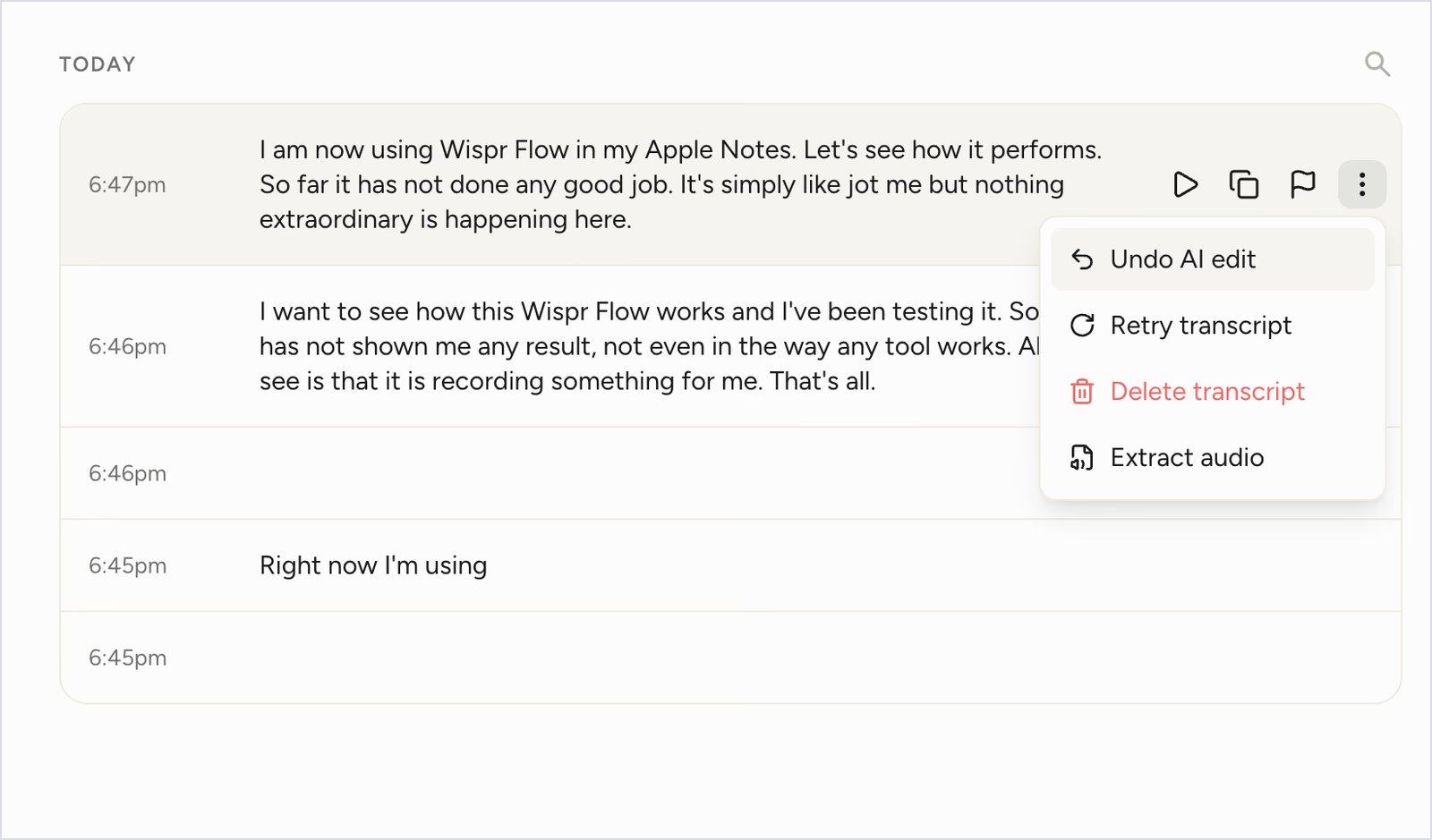
Wispr Flow geçmişinde iki boş girdi ve “Right now I'm using” ifadesinden sonra kesilen üçüncü girdi gördüm. Kullanılabilir metin için tekrar etmem gerekti. Tam dönen iki klip temizdi; bu yüzden boşluklar daha can sıkıcıydı.
Bu sesle yazma seçeneklerini nasıl belirledim?
2026’da sık anılan sesle yazma seçeneklerinden başlayıp farklı ihtiyaçları kapsayanları seçtim: uygulamalar arası AI dikte, toplantı uygulamasına ücretsiz ek özellik, çevrimdışı açık kaynak, ofis içinde yerleşik dikte ve profesyonel Windows sesli kontrolü.
Doğal konuşmadan temiz metin
Önceden hazırlanmış metni okumak doğal konuşmanın bütün sorunlarını göstermez. Dolgu seslerini, noktalamayı ve ifade hatalarını hazırlıksız konuşma çıktısında saydım; farklı klipleri kontrollü doğruluk sıralamasına dönüştürmedim.
Yazdığınız uygulamalarda sesle yazma
Tek düzenleyiciye yazan ses klavyesi sürekli kopyalama gerektirebilir. E-posta, Slack, Notes, Zoom sohbeti veya Claude istemi gibi farklı alanlara yazabilenleri günlük kullanımda daha yararlı buldum.
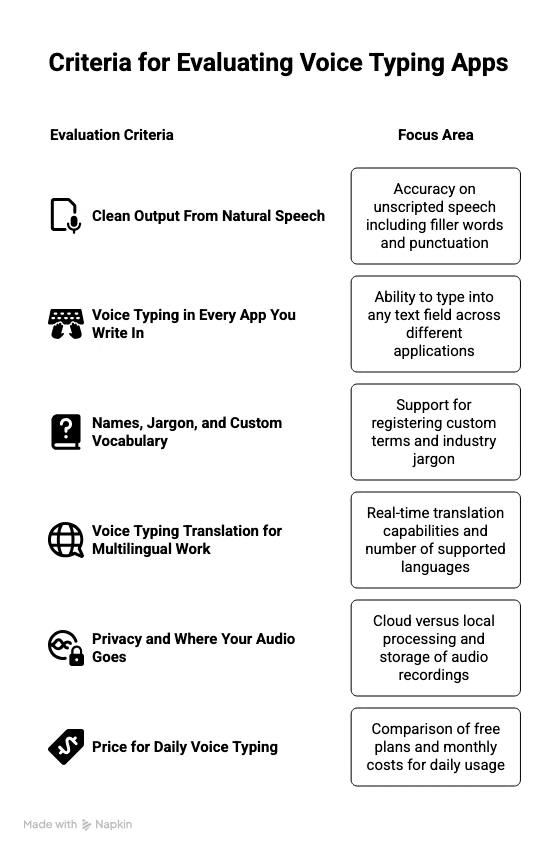
Adlar, uzmanlık terimleri ve özel kelime dağarcığı
Müşteri adları ve uzmanlık terimleri diktede sık hata kaynağıdır. Özel terim eklenip eklenmediğini, limitlerini ve listenin desteklenen çok dilli transkripsiyon ve toplantı özelliklerinde kullanılıp kullanılmadığını inceledim; not üretiminin ayrı koşulları vardır.
Çok dilli işlerde sesle yazarken çeviri
Başka dilde yazan ses klavyesi ayrı çeviri sekmesini azaltabilir. Hangi seçeneklerin dikteyi çevirdiğine, çıktı dillerine ve gerekli adımlara baktım.
Gizlilik ve sesinizin işlendiği yer
Bazı uygulamalar konuşmayı bulutta, bazıları bilgisayarda işler. Sesin nereye gittiğine ve sonradan kayıt tutulup tutulmadığına baktım; gizlilik, kullanılan özellik ve ayarlara bağlıdır.
Günlük sesle yazmanın maliyeti
Her e-postayı dikte etmeye başlayınca haftalık sözcük limiti çabuk bitebilir. Ücretsiz planlarla günlük kullanımın aylık maliyetini karşılaştırdım.
2026’da sesle yazma seçenekleri ve incelemeleri
JotMe: Yerleşik çeviriyle sesle yazma
Çalıştığı ortamlar: Mac ve Windows masaüstü uygulamaları; Mac’te Fn, Windows’ta Ctrl + Win basılı tutulur
Kimler için uygun? Gün boyu farklı uygulamalarda yazan, meslektaşına veya müşterisine başka dilde, kendi bilmediği diller dahil, yanıt verenler
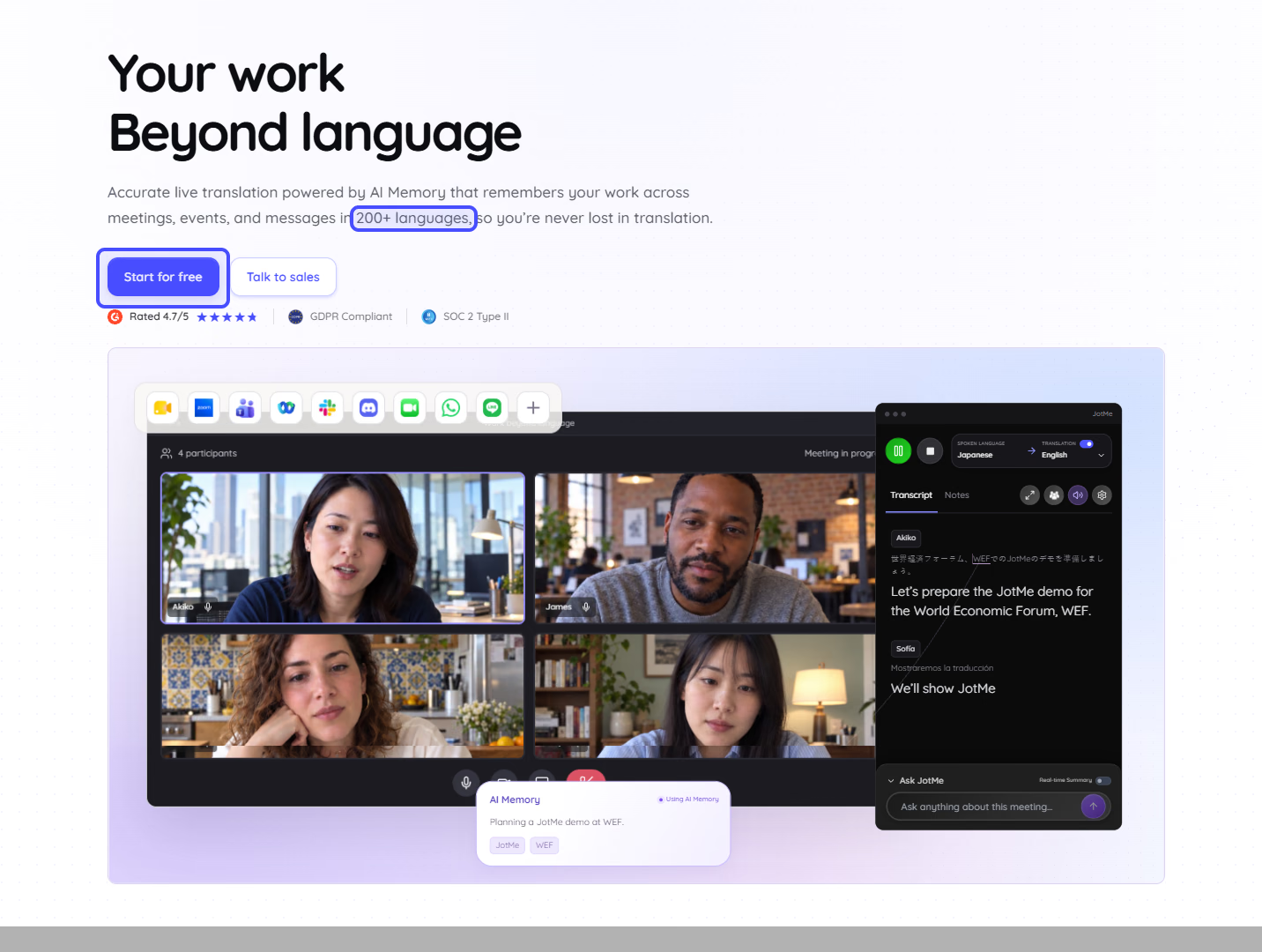
JotMe’yi önce Zoom, Google Meet ve Teams görüşmelerinde canlı çeviri için geliştirdik. Voice Keyboard aynı platformun dil özelliklerini bilgisayardaki metin alanlarına getiriyor. MacBook’ta Fn’ye basılı tutup konuşuyor, bıraktığımda imlece yazılan metni görüyorum. Windows kısayolu Ctrl + Win.
Temel kullanıcılarımız arasında Japonya ve Kore’deki tedarikçi ve ortaklarla çalışan İngilizce konuşan yöneticiler var. Bu yüzden kendi dilinizde konuşup başka dilde metin göndermek önemli bir ihtiyaç oldu.
Translate modu ile Voice Keyboard bir çeviri klavyesi olarak da çalışır: desteklenen girdi dilinde konuşursunuz, metin imlecin bulunduğu yere Japonca veya İspanyolca gibi seçtiğiniz çıktı dilinde yazılır.
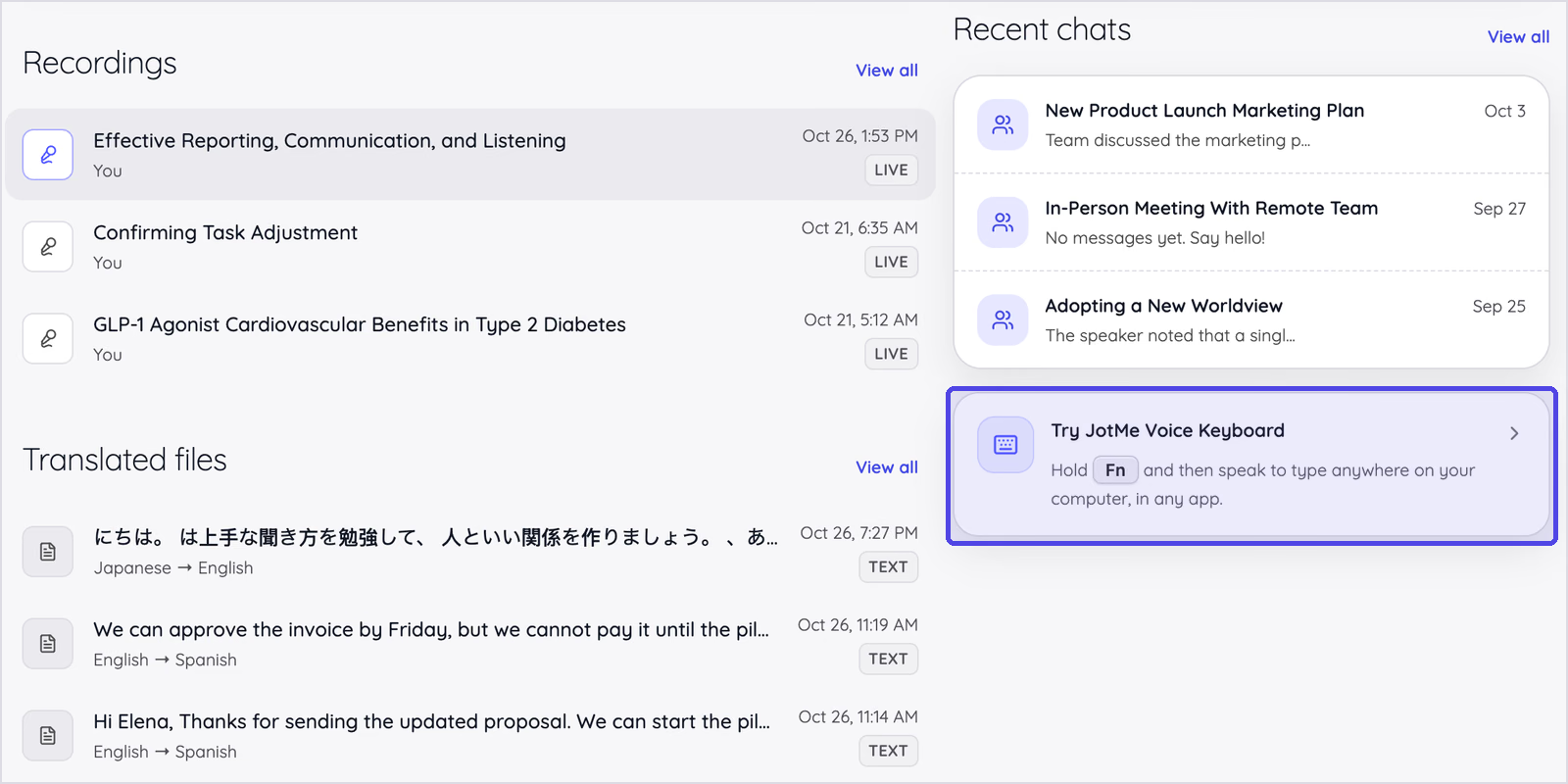
Temel özellikler
Uygulamalarda Voice Keyboard: Kısayolu basılı tutup konuşun ve bırakın. JotMe e-posta, Slack mesajı, belge veya formdaki imlece metni yazar. Desteklenen metin alanlarını ve gerekli uygulama izinlerini kontrol edin.
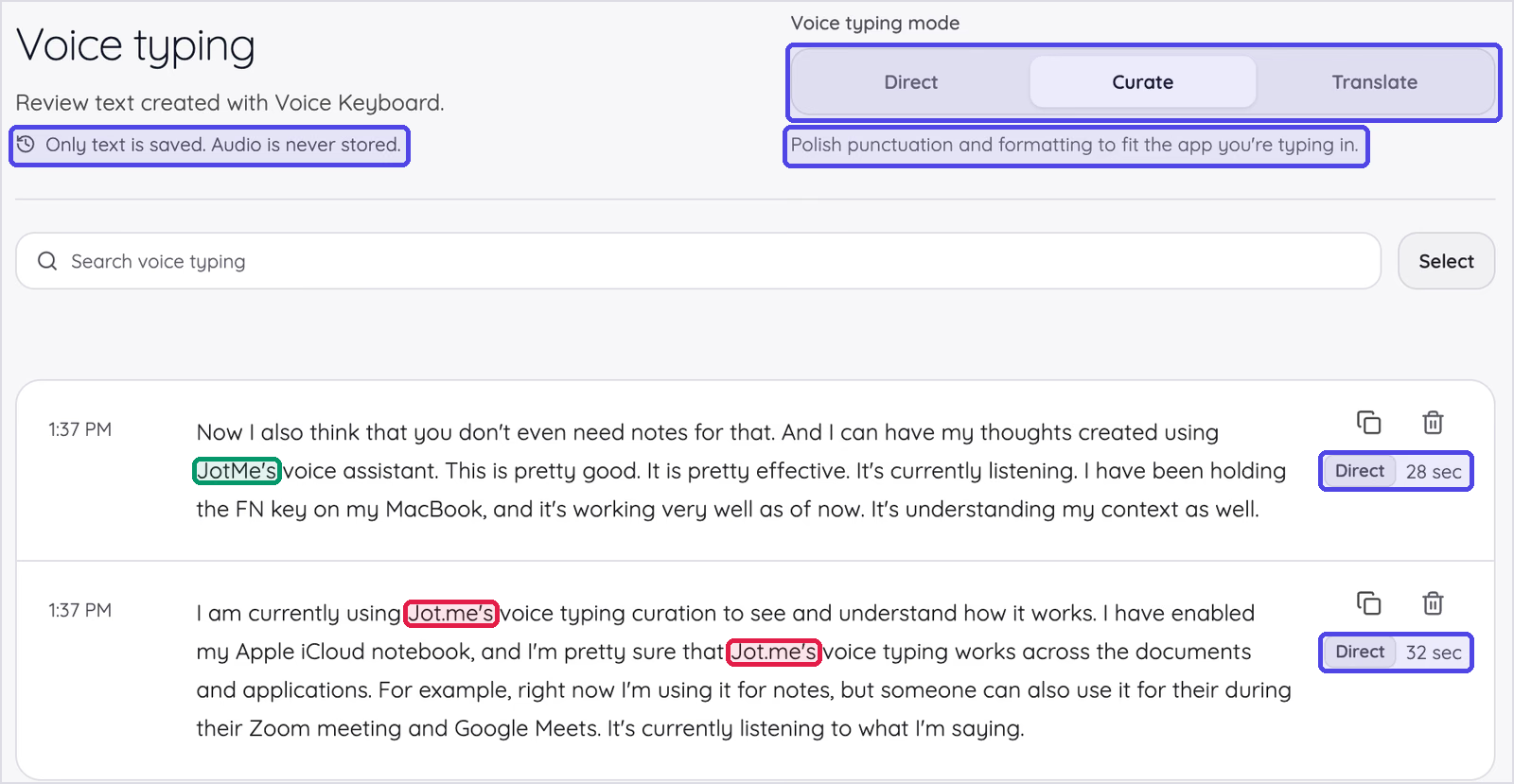
Direct, Curate ve Translate modları: Direct, tanınan ifadeyi korurken denememde noktalama ve cümle sonları ekledi. Curate ise dağınık konuşmayı paragraflar halinde düzenler; yazdığınız uygulamaya göre noktalama ve biçimi uyarlamaya yardımcı olur. Sesli düşünerek yazdığım uzun Slack yanıtı veya e-posta için Curate’i tercih ederim.
Translate, desteklenen girdi dilindeki konuşmayı seçilen çıktı dilinde metne dönüştürür. View original, düzenlenen metni ham dikteyle karşılaştırmanıza olanak verir; iki sürümü de kopyalayabilir veya düzenleyebilirsiniz.
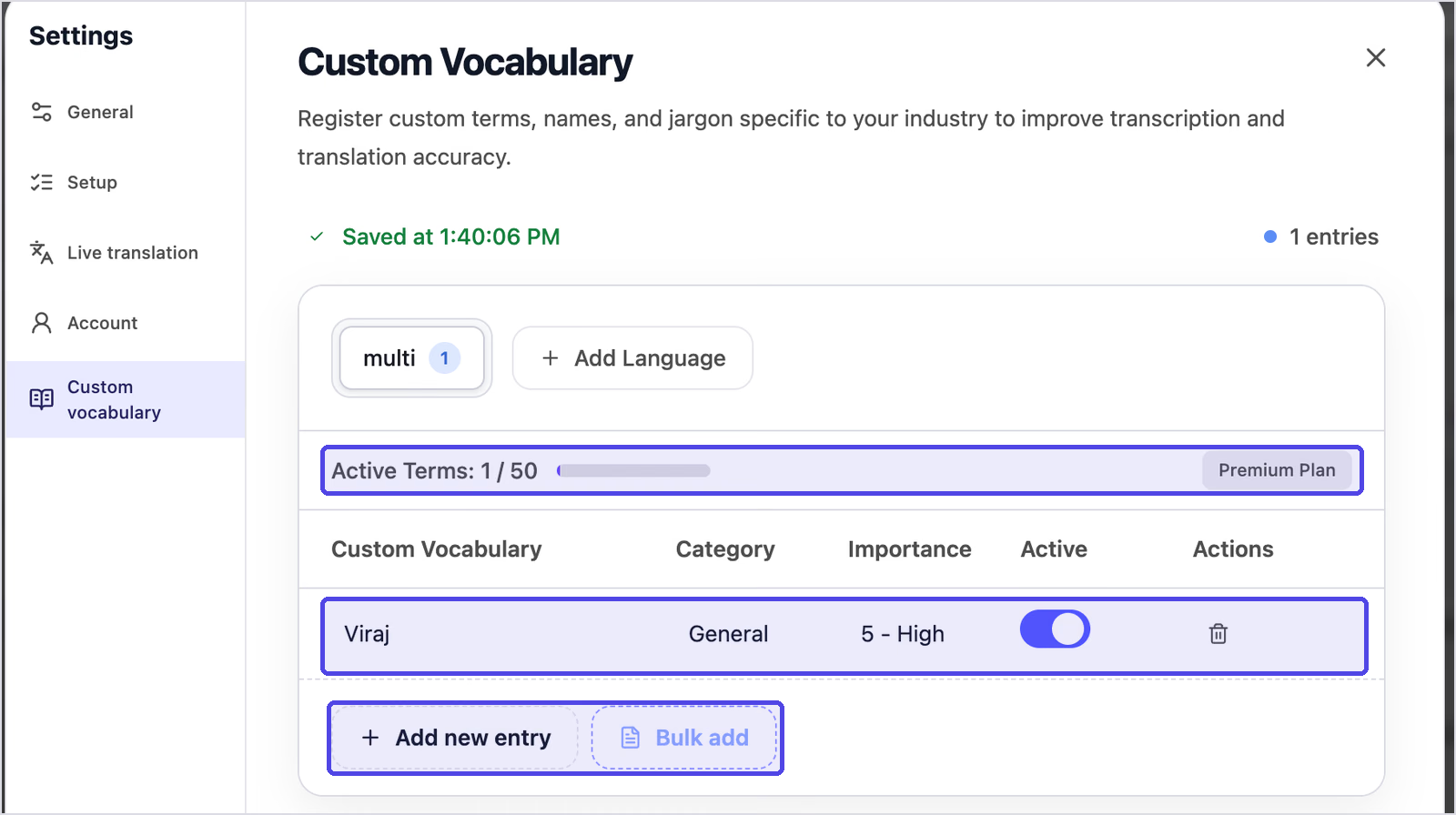
Bağlam ve özel terimler: JotMe, müşteri adlarını ve ürün terimlerini tanımak için konuşma bağlamından ve etkin özel kelime dağarcığından yararlanır. Göndermeden önce önemli adları inceleyin. Hesap genelindeki liste desteklenen sesle yazma, toplantı transkripsiyonu ve çeviri özelliklerinde kullanılır. Her kayıt en fazla üç sözcük, kategori ve 1–5 önem düzeyi içerir.
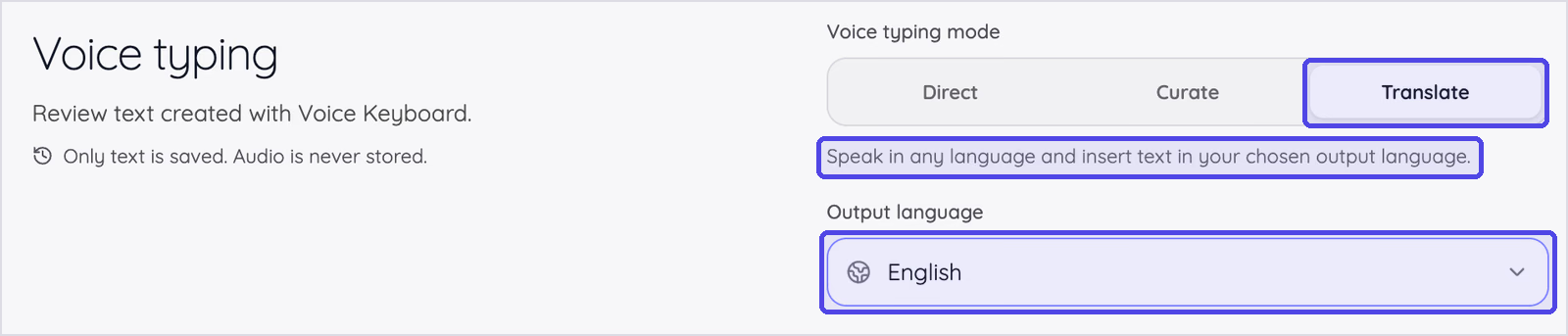
Sesle yazarken çeviri: Translate, Direct ve Curate yanındaki üçüncü moddur. Desteklenen girdi dilinde konuşursunuz; JotMe seçtiğiniz dilde metni imlece ekler. 200’den fazla çıktı dili ve bölgesel seçenekten birini seçtiğinizde sonraki kullanım için hatırlanır. Geçmişte her çeviri çıktı diliyle işaretlenir. View original, ad ve sayıları göndermeden önce denetlemek için konuştuğunuz metni çevirinin yanında gösterir.
İngilizce konuşan satın alma yöneticisi, ayrı çeviri sekmesi açmadan tedarikçinin LINE mesajına Japonca taslak yanıt verebilir. Konuşarak veya yazarak çeviri arasındaki kullanım farklarını sesli çeviri ve metin çevirisi rehberimiz açıklıyor.
Özel, aranabilir geçmiş: Dikteler günlere göre listelenir; süre, arama, kopyalama ve silme seçenekleri bulunur. Çevirilerde çıktı dili, View original altında özgün sözler görünür. Voice Keyboard için ses kaydı değil, metin geçmişi saklanır. Bu, sesin işleme sırasında çevrimiçi gönderilmediği anlamına gelmez.
Ses klavyesinden fazlası: Aynı platform Zoom, Google Meet, Microsoft Teams ve Webex yanında anlık transkripsiyon, Ask JotMe yanıtları ve AI toplantı notları da sunar. Basic ve Premium Quality toplantı altyazıları 200’den fazla yazılı çıktı dili ve bölgesel seçeneği destekler; konuşma girdisi modele bağlıdır. Notlar 21 dil seçeneği sunar; üretim ayarları, AI kredileri ve işleme koşulları ayrıca geçerlidir. Not üretiminde transkript ve kendi yazdığınız notlar kullanılabilir; kayıt ve erişim ayrı ayarlardır.
JotMe’de sesle yazarken çeviri nasıl kullanılır?
- 1. adım: Mac veya Windows PC’de JotMe masaüstü uygulamasını açıp Voice typing’e gidin.
- 2. adım: Voice typing mode alanında Translate’i seçin; İspanyolca (Meksika) veya Japonca gibi bir çıktı dili belirleyin.
- 3. adım: E-posta taslağı veya LINE sohbeti gibi metnin yazılacağı uygulamanın alanına tıklayın.
- 4. adım: Mac’te Fn veya Windows’ta Ctrl + Win tuşlarını basılı tutup desteklenen bir girdi dilinde konuşun.
- 5. adım: Kısayolu bırakın. JotMe, çeviriyi imlece yazar; özgün metni geçmişten inceleyebilirsiniz.
Denememdeki sonuç
Direct modunda 28 ve 32 saniyelik iki klip, dolgu sesi olmadan 125 sözcük ve 15 noktalama işareti üretti. İkinci klipte büyük harfli “FN key” dahil düzeltme gerekmedi. İlkinde adımız “Jot.me's” yazıldı; özel sözlüğümde yalnızca “Viraj” vardı. Yeni kullanıcıya ilk önerim gerekli adları sözlüğe ekleyip sonuçları kontrol etmesi olur.
Direct, konuşurken takıldığım “their during their” ifadesini de korudu. Curate modu bu tür tekrarları düzenlemeye yöneliktir; sonucu gözden geçirin.
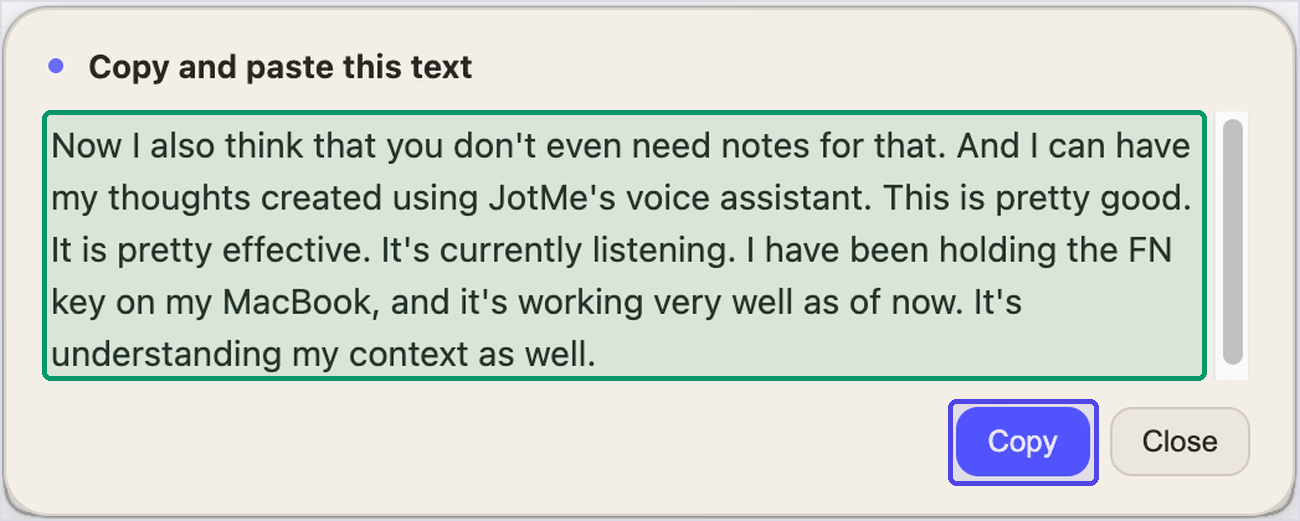
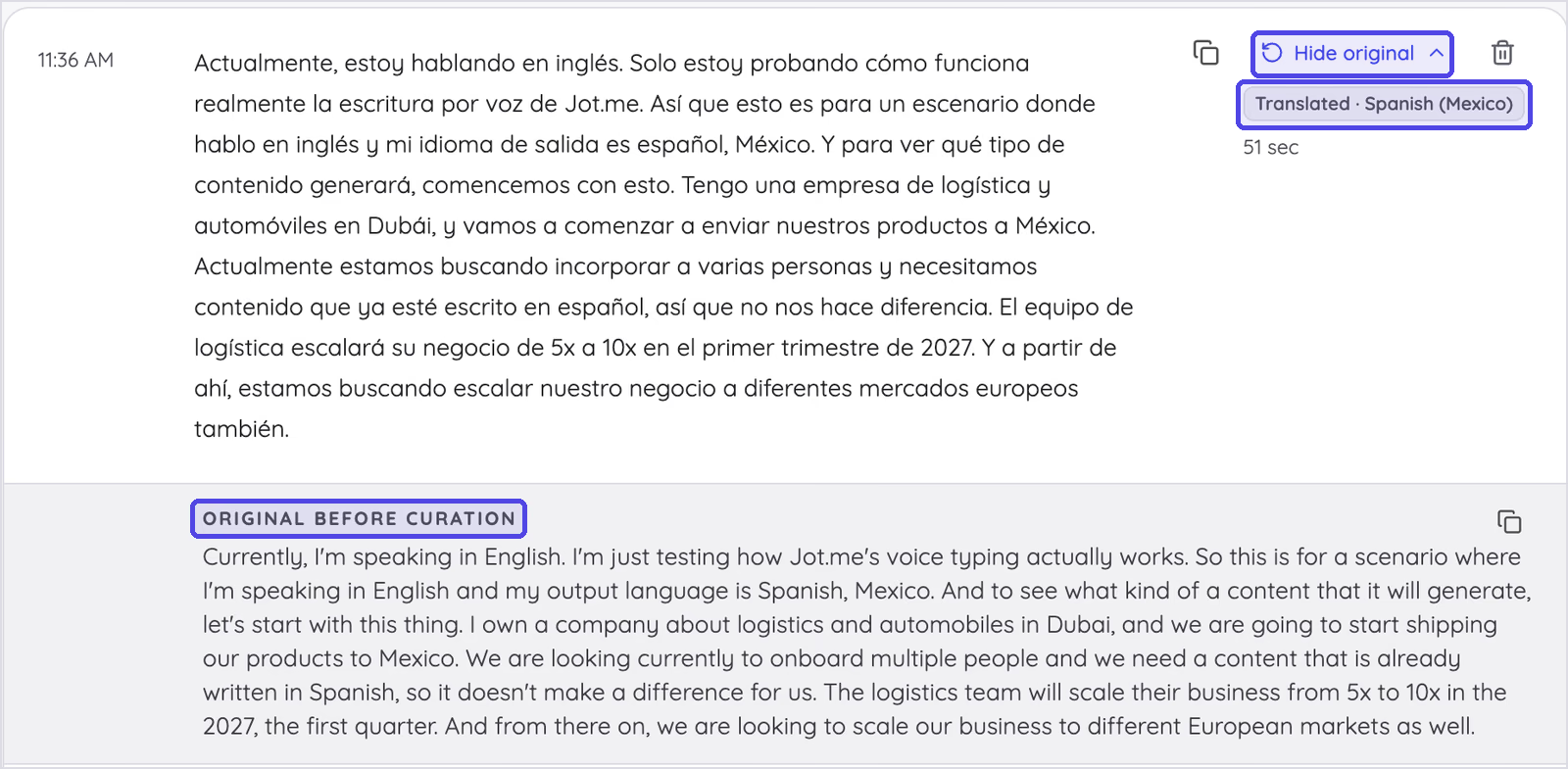
Çeviri denemesinde 51 saniye İngilizce konuştum; çıktı İspanyolca (Meksika) idi. Örnek senaryo, Meksika’ya sevkiyat yapıp İspanyolca konuşan çalışanları işe alıştıracak Dubai merkezli lojistik ve otomobil şirketiydi. JotMe 120 İspanyolca sözcük, 14 noktalama işareti ve sıfır dolgu sesi üretti. Metni kopyalama penceresinden inceleyip yapıştırabiliyordum.
Bu örnekte çeviri konuşmamı da düzenledi. Bozuk “in the 2027, the first quarter” ifadesi “en el primer trimestre de 2027” oldu; Dubai, İspanyolca “Dubái” aksanını aldı ve “5x a 10x” gibi sayılar korundu. Adımız İngilizcedeki “Jot.me” biçimiyle aktarıldı; özel sözlükteki aynı eksiklik sürüyordu.
Fiyatlandırma
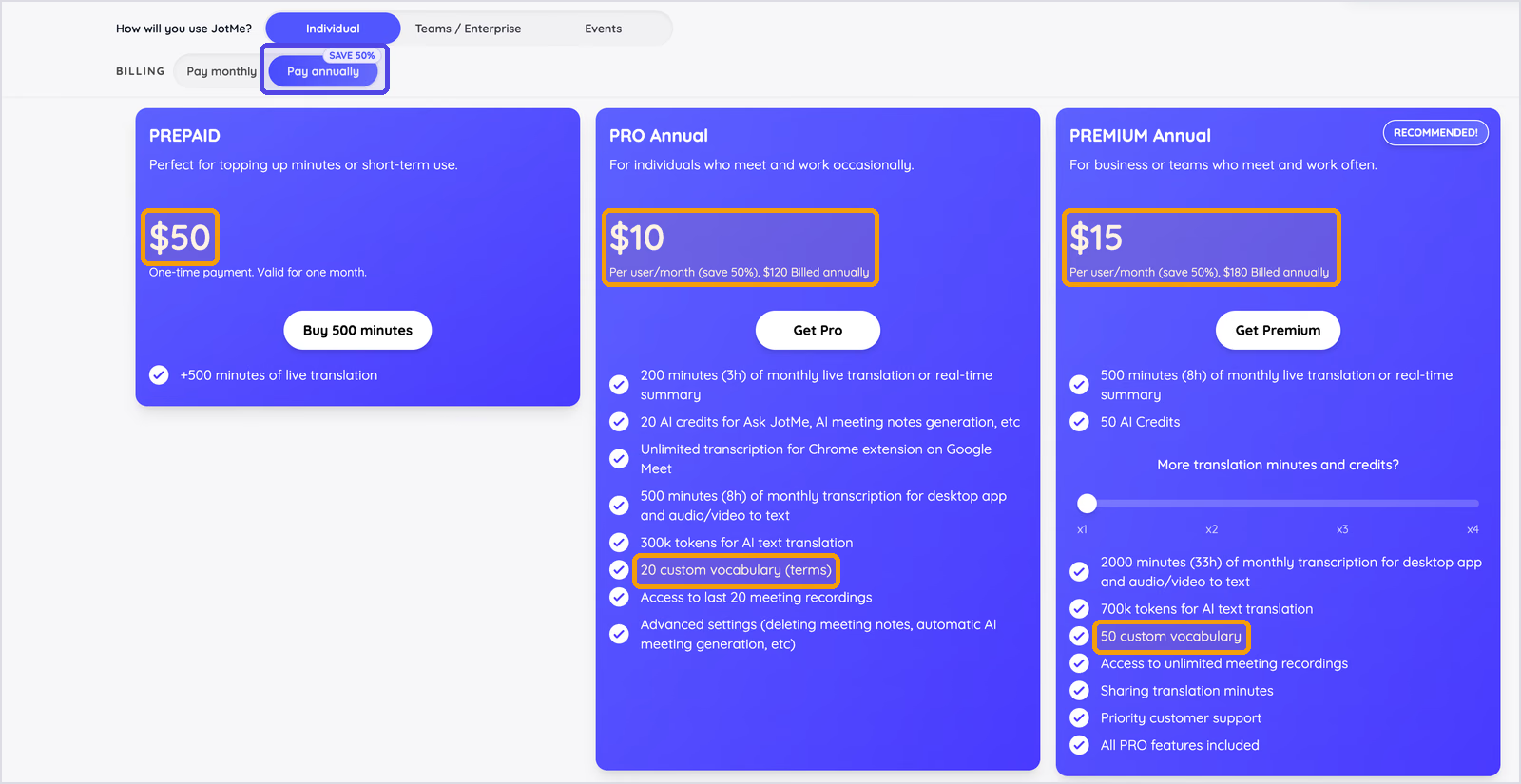
- Freemium: Ücretsiz; ayda 50 transkripsiyon dakikası (Voice Keyboard bu havuzdan kullanır), 20 canlı çeviri dakikası ve 5 AI kredisi.
- Prepaid: Bir ay geçerli 500 canlı çeviri dakikası için tek seferlik 50 ABD doları. Bu, Voice Keyboard transkripsiyon havuzundan ayrı bir pakettir.
- Pro: Yıllık ödemede kullanıcı başına ayda 10 ABD doları (yılda 120). Sesle yazma ve kayıtlar için 500 transkripsiyon dakikası, 200 canlı çeviri dakikası, 20 AI kredisi ve 20 özel terim.
- Premium: Yıllık ödemede kullanıcı başına ayda 15 ABD doları (yılda 180). 2.000 transkripsiyon dakikası, 500 canlı çeviri dakikası, 50 AI kredisi, 50 özel terim, kaynakta sınırsız kayıt ve öncelikli destek listeleniyor. Kayıt hakkı, transkripsiyon ve not kredilerinin sınırsız olduğu anlamına gelmez.
- Aylık faturalandırma: Yıllık planlar %50 tasarruf sunuyor; aylık ödemede Pro 20, Premium 30 ABD doları.
Artıları
- Denememde dolgu sesi olmadan temiz, noktalanmış metin.
- Mac ve Windows’ta basılı tutarak konuşulan tek kısayol.
- Farklı işler için üç mod: tanınan ifade için Direct, düzenli paragraflar için Curate, seçilen çıktı dili için Translate.
- Okuyucunuzun dilinde yanıt taslağı oluşturma.
- Desteklenen konuşma girdisini tek adımda 200’den fazla yazılı çıktı dili ve bölgesel seçenekten birine çevirme.
- Desteklenen sesle yazma, transkripsiyon ve çeviride hesap genelinde ortak kelime dağarcığı.
- Voice Keyboard geçmişinde ses kaydı yerine metin saklama.
Sınırlamaları
- Voice Keyboard yalnızca masaüstü uygulamalarında; tarayıcı veya mobil sürüm yok.
- Dikte transkripsiyon dakikalarını kullanır; Freemium’un ayda 50 dakikası günlük yoğun kullanımdan çok denemeye uygundur.
- Adları önce özel kelime dağarcığına eklemek gerekir; ilk klibimde kendi ürün adımız yanlış yazıldı.
- Özel kelime dağarcığında toplu ekleme Pro veya Premium gerektirir.
Sesle yazarken çeviri
Kendi dilinizde konuşun, onların dilinde yazın
Translate modunda 200’den fazla yazılı çıktı dili ve bölgesel seçenekten birini seçin; Voice Keyboard, desteklenen girdideki konuşmanızın çevirisini uygulamadaki imlece yazar.
Windows için de var. Kredi kartı gerekmez.
Wispr Flow: Cihazlar arasında yoğun günlük dikte için
Çalıştığı ortamlar: Mac, Windows, iPhone ve Android
Kimler için uygun? Dizüstü ve telefonda haftada binlerce sözcük dikte edip farklı cihazlarda AI düzenlemesi isteyenler
Wispr Flow, sesle yazmada sık anılan seçeneklerden. Uygulamalara yazan AI diktesi, dolgu seslerini azaltıp cümle içi düzeltmeleri yorumlamaya ve metin yazılmadan önce biçimlendirmeye yöneliktir. Benim denememdeki eksikler aşağıda.
Dört cihaz türünde çalışması, MacBook’tan telefona geçen yoğun kullanıcılar için avantaj. Okuyucunuzun dilinde yazacak alternatif arıyorsanız bu listede JotMe değerlendirilebilir. Wispr Flow ve JotMe karşılaştırmamız özellikleri ayrı ayrı inceliyor.
Temel özellikler
- AI düzenlemesi: Flow “um” ve “uh” seslerini temizleyip kendi kendinize yaptığınız düzeltmeleri yorumlar, noktalama ve biçim ekler. Undo AI edit ham sözcükleri geri getirir; Retry transcript girdiyi yeniden işler.
- 100’den fazla dil: Kaynakta otomatik algılama ve Flow çubuğundaki dil seçicisiyle 100’den fazla dilde dikte listeleniyor.
- Uygulamaya göre üslup: Formal, Casual veya Very casual tonlarını farklı uygulamalar için ayrı seçebilirsiniz.
- Kişisel sözlük ve metin kısayolları: Flow ad ve terimleri öğrenebilir veya sizin eklemenize izin verir. Snippets, konuştuğunuz kısayolla adres veya standart yanıt gibi kayıtlı metni ekler.
- Command Mode (Pro): Metni seçip “make this more formal” veya “translate this to Spanish” gibi komut söyleyerek yeniden yazdırabilirsiniz. Kaynakta Flow’un çeviri yolu olarak bu ikinci adım anlatılıyor; önce dikte gerekir.
- Kullanım bilgileri: Panoda toplam sözcük, konuşma hızı ve günlük kullanım serisi görünür.
- Notetaker: Kaynakta Mac veya Windows toplantı kaydı, konuşmacı adlarıyla transkript ve sonraki adımlar listeleniyor. Konuşmacı eşleştirme ve çıktı doğruluğunu inceleyin; izin ve kayıt ayarlarını kontrol edin.
- Güvenlik: Wispr, tamamlanmış SOC 2 Type II denetimi bildirdiğini belirtiyor. Kaynaktaki güvenlik sayfasında ISO 27001 sertifikasının önerildiği ancak hâlâ beklemede olduğu, HIPAA desteğinin Growth veya Enterprise’da imzalı BAA gerektirdiği yazıyor. Verilerin ürün geliştirmede kullanımı için kontroller sunuluyor. Bunlar sağlayıcının beyanlarıdır; uygunluğunuza ve güncel belgelere bakın. Wispr güvenlik ayrıntıları.
Denememdeki sonuç
Flow ses klavyesini Apple Notes’ta fn basılı tutarak denedim. Üç girdide 84 sözcük, dokuz noktalama işareti ve sıfır dolgu sesi üretti. “Wispr Flow” doğru, kendi adımız “jot me” yazıldı. İki girdi daha boş döndü; biri “Right now I'm using” sonrasında kesildi. Konuşurken kayıt çubuğu gösterip bırakınca metni eklediği için eksikleri ancak sonradan fark ettim. Pano hızımı dakikada 118 sözcük gösterdi.
Fiyatlandırma
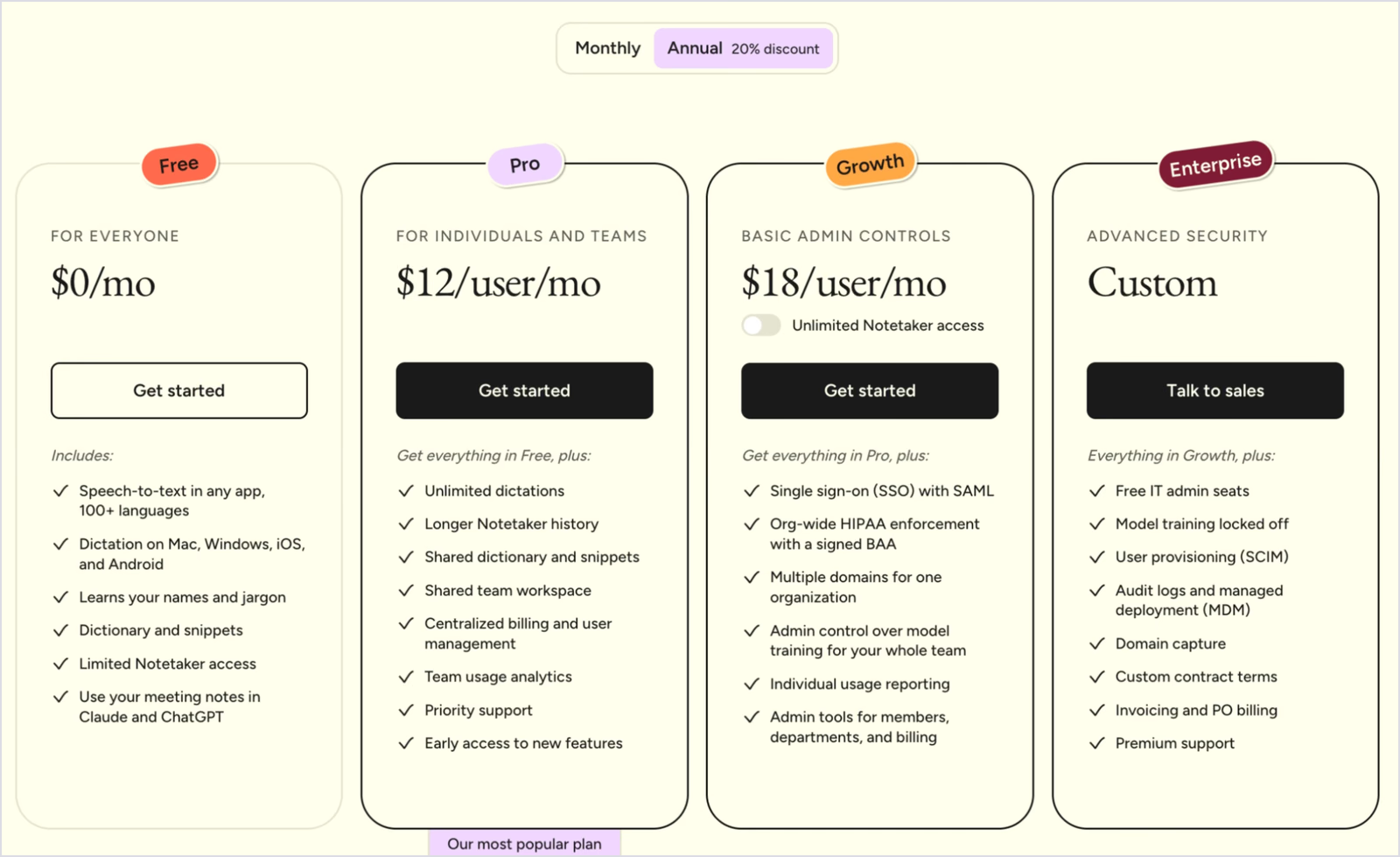
- Ücretsiz: Kaynakta masaüstü için haftalık 2.000 sözcük yumuşak, 5.000 sözcük kesin limit gösteriliyor. Mobil miktar uygulamada görünür ve değişebilir. Hesabınızdaki limiti kontrol edin. Wispr haftalık limitleri.
- Pro: Aylık ödemede kullanıcı başına ayda 15; yıllık ödemede ayda 12 ABD doları (yılda 144). Kaynakta sınırsız dikte listeleniyor.
- Growth: Yıllık ödemede kullanıcı başına ayda 18 ABD doları. SAML ile SSO, imzalı BAA kapsamında kurum genelinde HIPAA kontrolleri ve yönetim seçenekleri; güncel kapsamı sözleşmeden kontrol edin.
- Enterprise: Alan adı kontrolü, denetim günlükleri ve gelişmiş destekle özel fiyat.
Artıları
- Dört cihaz türünde farklı uygulamalara yazan AI destekli dikte.
- AI düzenlemesi fazla değişiklik yaptığında Undo AI edit ile ham metni geri alma.
- Slack için gündelik, e-posta için resmî uygulama üslupları.
- Düzenlemeye tabi ekiplerin değerlendirebileceği sağlayıcı güvenlik ve sözleşme seçenekleri; otomatik uygunluk garantisi değildir.
Sınırlamaları
- Beş diktemden ikisi boş döndü, biri erken kesildi.
- Masaüstü Free planında gösterilen haftalık 2.000 sözcüklük yumuşak limit, günde 300 sözcükten azdır; dikte o dönemdeki 5.000 sözcüklük kesin limite kadar devam eder. Günlük kullanım bu miktarı aşabilir; hesabınızdaki limitlere bakın.
- Transkripsiyon bulutta işlenir. Denememde Extract audio seçeneği vardı, ancak saklama ayara bağlıdır: Wispr, diktenin bulutta saklanmasını kapatmaya ve yerel geçmişi ayrı yönetmeye izin verir. Hassas konuşmadan önce bu kontrolleri ve işleyen sağlayıcının saklama koşullarını inceleyin.
- Wispr Flow’un standart dikte akışı doğrudan çeviri yapmaz; kaynakta çeviri Pro’daki Command Mode ile açıklanıyor.
- Çeviri ikinci adım gerektirir: önce dikte eder, metni seçer, Pro planındaki Command Mode’dan çevirmesini istersiniz.
Granola: Mac’te mevcut Granola kullanıcıları için ücretsiz sesle yazma
Çalıştığı ortamlar: Masaüstü Voice Typing için Mac ve Windows. Ürün sayfasında iOS da tanıtılıyor; Android için yakında deniyor. Masaüstü yardım sayfası ise mobilin yakında geleceğini söylüyor. Güncel iOS uygulamasında kullanılabilirliği kontrol edin. Toplantı notları macOS, Windows, iOS ve Android’de sunuluyor. Granola Voice Typing kullanılabilirliği.
Kimler için uygun? Mac’te Granola ile toplantı notları alan, ek ödeme yapmadan sesle yazma isteyenler
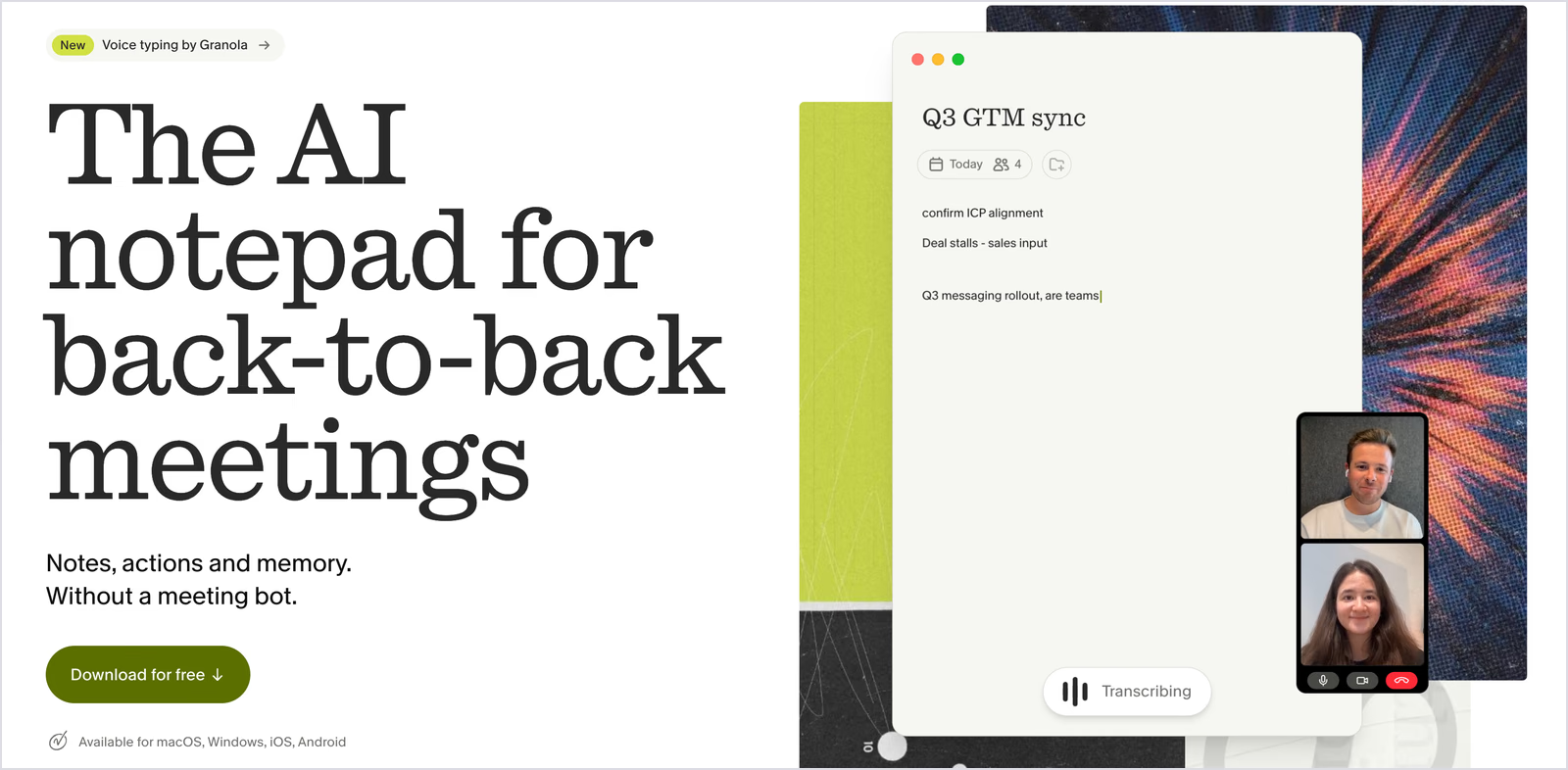
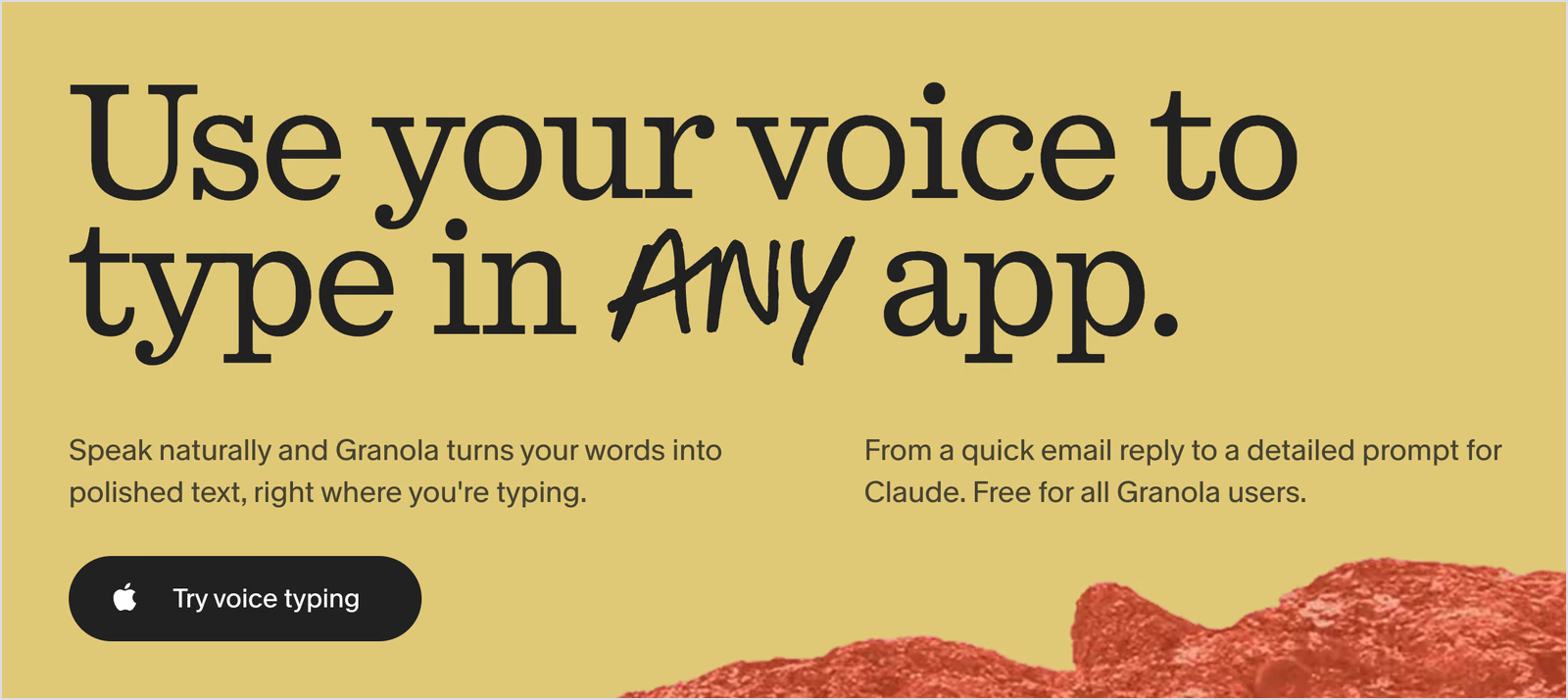
Granola, toplantıya bot katmadan AI notlarıyla tanındı; Gmail ve Claude gibi başka uygulamalarda çalışan Voice Typing’i ayrı özellik olarak ekledi. Duyuru, zaten Granola kullananlar arasında ilgi gördü.
Granola now does voice typing. Unlimited words, for free. Granola already writes your meeting notes. Now it can do the typing for you, in any app. https://t.co/et60VtwWA0
— Granola (@meetgranola) October 29, 2026
Granola’da kısayolu basılı tutar, konuşur, bırakırsınız; temizlenen metin imlece yapıştırılır. Voice Typing toplantı başlatmaz veya mevcut toplantıya eklenmez; notlarla dikte ayrıdır. Toplantı tarafını yüz yüze toplantı yazılımları derlememizde ele aldık.
Temel özellikler
- Basılı tutma veya eller serbest: Varsayılan fn tuşunu basılı tutun ya da eller serbest dikte için iki kez basın. Esc ile metni yapıştırmadan iptal edebilirsiniz.
- Uzun dikte: Kaynakta tek diktenin, durup metni yapıştırmadan önce 20 dakikaya kadar sürebildiği belirtiliyor.
- Temizleme ve biçimlendirme: Voice Typing dolgu seslerini ve kazara tekrarları azaltır, noktalama ve paragraf ekler, listeleri madde veya numaralarla düzenler. Sonucu kontrol edin.
- Uygulamaya göre üslup: E-postada selamlama ve paragraf, Slack mesajında kısa biçim gibi uygulamaya göre düzenleme sunar.
- Sözcükleri işleme: Granola diktenizi yanıtlamaz veya talimat olarak uygulamaz. ChatGPT alanına bir istek söylerseniz isteğin kendisini yapıştırır.
- Karışık diller: Kaynakta bilgisayarınızın en fazla üç dilini kullandığı, Auto-detect ile her bölümü konuşulan dilde bıraktığı belirtiliyor. Granola çeviri yapmıyor.
Denememdeki sonuç
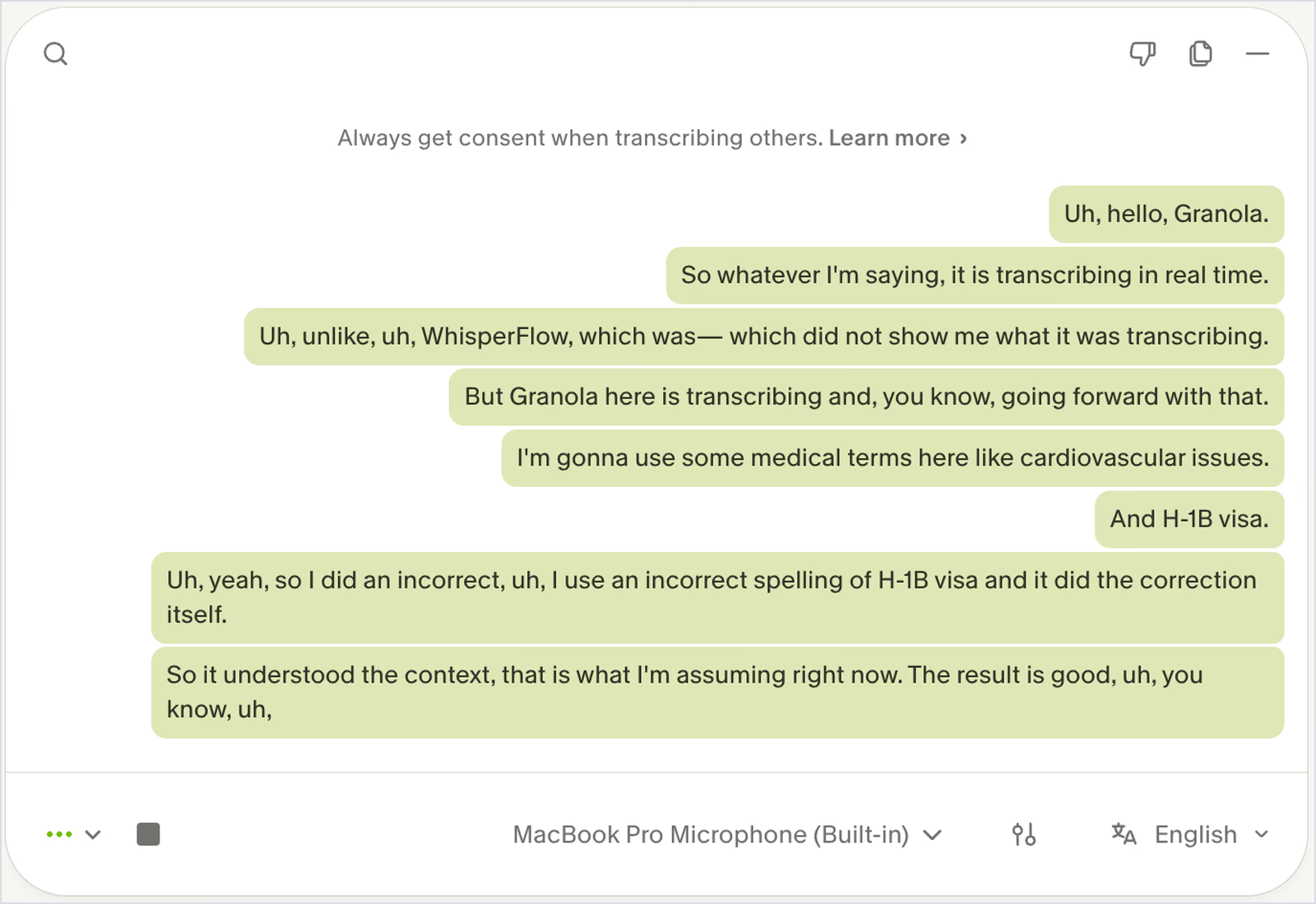
Granola’yı yeni notta canlı transkripsiyon açıkken denedim; metin konuşurken görünüyordu. 95 sözcük, 26 noktalama işareti üretti ve yedi “uh” sesini korudu. Toplantı transkripti söyleneni kaydeder; bu, ayrı Voice Typing denemesi değildi.
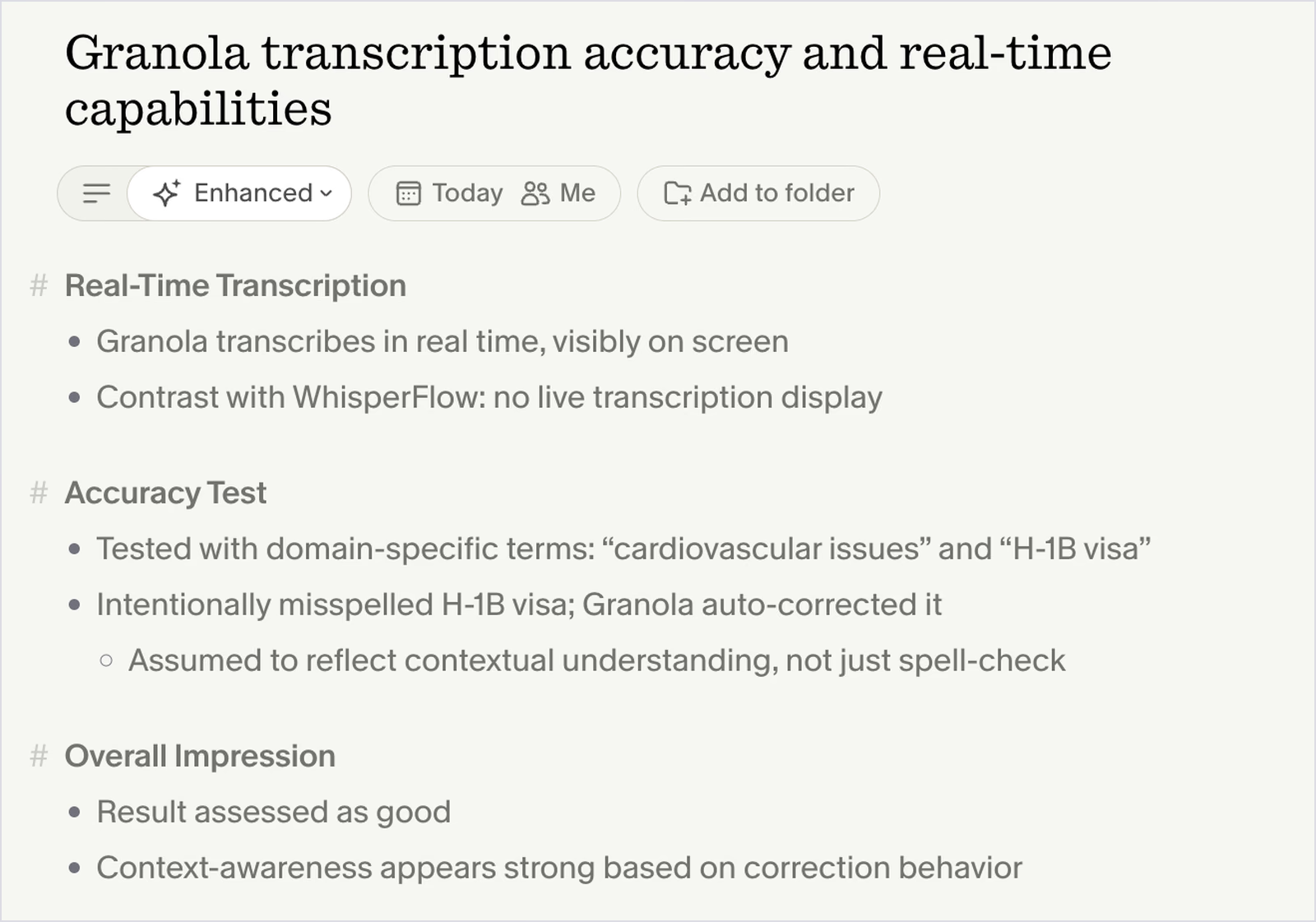
“cardiovascular issues” ve “H-1B visa” doğru yazıldı; “Wispr Flow” ise “WhisperFlow” oldu. Granola sonra dağınık konuşmayı başlık ve maddelerle düzenli nota dönüştürdü; toplantı yönü burada öne çıktı. Kendi yardım belgelerine göre ayrı fn sesle yazması, yapıştırmadan önce dolgu seslerini temizliyor.
Fiyatlandırma
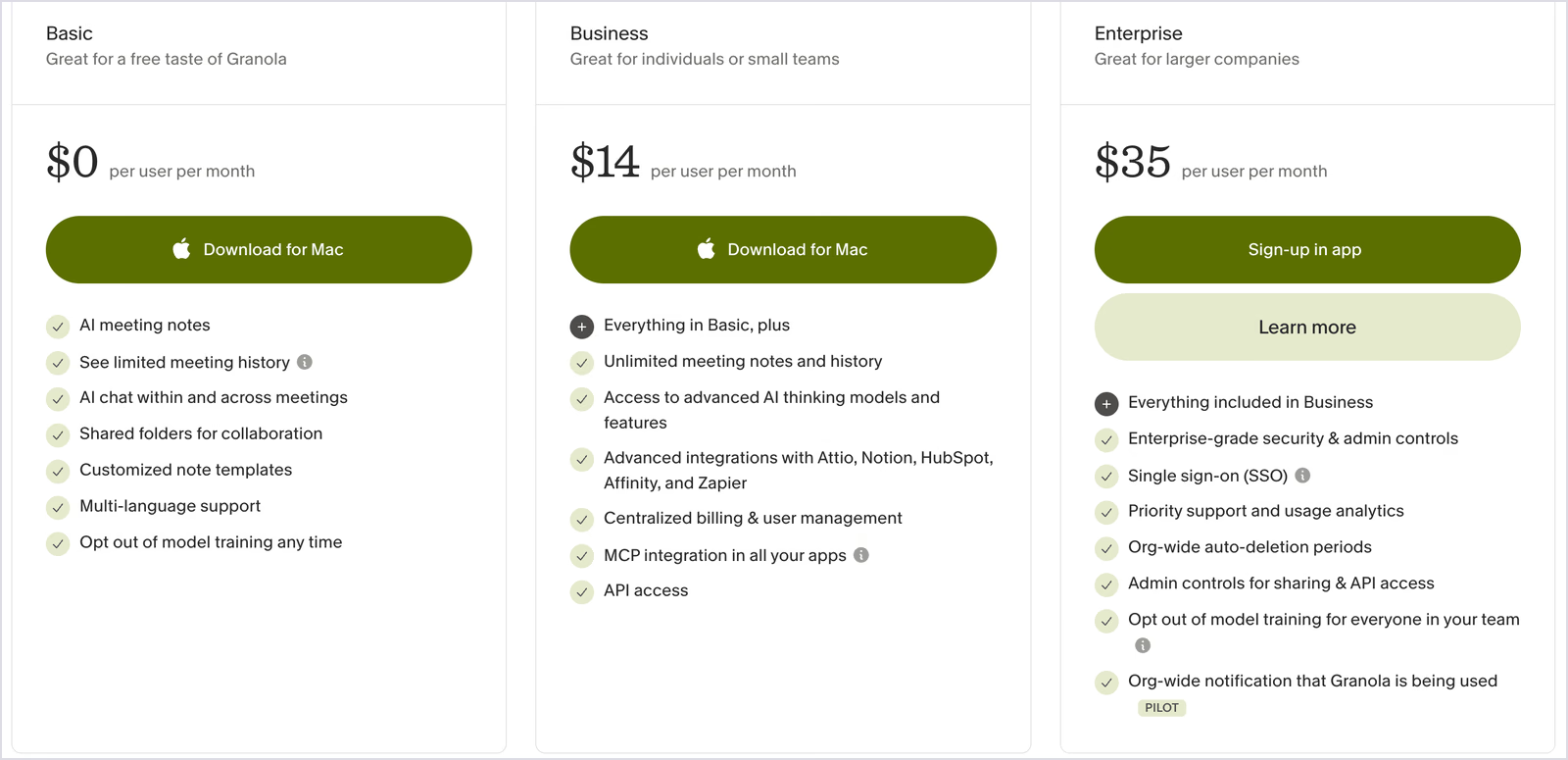
- Voice Typing: Her Granola planında ücretsiz.
- Basic: 0 ABD doları; sınırlı toplantı geçmişi.
- Business: Kullanıcı başına ayda 14 ABD doları; kaynakta sınırsız toplantı notu ve geçmiş ile gelişmiş entegrasyonlar listeleniyor.
- Enterprise: Kullanıcı başına ayda 35 ABD doları; SSO ve kurumsal yönetim seçenekleri.
Artıları
- Granola hesabı olanlara ücretsiz Voice Typing.
- Not içinde konuşurken sözcükleri gösteren canlı transkript; ayrı toplantı akışı.
- Eller serbest mod ve uzun taslaklar için 20 dakikaya kadar dikte.
- E-posta ve sohbetlerde uygulamaya göre biçimlendirme.
Sınırlamaları
- Voice Typing, Mac ve Windows için belgelenmiş. Ürün sayfası iOS’u da listelerken masaüstü yardım sayfasında mobil hâlâ yakında görünüyor; Android de yakında olarak listeleniyor. Güncel uygulamadaki erişimi kontrol edin.
- Granola sesinizi başka dilde metne çevirmiyor.
- Granola, dikte ettiğiniz uygulamanın bağlamını okumak için Accessibility izni ister; kurumunuzun güvenlik kurallarını kontrol edin.
- Granola’nın kurulum notlarına göre Bluetooth mikrofonlar daha az güvenilir çalışabilir.
Handy: Ücretsiz çevrimdışı sesle yazma
Çalıştığı ortamlar: macOS, Windows ve Linux
Kimler için uygun? Konuşma tanımayı yerel çalıştırmak isteyen gizliliğe önem veren kişiler ve geliştiriciler; isteğe bağlı son işlemenin de yerel tutulması gerekir
Handy bu listedeki birçok bulut tabanlı seçeneğin tersine ücretsizdir ve MIT lisansıyla açık kaynak sunulur.
Konuşma tanımayı bilgisayarınızda çalıştırabilir; yerel modelle temel dikte çevrimdışıdır. Kısayola basıp konuşursunuz, metin açık alana yapıştırılır. İsteğe bağlı bulut son işlemesini açarsanız metin sağlayıcıya gönderilir. Önceden kaydedilmiş dosya için sesi metne dönüştürme rehberimize bakın.
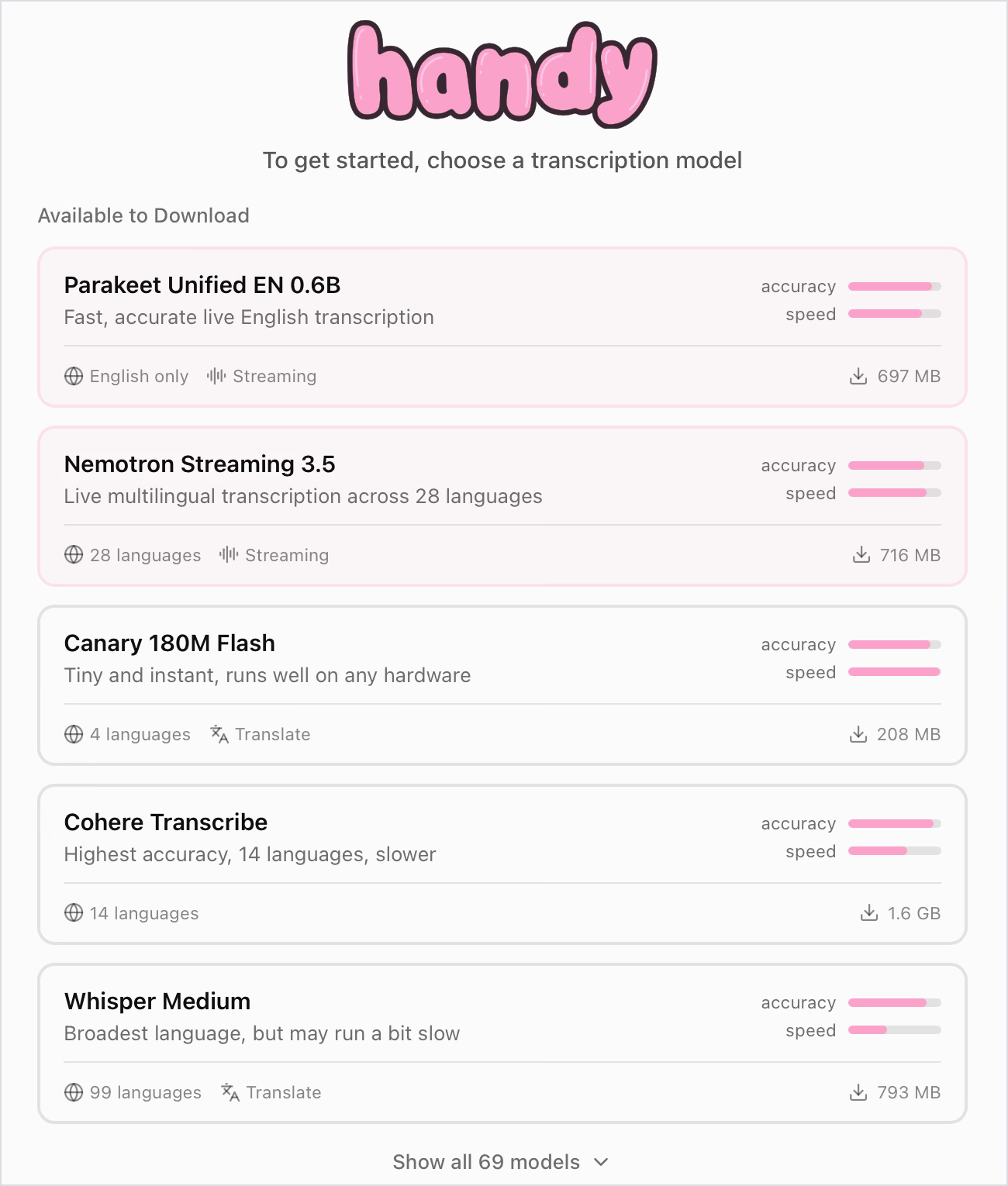
Temel özellikler
- Model kitaplığı: İncelediğim seçicide 69 model vardı. Canary 180M Flash 208 MB ve dört dil; Cohere Transcribe 1,6 GB ve 14 dil olarak, “highest-accuracy” etiketiyle gösteriliyordu. Ayrıca İngilizce akışı için Parakeet Unified EN 0.6B, 28 dilli Nemotron Streaming 3.5 ve 99 dilli Whisper Medium listeleniyordu. Bunlar arayüzde gördüğüm değerlerdir; kalıcı boyut veya bağımsız doğruluk sıralaması değildir. Belgelerde 25 dilli Canary 1B v2 gibi başka çeşitler de var; seçtiğiniz modeli kontrol edin.
- Translate seçeneği: Bu etiketi taşıyan modeller konuşmayı yazıya dökmek yerine çevirebilir. Whisper İngilizceye çevirir; Canary 180M Flash İngilizce, Almanca, İspanyolca ve Fransızcayı, Canary 1B v2 belgeleri 25 dili listeler. İsteğe bağlı deneysel AI son işlemesi de yapılandırılan bulut veya yerel sağlayıcıyla çeviri ve temizleme yapabilir. Handy model belgeleri.
- Basılı tutma veya aç/kapat: Kısayolu basılı tutarken kaydedip bırakınca durdurun; ya da bir kez başlatıp ikinci basışta bitirin.
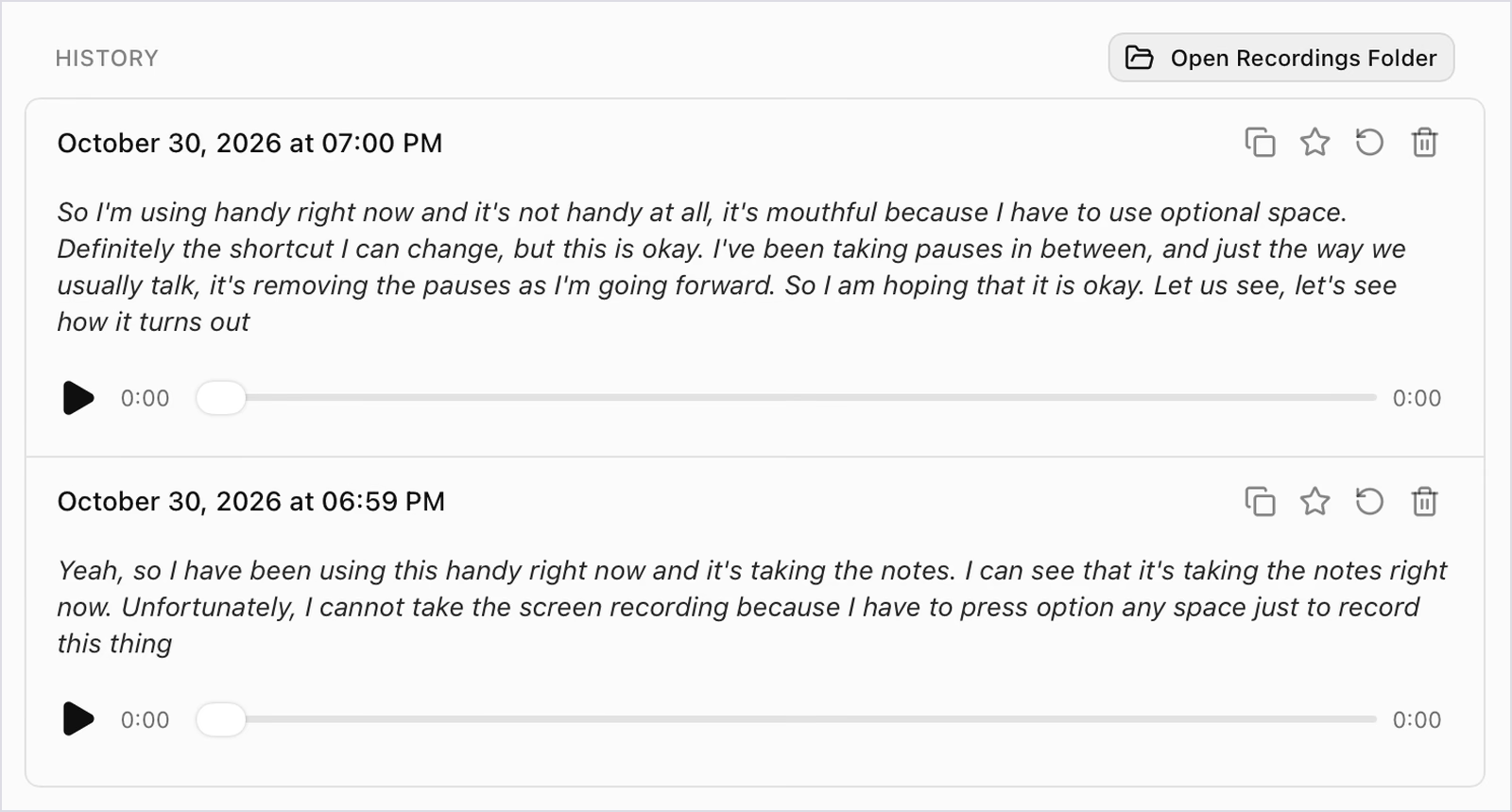
- Yerel geçmiş: Kayıtlar ve transkriptler bilgisayarda tutulur; yeniden dinleyebilir, yıldızlayabilir, tekrar işleyebilir veya kayıt klasörünü açabilirsiniz.
- Sessizlik filtreleme: Ses etkinliği algılama, duraklamaların metinde boşluk oluşturmasını azaltır.
Denememdeki sonuç
Handy’nin iki klibi 114 sözcük, 13 noktalama işareti ve sıfır dolgu sesi verdi. Kullandığım “Option + Space” kısayolunu ilk klipte “optional space”, ikincide “option any space” algıladı. Kendi adını küçük harfle yazdı; iki klibi de son noktasız bıraktı. Kısayol bana rahat gelmedi ve ekran kaydımı engelledi; ayarlardan değiştirilebiliyor.
Fiyatlandırma
- Ücretsiz: Hesap veya abonelik olmadan temel özellikler; proje bağış kabul ediyor. İsteğe bağlı sağlayıcı son işlemesinin ayrı maliyeti olabilir.
Artıları
- Sözcük kotası olmayan ücretsiz temel sesle yazma.
- Yerel transkripsiyon sesi bilgisayarda tutar.
- İncelememdeki 69 model hız, dil ve sonuç açısından seçenek sundu; katalog değişebilir.
- Birçok ticari seçeneğin sunmadığı Linux desteği.
Sınırlamaları
- Standart dikte kliplerimde son noktalar eksikti. İsteğe bağlı deneysel AI son işlemesi metni temizleyip yeniden biçimlendirebilir; yapılandırılmış sağlayıcı ve ayrı kısayol gerekir. Bulut sağlayıcısı transkripti alır; yerel seçenek uyumlu donanım veya yerel sunucu gerektirir. Handy son işleme belgeleri.
- İncelediğim seçicide indirmeler 208 MB ile 1,6 GB arasındaydı. Başka çeşitler daha küçük veya büyük olabilir; seçilen modelin indirme ve donanım gereksinimlerini kontrol edin.
- fn (Globe) kullanan kısayollar yalnızca Apple klavyelerinde çalışır.
- Bluetooth kulaklık mikrofonu macOS’te oynatma kalitesini düşürebilir; Linux’ta Wayland desteği sınırlıdır.
- Mobil uygulama yok.
Microsoft Dictate: Word ve Outlook içinde dikte
Çalıştığı ortamlar: Windows, Mac, web ve mobilde Microsoft 365’in desteklenen Word, Outlook, PowerPoint ve OneNote uygulamaları
Kimler için uygun? Word’de uzun belge yazan ve zaten Microsoft 365 aboneliği olan kişiler

Microsoft Dictate, Microsoft 365 içindeki dikte özelliğidir; uygun aboneliğiniz varsa ek ücret gerektirmez. Sesli noktalama, düzenleme komutları, isteğe bağlı otomatik noktalama ve uygunsuz sözcük filtresi sunar. Sınır Word’den çıkınca belirginleşir: desteklenen Microsoft uygulamalarında yazar, Zoom sohbetini veya başka tarayıcı alanını takip etmez. Teams görüşmelerine JotMe, toplantıya bot eklemeden Microsoft Teams canlı çevirisi sağlayabilir.
Temel özellikler
- Şeritten başlatın: Dictate düğmesi Word Home sekmesindedir. Mac’te Option+F1 dikteyi başlatır.
- Sesli noktalama ve komutlar: Desteklenen dilde “period” veya “full stop”, “comma”, “new line” diyebilir; metni sesli komutlarla düzenleyip biçimlendirebilirsiniz.
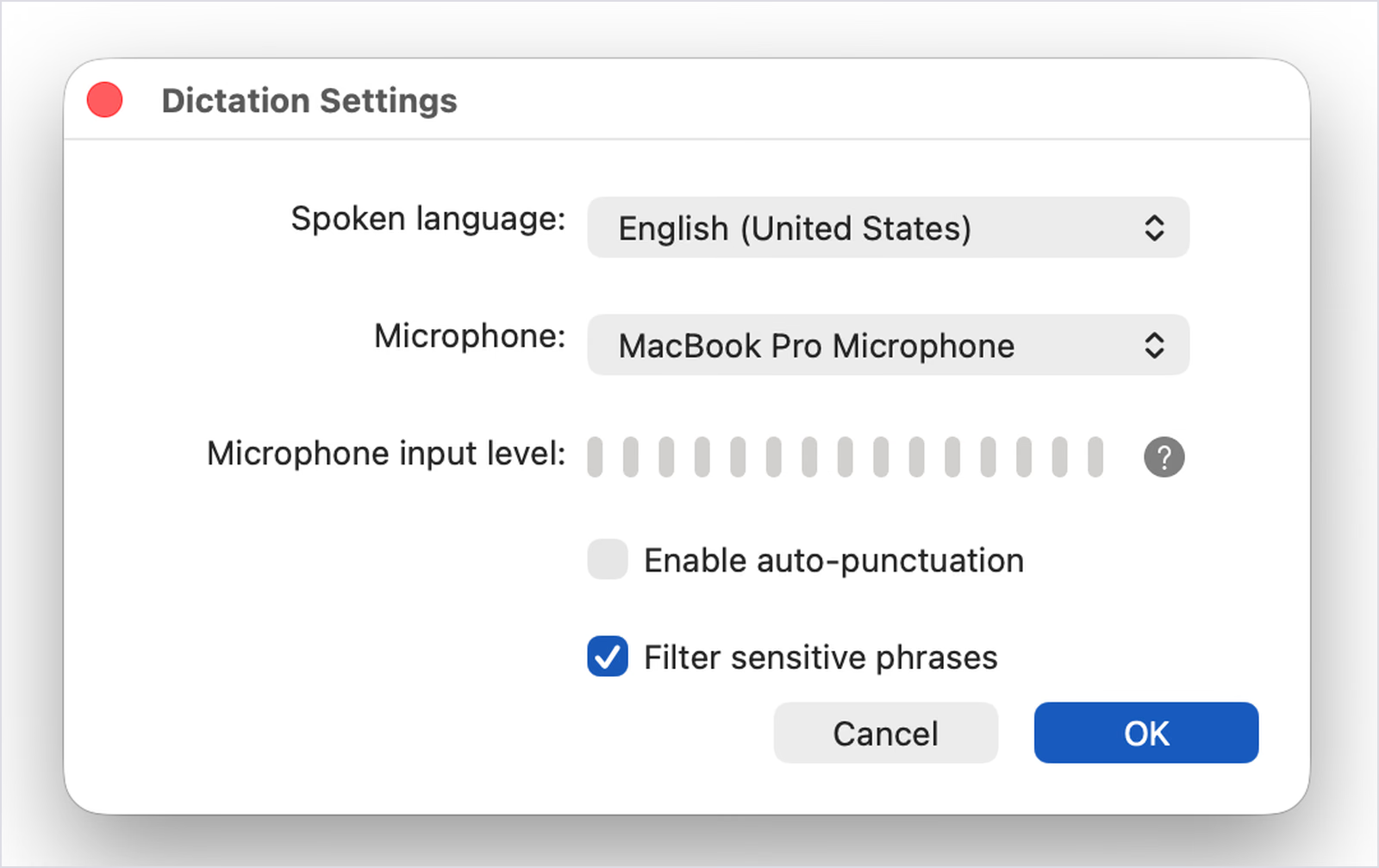
- Otomatik noktalama: Dictation Settings’te açıldığında Word duraklamalara göre noktalama ekler; her seferinde “period” demeniz gerekmez. Dil desteğini kontrol edin.
- Hassas ifade filtresi: Bazı uygunsuz sözcükler varsayılan olarak maskelenir; filtreyi kapatma ayarı vardır.
- Dil seçimi: Ayar penceresinden konuşma dilini ve mikrofonu seçin. Microsoft bazı dilleri daha düşük doğrulukla önizleme olarak işaretliyor.
Denememdeki sonuç
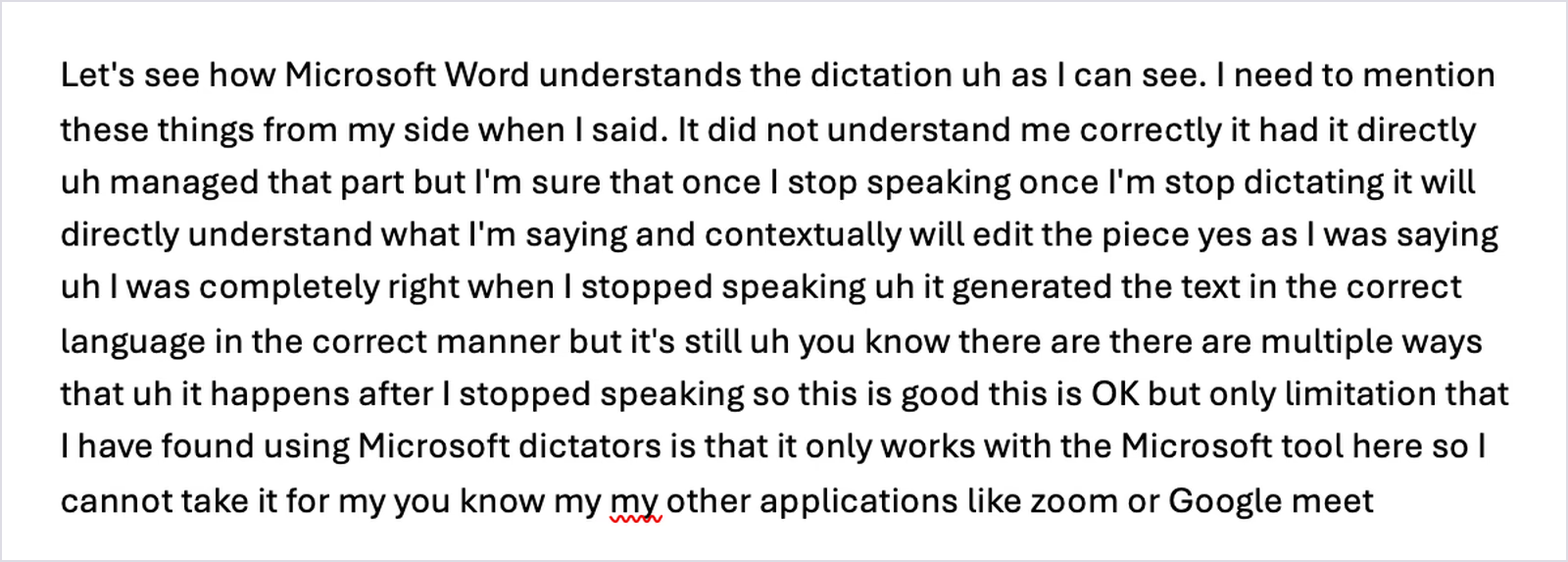
Microsoft diktesi 156 sözcük yazdı, altı “uh” sesini korudu ve söylediğim “full stop” ifadelerinden iki nokta ekledi. Otomatik noktalama kapalıydı; bu yüzden komutları bekliyordu. “dictation” yerine “dictators” yazdı, “my my” gibi tekrarları bıraktı. Sözcükler önce gri görünüp duraklamadan sonra siyaha dönerek kesinleşti.

Microsoft, otomatik noktalama açıkken duraklamalara göre noktalama eklediğini belirtiyor. Değerlendirmeden önce bu ayarı ve dil desteğini kontrol edin.
Fiyatlandırma
- Microsoft 365 Personal: Bir kişi için yıllık 99,99 veya aylık 9,99 ABD doları.
- Microsoft 365 Family: Altı kişiye kadar yıllık 129,99 ABD doları.
- Microsoft 365 Premium: Genişletilmiş Copilot kullanımıyla yıllık 199,99 ABD doları.
- Abonelik koşulu: Microsoft, Dictate’i uygun abonelere yönelik özellik olarak listeliyor. Güncel plan ve bölgesel fiyatı kontrol edin.
Artıları
- Uygun Microsoft 365 abonelerine ek maliyet yok.
- Noktalama ve biçimlendirme için sesli komutlar.
- Aynı ayar penceresinde otomatik noktalama ve uygunsuz sözcük filtresi.
- Desteklenen Word, Outlook, PowerPoint ve OneNote sürümlerinde erişim.
Sınırlamaları
- Yalnızca desteklenen Microsoft uygulamalarında dikte.
- Denememde bütün dolgu seslerini korudu; otomatik noktalama kapalıydı.
- Sözcüklerin önce gri görünüp duraklayınca kesinleşmesi uzun cümlede ritmi bölebilir.
- İnternet bağlantısı ve uygun etkin Microsoft 365 aboneliği gerekir.
- Bu dikte akışında çeviri seçeneği listelenmiyor; konuştuğunuz dilde metin yazar.
Dragon Professional: Windows’ta kapsamlı sesli kontrol için
Çalıştığı ortamlar: Yalnızca Windows 10 ve Windows 11
Kimler için uygun? Windows’ta sesli kontrol ve makro isteyen hukuk, finans ve erişilebilirlik kullanıcıları; içerik yine yetkin inceleme gerektirir

Dragon, bu listedeki en eski dikte seçeneklerinden. Windows bilgisayarını sesle yönetmek isteyenler için kapsamlı komutlar sunuyor. Ancak onu denemedim: Nuance, Mac için Dragon satışını 2018’de durdurdu ve benim düzenim MacBook’tu. Aşağıdaki bilgiler Nuance’ın ürün sayfasına ve yazıda incelenen perakende kayıtlarına dayanır.
Temel özellikler
- Tanıma iddiaları: Nuance, Dragon Professional için ilk kullanımdan itibaren %99’a kadar tanıma doğruluğu ve klavyeye göre üç kat hızlı belge diktesi iddia ediyor. Bunlar sağlayıcının iddialarıdır; bu incelemede ölçülmedi ve her kullanıcı için garanti değildir.
- Derin öğrenme motoru: Nuance, farklı aksanlar ve gürültülü açık ofisler için Deep Learning konuşma motorunu öne çıkarıyor. Gerçek sonuç kayıt koşullarına bağlıdır.
- Özel komut ve makrolar: Standart metni veya imzayı sesle ekleyebilir, çok adımlı işleri otomatikleştiren makrolar oluşturabilirsiniz.
- Ses dosyası transkripsiyonu: Tek konuşmacılı kayıtları metne dönüştürür; Auto Transcribe Folder Agent dosyaları toplu işler. Birden çok sesli toplantı için konuşmacı ayırma gerekir; bu özellik Dragon’un burada anlatılan akışında sunulmuyor.
- Grup yönetimi: Nuance Management Center, özel sözcük, komut ve otomatik metinleri kullanıcılar arasında paylaşmaya olanak verir.
Denememdeki sonuç
Dragon’u denemedim. Yalnızca Windows’ta çalışıyor; deneme cihazım MacBook Pro.
Fiyatlandırma
- Dragon Professional v16: Nuance ürün sayfasında herkese açık fiyat yerine satışa yönlendiriyor. Dictationstore lisansı 699,99 ABD doları olarak listeliyor; satın almadan satıcıyı, sürümü ve güncel ödeme fiyatını kontrol edin.
- Dragon Professional Anywhere: Windows için, fiyatı teklifle belirlenen bulut aboneliği.
Artıları
- Windows uygulamalarında kapsamlı sesli komut kontrolü.
- Tekrarlanan belgeler için özel sözcük, otomatik metin ve makrolar.
- Tek konuşmacılı ses dosyalarını toplu yazıya dökme.
- Tek seferlik lisans seçeneği.
Sınırlamaları
- 2018’den beri Mac sürümü yok.
- Tek Windows lisansı için yüksek başlangıç maliyeti.
- Dosya transkripsiyonu tek konuşmacıyla sınırlı; çok konuşmacılı toplantı ve görüşmelere uygun değil.
- Sesle yazarken çeviri yok.
Google Docs Voice Typing: Google Docs içinde ücretsiz sesle yazma
Çalıştığı ortamlar: Chrome ve desteklenen masaüstü tarayıcılarında Google Docs ile Google Slides konuşmacı notları
Kimler için uygun? Google belgesinde ücretsiz ilk taslak isteyen öğrenciler ve Workspace kullanıcıları
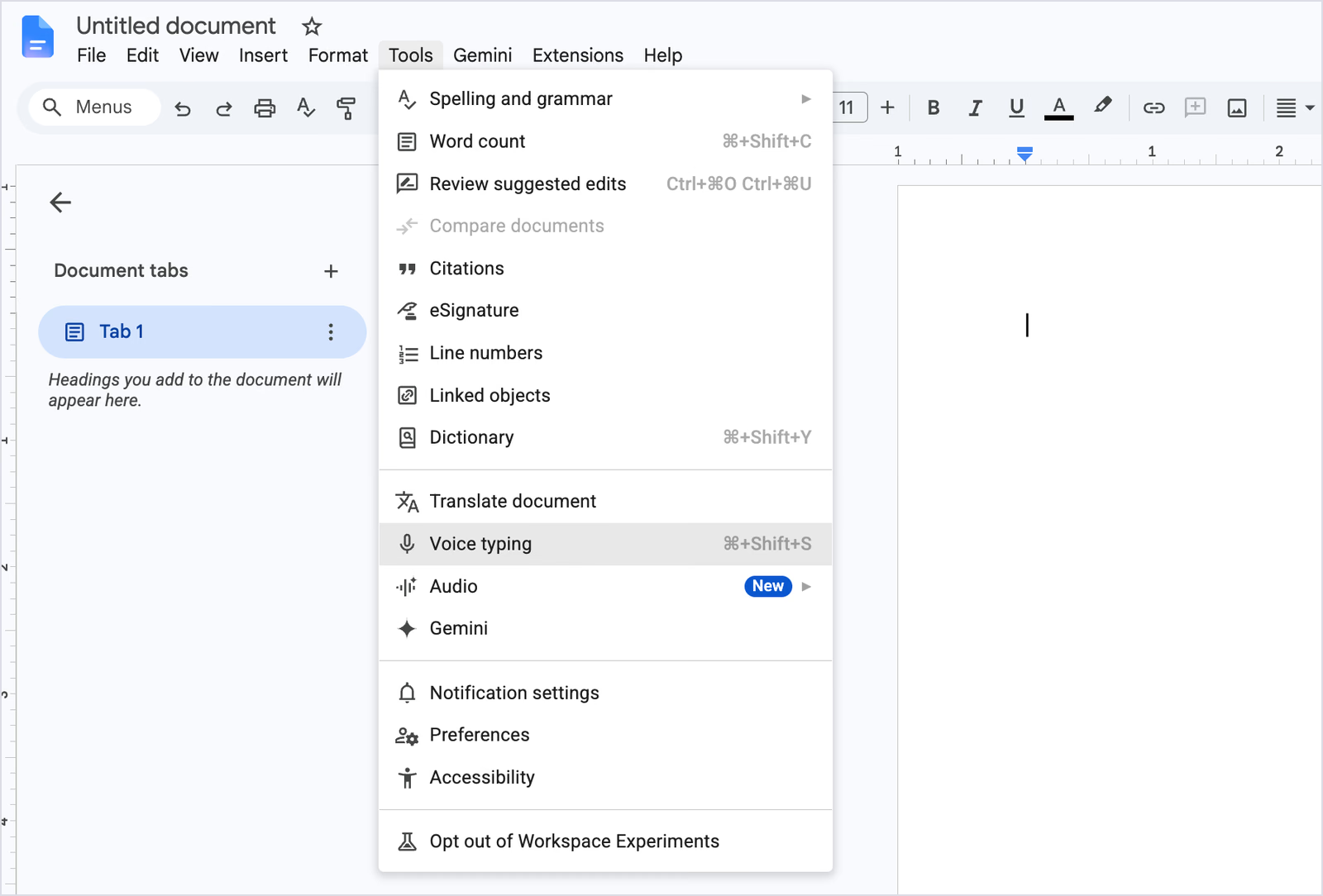
Google Docs Voice Typing ücretsiz ve kolay başlatılan bir seçenektir. Hızlı yazar, birçok dil ve bölgesel varyant sunar. Desteklenen Docs ve Slides alanlarında kalır; noktalama ve düzeltme gerekebilir. Workspace ekipleri toplantı metnine de ihtiyaç duyuyorsa JotMe’nin Google Meet transkripsiyonunu değerlendirebilir.
Temel özellikler
- Hızlı başlama: Tools menüsünden Voice typing’i seçin veya Mac’te Cmd+Shift+S, Windows’ta Ctrl+Shift+S tuşlarına basın.
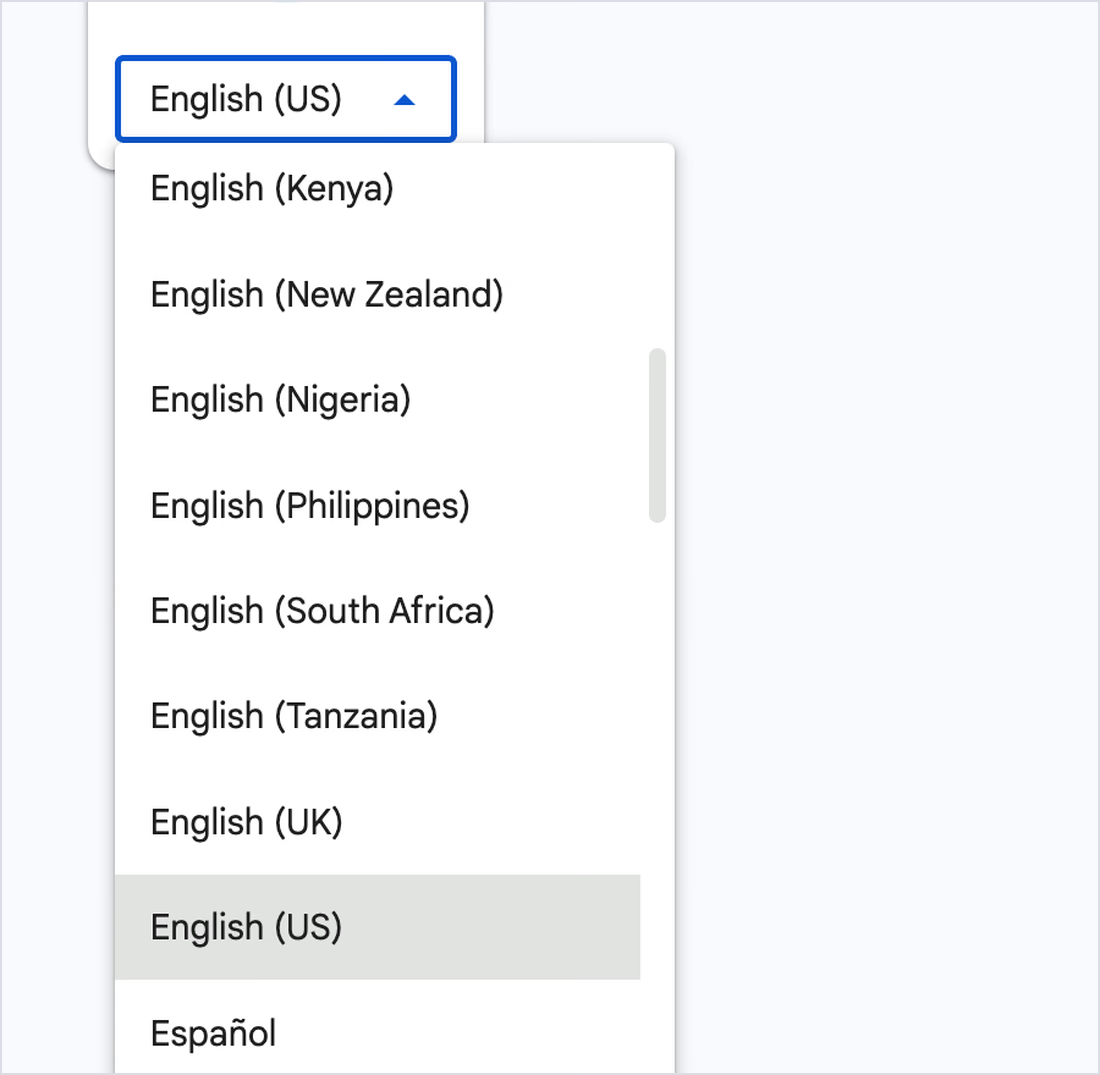
- Geniş dil listesi: Kaynakta İngilizce (Birleşik Krallık) ve İngilizce (Kenya) gibi ayrı bölgesel seçeneklerle 100’den fazla dil ve lehçe listeleniyor.
- Sesli noktalama: “period”, “comma”, “new line” veya “new paragraph” gibi komutlar söyleyin. Google noktalamanın dile göre değiştiğini belirtiyor; düzenleme ve biçimlendirme komutları İngilizce hesap ve belge gerektirir.
- Düzenleme komutları: Sesli biçimlendirme ve düzenleme, hem Google hesabı hem belge dili İngilizceyken çalışır.
- Hızlı düzeltme: Gri alt çizgili sözcüğe sağ tıklayarak önerilere bakın.
Denememdeki sonuç
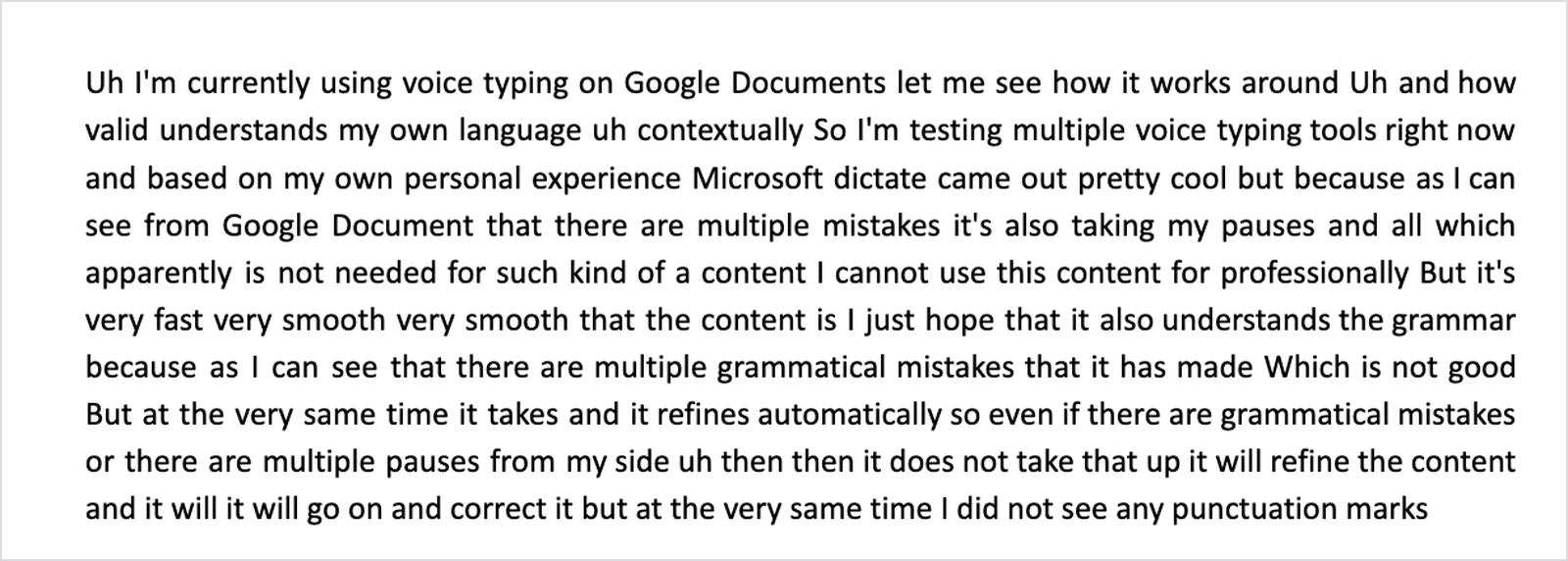
Google Docs 191 sözcüğü nokta ve virgül olmadan tek akış halinde yazdı. Dört “uh” sesini, “then then” ve “it will it will” tekrarlarını korudu; “how well it understands” ifadesini “how valid understands” algıladı. Biraz sonra “tapping” sözcüğünü kendiliğinden “typing” olarak düzeltti; canlı metin konuşurken değişmeye devam edebiliyor.

Bu denemede Google Docs, noktalama komutu söylemediğim için noktalama eklemedi; görüşmedeki gibi doğal konuştum.
Fiyatlandırma
- Ücretsiz: Google hesabıyla sunulur.
Artıları
- Google hesabında ücretsiz.
- Geniş dil listesiyle hızlı canlı çıktı.
- Desteklenen dillerde sesli noktalama ve İngilizce sesli komutlar.
Sınırlamaları
- Masaüstü tarayıcısında Google Docs ve Slides konuşmacı notlarıyla sınırlı.
- Bu denemede söylenmeyen noktalama eklenmedi ve dolgu sesleri temizlenmedi.
- Google Docs mobil uygulamasında bu Voice Typing özelliği ve çevrimdışı modu yok; mobil klavye diktesi ayrı özelliktir.
- Çeviri yapmaz; seçtiğiniz dilde metin döndürür.
Hangi sesle yazma seçeneğini seçmelisiniz?
Önce metni nerede kullanacağınızı, sonra haftada ne kadar yazdığınızı düşünün.
- Bilmediğiniz dilde yazmak: Mac ve Windows’ta 200’den fazla yazılı çıktı dili ve bölgesel seçenek sunan JotMe Translate modu; önemli metni yetkin okuyucuya inceletin.
- Uygulamalar arasında çok dilli yanıtlar: Çeviri için JotMe Translate; düzenli paragraflar için Curate.
- Dizüstü ve telefonda haftada binlerce sözcük: Wispr Flow Pro.
- Mac’te Granola kullanıcıları: Ücretsiz Voice Typing’i açın.
- Sesi bilgisayarda tutmak: Dilinize uygun yerel modelle Handy; isteğe bağlı son işleme de yerel kalmalı.
- Word ve Outlook’ta yazmak: Uygun dilde otomatik noktalaması açık Microsoft Dictate.
- Windows’ta kapsamlı sesli kontrol: Dragon Professional v16.
- Google belgesinde ücretsiz taslak: Google Docs Voice Typing.
Kullanım amacına göre sesle yazma
Uluslararası müşterilere sesle yanıt yazma
Osaka’daki ambalaj tedarikçisine teslimat saatini onaylayan Birleşik Krallık satın alma yöneticisi, her mesajı ayrı çeviri sekmesine taşımak yerine JotMe Voice Keyboard’da Japonca çıktı seçebilir. İngilizce yanıtını söylediğinde LINE veya e-postada Japonca taslak oluşur; önemli tarih ve terimleri kontrol etmelidir. Görüşme gerektiğinde aynı platformun canlı toplantı çevirisi de uzun e-posta zincirine alternatif olabilir.
Özel cihaz ile yazılım arasında seçim yapan ekipler, toplantı için sesli çeviri seçeneği rehberimize bakabilir.
İşe alıştırma ve işe alım için sesle yazarken çeviri
Meksika’ya açılan Dubai lojistik şirketi, ilk çalışanlar başlamadan İspanyolca karşılama e-postası ve işe alıştırma notu hazırlayabilir. Operasyon sorumlusu İngilizce dikte edip İspanyolca (Meksika) çıktı seçtiğinde metin HR uygulaması veya e-posta taslağına yazılır. Çeviri denememde bu senaryoyu kullandım; o örnekte tarih ve sayılar korundu. Gerçek işe alım belgeleri yine incelenmelidir.
Müşterinin dilinde destek yanıtları
São Paulo’daki müşteriye yanıt veren Manila destek temsilcisi İngilizce konuşup Brezilya Portekizcesi taslak yazabilir. View original, İngilizce sürümü JotMe geçmişinde tutar; temsilci bunu iç notlara yapıştırabilir. Göndermeden önce müşteri bilgilerini ve sonucu kontrol edin.
Uzun rapor ve makaleler için dikte
Uzun metinde otomatik noktalama ve paragraf yardımcı olur. JotMe Curate konuşulan düşünceleri paragraflara dönüştürür; Wispr Flow da biçimlendirir. Word içinde ise uygun dilde otomatik noktalamayı açarak Microsoft Dictate kullanabilirsiniz.
Görüşme sonrası yazımda da dikte yardımcı olabilir. Toplantı tutanağı yazma rehberimiz, özet hazırlarken ses klavyesiyle birlikte değerlendirilebilir.
Claude ve ChatGPT istemlerini sesle yazma
200 sözcüklük ayrıntılı istemi söylemek, bazı kişiler için yazmaktan daha az efor gerektirir. JotMe ve Wispr Flow gibi uygulamalar, AI sohbet kutusuna yazabilir; Mac’te Granola da bunu yapar. Granola sözcüklerinizi yapıştırır, isteği kendisi yanıtlamaz. JotMe özel kelime dağarcığı, istemde ürün ve proje adlarını tanımaya yardımcı olur; sonucu kontrol edin.
Zoom ve Google Meet görüşmelerinde sesle yazma
Sunum sürerken toplantı sohbetine sesle yanıt yazabilirsiniz; mikrofonunuzun toplantıda açık olup olmadığını kontrol edin. JotMe gibi ses klavyesi Zoom veya Google Meet sohbet alanına yazar. Ayrı toplantı özellikleri, Zoom görüşmelerine bot katılmadan canlı çeviri ve koşullara bağlı not üretimi ekler. Google Docs Voice Typing ve Microsoft Dictate bu sohbet alanlarına yazamaz.
Çevrimdışı ve gizliliğe duyarlı dikte
Handy konuşma tanımayı yerel çalıştırıp çevrimdışı kullanılabilir. Gizli işte isteğe bağlı son işlemeyi de yerel tutun; bulut sağlayıcısı transkripti alır. Kullanım kurum kurallarına da bağlıdır. JotMe sesle yazması konuşmayı çevrimiçi işler, geçmişte ses kaydı yerine metin saklar.
Windows’ta sesli dikte
Windows’ta makro, otomatik metin ve kapsamlı sesli kontrol isteyen ekipler Dragon Professional v16’yı değerlendirebilir. Günlük metin alanlarına yazmak için JotMe (Ctrl + Win) ve Wispr Flow, yazıda listelenen Dragon lisansından daha düşük başlangıç maliyetli seçeneklerdir; abonelikleri kullanım sürenize göre karşılaştırın.
Öğrenciler için ücretsiz sesle yazma
Google Docs Voice Typing, Docs içinde ücretsiz ödev ve not taslağı sağlar. Handy, dizüstündeki metin alanlarında ücretsiz dikte sunar. JotMe Freemium ise Voice Keyboard’ın kullanabildiği ayda 50 transkripsiyon dakikası içerir.
RSI ve erişilebilirlik için sesle yazma
Bilek zorlanmasında klavye kullanımını azaltmak önemli olabilir. Handy’nin geliştiricileri erişilebilirlik özelliklerinin ücretsiz kalmasını savunuyor; Dragon kapsamlı Windows sesli kontrolü sunuyor. JotMe Voice Keyboard, Mac veya Windows’ta tek kısayolu basılı tutarak yazmanıza olanak verir. Basılı tutma herkes için uygun olmayabilir; ihtiyacınıza uygun kontrolü seçin.
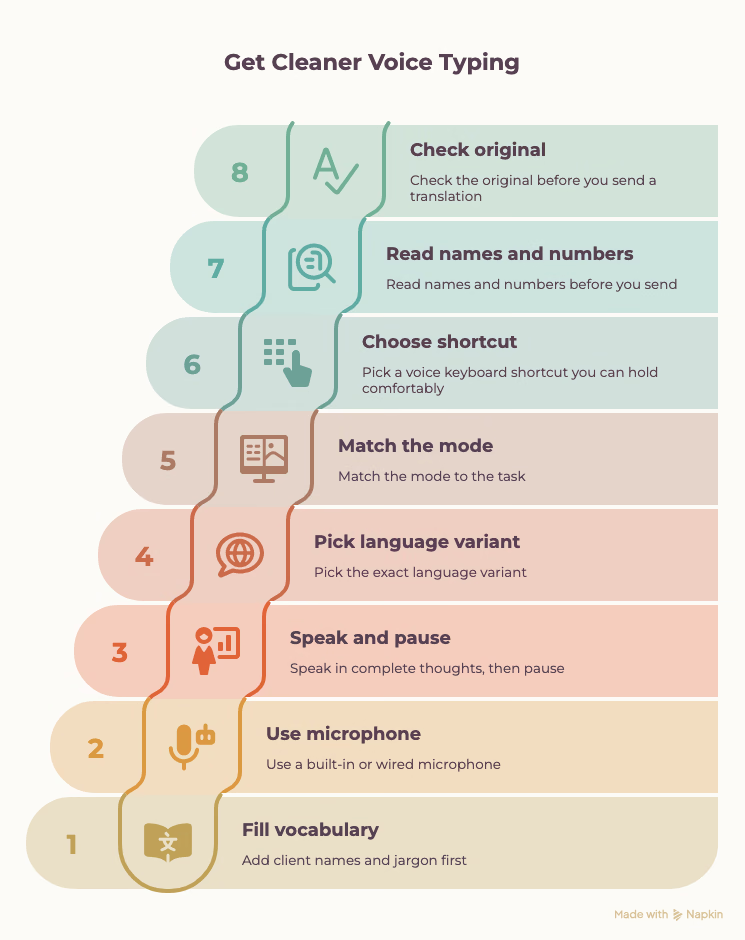
Sesle yazmada daha temiz metin için öneriler
- Önce özel kelime dağarcığını doldurun: Müşteri adlarını ve uzmanlık terimlerini ekleyin. Denememde üç uygulama ürün adını yanlış yazdı.
- Yerleşik veya kablolu mikrofon kullanın: Granola ve Handy, Bluetooth kulaklık mikrofonlarının kaliteyi düşürebileceğini belirtiyor.
- Düşünceyi tamamlayıp duraklayın: Microsoft Dictate gibi duraklamaya göre noktalayan akışlarda, desteklenen dilde otomatik noktalama açıkken bu daha iyi sonuç verebilir.
- Uygun dil varyantını seçin: Google Docs, İngilizce (ABD), (Birleşik Krallık), (Hindistan) gibi ayrı seçenekler listeler. Konuşmanıza uygun olanı seçip sonucu kontrol edin.
- Modu işe göre seçin: Alıntı ve kayıtta tanınan metni koruyan akışı, e-posta ve güncellemede düzenlenen modu değerlendirin; alıntıyı özgün sesle denetleyin.
- Rahat tutabildiğiniz kısayolu seçin: Handy’nin Option + Space’i denememde rahatsızdı; Mac’te Fn, Windows’ta Ctrl + Win bana daha rahat geldi. Kişisel ihtiyacınıza göre ayarlayın.
- Göndermeden ad ve sayıları okuyun: Dikte hataları özel ad ve sayılarda yoğunlaşabilir.
- Çeviriyi göndermeden özgün metne bakın: JotMe geçmişindeki View original, ad ve sayıları denetlemek için tanınan sözleri çevirinin yanında gösterir. Önemli içeriği hedef dilde de inceletin.
JotMe ile kendi sesle yazma denemenizi yapın
Karar vermek için bugün göndermeniz gereken gerçek bir yanıtı dikte edin. Mac veya Windows’ta JotMe’yi kurun, sık kullandığınız üç adı sözlüğe ekleyip kısayolu basılı tutarak normalde yazdığınız uygulamaya konuşun. Ardından Translate’te İspanyolca veya Japonca okuyan meslektaşınız için aynı mesajı söyleyin. İki çıktıyı inceleyerek çeviri klavyesinin farkını görebilirsiniz.
Yazılı yanıt yerine anlık toplantı çevirisi istiyorsanız denediğimiz AI canlı çeviri seçenekleri listesi sonraki adımı ele alıyor.
Yazma ve toplantılar için tek platform
Aynı platformda sesle yazma ve toplantı çevirisi
Uygulamalarınızda dikte edin, ardından Basic veya Premium Quality’de 200’den fazla yazılı çıktı dili ve bölgesel seçenekle bağlama duyarlı, doğru yazılı toplantı çevirisinden yararlanın. AI toplantı notları 21 dil seçeneği sunar; üretim ayarları, krediler ve işleme koşulları ayrıca geçerlidir. Konuşma tanıma kapsamı modele bağlıdır.
Windows için de var. Kredi kartı gerekmez.
Sesle yazma hakkında sıkça sorulan sorular
2026’da sesle yazma için en iyi uygulama hangisi?
Farklı uygulamalarda çok yazanlar için bu incelemedeki seçimim JotMe. Mac ve Windows metin alanlarında Voice Keyboard, dikteyi düzenleyebilir veya seçilen dilde çevrilmiş metin yazabilir. Dört cihaz türünde yoğun kullanım için Wispr Flow, ücretsiz çevrimdışı kullanım için Handy değerlendirilebilir. En iyi seçenek ihtiyaç ve cihazınıza bağlıdır.
Sesle yazma ve sesli dikte arasındaki fark nedir?
İkisi de konuşarak metin elde etmeyi anlatır. “Sesle yazma” daha çok sohbet yanıtı gibi kısa metin alanları için, “sesli dikte” ise noktalama ve komutlarla uzun belge oluşturmak için kullanılır. Dragon ve Microsoft Dictate’in kullanımı ikinci bağlamda gelişmiştir.
Farklı uygulamalarda çalışan ücretsiz sesle yazma var mı?
Handy ücretsiz, açık kaynak ve macOS, Windows veya Linux metin alanlarında çalışır. Granola her planda Voice Typing sunuyor; Mac ve Windows belgelenmiş, iOS ürün sayfasında tanıtılıyor. Wispr Free için kaynakta haftalık masaüstü 2.000 sözcük yumuşak, 5.000 kesin limit var; mobil miktar uygulamada görünür. JotMe Freemium, Voice Keyboard için ayda 50 transkripsiyon dakikası içerir. Güncel hesap limitlerini kontrol edin.
Konuşmamı başka dilde metne nasıl çeviririm?
JotMe masaüstü uygulamasında Voice typing mode’u Translate yapıp çıktı dilini seçin. Mac’te Fn veya Windows’ta Ctrl + Win basılı tutup desteklenen girdi dilinde konuşun. Bırakınca çeviri imlece yazılır; göndermeden özgün metni ve sonucu kontrol edin.
Ses klavyesi konuşmamı başka dilde yazabilir mi?
Evet. JotMe Voice Keyboard, desteklenen konuşma girdisini 200’den fazla yazılı çıktı dili ve bölgesel seçenekten birine çevirebilir; İngilizce konuşup Japonca veya Korece taslak yazabilirsiniz. Handy’nin Translate etiketli modelleri de modele bağlı çeviri sunar. Granola sesle yazmasının çevirmediğini belirtiyor; Google ve Microsoft’un burada anlatılan dikte akışları konuşulan dilde yazar. Yazı yerine sesli çıktı için sesten sese çeviri rehberine bakın.
JotMe, Wispr Flow yerine kullanılabilir mi?
Başka dillerdeki kişilere yazıyorsanız veya dikteyle toplantı çevirisini aynı platformda istiyorsanız JotMe değerlendirilebilir. Wispr Flow daha çok cihaz türünü kapsıyor. JotMe tek adımlı Translate, Direct ve Curate modlarıyla toplantı özelliklerini birleştiriyor; Flow çeviride Pro Command Mode ve ikinci adım kullanıyor. Toplantıda 200’den fazla yazılı çıktı dili ve bölgesel seçenek Basic/Premium kapsamına aittir.
Google Docs Voice Typing otomatik noktalama ekler mi?
Benim 191 sözcüklük denememde kendiliğinden noktalama eklemedi. Google “period”, “comma” ve “new line” gibi söylenen komutları belgeliyor; noktalamanın her dilde sunulmayabileceğini belirtiyor. Kullandığınız dil ve tarayıcıda deneyin.
Mac’te sesli dikte için en iyi seçenek hangisi?
Farklı uygulamalarda yazan veya başka dilde yanıt veren Mac kullanıcıları için bu incelemede JotMe’yi seçiyorum. Yoğun günlük kullanımda Wispr Flow, mevcut toplantı notu kullanıcılarında Granola, ücretsiz çevrimdışı kullanımda Handy değerlendirilebilir.
Mac’te Dragon Dictation kullanabilir miyim?
Nuance, Dragon for Mac’i 2018’de sonlandırdı. Dragon Professional v16 yalnızca Windows 10 ve 11’de çalışıyor. Mac’te JotMe, Wispr Flow, Granola veya Handy gibi uyumlu seçenekler gerekir.
Sesle yazmak klavyeden daha hızlı mı?
Kişiye ve düzeltme yüküne bağlıdır. İki JotMe klibim toplam 60 saniyede 125 sözcük yakaladı; Wispr Flow konuşma hızımı dakikada 118 sözcük gösterdi. Bunlar farklı konuşma örneklerinin gözlemleridir, kontrollü hız karşılaştırması değildir. Gerçek tasarruf, çıktıdaki düzeltme ihtiyacına da bağlıdır.
Sesle yazma çevrimdışı çalışır mı?
Handy konuşma tanımayı bilgisayarda çalıştırır ve yerel modelle çevrimdışı kullanılabilir. İsteğe bağlı son işlemeyi de yerel tutmalısınız. Google Docs Voice Typing ve Microsoft Dictate internet ister; Wispr Flow dahil birçok AI diktesi bulutta işlenir. JotMe Voice Keyboard da konuşmayı çevrimiçi işler.
JotMe’yi deneyin
Bağlamınızı hatırlayan AI Memory ile toplantılarınız, etkinlikleriniz ve günlük işleriniz için doğru çeviri.

