





Slack Huddle Çevirisi
Slack huddle görüşmelerinin sesini bilgisayarınızda JotMe ile doğru canlı altyazılara çevirin. Desteklenen dillerde yapay zekayla çevrilmiş konuşmayı da dinleyebilirsiniz; model ve ses kurulumu gereklilikleri farklıdır.
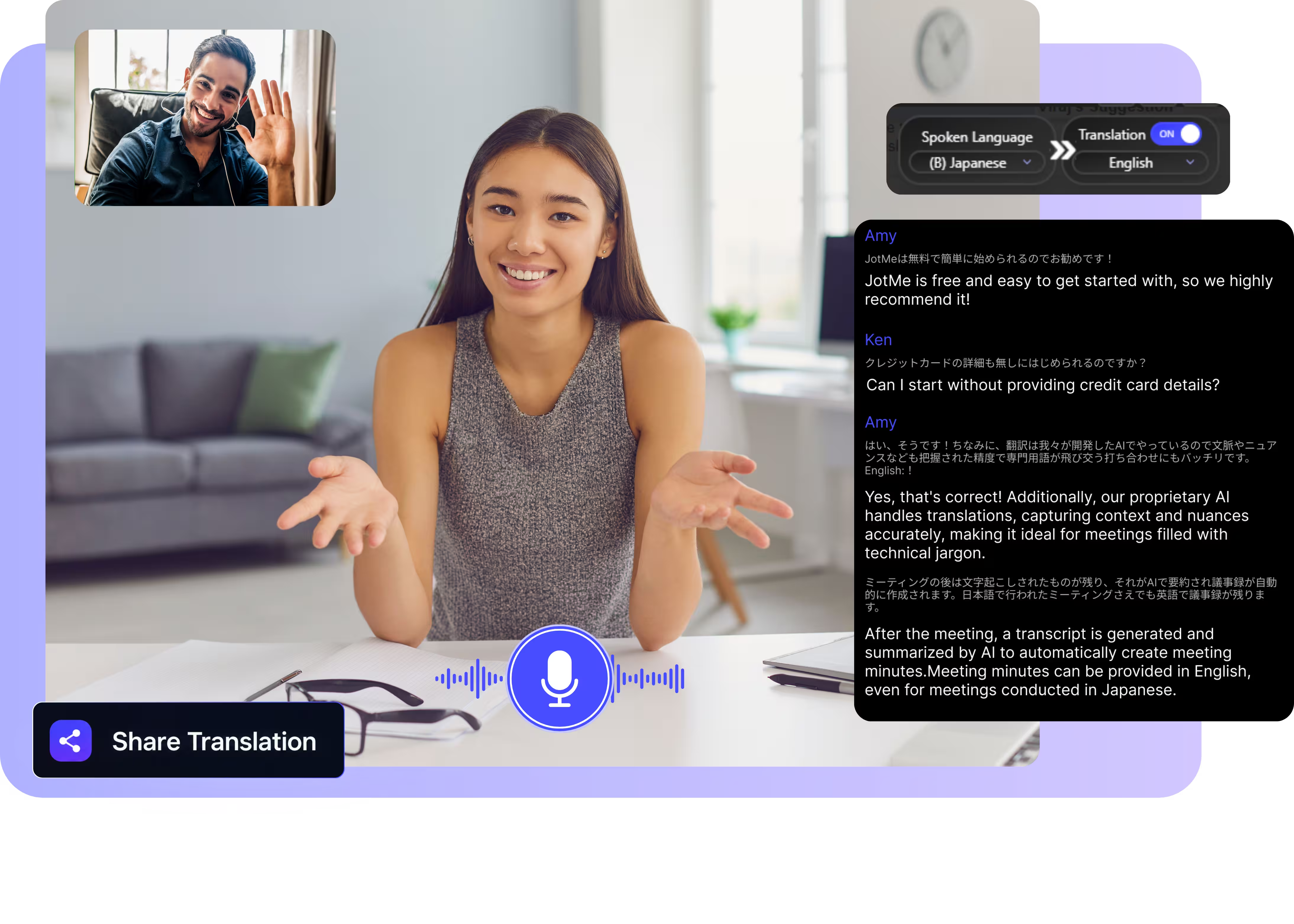
Modeli ve dilleri seçin, çeviriyi başlatın ve huddle görüşmesine katılın. Slack ile kullanmak için masaüstü uygulamasını indirin. Tam demoyu açın.
134 Ülkede 2.000 Ekip ve 500.000 Profesyonel JotMe’ye Güveniyor



















Slack huddle görüşmeleri için doğru gerçek zamanlı çeviri
Çok dilli ekiplerin anlık görüşmelerini kendi dillerinde takip etmesine yardımcı olur.

Bağlama dayalı, doğru çeviri
JotMe, konuşmanın bağlamını dikkate alarak çeviri yapar; desteklenen özel sözlük ayarları, depo adları ve kurum içi kısaltmalar gibi mühendislik ve ürün terimlerinin doğru aktarılmasına yardımcı olabilir.

Yapay zekayla çevrilmiş konuşmayı dinleyin
Desteklenen dillerde çeviriyi yapay zekayla üretilen sesle dinleyin. Masaüstündeki sesli çeviri için Fast (Audio) modunu seçin ve ses yönlendirmesini ayarlayın.

Canlı konuşmaları ve yüklediğiniz kayıtları çevirin
Huddle görüşmelerini Basic veya Premium Quality ile, bölgesel varyantlar dahil 200’den fazla altyazı çıktı seçeneğine çevirin. Kayıtları ayrı dosya yükleme akışıyla işleyebilirsiniz; sesli çıktı ve dosya işlemenin dil kapsamları farklıdır.

Kaydettiğiniz çevirilere yeniden ulaşın
JotMe, transkripti ve çeviriyi depolama ayarlarınız izin verdiğinde kontrol panelinize kaydeder. Kaydedilen içeriğe, planınızın erişim sınırları ve paylaşım izinleriniz dahilinde yeniden ulaşabilirsiniz.

Bot daveti gerektirmez
JotMe, huddle görüşmesinin sesini bilgisayarınızdan uygun ses izinleriyle yakalar; kanala bir bot davet etmeniz gerekmez. Kullanımınız kurumunuzun cihaz, uygulama ve görüşme politikalarına tabidir. Kendi ekranınızda altyazıları takip etmeniz için ekip arkadaşlarınızın JotMe kurması gerekmez.

Özel sözlük ve modele göre dil algılama
Desteklenen özel sözlük ayarlarına ürün terimlerini, depo adlarını ve özel karşılıkları ekleyerek ekip sözlüğünün doğru aktarılmasını destekleyin. Basic ve Premium Quality’de konuşma dilini seçin; Fast (Audio), kaynak dili otomatik algılar. Dil kapsamı modele göre değişir.
Bir Slack huddle görüşmesi nasıl çevrilir?
Ses izinlerini ve kurum politikalarınızı gözeterek üç adımda başlayın.
1. Masaüstü uygulamasını indirin veya bir kayıt yükleyin
JotMe’yi Mac veya Windows için kurun ve huddle görüşmesine her zamanki gibi katılın. Elinizde bir kayıt varsa, dosyayı kullanma ve işleme izinleriniz dahilinde yükleyerek doğru transkript ve çeviri elde edebilirsiniz.
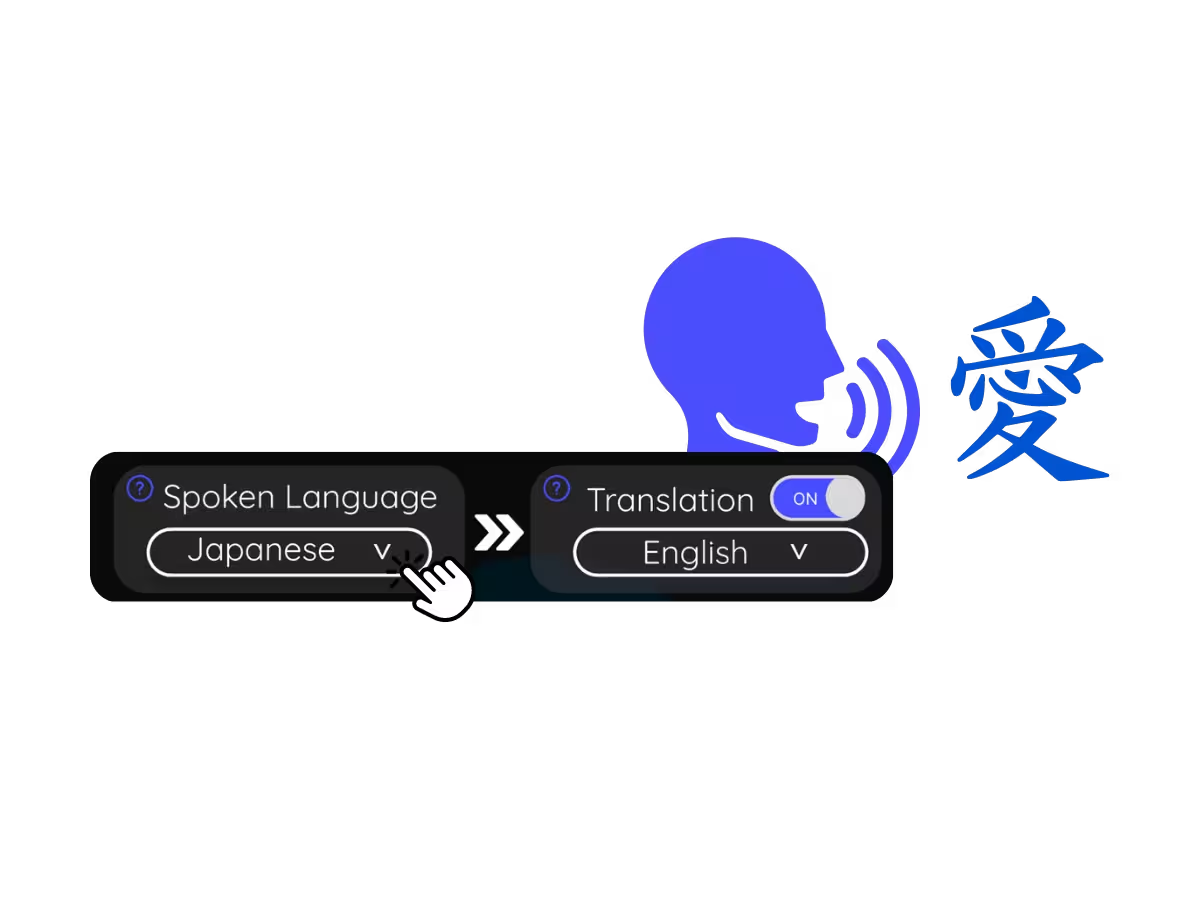
2. Konuşma dilini ayarlayın
Huddle görüşmesinde konuşulan dili, örneğin Japoncayı seçin. Basic Multilingual belirli 10 dili takip eder; konuşmacılar bu diller arasında geçiş yapıyorsa bu seçeneği kullanabilirsiniz. Fast (Audio), kaynak dili otomatik algılar; modelin dil kapsamını dikkate alın.
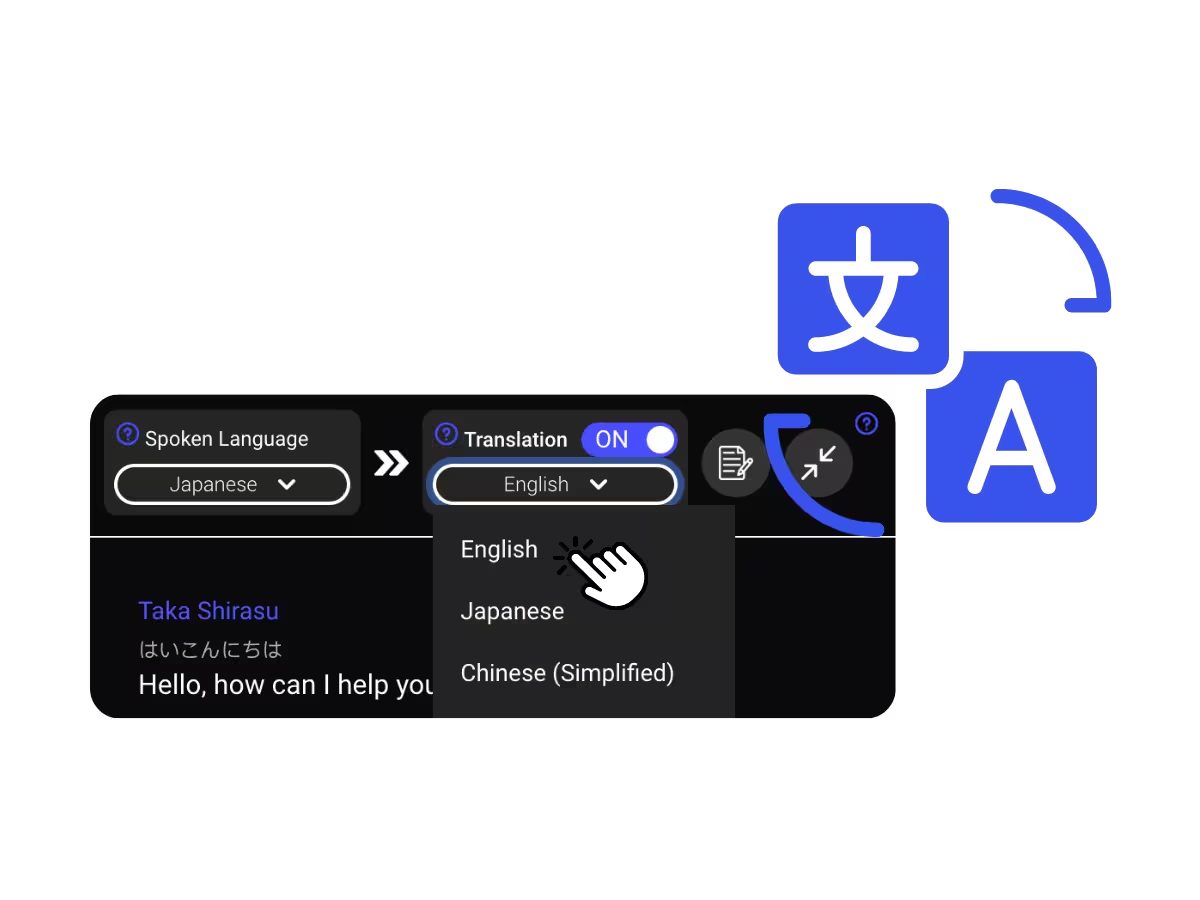
3. Çeviri dilinizi seçin
Okumak veya dinlemek istediğiniz desteklenen dili seçin. Canlı çevrilmiş altyazılar ekranınızda görünür. Türkçe altyazılar için Basic veya Premium Quality kullanın. Sesli çeviri, Fast (Audio) modunda uygun ses kurulumuyla desteklenen 13 çıktı dilinde sunulur; Türkçe bu listede bulunmaz.
Slack huddle çevirisinin kullanım alanları
Beş dakikalık bir hata ayıklama görüşmesinden farklı saat dilimlerindeki müşterilerle yapılan kısa toplantılara kadar, konuşmayı kendi dilinizde takip edin.

Farklı ülkelerdeki ekiplerle huddle görüşmeleri
Tokyo, Berlin ve Austin’deki ekip üyeleri, desteklenen dillerde kendi altyazılarını okuyarak aynı görüşmeye katılabilir. Özel sözlük ayarları, ekip terimlerinin doğru aktarılmasına yardımcı olabilir.
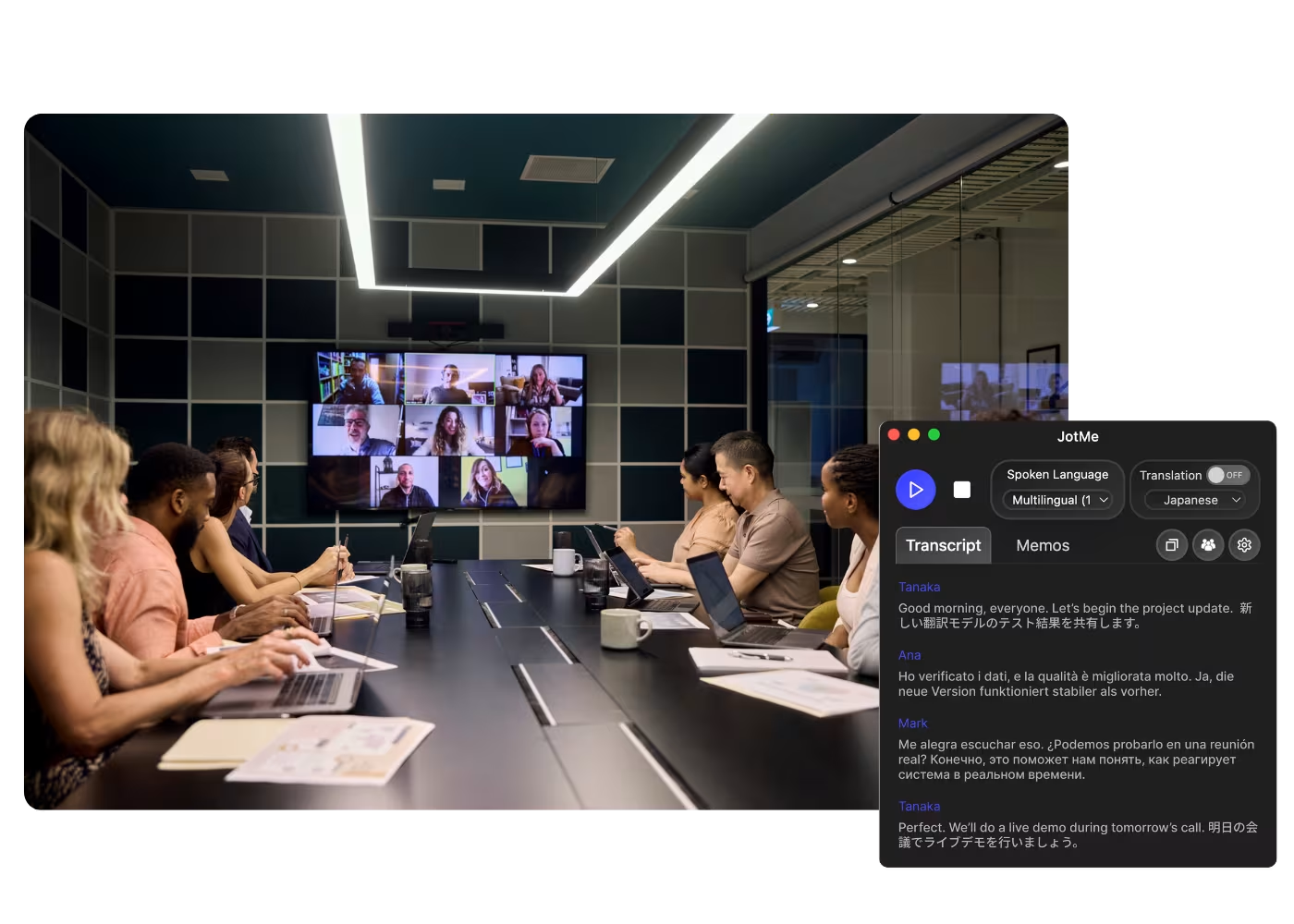
Uluslararası müşterilerle çalışma
Başka bir dilde çalışan müşteriler ve yüklenicilerle yaptığınız kısa görüşmeleri canlı çevrilmiş altyazılarla takip edin.

Kaydedilmiş huddle görüşmeleri ve klipler
Kullanma izniniz olan huddle kayıtlarını veya Slack kliplerini Sesi Metne Dönüştür özelliğine yükleyin. İşleme tamamlandığında transkripti ve seçtiğiniz desteklenen dildeki çeviriyi inceleyebilirsiniz; süreye göre kullanım hakları geçerlidir.
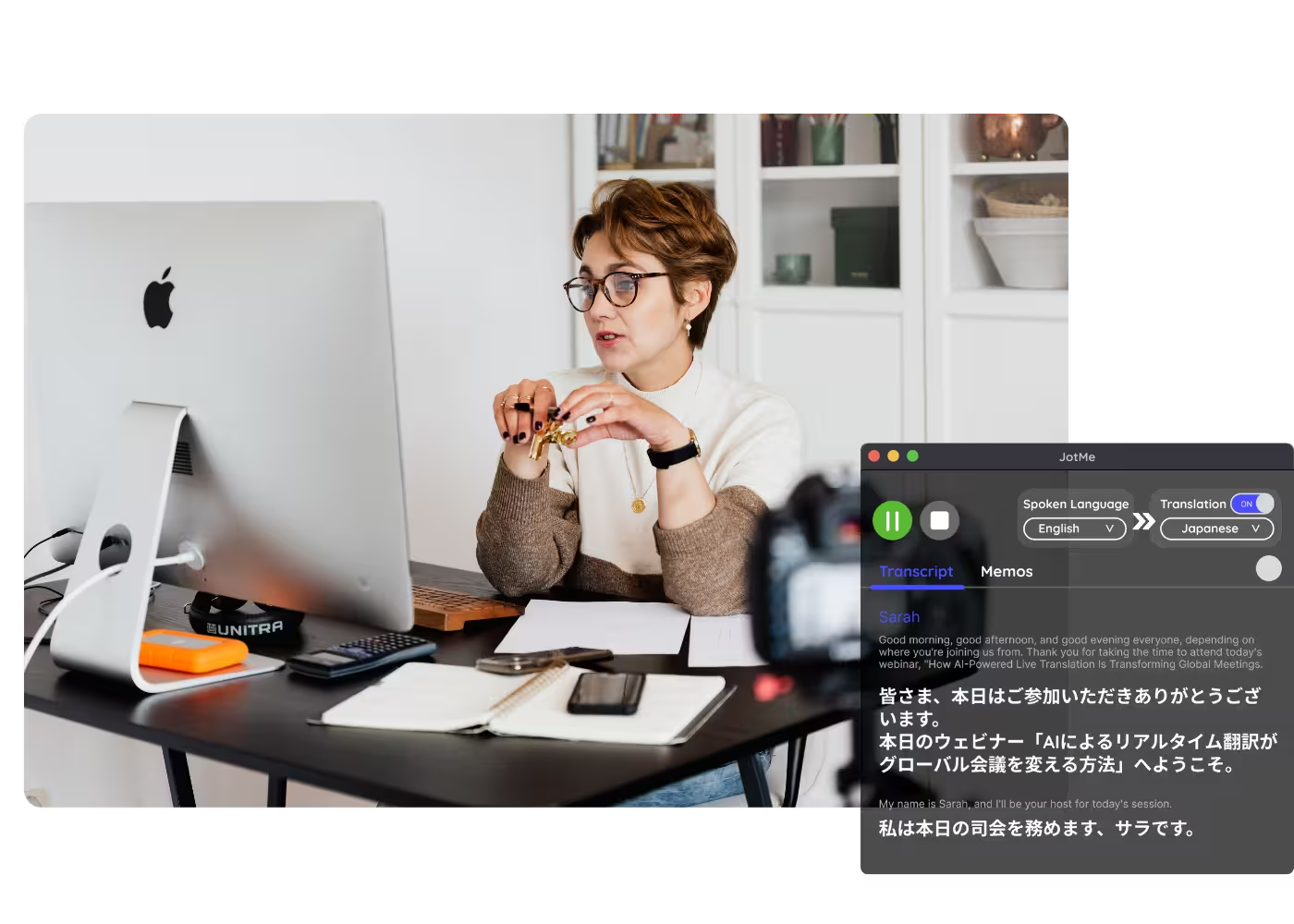
Web seminerleri ve eğitimler
Planında paylaşım özelliği bulunan ev sahibi, desteklenen oturumlarda çevrilmiş altyazıları URL veya QR koduyla katılımcılara iletebilir. Katılımcıların seçilen konuşma modeli ve kullanım koşullarına uyması gerekir. Kamera görüntüsündeki altyazılar için uygun kamera kurulumu ve görüşme platformu desteği gerekir; bu özellik Fast konuşma modeliyle kullanılamaz.
Nasıl çalıştığını görün
JotMe’nin bir Slack huddle görüşmesini nasıl çevirdiğini ve konuşma bağlamının teknik terimlerin aktarılmasına nasıl yardımcı olduğunu görün.
500.000’den fazla profesyonel, JotMe ile toplantılarını ve etkinliklerini sorunsuz yürütüyor
Çok dilli iş süreçlerindeki iletişim boşluklarını JotMe ile nasıl kapattıklarını görün.








Sık sorulan sorular
JotMe ile toplantı ve etkinlik yürütmek hakkında bilmeniz gerekenler.
Evet. JotMe, bilgisayarınızdan yakalanan huddle sesini canlı çevrilmiş altyazılara dönüştürür. Basic ve Premium Quality, bölgesel varyantlar dahil 200’den fazla altyazı çıktı seçeneği sunar. Sesli çeviri Fast (Audio) modunun desteklediği 13 çıktı dilinde kullanılabilir; Türkçe bu listede bulunmaz. Uygun ses izinleri ve kurum politikaları geçerlidir.
Evet. Kullanma ve işleme izniniz olan kaydı Sesi Metne Dönüştür özelliğine yükleyin. JotMe, dosyayı yazıya döküp transkripti seçtiğiniz desteklenen dile çevirebilir. Dosya süresine göre kullanım hakkı ve işlemenin tamamlanması gerekir.
Evet. JotMe’nin ücretsiz planı, kullanım sınırları dahilinde canlı çeviri dakikaları sunar ve kredi kartı gerekmez. Daha fazla dakikaya ihtiyaç duyduğunuzda planınızı yükseltebilirsiniz.
JotMe, konuşmanın bağlamını dikkate alır; desteklenen özel sözlük ayarları, uzmanlık terimlerinin aktarılmasına da yardımcı olabilir. Ses kalitesi ve seçilen model sonucu etkiler. Gerçek zamanlı konuşma belleği Premium konuşma tanıma modeliyle kullanılabilir; Fast modunda kullanılamaz.
Evet. Depolama ayarlarınız izin verdiğinde transkript ve çeviri kontrol panelinize kaydedilir. Toplantı sonrasında inceleme, kopyalama ve paylaşma olanakları; planınıza, kayda erişiminize ve paylaşım izinlerine bağlıdır. Masaüstünde hiçbir şey saklamama seçeneğiyle başlatılan oturum, kaydedilmiş bir kayıt oluşturmaz.
Altyazıları yalnızca kendi ekranınızda takip etmek için ekip arkadaşlarınızın JotMe kurması gerekmez. JotMe bilgisayarınızda çalışır ve kanala bir bot davet etmez. Kendi altyazılarını ayrı bir JotMe oturumunda görmek isteyenler uygulamayı da kullanabilir. Ses izinleri, kurum politikaları ve görüşmedeki bilgilendirme ve onay gereklilikleri geçerlidir.
Canlı çeviri altyazı olarak gösterilir. Fast (Audio) modu, gerekli ses kurulumu yapıldığında desteklenen 13 çıktı dilinde sesten sese çeviri de sunar. Türkçe bu sesli çıktı listesinde bulunmaz; Türkçe metin için Basic veya Premium Quality altyazılarını kullanabilirsiniz.
Başlık

Huddle görüşmelerini kendi dilinizde takip edin
Slack huddle görüşmelerinin sesini bilgisayarınızda JotMe ile doğru canlı altyazılara çevirin. Desteklenen dillerde sesli çeviri ayrı model ve ses kurulumu gerektirir. Transkript ve çeviri, depolama ayarlarınız izin verdiğinde kaydedilir.