Toplantı Kaydı
Toplantınızı kaydedin, dökümünü inceleyin ve etkinleştirdiğinizde desteklenen bir dilde yapay zeka notları oluşturun.
134 Ülkede 2.000 Ekip ve 500.000 Profesyonel JotMe’ye Güveniyor



















Toplantılarınızı kaydedin
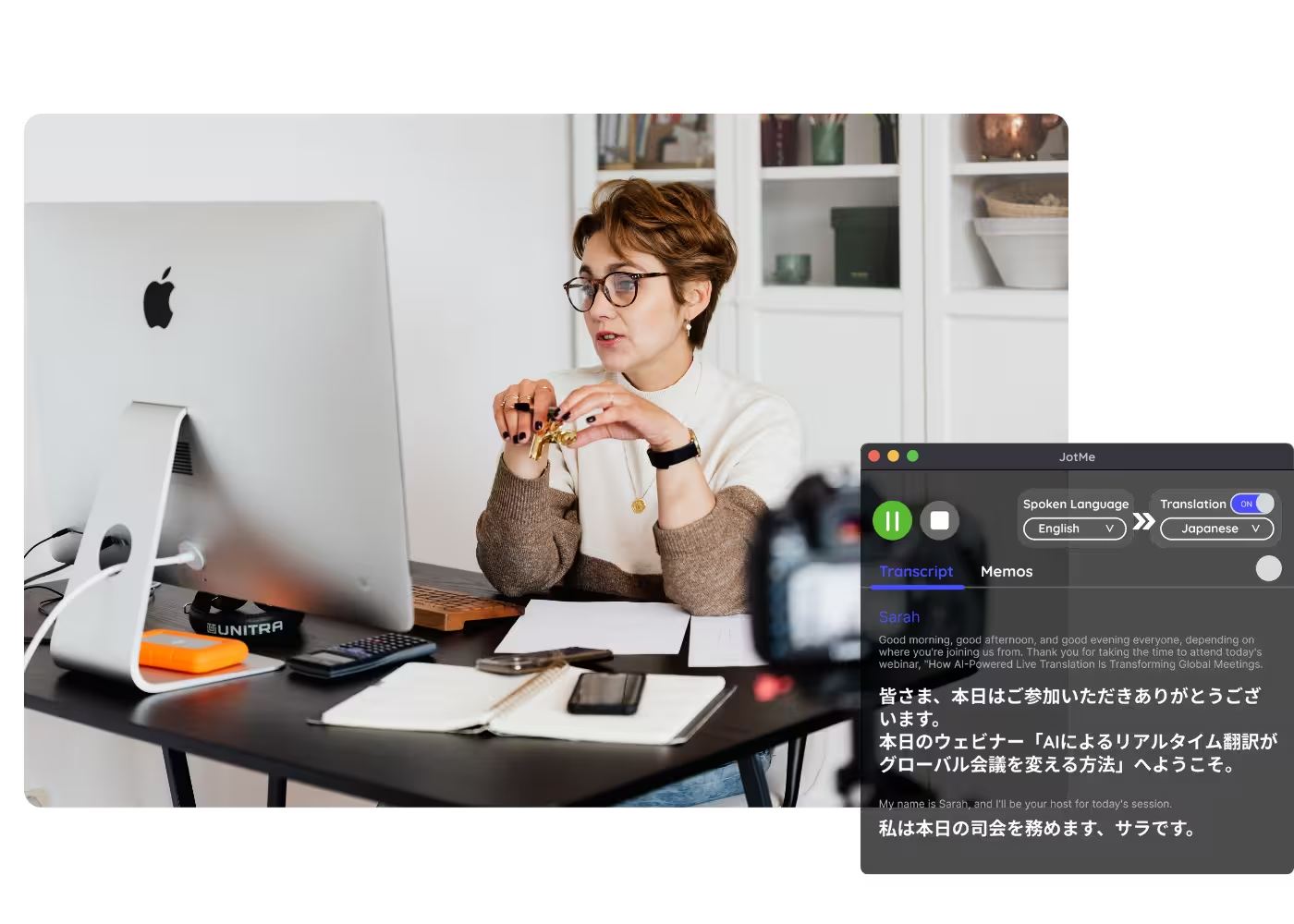
JotMe masaüstü uygulamasıyla Zoom, Google Meet veya Microsoft Teams görüşmesindeki erişilebilir sesi, gerekli izinleri ayarladıktan sonra kaydedin. Önceden kaydedilmiş bir dosyayı da yükleyebilirsiniz. Kaydetme etkinse dökümü işlem tamamlandıktan sonra açın; yapay zeka notları için not üretiminin etkin ve yeterli yapay zeka kredisinin mevcut olması gerekir. Ücretsiz planla başlayabilirsiniz; kredi kartı gerekmez.
Bir toplantıyı nasıl kaydederim?
3 kolay adımda
1. Görüşmenize uygun uygulamayı veya uzantıyı indirin
Ses kaydı için Mac veya Windows masaüstü uygulamasını kullanın. Telefon uygulaması Android ve iPhone için ayrı bir seçenektir; özellikleri masaüstünden farklı olabilir. Google Meet için Chrome uzantısı Meet’in altyazı metnini okur, ses kaydı yapmaz.
2. Toplantı başlarken JotMe’yi başlatın
Masaüstü uygulamasında mikrofon ve bilgisayar sesi izinlerini ayarlayıp uygun ses kaynağını seçin. JotMe görüşmeye görünür bir bot olarak katılmaz; katılımcıların uygulama yüklemesi gerekmez. Kayıt için gereken onayları ve kurumunuzun kurallarını gözetin.
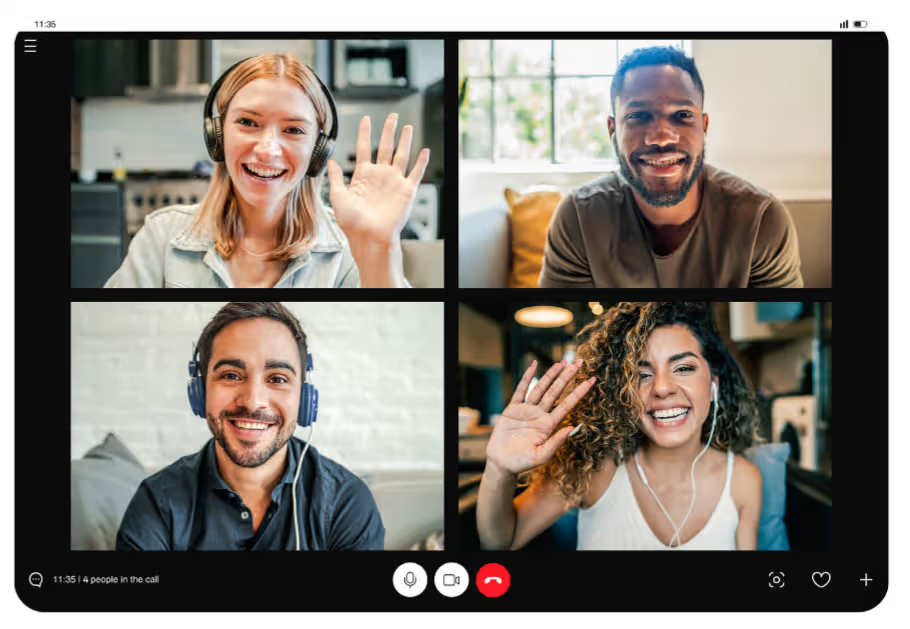
3. Kaydınızı inceleyin
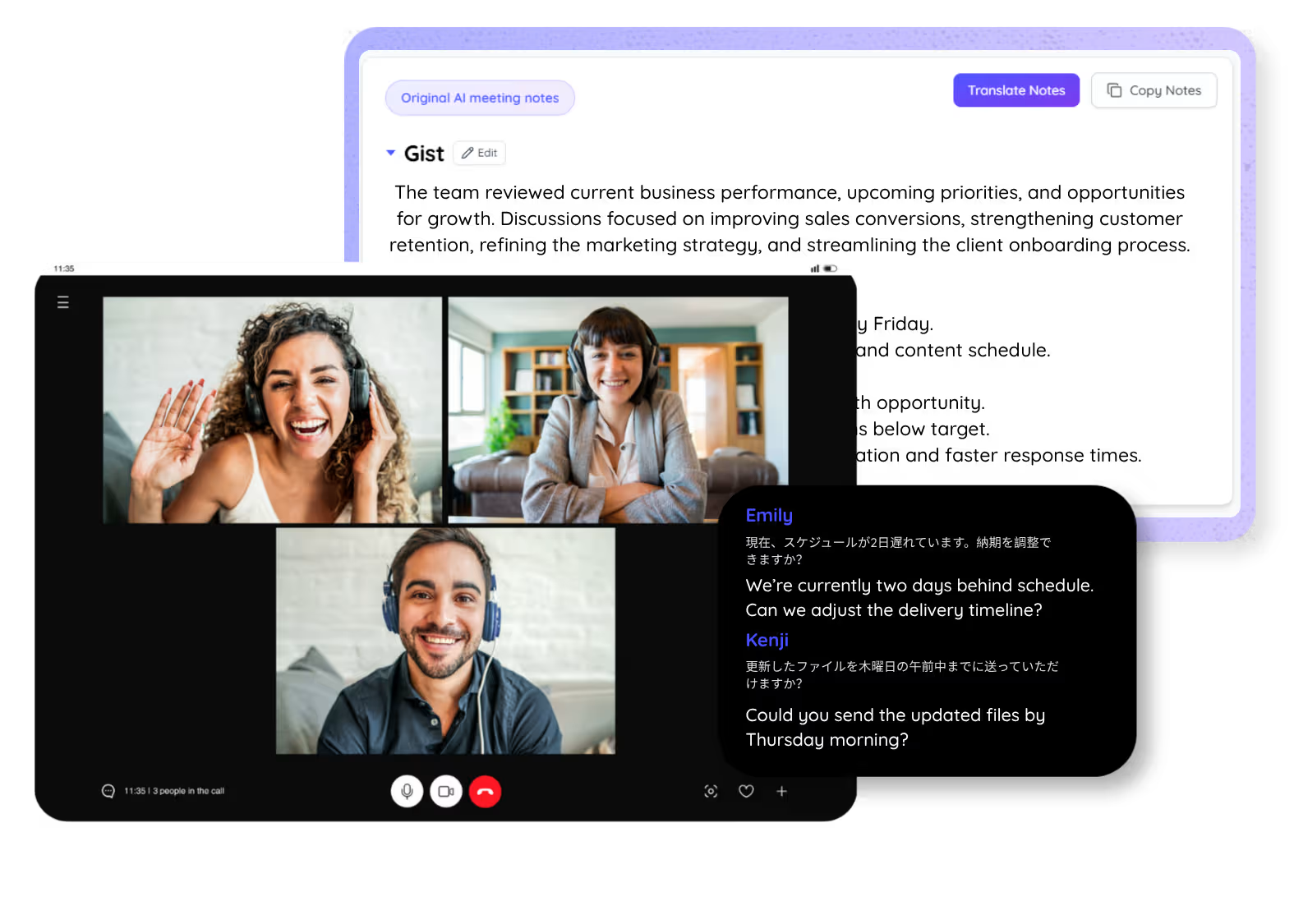
Kaydetme etkinse toplantıdan sonra dökümü işlem tamamlandığında açın. Özet ve yapay zeka notlarının oluşturulması, not üretimi ayarına, seçtiğiniz desteklenen dile ve mevcut yapay zeka kredisine bağlıdır.
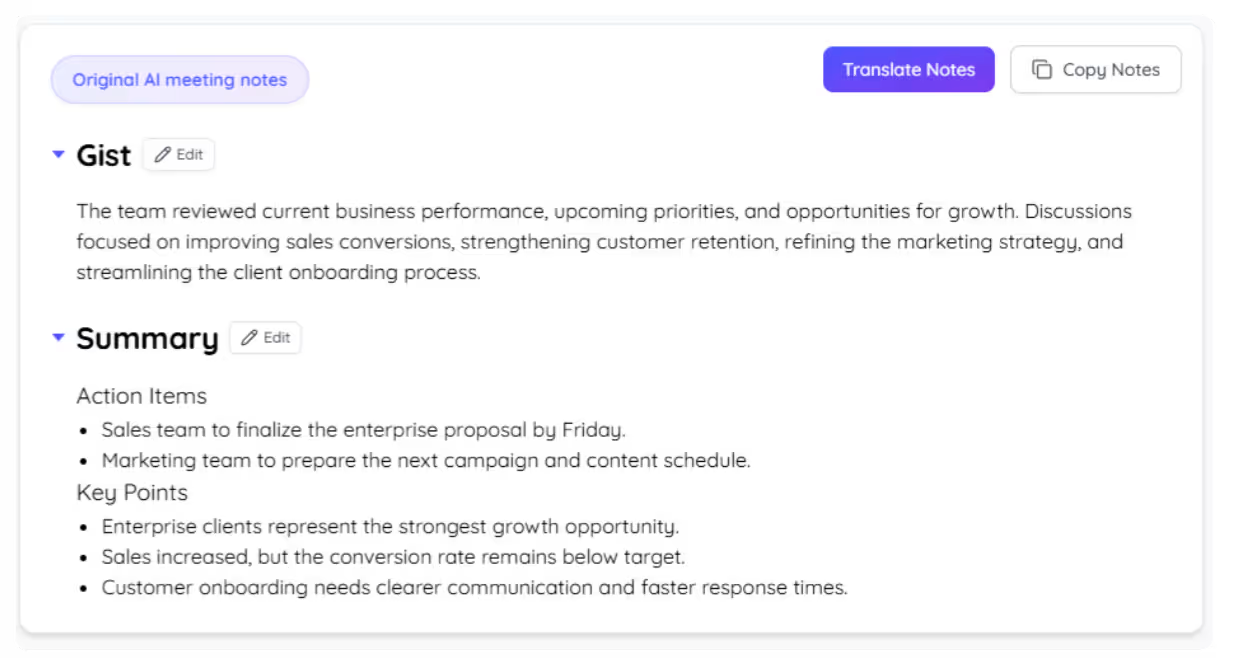
Nasıl çalıştığını görün
Yeniden incelemek istediğiniz toplantılar için kayıt

Ekip toplantıları ve günlük durum toplantıları
Ses kaydı için Mac veya Windows masaüstü uygulamasını kullanın. Telefon uygulaması Android ve iPhone için ayrı bir seçenektir; özellikleri masaüstünden farklı olabilir. Google Meet için Chrome uzantısı Meet’in altyazı metnini okur, ses kaydı yapmaz.

Müşteri ve satış görüşmeleri
Masaüstü uygulamasında mikrofon ve bilgisayar sesi izinlerini ayarlayıp uygun ses kaynağını seçin. JotMe görüşmeye görünür bir bot olarak katılmaz; katılımcıların uygulama yüklemesi gerekmez. Kayıt için gereken onayları ve kurumunuzun kurallarını gözetin.

Görüşmeler ve araştırma
Kaydetme etkinse toplantıdan sonra dökümü işlem tamamlandığında açın. Özet ve yapay zeka notlarının oluşturulması, not üretimi ayarına, seçtiğiniz desteklenen dile ve mevcut yapay zeka kredisine bağlıdır.
Sık sorulan sorular
JotMe ile toplantı ve etkinlik yürütmek hakkında bilmeniz gerekenler.
Kaydetme etkinse desteklenen konuşma için oluşturulan, aranabilir dökümü işlem tamamlandıktan sonra inceleyebilirsiniz. Özet ve yapay zeka notları için not üretimini etkinleştirin, desteklenen bir dil seçin ve yeterli yapay zeka krediniz bulunduğunu kontrol edin. Erişim planınıza ve paylaşım izinlerine bağlıdır.
Masaüstü uygulaması izin verdiğiniz bilgisayar ve mikrofon sesini alır; görüşmeye görünür bir bot eklemez. Kayıt yapılacağına dair gerekli bilgilendirmeyi ve onayları sizin sağlamanız gerekir; bot bulunmaması gizli kayıt izni anlamına gelmez.
Evet. Uygun ses izinleriyle JotMe masaüstü uygulamasını Google Meet yanında kullanabilirsiniz. Aynı uygulama Zoom, Microsoft Teams, Webex, LINE ve yüz yüze toplantılarda erişilebilir sesi kaydedebilir; kaynak ve izin ayarları görüşmeye göre değişir.
Canlı metin çevirisi için 200’den fazla dil ve bölgesel seçenek bulunur. Konuşma girdisi seçilen modele bağlıdır; dosya yüklemelerinde 100’den fazla dil, yapay zeka notlarında ise 21 dil ve bölgesel seçenek desteklenir. Bu listeler her özellik için aynı değildir.
JotMe’nin gizlilik politikasına göre veriler aktarım sırasında ve depolanırken şifrelenir; GDPR ilkeleri uygulanır ve toplantı içeriğiniz genel amaçlı yapay zeka modellerini eğitmek için kullanılmaz. Hizmet şartları uyarınca verilerinizin mülkiyeti sizde kalır. Kapsam ve ayrıntılar için politikayı, şartları ve kaydetme ile paylaşma ayarlarınızı inceleyin.
Kredi kartı olmadan ücretsiz planla başlayın; kullanım sınırları geçerlidir. Döküm için transkripsiyon dakikaları, canlı çeviri için ayrı çeviri dakikaları, oluşturulan yapay zeka notları için ise yapay zeka kredisi kullanılır. İhtiyacınıza göre planınızı yükseltebilirsiniz. Tüm fiyatları inceleyin.
Evet. Zoom görüşmesinde bilgisayar sesi ve mikrofon izinlerini ayarlayıp masaüstü uygulamasında kaydı başlatın. Yüz yüze toplantıda uygun bir mikrofonla ortam sesini alın; çevrimiçi görüşme gerekmez. Her iki durumda da kayıt için gerekli onayları alın ve sesin duyulduğunu kontrol edin.

Toplantıyı kaydedin, sonrasında kullanabileceğiniz bir döküm elde edin
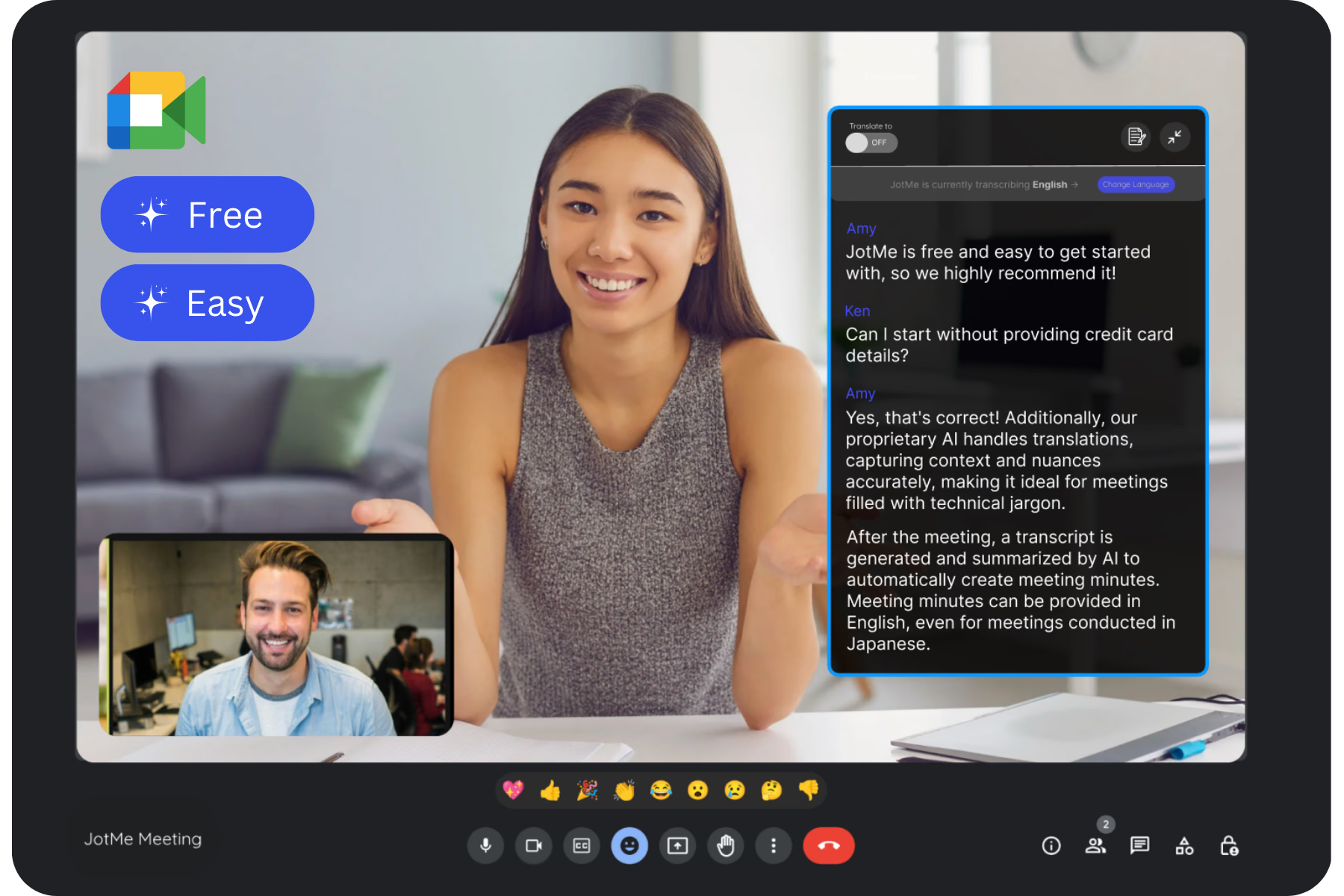
Çok dilli iş süreçlerinizde her toplantı ve etkinliği sorunsuz yürütün
Önemli görüşmeleri yazıya dökün, çevirin ve bağlamı koruyan içgörülere dönüştürün; herkes farklı dillerde de aynı bilgilere ulaşsın.