





Microsoft Teams Yapay Zeka Toplantı Notları
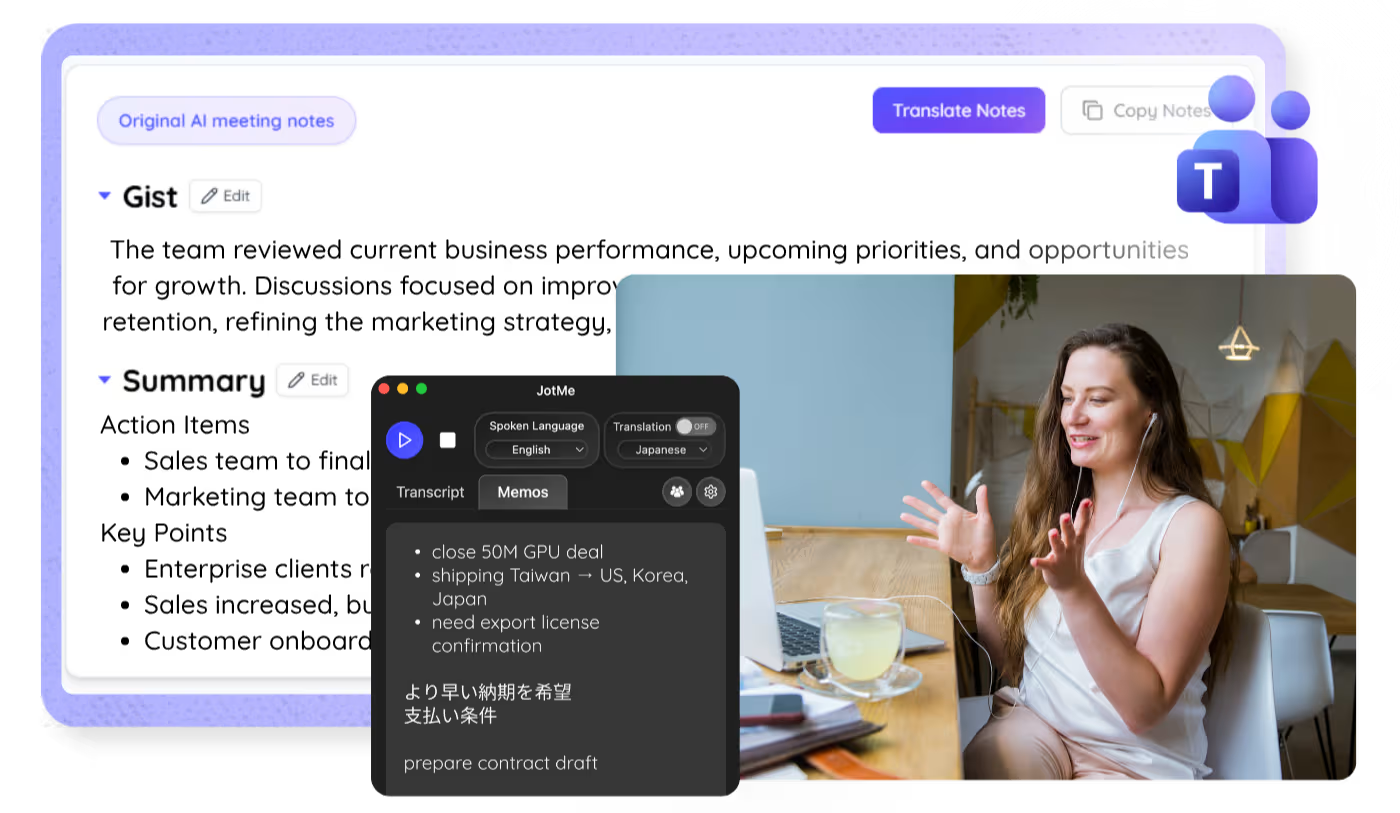
JotMe, canlı Teams görüşmelerinden veya yüklediğiniz kayıtlardan doğru AI notları oluşturmanıza, kararları ve eylem maddelerini seçtiğiniz desteklenen dilde toplamanıza yardımcı olur. Toplantıya bot katılmaz. Not oluşturma ayarlara, AI kredilerine ve işlemeye bağlıdır.
134 Ülkede 2.000 Ekip ve 500.000 Profesyonel JotMe’ye Güveniyor



















Teams için AI ile oluşturulan doğru toplantı notları
Teams’te konuşulanları kaydedin, anlayın ve uygun izinlerle paylaşın.

Bağlama dayalı doğruluk
Doğruluğu desteklemek için JotMe bağlamın bütününü değerlendirir: konuşan kişiyi, ekibinizin işini, o ana kadarki tartışmayı ve özel terimlerinizi kullanarak notlardaki kararları ve eylem maddelerini anlamlandırır.

Toplantınıza bot katılmaz
JotMe sesi bilgisayarınızdan yakalar; böylece katılımcı listesine bot eklenmez ve ayrı bir Copilot özet eklentisi gerekmez. Gerekli ses izinleri ve kurum politikaları geçerlidir; bu, işlemenin yalnızca cihazda yapıldığı anlamına gelmez.

Canlı görüşmeler ve yüklenen kayıtlar için dil desteği
Notları, özeti ve eylem maddelerini desteklenen bir dilde oluşturun. 200’den fazla dil çeviri metni çıktılarıyla ilgilidir; canlı konuşma tanıma ve not dili seçenekleri farklıdır. Tam notlar ayarlara, AI kredilerine ve işlemeye bağlıdır.

Oluşturulan notlara sonradan erişin
Kaydetme etkinse, işleme tamamlandığında notlara ve tam döküme erişim izinlerinizle kontrol panelinden dönebilirsiniz. Görüşmenin bitmesi her çıktının otomatik veya süresiz saklandığı anlamına gelmez.
Kendi notlarınızla yönlendirilen AI notları
Görüşme sırasında not defterine kısa noktalar yazın. JotMe, dökümle birlikte bu vurgularınızdan tam notlar oluşturmanıza yardımcı olur; not ayarları, AI kredileri ve işlemenin tamamlanması geçerlidir.

Özel sözlük ve modele göre dil algılama
Sektör terimleri ve özel değiştirmelerle doğruluğu destekleyin. Kaynak dil ayarı seçilen modele bağlıdır: Basic Multilingual belirli on konuşma dilini takip eder; ayrı Fast (Audio) sesli çeviri modu giriş dilini otomatik algılar.
Teams görüşmesinden AI notları nasıl alınır?
Masaüstü uygulamasını kurun, ses izinlerini kontrol edin ve oturumu başlatın. Bot daveti gerekmez; gerekli kayıt izinleri ve kurum kuralları geçerlidir. Kayıt zaten varsa onu yükleyin.
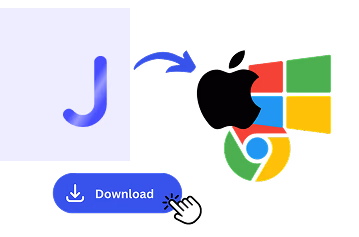
1. Masaüstü uygulamasını indirin veya toplantı kaydınızı yükleyin
JotMe’yi Mac veya Windows için indirin. Teams kaydına erişiminiz varsa yükleyerek görüşmeye katılmış olmanız gerekmeden ayarlar, krediler ve işleme doğrultusunda not, özet ve eylem maddeleri oluşturun.
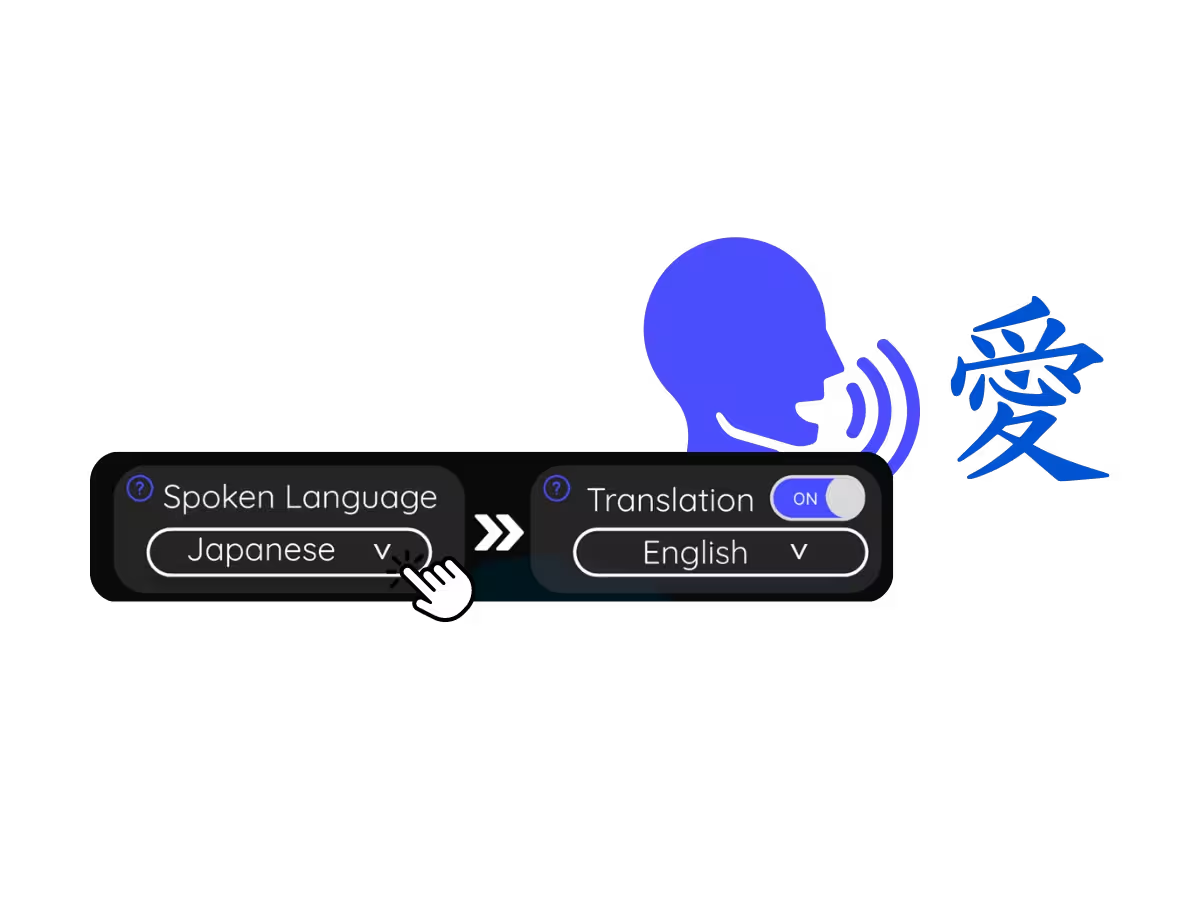
2. Konuşma dilini ayarlayın
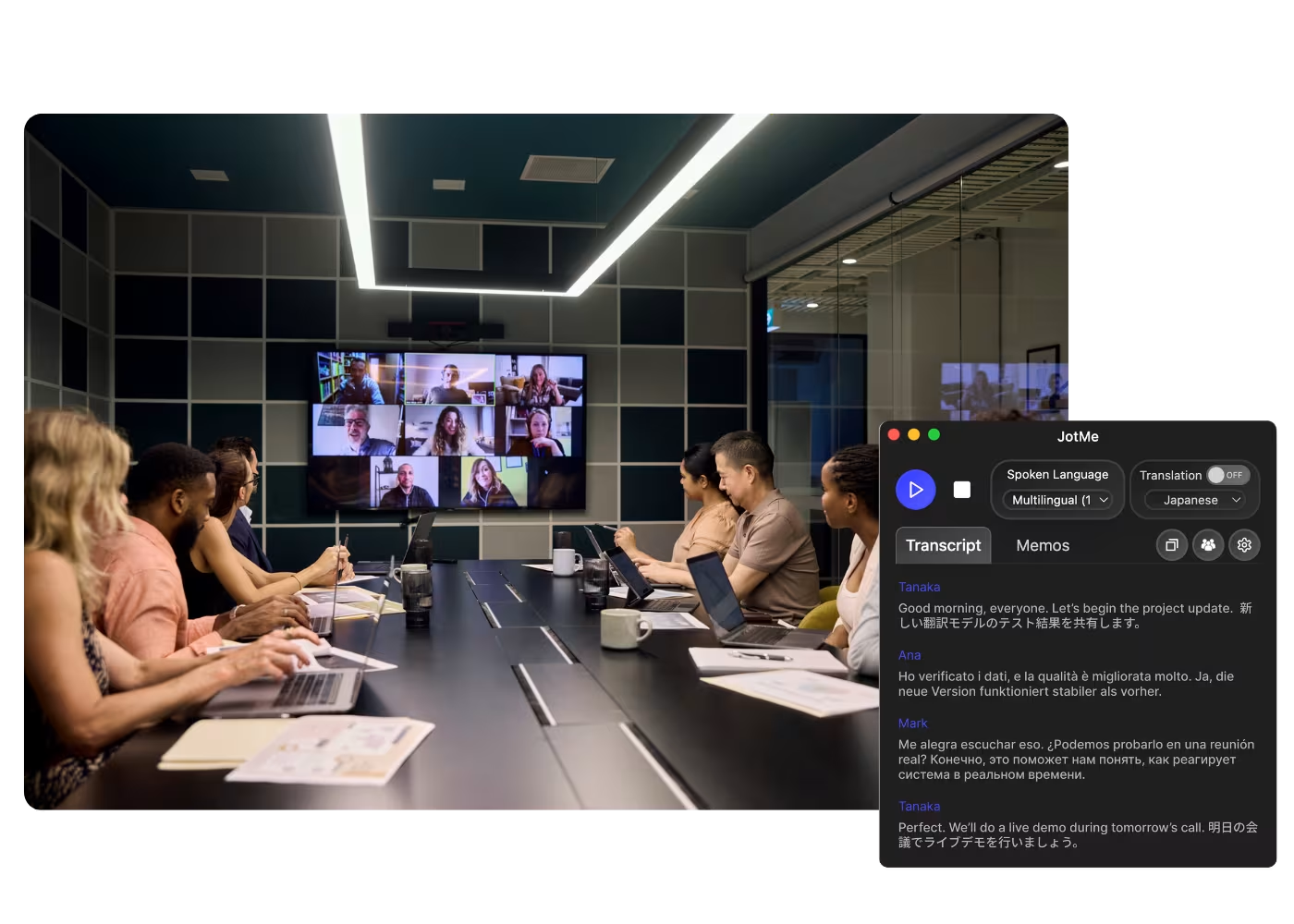
Toplantıda konuşulan dili, örneğin Japoncayı seçin. Masaüstünde Basic Multilingual belirli 10 dili takip eder; Fast (Audio), kaynak dili otomatik algılar. Çok dilli seçeneği, konuşulan diller ve kullandığınız model destekliyorsa kullanın.
3. İsterseniz önemli noktaları yazın
Görüşme sırasında not paneline önemli noktaları yazın. Döküm ve kendi vurgularınızdan not, özet ve eylem maddeleri oluşturmak not ayarlarına, AI kredilerine ve işlemenin tamamlanmasına bağlıdır.
Ekipler Teams AI toplantı notlarını ne için kullanıyor?
Günlük ekip toplantılarından geniş katılımlı görüşmelere kadar JotMe, farklı dillerdeki konuşmaları takip etmenize yardımcı olur.
Küresel şirket ve ekip toplantıları
Merkez duyurularındaki kararları notlara dönüştürün ve uygun izinlerle her ofisin dilinde paylaşın.

Satış ve müşteri görüşmeleri
Müşteri başka dil konuşurken de gereksinim ve itirazları notlarda inceleyin; eylem maddelerini kaynakla karşılaştırın. Hiçbir gereksinimin atlanmayacağı veya her sorumlunun doğru bulunacağı varsayılmamalıdır.

Kaydedilmiş Teams toplantıları
Canlı kullanamadınız mı? Erişim hakkınız olan Teams kaydını Sesten Metne veya Videodan Metne yükleyin; ayarlar, krediler ve işleme doğrultusunda doğru notlar, özet ve eylem maddeleri oluşturun.

Mülakatlar ve araştırma görüşmeleri
JotMe görüşme ayrıntılarını ve takip konularını derlemeye yardımcı olurken adaya veya müşteriye odaklanın. Yakalama ve kayıt izinlerini önceden belirleyin; önemli noktaları kaynakla kontrol edin.
Nasıl çalıştığını görün
Teams görüşmesinde ve sonrasında notlarla çalışmayı görün. Eylem maddelerine, önemli noktalara ve not defterindeki vurgularınızın tam notları nasıl şekillendirdiğine bakın; oluşturma ayarlara, kredilere ve işlemeye bağlıdır.
500.000’den fazla profesyonel, JotMe ile toplantılarını ve etkinliklerini sorunsuz yürütüyor
Çok dilli iş süreçlerindeki iletişim boşluklarını JotMe ile nasıl kapattıklarını görün.








Sık sorulan sorular
JotMe ile toplantı ve etkinlik yürütmek hakkında bilmeniz gerekenler.
Hayır. JotMe bilgisayarınızda çalışır ve izin verilen ses kaynaklarını yakalar; katılımcı listesine bir bot eklemez. Ayrı Copilot özet eklentisine bağlı değildir. Cihaz izinleri, kayıt onayı ve kurum politikaları yine geçerlidir; işleme yalnızca cihazda yapılmaz.
Evet. Erişim hakkınız olan kaydı Sesten Metne veya Videodan Metne yükleyin; not ayarları, AI kredileri ve işlemenin tamamlanmasına bağlı olarak doğru notlar, özet ve eylem maddeleri oluşturun.
JotMe’nin ücretsiz planı kullanım kotaları içerir. AI notları için ilgili ayarları, mevcut AI kredilerini ve desteklenen not dili seçeneklerini kontrol edin. Ücretsiz kullanım sınırsız değildir; daha fazla kota için plan seçeneklerini inceleyin.
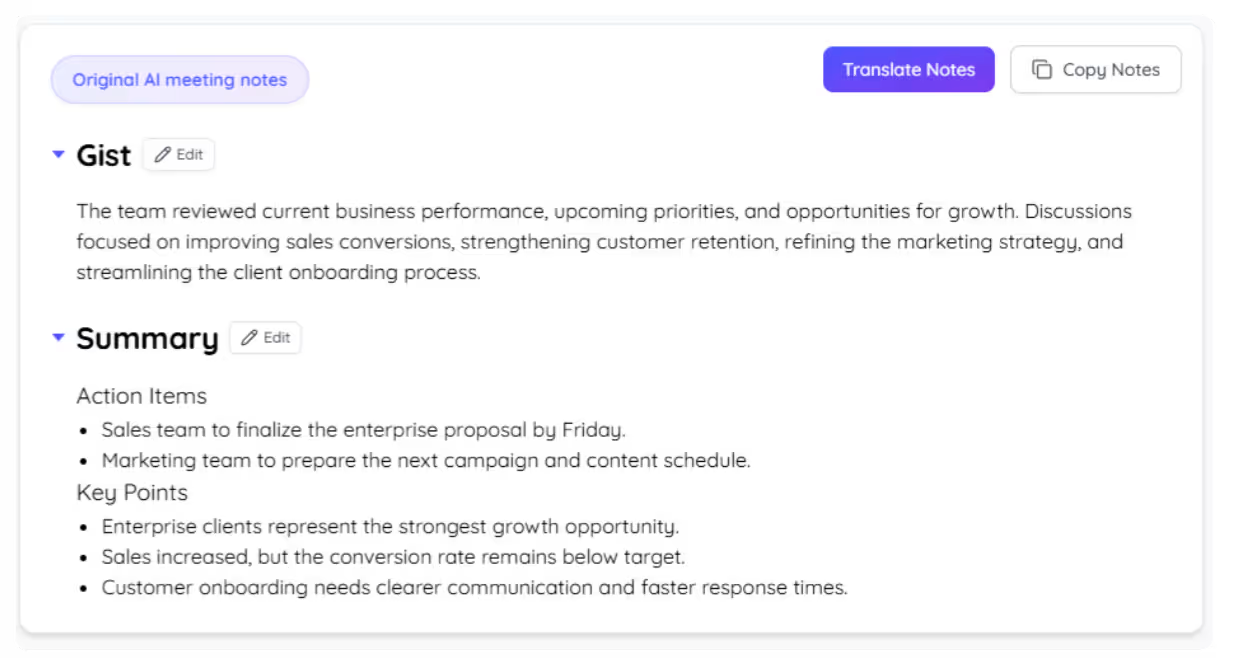
Varsayılan not biçiminde ana fikir, önemli noktalar ve eylem maddeleri yer alabilir. Görüşme sırasında not defterine kendi vurgularınızı ekleyin; JotMe bunları dökümle birlikte kullanır. Oluşturma not ayarlarına, kredilere ve işlemeye bağlıdır.
Evet. Notlar için desteklenen çıktı dilini seçin. 200’den fazla dil çeviri metni çıktılarıyla ilgilidir; konuşma tanıma ve not dili seçenekleri aynı değildir. Özet ve eylem maddeleri de seçilen not dili ile oluşturma koşullarına bağlıdır.
Canlı konuşma tanıma seçilen modele bağlıdır; not oluşturma için Japonca, Çince, Korece, İspanyolca veya Portekizce gibi desteklenen çıktı seçeneklerini kontrol edin. 200’den fazla dil çeviri metni çıktılarıyla ilgilidir. Kullanılabilir diller sayfasına ve uygulamadaki güncel seçeneklere bakın.
Kaydetme etkinse, işleme tamamlandıktan sonra tam döküme erişim izinlerinizle kontrol panelinden dönebilirsiniz. Desteklenen seçeneklerle dökümü çevirebilir veya notları kendi dilinizde oluşturabilirsiniz; not ayarları ve AI kredileri ayrıca geçerlidir.
Başlık

Teams notlarını elle hazırlama yükünü azaltın
Canlı görüşmelerden veya yüklediğiniz kayıtlardan ekibinizin dilinde doğru AI notları ve eylem maddeleri oluşturun. Kendi notlarınızla yönlendirin; tam notların oluşması ayarlara, AI kredilerine ve işlemeye bağlıdır.