





Google Meet Transkript Çevirisi
Canlı görüşmeden veya yüklediğiniz kayıttan, ekibinizin okuyacağı dile çevrilen Google Meet dökümü hazırlayın. Bağlam, alan terimlerinin doğru aktarılmasına yardımcı olur; sonucu kaynak metinle karşılaştırın. Görüşme sonrasındaki çeviri, kaydedilmiş oturuma erişim ve mevcut dil seçeneklerine bağlıdır.
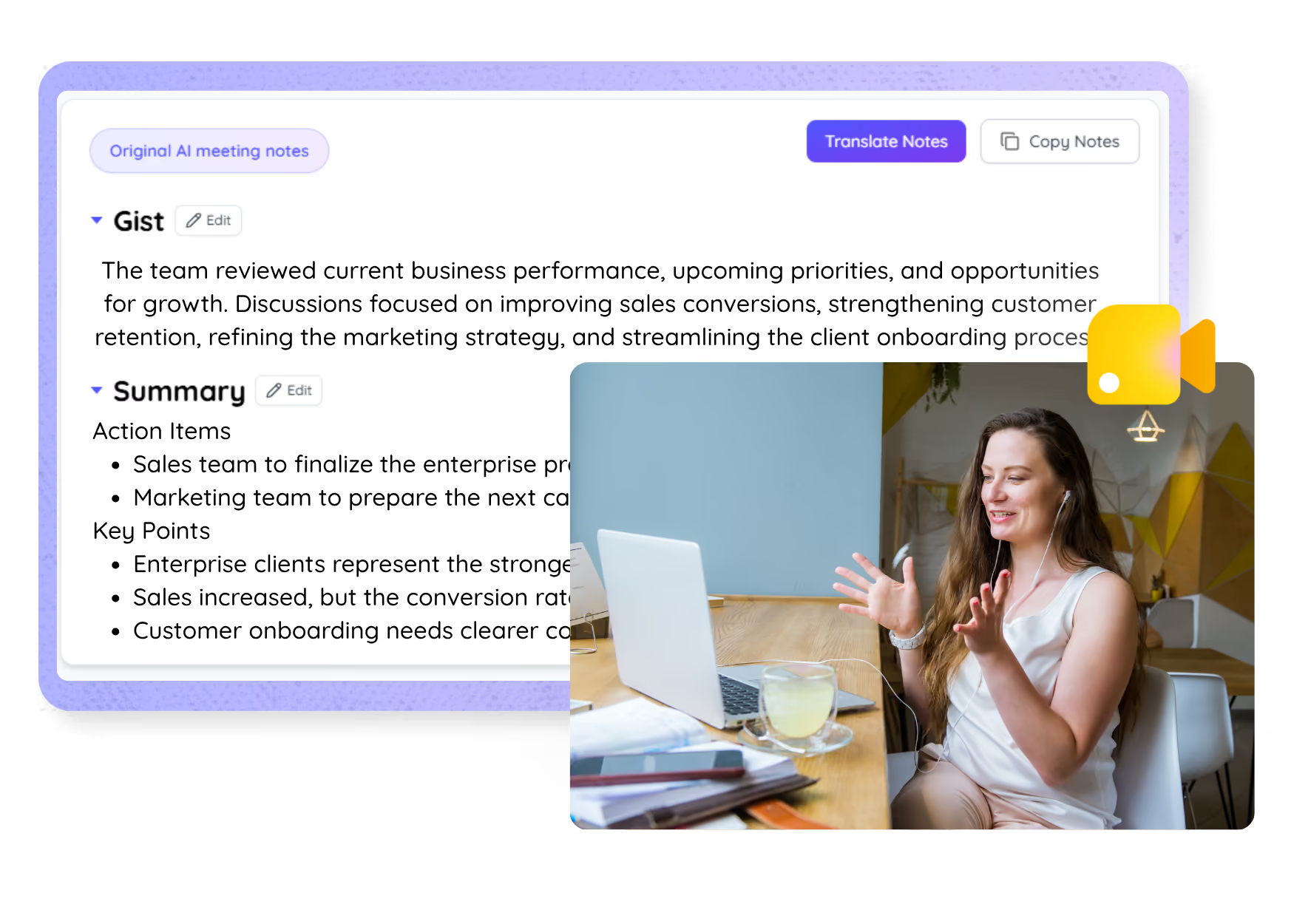
İşleme yetkiniz olan Google Meet video kaydını yükleyin. Desteklenen koşullarda döküm, konuşmacı etiketleri ve zaman damgaları oluşturulur; bunları inceleyip uygun çeviri veya altyazı iş akışında kullanın. Tam demoyu açın.
134 Ülkede 2.000 Ekip ve 500.000 Profesyonel JotMe’ye Güveniyor



















Google Meet için çevrilmiş toplantı dökümleri
Söylenenleri ekibinizin okuyacağı dile aktarmak için.

Bağlama dayalı, doğru çeviri
JotMe, çeviride anlamı ve bağlamı dikkate alır. Konuşmanın akışı ve desteklenen özel sözlük ayarları, isimlerin ve uzmanlık terimlerinin doğru aktarılmasına yardımcı olabilir. Argo ve teknik ifadelerin sonucu; kullanılan modele, ses kalitesine ve mevcut bağlama göre değişebilir.

Görüşme sonrasında da kullanın
Toplantı bitti mi? Yetkili olduğunuz kaydı yükleyin veya panelde erişebildiğiniz JotMe dökümünü açın. Mevcut hedef dil seçenekleriyle çevirip sonucu kaynak metinle karşılaştırın.

Canlı konuşmaları ve yüklediğiniz kayıtları çevirin
Canlı görüşmeden veya sonradan yüklediğiniz kayıttan oluşturulan Meet dökümünü, uygun iş akışı ve dil desteğiyle 200’den fazla hedef dile çevirebilirsiniz. Bu çıktı kapsamı tüm konuşma tanıma modlarını veya sesli çıktı dillerini kapsamaz.

Kaydettiğiniz çevirilere yeniden ulaşın
Transkript ve çeviri, depolama ayarlarınıza göre saklanır. Yapay zeka notları için ilgili seçeneğin etkin olması, yeterli kredi ve işlemenin tamamlanması gerekir. Kaydedilen içeriğe kontrol panelinizden planınızın erişim sınırları dahilinde ulaşabilirsiniz.
Bot daveti gerektirmez
Chrome uzantısı tarayıcıda Meet’in altyazı metnini kullanır; masaüstü uygulaması gerekli izinlerle bilgisayar sesini yakalar. Görüşmeye bot katılmaz. Uzantıda Meet altyazısını açmanız ve doğru kaynak dilini seçmeniz gerekir; kurulum ve erişim koşulları kullanılan ortama bağlıdır.

Özel sözlük ve modele göre dil algılama
Sektörel terimler ve özel sözcükler tanımayı iyileştirmeye yardımcı olabilir. Dil seçimi kullanılan modele bağlıdır: Basic ve Premium altyazı yolunda kaynak dilini seçin; Basic Multilingual belirli on dili takip eder. Fast (Audio) ayrı bir sesli çeviri modudur ve giriş dilini otomatik algılar.
Google Meet toplantı dökümü nasıl çevrilir?
Üç adımda uygun yakalama yolunu kurun. Görüşmeye bot daveti gerekmez; Meet altyazısı, ses ve sistem izinlerini kontrol edin. Elinizde kayıt varsa onu yükleyebilirsiniz; kayıt üzerinde işlem yapma yetkiniz olmalıdır.
1. Chrome uzantısını ekleyin veya Meet kaydınızı yükleyin
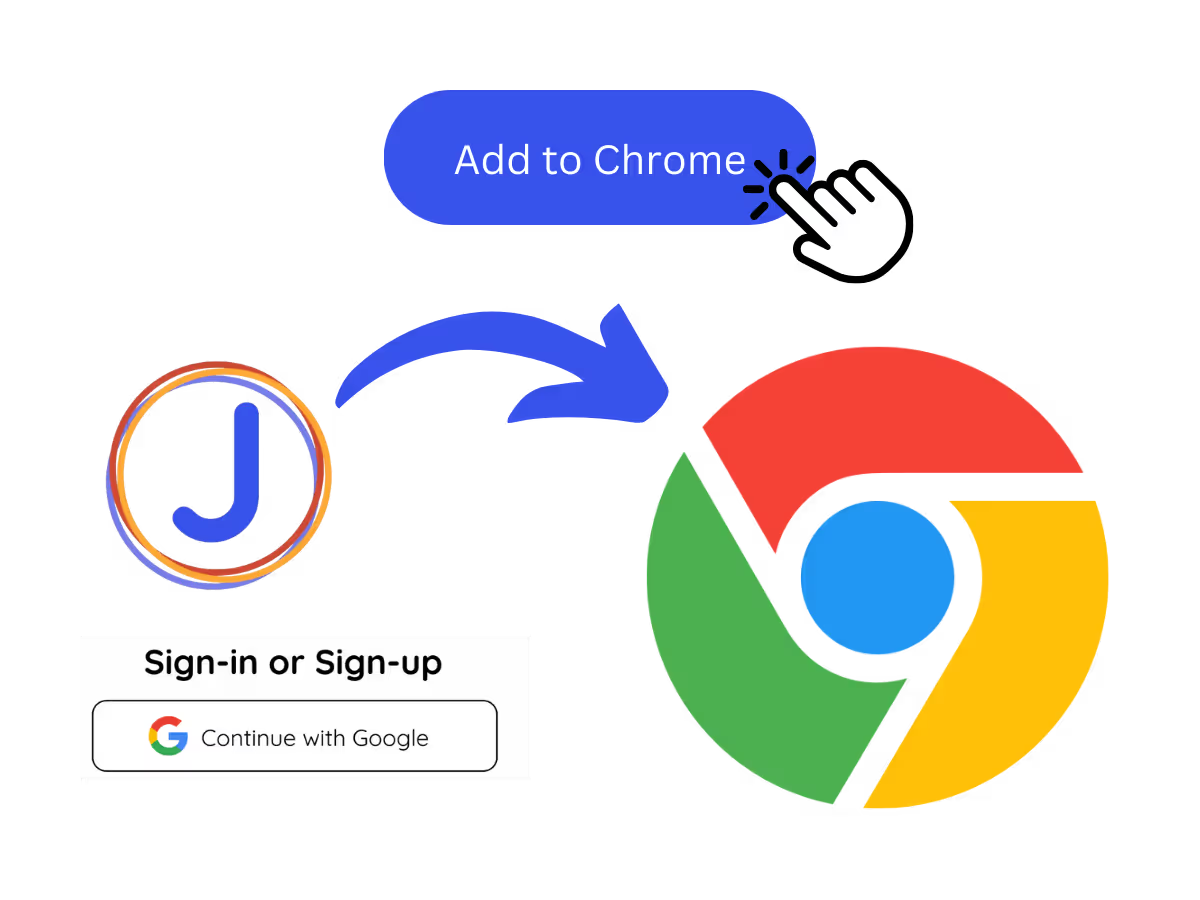
JotMe’yi Chrome’a ekleyip Meet altyazısını açın veya masaüstü uygulamasını kurup ses izinlerini verin. Elinizde kayıt varsa onu yükleyerek çeviriye hazır döküm oluşturabilirsiniz; kayıt üzerinde işlem yapma yetkiniz olmalıdır.
2. Konuşma dilini ayarlayın
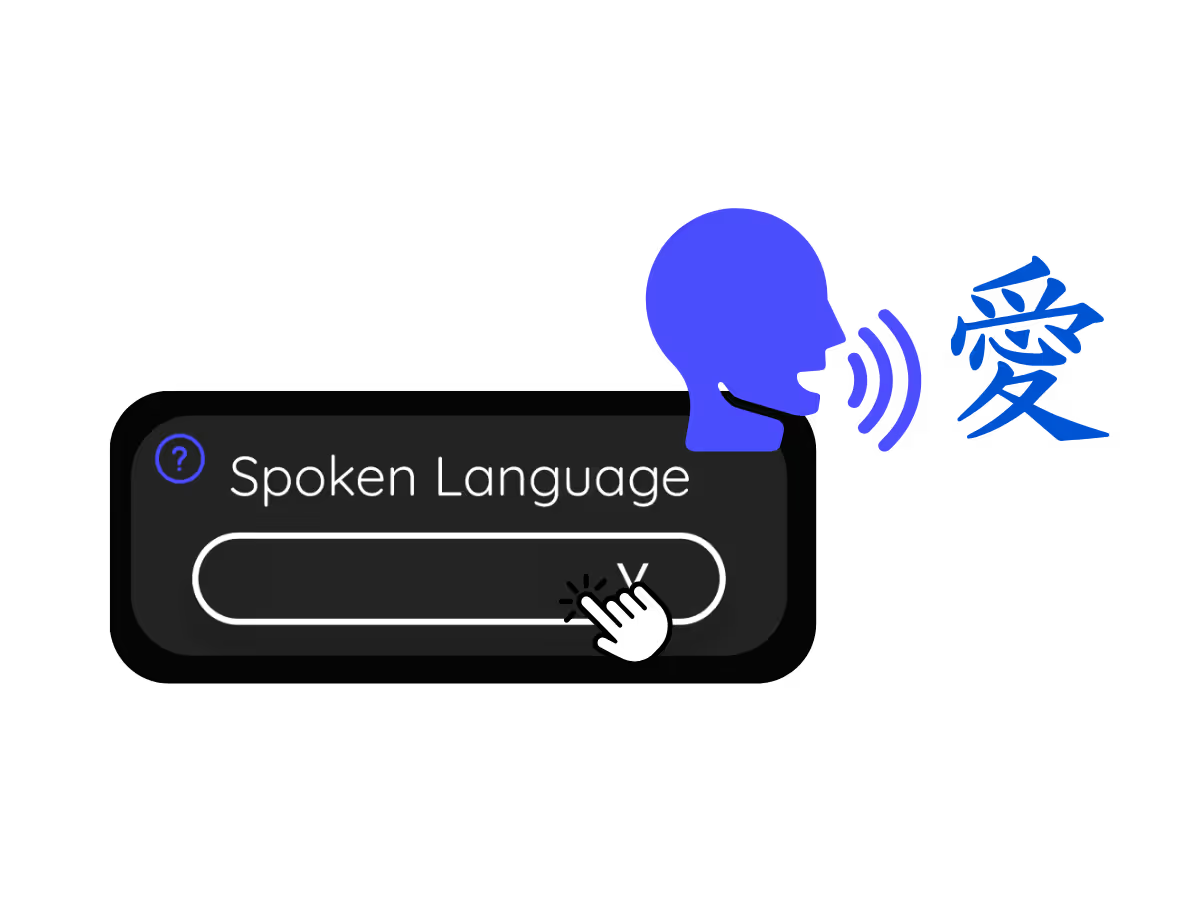
Chrome uzantısında Meet altyazılarını açın ve Meet’in altyazı ayarlarında toplantıda konuşulan dili, örneğin Japoncayı seçin. JotMe uzantısının çeviri hedef dili ayrı ayardır. Masaüstünde kaynak dili seçin; Basic Multilingual belirli on dili takip eder, Fast (Audio) ise ayrı sesli çeviri modunda giriş dilini otomatik algılar.
3. Toplantı dökümünü çevirin
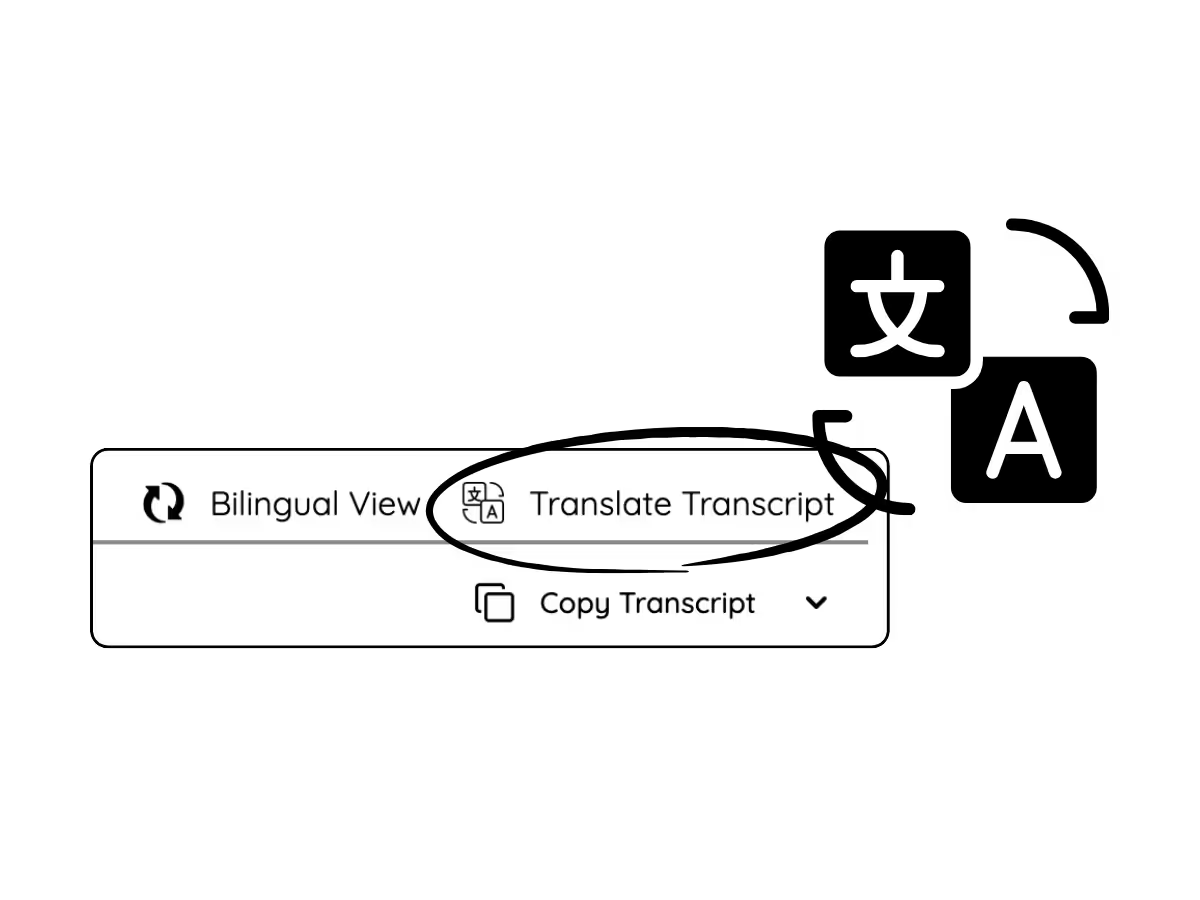
Kaydedilmiş oturuma erişiminiz varsa panelden açıp dökümü mevcut seçeneklerle hedef dilinize çevirin. Bağlam, mesleki terimlerin doğru aktarılmasına yardımcı olur; önemli ayrıntıları kontrol edin.
Ekipler Meet döküm çevirisini nerede kullanıyor?
Günlük ekip toplantılarından geniş katılımlı görüşmelere kadar JotMe, farklı dillerdeki konuşmaları takip etmenize yardımcı olur.
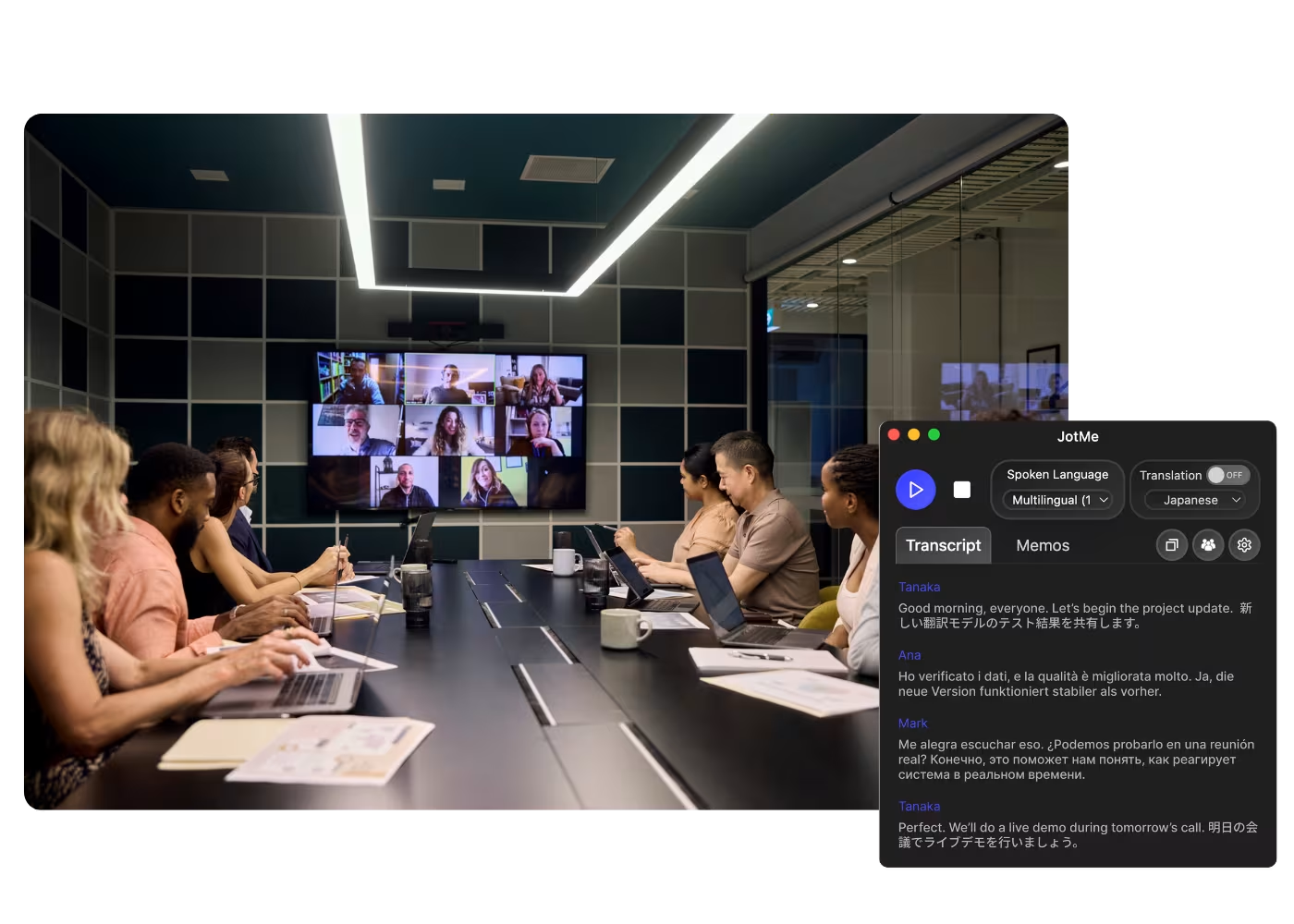
Küresel şirket ve ekip toplantıları
Genel merkezden gelen duyuruları kendi dilinizde takip edin ve özet beklemeden görüşlerinizi paylaşın.

Satış ve müşteri görüşmeleri
Müşteriler başka bir dil konuştuğunda gereksinimlerini ve itirazlarını çeviri desteğiyle takip edin, yanıtlarınızı daha güvenle hazırlayın.

Kaydedilmiş Meet toplantıları
Canlı çalıştıramadıysanız yetkili olduğunuz kaydı Audio to Text veya Video to Text yoluyla yükleyin. Dökümü oluşturup desteklenen seçeneklerle hedef dile çevirebilirsiniz; görüşmeye katılmış olmanız gerekmez ama kaydı işleme ve paylaşma izinleri gerekir.
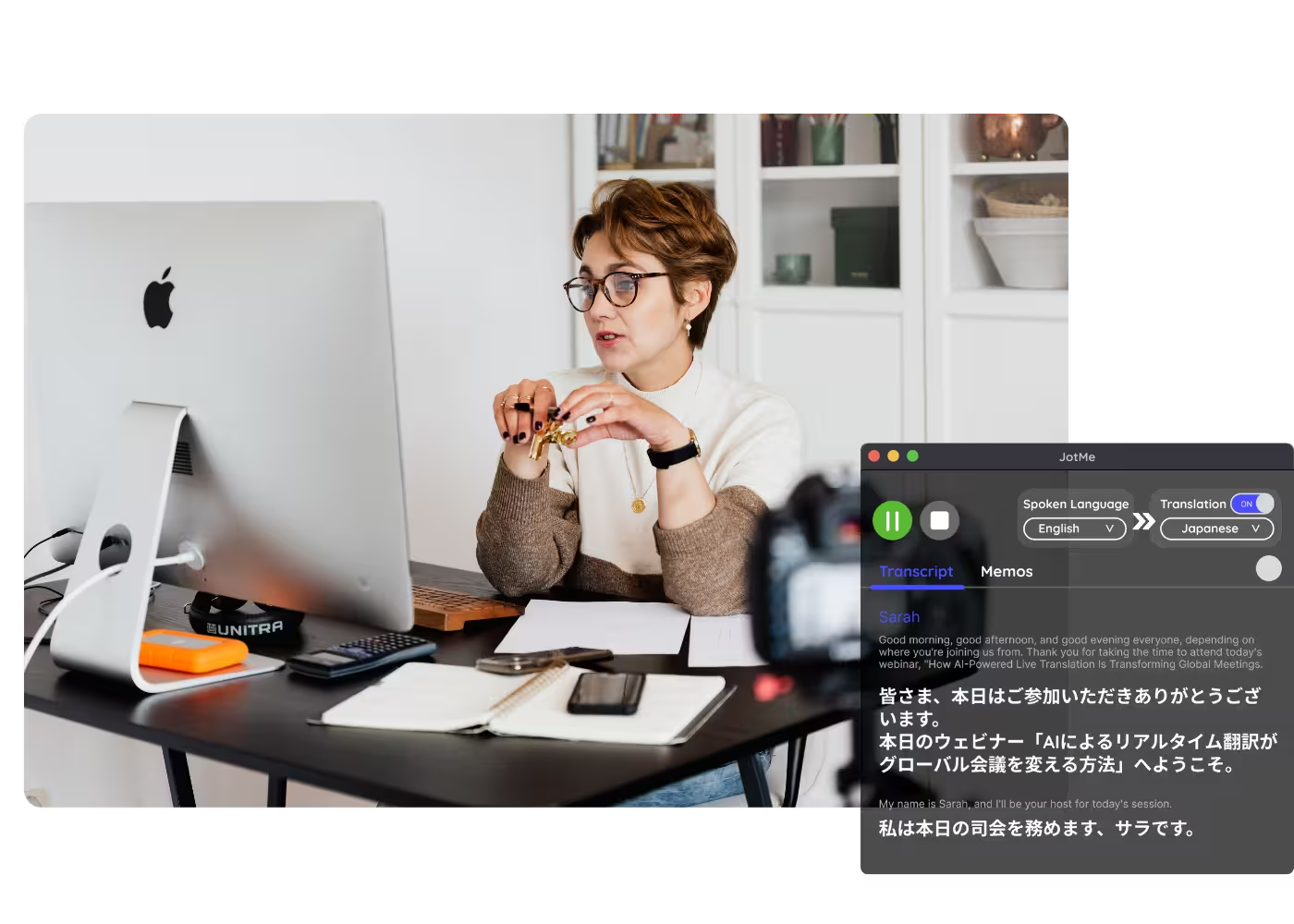
Web seminerleri ve eğitimler
Çevrilmiş toplantı kaydını erişime ihtiyacı olanlarla, mevcut paylaşım izinlerini kullanarak paylaşın. Kaydedilmiş oturum ve desteklenen çeviri seçenekleriyle katılımcılar ve paydaşlar içeriği seçtikleri dilde inceleyebilir.
Nasıl çalıştığını görün
Google Meet’ten döküm hazırlamayı ve erişilebilir oturumun dilini panelden değiştirmeyi izleyin.
500.000’den fazla profesyonel, JotMe ile toplantılarını ve etkinliklerini sorunsuz yürütüyor
Çok dilli iş süreçlerindeki iletişim boşluklarını JotMe ile nasıl kapattıklarını görün.








Sık sorulan sorular
JotMe ile toplantı ve etkinlik yürütmek hakkında bilmeniz gerekenler.
Evet. JotMe canlı görüşmeyi veya yüklenen kaydı, desteklenen tanıma yoluyla yazıya döker. Kaydedilmiş oturuma erişiminiz varsa dökümü mevcut 200’den fazla hedef dil seçeneğiyle çevirebilirsiniz. Giriş dili desteği ile çeviri çıktısı kapsamı farklıdır.
Evet. Yetkili olduğunuz kaydı Audio to Text veya Video to Text yoluyla yükleyin. JotMe desteklenen giriş dilindeki konuşmayı yazıya döker; ardından mevcut hedef seçenekleriyle dökümü çevirin. Kayıt saklama ve erişim koşullarını kontrol edin.
Evet. JotMe’nin ücretsiz planı, kullanım sınırları dahilinde canlı çeviri dakikaları sunar ve kredi kartı gerekmez. Daha fazla dakikaya ihtiyaç duyduğunuzda planınızı yükseltebilirsiniz.
JotMe beş bağlam katmanından yararlanır: kullanıcı profiliniz, çalışma bağlamınız, toplantının gerçek zamanlı belleği, özel terimleriniz ve her satırın önceki konuşmayla ilişkisi. Bunlar döküm çevirisinin anlamı daha doğru taşımasına yardımcı olur; kaynak tanıma hataları ve çeviri sonucu yine kontrol edilmelidir.
Evet. Depolama ayarlarınız izin verdiğinde transkript ve çeviri kontrol panelinize kaydedilir. Toplantı sonrasında inceleme, kopyalama ve paylaşma olanakları; planınıza, kayda erişiminize ve paylaşım izinlerine bağlıdır. Masaüstünde hiçbir şey saklamama seçeneğiyle başlatılan oturum, kaydedilmiş bir kayıt oluşturmaz.
JotMe, desteklenen iş akışlarında Meet dökümleri için 200’den fazla hedef dil ve bölgesel seçenek sunar. Kantonca, Latin Amerika İspanyolcası ve İsviçre Almancası gibi seçeneklerin ilgili özellikte mevcut olduğunu desteklenen diller sayfasından ve uygulamadan kontrol edin. Yazı, bölgesel seçenek ve konuşma dili tanıması aynı kapsam değildir.
Canlı çeviri altyazı olarak gösterilir. Ayrı Fast (Audio) modu, desteklenen 13 hedef dilde sesli çeviri sunar; giriş dilini otomatik algılar ve oynatma kapalıyken de Basic’e göre beş kat dakika kullanır. Sesten sese çeviri, kendi sesinizin klonlanacağı veya 100’den fazla sesli çıktı dili olduğu garantisini vermez; mevcut ses seçeneklerini kontrol edin.
Başlık

Google Meet dökümünü ekibinizin okuyacağı dile çevirin
Canlı görüşmeden veya yüklenen kayıttan toplantı dökümü hazırlayın; desteklenen dil seçenekleriyle ekibinizin okuyacağı dile çevirin. Görüşme sonrasında kullanım, kaydetme ve erişim ayarlarına bağlıdır.