JotMe

JotMe ile başlayın

Diller arasında nasıl çalışmak istediğinizi seçin.

Toplantılar, etkinlikler ve günlük işler için masaüstü uygulaması

Doğru canlı çeviri, transkripsiyon, yapay zeka toplantı notları, AI Memory, dosya çevirisi, çok dilli mesajlaşma, sesle yazma ve daha fazlası.

Hareket halindeyken mobil uygulama

Yüz yüze görüşmeler için doğru canlı çeviri ve çevrilmiş konuşma.

Google Meet uzantısı

Chrome uzantımızla canlı çeviri, transkripsiyon ve yapay zeka toplantı notları.

Chrome’a ekleyin

Her toplantı ve etkinlik için masaüstü uygulaması

Doğru canlı çeviri, çok dilli transkripsiyon, toplantı kayıtları, yapay zeka toplantı notları, özel sözlük, belge çevirisi, çok dilli mesajlaşma ve yapay zeka destekli sesle yazma.


Yüz yüze görüşmeler için mobil uygulama

iPhone ve Android’de yüz yüze görüşmeler için doğru canlı çeviri ve yapay zekayla oluşturulan çevrilmiş ses.


Google Meet için Chrome uzantısı

Doğru gerçek zamanlı çeviri, canlı transkripsiyon ve yapay zeka toplantı notları.

Şuraya ekleyin:
Chrome
Kısa bir deneme yapabilirsiniz

Mac'e JotMe nasıl kurulur

Mac için JotMe'yi indirip aşağıdaki üç adımla kurulumu tamamlayın. Desteklenen görüşmelerde doğru canlı çeviri, transkripsiyon ve yapay zekâ destekli toplantı notlarını kullanmaya başlayın.

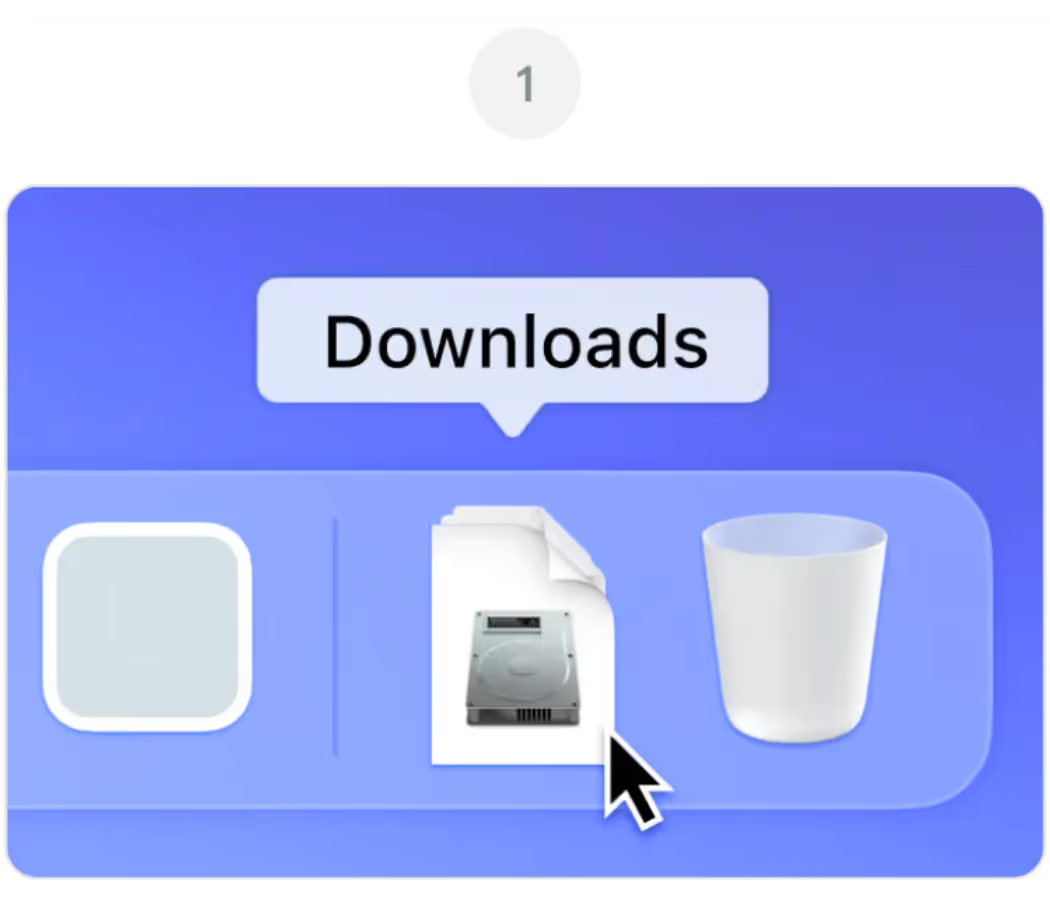
JotMe.dmg dosyasını Downloads klasörünüzden açın

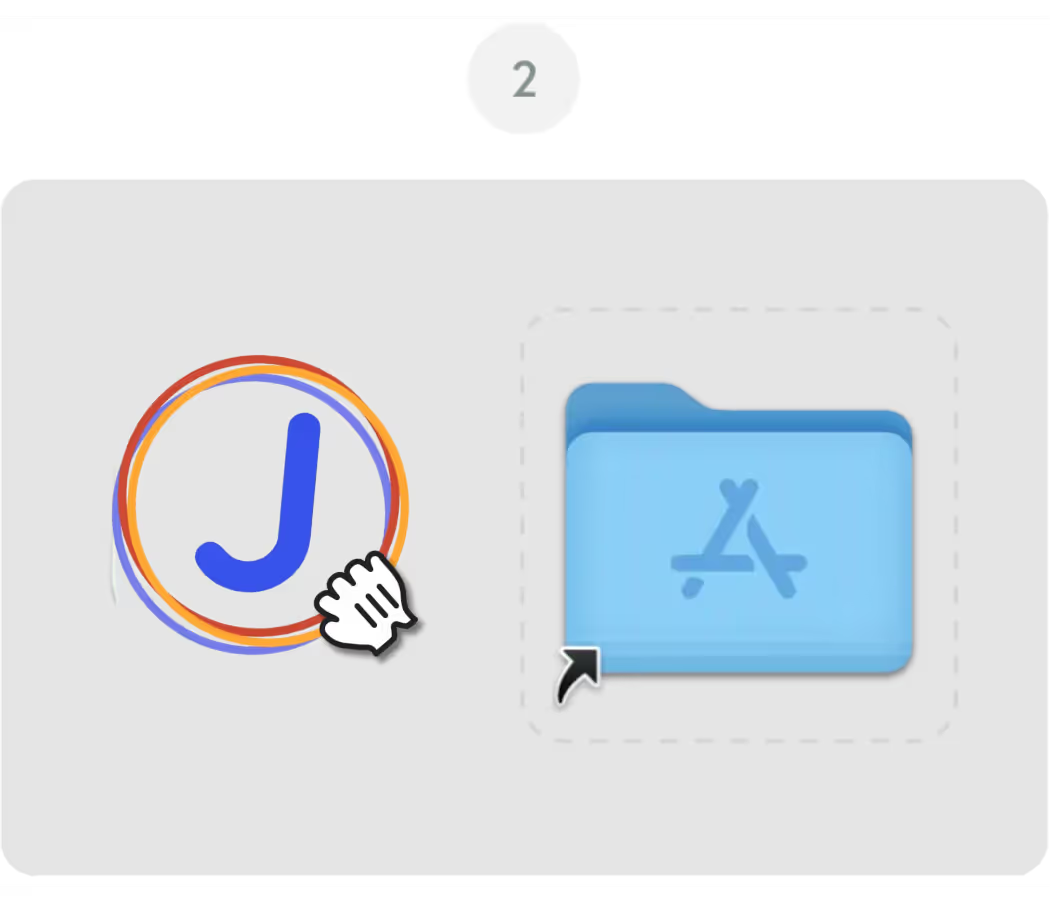
JotMe simgesini Applications klasörünüze sürükleyin

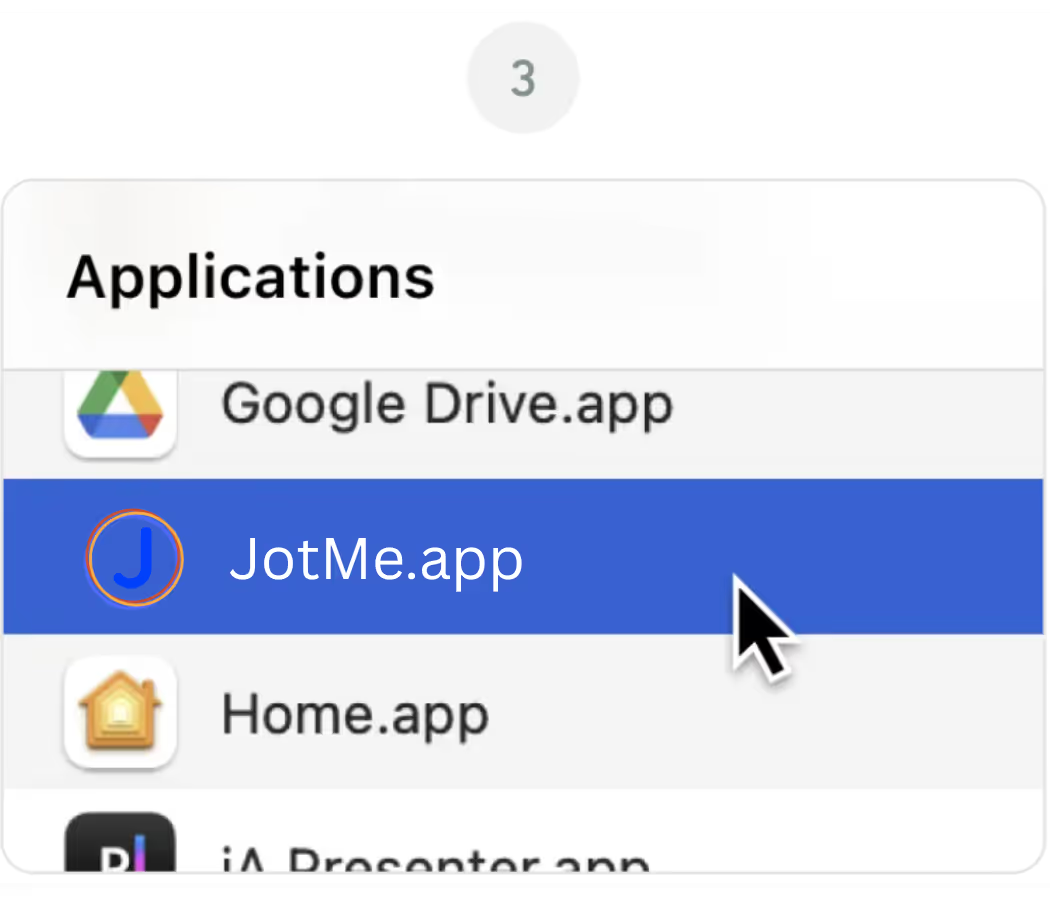
JotMe uygulamasını Applications klasörünüzden açın

Her toplantı ve etkinlik için masaüstü uygulaması

Doğru canlı çeviri, çok dilli transkripsiyon, toplantı kayıtları, yapay zeka toplantı notları, özel sözlük, belge çevirisi, çok dilli mesajlaşma ve yapay zeka destekli sesle yazma.

Yüz yüze görüşmeler için mobil uygulama

iPhone ve Android’de yüz yüze görüşmeler için doğru canlı çeviri ve yapay zekayla oluşturulan çevrilmiş ses.

Google Meet için Chrome uzantısı

Doğru gerçek zamanlı çeviri, canlı transkripsiyon ve yapay zeka toplantı notları.
Şuraya ekleyin:
Chrome
Kısa bir deneme yapabilirsiniz
Yeniden indirin

Sık sorulan
sorular

1. İndirme otomatik başlamadı. Ne yapmalıyım?

JotMe'nin güncel Mac sürümü otomatik indirilmediyse bu sayfadaki "Yeniden indirin" düğmesine tıklayın. Sorun sürerse tarayıcınızın indirme ayarlarını kontrol edin ve jotme.io adresinden indirmelere izin verildiğinden emin olun.

2. JotMe için hangi Mac sürümünü indirmeliyim?

Bu sayfadaki ana JotMe indirmesi Apple Silicon işlemcili Mac'ler (M1, M2, M3, M4 ve sonraki modeller) içindir. Intel işlemcili bir Mac kullanıyorsanız bunun yerine Intel Mac için indirin seçeneğini kullanın.

3. macOS, JotMe'nin açılmasını engelliyor. Ne yapmalıyım?

JotMe'yi yalnızca resmî jotme.io adresinden indirdiğinizden emin olun. macOS, geliştiricinin tanınmadığını bildirirse Sistem Ayarları içindeki Gizlilik ve Güvenlik bölümünü kontrol edin. macOS sürümünüze ve gösterilen uyarıya göre JotMe için "Yine de Aç" seçeneği bulunabilir. Uyarıyı inceleyin; yalnızca indirdiğiniz uygulamaya güvendiğinizde devam edin.

4. JotMe'yi kurduktan sonra izin vermem gerekiyor mu?

Evet. JotMe'nin toplantı sesini alıp canlı çeviri, transkripsiyon ve yapay zekâ destekli toplantı notları sunabilmesi için mikrofon ve sistem sesi erişimini etkinleştirmeniz gerekebilir. Ekran kaydı veya sistem sesi izninin adı macOS sürümüne göre değişebilir. JotMe'de Ayarlar → Kurulum bölümünü, macOS'te ise Sistem Ayarları → Gizlilik ve Güvenlik bölümünü kontrol edin.

5. JotMe'yi Mac'te ve Chrome'da aynı anda kullanabilir miyim?

JotMe'nin Mac uygulaması ve JotMe Chrome uzantısı aynı hesabı kullanır. Zoom ve Teams için masaüstü uygulamasını, Google Meet için Chrome uzantısını tercih edebilirsiniz. Kaydedilen içerikler hesabınızdaki ilgili kayıtlardan açılır; cihaz izinlerini ve uygulama ayarlarını ayrıca kontrol edin. Aynı görüşmeyi iki uygulamada eşzamanlı kaydetmeniz gerekmez.