
次のセッションは10時に始まります。
The next session starts at ten.
Doğru çevrilmiş altyazıları ana ekrana yansıtın veya katılımcıların kendi cihazlarında çeviriyi okuyup dinlemesini sağlayın. Kurulumu ve fiyatlandırmayı inceleyin ya da etkinliğinizi bizimle görüşün.















Salona tek bir çevrilmiş altyazı görünümü sunun. Konuşulan dili ve görüntüleme dilini seçin, canlı çeviriyi başlatın ve büyütülmüş transkripti sunum ekranınıza veya projektöre taşıyın. İkisine de ihtiyaç duyduğunuzda slaytları çevirinin yanında tutun.
Katılımcıların çeviriyi tarayıcıda açıp dillerini seçebilmesi için QR kodu veya URL paylaşın. Altyazı modu okumak içindir. Ses modu, transkripti görünür tutarken çevrilmiş konuşmayı ekler. Dinleyecek kişiler için kulaklık planlayın.
Tek bir yansıtılmış görünüm ile yüzlerce kişisel çeviri akışı farklı kullanım ihtiyaçları doğurur. Eşzamanlı salonlarınızı, etkinlik süresini, iletim yöntemini, modeli ve katılımcı sayısını belirleyin. Fiyat hesaplayıcısını kullanın veya bu ayrıntıları bizimle değerlendirin.
Eşzamanlı salonları veya ses kaynaklarını, konuşulan dilleri ve katılımcıların ihtiyaç duyduğu dilleri listeleyin. Eşzamanlı her ses kaynağı için ayrı bir oturum sahibi kurulumu gerekir.
Salonun altyazı dilini seçin ya da katılımcı URL’sini ve QR kodunu hazırlayın. Katılım talimatlarını davetlere ve açılış slaytlarına ekleyin.
Gerçek mikrofonu, ekranı, katılımcı tarayıcısını ve kulaklıkları test edin. Kullanımı hesaplayın ve etkinlik gününden önce her oturum sahibine yeterli dakika ayırın.
Salon için ortak ekran. Her cihazda kişisel dil görünümü
Ekranda veya projektörde tek bir çevrilmiş görünüm. Katılımcı cihazı veya bağlantı gerekmez.
Ekran kurulumunu takip edinQR kodu veya bağlantıyla kişisel diller. Oturum sahibinin dakikalarını kullanır; çevrilmiş ses için kulaklık gerekir.
Katılımcı kurulumunu takip edinEtkinliğinize uygun çeviri iş akışını seçin.
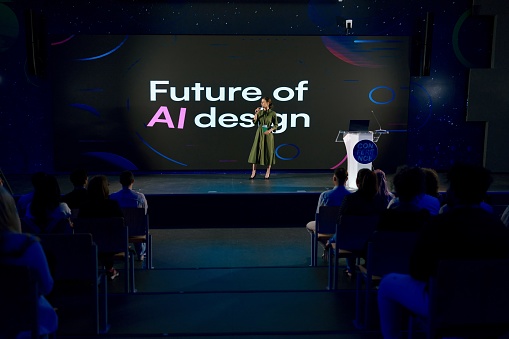
Katılımcıların konuşmacıyı kendi dillerinde takip edebilmesi için canlı altyazı veya çevrilmiş ses paylaşın.
Etkinlik çevirisi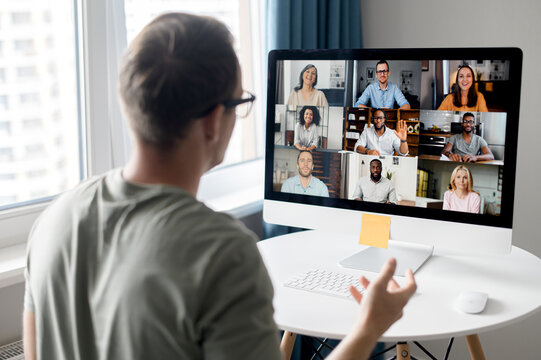
Çevrilmiş altyazıları sunumunuzun yanında tutun veya kişisel dil seçimleri için tarayıcı bağlantısı paylaşın.
Web semineri çevirisi
Uluslararası bir grubun görüşmeyi takip etmesine yardımcı olun, ardından incelemeleri için notları ve kaydı paylaşın.
Toplantı notlarını paylaşÇok dilli toplantılardan günlük ekip çalışmasına. JotMe kullananların deneyimlerini dinleyin.
“JotMe, çok dilli toplantılarımızı kolaylaştırarak hızlı tempolu iş ortamımızda sorunsuz iş birliği sağlıyor.”


“Bu iki dilli özellik, işte not almayı kolaylaştırarak her iki dilde de zaman kazandırıyor ve verimliliği artırıyor.”


“Dili akıcı konuşamayanlar için vazgeçilmez; gerçek zamanlı çeviri ve doğru transkripsiyonlarla karmaşık toplantıları kolaylaştırıyor.”

 Upwork
“İşim çeviri yapmayı ve kültürler arasında köprü kurmayı içerdiğinden, bu uygulamanın günlük çalışmalarımda büyük fark yarattığını gördüm.”


“Japonca benim için eskiden bir muammaydı; bu ürün, bağlamı anlayarak dili açık ve erişilebilir hale getirdi.”


“Yıllardır ihtiyaç duyduğumuz çeviri, JotMe ile artık gerçek!”

Kurulum, kapsam ve pratik ayrıntılar.
İş akışınızı birlikte değerlendirelimMasaüstü uygulamasında canlı çeviriyi başlatın, konuşulan dili ve çeviri dilini seçin, ardından transkript penceresini en büyük boyutuna getirin. Bu pencereyi projektörünüze veya sunum ekranınıza bağlı ekrana taşıyın. Salondaki herkes ekranda gösterilen aynı çeviri dilini takip eder.
Evet. Pencereli slayt gösterisini ve JotMe transkriptini sunum ekranında yan yana yerleştirin. Uzaktaki izleyiciler için bu ekranı toplantı platformunuzdan paylaşın. PowerPoint kurulum kılavuzunda pencere ayarları ve ekran paylaşımı adımları açıklanır.
Katılım URL’sini paylaşın veya QR kodunu gösterin. Katılımcılar tarayıcıda açıp oturum sahibinin sunduğu diller arasından seçim yapar. Bağlantıyı etkinlikten önce hazırlayıp davetlere veya açılış slaytlarına ekleyebilirsiniz.
Hayır. URL ve QR koduyla katılanlar, JotMe hesabı olmadan tarayıcıdan katılabilir. Oturum sahibi e-posta adresi isteyebilir veya anonim katılıma izin verebilir. Provada kullanmayı planladığınız katılım ayarlarını test edin.
Oturumu paylaşmadan önce Çeviriyi Paylaş bölümünde Altyazı veya Ses’i seçin. Ses modu, çevrilmiş metni görünür tutarken katılımcıların cihazlarında çevrilmiş konuşma çalar. Her katılımcı ses oynatımını kendi kontrol eder. Sesin etkinlik mikrofonuna geri dönmesini önlemek için kulaklık sağlayın.
Evet. Ortak ekranda çevrilmiş tek bir dili gösterin ve kendi cihazında başka bir dile ihtiyaç duyanlar için bağlantı paylaşın. Kullanım tahminine paylaşılan çeviriyi alan kişileri dahil edin.
Her hesap, tek bir ses kaynağını takip eden bir canlı çeviri oturumunu aynı anda yönetebilir. Eşzamanlı salonlar veya sahneler için ayrı oturum sahibi düzenlemeleri gerekir. Kurulumu birlikte değerlendirmek için eşzamanlı programınızı bize iletin.
Eşzamanlı oturum sahiplerini veya salonları, etkinlik süresini, iletim yöntemini, tanıma modelini ve çeviri alan kişi sayısını dahil edin. Katılımcı cihazlarına iletimde kullanım, katılımcı sayısıyla çarpılır. Fast (Audio), çevrilmiş sesi açık veya kapalı olsa da katılımcı başına canlı çeviri dakikalarını beş kat tüketir. Gerçek girdileriniz için etkinlik fiyatlandırmasını kullanın.
Evet, bu özellik oturum sahibinin ayarlarında kullanılabiliyorsa. Oturum sahibi, Canlı çeviri ayarlarından paylaşılan çeviri dillerini sınırlayabilir. Paylaşacağınız modeli yapılandırın ve katılımcılarınızın ihtiyaç duyduğu dilleri sunun. Desteklenen sınırlar modele göre değişir; paylaşım kılavuzunu inceleyip etkinlikten önce test edin.
Eşzamanlı her ses kaynağı için bir oturum sahibi bilgisayarı kullanın ve provada test edilen mikrofonu veya etkinlik ses kaynağını seçin. Yüz yüze etkinlik için Etkinlikler ortamını seçin. Gerçek salon sesini test edin ve katılımcı cihazlarından gelen çevrilmiş sesi etkinlik mikrofonundan uzak tutun.
Ortak transkript ekranı veya QR/bağlantıyla katılım için gerekmez. Çevrimiçi veya hibrit etkinliklerde altyazıları konuşmacının kamera akışına yerleştiren Altyazı Kamerası için OBS gerekir. Bu iletim biçimi prodüksiyonunuza uygunsa seçin.
Evet. Etkinlik tarihinizi, eşzamanlı salonları, oturum sürelerini, konuşma ve hedef dilleri, katılımcı sayısını ve tercih ettiğiniz iletim yöntemini satış ekibine iletin. Bu gereksinimlere uygun kurulumu ve fiyatlandırmayı görüşebiliriz.
 4,7/5 puan


 G2
 Chrome Web Store