





Zoom Transkripti
Canlı Zoom görüşmelerinden veya yüklediğiniz kayıtlardan doğru ve okunabilir konuşmacı etiketli dökümler oluşturun. Kaydetme etkinse, işlem tamamlandığında kontrol panelinizden erişim izinlerinizle dönüp arayın, düzenleyin ve paylaşın.
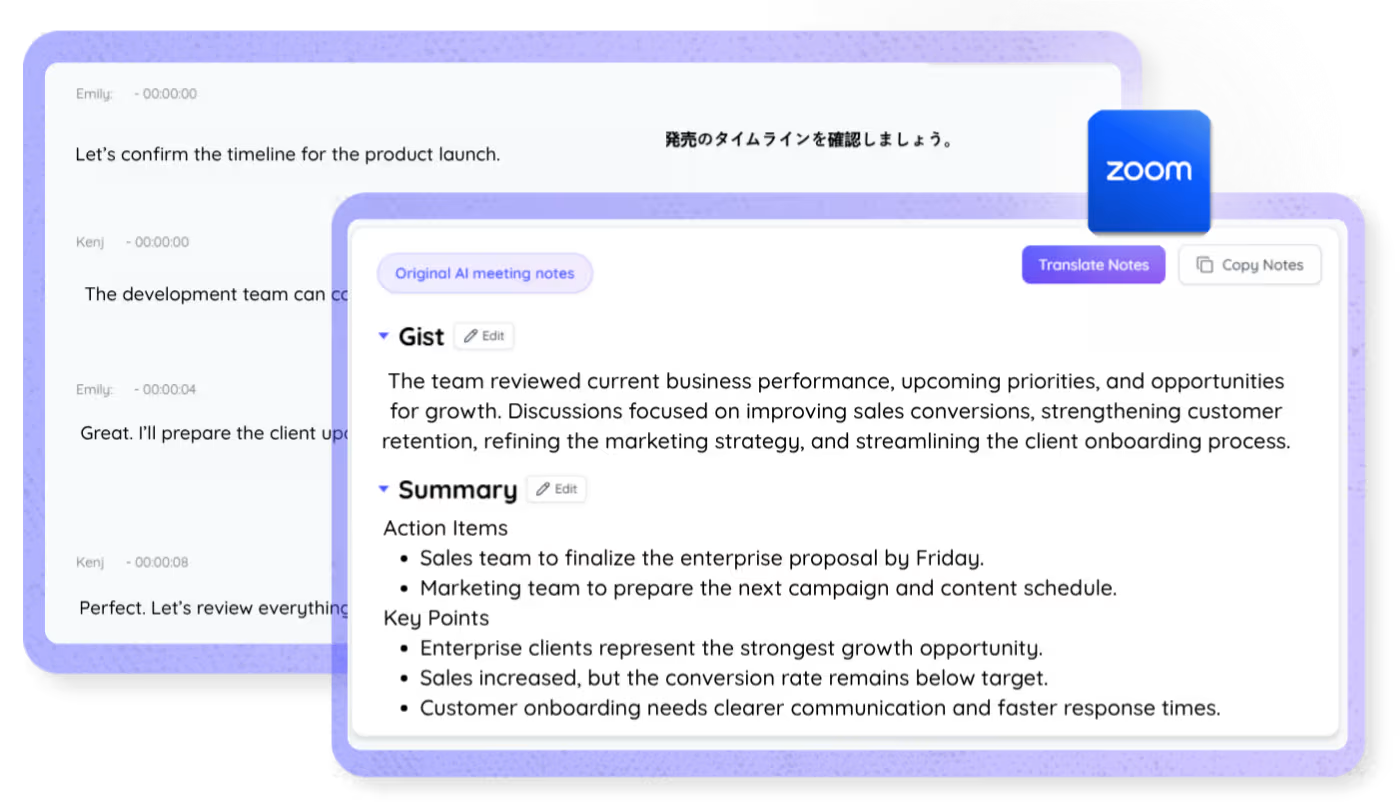
Desteklenen giriş dilini ve modu seçip başlatın; JotMe’nin konuşmacı etiketli dökümünü takip edin. Bağlam doğruluğu destekler. Bu tarayıcı demosu mikrofonu kullanır; Zoom sesini otomatik yakalamaz. Tam demoyu açın.
134 Ülkede 2.000 Ekip ve 500.000 Profesyonel JotMe’ye Güveniyor



















Zoom görüşmeleriniz için kapsamlı dökümler
Söylenenleri bulmak, okumak ve uygun izinlerle paylaşmak için.

Bağlama dayalı doğruluk
JotMe bağlamı değerlendirerek doğruluğu destekler: konuşan kişiyi, ekibinizin işini, görüşmenin o ana kadarki akışını ve özel terimlerinizi kullanır. Kaydedilmiş dökümdeki önemli isim, kısaltma ve kararları kaynakla kontrol edin.

Desteklenen koşullarda konuşmacı etiketleri
JotMe, dökümü takip etmeyi kolaylaştıran konuşmacı etiketleri ekler. Etiketleri ve metni kontrol panelinde düzenleyebilirsiniz; özellikle üst üste konuşmalarda etiketleri kayıtla kontrol edin. Etiketleme, kişinin kimliğinin otomatik doğrulandığı anlamına gelmez.

Canlı görüşmeler ve yüklenen kayıtlar için dil desteği
Zoom kaydından veya canlı görüşmeden döküm oluşturun. 200’den fazla dil çeviri metni çıktılarıyla ilgilidir; konuşma tanıma kapsamı modele ve giriş yoluna bağlıdır. Kaydetme etkinse, işleme tamamlandığında kontrol panelinden izinlerinizle erişip arama yapın.

Toplantı dökümünü sonradan inceleyin
Kaydetme etkinse, işleme tamamlandığında konuşmacı etiketli döküme kontrol panelinden erişim izinlerinizle dönebilir, mevcut arama ve dışa aktarma seçeneklerini kullanabilirsiniz.

Bot daveti gerektirmez
JotMe bilgisayarınızda izin verilen ses kaynaklarını yakalar; toplantıya bot eklemez. Ayrı uygulama yolu, Zoom planından bağımsızdır; ancak cihaz izinleri, kurum politikaları ve JotMe kullanım koşulları geçerlidir. İşlemenin yalnızca cihazda yapıldığı varsayılmamalıdır.

Özel sözlük ve modele göre dil algılama
Sektör terimleri ve özel değiştirmelerle doğruluğu destekleyin. Kaynak dil ayarı seçilen modele bağlıdır: Basic Multilingual belirli on konuşma dilini takip eder; ayrı Fast (Audio) sesli çeviri modu giriş dilini otomatik algılar.
Zoom toplantısının dökümü nasıl alınır?
Masaüstü uygulamasını kurun, ses izinlerini kontrol edin ve oturumu başlatın. Bot daveti gerekmez; kayıt izinleri ve kurum kuralları geçerlidir. Kayıt zaten varsa yükleyin.
1. Masaüstü uygulamasını indirin veya toplantı kaydınızı yükleyin
JotMe’yi Mac veya Windows için indirin. Erişim hakkınız olan Zoom kaydını yükleyerek konuşmacı etiketli tam döküm de oluşturabilirsiniz.
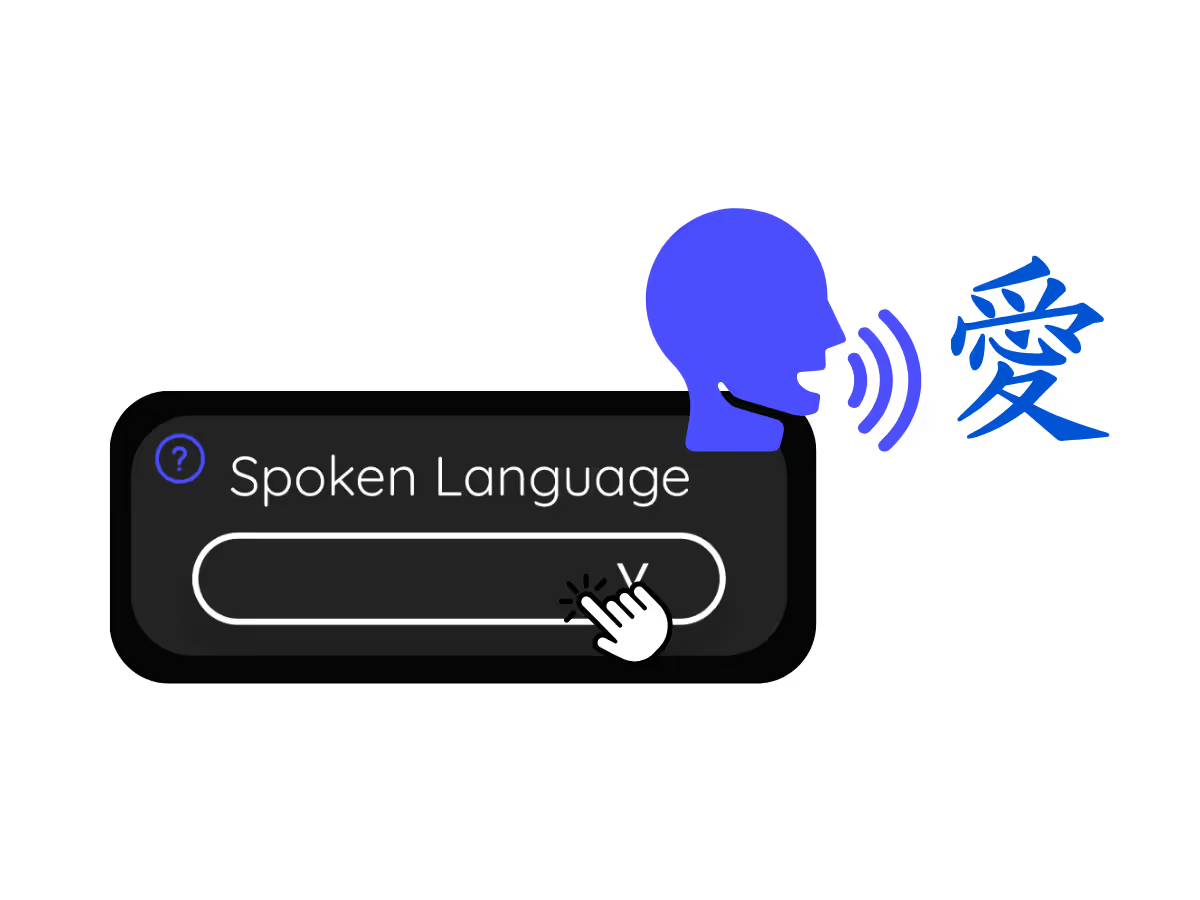
2. Konuşma dilini ayarlayın
Toplantıda konuşulan dili, örneğin Japoncayı seçin. Masaüstünde Basic Multilingual belirli 10 dili takip eder; Fast (Audio), kaynak dili otomatik algılar. Çok dilli seçeneği, konuşulan diller ve kullandığınız model destekliyorsa kullanın.
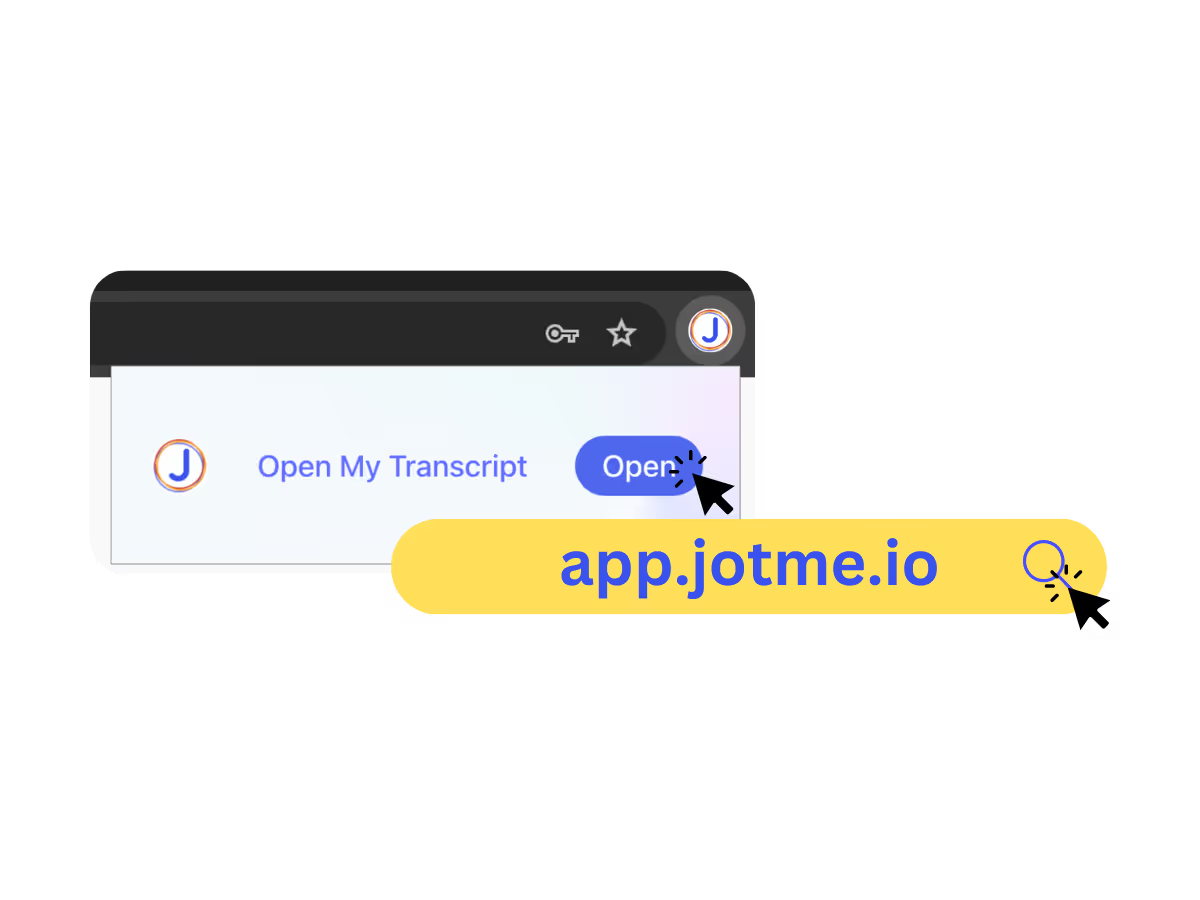
3. Toplantı dökümünü açın
Kaydetme etkinse, işleme tamamlandığında Zoom dökümüne kontrol panelinden erişim izinlerinizle dönün. Konuşmacı etiketlerini kontrol edin; mevcut arama ve düzenleme seçeneklerini kullanın, uygun ayarlarla paylaşın.
Ekipler Zoom toplantı dökümlerini ne için kullanıyor?
Günlük ekip toplantılarından geniş katılımlı görüşmelere kadar JotMe, farklı dillerdeki konuşmaları takip etmenize yardımcı olur.
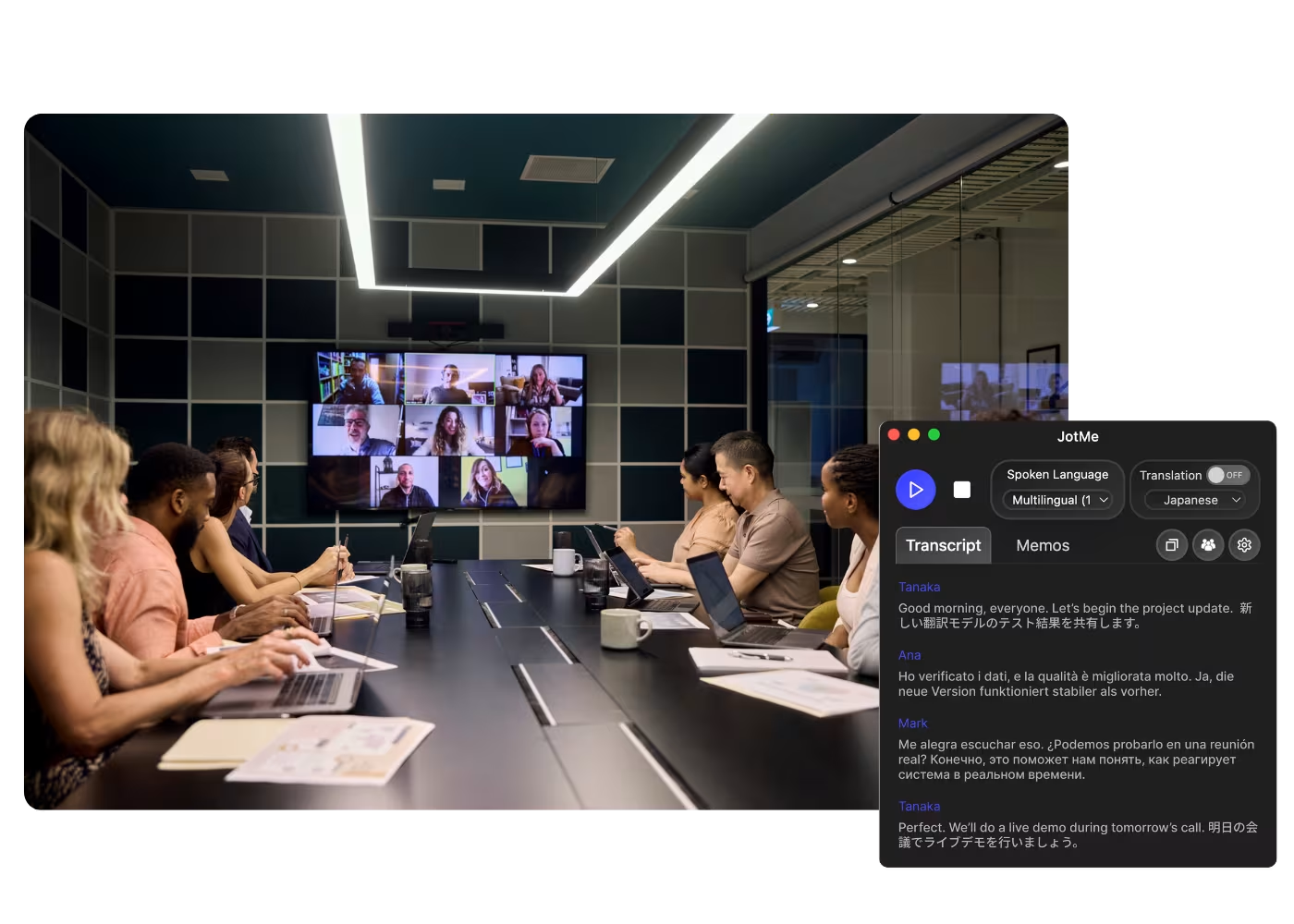
Küresel şirket ve ekip toplantıları
Genel katılımlı ve ekip toplantılarını, saklama ve erişim koşullarıyla aranabilir döküm olarak inceleyin.

Satış ve müşteri görüşmeleri
Müşteri görüşmelerindeki alıntı ve taahhütleri bulun; önemli ifadeleri kaynak kayıtla doğrulayın.
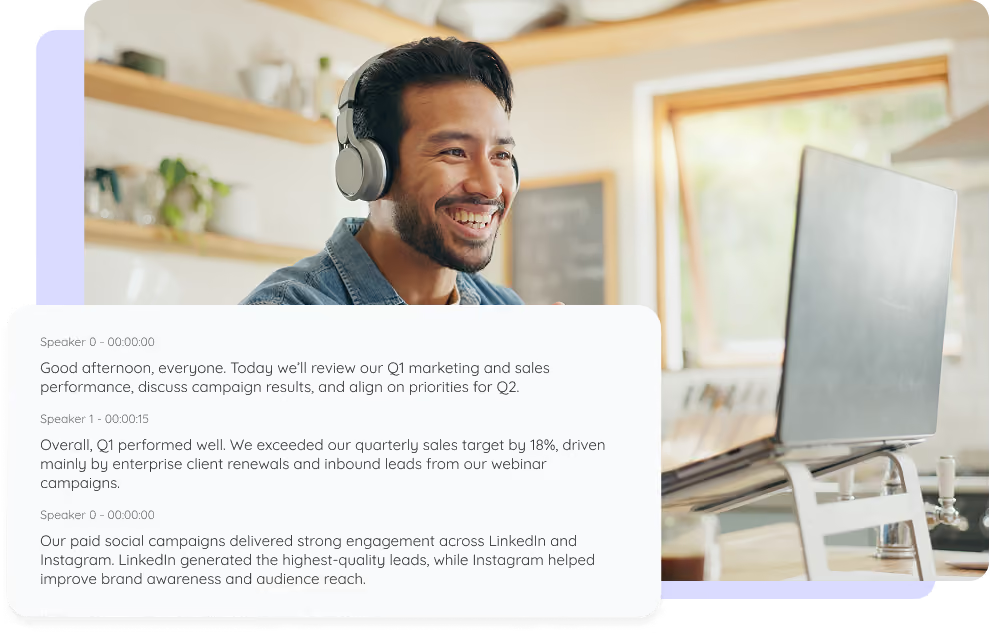
Kaydedilmiş Zoom toplantıları
Kayıt zaten varsa Sesten Metne veya Videodan Metne yükleyin. Erişim hakkınız olan kayıttan döküm, isteğe bağlı çeviri ve ayarlar, AI kredileri ile işlemeye bağlı notlar oluşturabilirsiniz; görüşmeye katılmış olmanız gerekmez.

Belgeleme ve uyum çalışmalarına destek
Kararlaştırılanları konuşmacı etiketli, arama yapılabilir dökümde tutun. Kaydetme etkinse, işleme tamamlandığında kontrol panelinden erişim izinlerinizle dönün; saklama ve plan sınırları geçerlidir.
Nasıl çalıştığını görün
Zoom görüşmesinin konuşmacı etiketli bir döküme nasıl dönüştüğünü ve kaydedilmiş metinde arama ile çeviriyi görün.
500.000’den fazla profesyonel, çok dilli toplantılarda JotMe kullanıyor
Profesyonellerin çok dilli görüşmeleri anlamak, kayıtlı içerikleri incelemek ve uluslararası çalışmalarını sürdürmek için JotMe’yi nasıl kullandığını görün.








Sık sorulan sorular
Zoom çevirisi hakkında sık sorulan sorular
JotMe’yi görüşme sırasında bilgisayarınızda çalıştırın veya erişim hakkınız olan kaydı sonradan yükleyin. Kaydetme etkinse, işleme tamamlandığında konuşmacı etiketli dökümü kontrol panelinden erişim izinlerinizle açabilirsiniz.
Evet. Erişim hakkınız olan kaydı Sesten Metne veya Videodan Metne yükleyin. Konuşmacı etiketli dökümün yanı sıra isteğe bağlı çeviri ve not ayarları ile AI kredilerine bağlı notlar oluşturabilirsiniz.
JotMe’nin ücretsiz planında kullanım kotaları bulunur. Mevcut transkripsiyon hakkını ve plan koşullarını kontrol edin; ücretsiz kullanım sınırsız değildir. Daha fazla kota gerektiğinde plan seçeneklerini inceleyebilirsiniz.
JotMe, beş bağlam katmanından yararlanır: kullanıcı profiliniz, çalışma bağlamınız, toplantının gerçek zamanlı belleği, özel terimleriniz ve önceki konuşmanın akışı. Bunlar ad ve terimlerin doğru tanınmasına yardımcı olur. Sonuç yine kaynak sese, dile ve moda bağlıdır; konuşmacı etiketleri de kontrol edilmelidir.
Evet. Kaydedilmiş oturuma erişiminiz varsa panelinizde konuşmacı adlarını ve metni düzenleyebilir, arama yapabilir, mevcut çeviri seçeneklerini kullanabilir, kopyalayabilir veya izinlere uygun paylaşabilirsiniz.
Canlı konuşma tanıma desteği seçilen modele bağlıdır. 200’den fazla dil ve Kantonca, Latin Amerika İspanyolcası veya İsviçre Almancası gibi bölgesel seçenekler çeviri metni çıktıları kapsamında değerlendirilmelidir; her biri için ayrı bir konuşma tanıma modu varsaymayın. Kullanılabilir diller sayfasını ve uygulamadaki seçenekleri kontrol edin.
Evet. Erişebildiğiniz oturumun dökümünü desteklenen hedef dil seçenekleriyle kontrol panelinden çevirebilirsiniz. AI notları ve özet için desteklenen not dili, ilgili ayarlar, AI kredileri ve işlemeye bağlı ayrı oluşturma koşulları geçerlidir.
Zoom kayıtlarını AI desteğiyle yazıya dökmenin pratik yolu

Zoom dökümleriniz elinizin altında
Önemli görüşmeleri yazıya dökün, çevirin ve bağlamı koruyan içgörülere dönüştürün; herkes farklı dillerde de aynı bilgilere ulaşsın.