





Discord Çevirisi
Discord ses kanallarını ve aramaları doğru canlı altyazılarla veya desteklenen dillerde yapay zekayla çevrilmiş konuşmayla takip edin. Discord’a bot davet etmeden JotMe masaüstü uygulamasını kullanın.
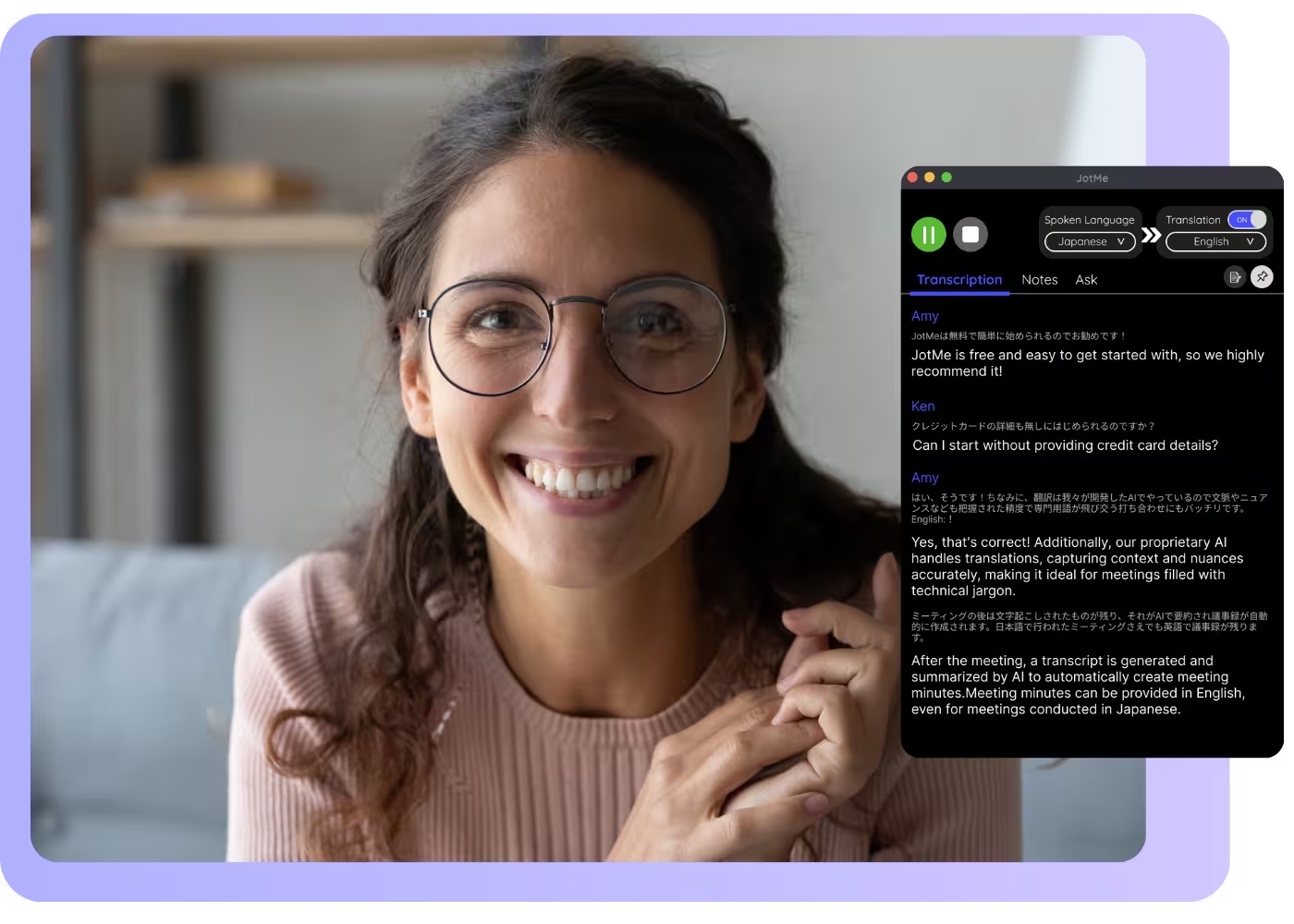
Modeli ve desteklenen dilleri seçin, ardından başlatıp konuşmaya başlayın. JotMe, konuşma bağlamından yararlanarak çeviriyi destekler. Discord’da kullanmak için masaüstü uygulamasını indirin. Demonun tamamını açın.
134 Ülkede 2.000 Ekip ve 500.000 Profesyonel JotMe’ye Güveniyor



















Discord kanalları ve aramalar için sesli çeviri
Discord’da farklı dillerde konuşmayı ve dinlemeyi kolaylaştıran çeviri özellikleri

Bağlama dayalı, doğru çeviri
JotMe, çeviride anlamı ve bağlamı dikkate alır. Konuşmanın akışı ve desteklenen özel sözlük ayarları, isimlerin ve uzmanlık terimlerinin doğru aktarılmasına yardımcı olabilir. Argo ve teknik ifadelerin sonucu; kullanılan modele, ses kalitesine ve mevcut bağlama göre değişebilir.

Yapay zekayla çevrilmiş konuşmayı dinleyin
Desteklenen dillerde çeviriyi yapay zekayla üretilen sesle dinleyin. Masaüstündeki sesli çeviri için Fast (Audio) modunu seçin ve ses yönlendirmesini ayarlayın.

Canlı konuşmaları ve yüklediğiniz kayıtları çevirin
Basic veya Premium Quality ile Discord ses kanallarını 200’den fazla altyazı çıktı seçeneğine çevirin; seçeneklere bölgesel dil varyantları da dahildir. Canlı görüşmelerin yanında, yüklediğiniz bir kaydı ayrı dosya iş akışıyla çevirebilirsiniz. Sesli çıktı ve yüklenen dosyaların dil kapsamı farklıdır.

Kaydettiğiniz çevirilere yeniden ulaşın
Transkript ve çeviri, depolama ayarlarınız izin verdiğinde kaydedilir. Yapay zeka notları için not oluşturmanın etkin olması, yeterli kredi ve işlemenin tamamlanması gerekir. Kaydedilen içeriği kontrol panelinizden, planınızın erişim sınırları dahilinde inceleyebilirsiniz.

Bot daveti gerektirmez
JotMe bilgisayarınızda çalışır ve gerekli mikrofon ile bilgisayar sesi izinleriyle görüşmenin sesini yakalar. Discord’a bot davet etmeniz veya JotMe için sunucu izni vermeniz gerekmez; altyazıları sizin ekranınızda görmek için diğer kişilerin uygulamayı kurması da gerekmez. Çevrimiçi işleme ile katılımcıları bilgilendirme ve onay gerekliliklerini dikkate alın.

Özel sözlük ve modele göre dil algılama
Desteklenen özelliklerde özel terimler ve düzeltmeler ekleyerek doğru aktarımı destekleyin. Basic ve Premium Quality için konuşma dilini oturumdan önce seçin. Basic Multilingual belirli 10 dili takip eder; Fast (Audio) ise kaynak dili otomatik algılar. Modeli oturum başlamadan ayarlayın.
Discord ses kanalları nasıl çevrilir?
Üç adımda başlayın; bot daveti veya Discord sunucu izni gerekmez. Bilgisayarın ses izinlerini önceden ayarlayın. Elinizde bir kayıt varsa dosyayı yükleyebilirsiniz.
1. Masaüstü uygulamasını indirin veya bir kayıt yükleyin
JotMe’yi Mac veya Windows için indirin ve kurun. Kaydedilmiş bir oturumunuz varsa, transkripsiyon ve çeviri için dosyayı yükleyin.
2. Konuşma dilini ayarlayın
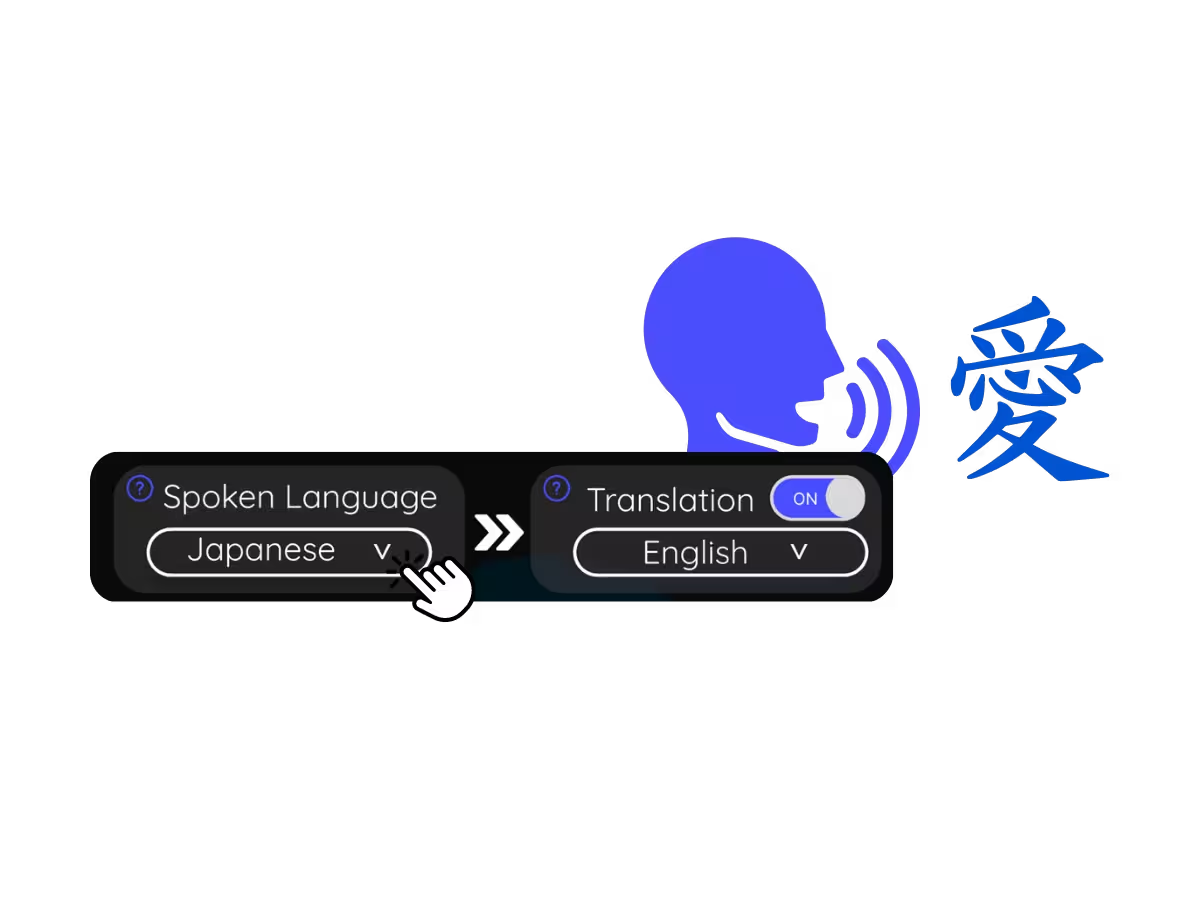
Kanaldaki konuşma dilini, örneğin Japoncayı seçin. Konuşmacılar desteklenen diller arasında geçiş yapıyorsa Basic Multilingual’ın belirli 10 dilli seçeneğini kullanabilirsiniz. Fast (Audio) kaynak dili otomatik algılar; çıktı dillerinin kapsamı farklıdır.
3. Çeviri dilinizi seçin
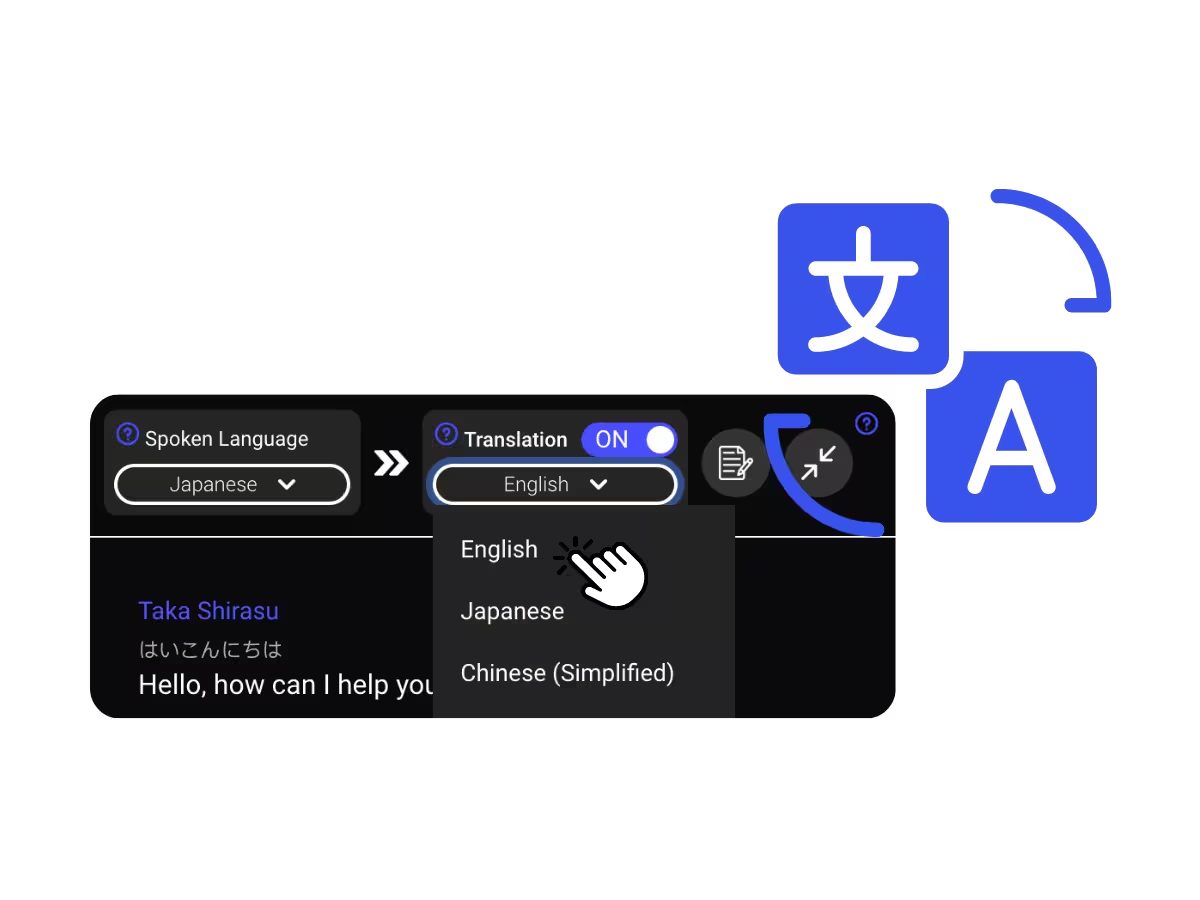
Okumak veya dinlemek istediğiniz desteklenen dili seçin. Çeviri, ekranınızda canlı altyazı olarak görünür. Sesli çeviri için Fast (Audio) ve gerekli sanal ses yönlendirmesi gerekir; bu modun 13 çıktı dili arasında Türkçe yoktur. Türkçe altyazılar için Basic veya Premium Quality kullanın.
Discord’da neler çevriliyor?
Günlük ekip toplantılarından geniş katılımlı görüşmelere kadar JotMe, farklı dillerdeki konuşmaları takip etmenize yardımcı olur.
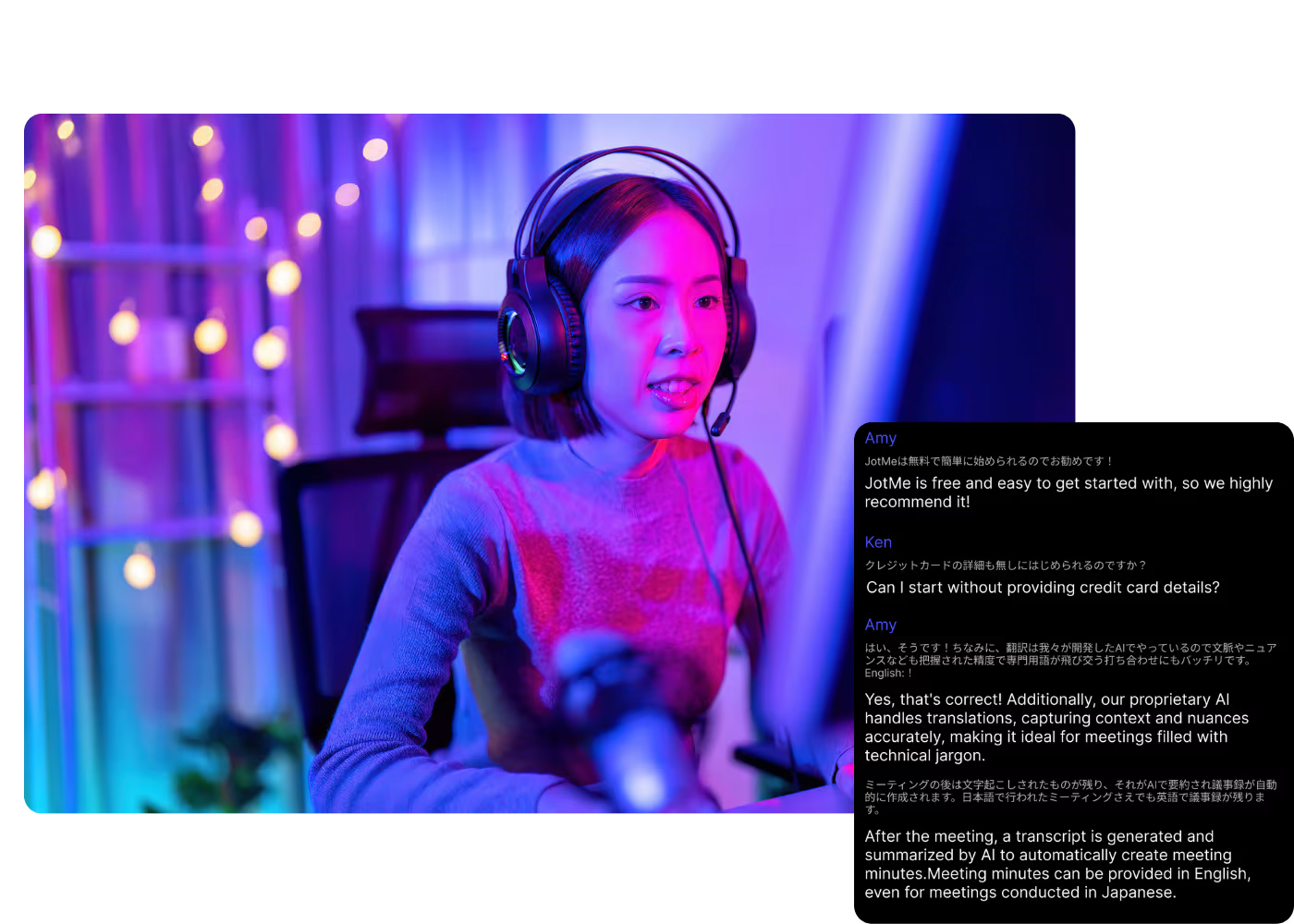
Uluslararası oyun ekipleri
Başka diller konuşan takım arkadaşlarınızla oynayın ve oyun içi yönlendirmeleri canlı çeviriyle takip edin.
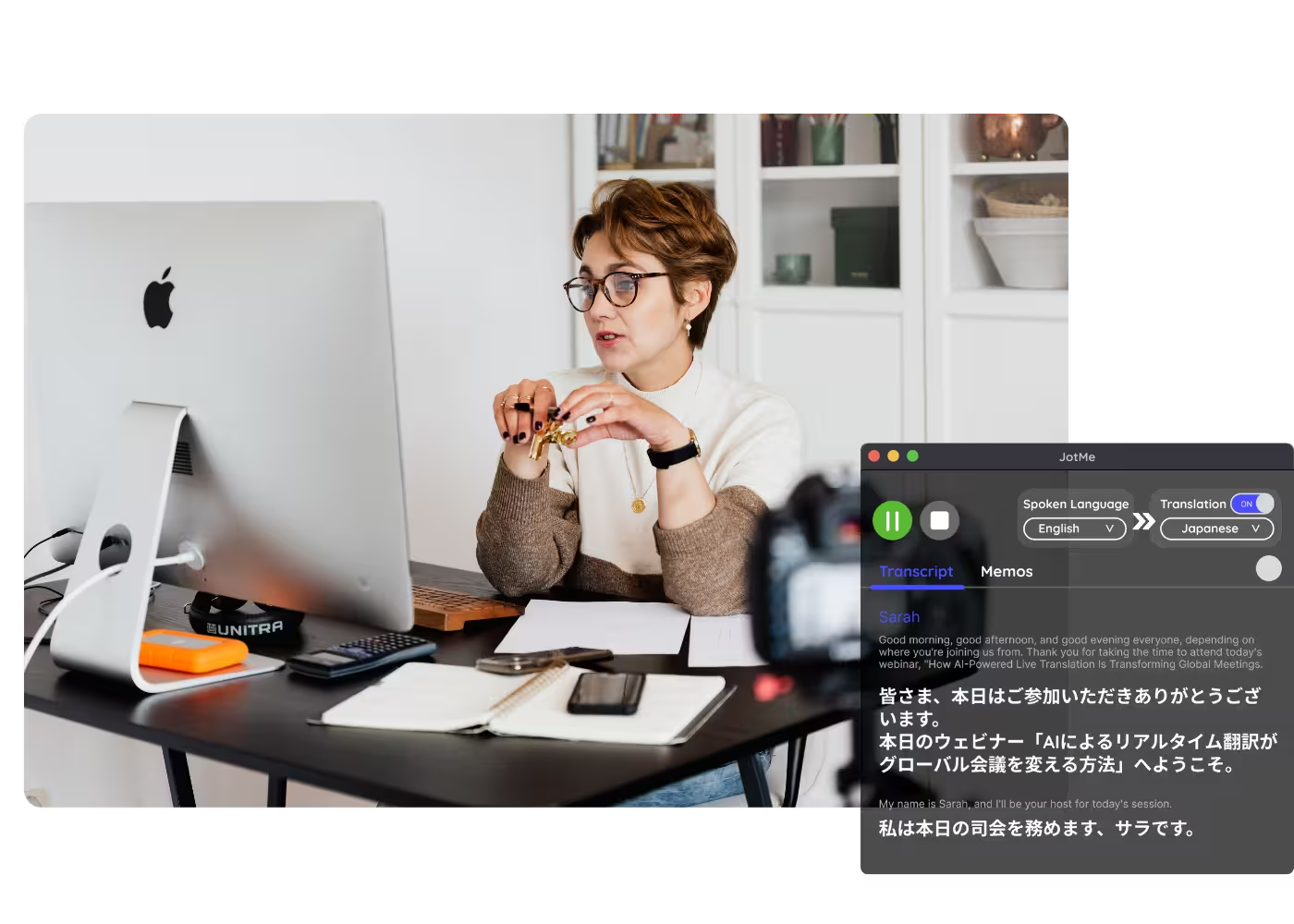
Küresel topluluklar ve sunucular
Uluslararası sunuculardaki sesli etkinliklere, soru-cevap buluşmalarına ve Stage görüşmelerine çeviri desteğiyle katılın.
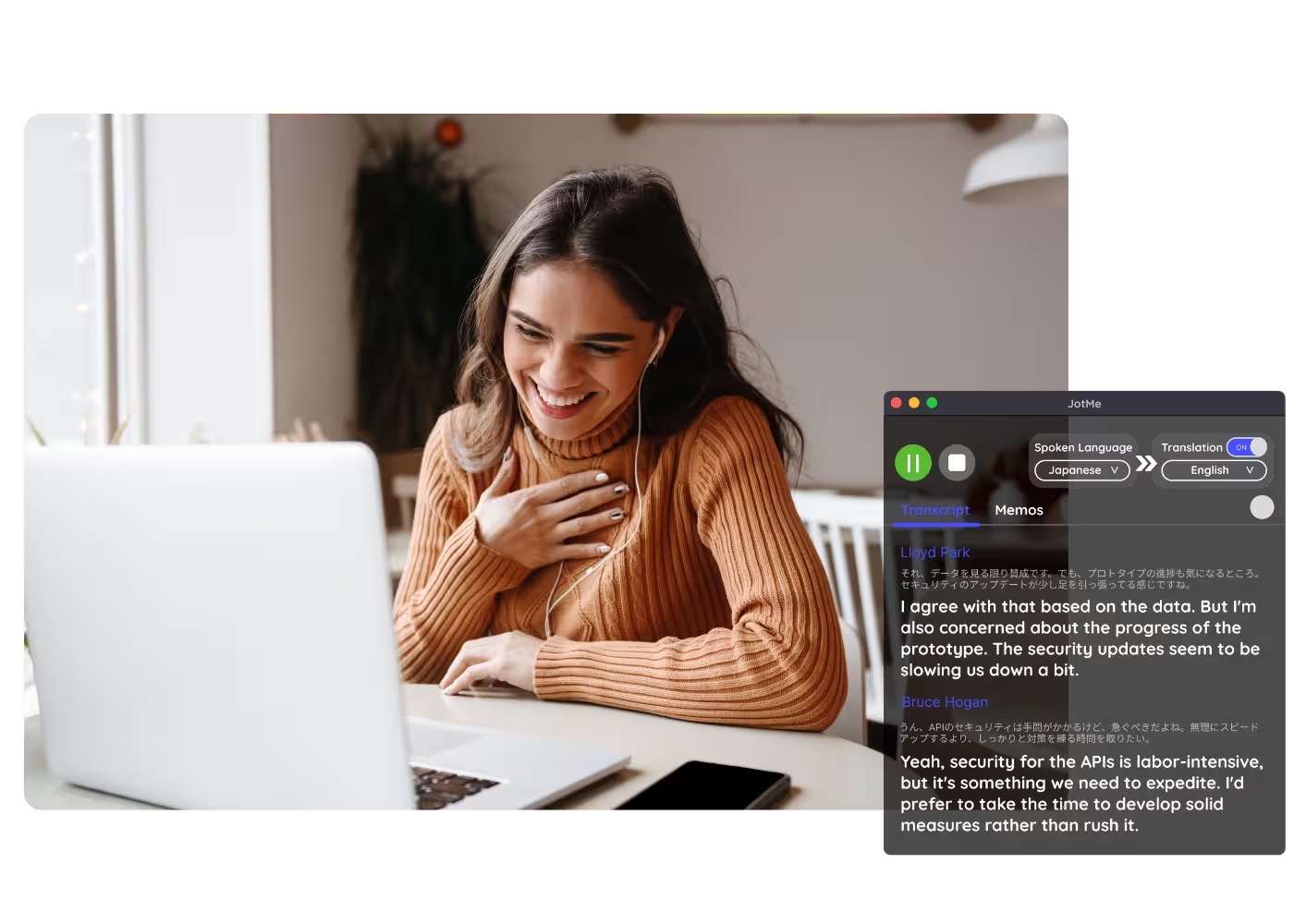
Kaydedilmiş oturumlar
Canlı kullanmaya zamanınız yok mu? Discord oturumunun kaydını Sesi Metne Dönüştür veya Videoyu Metne Dönüştür özelliğine yükleyin. Dosyayı transkripte edip desteklenen dillere çevirebilir; seçtiğiniz not dillerinde, yeterli yapay zeka krediniz varsa ve işleme tamamlandığında notlar oluşturabilirsiniz.

Discord üzerinden uzaktan çalışma
Ses kanallarında günlük ekip toplantıları yapanlar, canlı altyazılar ve transkriptlerle görüşmeyi takip edebilir. Kaydedilmiş oturumlar için yapay zeka notları, ilgili ayarlar ve kullanım sınırları dahilinde oluşturulabilir.
Nasıl çalıştığını görün
JotMe’nin bir Discord ses kanalındaki konuşmaları, desteklenen dil seçiminizle gerçek zamanlı olarak nasıl çevirdiğini izleyin.
500.000’den fazla profesyonel, JotMe ile toplantılarını ve etkinliklerini sorunsuz yürütüyor
Çok dilli iş süreçlerindeki iletişim boşluklarını JotMe ile nasıl kapattıklarını görün.








Sık sorulan sorular
JotMe ile toplantı ve etkinlik yürütmek hakkında bilmeniz gerekenler.
JotMe, bilgisayarınızdan Discord sesini yakalayarak çevrilmiş canlı altyazılar gösterir; desteklenen Fast (Audio) dillerinde sesli çeviri de sunar. Basic ve Premium Quality, 200’den fazla altyazı çıktı seçeneği sunar; Fast’in ses ve altyazı çıktısı 13 dille sınırlıdır. Metin çeviri botlarının ses özellikleri ise hizmete ve plana göre değişir.
Evet. Kaydı Sesi Metne Dönüştür veya Videoyu Metne Dönüştür özelliğine yükleyerek transkript ve desteklenen dillerde çeviri alabilirsiniz. Dosya süresine göre kullanım hakkı, notlar için seçilen dil sayısına göre yapay zeka kredisi gerekir. Notların hazır olması işlemenin tamamlanmasına bağlıdır; yükleme ve canlı oturumlar ayrı iş akışlarıdır.
Evet. JotMe’nin ücretsiz planı, kullanım sınırları dahilinde canlı çeviri dakikaları sunar ve kredi kartı gerekmez. Daha fazla dakikaya ihtiyaç duyduğunuzda planınızı yükseltebilirsiniz.
JotMe, desteklenen özelliklerde konuşma bağlamından ve özel sözlükteki terimlerinizden yararlanarak doğru çeviriyi destekler. Ses kalitesi, konuşma dili ve seçilen model sonucu etkiler. Gerçek zamanlı konuşma belleği Premium konuşma tanıma modeliyle kullanılabilir; Fast modunda kullanılamaz.
Evet, depolama ayarlarınız izin verdiğinde transkript ve çeviri kontrol panelinize kaydedilir. Oturum sonrasında inceleme, kopyalama ve paylaşma olanakları; planınıza, içeriğe erişiminize ve paylaşım izinlerine bağlıdır. Hiçbir şey saklamama seçeneğiyle başlatılan oturum, kaydedilmiş bir kayıt oluşturmaz.
Konuşulan dili metne dönüştürmede 200’den fazla dil ve lehçe desteği, seçilen konuşma tanıma modeline bağlıdır. Basic ve Premium Quality, bölgesel varyantlar dahil 200’den fazla altyazı çıktı seçeneği sunar. Basic Multilingual belirli 10 dille sınırlıdır. Fast (Audio), 100’den fazla kaynak konuşma dilini otomatik tanır; sesli ve yazılı çıktısı 13 dille sınırlıdır ve Türkçe bu çıktı listesinde bulunmaz. Türkçe altyazılar için Basic veya Premium Quality seçin. Ayrıntılar için desteklenen diller sayfasına bakın.
Canlı çeviri altyazı olarak gösterilir. Fast (Audio) modu, gerekli ses kurulumu yapıldığında desteklenen 13 çıktı dilinde sesten sese çeviri de sunar. Türkçe bu sesli çıktı listesinde bulunmaz; Türkçe metin için Basic veya Premium Quality altyazılarını kullanabilirsiniz.

Discord’da diller arasında iletişim kurun
Discord ses kanallarını ve aramaları doğru canlı altyazılarla veya desteklenen dillerde yapay zekayla çevrilmiş konuşmayla takip edin. JotMe’yi Discord’a bot davet etmeden bilgisayarınızda kullanın.