終わる前に、次のステップを確認しましょう。終わる前に、次のステップを確認しましょう。
Bitirmeden önce sonraki adımları teyit edelim.Bitirmeden önce sonraki adımları teyit edelim.
İnsanlar konuşurken doğru canlı transkripsiyonu takip edin. Konuşmacı etiketleriyle anlık bir döküm oluşturun; ardından kayda dönün ve yapay zeka toplantı notları hazırlayın.
Mac ve Windows · konuşulan dil desteği modele bağlıdır
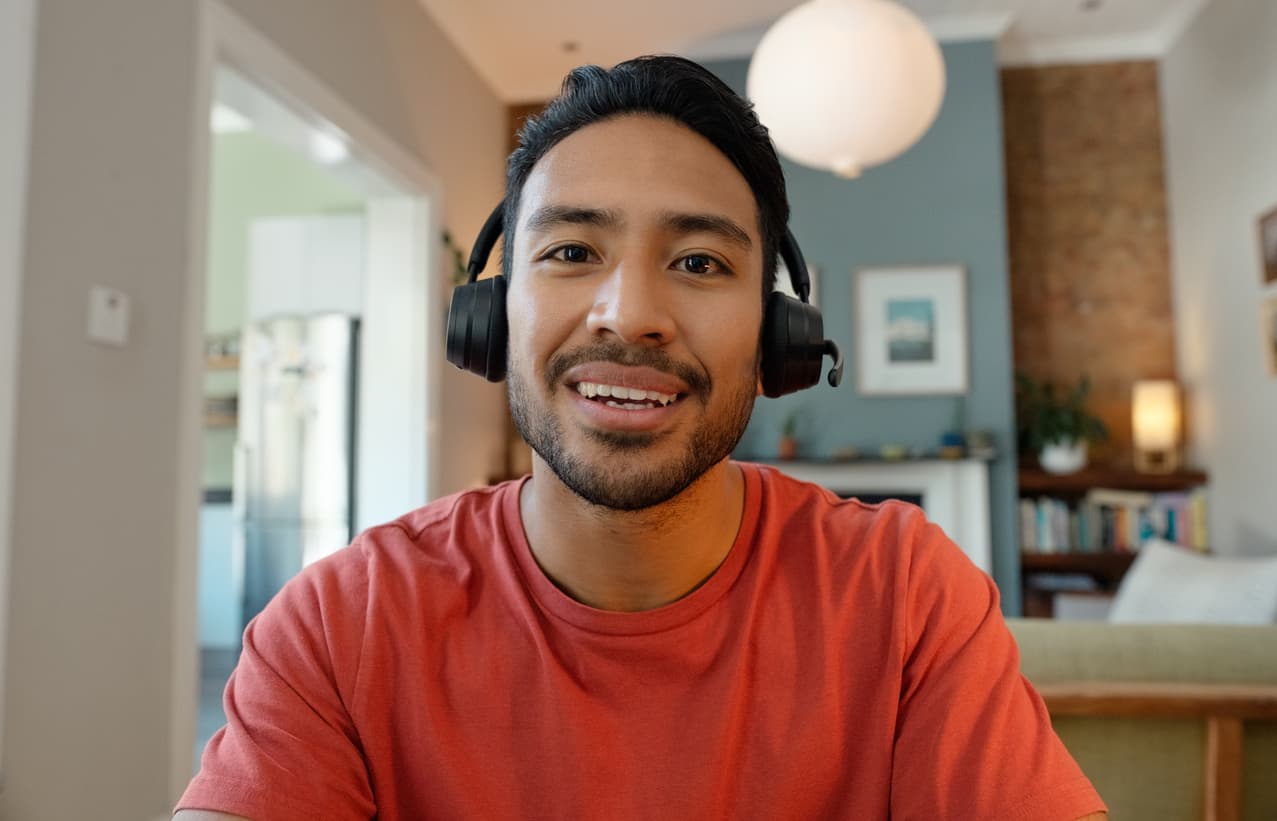
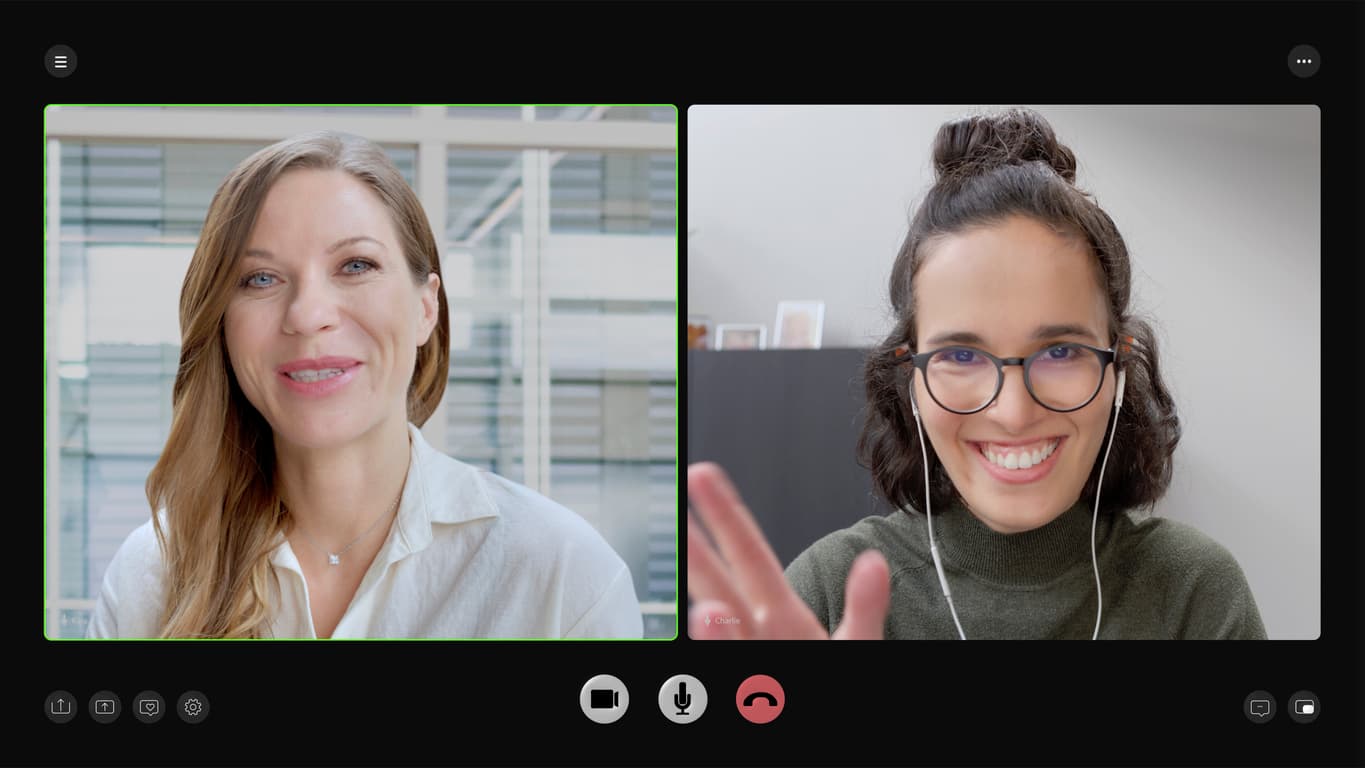















Her sözcüğü not almaya çalışmak yerine konuşmayı orijinal dilindeki transkriptten takip edin. Ortam ayarına göre gösterilen konuşmacı etiketleri ve zaman damgaları, ayrıntılara yeniden dönmenize yardımcı olur. Oturumdan sonra, saklama ayarlarınıza ve planınıza göre erişebildiğiniz transkripti ve kaydı inceleyin. Not oluşturma etkinse ve yeterli yapay zeka krediniz varsa toplantı notları da oluşturabilirsiniz.
Konuşmacı ayrımını keşfedinYalnızca hafızanıza güvenmek yerine konuşmacı etiketleriyle konuşmayı takip edin. Kayıt ve saklama ayarlarınız uygunsa kaydedilmiş oturumu açın; transkriptte arama yapın, orijinal konuşmayı kontrol edin ve alınan kararları yeniden inceleyin. Sonradan erişim planınıza da bağlıdır.
Toplantı kaydınıza yeniden dönünTranskripti, varsa kendi yazdığınız notlarla birlikte kullanarak ayrı yapay zeka toplantı notları oluşturun. Not oluşturma etkinse ve yeterli krediniz varsa özeti ve eylem maddelerini inceleyin; ayrıntıları saklanan orijinal konuşmayla karşılaştırın.
Yapay zeka toplantı notları oluşturunJotMe Desktop’ı açın, mikrofonu seçin ve uzaktaki katılımcıların sesini almak için bilgisayar sesi erişimini kontrol edin.
Konuşma ilerledikçe transkripti okuyun. Yalnızca başka bir dile de ihtiyaç duyuyorsanız çeviriyi açın.
Oturumu durdurun. Kayıt ve saklama ayarlarınız uygunsa kaydedilmiş oturumu açıp adları ve sayıları kontrol edin. Not oluşturma etkinse ve işlem tamamlandıysa İyileştirilmiş (Enhanced) notlarını okuyun; toplantı kaydını uygun alıcı izinleriyle paylaşın.
Başlarken mikrofon erişimine izin verin. Bu tarayıcı demosu mikrofonunuzu kullanır; toplantı uygulamanızın sesini kendiliğinden almaz.
Günlük iş akışınıza dâhil edin

Görüşmeye katılın; kayıt ve saklama ayarlarınız uygunsa sonradan başvurmak için konuşmayı orijinal dilinde saklayın.
Kullanım alanını keşfedin
Masa başındaki konuşmayı yazıya dökün; kayıt ve saklama ayarlarınız uygunsa ayrıntıları daha sonra yeniden inceleyin.
Kullanım alanını keşfedin
Öğrencilerin ve eğitmenlerin yeniden başvurabilmesi için oturumu yazıya dökün. Sonradan erişim, kayıt ve saklama ayarlarına ve planınıza bağlıdır.
Kullanım alanını keşfedinÇok dilli toplantılardan günlük ekip çalışmasına. JotMe kullananların deneyimlerini dinleyin.
“JotMe, çok dilli toplantılarımızı kolaylaştırarak hızlı tempolu iş ortamımızda sorunsuz iş birliği sağlıyor.”


“Bu iki dilli özellik, işte not almayı kolaylaştırarak her iki dilde de zaman kazandırıyor ve verimliliği artırıyor.”


“Dili akıcı konuşamayanlar için vazgeçilmez; gerçek zamanlı çeviri ve doğru transkripsiyonlarla karmaşık toplantıları kolaylaştırıyor.”

 Upwork
“İşim çeviri yapmayı ve kültürler arasında köprü kurmayı içerdiğinden, bu uygulamanın günlük çalışmalarımda büyük fark yarattığını gördüm.”


“Japonca benim için eskiden bir muammaydı; bu ürün, bağlamı anlayarak dili açık ve erişilebilir hale getirdi.”


“Yıllardır ihtiyaç duyduğumuz çeviri, JotMe ile artık gerçek!”


Başlamadan önce bilmeniz gerekenler.
Ekibimizle görüşünCanlı transkripsiyonda konuşulan dil desteği seçilen modele bağlıdır; başlamadan önce güncel dil listesini kontrol edin. Ses ve video yüklemeleri, otomatik dil algılamayla 100’den fazla dili destekler. Dosya yükleme ve canlı transkripsiyonun ayarları ile kullanım hakları farklıdır.
Kullanım ayrıntılarını görüntüleyinTamamlanmış bir kaydı yükledikten sonra değil, konuşma sürerken üretilen metindir. Konuşmayı ekrandan takip edebilirsiniz. Sonradan erişim için oturumun kayıt ve saklama ayarlarını ve planınızın erişim sınırlarını kontrol edin.
Transkripsiyon, konuşmayı orijinal dilinde yazıya döker. Çeviri ise başka bir dile aktarır. JotMe her ikisini de destekler; ancak çıktıları ve kullanım hakları farklıdır.
JotMe Desktop, görüşmenin yanında çalışarak desteklenen mikrofon ve bilgisayar sesini yakalar. Toplantı platformunun kendiliğinden bağlandığını varsaymak yerine gereken izinleri ve seçili ses aygıtlarını kontrol edin.
Bilgisayar sesi iznini ve seçili ses kaynağını kontrol edin. Yalnızca mikrofonu kullanmak, sizin sesinizi alırken bilgisayardan gelen diğer katılımcıların sesini kaçırabilir.
Evet. Dosya transkripsiyonunu seçip bir ses veya video kaydı ekleyin. Canlı transkripsiyon ve dosya yüklemenin kurulum adımları farklıdır. Yüklemeden önce desteklenen biçimleri, boyut sınırını ve gereken kullanım haklarını kontrol edin.
JotMe, kullanım hakları olan ücretsiz bir plan sunar. Başlamadan önce güncel fiyatlandırmayı ve uygulamada gösterilen bakiyeyi kontrol edin. Ücretsiz kullanım sınırsız kullanım anlamına gelmez; farklı özelliklerin farklı kullanım hakları vardır.
 4,7/5 puan
 G2
 Chrome Web Store