


 4,7/5 puan

今日は、国際的なチームの協働をご紹介します。
Today, we’ll explore global teamwork.
Web seminerinize doğru canlı çeviri ekleyin. Sunucunun kamera yayınına doğrudan çevrilmiş altyazılar yerleştirin, slaytların yanında altyazı gösterin veya uygun paylaşım erişimiyle tarayıcı bağlantısından altyazı ve desteklenen çevrilmiş sesi paylaşın.
Mac ve Windows · İzleyiciler için tarayıcı erişimiÜcretsiz plan seçeneği
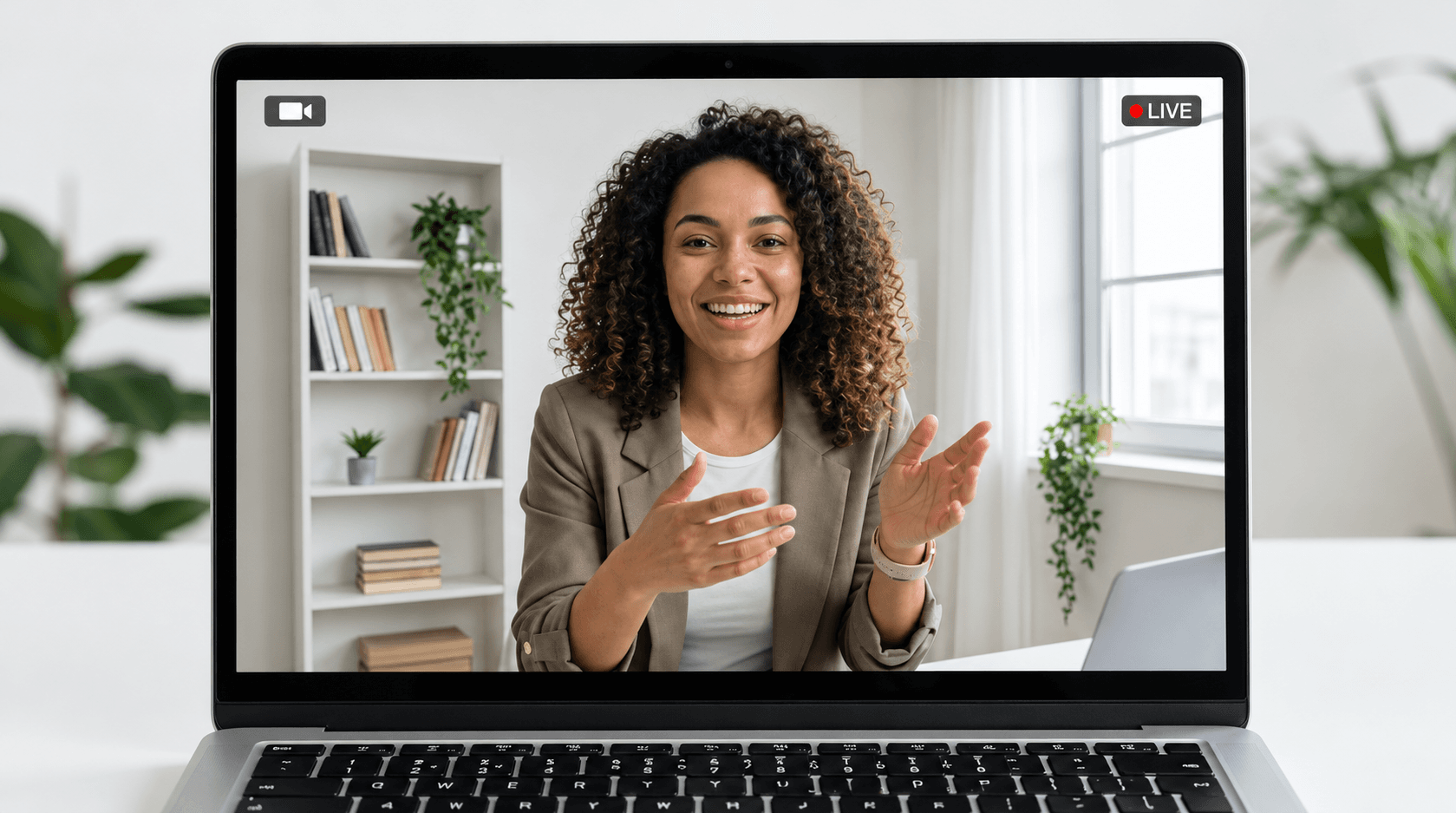















Sunucuyla çeviriyi aynı görünümde tutun. Uygun ücretli erişimle Subtitle Camera, OBS aracılığıyla JotMe’nin çevrilmiş altyazılarını videonuza ekler; izleyiciler ayrı bir çeviri bağlantısı açmadan web seminerinin içinde takip edebilir.
Slaytlar veya sorular başka yerde gösterilirken altyazılar görünür kalsın diye sunucunun videosunu sabitleyin. Ortak yayında en fazla iki dil gösterin. Kişisel dil seçimi veya desteklenen çevrilmiş ses isteyen izleyiciler bunun yerine tarayıcı bağlantısını kullanabilir.
 Sunucu
次のセッションは10時に始まります。
The next session starts at ten.
İzleyicilerinize slaytların veya ürün demosunun yanında ortak bir altyazı görünümü sunun. JotMe transkript penceresini en büyük boyuta getirip ekran paylaşımınıza veya yayın düzeninize dahil edin.
Slaytları ana içerik olarak tutun ve çevrilmiş transkripti yanlarına yerleştirin. İzleyiciler ikinci bir cihaza gerek duymadan aynı çeviriyi ortak bir görünümde takip eder.
Kendi dilini seçmek isteyen izleyiciler için uygun ücretli paylaşım erişimiyle tarayıcı çeviri bağlantısı paylaşın. Caption (Altyazı), özgün konuşmayı ve çevrilmiş metni gösterir; Voice (Ses), transkript görünür kalırken desteklenen dillerde çevrilmiş konuşma ekler.
Ev sahibi web seminerinin sesini yakalar. Her izleyici tarayıcıdan katılıp her çevrilmiş dili web seminerinin ana ses akışına göndermeden kendi cihazında dinler.
URL’yi web semineri sohbetinde, davette veya açılış slaytında paylaşın. Katılımcılar sunumun yanında telefondan çeviri takip edecekse QR kodu kullanın.
Konukların JotMe hesabı açması veya uygulama yüklemesi gerekmez. Ev sahibi e-posta isteyebilir; zorunluluğu kapatırsa anonim katılım olur. Girişten sonra gelenler için katılım bağlantısını erişilebilir tutun.
Sofía 10:02Spanish is working perfectly. Thank you!
Ken 10:03Joined in Japanese too 👍
 Katılmak için tarayın
本日のウェビナーへようこそ。本日のウェビナーへようこそ。
Welcome to today’s webinar.Welcome to today’s webinar.
最後に皆さんの質問にお答えします。最後に皆さんの質問にお答えします。
We’ll take your questions at the end.We’ll take your questions at the end.
JotMe, platform genelindeki çalışmalarınızın bağlamını AI Memory’de saklayarak çevirilerin bağlamınıza uygun ve doğru olmasına yardımcı olur.
先週の商談で話したジョットミーのポック、先方からゴーが出たので、来月から回していきましょう。
Something we talked about in last week's business meeting, Johnny's pork. The other side gave the go-ahead. So let's start rotating it next month.
Something we talked about in last week's business meeting, JotMe's pork. The other side gave the go-ahead. So let's start rotating it next month.
AI Memory, “JotMe” terimini tanır.
Çevrim içi toplantı kurulumunu kullanın ve JotMe’nin sunucunun sesini aldığını teyit edin.
OBS ile Subtitle Camera’yı, slaytların yanında ortak bir transkripti veya kişisel altyazı ve desteklenen çevrilmiş ses için tarayıcı bağlantısını hazırlayın.
Hangisini kullanacaksanız web seminerinin kamera önizlemesindeki altyazıları, ortak ekranı veya konuk tarayıcısını kontrol edin. Subtitle Camera kullanırken sunucunun yayınını sabitleyin.
Çok dilli toplantılardan günlük ekip çalışmasına. JotMe kullananların deneyimlerini dinleyin.
“JotMe, çok dilli toplantılarımızı kolaylaştırarak hızlı tempolu iş ortamımızda sorunsuz iş birliği sağlıyor.”


“Bu iki dilli özellik, işte not almayı kolaylaştırarak her iki dilde de zaman kazandırıyor ve verimliliği artırıyor.”


“Dili akıcı konuşamayanlar için vazgeçilmez; gerçek zamanlı çeviri ve doğru transkripsiyonlarla karmaşık toplantıları kolaylaştırıyor.”

 Upwork
“İşim çeviri yapmayı ve kültürler arasında köprü kurmayı içerdiğinden, bu uygulamanın günlük çalışmalarımda büyük fark yarattığını gördüm.”


“Japonca benim için eskiden bir muammaydı; bu ürün, bağlamı anlayarak dili açık ve erişilebilir hale getirdi.”


“Yıllardır ihtiyaç duyduğumuz çeviri, JotMe ile artık gerçek!”
İlk oturumunuzdan önce bilmeniz gerekenler.
Tüm kullanım senaryolarını keşfedinBüyük bir etkinlik mi planlıyorsunuz? Satış ekibiyle görüşünJotMe’yi web seminerinin yanında çalıştırıp sunucunun sesini yakalayın. Dillerinizi seçin, çeviriyi başlatın ve uygun erişimle tarayıcı bağlantısını veya transkript ekranını paylaşın. Sunum düzenine göre altyazıyı, izleyiciler için desteklenen çevrilmiş sesi veya Subtitle Camera’yı kullanabilirsiniz.
JotMe Desktop, web semineri platformunuzun sesiyle birlikte çalışır. Çevrim içi toplantı kurulumunu kullanın, ses izinlerini teyit edin ve uygun erişimle çeviri bağlantısını web semineri sohbetinde veya davette paylaşın. Oturumdan önce kullanacağınız gerçek platformu ve ev sahibi ayarlarını test edin.
Evet. Web seminerinin yanında JotMe Desktop’ı açın, bilgisayar sesine izin verin ve çeviri dilinizi seçin. Web semineri ev sahibinden ortak bir oturum kurmasını istemeden kendi çevrilmiş altyazılarınızı takip edebilirsiniz.
Hayır. İzleyiciler paylaşılan çeviri URL’sini açabilir veya QR kodunu tarayıcıda açmak için tarayabilir. Ev sahibi oturumu JotMe’de yönetir ve e-posta isteyip istemeyeceğini belirler. E-posta zorunluluğu kapalıysa anonim katılım mümkündür. Yüzen görünüm yalnızca desteklenen tarayıcılarda çalışır; kullanırken ana oturum sekmesini açık tutun.
Evet. Uygun ücretli paylaşım erişimiyle Subtitle Camera, OBS’nin kameranızla birleştirdiği bir altyazı görünümü sağlar. Web semineri platformunuzda OBS sanal kamerasını seçin ve altyazılar görünür kalsın diye sunucunun yayınını sabitleyin. En fazla iki dil gösterilebilir; Fast konuşulan dil modelinde kullanılamaz. İzleyicilere ayrı bağlantı gerekmez; kişisel dil seçimi veya desteklenen çevrilmiş ses için tarayıcı paylaşımını kullanın.
Evet; ev sahibi uygun ücretli paylaşım erişimiyle katılımcılar için Voice (Ses) seçeneğini etkinleştirdiğinde. İzleyiciler tarayıcıda dinlerken transkript görünür kalır. Kulaklık, çevrilmiş sesin yeniden web seminerine karışmasını azaltır. Voice, Fast (Audio) modelinin desteklediği çıkış dilleriyle sınırlıdır; bunlar Türkçeyi içermez.
Evet. Tam bir web semineri planlamadan önce JotMe’yi indirip ücretsiz planın sınırları içinde sunucu sesini ve kişisel dil kurulumunuzu test edin. İzleyici URL/QR katılımı, Subtitle Camera ve katılımcı sesi paylaşımı uygun ücretli erişime tabidir. Paylaşılan çeviri ev sahibinin canlı çeviri dakikalarını kullanır; Fast (Audio) paylaşımında kullanım, dakika cinsinden süre × 5 × çeviri alan katılımcı sayısıdır.


 G2
 Chrome Web Store