





Microsoft Teams Transkripsiyonu
Microsoft Teams görüşmelerini canlı veya yüklediğiniz kayıtlardan, isim ve teknik terimlerde doğruluğu destekleyen bağlamla yazıya dökün. Dil desteği seçilen modele ve giriş yoluna bağlıdır; JotMe plan sınırları ile gerekli izinler geçerlidir.
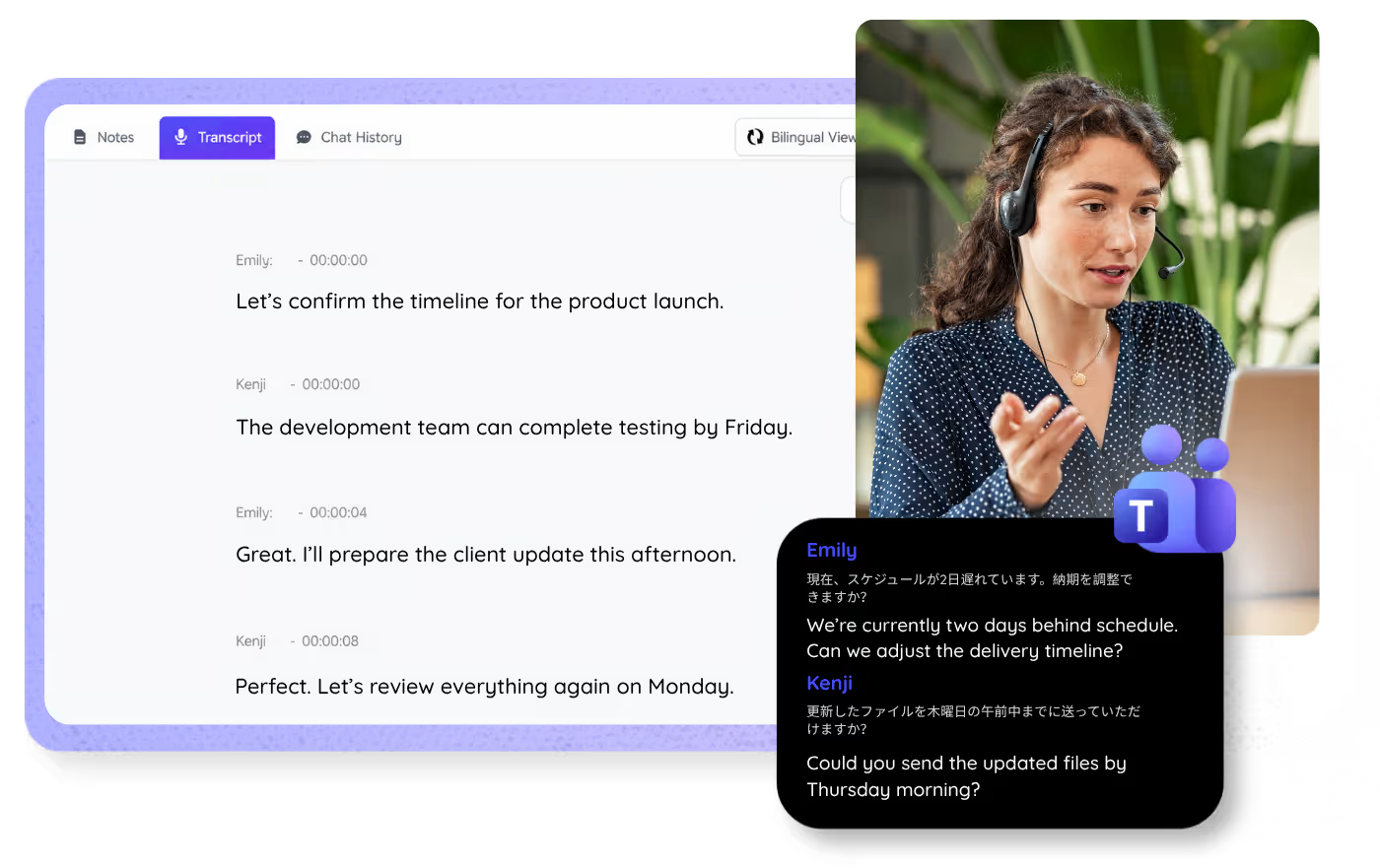
Desteklenen giriş dilini ve modu seçip başlatın. JotMe, konuşmayı bağlamdan yararlanarak yazıya döker; doğruluk sesin kalitesine ve seçilen yola bağlıdır. Bu tarayıcı demosu mikrofonu kullanır, Teams sesini otomatik yakalamaz. Tam demoyu açın.
134 Ülkede 2.000 Ekip ve 500.000 Profesyonel JotMe’ye Güveniyor



















Microsoft Teams için doğru gerçek zamanlı transkripsiyon
Teams’te söylenenleri kaydedin ve metinde arama yapın.

Bağlama dayalı doğruluk
Doğruluğu desteklemek için JotMe bağlamı değerlendirir: konuşan kişiyi, ekibinizin işini, görüşmenin o ana kadarki akışını ve özel terimlerinizi kullanır. İsim, kısaltma ve teknik terimlerde doğruluğu destekler; önemli ayrıntıları kaynakla kontrol edin.

Toplantılarınızda arayın ve soru sorun
Ask JotMe’ye açılan oturumun transkripsiyonu ve notları hakkında soru sorun; kaydı baştan taramadan bilmediğiniz terimleri araştırmaya yardımcı olur. Yanıtları kaynak metinle karşılaştırın.

Canlı görüşmeler ve yüklenen kayıtlar için dil desteği
Teams görüşmelerini canlı veya sonradan yüklediğiniz kayıttan yazıya dökün. 200’den fazla dil çeviri metni çıktılarıyla ilgilidir; konuşma tanıma için seçili modelin ve yükleme yolunun desteğini kontrol edin.

Kaydettiğiniz çevirilere yeniden ulaşın
Kaydetme etkinse, işleme tamamlandığında döküme erişim izinlerinizle kontrol panelinden dönebilirsiniz. Toplantının bitmesi tek başına otomatik veya süresiz saklama garantisi vermez.

Kendi bilgisayarınızdan çalışın, kaydedilen döküme panelinizden dönün
JotMe bilgisayarınızda çalışır ve izin verilen ses kaynaklarını yakalar; toplantıya bot eklemez. Kaydetme etkinse, işleme tamamlandığında dökümünüze kendi kontrol panelinizden erişim izinlerinizle dönersiniz. Kurum politikaları, gerekli izinler ve JotMe plan limitleri yine geçerlidir; tüm işlemenin cihazda kaldığı varsayılmamalıdır.

Özel sözlük ve modele göre dil algılama
Sektörel terimler ve özel sözcükler daha doğru tanımaya yardımcı olur. Kaynak dilini Basic ve Premium altyazı yolunda siz seçersiniz; Basic Multilingual belirli on dili izler. Otomatik giriş algılama, ayrı Fast (Audio) sesli çeviri modunun özelliğidir.
Teams toplantısı nasıl yazıya dökülür?
Masaüstü uygulamasını kurun, ses izinlerini kontrol edin ve oturumu başlatın. Bot daveti gerekmez; kayıt izni ve kurum kuralları geçerlidir. Kayıt zaten varsa onu yükleyin.
1. Masaüstü uygulamasını indirin veya toplantı kaydınızı yükleyin
JotMe’yi Mac veya Windows için indirin. Erişim hakkınız olan Teams kaydını yükleyerek arama yapılabilir bir döküm de oluşturabilirsiniz.
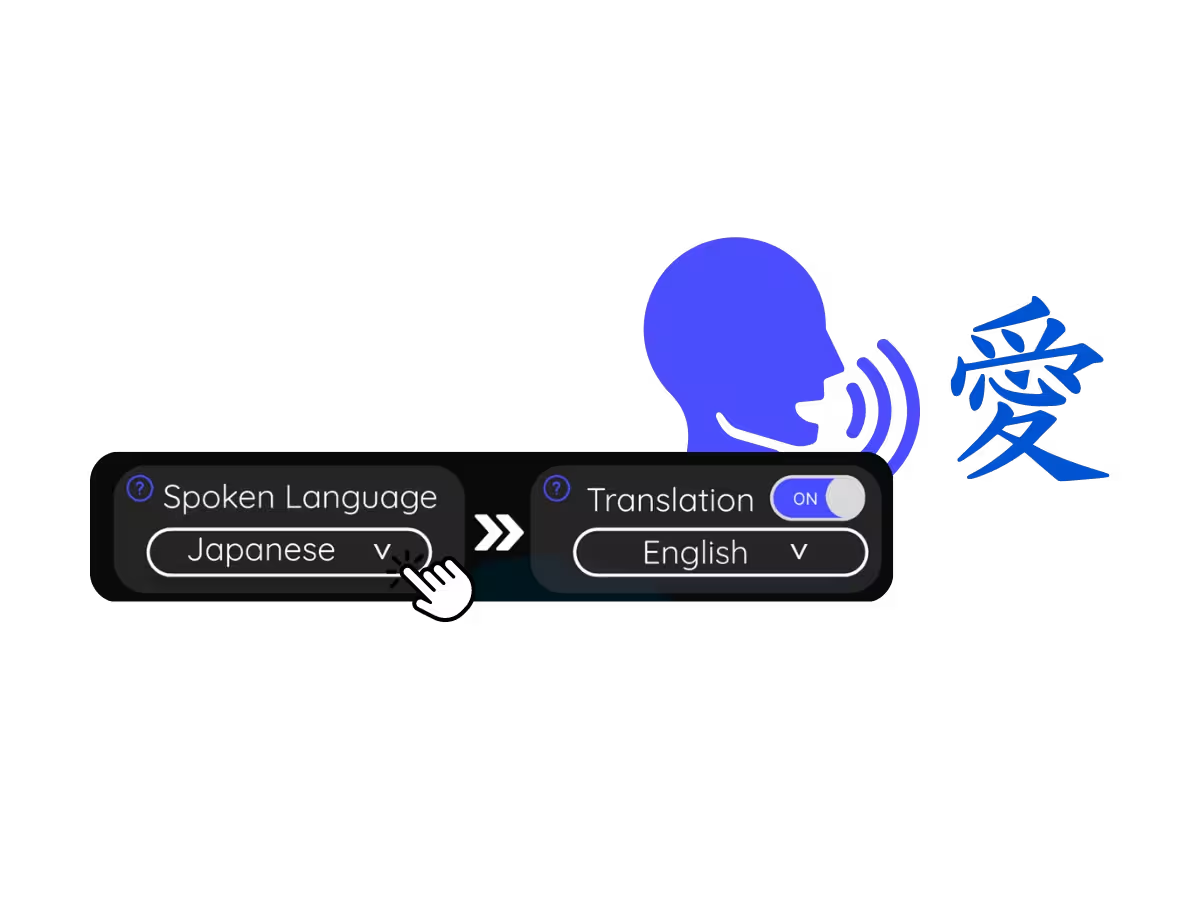
2. Konuşma dilini ayarlayın
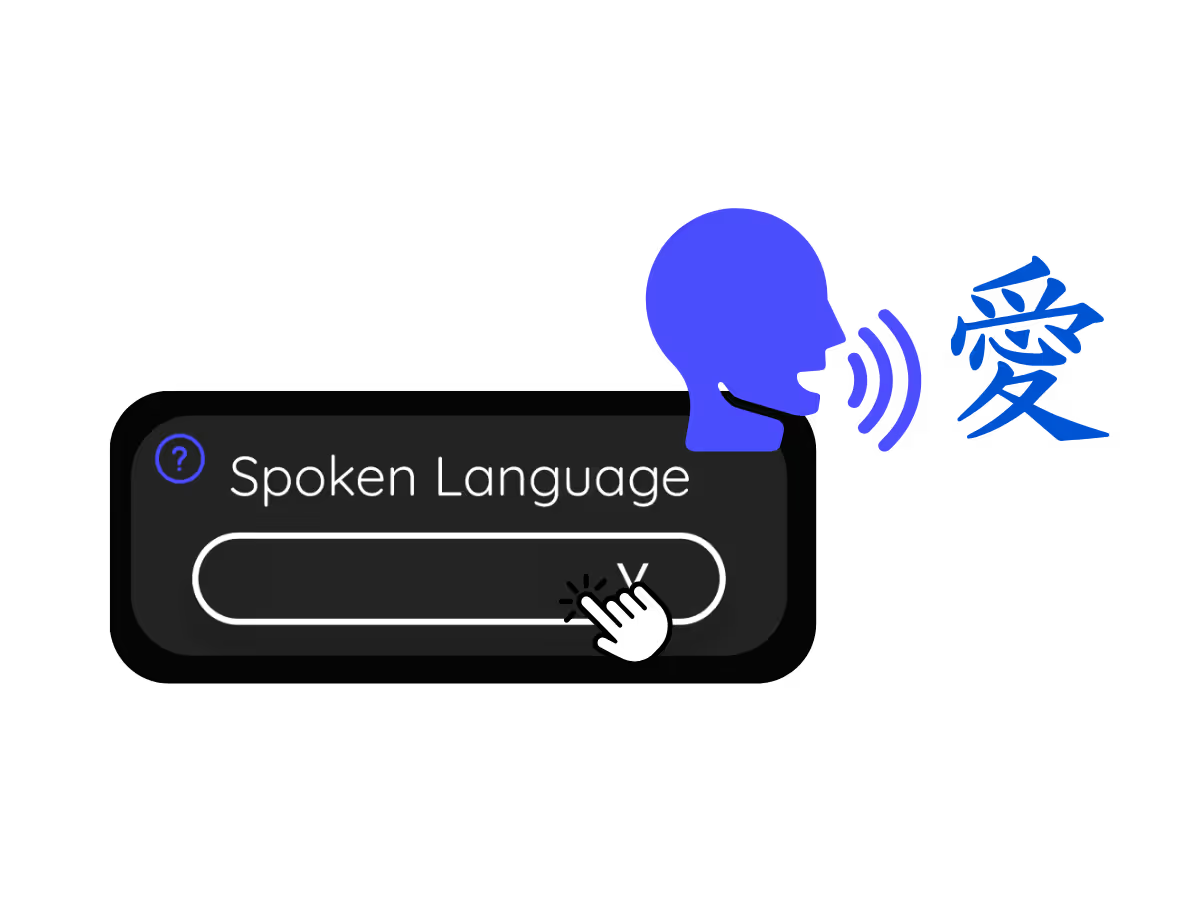
Toplantıda konuşulan dili, örneğin Japoncayı seçin. Masaüstünde Basic Multilingual belirli 10 dili takip eder; Fast (Audio), kaynak dili otomatik algılar. Çok dilli seçeneği, konuşulan diller ve kullandığınız model destekliyorsa kullanın.
3. Dökümü okuyun, arayın ve paylaşın
Konuşma sırasında döküm ekranda ilerler. Kaydetme etkinse, işleme tamamlandığında kontrol panelinizden erişim izinlerinizle dönüp arama yapın, isteğe bağlı çeviri ekleyin veya uygun paylaşım ayarlarıyla paylaşın.
Ekipler Teams transkripsiyonunu ne için kullanıyor?
Günlük ekip toplantılarından geniş katılımlı görüşmelere kadar JotMe, farklı dillerdeki konuşmaları takip etmenize yardımcı olur.
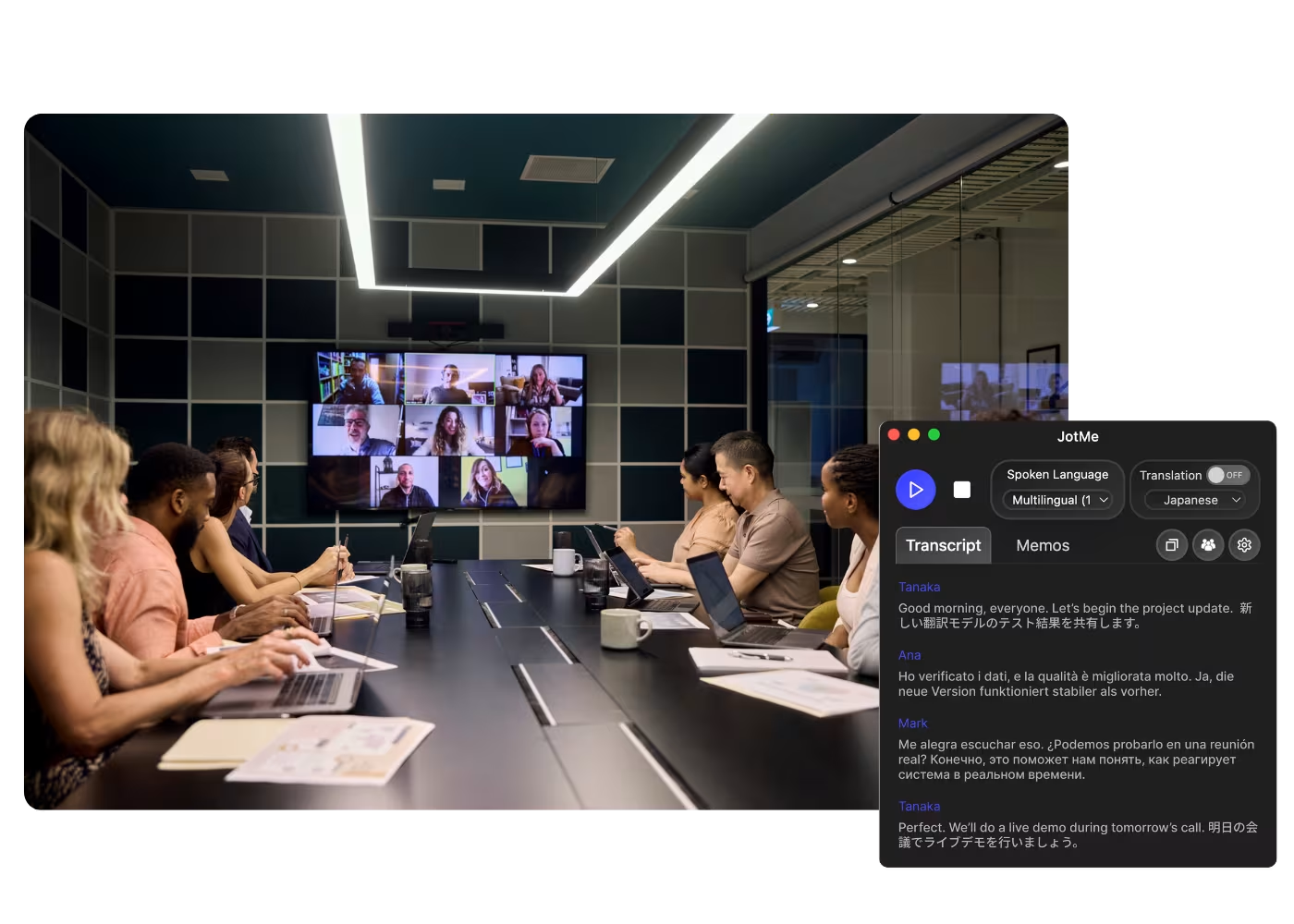
Küresel şirket ve ekip toplantıları
Genel merkezden gelen duyuruları kendi dilinizde takip edin ve özet beklemeden görüşlerinizi paylaşın.

Satış ve müşteri görüşmeleri
Müşteriler başka bir dil konuştuğunda gereksinimlerini ve itirazlarını çeviri desteğiyle takip edin, yanıtlarınızı daha güvenle hazırlayın.
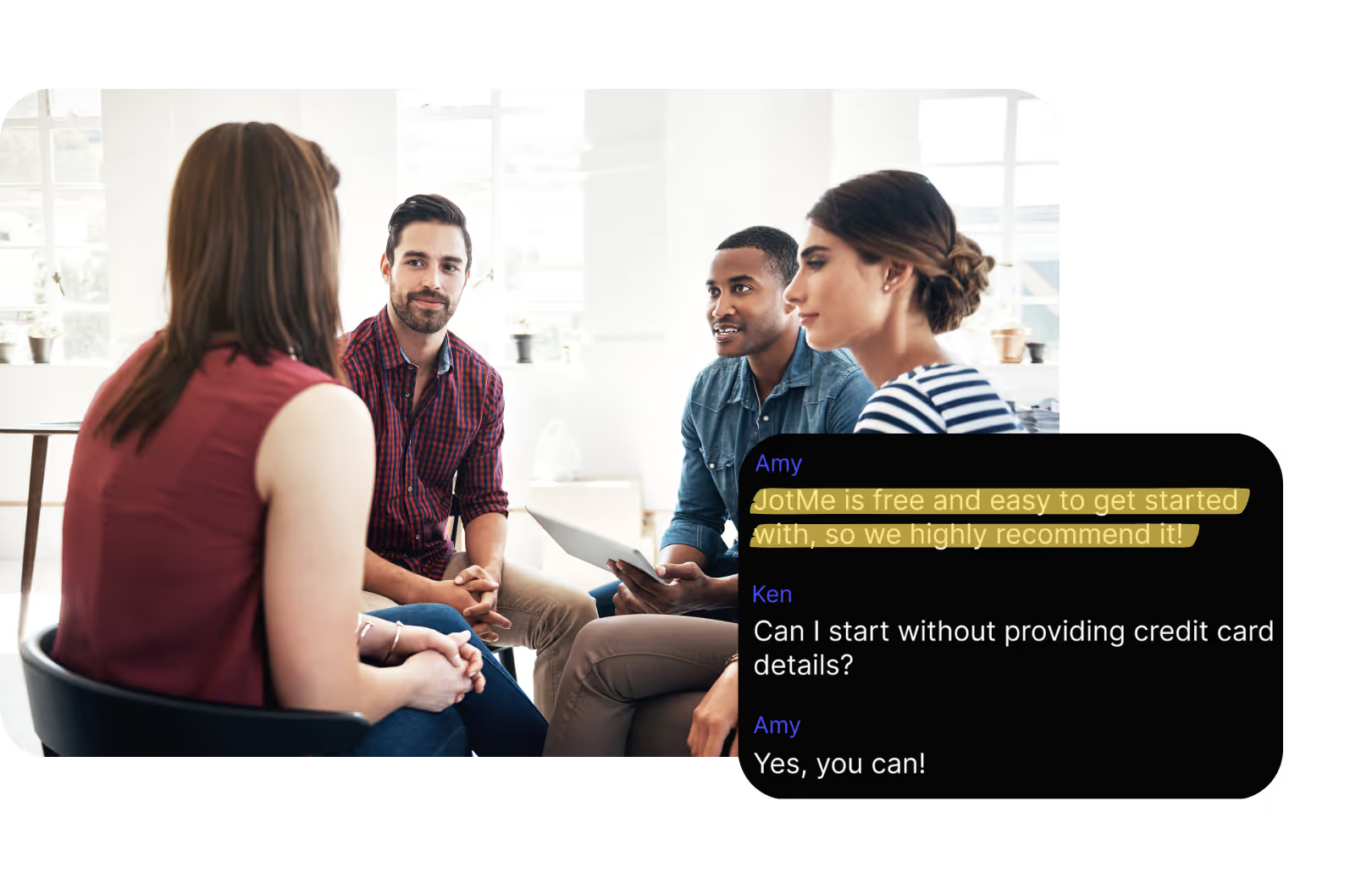
Kaydedilmiş Teams toplantıları
Kayıt zaten varsa Sesten Metne veya Videodan Metne yükleyin. Erişim hakkınız olan Teams kaydını görüşmeye katılmış olmanız gerekmeden yazıya dökün; isteğe bağlı çeviri ve not ayarları ile AI kredilerine bağlı notlar ekleyin.

Belgeleme ve uyum çalışmalarına destek
Kararlaştırılanları aranabilir dökümde tutun. Sonradan erişim için kaydetme, saklama ve izin koşullarını kontrol edin.
Nasıl çalıştığını görün
JotMe’nin Teams görüşmesini canlı olarak yazıya dökmesini ve kaydedilen metinde arama yapmayı görün.
500.000’den fazla profesyonel, JotMe ile toplantılarını ve etkinliklerini sorunsuz yürütüyor
Çok dilli iş süreçlerindeki iletişim boşluklarını JotMe ile nasıl kapattıklarını görün.








Sık sorulan sorular
JotMe ile toplantı ve etkinlik yürütmek hakkında bilmeniz gerekenler.
Evet. JotMe, bilgisayarınızdan izin verilen ses kaynaklarını yakalayarak Teams görüşmesini bağlam destekli doğrulukla yazıya döker; toplantıya bot eklemez. 200’den fazla dil çeviri metni çıktılarıyla ilgilidir; konuşma tanıma modelinin desteği ayrıdır. Kurum politikaları ve gerekli izinler geçerlidir.
Evet. Erişim hakkınız olan kaydı Sesten Metne veya Videodan Metne yükleyin; dökümün yanında isteğe bağlı çeviri ve ayarlar, AI kredileri ile işlemeye bağlı notlar oluşturun.
JotMe’nin ücretsiz planında kullanım kotaları bulunur. Mevcut transkripsiyon hakkını ve plan koşullarını kontrol edin; ücretsiz kullanım sınırsız değildir. Daha fazla kota gerektiğinde plan seçeneklerini inceleyebilirsiniz.
JotMe beş bağlam katmanını dikkate alır: kullanıcı profiliniz, çalışma bağlamınız, toplantının gerçek zamanlı belleği, özel terim ve jargonunuz, önceki konuşmanın akışı. Bunlar adları ve terimleri daha doğru tanımaya yardımcı olur. Sonuç ses, dil ve moda bağlıdır; görüşme ilerledikçe hatasızlık garantisi oluşmaz.
Evet. Oturum kaydedilmişse ve erişiminiz varsa panelden açıp metni arayabilir, açılan oturumun transkripsiyonu ve notları hakkında sorular sorabilir, mevcut seçeneklerle çevirebilir ve izinlere uygun paylaşabilirsiniz.
Canlı konuşma tanıma desteği seçilen modele bağlıdır. 200’den fazla dil ve Kantonca, Latin Amerika İspanyolcası veya İsviçre Almancası gibi bölgesel seçenekler çeviri metni çıktıları kapsamında değerlendirilmelidir; her biri için ayrı bir konuşma tanıma modu varsaymayın. Kullanılabilir diller sayfasını ve uygulamadaki seçenekleri kontrol edin.
Evet. Toplantıyı kendi dilinizde takip etmek için desteklenen canlı çeviri yolunu seçin. Sonrasında ayarlara, AI kredilerine ve işlemenin tamamlanmasına bağlı olarak özet ve eylem maddeleri içeren AI notları oluşturun.
Başlık

Teams görüşmelerinizi yazılı bir kayda dönüştürün
Teams görüşmelerini bağlam destekli doğrulukla canlı veya yüklediğiniz kayıttan yazıya dökün. Dil desteği modele ve giriş yoluna bağlıdır. Kaydetme etkinse, işleme tamamlandığında döküme izinleriniz ve plan sınırları doğrultusunda dönüp arama yapın.