Makaleler
Yapay zeka canlı çevirisi ve sesten sese çeviri URL ile nasıl paylaşılır?
Yayımlanma tarihi:
JotMe ile 2026’da küresel toplantılarınızda canlı çeviriyi ve desteklenen sesten sese çeviriyi URL üzerinden paylaşmayı öğrenin. Katılımcılar, desteklenen tarayıcıda bağlantıyı açarak uygulama yüklemeden katılabilir.

Küresel bir ortamda çalışıyorsanız çok dilli toplantılarla karşılaşmanız oldukça olasıdır. Müşteriler, iş ortakları, yatırımcılar ve tedarikçilerle yapılan dış görüşmelerden tüm şirket toplantıları gibi iç oturumlara kadar, anlamadığınız bir dilde konuşan biriyle bir araya gelebilirsiniz.
Bazı kişiler insan tercümanla çalışmayı düşünür. Ancak uygun kişiyi bulmak, programı ayarlamak ve bütçeyi karşılamak her zaman kolay değildir. Makine çevirisinde ise bağlamın yeterince yansımadığı durumlar olabilir. Yapay zeka çevirisini düşündüğünüzde de asıl soru şudur: Bunu diğer katılımcılarla nasıl paylaşacaksınız?
Temmuz 2026’da paylaşım yalnızca metin tabanlı canlı çeviriyle sınırlı değildi. JotMe, desteklenen akışlarda katılımcıların çevrilmiş sesi seçtikleri dilde dinlemesine de olanak tanır. Bu rehberde canlı çeviriyi URL üzerinden paylaşmaya odaklanacağız. Özellik toplantı sahibinde kullanılabilir ve etkin olduğunda katılımcılar, ayrıca uygulama yüklemeden veya JotMe hesabı oluşturmadan desteklenen tarayıcıyla katılabilir.
Kısa özet
- JotMe masaüstü uygulamasını indirin; yalnızca toplantı sahibinin yüklemesi gerekir.
- URL ile çeviri paylaşma seçeneğini açıp bağlantı oluşturun.
- Bağlantıyı katılımcılara gönderin. Desteklenen tarayıcıda katılmak için ayrıca uygulama yüklemeleri veya JotMe hesabı oluşturmaları gerekmez.
- Katılımcılar desteklenen dili seçip canlı çeviriyi takip eder. Çevrilmiş ses, ilgili sesli paylaşım akışı kullanılabilir ve etkinse dinlenebilir; sesli ve metin çevirisinin dil listeleri aynı değildir.
- Toplantı sahibi oturum sonrası paylaşımı ve “Require attendee email” ayarını etkinleştirirse, e-posta adresini giren katılımcılara mevcut paylaşılan kayda erişim iletilebilir. Yalnızca toplantıya katılmak tüm kayıt ve notlara otomatik erişim vermez.
Yapay zeka canlı çevirisi küresel ekiplerle nasıl paylaşılır?
Zoom, Teams ve Google Meet’in kendi çeviri özellikleri vardır. Bazı kullanıcılar, çevirinin fazla kelimesi kelimesine olduğunu ve önceki konuşmanın bağlamını yeterince yansıtmadığını söylüyor. Kullanılabilirlik de plan, dil ve katılımcı yetkilerine göre değişebilir; her katılımcı aynı erişime sahip olmayabilir.
Çok dilli toplantılar kurum içinde her gün yapılıyorsa bir plana abone olmak anlamlı olabilir. Ancak birçok görüşme, farklı dış iş ortaklarıyla ara sıra yapılır. Tek bir toplantı için onlardan ücretli plana geçmelerini veya hesap açmalarını istemek zor olabilir.
Yazının yayımlandığı dönemde JotMe dünyanın dört bir yanından 60.000’i aşkın kullanıcıya ulaşmıştı. Benimle ve destek ekibimizle görüşen kullanıcılar benzer sorunları dile getiriyordu. Zamanla canlı çeviriyi paylaşma yöntemlerini genişlettik. Temmuz 2026’da sunulan sesten sese çeviriyle, desteklenen akış ve dillerde katılımcılar çevrilmiş konuşmayı dinlerken kendi dillerinde konuşabiliyor.
Bağlama duyarlı yapay zeka canlı çevirisi URL ile nasıl paylaşılır?
Bağlama duyarlı canlı çeviriyi bir URL ile paylaşın. Toplantı sahibinde özellik kullanılabilir ve etkin olduğunda katılımcılar ayrıca uygulama yüklemeden veya JotMe hesabı oluşturmadan, bilgisayar, Android, iOS ya da tablette desteklenen bir tarayıcıyla katılabilir. Kurulum adımları şöyle:
İsterseniz URL üzerinden yapay zeka canlı çevirisi paylaşmayı anlatan YouTube rehberini izleyebilirsiniz.
URL ile canlı çeviri paylaşmak için neler gerekir?
Önce toplantı sahibi olarak JotMe masaüstü uygulamasını indirin. Kurulum ücretsizdir; resmi JotMe web sitesinden başlayabilirsiniz. Kullanım için ilgili özellik erişiminizi ve dakika bakiyenizi kontrol edin.

Yapay zeka çevirisi paylaşım URL’si nasıl oluşturulur?
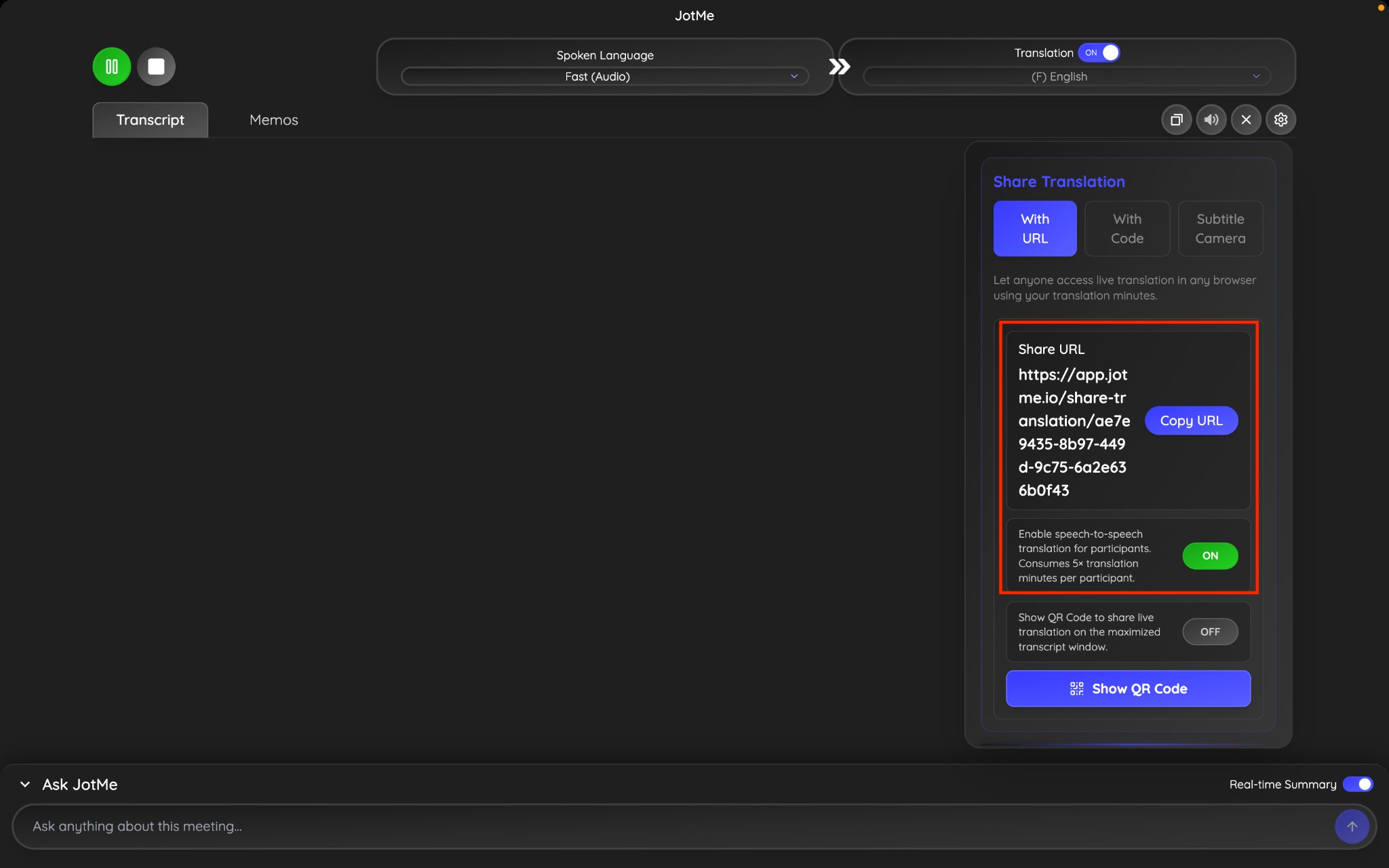
Ardından Share Translation menüsünü açıp “With URL” seçeneğine tıklayın. Bağlantıyı toplantı katılımcılarına gönderin. Erişim için paylaşımın toplantı sahibinde kullanılabilir ve etkin olması, katılımcının da desteklenen bir tarayıcı kullanması gerekir.
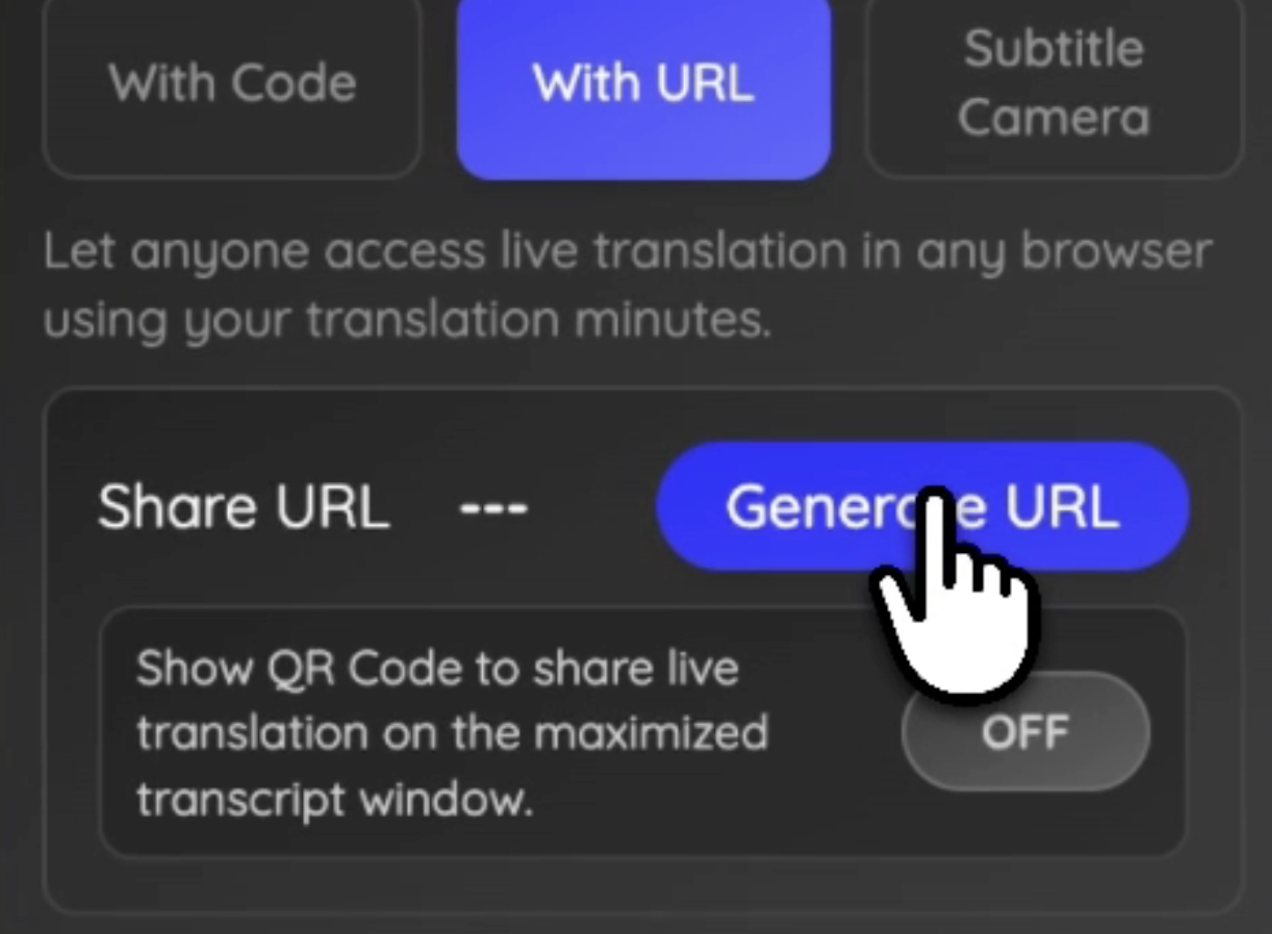
Katılımcı sayısı arttıkça çeviri dakikası tüketimi de artar; paylaştığınız oturumda toplantı sahibinin dakikaları kullanılır. Daha fazla katılımcı gecikmeyi de artırabilir. Toplantı öncesinde süreyi, desteklenen modu ve katılımcı sayısına göre tüketimi dikkate alarak yeterli dakikanız bulunduğunu kontrol edin.
Katılımcılar paylaşılan canlı çeviriye nasıl erişir?
Çeviri bağlantısını ekip arkadaşlarınızla paylaştığınızda, katılmadan önce oturumun ayarlarına göre bazı temel bilgiler istenebilir:
- E-posta adresi
- Tercih edilen dil
- Toplantı notlarının e-postayla paylaşılması için onay

Ekip arkadaşlarınız gerekli bilgileri girdikten sonra mevcut canlı çeviriyi takip edebilir. Desteklenen paylaşım akışında dakika tüketimi, toplantı sahibinin bakiyesinden katılımcı bazında hesaplanır.

JotMe’nin canlı çeviri kurulumunu farklı kılan nedir?
Katılımcı için uygulama kurulumu gerekmez
Katılımcı için JotMe hesabı oluşturmak gerekmez
Katılımcının ayrı bir ücretli abonelik alması gerekmez
Bağlantıyı desteklenen tarayıcıda açıp katılın
URL ile paylaşım, katılımcıların kolayca bağlantı açabildiği web seminerleri, müşteri görüşmeleri, uzaktan iş birliği ve çevrim içi etkinlikler için uygundur. Çevrilmiş sesi tercih eden daha küçük gruplar için, ilgili akış ve diller desteklendiğinde JotMe sesten sese çeviri de sunar.
Toplantı sonrası transkripsiyon ekibinizle nasıl paylaşılır?
Oturum kaydedilmişse mevcut transkripsiyona erişebilirsiniz. Toplantı sahibi oturum sonrası paylaşımı ve “Require attendee email” ayarını etkinleştirirse, e-posta adresini giren katılımcılara paylaşılan kayda erişim otomatik iletilebilir. Yapay zeka toplantı notları, transkripsiyon ve kendi yazdıklarınızdan ilgili ayarlar, AI kredileri ve işleme koşullarıyla oluşturulur. Kişisel My Notes alanınız otomatik paylaşılmaz; bu koşullar sağlanmıyorsa içeriği izinler kapsamında ayrıca paylaşın.
Kayda alınan farklı konuşmacılar ve dil çiftlerine ait metinler, mevcut kayıt içinde birlikte incelenebilir. Oluşturulmuş yapay zeka toplantı özetleri ve önemli noktalar, ekibin kararlara ve ilgili bölümlere dönmesine yardımcı olur. Toplantıya katılmayan kişilere erişim vermek için ayrıca paylaşım izinlerini düzenleyin.

Örneğin:
- Toplantı sahibi İngilizceden Japoncaya çeviri kullandı
- 1. katılımcı Koreceden İngilizceye çeviri kullandı
- 2. katılımcı İspanyolcadan Çinceye çeviri kullandı
Bu konuşmalar kaydedildiğinde İngilizce, Korece ve İspanyolca kaynak metinleri mevcut toplantı kaydında birlikte görebilirsiniz.
Önemli noktaları kayıttan yeniden inceleyin
Sesten sese canlı çeviri URL ile nasıl paylaşılır?
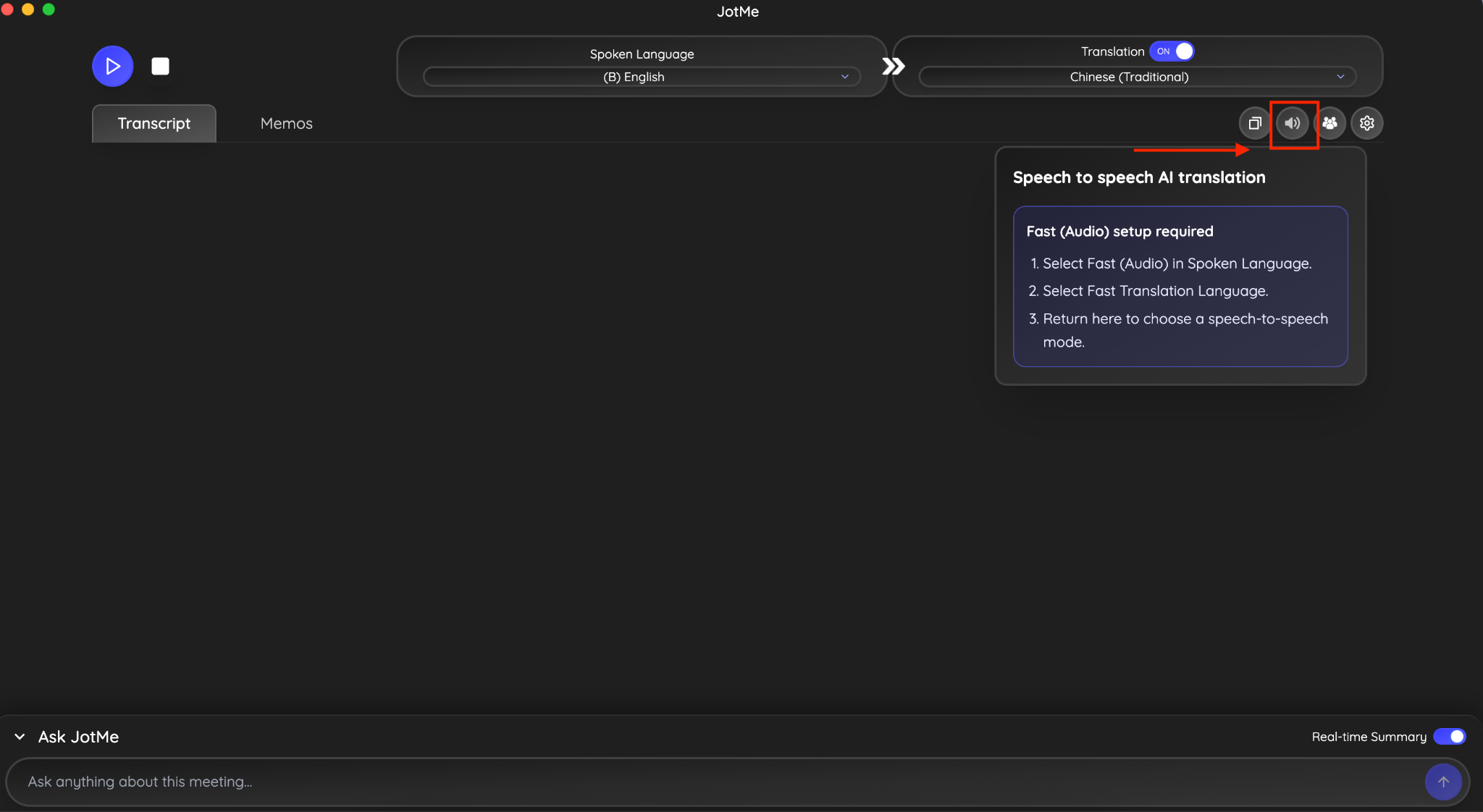
1. adım: JotMe’yi açıp hoparlör simgesine tıklayın.
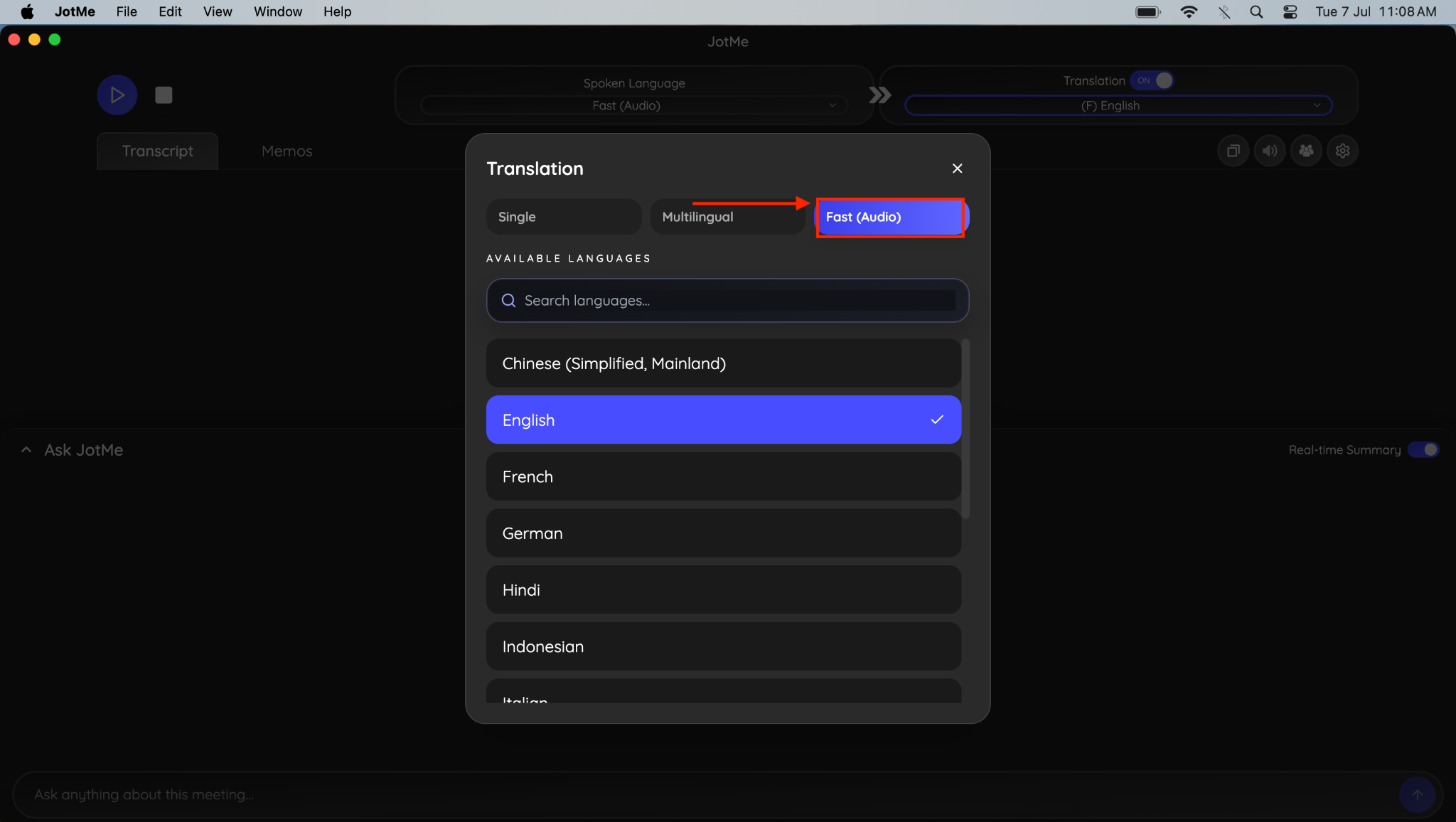
2. adım: Konuşma modu bölümünden Fast (Audio) seçeneğini açın. Bu mod konuşulan dili otomatik algılar; dinleme dilini desteklenen sesli çıktı listesinden seçin.
3. adım: Speaker bölümüne geçip sesten sese yapay zeka çevirisini ayarlayın.
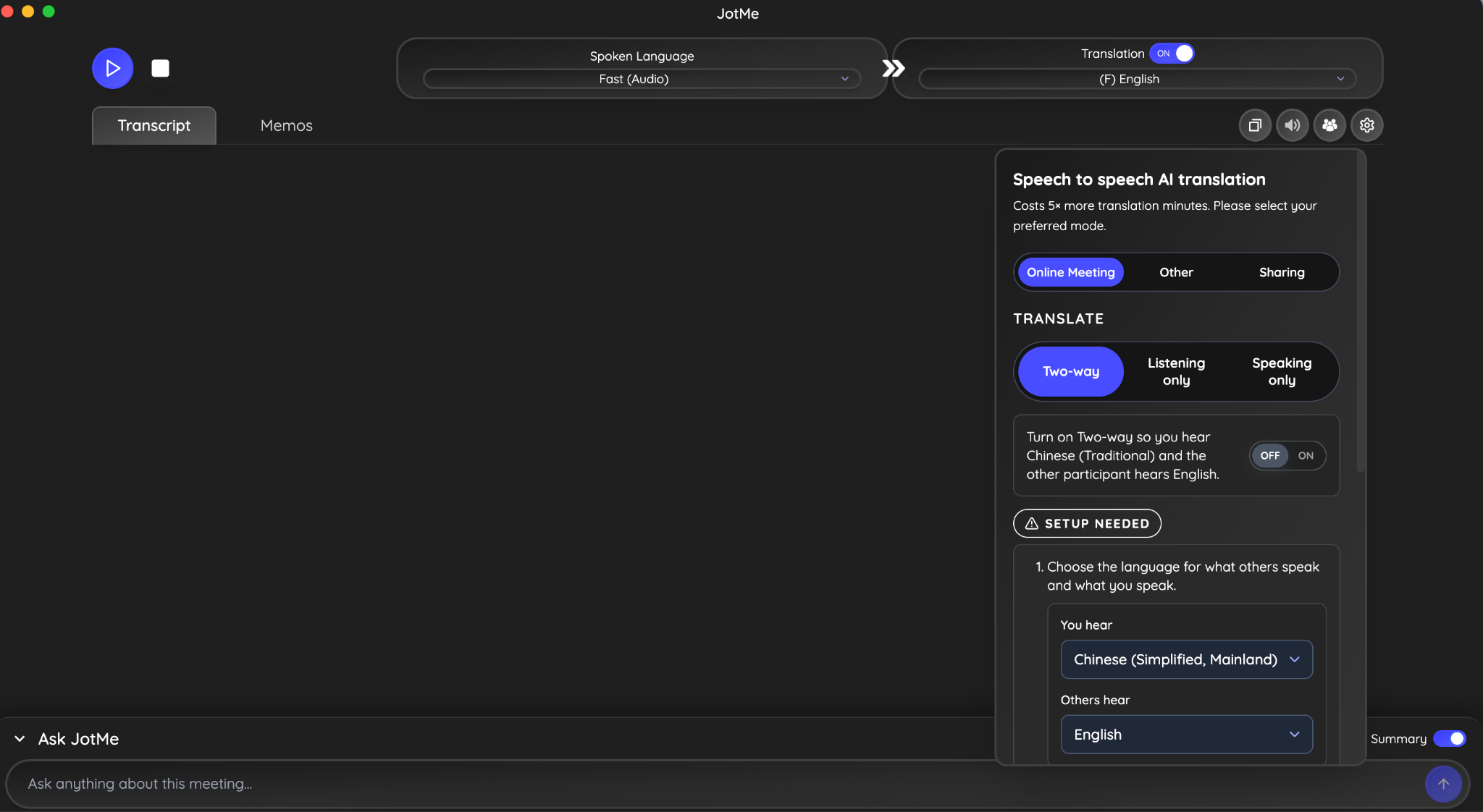
4. adım: Toplantı türünü ve çeviri seçeneğini belirleyin. İki yönlü ses yönlendirmesine ihtiyacınız varsa ilgili two-way communication seçeneğini etkinleştirin; tarayıcıda çevrilmiş sesi dinlemek için bu gelişmiş yönlendirme her zaman gerekli değildir.
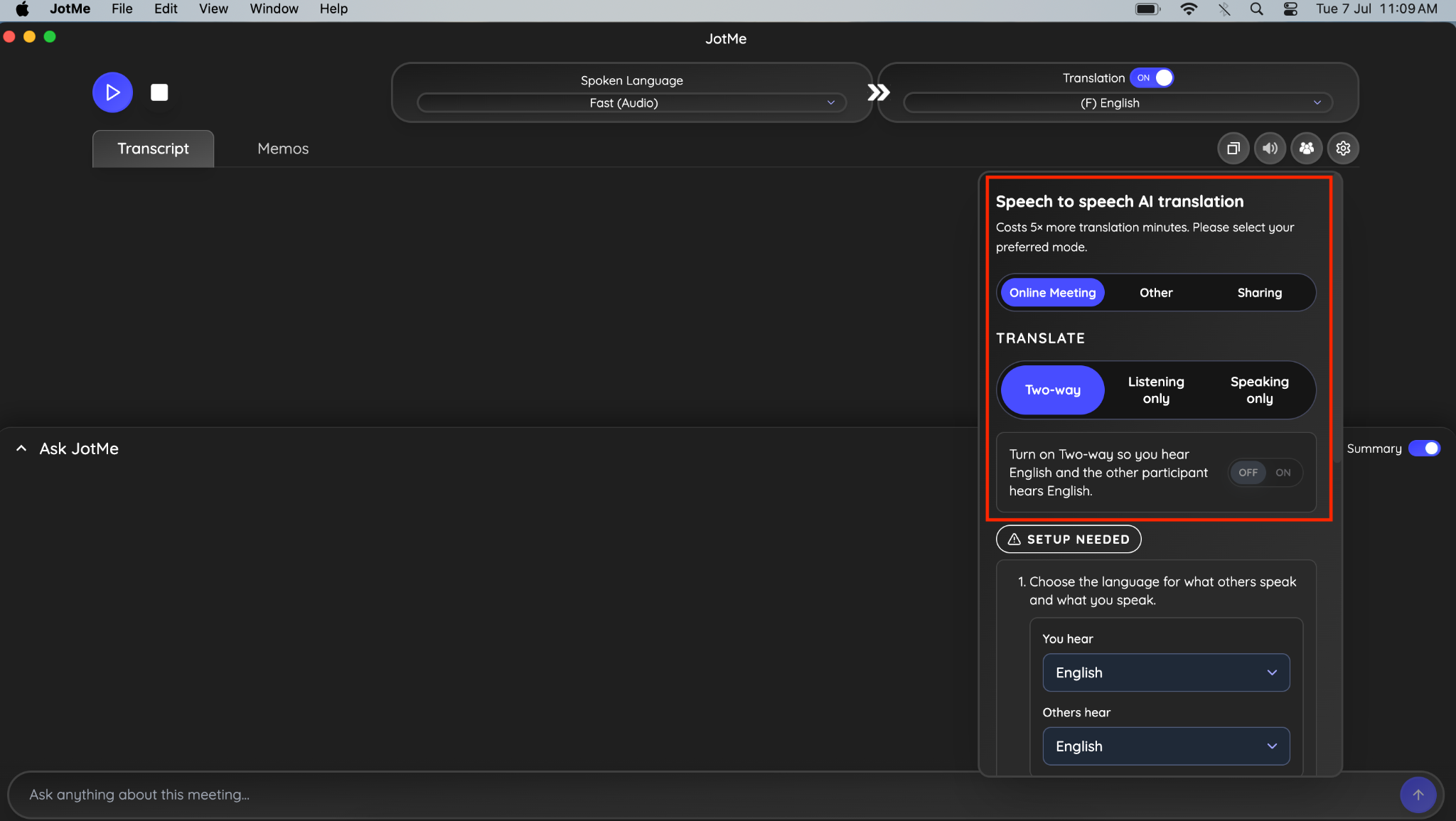
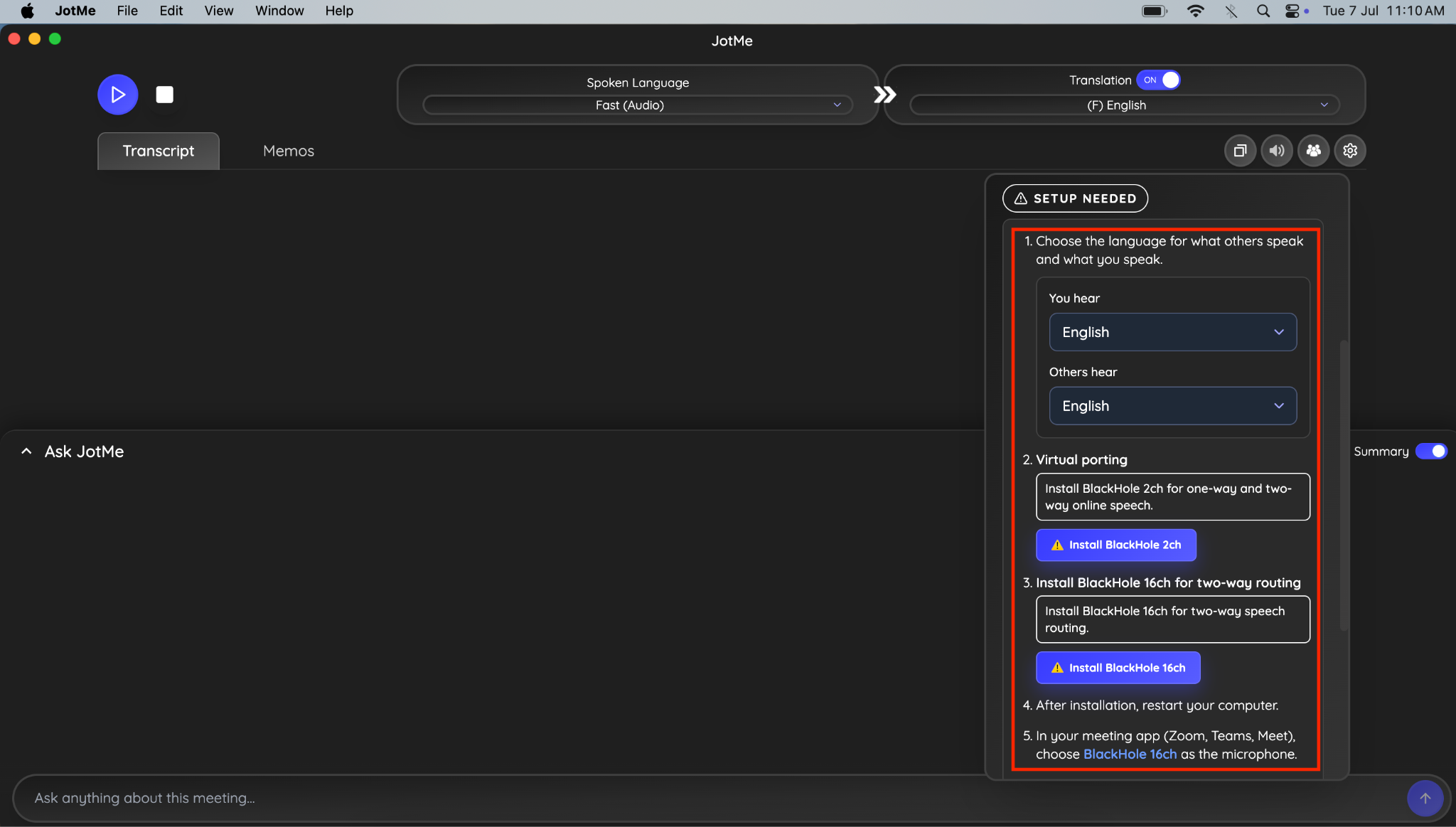
5. adım: Sizin ve ekip arkadaşınızın dinleyeceği desteklenen dilleri seçin. Rehberdeki gelişmiş Mac ses yönlendirme kurulumunu kullanıyorsanız gerekli BlackHole kanallarını yapılandırın; bu örnekte BlackHole 2ch ve BlackHole 16ch gösterilir. Tarayıcıdan katılan dinleyicilerin bunları yüklemesi gerekmez.
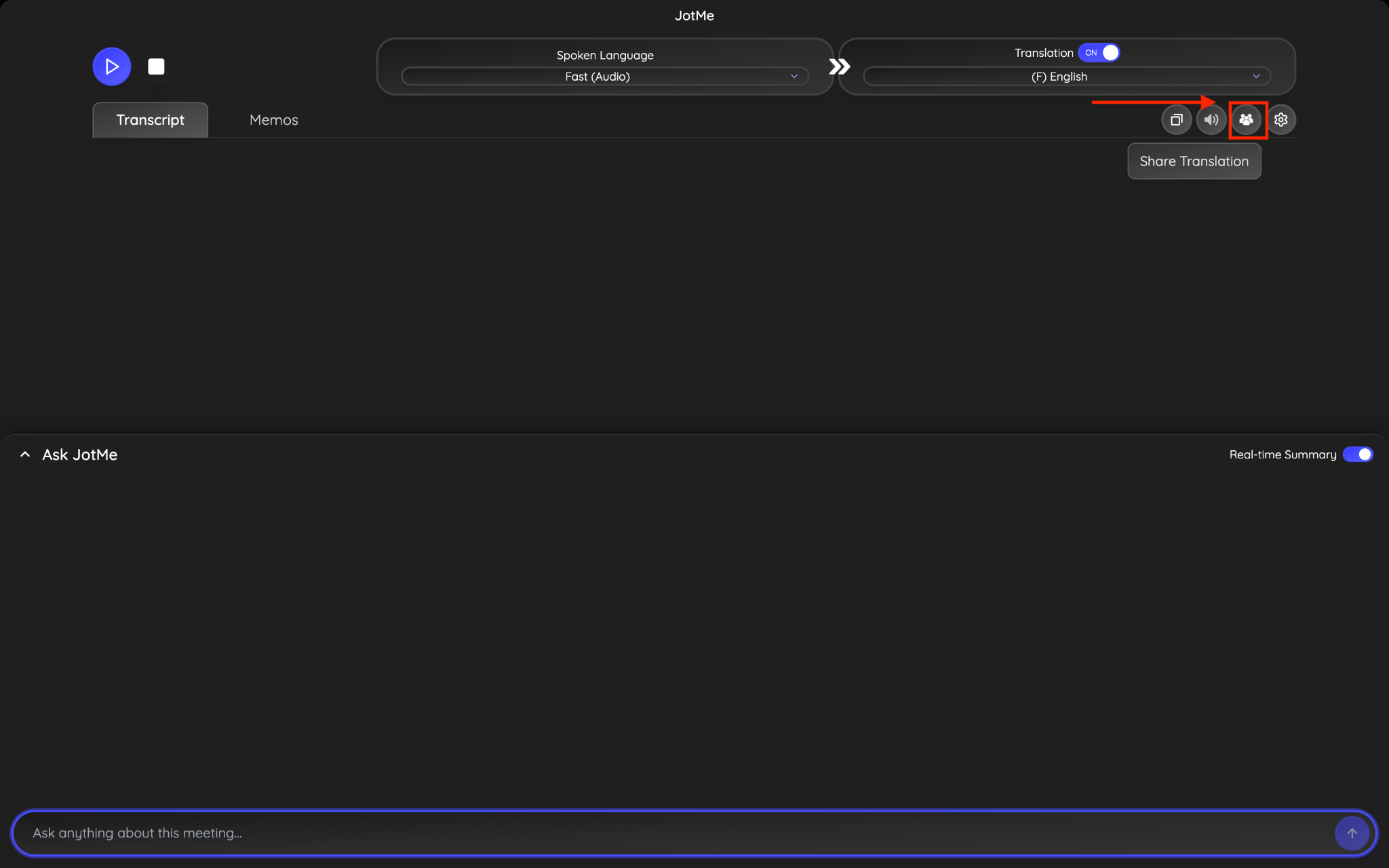
6. adım: Hoparlör simgesinin yanındaki paylaşım seçeneğini açın.
7. adım: URL bölümüne gidip bağlantıyı oluşturan düğmeye tıklayın; rehberdeki arayüzde bu düğme “Generate code” olarak görünür.
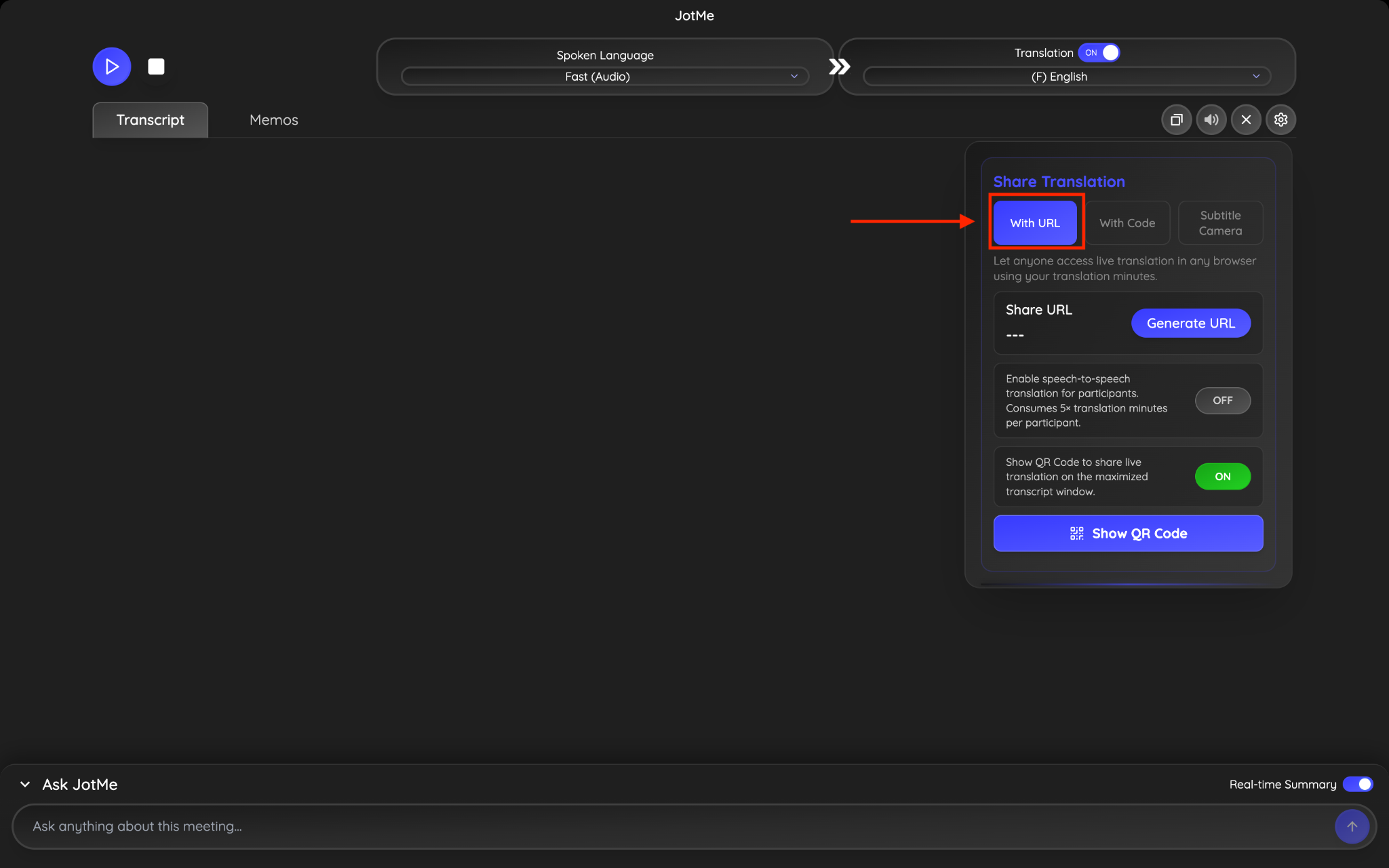
8. adım: URL’yi kopyalayın, mevcut sesten sese paylaşım seçeneğini etkinleştirip bağlantıyı ekip arkadaşınıza gönderin. Katılımcı bağlantıyı desteklenen tarayıcıda açar ve desteklenen dinleme dilini seçer; çevrilmiş sesi ve mevcut canlı metni takip edebilir. Bu URL akışı, uygulama içi dakika paylaşım kodunu yapıştırmakla aynı değildir.
JotMe ile yapay zeka canlı çevirisini kolayca paylaşın
Bağlama duyarlı canlı çeviriyi URL üzerinden paylaşmak, farklı diller konuşan katılımcıların görüşmeyi takip etmesini kolaylaştırır. Toplantı sahibinde özellik kullanılabilir ve etkin olduğunda katılımcıların ayrıca uygulama yüklemesi, JotMe hesabı oluşturması veya ücretli plana abone olması gerekmez. Desteklenen tarayıcıda bağlantıyı açıp uygun dili seçerek katılabilirler.
Toplantınızda çevrilmiş konuşmayı dinlemek daha uygunsa, JotMe desteklenen sesli akış ve dillerde sesten sese çeviri de sunar. Önceliği tarayıcı üzerinden erişim olan ekipler için URL ile paylaşım, çok dilli katılımcıları bir araya getirmenin pratik yollarından biridir.
JotMe’nin veri işleme yaklaşımı için gizlilik ve veri politikalarını inceleyin. Team planındaki yönetim paneli, dakika dağılımını ve kullanımı yönetmeyi kolaylaştırır. Kurumsal talepleriniz veya geri bildirimleriniz için bize ulaşabilirsiniz: hey@jotme.io.
Bir sonraki yazıda görüşmek üzere!