









نص Google Meet باللغة الغاليثية (إسبانيا)
حفظ نص اجتماع Google Meet بالغاليثية والرجوع إليه

تثق بنا 2,000 من فرق العمل و500,000 مهني في 134 دولة



















إضافة Chrome لعرض نص اجتماعات Google Meet بالغاليثية
راجع تفاصيل اجتماعك بالغاليثية من خلال النص المحفوظ في حساب JotMe، بحسب إعدادات حفظ الجلسة. تقرأ إضافة Chrome تسميات Google Meet عند تفعيل CC؛ ولا تسجّل صوت الاجتماع أو تضمن استيفاء متطلبات الامتثال. تتوفر خيارات لغات أخرى مدعومة، مع فصل لغة الكلام عن لغة الترجمة والملاحظات. تصنّف Google خيار لغة الكلام هذا ضمن الإصدارات التجريبية، وقد تختلف جودة النص. ابدأ مجانًا دون بطاقة ائتمان، ضمن حدود الخطة.
كيف أحصل على نص اجتماع Google Meet بالغاليثية؟
في 3 خطوات سهلة!
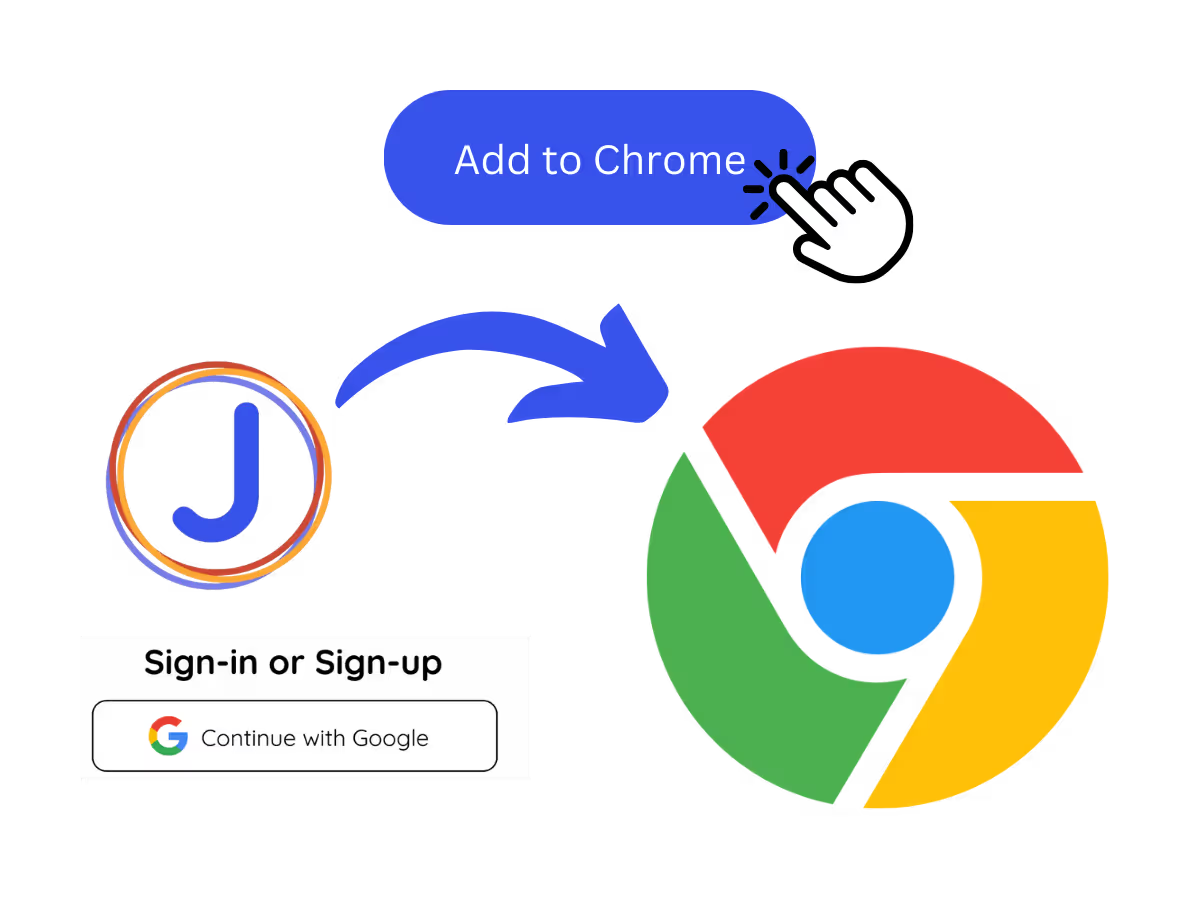
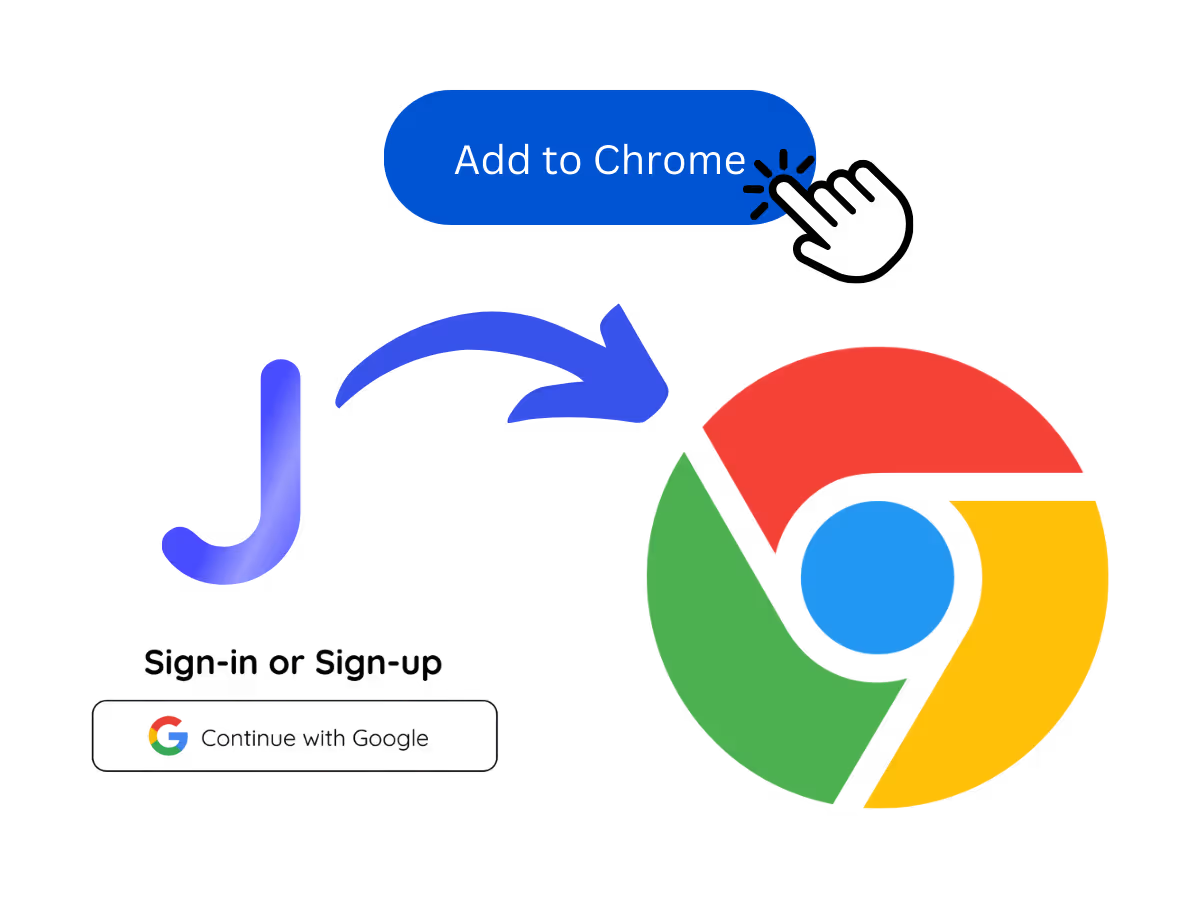
1. أضف JotMe إلى Chrome وأنشئ حسابًا
ثبّت إضافة JotMe لعرض نص اجتماعات Google Meet وسجّل الدخول. تحقّق من الإعدادات قبل الاجتماع؛ يختلف وقت التثبيت بحسب جهازك واتصالك.
2. اختر لغة الكلام
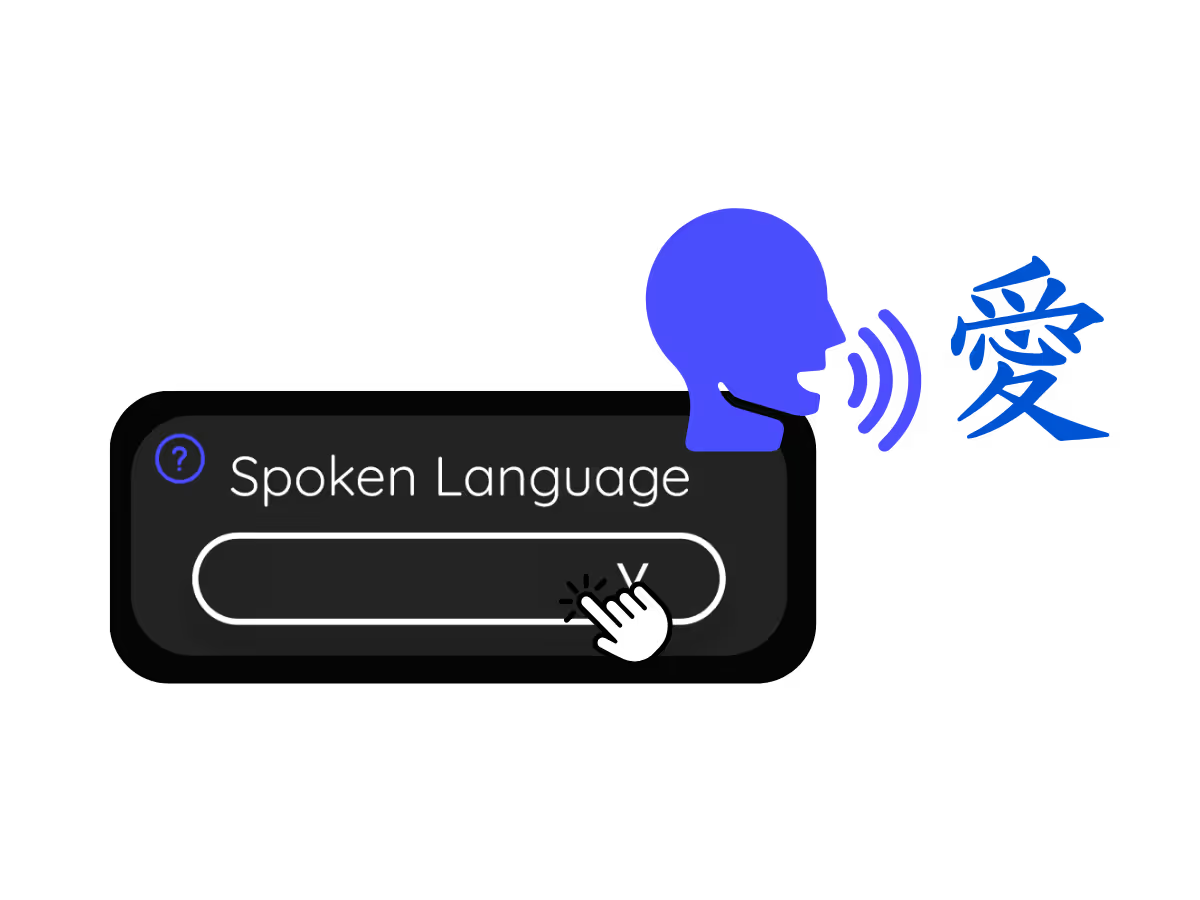
اختر الغاليثية كلغة للكلام؛ يورد دليل مساعدة Google بالعربية هذا الخيار باسم «الجاليكية». فعّل CC وتحقّق من مطابقة لغة الكلام للمتحدثين. تقرأ الإضافة تسميات Meet الناتجة عن هذا الإعداد؛ اختيار لغة الترجمة أو الملاحظات لا يغيّر لغة الكلام. تصنّف Google خيار لغة الكلام هذا ضمن الإصدارات التجريبية، وقد تختلف جودة النص.
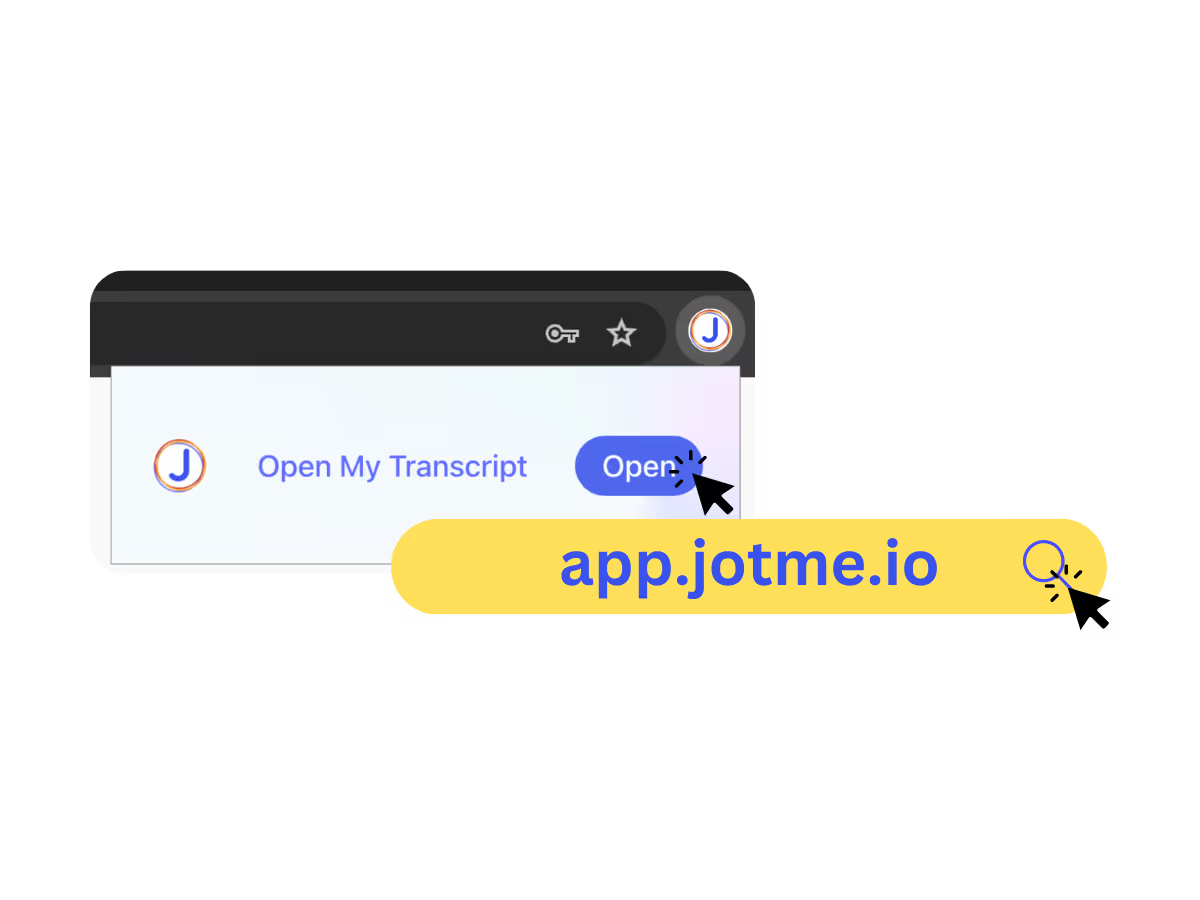
3. ارجع إلى نصوص اجتماعاتك المحفوظة عبر لوحة تحكم JotMe
عند حفظ نص اجتماعك بالغاليثية في حسابك، يمكنك الرجوع إليه من لوحة التحكم. افتحها من واجهة JotMe داخل الاجتماع، أو نافذة الإضافة، أو عبر الرابط المباشر. تحقّق من إعدادات حفظ الجلسة وسجّل الدخول بالحساب نفسه.
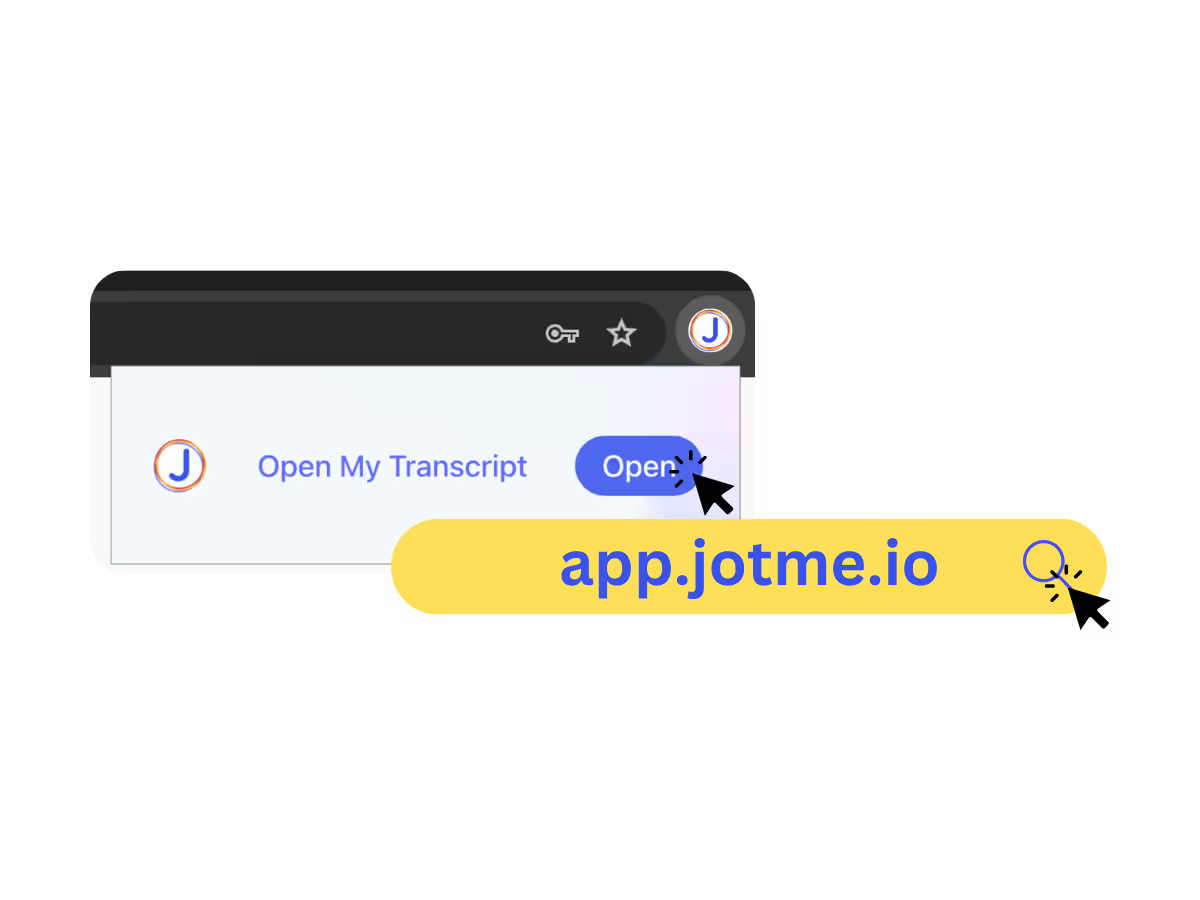
شاهد طريقة الاستخدام!
استخدم نص اجتماع Google Meet بالغاليثية في المتابعة

الرجوع إلى المحادثات المحفوظة بالغاليثية
يمكنك الرجوع إلى النص الناتج عن تسميات Meet بالغاليثية عند حفظه في حسابك. تحقّق من إعدادات الحفظ وراجع الأسماء والتفاصيل المهمة؛ لا يُضمن التقاط كل كلمة.

راجع من قال ماذا
راجع مساهمات المشاركين في الاجتماع بالغاليثية بالاستعانة بأسماء المتحدثين في تسميات Meet. تحقّق من نسب الكلام والتفاصيل المهمة قبل الاعتماد عليها في المتابعة.
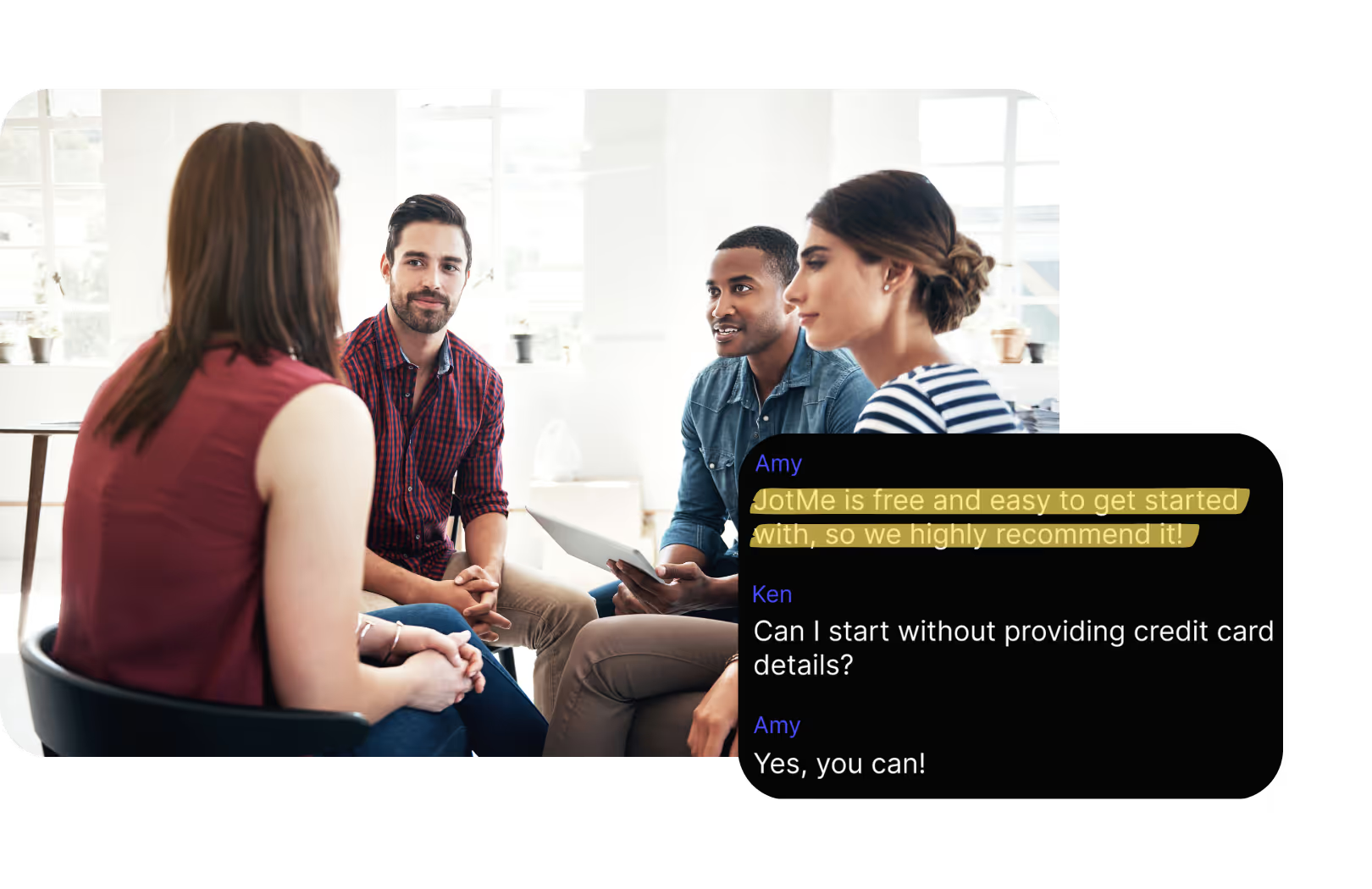
نصوص بلغات إدخال مختلفة
للحصول على نص بالغاليثية، اختر لغة الكلام المناسبة في الإضافة وتحقّق من إعداد لغة تسميات Google Meet وفعّل CC. لغة الإدخال منفصلة عن لغة الترجمة والملاحظات؛ اختيار الترجمة لا يبدّل لغة الكلام.
الأسئلة الشائعة
كل ما تحتاج إلى معرفته عن إدارة الاجتماعات والفعاليات مع JotMe.
نعم، يمكنك البدء مجانًا ضمن حدود خطتك. يختلف رصيد الترجمة عن استخدام التفريغ، وإنشاء الملاحظات بالذكاء الاصطناعي اختياري ويتطلب تفعيله وتوفّر الأرصدة المخصّصة له.
ثبّت إضافة JotMe لمتصفح Chrome وسجّل الدخول. اختر الغاليثية كلغة للكلام؛ يورد دليل مساعدة Google بالعربية هذا الخيار باسم «الجاليكية». فعّل CC وتحقّق من مطابقة لغة الكلام للمتحدثين. للرجوع إلى النص بعد الاجتماع، تحقّق من إعدادات حفظ الجلسة. الإضافة تقرأ تسميات Meet ولا تسجّل الميكروفون أو صوت الكمبيوتر. تصنّف Google خيار لغة الكلام هذا ضمن الإصدارات التجريبية، وقد تختلف جودة النص.
عند حفظ نص الاجتماع بالغاليثية في حسابك، تجده في لوحة التحكم. افتحها من واجهة التفريغ داخل الاجتماع أو نافذة إضافة Chrome، أو استخدم الرابط المباشر. يعتمد الاحتفاظ بالنص على إعدادات حفظ الجلسة؛ تأكّد من استخدام الحساب نفسه.
نعم. افتح النص المحفوظ بالغاليثية في لوحة التحكم، ثم استخدم بحث المتصفح عبر Cmd + F على Mac أو Ctrl + F على Windows للعثور على كلمات في النص المعروض.
تعتمد لغات نص الاجتماع في الإضافة على خيارات تسميات Google Meet، ومنها الإنجليزية واليابانية والصينية والكورية والإسبانية والبرتغالية والفرنسية والألمانية والسويدية والفنلندية والعربية والهندية والأردية والتركية والنرويجية والإيطالية والبورمية والروسية والفلبينية والسواحيلية والمجرية وغيرها. بعض الخيارات تجريبية؛ اختر لغة الكلام المناسبة. تختلف لغات الإدخال عن لغات الترجمة والملاحظات.
نصوص اجتماعات Google Meet بالغاليثية للرجوع إليها ومراجعتها

إلى جانب نصوص اجتماعات Google Meet
تجمع منصة JotMe بين نصوص اجتماعات Google Meet والترجمة وميزات المتابعة. تقرأ إضافة Chrome تسميات Meet ولا تسجّل الصوت، بينما يلتقط تطبيق سطح المكتب الصوت وفق الأذونات. ارجع إلى النص عند حفظه بحسب إعدادات الجلسة، وأعدّ ملاحظات بالذكاء الاصطناعي عند تفعيل إنشائها وتوفّر أرصدتها، ثم راجع القرارات وإجراءات المتابعة.
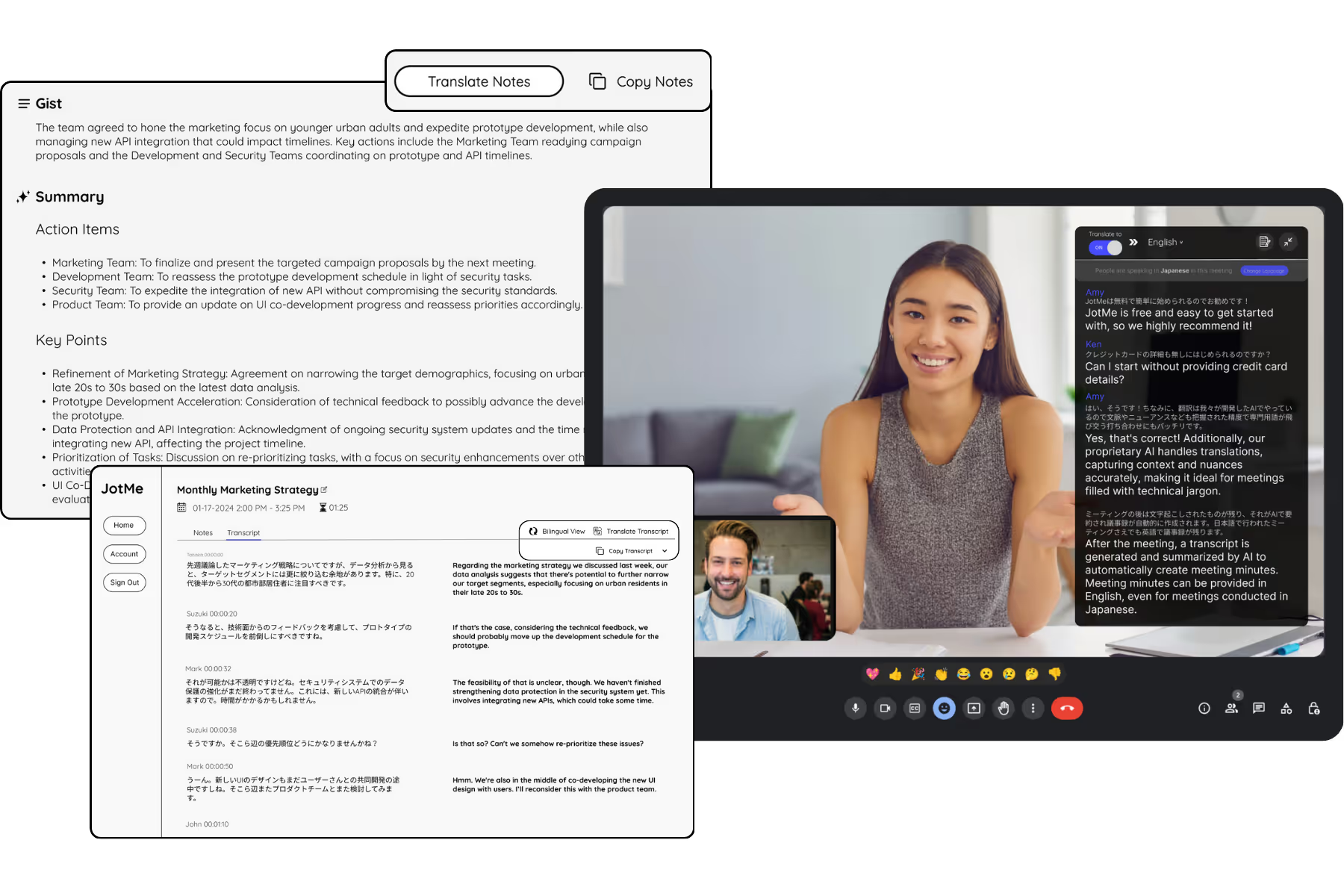
أدِر كل اجتماع وفعالية بسلاسة في بيئة عمل متعددة اللغات
فرّغ المحادثات المهمة، وقدّم لها ترجمة فورية ومكتوبة، وحوّلها إلى رؤى تراعي السياق، ليبقى الجميع على فهم مشترك عبر اللغات.