








JotMe

ابدأ مع JotMe

اختر الطريقة التي تريد العمل بها عبر اللغات.

تطبيق سطح المكتب للاجتماعات والفعاليات والعمل اليومي

ترجمة فورية دقيقة وتفريغ صوتي وتدوين ملاحظات بالذكاء الاصطناعي وAI Memory وترجمة ملفات ومراسلة متعددة اللغات وكتابة بالصوت والمزيد.

تطبيق الهاتف أثناء التنقّل

ترجمة فورية دقيقة وصوت مترجم باللغات المدعومة للمحادثات وجهًا لوجه.

إضافة لخدمة Google Meet

ترجمة فورية وتفريغ صوتي وملاحظات اجتماعات بالذكاء الاصطناعي عبر إضافة Chrome.

إضافة إلى Chrome

تطبيق سطح المكتب للاجتماعات والفعاليات

ترجمة فورية دقيقة، وتفريغ صوتي متعدد اللغات، وتسجيل الاجتماعات، وتدوين الملاحظات بالذكاء الاصطناعي، ومصطلحات مخصصة، وترجمة المستندات، ومراسلة متعددة اللغات، ولوحة مفاتيح صوتية بالذكاء الاصطناعي.

تطبيق الهاتف للمحادثات وجهًا لوجه

ترجمة فورية دقيقة مع كلام مترجم يولّده الذكاء الاصطناعي باللغات المدعومة، على iPhone وAndroid.

إضافة Chrome لخدمة Google Meet

ترجمة دقيقة في الوقت الفعلي، وتفريغ صوتي مباشر، ومساعد لتدوين الملاحظات، وملاحظات اجتماعات بالذكاء الاصطناعي.
أضف إلى
Chrome
يمكنك إجراء تجربة سريعة

تفريغ Google Meet باللغة الأفريقانية (جنوب أفريقيا)

تفريغ اجتماعات Google Meet بالأفريقانية مباشرة عبر إضافة JotMe
ترجمة Google Meet
مستخدمون من

تفريغ مباشر لاجتماعات Google Meet بالأفريقانية

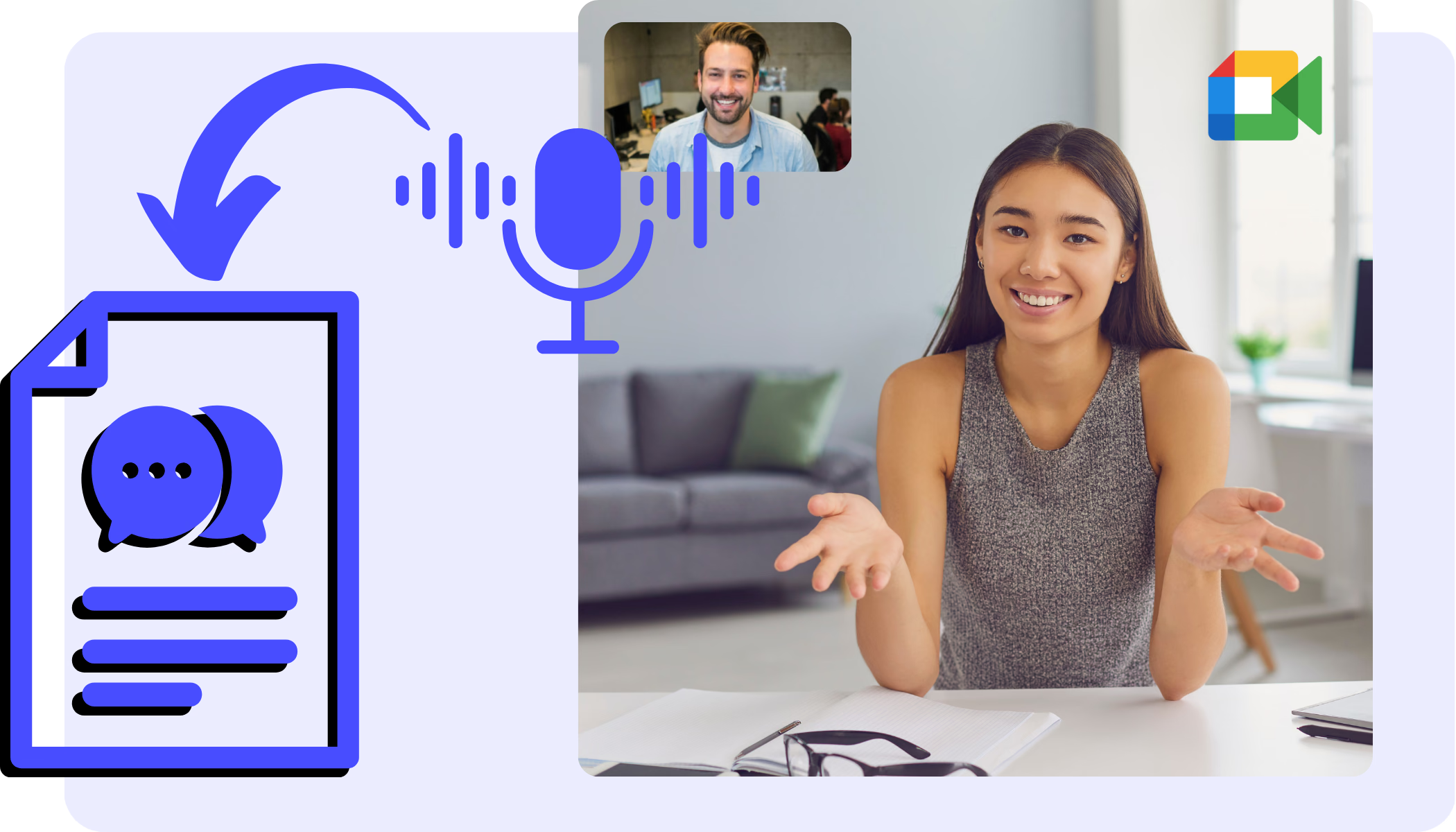
تابع النقاط الرئيسية في اجتماعك بالأفريقانية عبر النص الذي تعرضه إضافة JotMe من تسميات Google Meet. اختر لغة الكلام المناسبة وفعّل CC قبل متابعة الحديث. يمكنك تحديد مصطلح غير مألوف والبحث عنه، والرجوع إلى النص لاحقًا عند حفظه في حسابك. راجع الأسماء والتفاصيل المهمة مقابل المصدر؛ لا تُضمن دقة كل كلمة. تصنّف Google هذا الخيار ضمن الإصدارات التجريبية، وقد تختلف جودة النص. ابدأ مجانًا دون بطاقة ائتمان، ضمن حدود الخطة.

كيفية إعداد إضافة JotMe لتفريغ Google Meet بالأفريقانية

في 3 خطوات سهلة!

أضف JotMe إلى Chrome وأنشئ حسابًا

1. أضف JotMe إلى Chrome وأنشئ حسابًا

ثبّت إضافة JotMe لتفريغ اجتماعات Google Meet وسجّل الدخول. تحقّق من الإعدادات قبل الاجتماع؛ يختلف وقت التثبيت بحسب جهازك واتصالك.

ابدأ اجتماعك على Google Meet

2. ابدأ اجتماعك على Google Meet

انتقل إلى Google Meet وابدأ الاجتماع، ثم فعّل التسميات التوضيحية CC. تقرأ إضافة JotMe النص الذي تنتجه Meet لتعرضه أثناء الحديث؛ ولا تسجّل الميكروفون أو صوت الكمبيوتر.

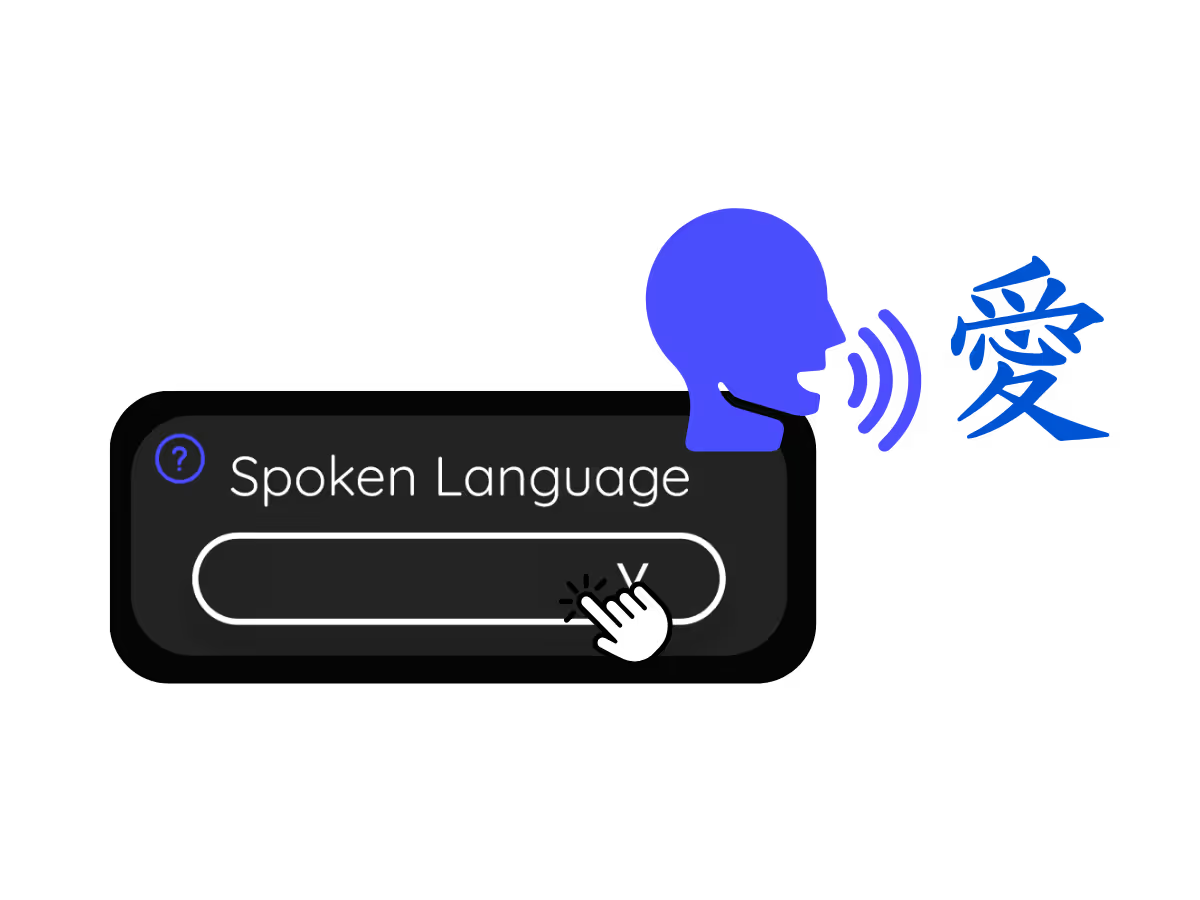
اختر لغة الكلام

3. اختر لغة الكلام

اختر خيار الأفريقانية المتاح في قائمة لغة الاجتماع في Google Meet، وتحقّق من مطابقته للغة المتحدثين. تقرأ الإضافة التسميات الناتجة عن هذا الإعداد؛ اختيار لغة الترجمة أو الملاحظات لا يغيّر لغة الكلام. تصنّف Google هذا الخيار ضمن الإصدارات التجريبية، وقد تختلف جودة النص.

شاهد طريقة الاستخدام!

لماذا تفرّغ اجتماعات Google Meet بالأفريقانية إلى نص؟

تابع المحادثات بالأفريقانية

تابع نقاط النقاش بالأفريقانية من خلال النص المباشر الذي تقرؤه JotMe من تسميات Google Meet عند تفعيل CC. راجع التفاصيل المهمة، خصوصًا مع سرعة الحديث أو تداخل الأصوات.

امرأة تعمل بتركيز
أشخاص يعقدون اجتماعات

ابحث عن معاني الكلمات بالأفريقانية

حدّد المصطلحات غير المألوفة بالأفريقانية في النص وابحث عن معانيها باستخدام Google، للمساعدة في متابعة النقاش. تحقّق من المعنى المناسب لسياق الحديث.

ارجع إلى نص اجتماعك بالأفريقانية

عند حفظ نص اجتماعك بالأفريقانية في حسابك، يمكنك الرجوع إليه عبر لوحة تحكم JotMe لمراجعة ما قيل والتحقق من القرارات. يعتمد النص على تسميات Meet، ولا تسجّل إضافة Chrome صوت الاجتماع.

مجموعة تناقش موضوعًا ويظهر نص الحديث أثناء الاجتماع

الأسئلة
الشائعة

هل يمكنني بدء تفريغ اجتماعات Google Meet بالأفريقانية مجانًا؟

keyboard_arrow_down

نعم

كيف أثبّت إضافة التفريغ لاجتماعات Google Meet بالأفريقانية؟

keyboard_arrow_down

ثبّت إضافة JotMe لمتصفح Chrome وسجّل الدخول، ثم اختر الأفريقانية من خيارات لغة الاجتماع في Google Meet وفعّل CC. ستعرض الإضافة النص الذي تنتجه Meet؛ فهي لا تسجّل الميكروفون أو صوت الكمبيوتر. تصنّف Google هذا الخيار ضمن الإصدارات التجريبية، وقد تختلف جودة النص.

كيف أبحث عن كلمات قيلت بالأفريقانية أثناء اجتماع Google Meet؟

keyboard_arrow_down

اعرض نص الحديث بالأفريقانية أثناء الاجتماع، ثم حدّد المصطلح وانقر بزر الماوس الأيمن واختر البحث عنه في Google، إذا كان الخيار متاحًا في متصفحك. راجع نتائج البحث في سياق الكلام.

هل يمكنني حفظ نص اجتماع Google Meet بالأفريقانية؟

keyboard_arrow_down

نعم، عند حفظ نص الاجتماع بالأفريقانية في حسابك، يمكنك الرجوع إليه من لوحة تحكم JotMe، وعرضه ونسخه أو ترجمته إلى لغة مدعومة لتوثيقه في التطبيق الذي تستخدمه. تحقّق من إعدادات الحفظ والمشاركة؛ الإضافة لا تسجّل صوت الاجتماع.

ما اللغات المتاحة لتفريغ اجتماعات Google Meet إلى جانب الأفريقانية؟

keyboard_arrow_down

تعتمد لغات التفريغ في الإضافة على خيارات التسميات التوضيحية المتاحة في Google Meet، ومنها الإنجليزية واليابانية والصينية والكورية والإسبانية والبرتغالية والفرنسية والألمانية والسويدية والفنلندية والعربية والهندية والأردية والتركية والنرويجية والإيطالية والبورمية والروسية والفلبينية والسواحيلية والمجرية وغيرها. بعض الخيارات تجريبية، ويختلف دعم لغات الإدخال عن لغات الترجمة والملاحظات.

إلى جانب تفريغ اجتماعات Google Meet

تجمع منصة JotMe بين تفريغ اجتماعات Google Meet والترجمة وميزات المتابعة. تقرأ إضافة Chrome تسميات Meet ولا تسجّل صوت الاجتماع، بينما يتيح تطبيق سطح المكتب التقاط الصوت وفق الأذونات. يمكنك الرجوع إلى النص المحفوظ وإعداد ملاحظات بالذكاء الاصطناعي عند تفعيلها وتوفّر الرصيد، ثم مراجعة القرارات وإجراءات المتابعة.

ترجمة اجتماعات Google Meet وتفريغها وتلخيصها

تفريغ Google Meet باللغة الأفريقانية (جنوب أفريقيا)

تفريغ اجتماعات Google Meet بالأفريقانية مباشرة عبر إضافة JotMe

تثق بنا 2,000 من فرق العمل و500,000 مهني في 134 دولة


التقييم 4.7 من 5
متوافق مع اللائحة العامة لحماية البيانات (GDPR)
SOC 2 Type II (قيد العمل)

تفريغ مباشر لاجتماعات Google Meet بالأفريقانية

تابع النقاط الرئيسية في اجتماعك بالأفريقانية عبر النص الذي تعرضه إضافة JotMe من تسميات Google Meet. اختر لغة الكلام المناسبة وفعّل CC قبل متابعة الحديث. يمكنك تحديد مصطلح غير مألوف والبحث عنه، والرجوع إلى النص لاحقًا عند حفظه في حسابك. راجع الأسماء والتفاصيل المهمة مقابل المصدر؛ لا تُضمن دقة كل كلمة. تصنّف Google هذا الخيار ضمن الإصدارات التجريبية، وقد تختلف جودة النص. ابدأ مجانًا دون بطاقة ائتمان، ضمن حدود الخطة.

كيفية إعداد إضافة JotMe لتفريغ Google Meet بالأفريقانية

في 3 خطوات سهلة!

الخطوة 1

1. أضف JotMe إلى Chrome وأنشئ حسابًا

ثبّت إضافة JotMe لتفريغ اجتماعات Google Meet وسجّل الدخول. تحقّق من الإعدادات قبل الاجتماع؛ يختلف وقت التثبيت بحسب جهازك واتصالك.
الخطوة 2

2. ابدأ اجتماعك على Google Meet

انتقل إلى Google Meet وابدأ الاجتماع، ثم فعّل التسميات التوضيحية CC. تقرأ إضافة JotMe النص الذي تنتجه Meet لتعرضه أثناء الحديث؛ ولا تسجّل الميكروفون أو صوت الكمبيوتر.
الخطوة 3

3. اختر لغة الكلام

اختر خيار الأفريقانية المتاح في قائمة لغة الاجتماع في Google Meet، وتحقّق من مطابقته للغة المتحدثين. تقرأ الإضافة التسميات الناتجة عن هذا الإعداد؛ اختيار لغة الترجمة أو الملاحظات لا يغيّر لغة الكلام. تصنّف Google هذا الخيار ضمن الإصدارات التجريبية، وقد تختلف جودة النص.
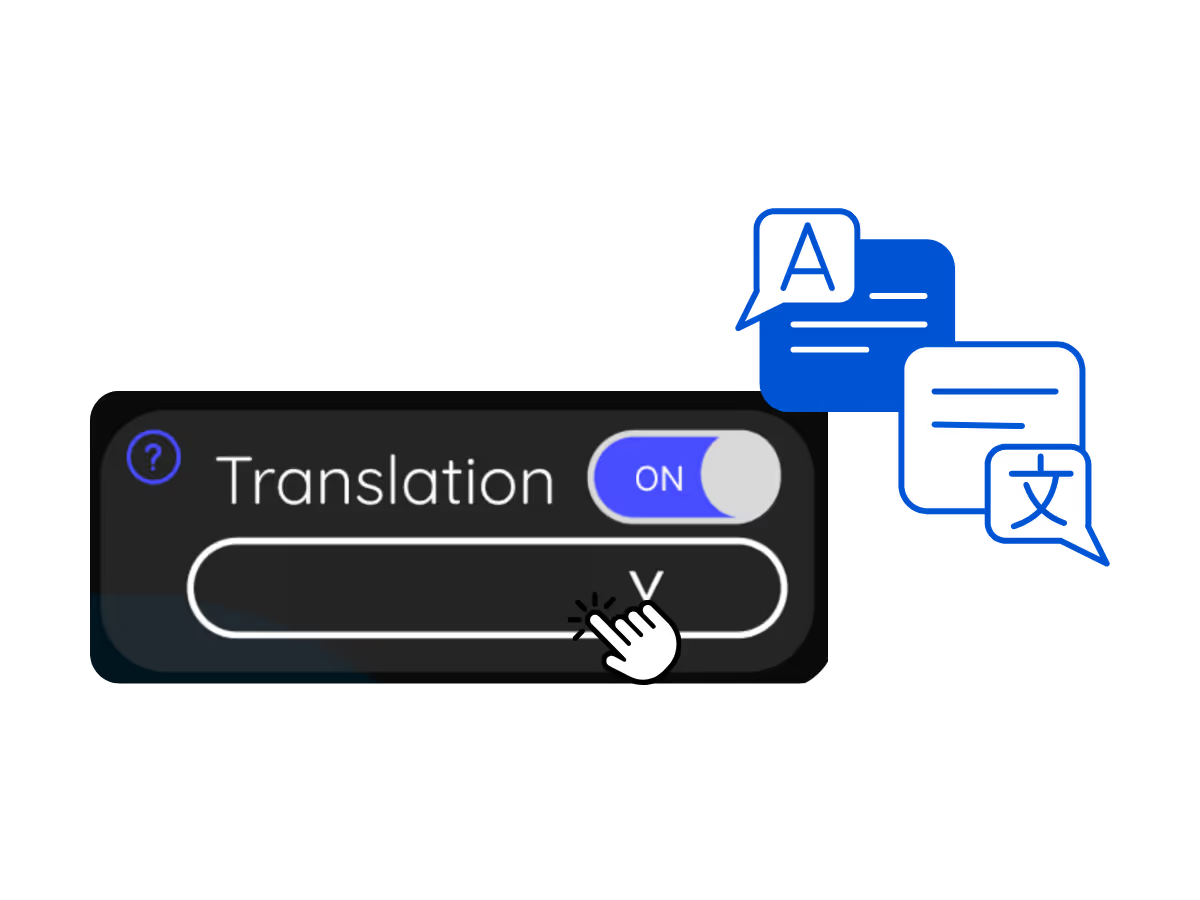
شاهد طريقة الاستخدام!

لماذا تفرّغ اجتماعات Google Meet بالأفريقانية إلى نص؟

امرأة تعمل بتركيز

تابع المحادثات بالأفريقانية

تابع نقاط النقاش بالأفريقانية من خلال النص المباشر الذي تقرؤه JotMe من تسميات Google Meet عند تفعيل CC. راجع التفاصيل المهمة، خصوصًا مع سرعة الحديث أو تداخل الأصوات.

تابع المحادثات في الوقت الفعلي

ابحث عن معاني الكلمات بالأفريقانية

حدّد المصطلحات غير المألوفة بالأفريقانية في النص وابحث عن معانيها باستخدام Google، للمساعدة في متابعة النقاش. تحقّق من المعنى المناسب لسياق الحديث.
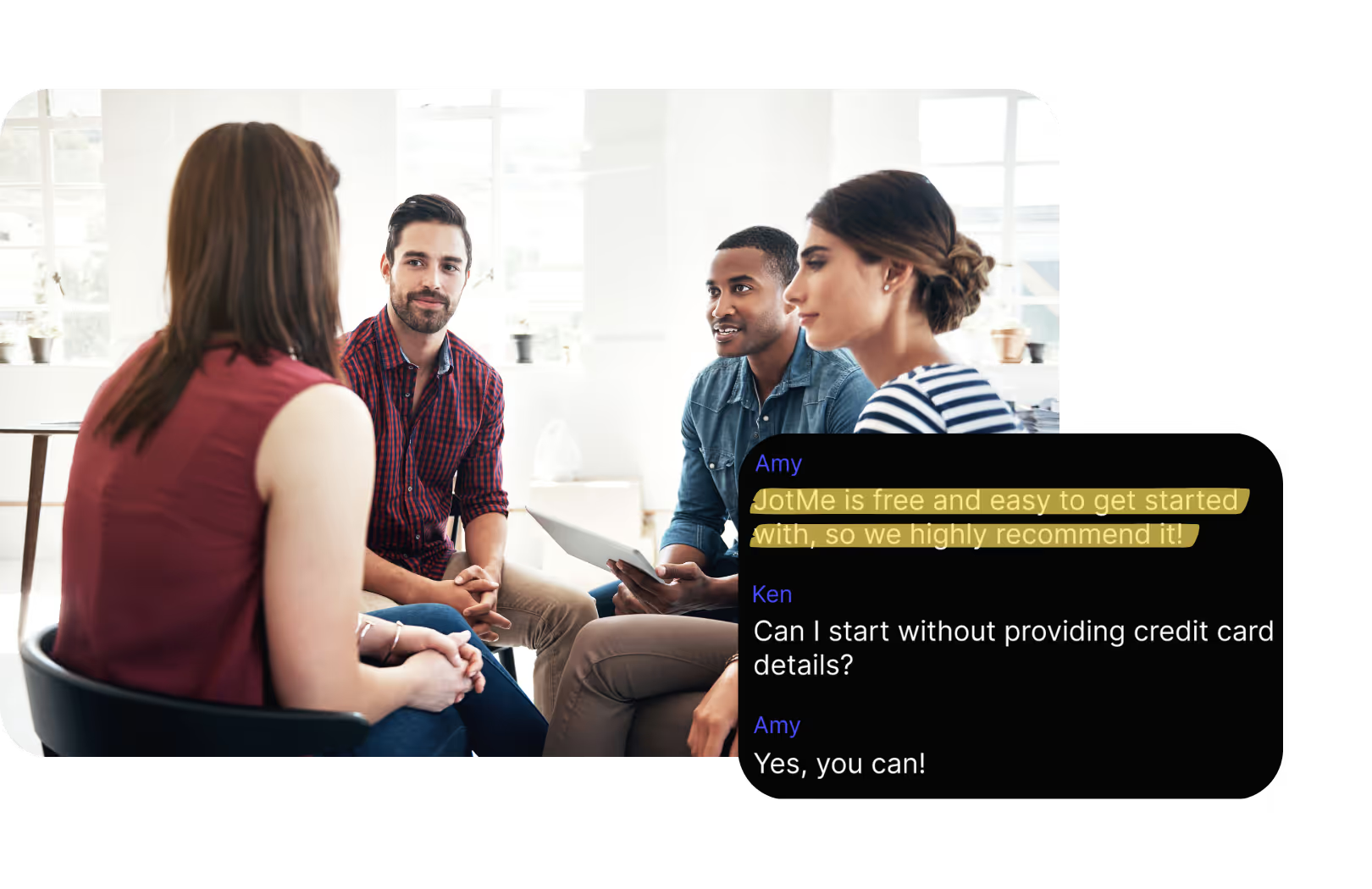
مجموعة تناقش موضوعًا ويظهر نص الحديث أثناء الاجتماع

ارجع إلى نص اجتماعك بالأفريقانية

عند حفظ نص اجتماعك بالأفريقانية في حسابك، يمكنك الرجوع إليه عبر لوحة تحكم JotMe لمراجعة ما قيل والتحقق من القرارات. يعتمد النص على تسميات Meet، ولا تسجّل إضافة Chrome صوت الاجتماع.

الأسئلة الشائعة

كل ما تحتاج إلى معرفته عن إدارة الاجتماعات والفعاليات مع JotMe.

هل يمكنني بدء تفريغ اجتماعات Google Meet بالأفريقانية مجانًا؟

نعم

كيف أثبّت إضافة التفريغ لاجتماعات Google Meet بالأفريقانية؟

ثبّت إضافة JotMe لمتصفح Chrome وسجّل الدخول، ثم اختر الأفريقانية من خيارات لغة الاجتماع في Google Meet وفعّل CC. ستعرض الإضافة النص الذي تنتجه Meet؛ فهي لا تسجّل الميكروفون أو صوت الكمبيوتر. تصنّف Google هذا الخيار ضمن الإصدارات التجريبية، وقد تختلف جودة النص.

كيف أبحث عن كلمات قيلت بالأفريقانية أثناء اجتماع Google Meet؟

اعرض نص الحديث بالأفريقانية أثناء الاجتماع، ثم حدّد المصطلح وانقر بزر الماوس الأيمن واختر البحث عنه في Google، إذا كان الخيار متاحًا في متصفحك. راجع نتائج البحث في سياق الكلام.

هل يمكنني حفظ نص اجتماع Google Meet بالأفريقانية؟

نعم، عند حفظ نص الاجتماع بالأفريقانية في حسابك، يمكنك الرجوع إليه من لوحة تحكم JotMe، وعرضه ونسخه أو ترجمته إلى لغة مدعومة لتوثيقه في التطبيق الذي تستخدمه. تحقّق من إعدادات الحفظ والمشاركة؛ الإضافة لا تسجّل صوت الاجتماع.

ما اللغات المتاحة لتفريغ اجتماعات Google Meet إلى جانب الأفريقانية؟

تعتمد لغات التفريغ في الإضافة على خيارات التسميات التوضيحية المتاحة في Google Meet، ومنها الإنجليزية واليابانية والصينية والكورية والإسبانية والبرتغالية والفرنسية والألمانية والسويدية والفنلندية والعربية والهندية والأردية والتركية والنرويجية والإيطالية والبورمية والروسية والفلبينية والسواحيلية والمجرية وغيرها. بعض الخيارات تجريبية، ويختلف دعم لغات الإدخال عن لغات الترجمة والملاحظات.

إلى جانب تفريغ اجتماعات Google Meet

تجمع منصة JotMe بين تفريغ اجتماعات Google Meet والترجمة وميزات المتابعة. تقرأ إضافة Chrome تسميات Meet ولا تسجّل صوت الاجتماع، بينما يتيح تطبيق سطح المكتب التقاط الصوت وفق الأذونات. يمكنك الرجوع إلى النص المحفوظ وإعداد ملاحظات بالذكاء الاصطناعي عند تفعيلها وتوفّر الرصيد، ثم مراجعة القرارات وإجراءات المتابعة.
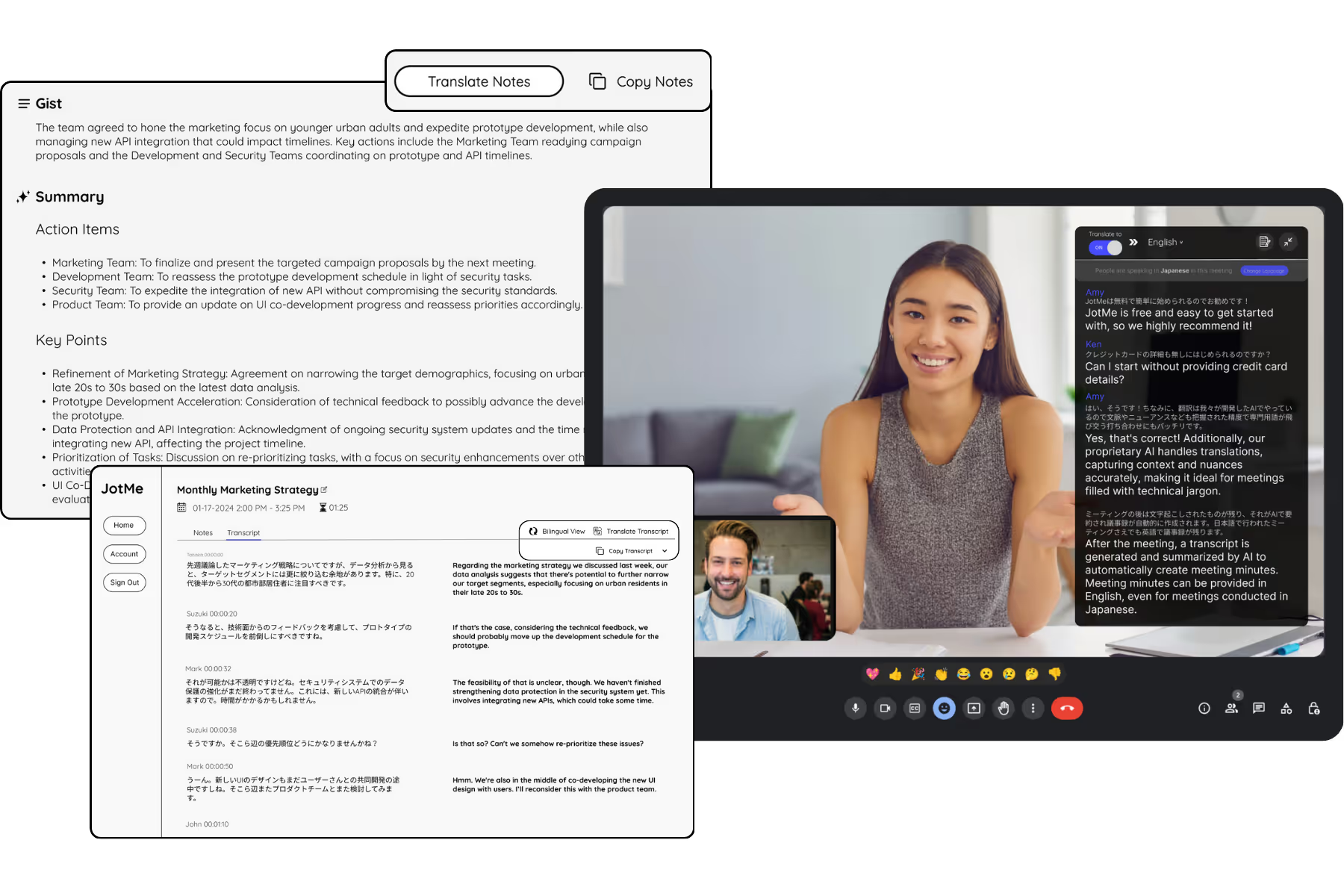
ترجمة اجتماعات Google Meet وتفريغها وتلخيصها

أدِر كل اجتماع وفعالية بسلاسة في بيئة عمل متعددة اللغات

فرّغ المحادثات المهمة، وقدّم لها ترجمة فورية ومكتوبة، وحوّلها إلى رؤى تراعي السياق، ليبقى الجميع على فهم مشترك عبر اللغات.

















