





كيفية مشاركة نصوص الترجمة الفورية بالذكاء الاصطناعي عبر الكاميرا الافتراضية؟

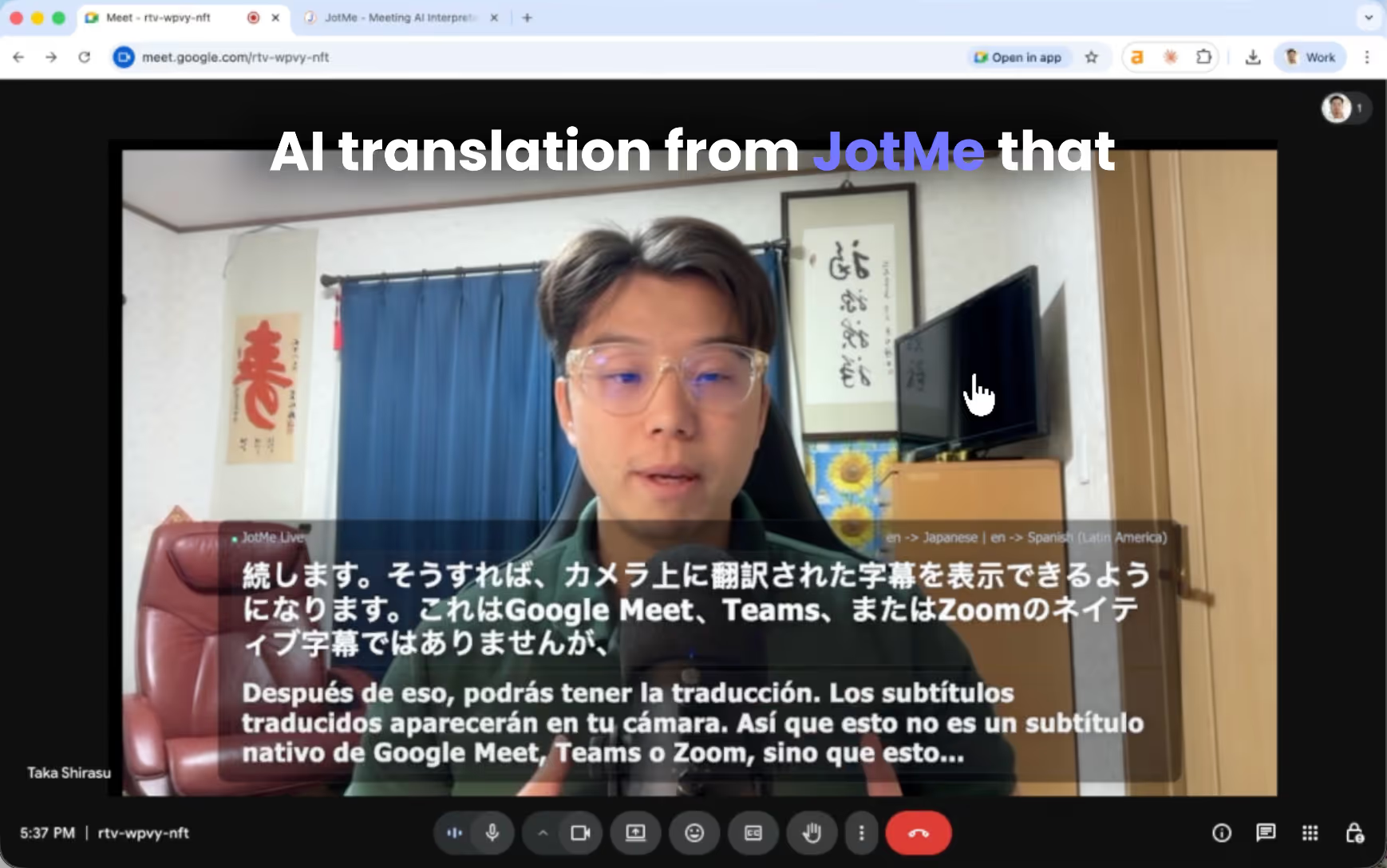
تحتاج الندوات والمؤتمرات عبر الإنترنت والاجتماعات العامة ولقاءات الموظفين إلى إعداد يتجاوز اختيار منصة مثل Zoom أو Teams أو Google Meet أو Webex.
هناك أسئلة كثيرة: كم شخصًا يمكنك دعوته؟ وكيف تدعوهم؟ وهل يمكنك مشاركة الشرائح؟ وهل يحتاج الحضور إلى حساب؟ وتضاف إلى ذلك مسألة متابعة من يتحدثون لغات مختلفة.
هل تستعين بمترجم شفهي وتجهّز قناة صوتية منفصلة؟ يطرح الكاتب تكلفة 300 دولار للساعة مثالًا في سياق المقال، وليست تسعيرة حالية عامة. وإذا اخترت الترجمة بالذكاء الاصطناعي، فكيف تشاركها مع الجميع وتوازن بين الجودة وسهولة المتابعة والميزانية؟ يصف الكاتب بحثه في هذه المسألة على مدى ثلاث سنوات.
لنتحدث أولًا عن الجودة. تحتاج اجتماعات العمل إلى ترجمة تراعي مصطلحات المجال وما سبق في الحديث. لا يكفي الحكم على خدمات مثل Google Translate وDeepL من تجربة واحدة أو افتراض أنها تعمل جميعًا بالطريقة نفسها. يشرح الكاتب كيف طوّر JotMe للاستفادة من السياق والمعرفة بمصطلحات المجال؛ وتختلف النتائج بحسب الصوت واللغة والنموذج، لذا راجع التفاصيل المهمة.
أما سهولة المتابعة والميزانية، فيتيح JotMe مشاركة الترجمة عبر رابط. وقد يتطلب إرساله وشرح استخدامه تنظيمًا عند كثرة الحضور. تتأثر الدقائق المستهلكة والتأخير بالنموذج وعدد المتلقين واللغات. يذكر الكاتب 60,000 مستخدم في سياق المقال التاريخي، ويطرح سؤالًا: كيف نشارك ترجمة فورية دقيقة بطريقة يسهل على الحضور متابعتها؟
أحد الخيارات هو عرض النصوص المترجمة داخل صورة الكاميرا مباشرة. يجمع المضيف الكاميرا ونصوص JotMe عبر OBS ويختار الكاميرا الافتراضية في تطبيق الاجتماع، فيراها الحضور ضمن الفيديو دون فتح رابط أو مسح رمز. يحتاج المضيف إلى الإعداد؛ وتعرض هذه الطريقة لغتين كحد أقصى ولا تتوفر مع نموذج Fast.
سأشرح هنا إعداد مشاركة نصوص الترجمة داخل صورة الكاميرا.
خلاصة سريعة
- ثبّت JotMe لسطح المكتب وسجّل الدخول وتحقّق من أذونات الميكروفون وصوت الكمبيوتر ورصيد الترجمة. اختر نموذجًا مناسبًا؛ لا تتوفر Subtitle Camera عند اختيار Fast.
- أضف الكاميرا ورابط نصوص JotMe إلى OBS، ثم شغّل الكاميرا الافتراضية واخترها في تطبيق الاجتماع.
- ينضم الحضور إلى الاجتماع ويقرؤون النصوص المترجمة داخل صورة كاميرا المضيف. يمكن عرض لغتين كحد أقصى، وليس لغة مختلفة لكل مشاهد.
- راجع السجل في JotMe عند تفعيل الحفظ، وشارك النص والملاحظات بعد المعالجة بحسب إعداداتك وصلاحيات الوصول؛ تتطلب ملاحظات الذكاء الاصطناعي تفعيلها وتوفر الرصيد.
يمكنك أيضًا مشاهدة شرح YouTube لمشاركة نصوص الترجمة عبر الكاميرا، مع مراجعة الإعدادات الحالية التي قد تختلف عن الفيديو.
ما متطلبات مشاركة الترجمة عبر الكاميرا؟
أولًا، نزّل تطبيق JotMe لسطح المكتب بصفتك المضيف. التنزيل مجاني، أما الاستخدام فيخضع لحصص الخطة. ستحتاج أيضًا إلى OBS لإعداد الكاميرا الافتراضية.
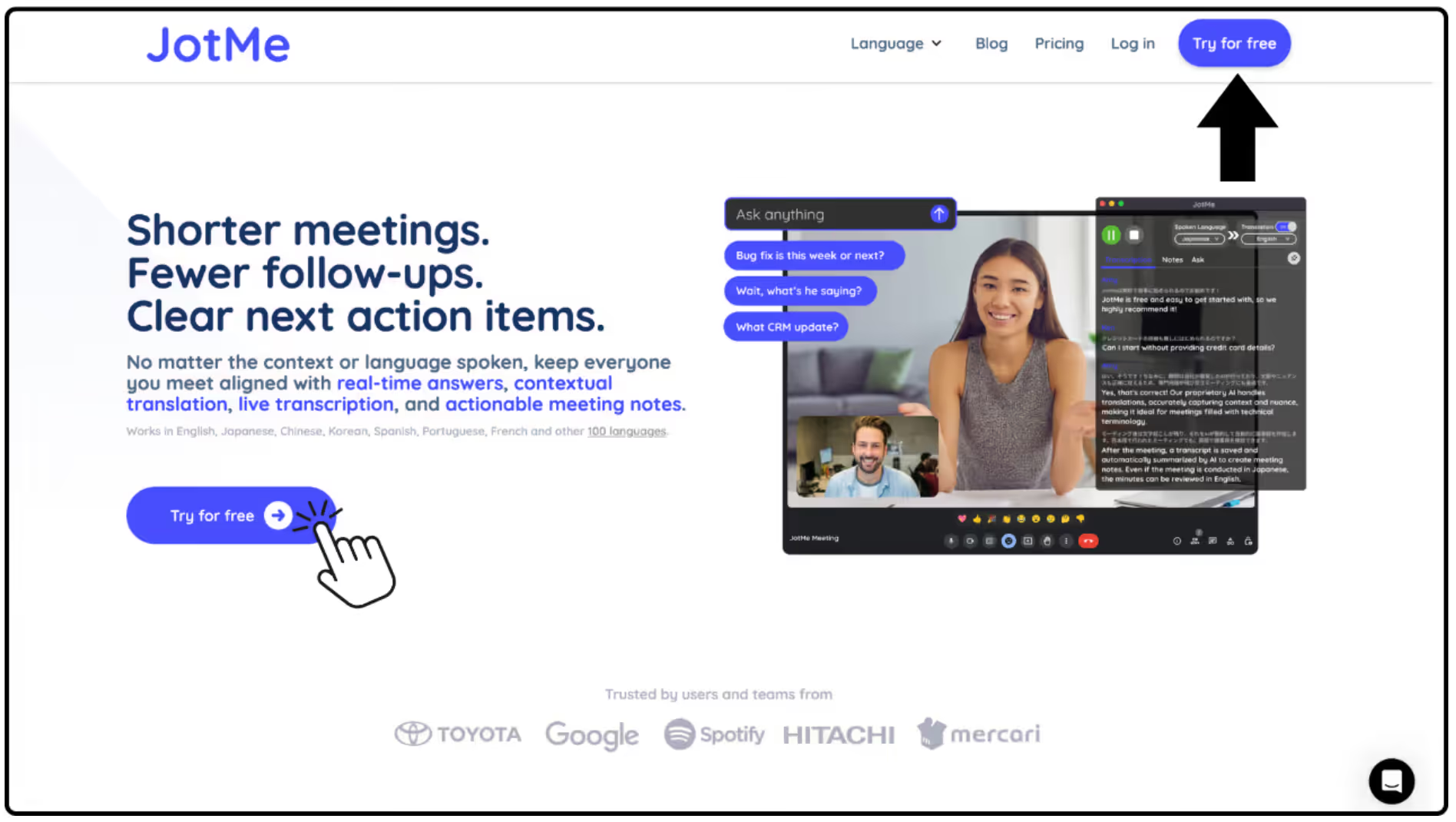
بعد التثبيت، افتح تطبيق سطح المكتب وسجّل الدخول إلى حسابك.
قبل الاجتماع، تحقّق من رصيد الترجمة وأذونات الميكروفون وصوت الكمبيوتر واختيار مصدر يلتقط صوت المتحدث بوضوح. اختبر النموذج واللغات؛ لا تعمل Subtitle Camera مع Fast.
كيف تضبط Subtitle Camera في JotMe؟
*يتطلب إعداد الكاميرا مع النصوص بعض الخطوات التقنية. إذا فضّلت مسارًا أبسط للحضور عبر المتصفح، يمكنك استخدام المشاركة برمز QR أو المشاركة عبر رابط في JotMe بحسب لغات الجلسة وإعداداتها.
- افتح تطبيق OBS على سطح المكتب.
- إذا لم يكن مثبتًا، نزّله من موقعه الرسمي.
- أنشئ مشهدًا (Scene) جديدًا باسم “JotMe Camera Subtitle”.
- أضف Video Capture Device ضمن Sources.
- يضيف هذا المصدر صورة كاميرتك إلى المشهد.
- أضف Browser Source ضمن Sources.
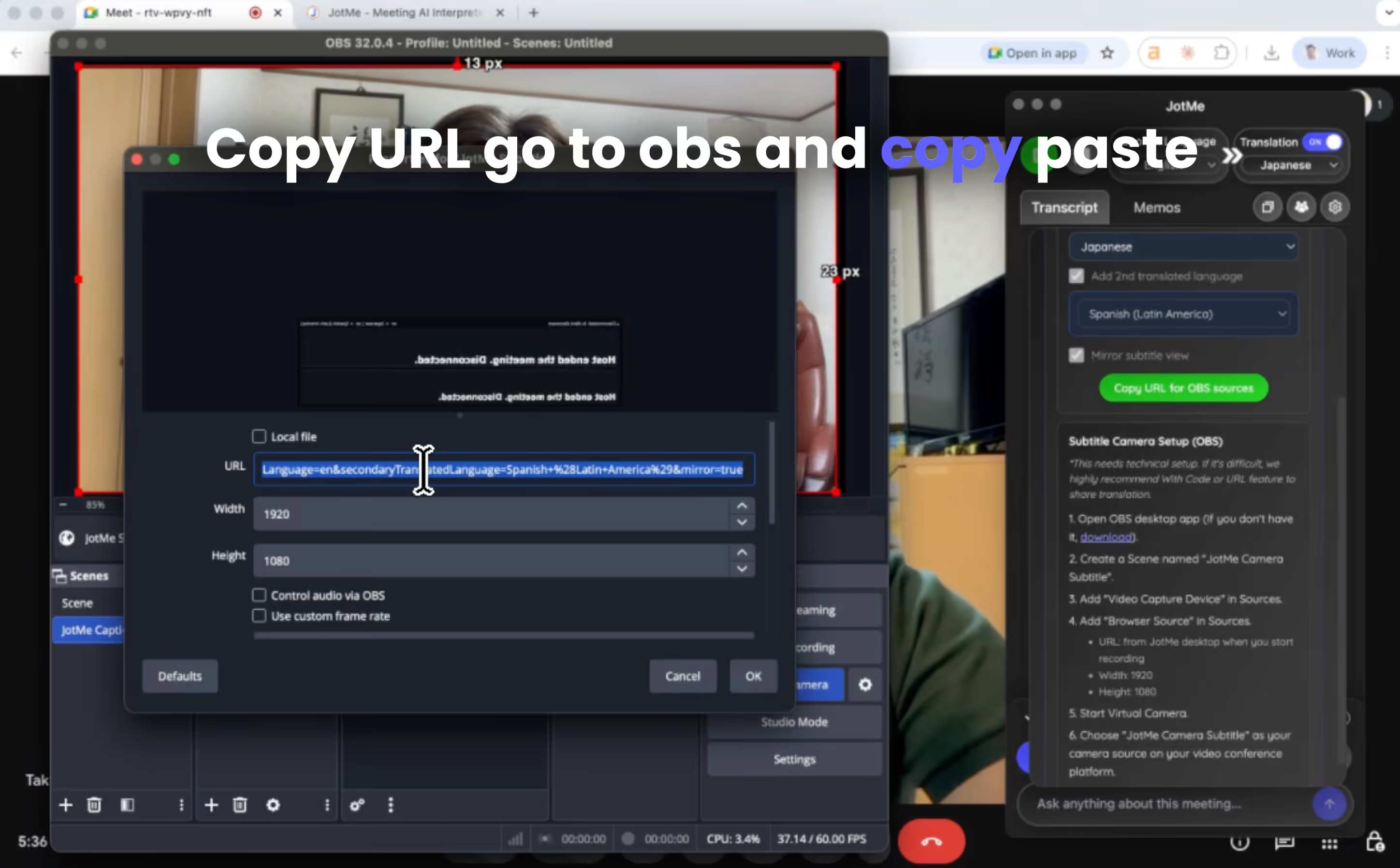
اضبط مصدر المتصفح بالإعدادات التالية:
- URL: رابط Subtitle Camera الذي تنسخه من مشاركة الترجمة في JotMe بعد بدء الجلسة؛ ليس رابط انضمام الحضور.
- Width: 1920
- Height: 1080
يعرض مصدر المتصفح النصوص المترجمة داخل المشهد؛ يمكن إظهار لغتين كحد أقصى.
- شغّل Virtual Camera داخل OBS.
- في منصة الاجتماع مثل Zoom أو Teams أو Google Meet، اختر “JotMe Camera Subtitle” مصدرًا للكاميرا، بحسب الاسم الذي يعرضه إعداد OBS لديك.
تتضمن صورة الكاميرا الآن نصوص الترجمة عند تشغيل الجلسة وإعداد المصدر واللغات بنجاح.
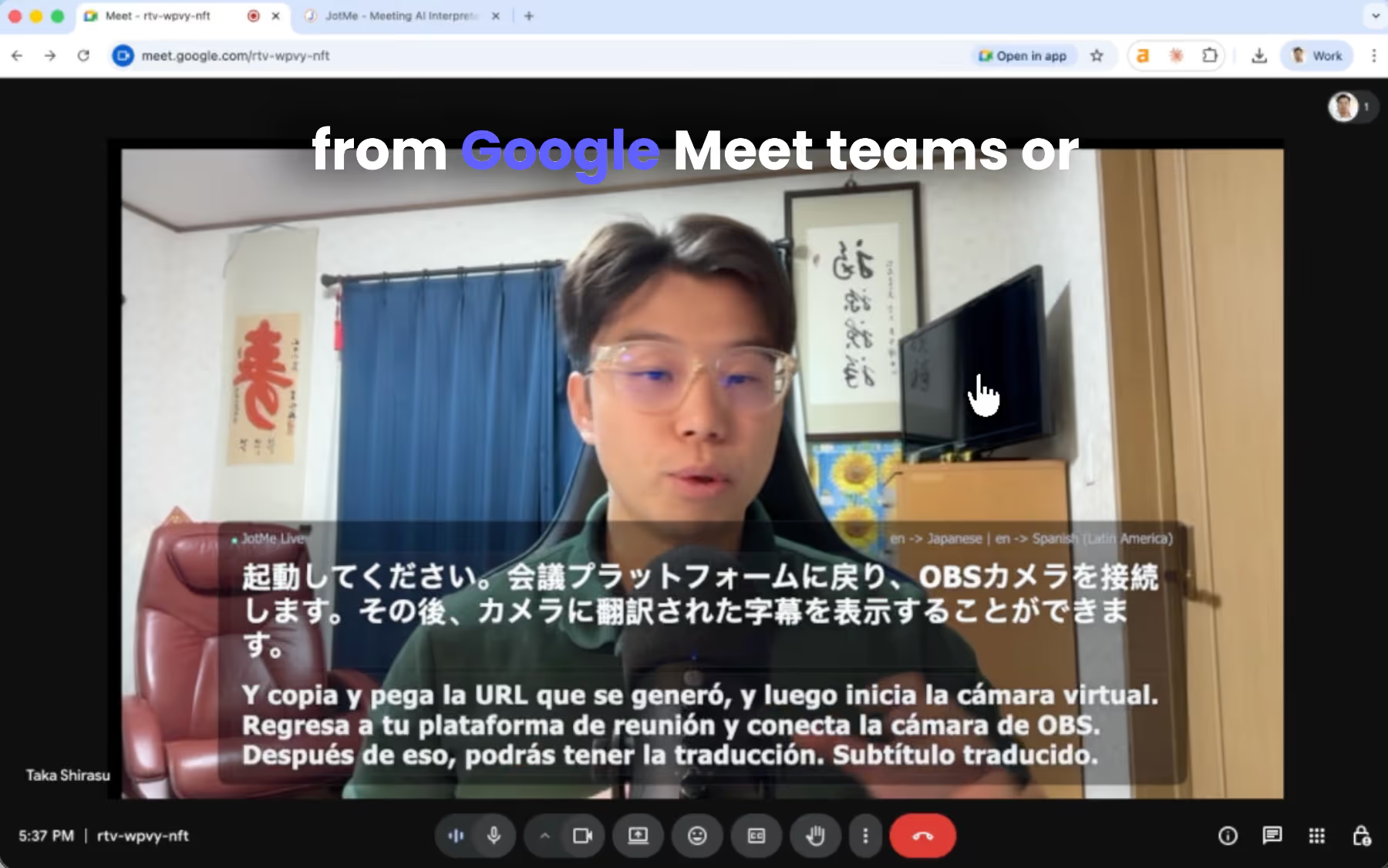
كيف تبدو الترجمة للحضور؟
ينضم الحضور إلى الاجتماع كالمعتاد. وعندما يعرضون فيديو المضيف، يرون النصوص المترجمة داخل صورته بحسب التخطيط واللغات التي أعدّها.
لا يحتاج الحضور في هذا المسار إلى خطوات مشاركة إضافية مثل:
- تثبيت برنامج للترجمة
- فتح روابط للمشاركة
- مسح رموز QR
يتابعون الاجتماع ويقرؤون النصوص الظاهرة في فيديو المضيف. إذا احتاج كل شخص إلى اختيار لغة مختلفة، فاستخدم المشاركة عبر رابط أو رمز QR بدل صورة الكاميرا المشتركة.
قد يلائم هذا المسار:
- الندوات عبر الإنترنت
- المؤتمرات عبر الإنترنت
- الاجتماعات العامة للموظفين
- اللقاءات المفتوحة مع الموظفين
- اجتماعات الفرق الدولية
كيف تشارك نص الاجتماع مع فريقك الدولي بعد انتهائه؟
بعد انتهاء الاجتماع ومعالجته، يتاح النص إذا فعّلت الحفظ. وتُنشأ ملاحظات الاجتماع بالذكاء الاصطناعي عند تفعيلها وتوفر الرصيد؛ لا تضمن مشاركة الكاميرا وحدها إنشاء سجل موحّد أو ملاحظات تلقائية.
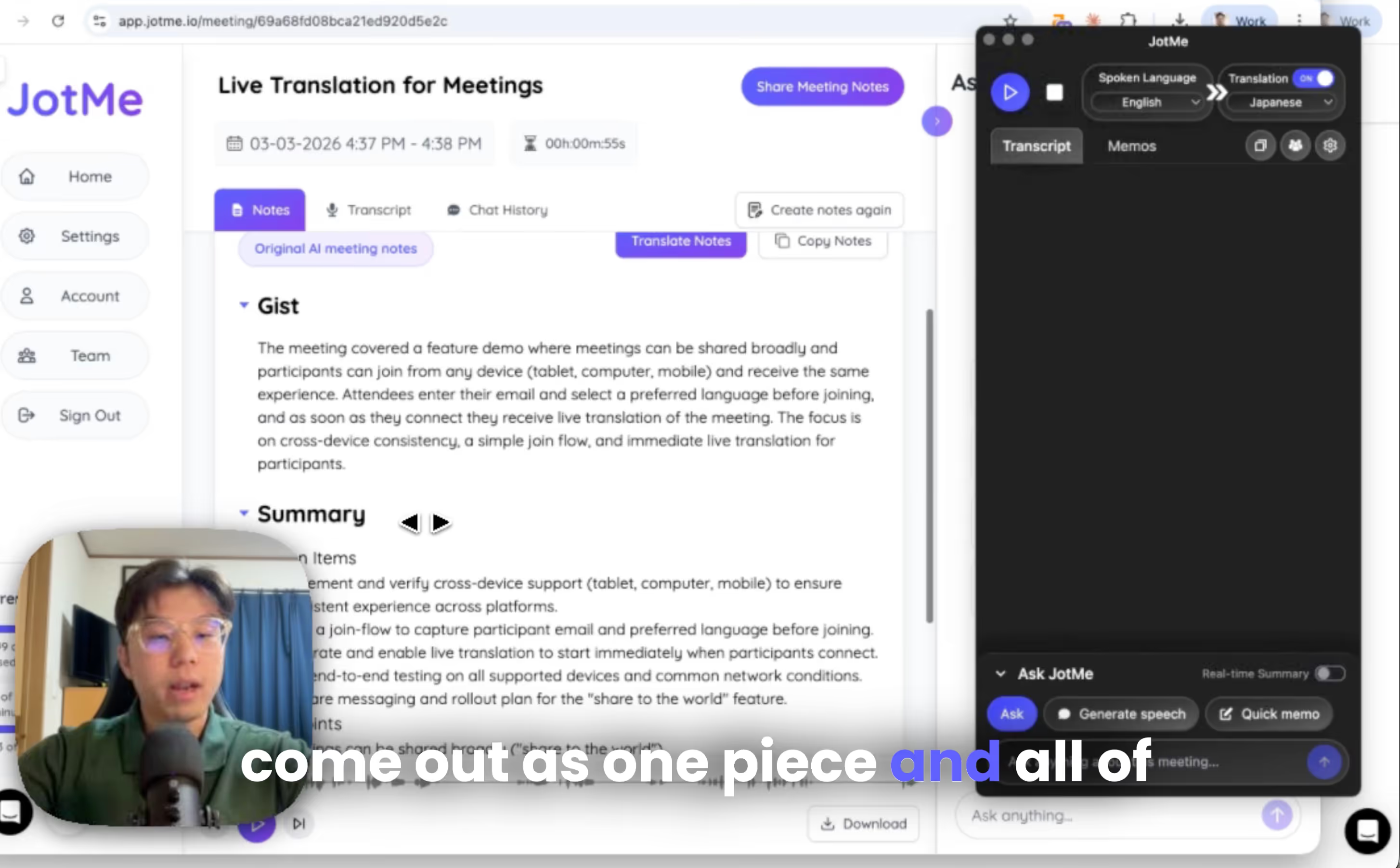
يمكنك الوصول إلى المحتوى المحفوظ من حسابك في JotMe، ثم مشاركة النصوص المفرّغة والملاحظات مع الحضور عبر البريد أو خيارات المشاركة المتاحة، مع ضبط صلاحيات الوصول.
شارك نصوص الاجتماعات متعددة اللغات مع JotMe
تتيح النصوص داخل صورة الكاميرا للحضور متابعة الاجتماع دون تثبيت برنامج ترجمة أو اتباع رابط منفصل. يجهّز المضيف OBS وJotMe؛ يظل العرض محدودًا بلغتين ولا يتوفر مع Fast.
لتجربة الإعداد، يمكنك تنزيل JotMe من موقعه الرسمي.
وبعد إنشاء حساب، راجع خطط الترجمة وحصص الدقائق الحالية بما يناسب اجتماعك.
راجع سياسة الخصوصية والشروط لدى JotMe لفهم معالجة البيانات ونطاق مبادئ GDPR. وتتيح خطة الفريق إدارة تخصيص الدقائق بحسب خيارات الخطة الحالية. نسعد بملاحظات منظمي الفعاليات والشركات والاستفسارات المؤسسية عبر hey@jotme.io.
إلى اللقاء في المقال القادم!
جرّب JotMe
ترجمة دقيقة لاجتماعاتك وفعالياتك وعملك اليومي، مع ميزة AI Memory التي تتذكّر سياقك.


