







المؤتمرات والفعاليات المباشرة والنقاشات الجماعية واجتماعات المساهمين السنوية والعروض والمحاضرات مناسبات مهمة للمضيف والحضور.
بصفتك المضيف، تهتم بالإضاءة والشرائح والتوقيت والضيوف. وقد ترغب أيضًا في إتاحة متابعة النقاش لمن ينتمون إلى خلفيات لغوية مختلفة.
قد تبحث عن ترجمة فورية للفعاليات أو تريد فهم طريقة عملها. عند تقييم أي خدمة، ومنها Google Translate، اختبر ملاءمتها للصوت والسياق وطريقة مشاركة الترجمة وحجم الجمهور. لا تثبت تجربة ترجمة قصيرة ملاءمة الخدمة لكل فعالية، ولا عدم ملاءمتها لها.
يروي الكاتب تجربة سابقة في شركة يابانية مع خيارات مثل Wordly وKUDO وInterprefy، ويذكر عروضًا تراوحت حينها بين 5,000 و10,000 دولار. هذه تجربة تاريخية وليست مقارنة للأسعار الحالية أو دليلًا على البنية التقنية لكل خدمة. كانت حاجته ترجمة تراعي المصطلحات الفنية وسياق المؤتمر؛ تحقّق من العروض والقدرات الحالية بحسب فعاليتك.
يشرح الكاتب أنه بدأ تطوير JotMe قبل عامين من سياق المقال، رغبةً في تحسين التجربة والتكلفة. تستفيد الترجمة في JotMe من سياق الحديث للمساعدة على فهم المعنى والمصطلحات؛ تظل الدقة مرتبطة بالصوت واللغة والنموذج، وتحتاج التفاصيل المهمة إلى مراجعة.
بحلول يوليو 2026، يصف المقال عدة مسارات للمشاركة: رمز QR أو رابط للحضور في المتصفح، أو نصوص داخل صورة الكاميرا باستخدام OBS. يتيح Fast (Audio) صوتًا مترجمًا في اللغات المدعومة، بينما لا تتوفر Subtitle Camera مع Fast ولا تعرض أكثر من لغتين. اختر المسار المناسب لجمهورك، لا حجم النقاش وحده.
افتح تطبيق سطح المكتب وأعدّ مشاركة الترجمة عبر رابط، ثم فعّل رمز QR وكبّر نافذة النص. اعرضها على شاشة الفعالية ليتمكن الحضور من مسح الرمز وفتح صفحة الانضمام في المتصفح. يمكنهم قراءة النصوص أو سماع الترجمة عند تفعيل الصوت في الوضع واللغات المدعومة، بعد إكمال متطلبات الانضمام.
وماذا عن التكلفة؟ تُستهلك دقائق المضيف لكل حاضر يتلقى الترجمة، لذا يتغير الاستهلاك بحسب حجم الجمهور. وللفعاليات الأصغر، يمكنك مقارنة اشتراك شهري أو سنوي:
- 30 دولارًا شهريًا عند الفوترة الشهرية مقابل 2000 دقيقة تفريغ عبر سطح المكتب و500 دقيقة ترجمة مباشرة كل شهر
- أو 180 دولارًا سنويًا عند الفوترة السنوية، بخصم 50% مقارنة بالدفع الشهري
تستهلك مشاركة الترجمة دقائق المضيف لكل حاضر متصل يتلقى الترجمة. مع Fast (Audio)، يكون الاستهلاك: مدة الجلسة × 5 × عدد الحضور المتلقين للترجمة. فمثلًا، يستخدم اتصال 10 حاضرين لمدة 30 دقيقة 1500 دقيقة ترجمة محسوبة على المشاركين.
تتوقف الخطة المناسبة على استخدامك؛ أنشئ حسابًا وراجع أسعار JotMe في لوحة الحساب. يمكنك تجربة المنصة مجانًا ضمن حصصها، وتنزيل تطبيق سطح المكتب من موقع JotMe الرسمي لاختبار جودة الترجمة في ظروف فعاليتك.
إليك خطوات مشاركة الترجمة الفورية التي تراعي السياق عبر رمز QR مع جمهورك.
- ثبّت JotMe لسطح المكتب وسجّل الدخول، ثم تحقّق من رصيد دقائق الترجمة ومن أن خطتك تتيح المشاركة، مثل Premium، وفق شروطها الحالية.
- فعّل رمز QR ضمن المشاركة عبر رابط في التطبيق، واعرضه على شاشة الفعالية.
- يمسح الحضور الرمز ويفتحون صفحة الانضمام ويختارون لغة متاحة في المتصفح. يمكنهم سماع الترجمة إذا فعّل المضيف وضعًا ولغة إخراج يدعمان الصوت؛ يُفضّل استخدام سماعات لمنع رجوع الصوت إلى ميكروفون القاعة.
- عند تفعيل المشاركة بعد الجلسة وتوفر بريد الحضور المطلوب، يمكن إرسال السجل الذي يجمع الملاحظات والملخص والتفريغ إليهم. يتطلب إنشاء ملاحظات AI الإعدادات والأرصدة واكتمال المعالجة.
يمكنك أيضًا مشاهدة شرح YouTube لمشاركة الترجمة عبر رمز QR، مع مراجعة الواجهة والإعدادات الحالية التي قد تختلف عن الفيديو.
ما متطلبات مشاركة الترجمة الفورية عبر رمز QR؟
تحتاج إلى تطبيق JotMe لسطح المكتب وخطة تتيح المشاركة، مثل Premium، ورصيد ترجمة يكفي مدة الجلسة وحجم الجمهور. ويحتاج الحضور إلى هاتف أو جهاز لوحي أو حاسوب بمتصفح مدعوم واتصال بالإنترنت.
نزّل تطبيق JotMe لسطح المكتب من الموقع الرسمي. التنزيل مجاني، ويختلف وقت الإعداد بحسب جهازك. بعد التثبيت، سجّل الدخول للبدء.
اضبط لغة الحديث ولغة الترجمة قبل البدء في النموذج الذي يتطلب اختيارهما. ولمشاركة الكلام المترجم، اختر Fast (Audio)؛ يتعرف هذا النموذج على لغة الحديث تلقائيًا وتختار لغة الإخراج المدعومة.
قبل الفعالية، تحقّق من اختيار الميكروفون ومصدر الصوت ومنحهما الأذونات اللازمة، واختبر التقاط صوت المتحدث بوضوح.
كيف تنشئ رمز QR لمشاركة الترجمة الفورية؟
افتح Share Translation ثم With URL، وفعّل Generate QR Code، ثم انقر Show QR code. يظهر الرمز في نافذة التفريغ المكبّرة، لتعرضها على شاشة الفعالية.
الخطوة 1: افتح Share Translation من زر الأشخاص أو المشاركة قرب أعلى يمين نافذة الجلسة المباشرة. اختر With URL لتمكين الوصول من المتصفح. ويمكنك نسخ رابط الانضمام من هنا أيضًا.
الخطوة 2: فعّل خيار “Generate QR Code to share live translation on the maximized transcript window” لإنشاء رمز يظهر في نافذة التفريغ المكبّرة. يتغير الزر أدناه إلى Show QR code.
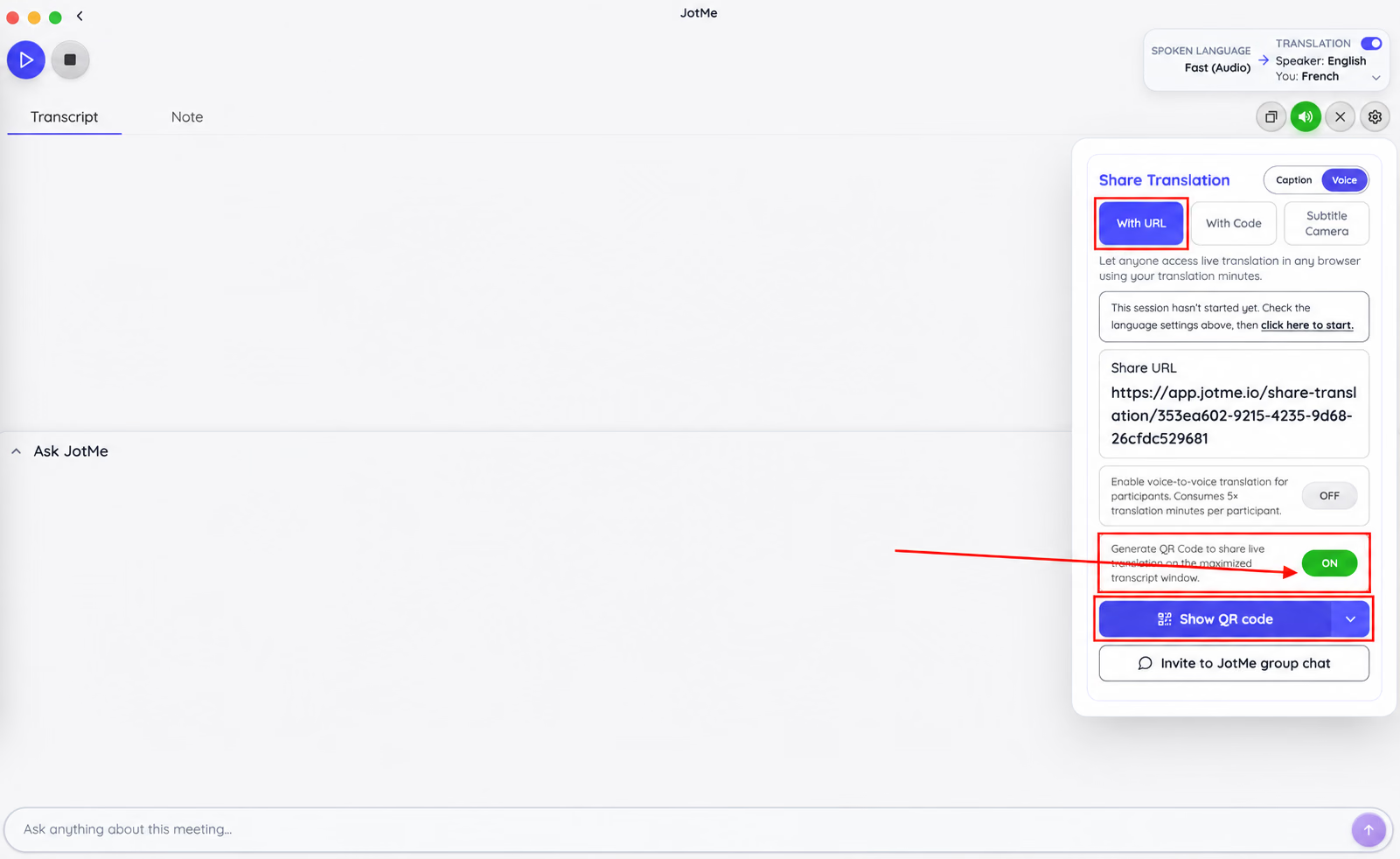
الخطوة 3: انقر Show QR code، واعرض الرمز على شاشة العرض أو جهاز الإسقاط أو شاشة كبيرة ليتمكن الحضور من مسحه بسهولة.
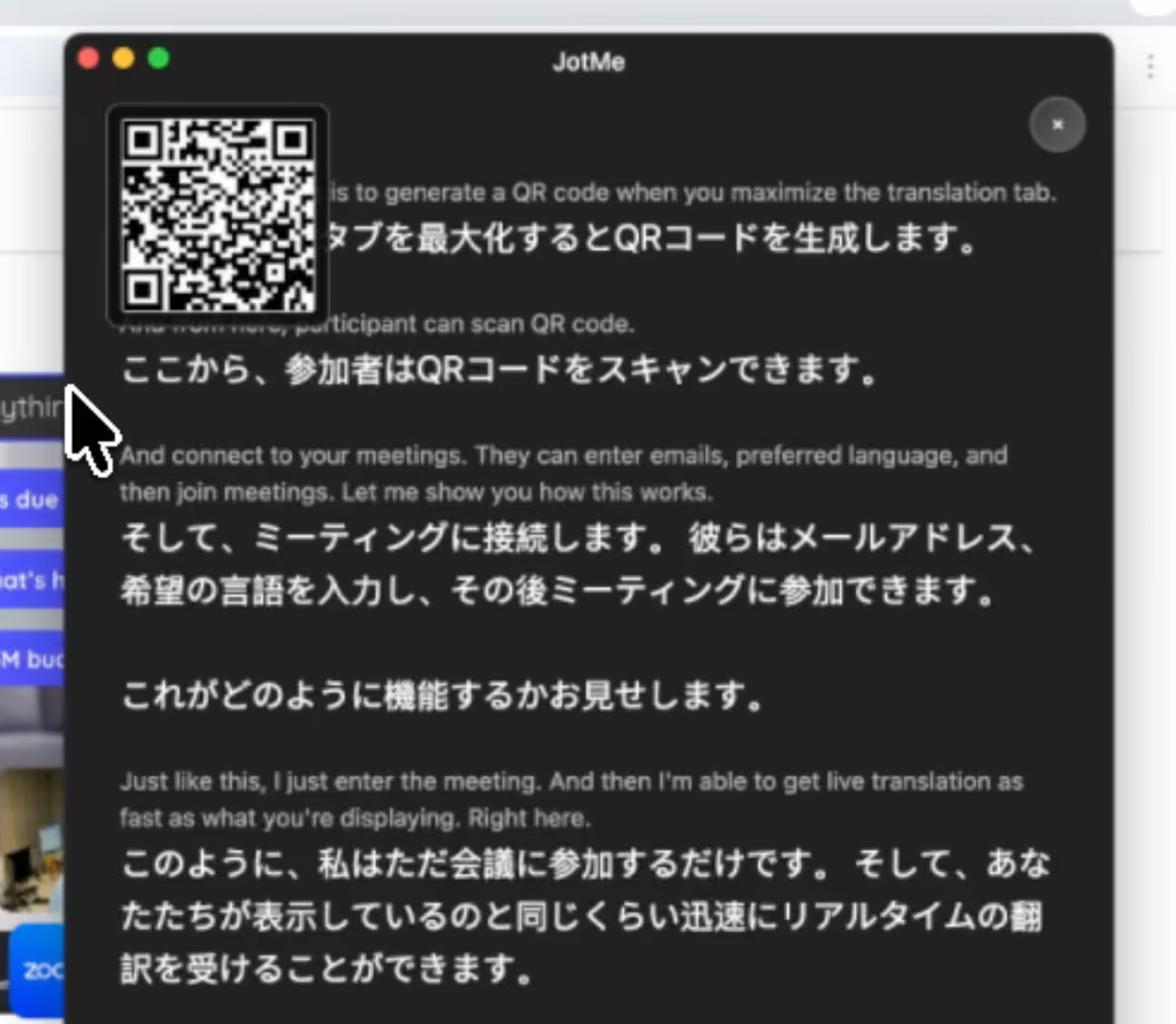
بعد عرض الرمز على الشاشة الكبيرة، يفتح الحضور كاميرا الهاتف ويمسحونه لفتح صفحة الترجمة المباشرة في المتصفح. ثم يكملون متطلبات الانضمام؛ لا يبدأ تلقي الترجمة قبل أن يبدأ المضيف الجلسة.
الخطوة 4: انقر زر التشغيل أعلى اليسار لبدء الجلسة. يمكن للحضور فتح صفحة الانضمام مسبقًا، لكن الترجمة المباشرة تبدأ بعد بدء المضيف التسجيل، مع مراعاة أذونات الالتقاط والموافقة المطلوبة.
ما الذي يميّز مشاركة الترجمة عبر رمز QR في JotMe؟
لا يحتاج الحضور إلى تثبيت تطبيق
لا يحتاج الحضور إلى تنزيل تطبيق
لا يحتاج الحضور إلى إنشاء حساب
كيف يصل الحضور إلى الترجمة الفورية؟
امسح رمز QR بكاميرا الهاتف وافتح الرابط. أدخل بريدك الإلكتروني إذا طُلب، واختر لغة ترجمة متاحة ثم Join Live Translation. وقد تظهر أزرار لغات تتيح الانضمام مباشرة بحسب إعدادات المضيف. إذا لم يبدأ المضيف، فأبقِ صفحة الانتظار مفتوحة.
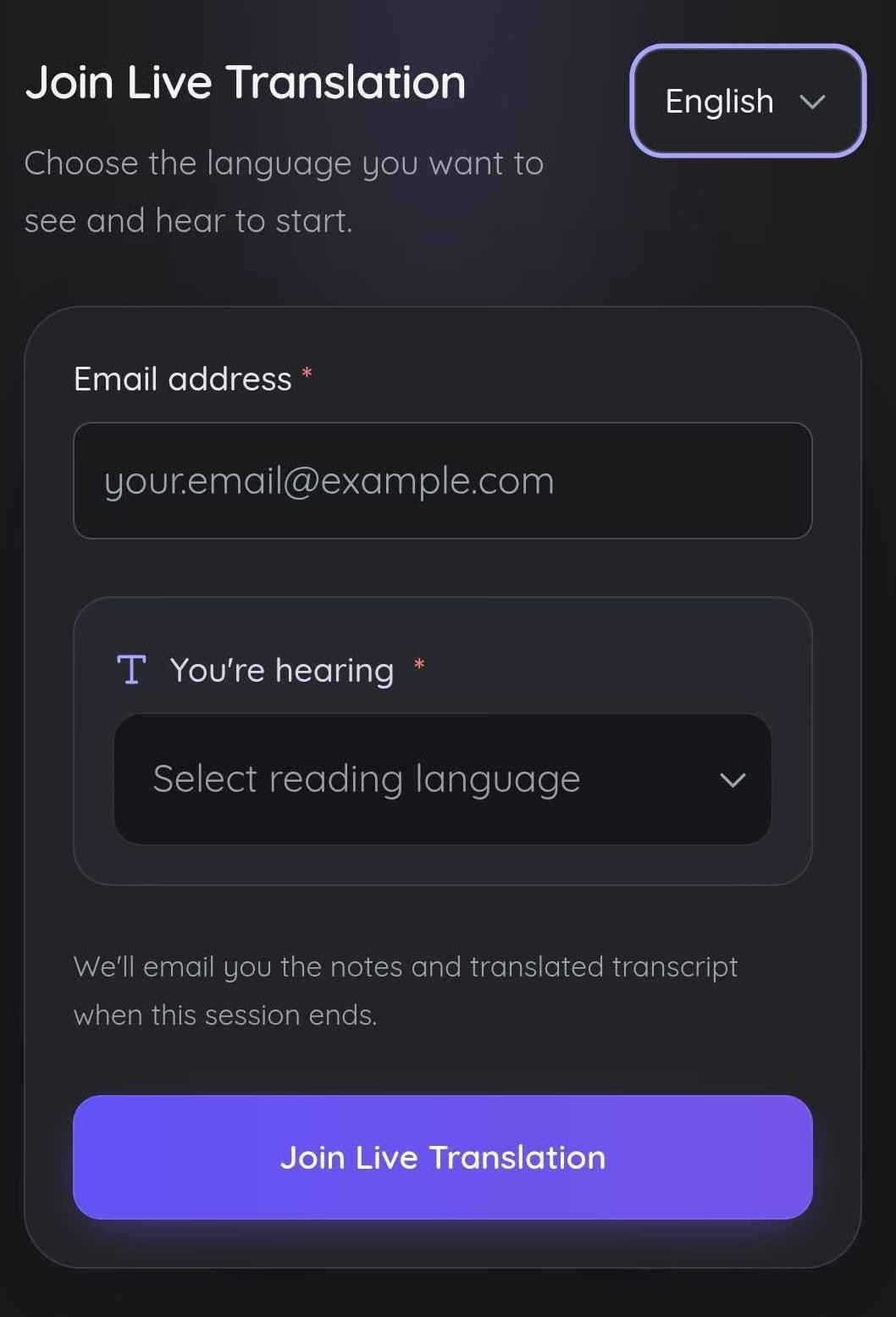
بعد أن يبدأ المضيف الجلسة، يبدأ الحضور المتصلون في تلقي الترجمة على هواتفهم. تُحدَّث النصوص مع كلام المتحدث على المنصة، وقد يختلف التأخير بحسب الصوت والشبكة والنموذج.
يختار كل حاضر لغة من الخيارات التي أتاحها المضيف والنموذج. فقد يقرأ شخص بالإسبانية وآخر باليابانية وثالث بالكورية، إذا كانت هذه اللغات متاحة في الجلسة.
قد يلائم هذا المسار:
- المؤتمرات الدولية
- إطلاق المنتجات عالميًا
- فعاليات عرض الشركات الناشئة
- المؤتمرات الأكاديمية
- المحاضرات الجامعية
- اجتماعات المساهمين في الشركات
- النقاشات الجماعية
يمكن للحضور متابعة الحديث بلغة يقرؤونها ضمن الخيارات المتاحة، مع مراجعة التفاصيل المهمة بدل افتراض فهم مضمون لكل عبارة.
كيف تشارك الكلام المترجم عبر رمز QR؟
لتمكين الحضور من سماع الترجمة، اختر Fast (Audio) وفعّل الصوت المترجم للمشاركين، ثم شارك رمز QR. يمكنهم الاستماع في متصفح مدعوم دون تثبيت JotMe، ضمن لغات الإخراج الصوتي المتاحة.
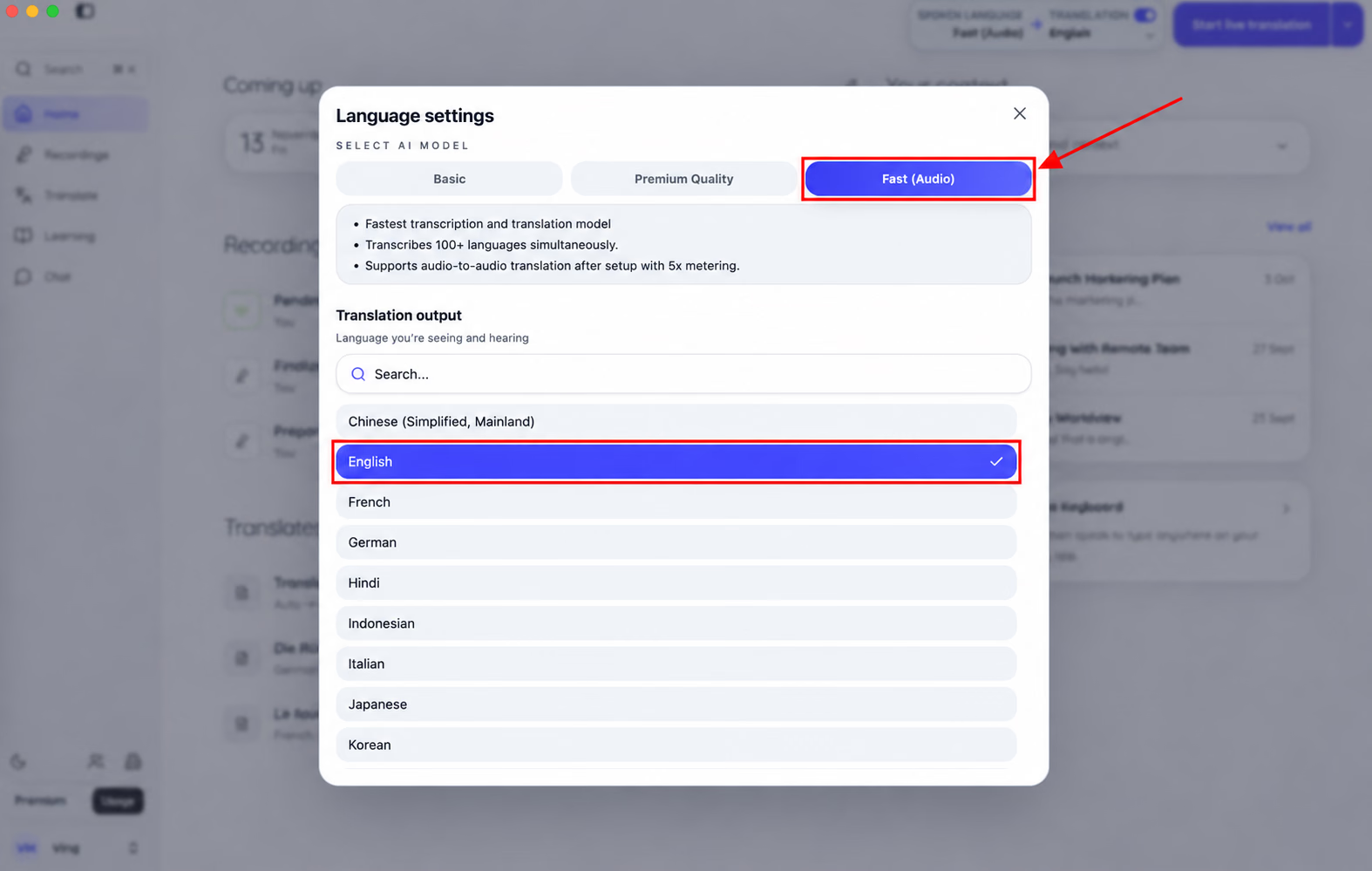
الخطوة 1: افتح إعدادات اللغة واختر Fast (Audio). حدد لغة إخراج الترجمة المدعومة قبل بدء الجلسة.
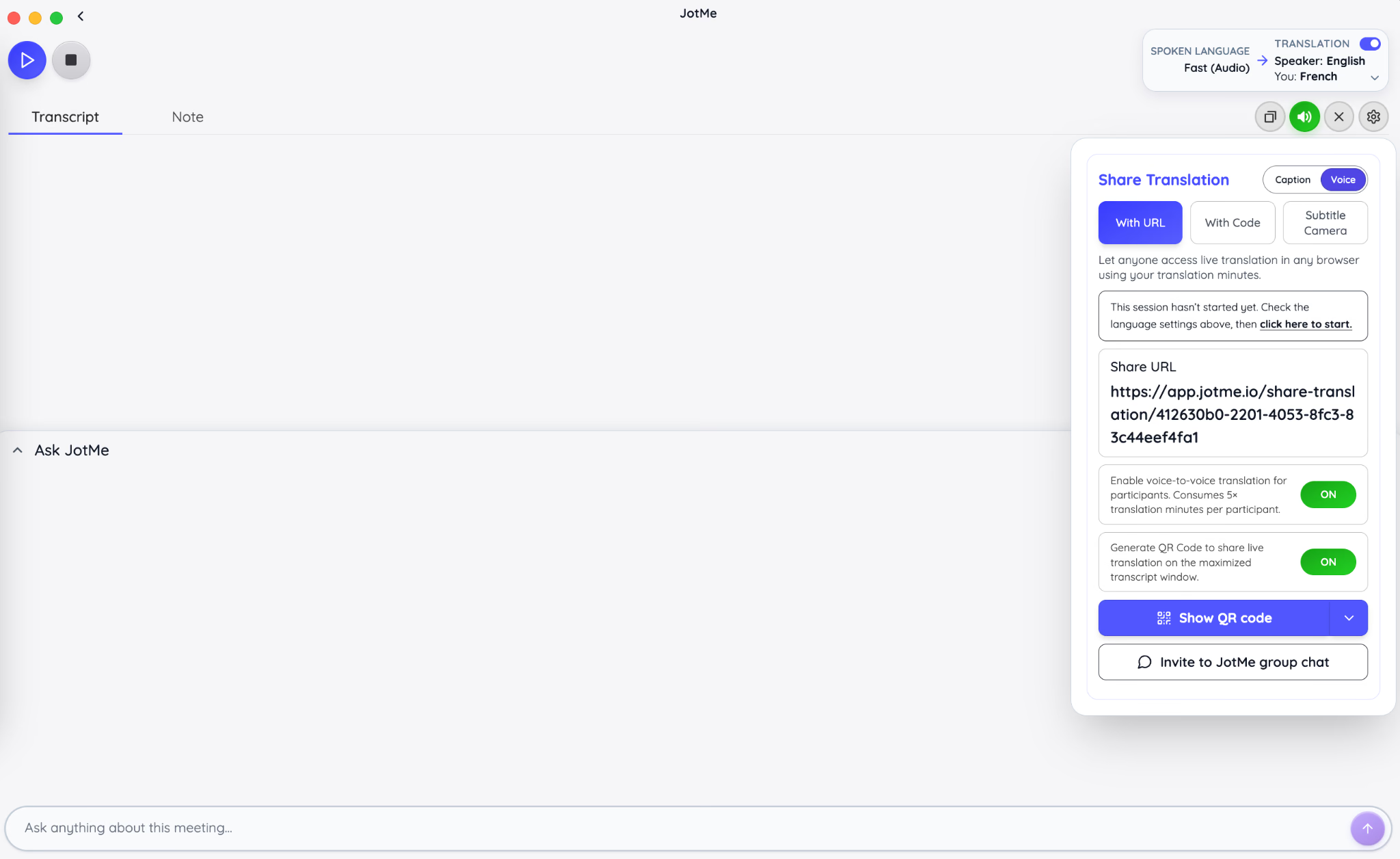
الخطوة 2: افتح Share Translation، واختر Voice ثم With URL. فعّل “Enable voice-to-voice translation for participants”. فتح تبويب Voice وحده لا يفعّل هذا الخيار.
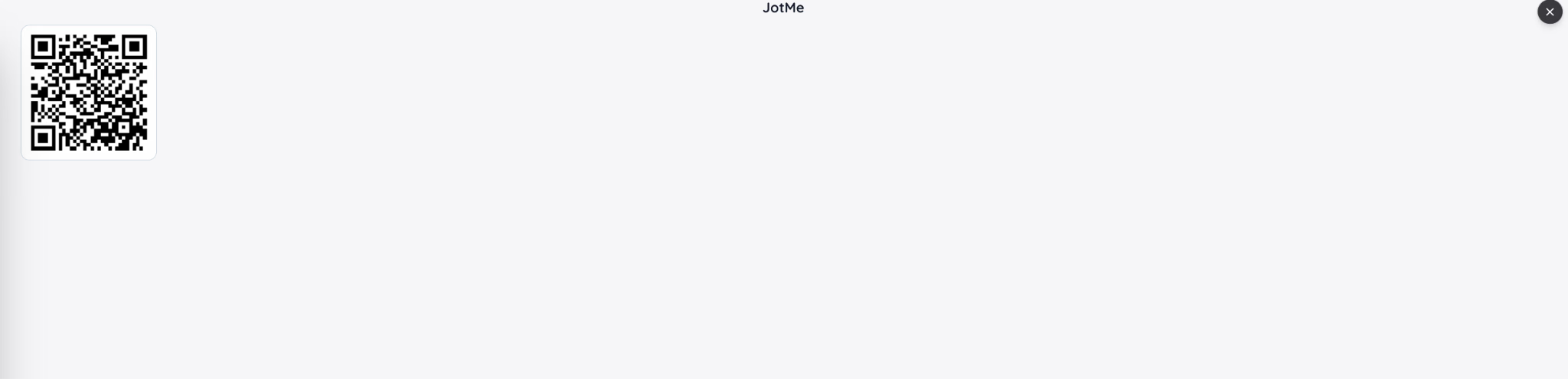
الخطوة 3: فعّل “Generate QR Code to share live translation on the maximized transcript window”، ثم انقر Show QR code واعرض النافذة على شاشة الفعالية.
الخطوة 4: انقر زر التشغيل أعلى اليسار لبدء الترجمة. اطلب من الحضور مسح الرمز وإدخال البريد إذا طُلب واختيار لغة ترجمة متاحة.
بعد الاتصال، ينقر الحضور زر مكبر الصوت لتشغيل الصوت المترجم. ويمكنهم قراءة النصوص المترجمة أثناء الاستماع. اطلب استخدام سماعات حتى لا يعود الصوت إلى ميكروفون الفعالية.
يستهلك Fast (Audio) دقائق الترجمة بمعدل 5× لكل حاضر متصل يتلقى الترجمة، ويظل معامل النموذج قائمًا حتى عند إيقاف الصوت. قارن رصيدك بعدد الحضور المتوقع ومدة الجلسة قبل الفعالية.
إعداد اختياري: كيف تهيئ ترجمة صوتية ثنائية الاتجاه على Mac؟
استخدم الإعداد ثنائي الاتجاه إذا أردت سماع مشارك آخر بلغتك وإرسال كلامك المترجم إلى اجتماع عبر الإنترنت. لا يحتاج الحضور الذين يستمعون من رابط QR إلى هذا الإعداد أو إلى BlackHole.
افتح قائمة مكبر الصوت، واختر Online Meeting ثم Two-way. اضبط You hear على اللغة التي تريد سماعها، وOthers hear على لغة الإخراج التي ينبغي أن يسمعها الطرف الآخر ضمن اللغات المدعومة.
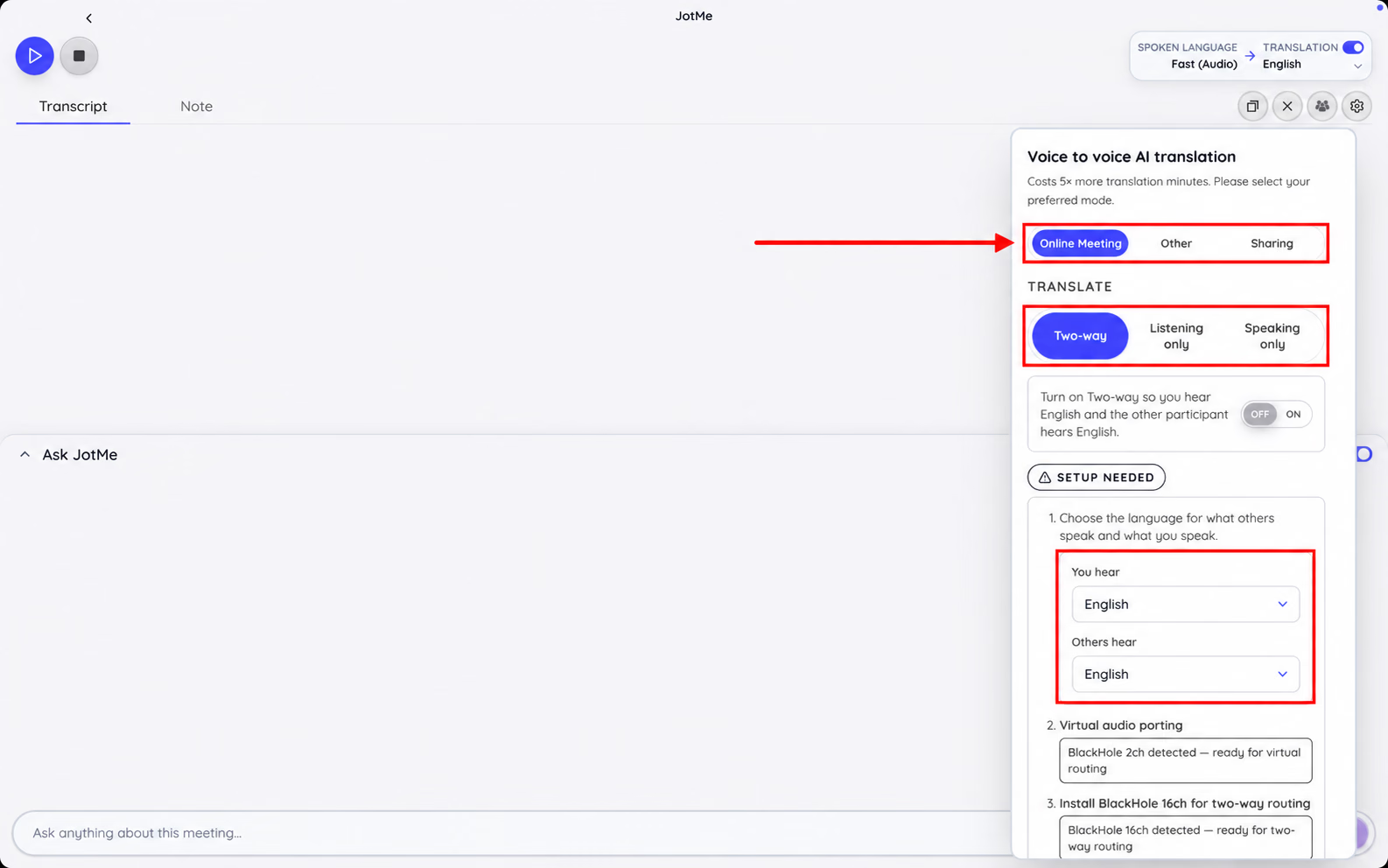
اتبع تعليمات JotMe لتثبيت BlackHole 2ch وBlackHole 16ch إذا لم يكونا مثبتين. في الإعداد ثنائي الاتجاه الموضح، اختر BlackHole 16ch ميكروفونًا في تطبيق الاجتماع، وBlackHole 2ch مكبرَ صوت فيه.
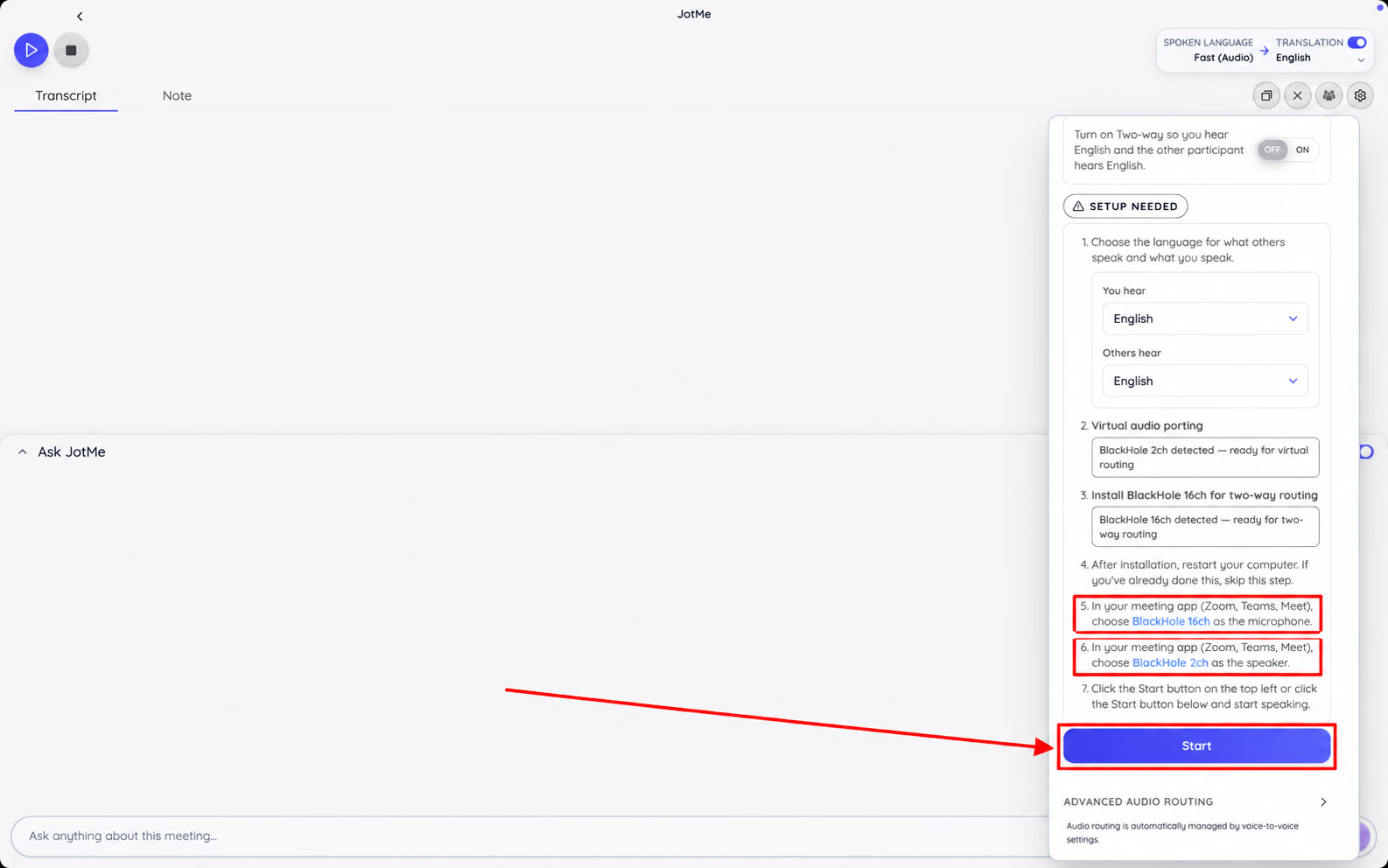
أكمل بقية التعليمات، وفعّل Two-way ON، ثم انقر Start. استخدم سماعات واختبر الاتجاهين قبل الاجتماع.
كيف تشارك الملاحظات مع فريق متعدد اللغات بعد الاجتماع؟
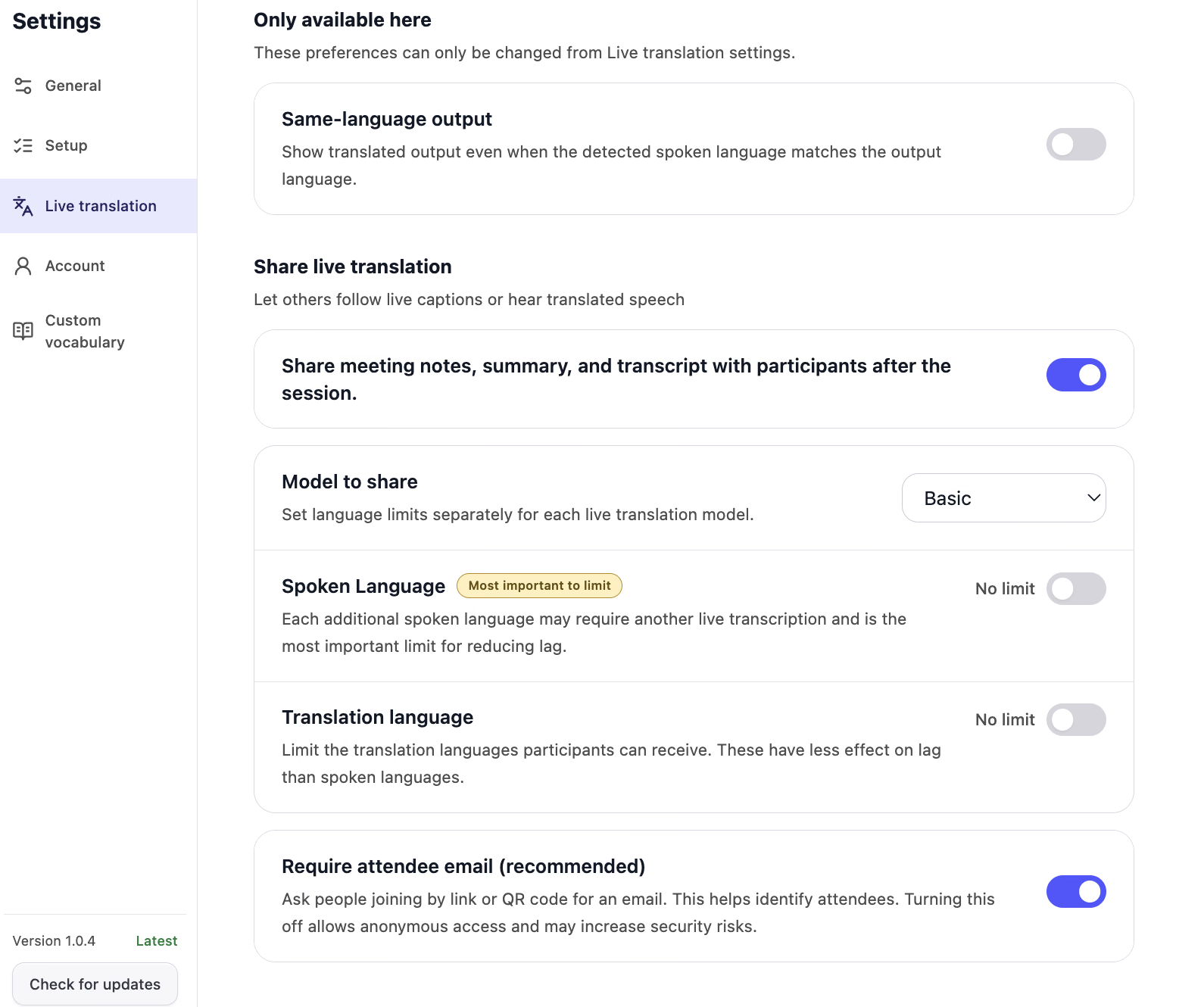
لإرسال ملاحظات الاجتماع المنشأة بالذكاء الاصطناعي بعد الفعالية، افتح Settings ثم Live translation. فعّل “Share meeting notes, summary, and transcript with participants after the session”، وأبقِ “Require attendee email” مفعّلًا. يقدم الحضور بريدهم عند الانضمام لإرسال السجل إليهم؛ يعتمد توفر المحتوى المنشأ على الإعدادات والأرصدة واكتمال المعالجة.
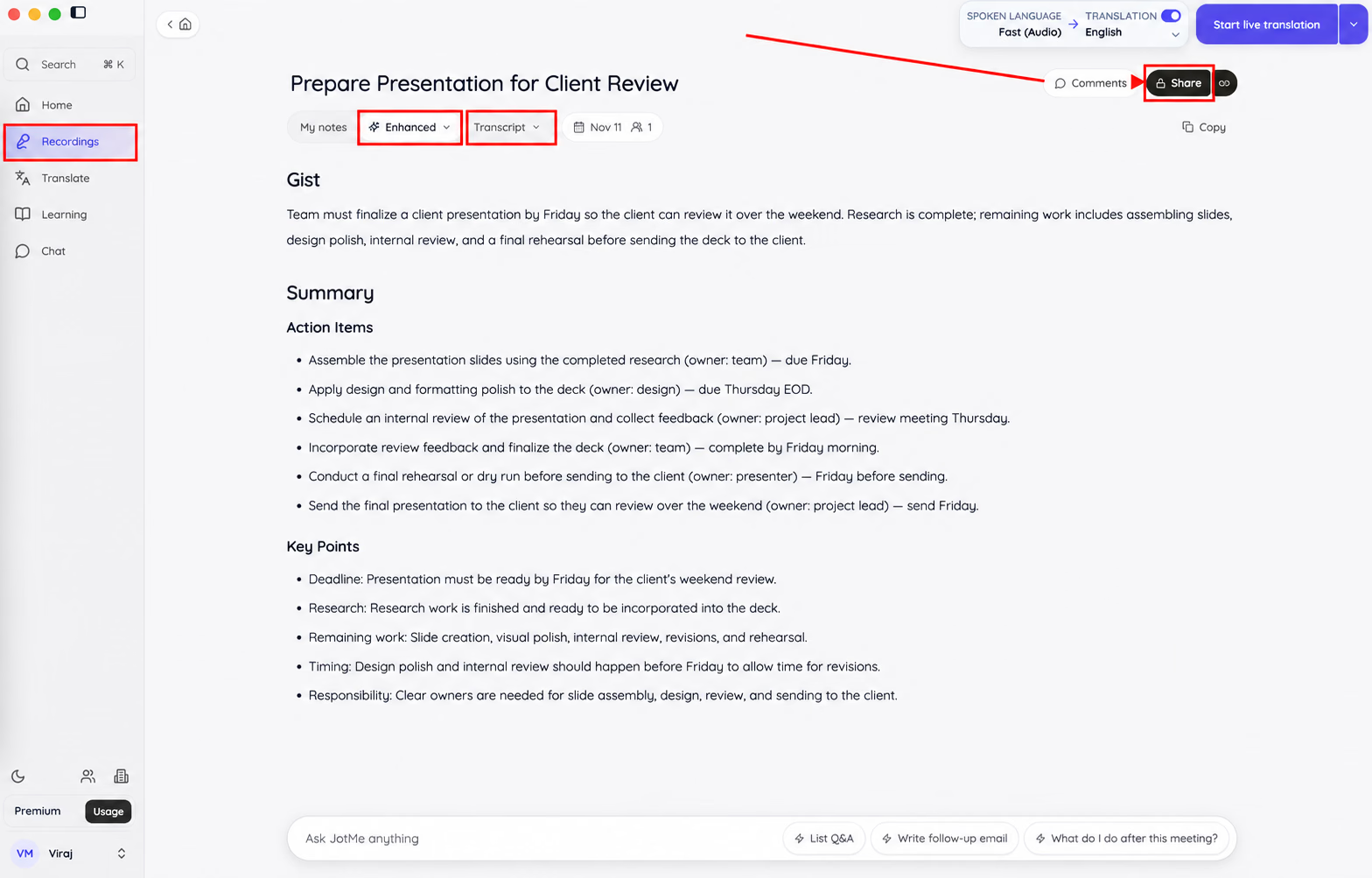
يمكنك أيضًا فتح التسجيل ومراجعة Enhanced وTranscript، ثم استخدام Share لإرسال السجل بالبريد أو الدردشة أو رابط. تحقق من وصول المستلم وصلاحياته قبل المشاركة. لا يتضمن السجل المشترك كتابتك الشخصية الخاصة في My notes.
ماذا تتضمن الملاحظات بعد الاجتماع؟
يمكن أن يجمع السجل المحفوظ التفريغ المباشر للجلسة بحسب ما التُقط وإعدادات الحفظ. لا يعني اختلاف لغة القراءة لدى الحضور حفظ كل نسخة مترجمة تلقائيًا في السجل.
على سبيل المثال:
- تحدّث المتحدث بالإنجليزية
- قرأ بعض الحضور الترجمة اليابانية
- وقرأ آخرون بالكورية أو الإسبانية
يمكن مراجعة تفريغ ما التُقط من الجلسة في السجل المحفوظ، مع التحقق من اكتماله. ويمكن استخدام مترجم ملاحظات الاجتماعات بالذكاء الاصطناعي لترجمة الملاحظات إلى لغة مدعومة في هذه الميزة، بحسب الإعدادات والأرصدة والمعالجة.
راجع السجل للتأكد من اكتمال التفاصيل المهمة
قد يتلقى الحضور ملخص الفعالية بعد المعالجة إذا توفر بريدهم وفُعّل الحفظ وتوليد الملاحظات والمشاركة، ضمن الصلاحيات والإعدادات؛ الموافقة على البريد وحدها لا تضمن الإرسال.
بسّط مشاركة الترجمة الفورية مع JotMe
اختر مسار المشاركة بحسب الفعالية والجمهور: رمز QR للحضور في القاعة، أو رابط للمتابعة في المتصفح، أو نصوص داخل صورة الكاميرا عبر OBS، أو صوت مترجم في الوضع واللغات المدعومة. تختلف متطلبات المضيف والاستهلاك واللغات؛ الكاميرا محدودة بلغتين ولا تتوفر مع Fast.
لتجربة JotMe، نزّل التطبيق من الموقع الرسمي.
أو أنشئ حسابًا وراجع خيارات الأسعار.
نسعد بملاحظات منظمي الفعاليات والمؤتمرات والشركات التي تعمل عالميًا. للأسئلة أو الاستفسارات المؤسسية، راسل hey@jotme.io.
نأمل أن نتحدث يومًا عن عالم يسهل فيه التواصل بين اللغات. إلى اللقاء!
جرّب JotMe
ترجمة دقيقة لاجتماعاتك وفعالياتك وعملك اليومي، مع ميزة AI Memory التي تتذكّر سياقك.


