






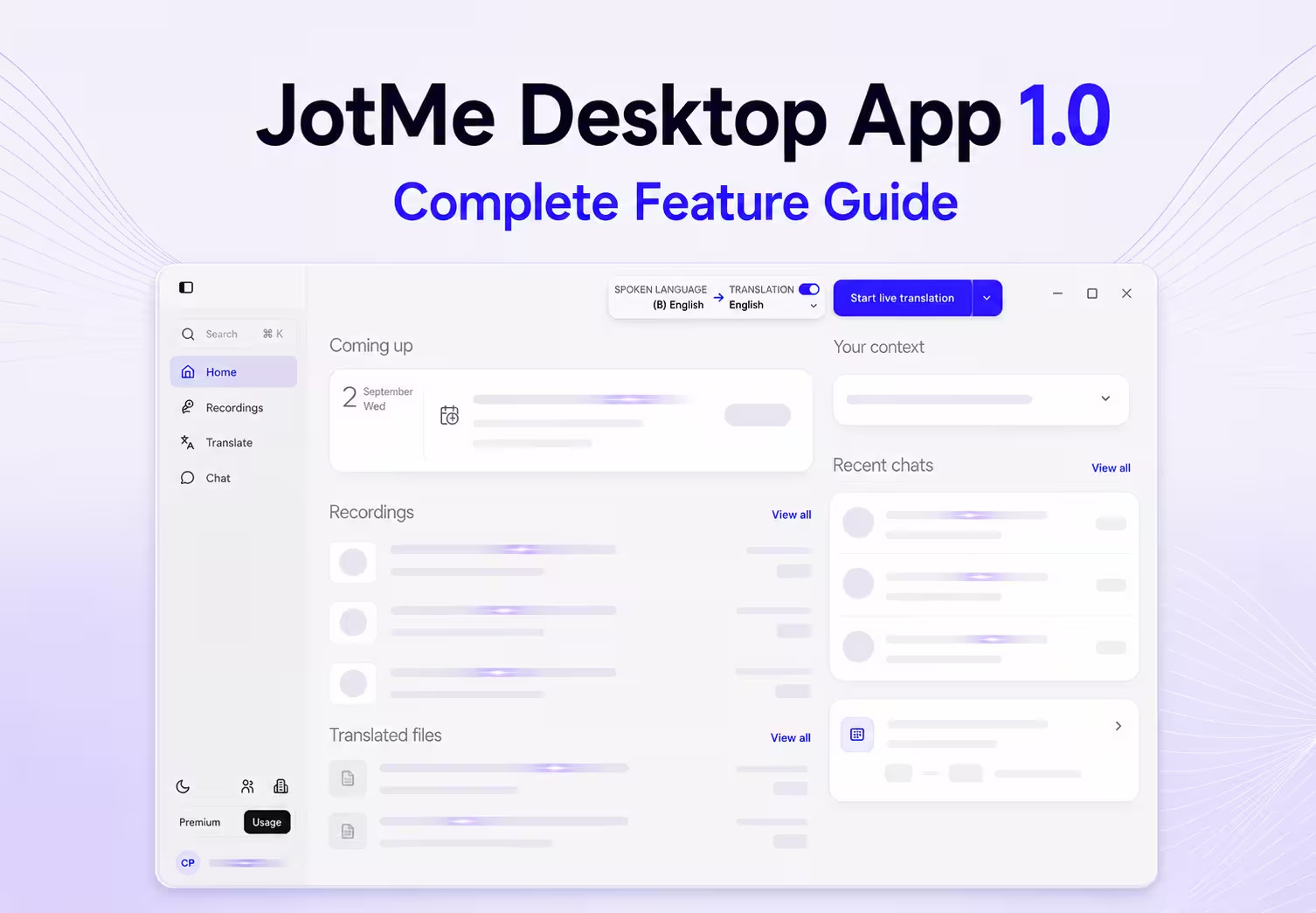
يجمع تطبيق JotMe لسطح المكتب1.0 الترجمة المباشرة والتفريغ وملاحظات الاجتماعات وترجمة الملفات والدردشة متعددة اللغات والمساعدة بعد الاجتماع في مساحة عمل واحدة. استخدمه في مكالمة عبر الإنترنت أومحادثة حضورية، ثم ارجع إلى التسجيل المحفوظ المتاح، واسأل عما قيل، وتابع النقاش عبر اللغات.
للبدء سريعًا، افتح JotMe واختر مسارًا مناسبًا ولغة الحديث ولغة المخرجات، ثم Start live translation. يلتقط التطبيق صوت جهازك دون إضافة روبوت إلى قائمة المشاركين. في Basic وPremium تحدد لغة الحديث يدويًا، بينما يكتشف Fast (Audio) الكلام تلقائيًا. وعند الانتهاء، يتبع حفظ التفريغ والتسجيل وإنشاء الملاحظات تفضيلاتك وأذوناتك، مع شروط الإنشاء والأرصدة.
تتجاوز الواجهة الجديدة هذا المسار الأساسي. تجمع شاشة Home التقويم والتسجيلات والملفات المترجمة والدردشات وسياق العمل. وتوجد مساحات للجلسات المباشرة والتسجيلات المحفوظة ومهام الترجمة والمحادثات متعددة اللغات وإعدادات الحساب.
يتناول هذا الدليل الإصدار1.0.0 بترتيب الاستخدام المعتاد، من شاشة Home إلى إعدادات جودة الترجمة والخصوصية والمصطلحات المخصصة.
ما تطبيق JotMe لسطح المكتب1.0 وما الذي تفعله من شاشة Home؟
تطبيق JotMe لسطح المكتب مساحة للاجتماعات والتواصل اللغوي على Mac وWindows، تعمل دون روبوت ينضم إلى الاجتماع. يلتقط صوت الميكروفون والحاسوب وفق الأذونات التي تمنحها، فيعمل إلى جانب Zoom وGoogle Meet وMicrosoft Teams وWebex وLINE وغيرها دون الظهور كمشارك إضافي.
لا يقتصر التطبيق على الاجتماعات؛ استخدمه لنقاش حضوري أومؤتمر أومقابلة مسجلة أوترجمة مستند أودردشة فريق متعددة اللغات أوكتابة صوتية في تطبيق آخر. تبدأ المسارات من الحساب نفسه، ويمكن الرجوع إلى العناصر التي حُفظت وأُتيحت لك ضمن مساحات السجل المناسبة، لا باعتبار كل نشاط محفوظًا تلقائيًا.
توضح JotMe دعم أكثر من200 خيار لغة ولهجة لمخرجات الترجمة النصية في مسارات سطح المكتب Basic وPremium. تختلف لغات التعرف على الكلام والصوت والرفع والملاحظات؛ فتذكر الوثائق100+ لغة لترجمة ملفات مرفوعة، وللملاحظات قائمة أصغر. راجع منتقي اللغة للمسار الذي تستخدمه بدل افتراض قائمة موحدة لكل الميزات.
ثبّت JotMe وأكمل الإعداد الأولي
نزّل المثبّت من موقع JotMe الرسمي. على macOS اختر نسخة Apple silicon لأجهزة Mac بمعالجات M، أونسخة Intel المناسبة لجهازك. وعلى Windows نزّل المثبّت واتبع إرشادات التثبيت.
سجّل الدخول بعد فتح التطبيق. يمكنك استخدام الحساب نفسه في تطبيق سطح المكتب والويب والهاتف وإضافة Chrome؛ لترتبط به التسجيلات والملاحظات والدردشات والملفات والدقائق والأرصدة المتاحة، مع اختلاف الميزات حسب التطبيق والخطة.
امنح الأذونات اللازمة للمسار المختار. يسمح الميكروفون بسماع صوتك، ويسمح التقاط صوت الحاسوب أونظامه بسماع الآخرين في المكالمة. وتحتاج Voice Keyboard إلى الميكروفون وأذونات نظام خاصة لأنها تكتب داخل تطبيقات خارج JotMe.
على macOS أغلق JotMe وأعد فتحه بعد منح إذن صوت النظام. فقد يبدو الإذن مفعّلًا في إعدادات macOS دون أن يصل التغيير إلى التطبيق الجاري قبل إعادة تشغيله.
تحقق عمليًا: قبل مكالمة مهمة، جرّب الميكروفون والسماعات ومنصة الاجتماع ومخرج الصوت التي ستستخدمها فعلًا. لا يعوض اختيار اللغة الصحيح مصدرًا صوتيًا لا يستطيع JotMe سماعه.
تعرّف إلى شاشة Home
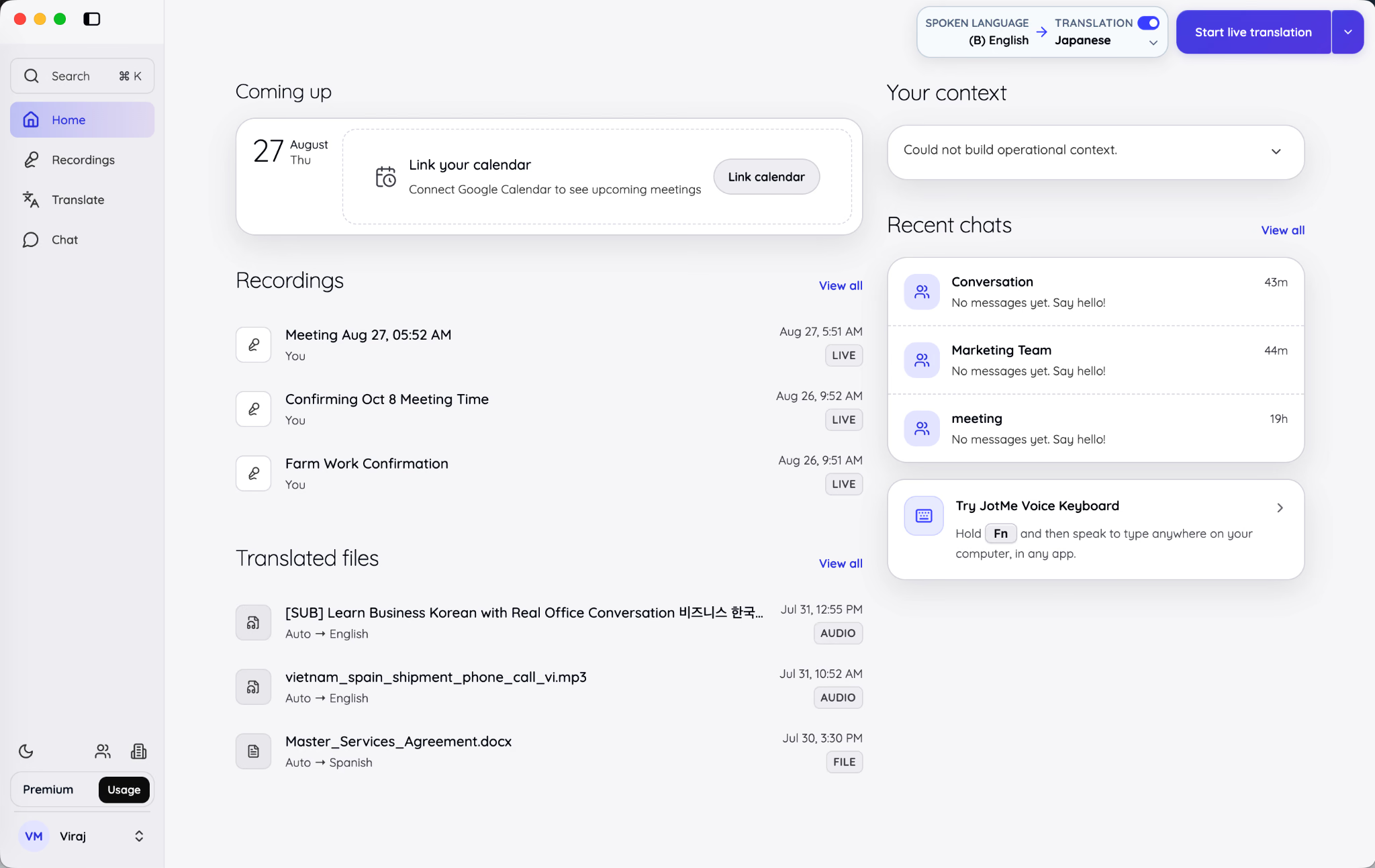
تعمل شاشة Home كلوحة متابعة؛ تعرض المواعيد المقبلة والتسجيلات والترجمات الأخيرة والدردشات التي تحتاج إلى انتباهك.
يوفر الشريط الجانبي الأيسر أربع وجهات رئيسية:
- Home تعيدك إلى لوحة البداية.
- Recordings تفتح الجلسات المباشرة المحفوظة وملفات الصوت أوالفيديو المرفوعة.
- Translate تفتح مسارات ترجمة النصوص والملفات والصور والوسائط.
- Chat تفتح المحادثات متعددة اللغات.
يمكن فتح البحث أعلى اليسار بالاختصار المعروض. استخدمه عندما تعرف اسم اجتماع أوملف أومصطلحًا في التفريغ أومحادثة، بدل التنقل بين المساحات بحثًا عنها.
يعرض وسط Home أحداث التقويم المقبلة والتسجيلات والملفات المترجمة الأخيرة. وتظهر الدردشات الحديثة يمينًا للعودة إلى المحادثة دون فتح مساحة Chat كاملة أولًا.
اربط Google Calendar
اختر Link calendar من منطقة الأحداث المقبلة لربط Google Calendar. وبعد الربط يعرض JotMe اجتماعات اليوم المجدولة، ويمكنك فتح مساحة الاجتماع قبل بدء المكالمة.
يفيد البدء من حدث التقويم عندما يتطلب الاجتماع لغات أومصادر صوت محددة. يمكن لـJotMe تذكر لغة الحديث ولغة الترجمة والنموذج والميكروفون والبيئة وخيارات الجلسة لذلك الحدث على الحاسوب نفسه.
لا يؤدي ربط التقويم إلى بدء التسجيل تلقائيًا. فتح رابط الاجتماع وJotMe يجهز مساحة العمل فقط؛ وأنت تحدد وقت بدء تدوين الملاحظات أوالتفريغ أوالترجمة المباشرة.
تصف وثائق JotMe ربط Google Calendar حاليًا. يقرأ التطبيق الأحداث ولا ينشئها أويعدلها في التقويم نفسه.
اختر ما تريد بدءه
للزر البنفسجي أعلى اليمين سهم قائمة منسدلة. افتحه إذا لم يكن الإجراء الافتراضي هو المسار الذي تحتاجه.
تتضمن القائمة المعروضة في الإصدار1.0 الخيارات التالية:
- التفريغ والترجمة المباشران: لاجتماع أومقابلة أودرس أومكالمة أوفعالية تجري الآن.
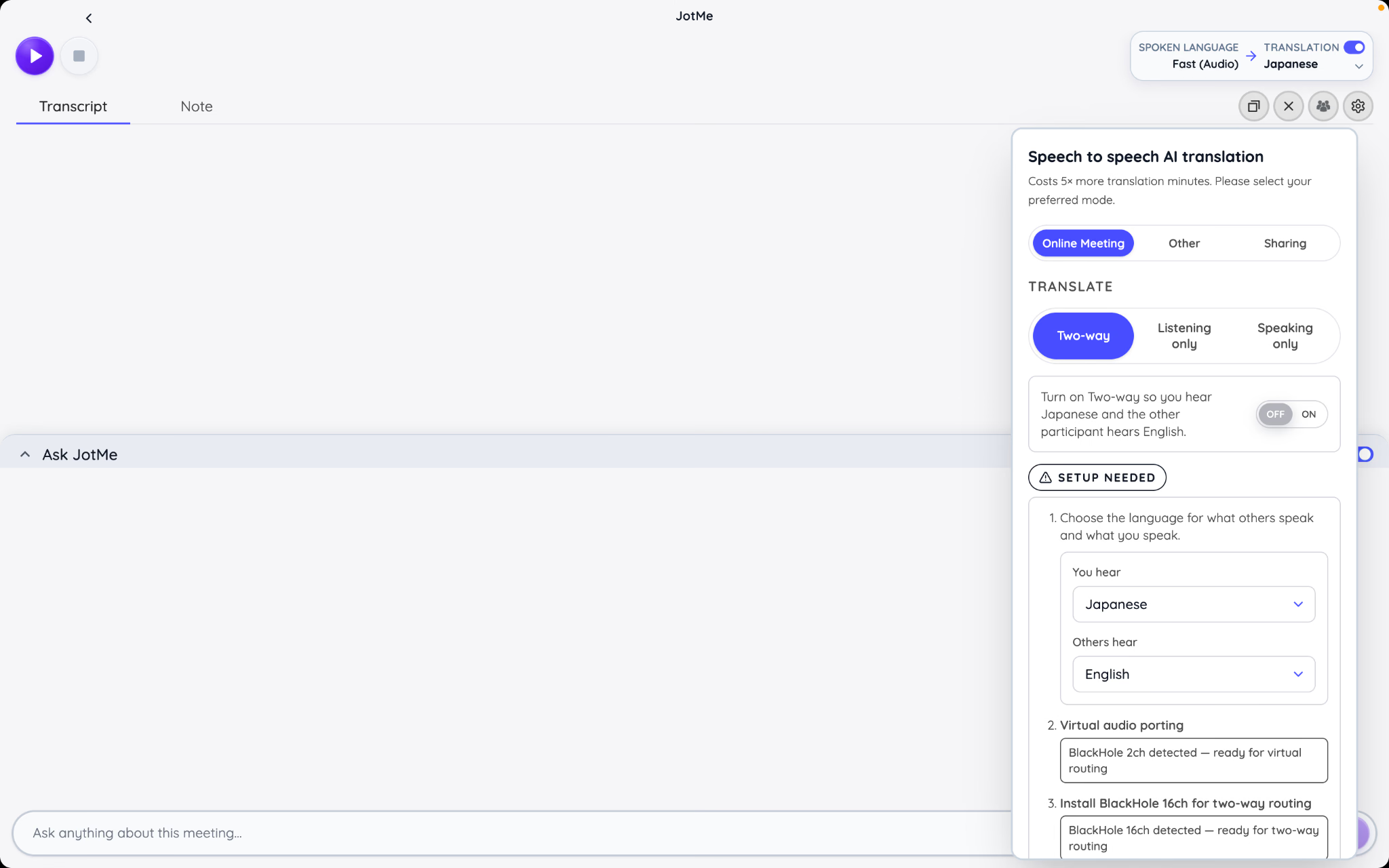
- ترجمة صوتية مباشرة من صوت إلى صوت: استخدم المخرجات الصوتية عندما يحتاج أحد الطرفين إلى سماع الآخر بلغة مختلفة مدعومة.
- مشاركة الترجمة المباشرة: جهّز رابط متصفح أورمز QR أورمز تطبيق سطح المكتب أومخرجات ترجمة مرئية للمشاركين، بحسب توفر المسار وتفعيله.
- رفع ملف: لمعالجة تسجيل صوتي أومرئي موجود مسبقًا.
- تغيير لغة ملاحظات الاجتماع: حدد اللغة التي ينشئ بها JotMe الملاحظات بعد الجلسة.
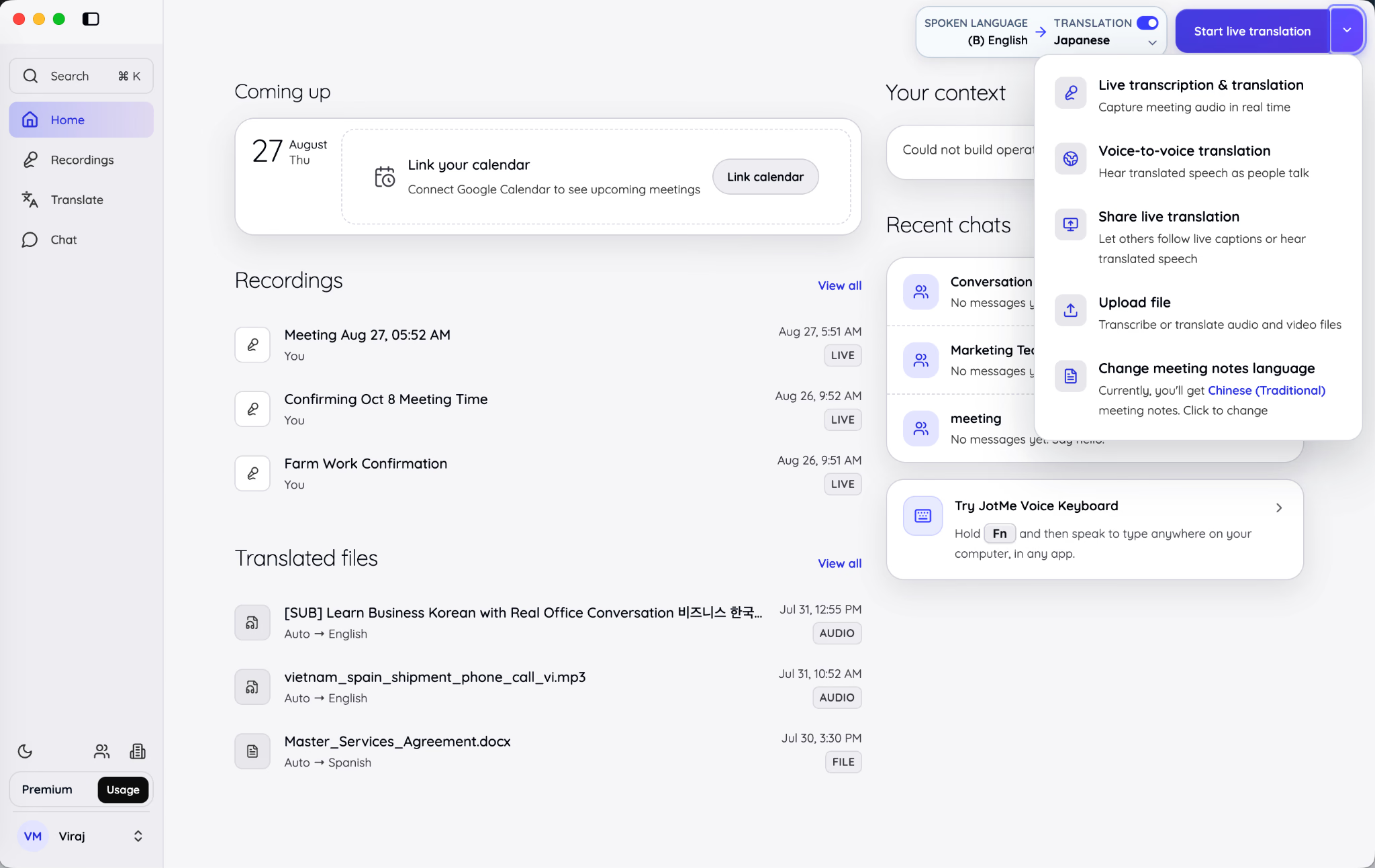
تميز التسميات بين إجراءات تبدو متشابهة لكنها تستهلك موارد مختلفة. فجلسة التفريغ وحده لا تحتاج إلى مخرجات مترجمة، وتضيف الترجمة الصوتية توليد الصوت. أما رفع تسجيل مكتمل فهو مهمة معالجة ملف، وليس جلسة مباشرة.
اختر المسار الأقرب لاحتياجك. إذا فهم الجميع لغة الحديث وأردت تفريغًا أوملاحظات يمكن الرجوع إليها، ابدأ التفريغ أوتدوين الملاحظات مع إيقاف الترجمة. وإذا احتاج الحاضرون إلى لغة أخرى أثناء النقاش، فابدأ الترجمة المباشرة.
زوّد JotMe بسياق عملك
تتيح لوحة Your context في Home إضافة معلومات لا تظهر في تفريغ معزول، مثل الهدف الحالي وحالة المشروع والعناصر المفتوحة والمصطلحات المهمة.
قد تعني Mercury كوكبًا أوعنصرًا كيميائيًا أوعلامة سيارات أواسم مشروع داخلي. فإذا أوضح السياق أن الفريق يجهز إطلاق منتج Mercury، أصبح لدى JotMe أساس أوضح للحفاظ على المعنى المقصود في الترجمة والملاحظات.
يمكنك تحرير السياق يدويًا واختيار تحديثه تلقائيًا. وتتيح عناصر المصادر المتصلة أسفل اللوحة إثراءه من التطبيقات المدعومة المرتبطة بعملك، وفق الربط والأذونات.
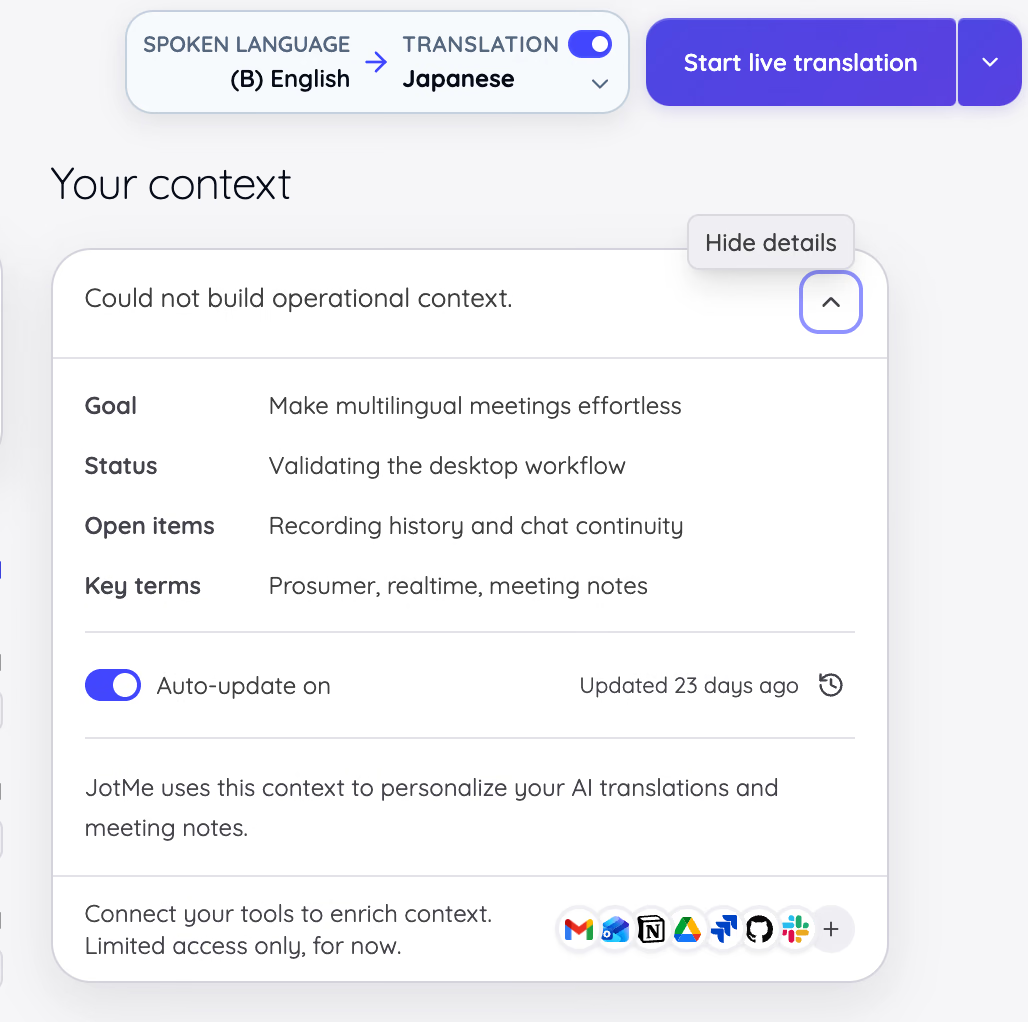
يفيد السياق خصوصًا عندما تتكرر مفردات داخلية بين الاجتماعات. وهو يكمل المصطلحات المخصصة ولا يستبدلها. استخدم Your context للمعلومات المتغيرة كالأهداف والعوائق، وCustom vocabulary للأسماء والاختصارات ومصطلحات المنتجات والقطاعات الثابتة.
كيف تبدأ الترجمة أوالتفريغ المباشرين وتخصصهما؟
تبدأ جلسة JotMe بثلاثة قرارات: لغة الكلام، والمخرجات المطلوبة، ومصادر الصوت التي سيلتقطها التطبيق. يساعد تحديدها قبل الضغط على التشغيل في تجنب مشكلات الإعداد. إليك كيفية استخدام الترجمة المباشرة:
اختر لغة الحديث ومخرجات الترجمة
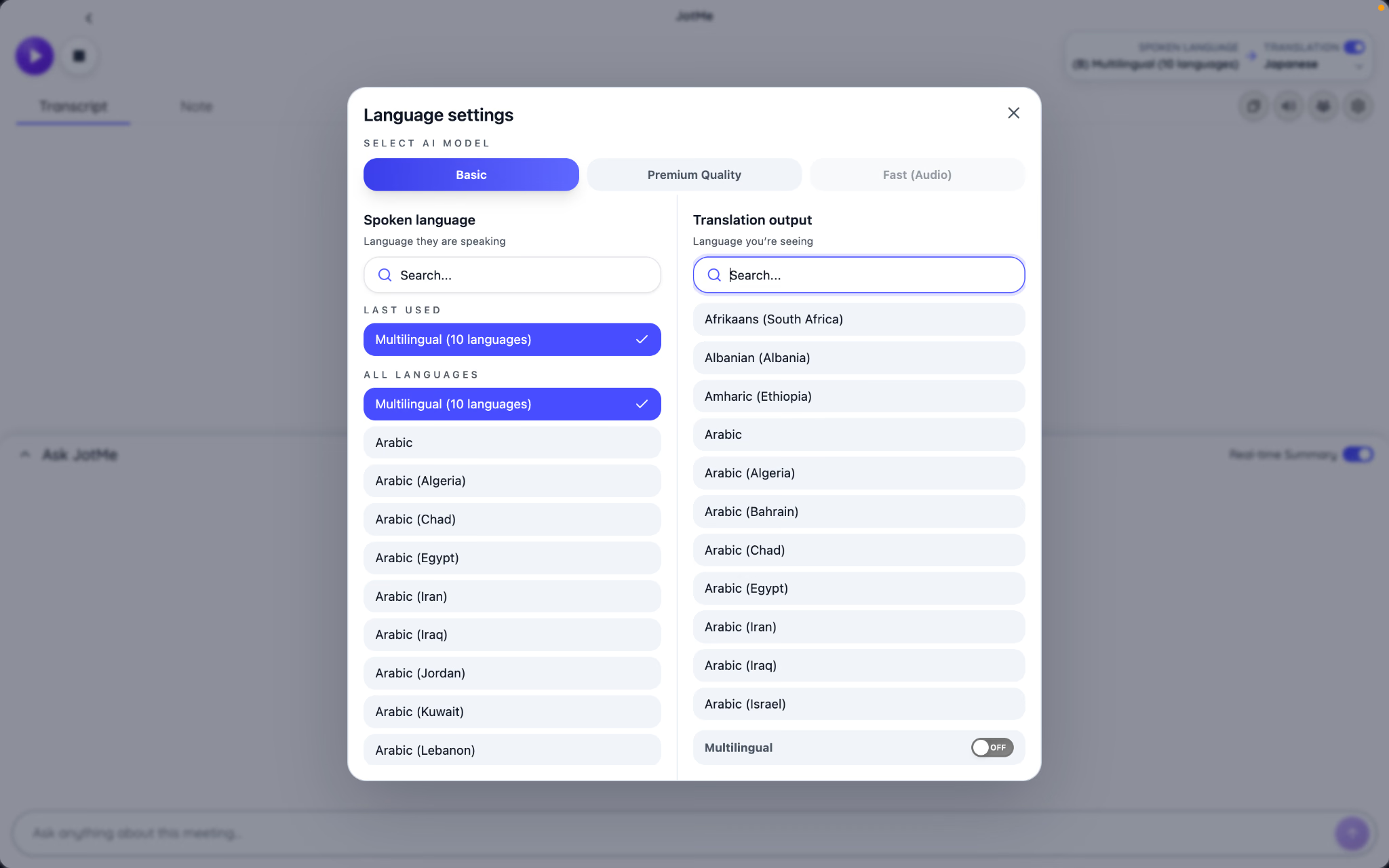
يعرض عنصر اللغة أعلى اليمين لغة الحديث يسارًا ولغة المخرجات يمينًا. وفي الصور اختيرت الإنجليزية للحديث واليابانية للترجمة.
تحدد لغة الحديث ما يتعرف عليه JotMe، وتحدد لغة الترجمة ما تريد قراءته أوسماعه في المسار المدعوم. للتفريغ فقط، أوقف الترجمة واختر لغة الحديث الصحيحة في Basic أوPremium؛ أما Fast (Audio) فيكتشف الكلام تلقائيًا.
يوفر JotMe نماذج مباشرة مختلفة لمواقف مختلفة:
اختر نموذج التعرف على لغة الحديث قبل بدء التسجيل. لا يمكنك استبدال نموذج مسار التفريغ النشط في منتصف التسجيل.
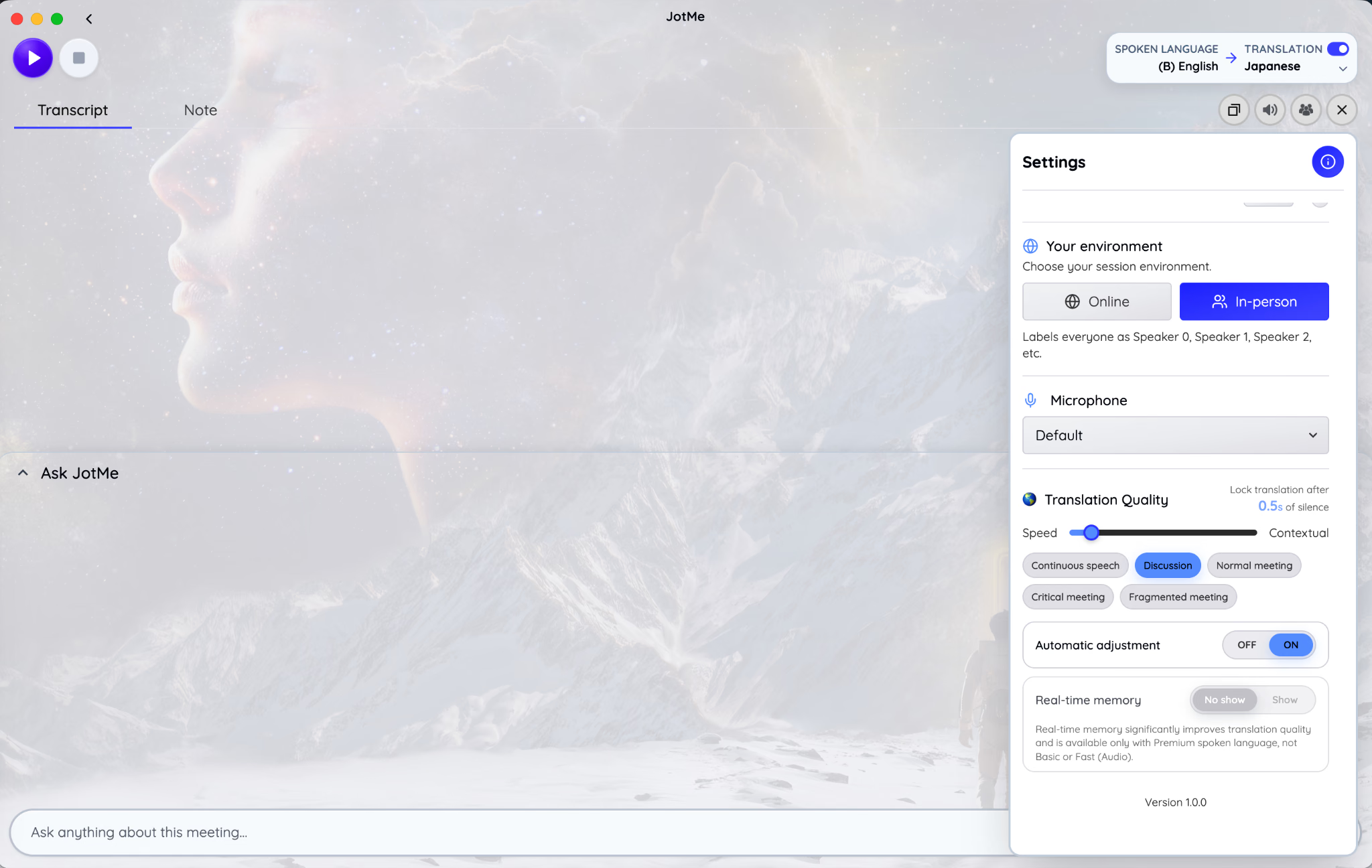
اختر Online أوIn-person لبيئة الجلسة
افتح إعدادات الجلسة المباشرة واختر البيئة المطابقة لمصدر الصوت.
في وضع Online يميز JotMe الميكروفون عن صوت تطبيق الاجتماع. يظهر صوت ميكروفونك بتسمية «أنت»، ويُفصل الطرف الآخر إلى متحدثين مرقّمين.
في وضع In-person يسمع التطبيق الجميع عبر ميكروفون القاعة ويعرضهم كمتحدث0 ومتحدث1 ومتحدث2، وهكذا. يناسب ذلك مقابلة حضورية أوورشة أوقاعة اجتماع أوجلسة نقاش أومحاضرة تلتقطها تغذية صوتية مشتركة.
يؤثر اختيار البيئة في تسميات المتحدثين، وليس في شكل الواجهة فقط. فقد يؤدي Online لتسجيل قاعة إلى افتراضات مربكة عن المتحدثين، بينما يزيل In-person في مكالمة عن بُعد الفصل بين ميكروفونك وصوت الاجتماع.
اختر الميكروفون
اختر من قائمة Microphone الجهاز الذي يلتقط صوتك. يناسب الجهاز الافتراضي فقط عندما يكون المصدر المحدد في نظام الحاسوب هو الذي تريد استخدامه فعلًا.
في المكالمة عن بُعد، يساعد ميكروفون سماعة الرأس غالبًا على فصل صوتك عن صوت الاجتماع. وللمجموعة الحضورية، استخدم ميكروفونًا يلتقط القاعة أوتغذية الصوت التي يوفرها المكان.
راقب التفريغ في الثواني الأولى من التجربة. إذا التقط JotMe صوتك دون الآخرين، فتحقق من إذن صوت النظام وجهاز التقاط صوت الاجتماع. وإذا كان صوت القاعة ضعيفًا، فعدّل موضع الميكروفون أوالمدخل قبل بدء الجلسة الفعلية.
ابدأ الجلسة واستخدم مساحة العمل المباشرة
اضغط زر التشغيل البنفسجي لبدء الترجمة المباشرة دون روبوت في JotMe. وبجواره زر الإيقاف، فتظل حالة التسجيل واضحة دون حجب التفريغ بنافذة أخرى.
تجمع مساحة العمل المباشرة ما يلي:
- Transcript لعرض الكلام المتعرف عليه وترجمته.
- Note لكتابة ملاحظاتك أثناء الحديث.
- Ask JotMe للإجابة عن أسئلة من سياق الجلسة الحالية.
- عناصر تحكم في الصوت والعرض والمشاركة مع الحاضرين والنافذة.
تبقى كتابتك منفصلة عن التفريغ. ويمكن لـJotMe استخدام المصدرين لاحقًا لإنشاء Enhanced notes دون استبدال ملاحظاتك الأصلية. يفيد هذا الفصل عندما تتضمن ملاحظاتك تذكيرات أوآراء شخصية لا تريد إظهارها في سجل الاجتماع المشترك.
وازن بين سرعة الترجمة والسياق
ليست الترجمة المباشرة مجرد اختيار بين «سريعة» و«دقيقة». يحتاج JotMe إلى قدر كافٍ من الكلام لفهم الجملة، لكن انتظار سياق إضافي يؤخر اعتماد الترجمة النهائية.
يتيح شريط Translation Quality الموازنة بين Speed وContextual في المسار الذي يدعمه. باتجاه Speed تُعتمد الترجمة أسرع؛ وباتجاه Contextual يُتاح وقت أطول لفهم سياق العبارة قبل اعتمادها.
توضح قيمة الصمت مدة الانتظار بعد توقف الكلام قبل اعتماد الترجمة. تناسب المدة الأقصر تبادلًا سريعًا يحتاج نصوصًا مصاحبة مباشرة، وقد تفيد الأطول مع جمل معقدة أومصطلحات متخصصة أووقفات في منتصف الفكرة.
يوفر الإصدار1.0 أيضًا إعدادات مبدئية مسماة:
- Continuous speech لعرض أومحاضرة أوحديث متصل.
- Discussion لتبادل متكرر بين المشاركين.
- Normal meeting كإعداد متوازن للمكالمات المعتادة.
- Critical meeting عندما يكون الاحتفاظ بسياق أوسع أهم من تقليل كل جزء من الثانية؛ وليس ضمانًا لدقة مناسبة لكل قرار حساس.
- Fragmented meeting لكلام متقطع وعبارات ناقصة أومقاطعات.
تفيد هذه الإعدادات لأن المدة المناسبة تتأثر بطريقة الكلام، لا بمنصة الاجتماع وحدها. ابدأ بالنمط الأقرب، ثم عدّل الشريط خلال تجربة قصيرة إذا تأخرت النصوص أوكانت الجمل تُعتمد مبكرًا.
استخدم الضبط التلقائي والذاكرة أثناء الحديث
فعّل Automatic adjustment ليكيف JotMe جودة الترجمة مع وتيرة المحادثة في المسار المدعوم. يفيد ذلك عند الانتقال من عرض طويل إلى أسئلة وأجوبة سريعة.
تتيح Real-time memory استخدام قدر أوسع من المحادثة الجارية كسياق للترجمة. وقد تحسن الاتساق عند تكرار الأسماء والموضوعات والقرارات. يعتمد توفرها على نموذج التعرف على لغة الحديث المختار.
عند تكرار مصطلحات متخصصة ثابتة، أكمل الذاكرة المباشرة بـCustom Vocabulary. تساعد الذاكرة على الاحتفاظ بسياق الجلسة، وتحدد المصطلحات المخصصة الألفاظ التي ينبغي التعرف عليها أوالحفاظ عليها بدقة.
اضبط اعتماد مقاطع التفريغ
يحدد عنصر Transcription Quality مدة انتظار JotMe قبل اعتبار المقطع المنطوق مكتملًا. يزيد الانتظار السياق لكنه يؤخر النص النهائي؛ ويعتمد الانتظار الأقصر النص أسرع مع سياق أقل من الجملة المحيطة.
يفيد الإعداد عندما يكثر توقف المتحدثين. إذا قُسم الكلام إلى شذرات قصيرة أكثر من اللازم، فاتجه إلى Contextual. وإذا تأخر التفريغ بوضوح عن حديث سريع، فاتجه إلى Speed.
لا تحكم من جملة واحدة. جرّب مقطعًا قصيرًا يشبه الجلسة الفعلية في سرعة الكلام والميكروفون والمصطلحات.
شارك النصوص المصاحبة أوالكلام المترجم
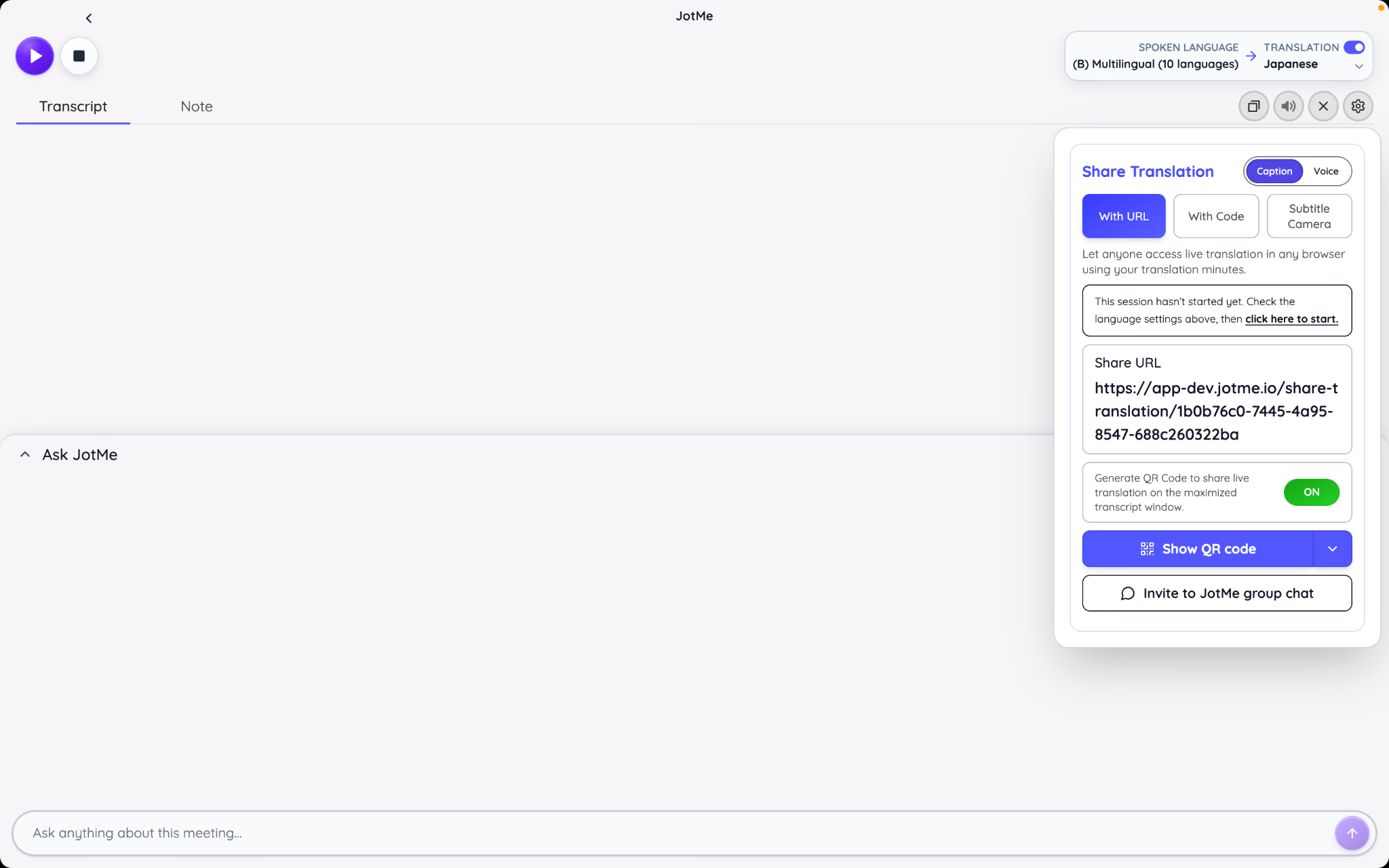
يوفر JotMe مشاركة الترجمة المباشرة بالذكاء الاصطناعي بعدة طرق، بحسب توفرها وتفعيلها:
- رابط متصفح للمشاركين على هواتف أوحواسيب مدعومة
- رمز QR لقاعة أوفعالية حضورية
- رمز لمستخدم آخر لتطبيق JotMe لسطح المكتب
- Subtitle Camera لإظهار النصوص داخل تغذية فيديو في المسار المدعوم
- نافذة تفريغ مكبرة لجهاز عرض أوشاشة مشتركة
يمكن لمتلقي الترجمة المشتركة قراءة النصوص. وعند اختيار Voice في مسار ولغة صوتية مدعومين، يمكنهم سماع الكلام المترجم مع بقاء النص ظاهرًا. وللاستخدام الحضوري لـالترجمة الصوتية، وفر سماعات كي لا تعود المخرجات إلى ميكروفون القاعة.
إذا توقعت جمهورًا كبيرًا، فحدد لغات الحديث والمخرجات التي تتيحها في الجلسة المشتركة. تضيف كل لغة مباشرة معالجة واستهلاكًا بحسب المسار. ويوضح قسم Settings لاحقًا موضع ضبط هذه الحدود.
لفعالية مجدولة، جهز الرابط ووزعه قبل بدء الجلسة عندما يتيح المسار ذلك. يشرح دليل مشاركة الترجمة المباشرة برابط URL خطوات الحضور. أما ظهور رمز QR بعد بدء المتحدث فقد يشتت الجمهور بين الانضمام ومتابعة المقدمة.
أوقف الجلسة وحدد الخطوة التالية
اختر Stop عند انتهاء الحديث. وبحسب تفضيلات الحفظ، يمكن لـJotMe رفع الصوت والاحتفاظ بالتفريغ وإنشاء ملاحظات اجتماع وفق الأرصدة والإعدادات والمعالجة.
أبقِ التطبيق مفتوحًا حتى يكتمل رفع نهاية الصوت. توصي الوثائق بالانتظار بضع ثوانٍ لالتقاط آخر التسجيل. ويظهر العنصر المحفوظ في Recordings، حيث قد تستمر معالجة التفريغ والملاحظات.
تحدد إعدادات General إنشاء الملاحظات وحفظ التفريغ، أوحفظ التفريغ وحده، أوعدم حفظهما. راجع الخيار قبل نقاش حساس، لا بعد معالجته.
كيف تراجع التسجيلات وملاحظات الاجتماعات والتفريغ؟
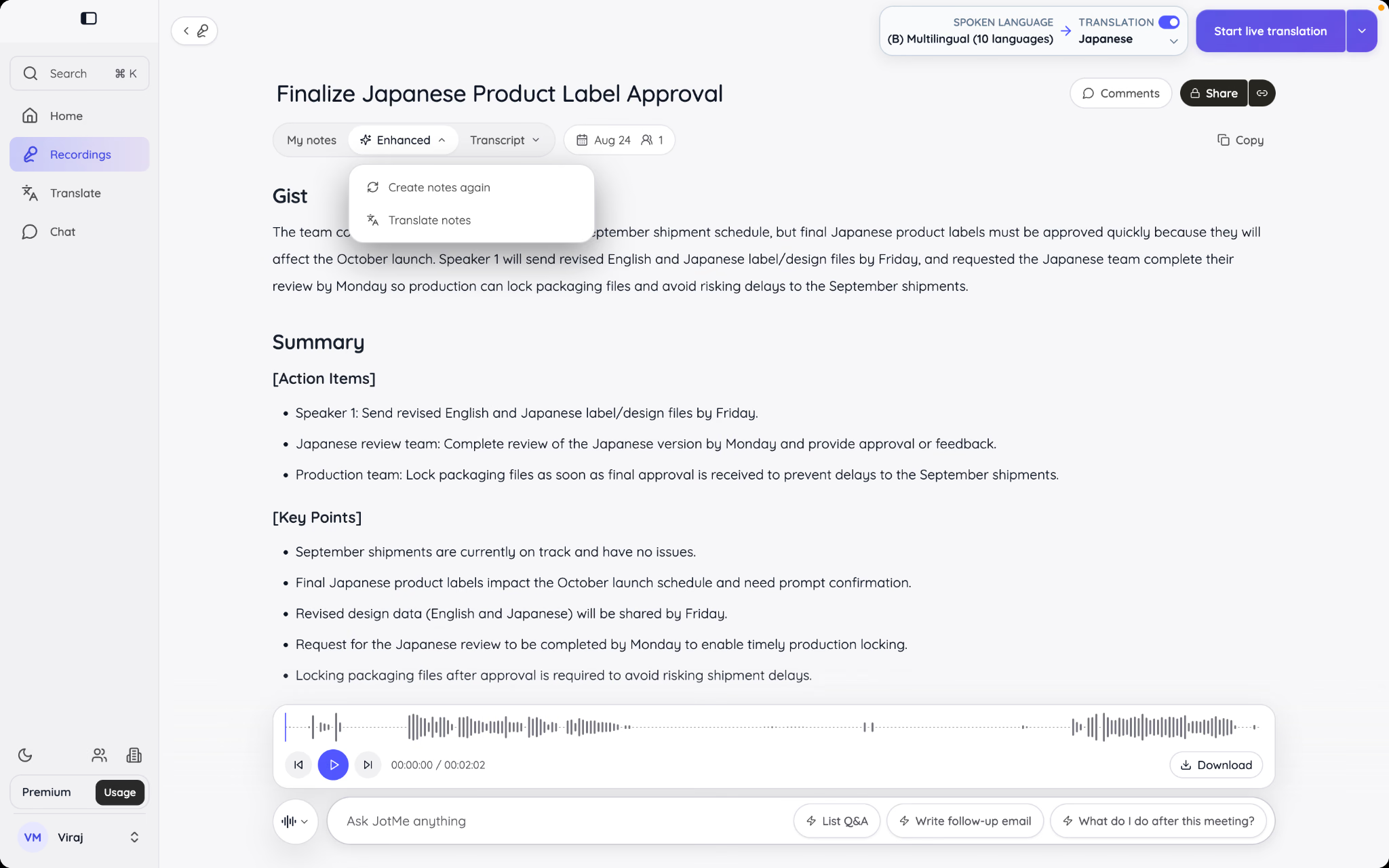
تجمع Recordings عناصر الجلسة المحفوظة لتستخدمها بعد المكالمة. فبدل ملفات منفصلة، يربط JotMe الصوت والتفريغ والملاحظات وميزات المتابعة بالجلسة نفسها، بحسب ما حُفظ وأتيح لك.
يظل تسجيل الاجتماع مفيدًا دون إعادة تشغيله كاملًا. يمكنك استعراض الملاحظات المولدة والبحث في التفريغ والانتقال إلى موضع صوتي والتعليق والمشاركة أوطرح سؤال عما حدث، وفق الصلاحيات.
ابحث عن تسجيل وافتحه
اختر Recordings من الشريط الجانبي. ويمكن تصفية المكتبة بالنوع والملكية والتاريخ أوبعبارات البحث. وتظهر فيها الجلسات المحفوظة وملفات الصوت والفيديو المرفوعة بعد المعالجة.
استخدم البحث داخل التفريغ عندما تتذكر موضوعًا دون عنوان الاجتماع، فلا يلزم معرفة اسم الملف بالضبط. وتفيد تصفية التاريخ عندما تتكرر عناوين متشابهة أسبوعيًا.
افتح التسجيل لعرض اسمه وتاريخه ولغاته وملاحظاته وتفريغه وعناصر الصوت والمشاركة ولوحة Ask JotMe. ويصبح السجل مرجعًا للمتابعة، مع مراجعة المعلومات المهمة بدل اعتباره توثيقًا معصومًا من الخطأ.
راجع My notes وEnhanced notes وTranscript
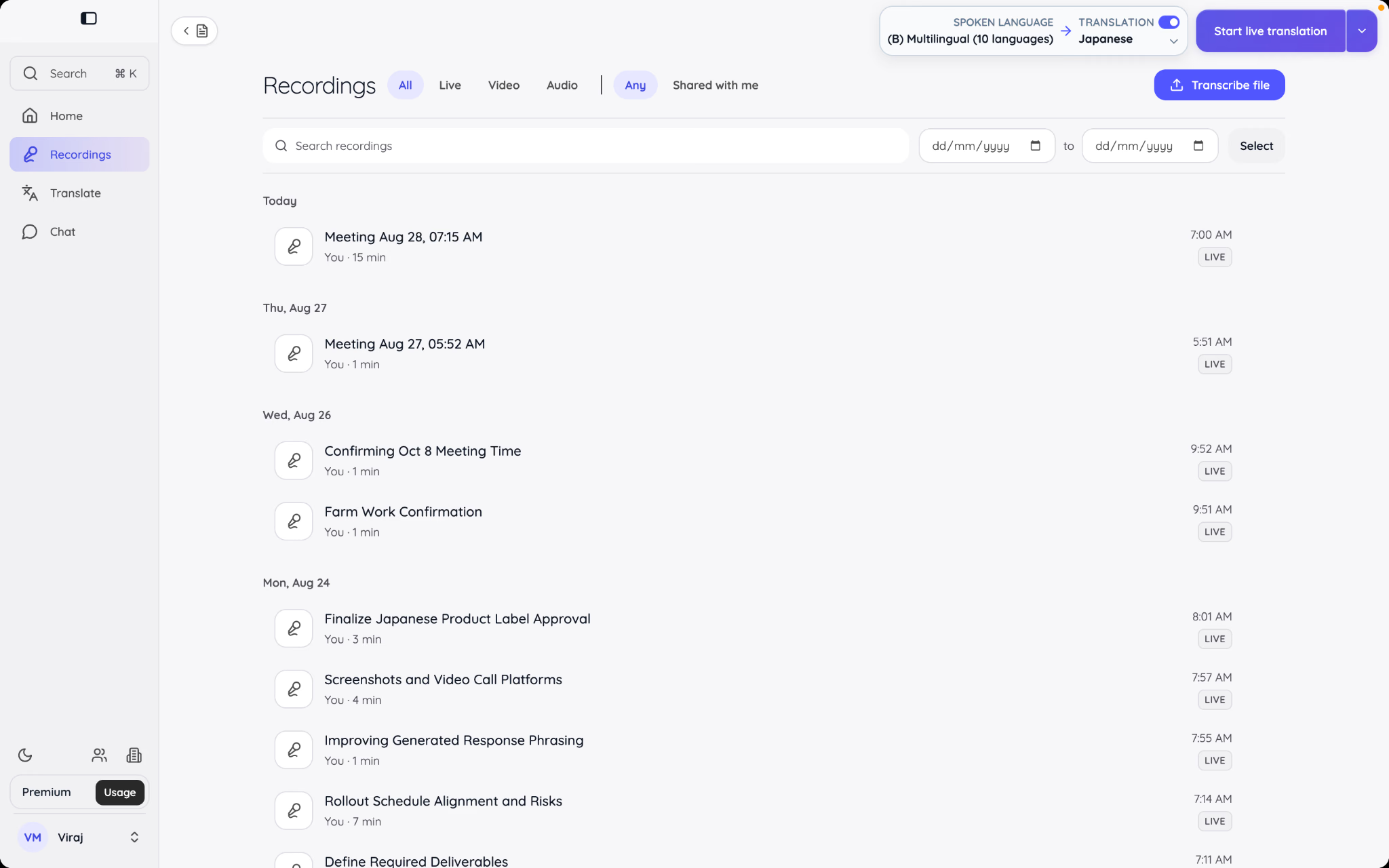
تفصل الجلسة المحفوظة بين ثلاثة أنواع من المعلومات:
- My notes تتضمن ما كتبته بنفسك أثناء الجلسة.
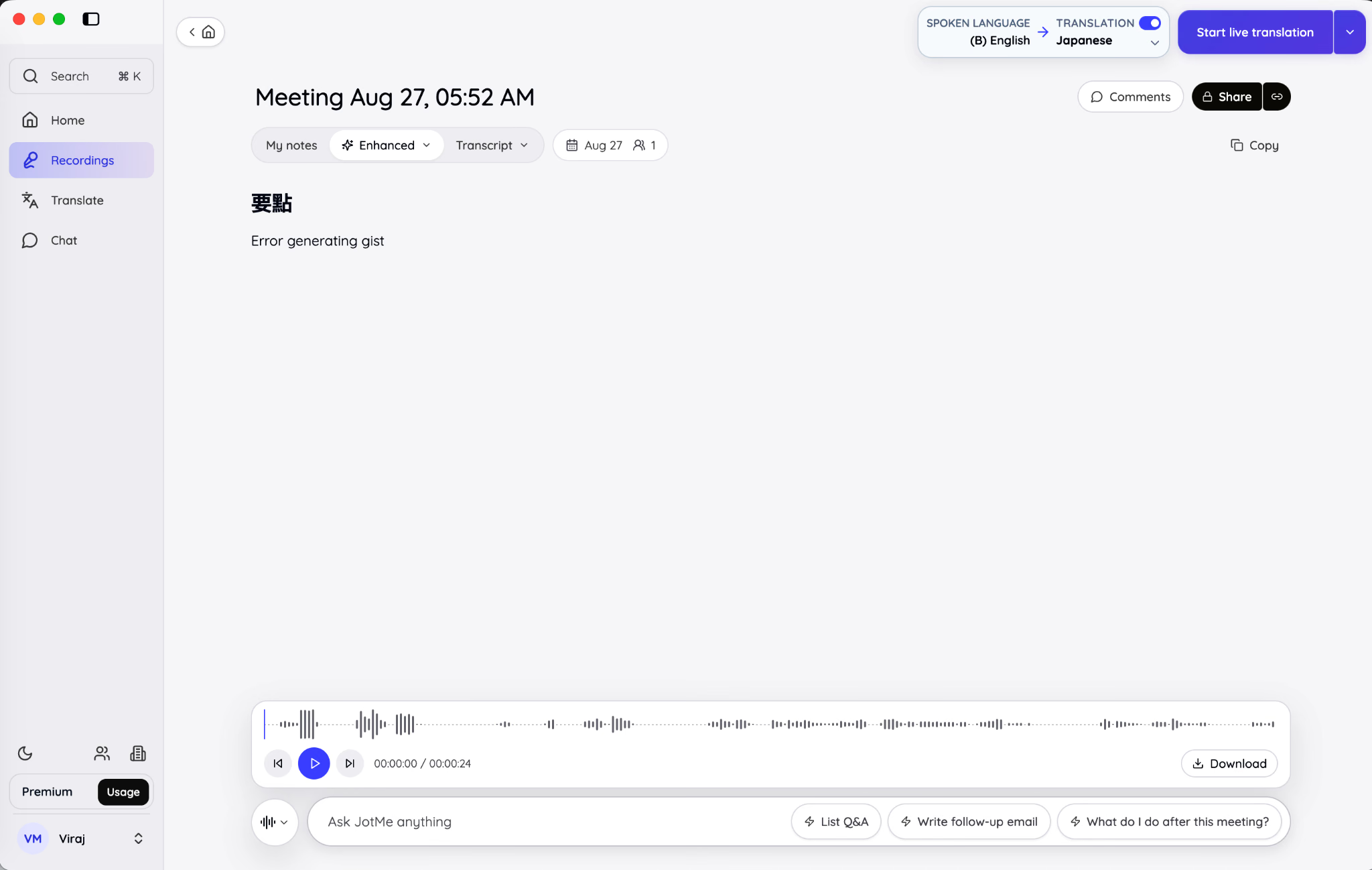
- Enhanced تتضمن الملاحظات التي أنشأها JotMe من التفريغ وكتابتك، إذا فُعّل الإنشاء واكتملت معالجته.
- Transcript يتضمن سجل الكلام المفصل مع المتحدثين والطوابع الزمنية.
يعالج هذا الفصل مشكلة شائعة؛ فقد تكتب تذكيرًا مثل «تحقق من رقم الميزانية قبل إرساله إلى العميل». يمكن أن يساعد ذلك JotMe على فهم ما يهمك، لكنه لا ينبغي أن يتحول تلقائيًا إلى حقيقة مؤكدة في الملخص المشترك.
تسهل Enhanced notes المراجعة السريعة. وبحسب المحادثة، قد تُنظَّم إلى خلاصة وملخص اجتماع ونقاط رئيسية وإجراءات ونقاط أخرى. ارجع إلى التفريغ لمعرفة الصياغة والسياق وراء الملخص.
استخدم ملاحظات الاجتماع بالذكاء الاصطناعي كمراجعة أولية منظمة تدعم حكمك. وقبل إرسالها خارج الاجتماع، تحقق من الأسماء والأرقام والمسؤولين والتواريخ والعبارات المؤثرة في القرارات.
يمكنك أيضًا قراءة دليل تدوين ملاحظات الاجتماعات بالذكاء الاصطناعي أثناء المكالمات المباشرة.
شغّل التسجيل وتنقل بحسب الوقت
تظهر عناصر التشغيل أسفل التسجيل. ويساعد الشكل الموجي على الانتقال إلى موضع آخر بدل السحب عبر شريط تقدم خالٍ من التفاصيل.
استمع إلى التسجيل عندما لا ينقل التفريغ النبرة أويبدو معنى جملة ملتبسًا؛ فقد تغيّر وقفة أومقاطعة أوتصحيح تفسير النص المكتوب.
تربط تسميات المتحدثين والطوابع الزمنية النص بالصوت. وإذا تعدد الأشخاص، فأعد تسمية التسميات غير الواضحة قبل مشاركة التفريغ على نطاق واسع أوالاستشهاد به. يسهل ذلك أسئلة Ask JotMe ومراجعة الإجراءات وبقية المتابعة.
أضف تعليقات دون إعادة كتابة المصدر
تتيح التعليقات مناقشة الاجتماع المحفوظ دون تعديل التفريغ أوالملاحظات المولدة فورًا. افتح التعليقات واكتب تعليقك وانشره على التسجيل المعني، إذا كانت صلاحيتك تسمح بذلك.
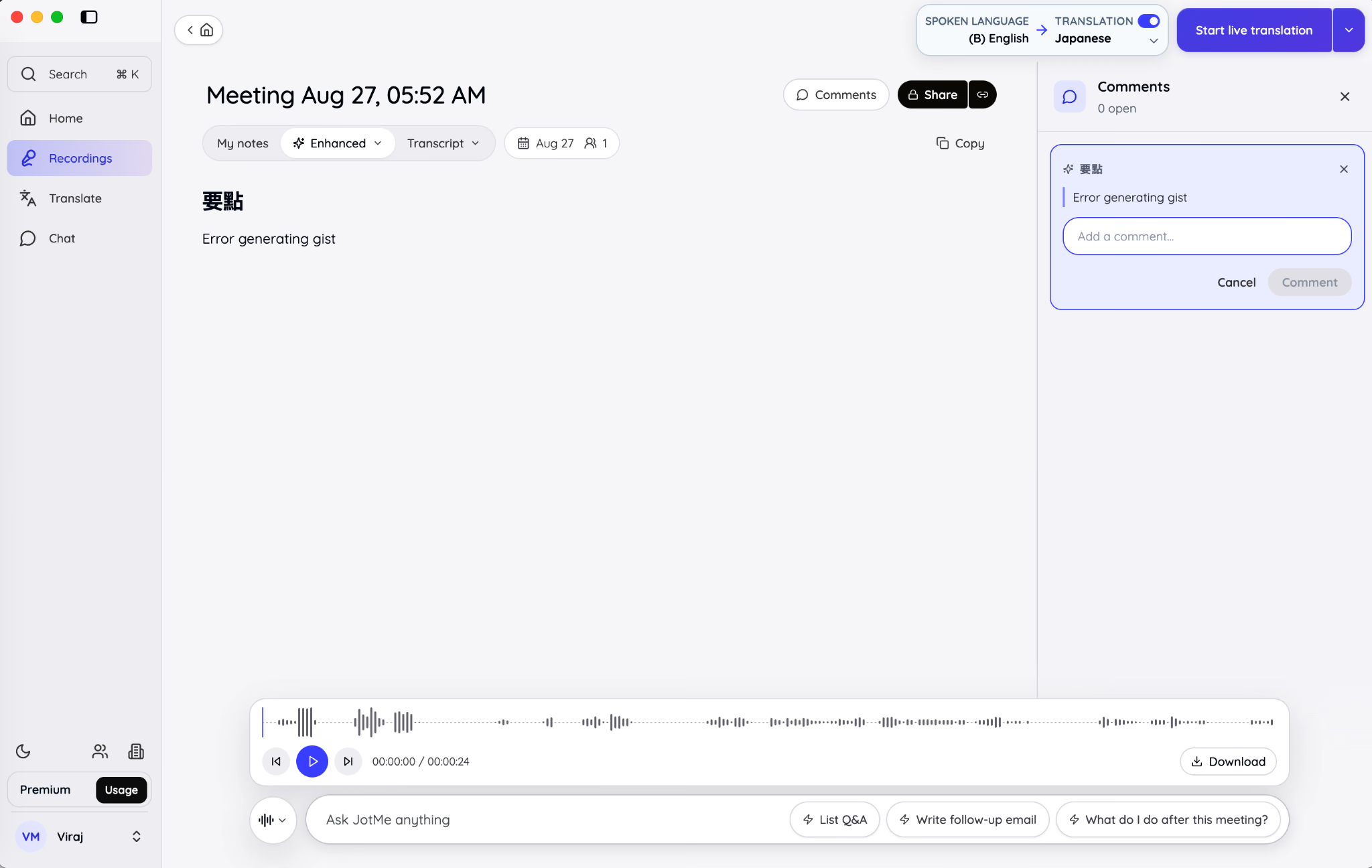
يفيد ذلك عند الاعتراض على نقطة أوتوضيحها؛ كأن يسأل مدير المشروع هل أُكد الموعد أم اقتُرح فقط، ثم يحسم الفريق السؤال قبل تعديل الملاحظات المشتركة.
عند مشاركة تسجيل، امنح الصلاحية التي تناسب نوع التعاون المطلوب:
- View تتيح تشغيل التسجيل وقراءة الملاحظات والتفريغ المتاحين، وفق إعدادات الوصول إلى الصوت.
- Comment تضيف إمكانية كتابة التعليقات.
- Edit تتيح تعديل الملاحظات المشتركة أونص التفريغ، إلى جانب التعليق.
لا يضم سجل الاجتماع المشترك تلقائيًا محتواك الخاص في My notes. أما Enhanced notes والتفريغ والتسجيل الصوتي فهي عناصر السجل القابل للمشاركة، وفق ما حُفظ وأُتيح من صلاحيات.
ابحث في التفريغ وانسخه
افتح عرض Transcript للتفاصيل. واستخدم البحث للعثور على اسم أوطلب عميل أورقم أوموعد نهائي أومصطلح تقني أوموضوع متكرر.
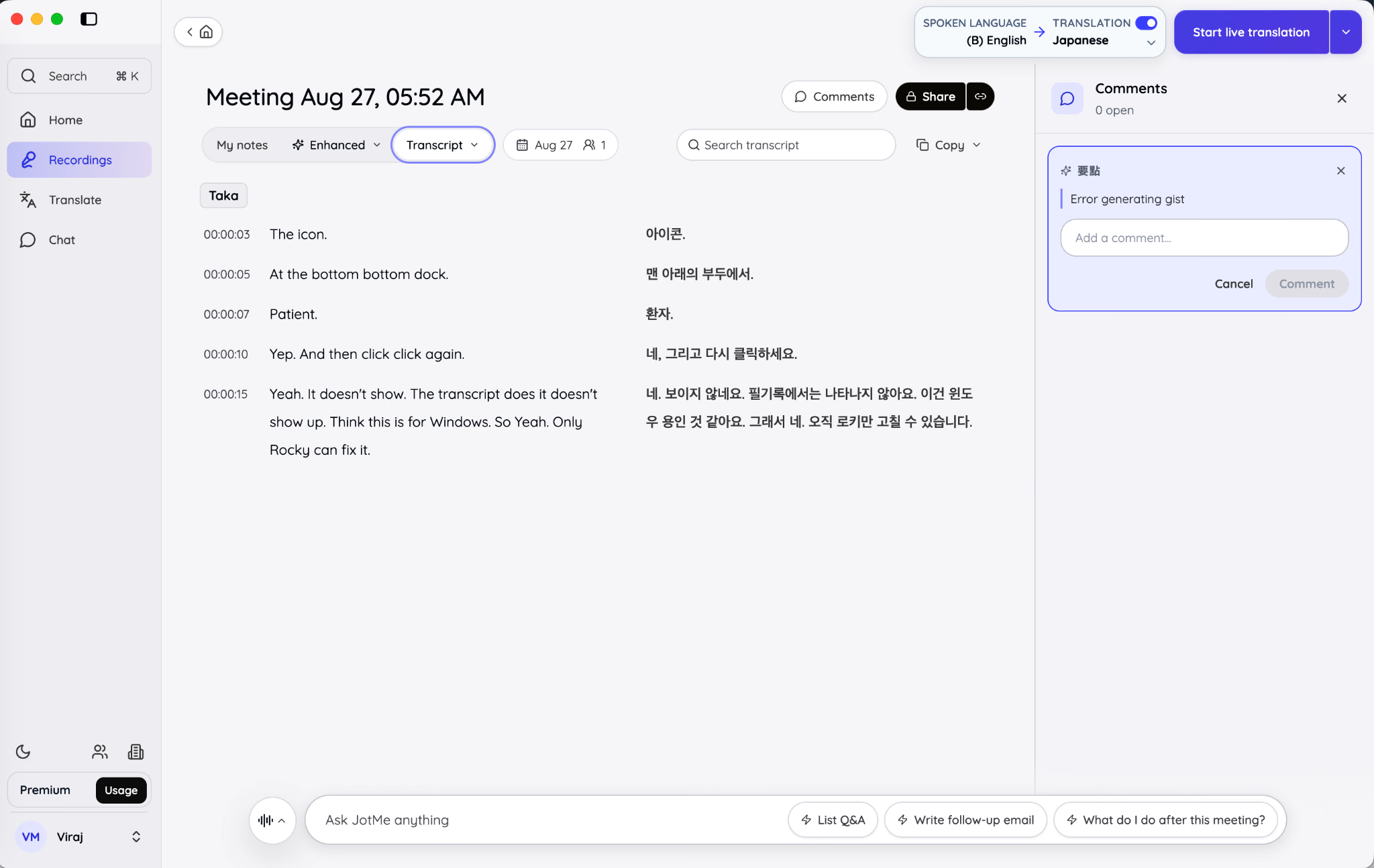
انسخ النص المناسب بعد التحقق منه لنقله إلى مستند آخر. وتجنب اقتطاع جملة يغير الحوار المحيط معناها؛ إذ تفيد الطوابع الزمنية وتسميات المتحدثين في توفير السياق للتوثيق الداخلي.
راجع التفريغ أيضًا لتقييم فصل المتحدثين وفق البيئة المختارة. في الجلسة الحضورية تظهر تسميات مرقمة، وفي الجلسة عبر الإنترنت يميز JotMe ميكروفونك بتسمية «أنت» ويفصل صوت الآخرين.
استخدم Ask JotMe أثناء الاجتماع أوبعده
ترتبط Ask JotMe بالجلسة التي فتحتها. وتستخدم نص ذلك الاجتماع وملاحظاته المتاحة، فينبغي أن تستند الإجابة إلى المحادثة، لا إلى معرفة عامة من الويب.
أثناء الجلسة تظهر لوحة Ask JotMe أسفل منطقتي Transcript وNote. وبعدها تُفتح داخل التسجيل المحفوظ، مع سجل محادثة منفصل لذلك الاجتماع.
من الأسئلة المفيدة:
- ما الذي قررناه وما الذي بقي دون حسم؟
- ما الإجراءات المسندة، ولمن، وما مواعيدها؟
- ما الأرقام أوالتواريخ التي ذُكرت؟
- بماذا التزم متحدث محدد؟
- ما الأسئلة التي طرحها العميل؟
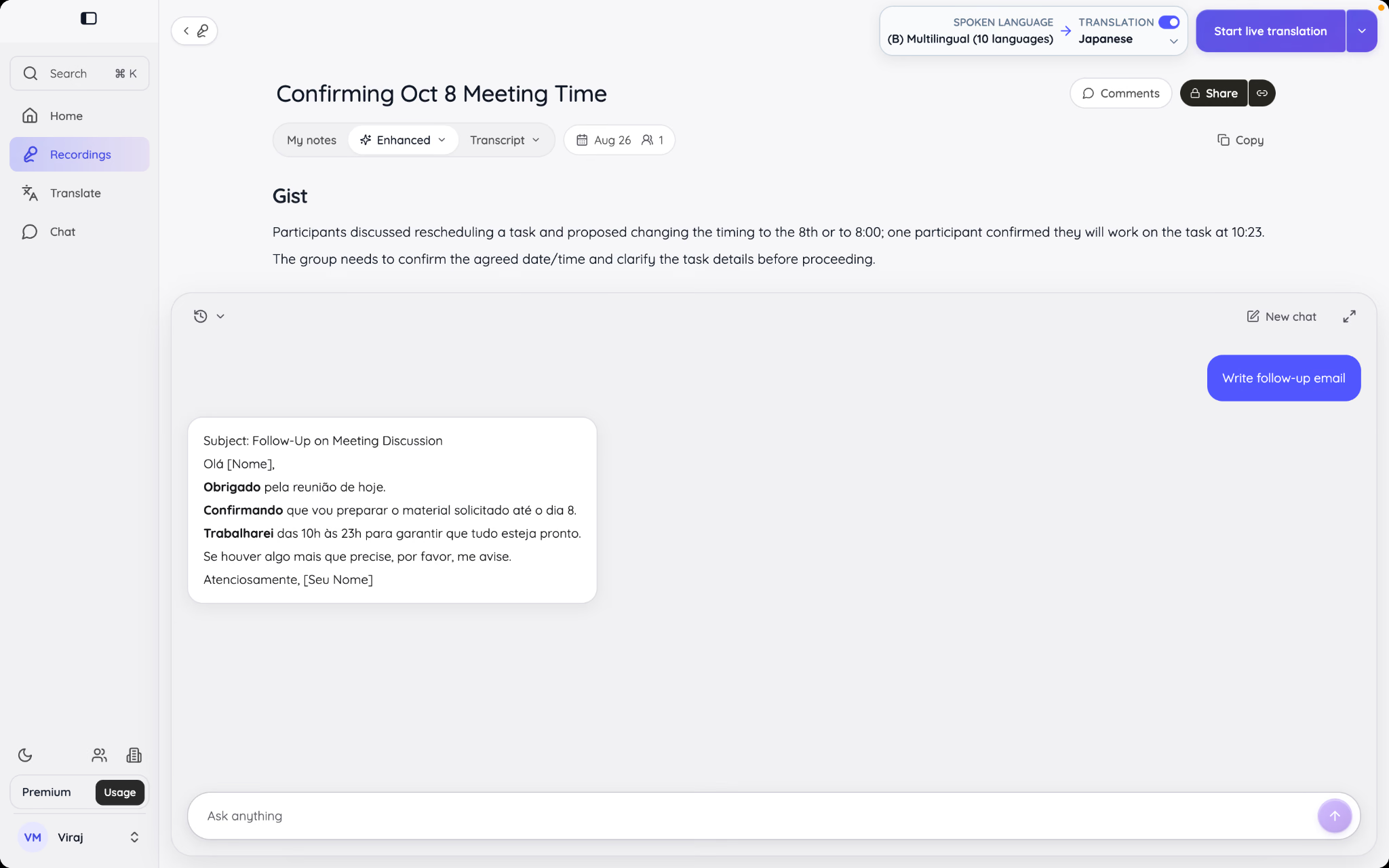
- اكتب مسودة رسالة متابعة بالبريد استنادًا إلى قرارات هذا الاجتماع.
- لخّص النقاش لشخص لم يحضر.
تتضمن المقترحات List Q&A وWrite follow-up email وWhat do I do after this meeting? وهي بدايات للاستفسار وليست تقارير ثابتة. اطرح سؤال متابعة إذا أظهرت الإجابة نقطة تحتاج إلى تفصيل.
تحتفظ Ask JotMe بمحادثات منفصلة لكل تسجيل. ويبدأ New chat سلسلة جديدة مع إبقاء الاجتماع نفسه مصدرًا للإجابات، ولا يبحث في جميع تسجيلات حسابك دفعة واحدة.
يستهلك كل سؤال رصيد AI credit وفق نموذج الاستخدام الموثق. إذا خططت لعدة أسئلة، فابدأ بطلب واسع مثل «اسرد القرارات والمسؤولين والمواعيد والأسئلة غير المحسومة»، ثم تابع النقاط التي تحتاج إلى تحقق.
شارك سجل الاجتماع أونزّله
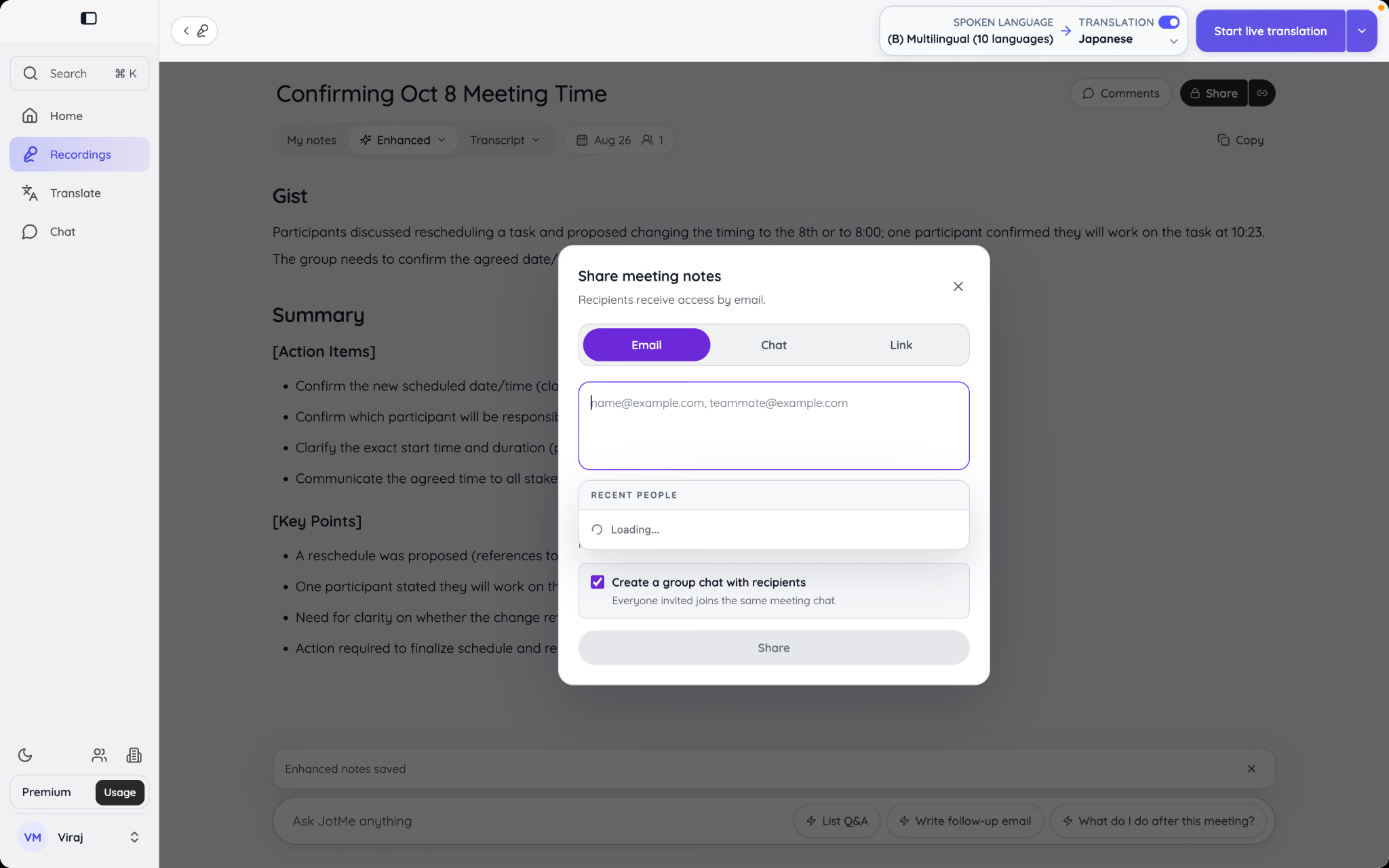
استخدم Share لمنح شخص وصولًا إلى التسجيل داخل JotMe أومن خلال رابط مفعّل. اختر الصلاحية المناسبة قبل الإرسال إلى محادثة أومستلم بريد.
استخدم Download للحصول على نسخة من مخرج متاح للاستخدام دون اتصال. تختلف خيارات التنزيل بحسب التسجيل والمخرجات التي اكتملت معالجتها.
في التواصل الخارجي، شارك Enhanced notes بعد مراجعتها بدل التفريغ الخام عندما يناسب ذلك المهمة؛ فقد يكون التفريغ طويلًا ومتكررًا ومليئًا بالعبارات المبتورة. وأرفقه عندما يحتاج المستلم إلى الدليل أوالصياغة الدقيقة أومراجعة أساس الملخص.
كيف تترجم النصوص والملفات والصور والصوت والفيديو؟
تقسم مساحة Translate المحتوى بحسب الوسيط لاختلاف المعالجة. يترجم النص مباشرة، ويتطلب المستند المنسق الحفاظ على بنيته، وتحتاج الصورة إلى التعرف على النص وإظهاره. وقد يتطلب الصوت والفيديو تفريغًا متعدد اللغات أودبلجة أومعالجة للمتحدثين أونصوصًا مصاحبة بحسب المهمة.
اختر Translate من الشريط الجانبي، ثم نوع المحتوى أعلى المساحة. ويتيح سجل الترجمة العودة إلى المهام المكتملة دون البحث مجددًا عن الملف الأصلي.
ترجم نصًا تكتبه أوتلصقه
اختر Text لمحتوى قصير كرسالة بريد أومحادثة أووصف منتج أومتابعة اجتماع أوفقرة من مستند.
الخطوات الأساسية:
- اترك لغة المصدر على Auto detect أوحددها يدويًا.
- اختر اللغة المستهدفة.
- اكتب النص الأصلي أوألصقه.
- أضف تفضيل ترجمة اختياريًا.
- اختر Translate.
- راجع النتيجة وانسخها.
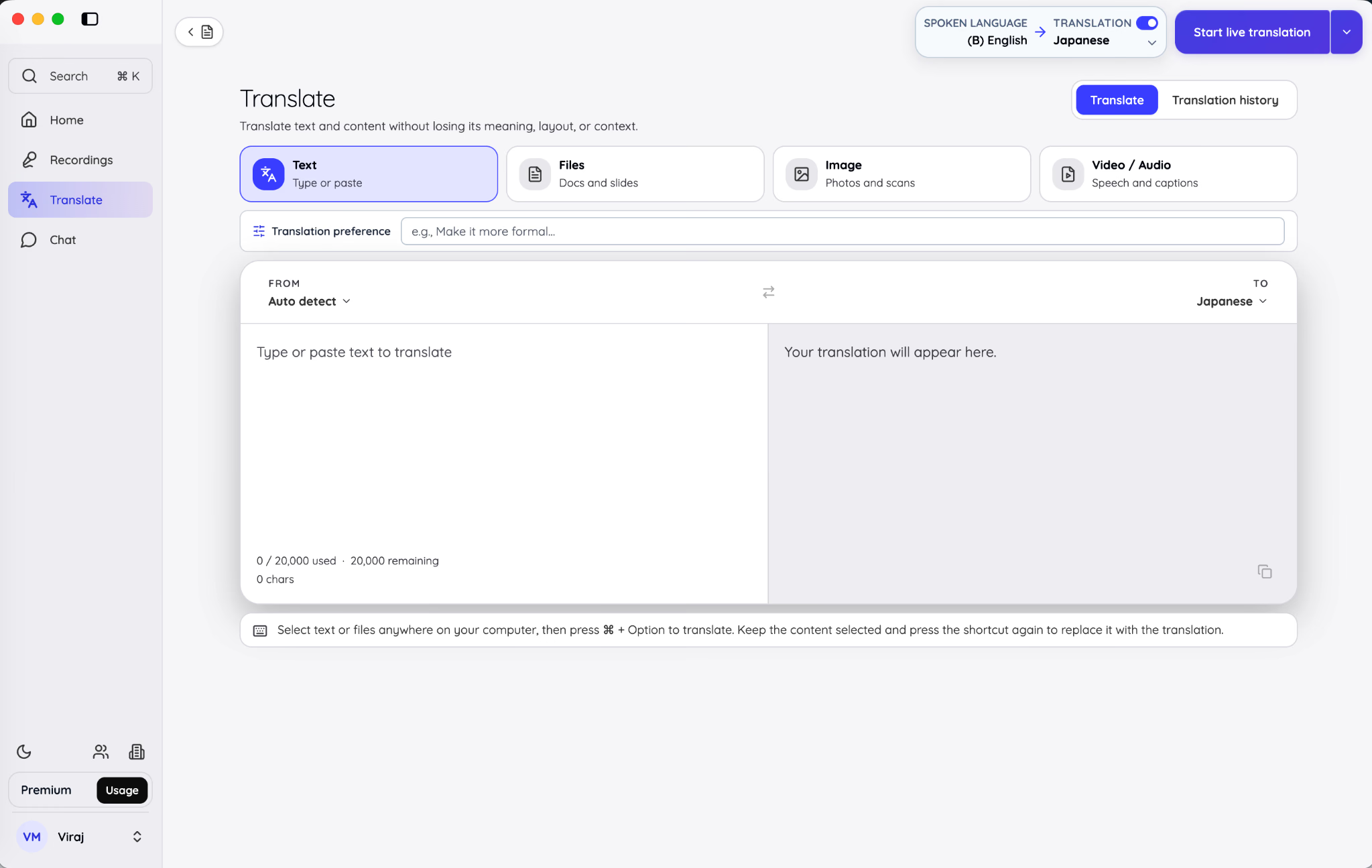
استخدم تفضيل الترجمة لوصف النبرة أوالمعالجة المطلوبة بلغة واضحة. مثلًا: اجعلها أكثر رسمية، أوأبقِ أسماء المنتجات دون تغيير، أواستخدم أسلوب رد دعم العملاء، أوحافظ على نبرة مباشرة وموجزة.
اكتب تعليمات محددة؛ فعبارة «حسّنها» لا تحدد معيارًا واضحًا، بينما «استخدم يابانية مهنية مهذبة، وأبقِ أسماء المنتجات بالإنجليزية، ولا تتجاوز120 كلمة» تحدد المهمة.
تعرض ترجمة النص عدد الأحرف والنتيجة بجوار المصدر. ويساعد السجل المحفوظ على إعادة استخدام ترجمة أومقارنتها، لكن حذف عنصر منه نهائي.
يدعم تطبيق سطح المكتب أيضًا ترجمة نص محدد داخل تطبيق آخر باختصار النظام عند تفعيله في Settings. يفيد ذلك لجملة في متصفح أومستند أورسالة دون الانتقال يدويًا إلى Translate أولًا.
ترجم مستندًا مع الحفاظ على بنيته
اختر File عندما تحتاج إلى نسخة مترجمة تحاول الحفاظ على التخطيط والبنية، بدل جمع النص كله في كتلة بسيطة. راجع الناتج، خصوصًا الجداول والتنسيقات المعقدة.
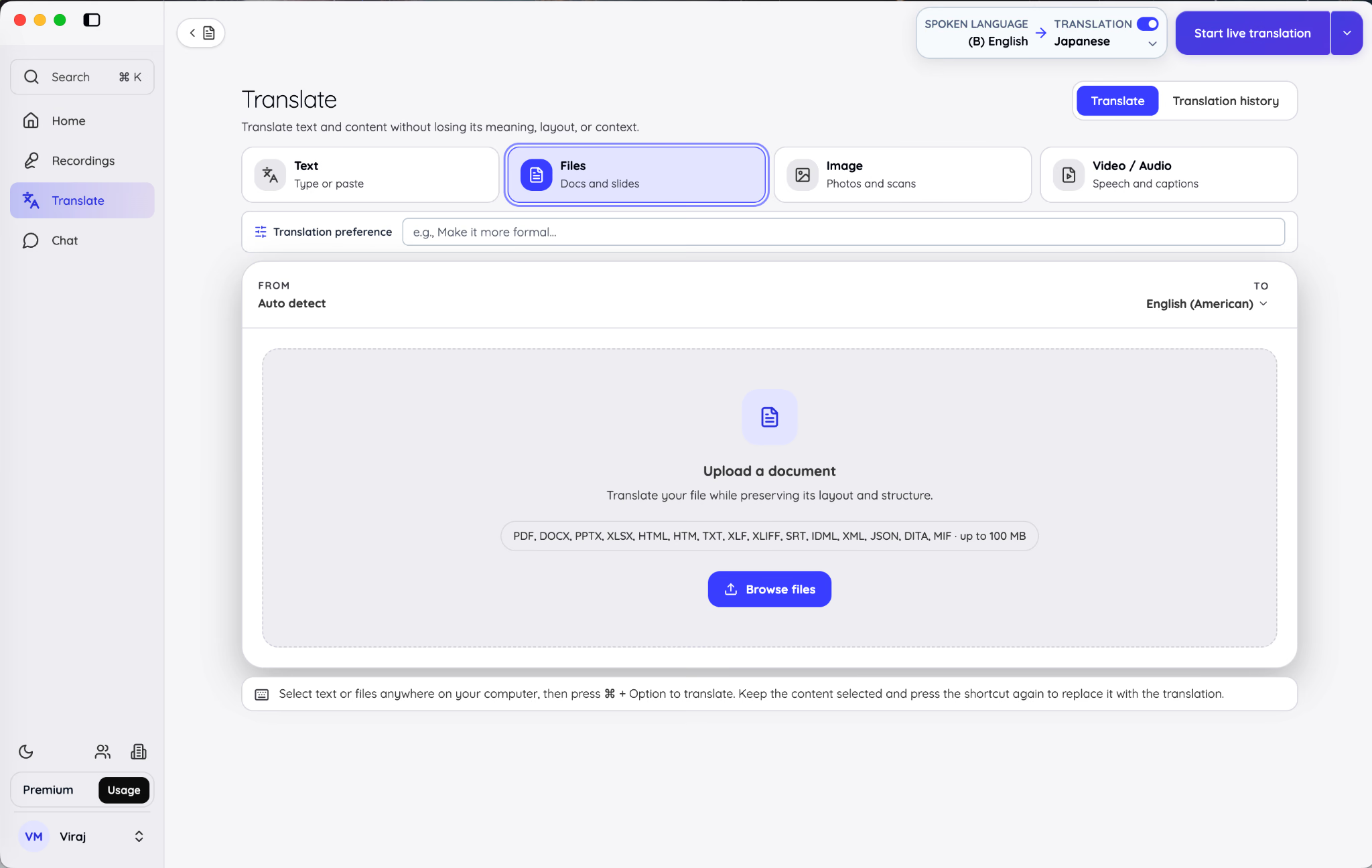
اتبع الخطوات التالية:
- حدد لغة المصدر واللغة المستهدفة.
- اختر الملف من جهازك أواسحبه إلى منطقة الرفع.
- راجع تقدير الاستهلاك المعروض.
- أكد الترجمة.
- نزّل النسخة المترجمة بعد اكتمال المعالجة.
يدعم الإصدار1.0 مجموعة من تنسيقات المستندات والتوطين والنصوص المصاحبة والنشر والبيانات المنظمة:
الحد الموثق100MB للمستند. يعرض JotMe متطلبات الرصيد الأولية وينبه إلى احتمال زيادة المبلغ النهائي بحسب عدد الأحرف. راجع اللغة والتقدير قبل تأكيد ترجمة ملف طويل.
تحتاج كل صيغة إلى مراجعة مناسبة: افحص تجاوز النص وتخطيط الشرائح في PowerPoint، والصيغ والمراجع وتنسيق الأرقام والخلايا المحمية في Excel. وفي JSON أوXML تحقق من صحة المفاتيح والوسوم والعناصر النائبة والمتغيرات. الحفاظ على بنية الملف لا يغني عن المراجعة المتخصصة.
يختصر هذا الدليل الشامل نصائح كل صيغة. ارجع إلى دليل مخصص عندما تؤثر الترجمة في تشغيل برمجيات أومستند خاضع لمتطلبات تنظيمية أوعرض عام.
للمزيد عن خيارات ترجمة النصوص والصوت والمستندات مجانًا وحدودها في2026، راجع دليل الترجمة اللغوية المجانية.
ترجم النص داخل صورة
اختر Image للقطة شاشة أوصورة ممسوحة أولافتة أوملصق أوقائمة طعام أونموذج أوصورة تتضمن نصًا. ارفع PNG أوJPG أوJPEG أوWEBP وحدد اللغة المستهدفة لـترجمة النص داخل الصورة.
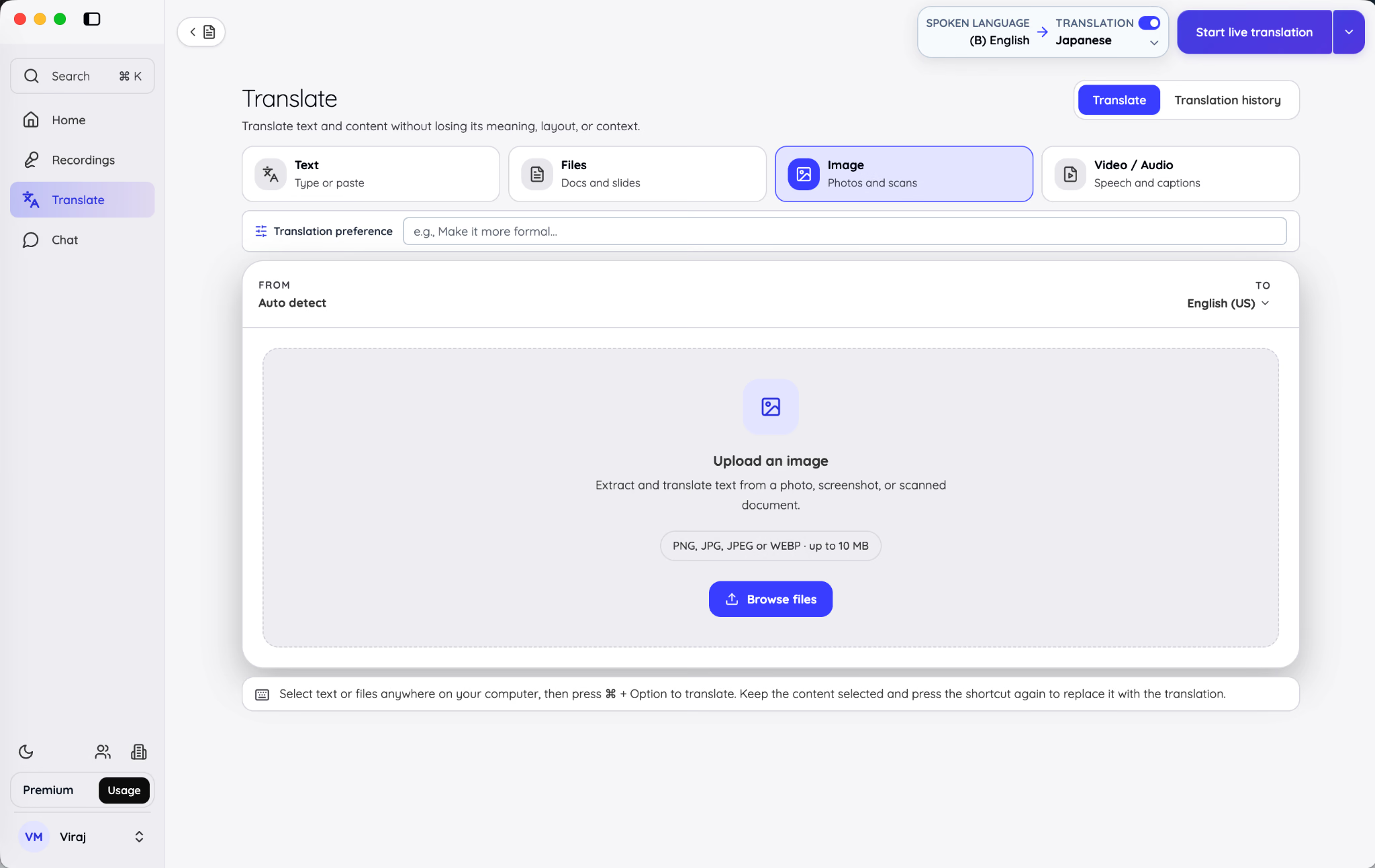
لا تقتصر ترجمة الصور على الكلمات المستخرجة؛ يتعرف JotMe على النص ويترجمه ويجهز مناطقه ثم يعرض النص المترجم داخل الصورة. ويمكن تنزيل النتيجة كصورة ونسخ كتل النص المترجم منفصلة.
الحد الموثق10MB للصورة. وتحسن الصورة المستقيمة عالية الدقة والتباين المقروء مدخلات التعرف على النص مقارنة بصورة ضبابية ملتقطة بزاوية.
راجع الأسماء والأسعار والوحدات والتواريخ والتسميات الصغيرة قبل نشر الصورة؛ فقد يبدو التصميم مقنعًا بصريًا رغم خطأ عبارة قصيرة.
ترجم أودبلج ملف صوت أوفيديو
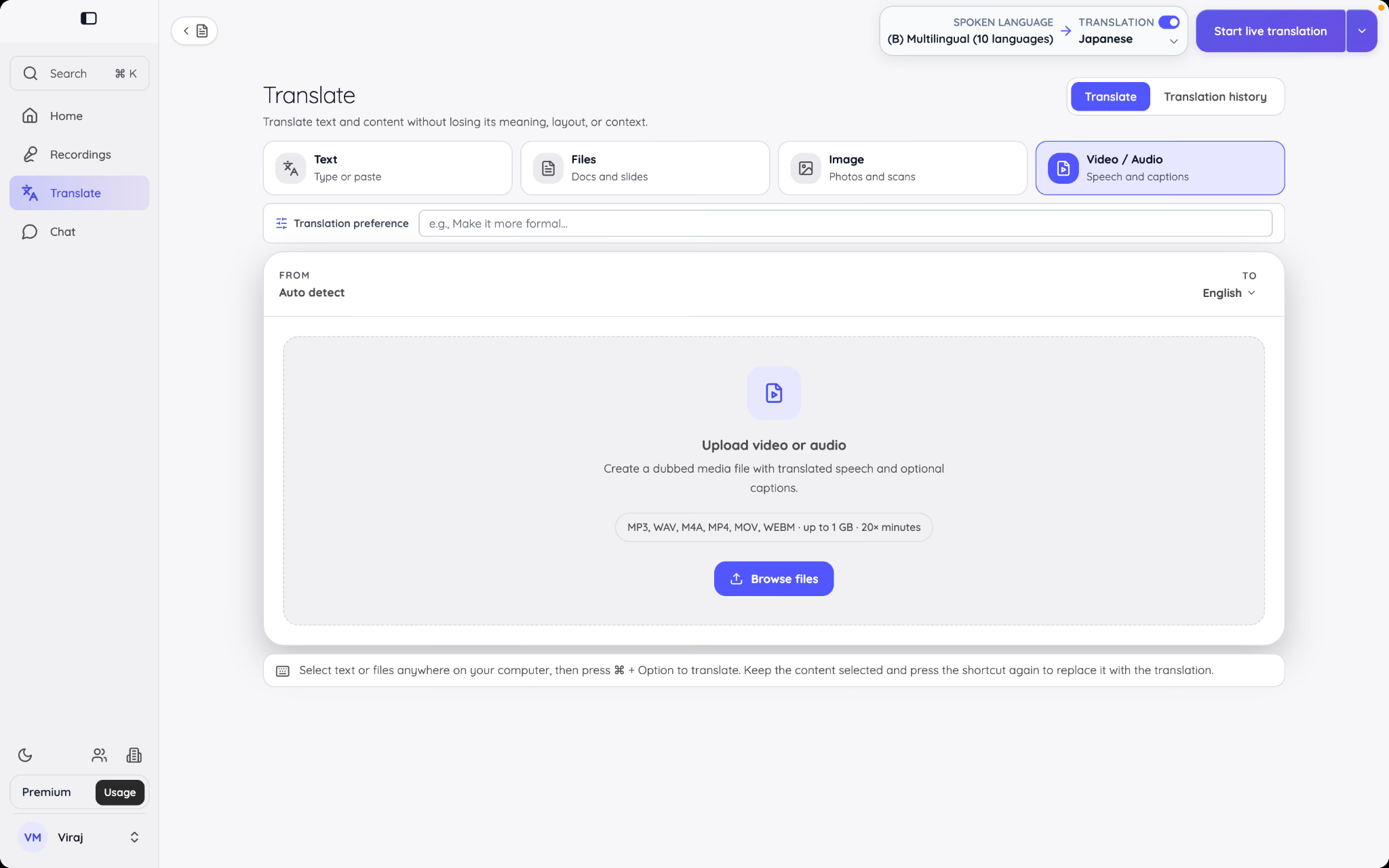
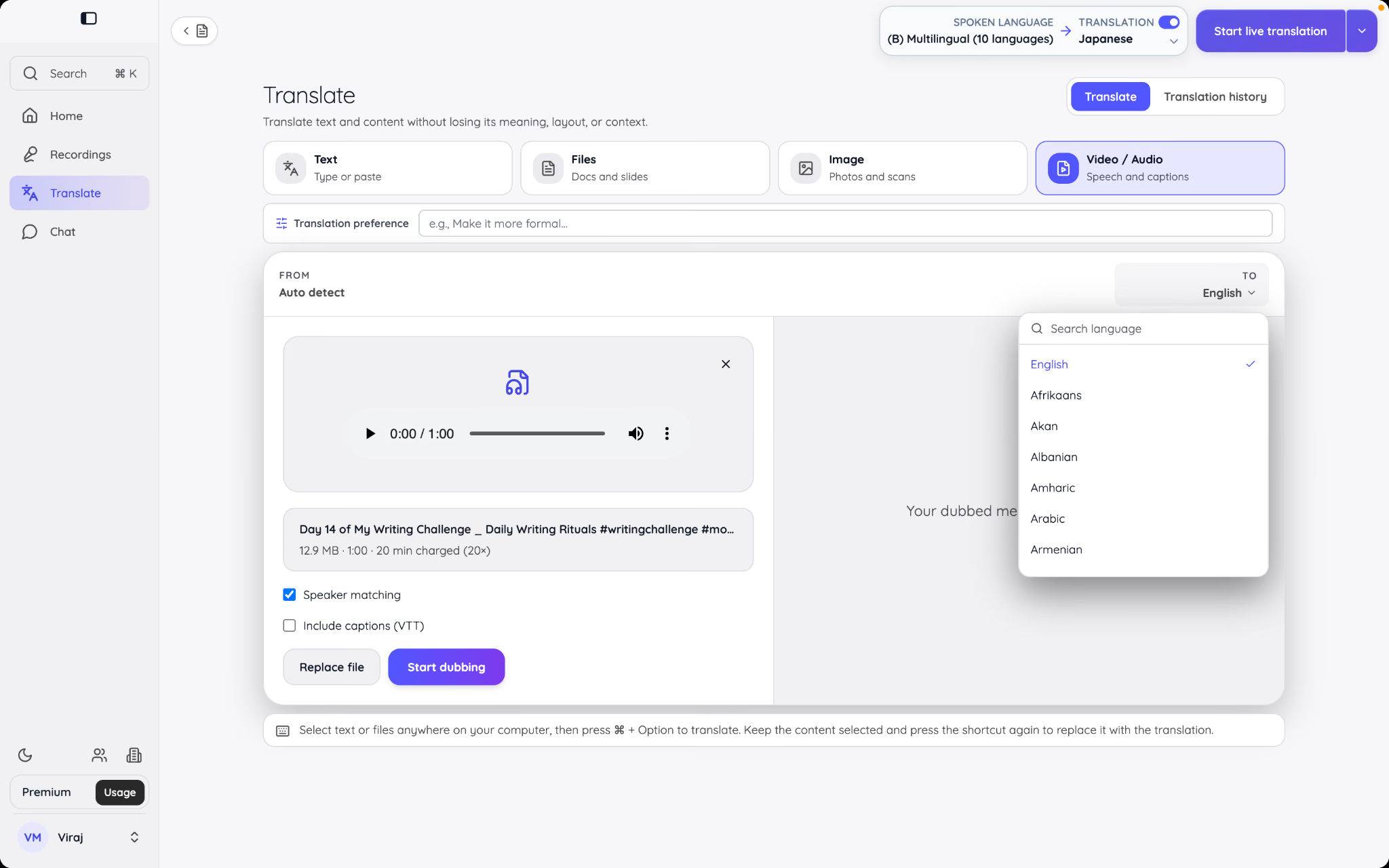
اختر Video / Audio عندما تحتاج إلى ترجمة الصوت أوالفيديو عبر الإنترنت، لا إلى تفريغ مكتوب فقط. يمكن لـJotMe توليد نسخة مدبلجة بلغة أخرى، مع نصوص مصاحبة اختيارية.
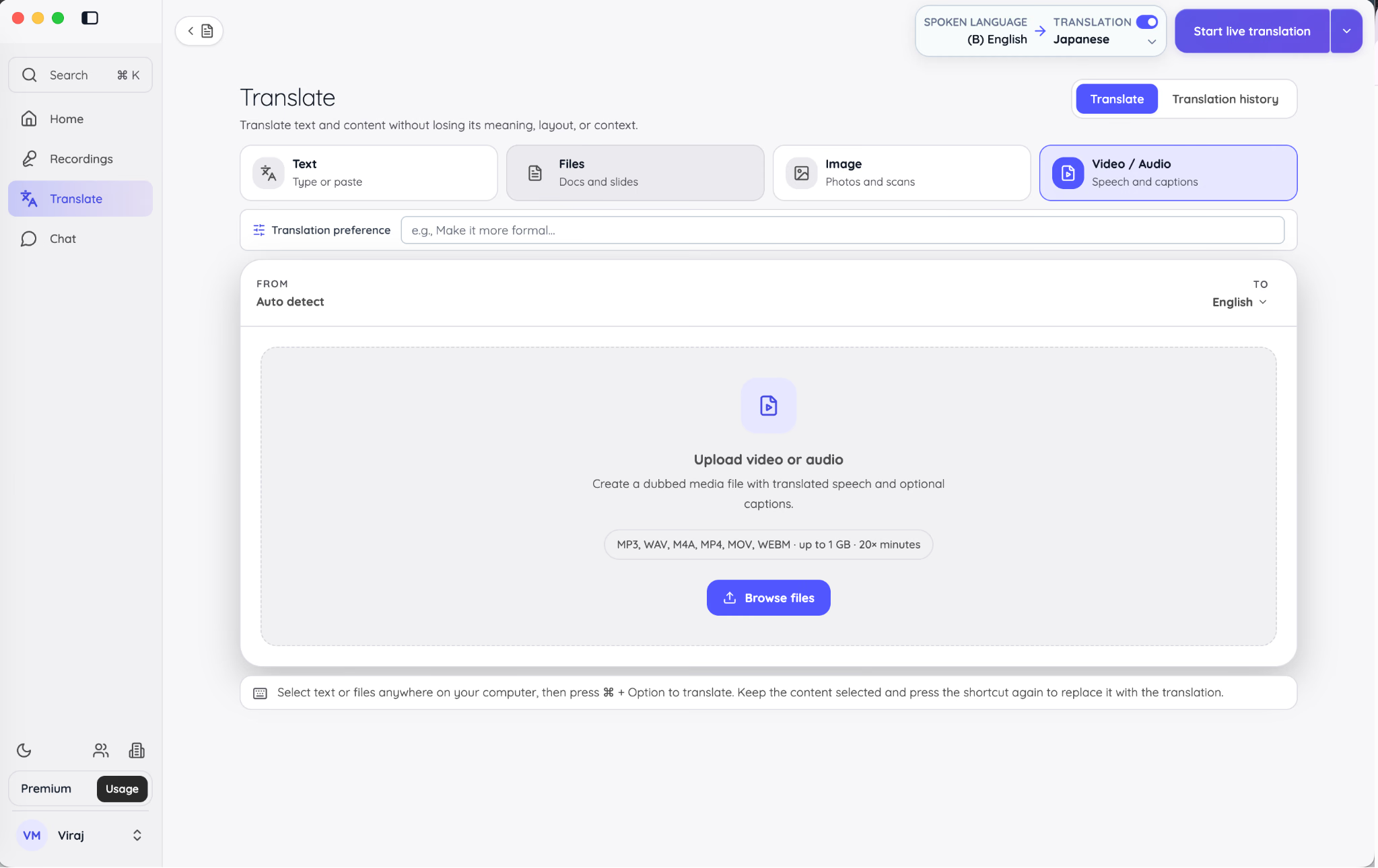
تشمل الصيغ الموثقة لهذا المسار MP3 وWAV وM4A وMP4 وMOV وWEBM، بحد أقصى1GB. وتوجد خيارات لمطابقة المتحدثين وملف ترجمة مصاحبة VTT.
تساعد مطابقة المتحدثين على إبقاء أصواتهم متميزة في الوسائط المترجمة، دون ضمان استنساخ هويتهم الصوتية. وتفيد النصوص المصاحبة مع الدبلجة لمن يشاهد دون صوت أويريد التحقق من مصطلح أومتابعة القراءة.
تستهلك دبلجة الوسائط موارد أكثر من ترجمة النصوص. يعرض JotMe المدة والدقائق المطلوبة قبل البدء، وتُحتسب الدبلجة بمضاعف مدة الوسيط وفق النموذج الموثق. راجع التقدير في التطبيق بدل حسابه من حجم الملف.
تستمر معالجة المهام الطويلة أثناء عملك في أجزاء أخرى من JotMe. وبعد اكتمالها نزّل الوسائط المدبلجة والنصوص المصاحبة، أوابدأ ترجمة أخرى إلى لغة مختلفة.
فرّغ تسجيل صوت أوفيديو سابقًا
استخدم Upload file من قائمة الإجراءات أوTranscribe file من Recordings عندما يكون الاجتماع أوالمقابلة أوالمحاضرة أوالفعالية قد انتهى. ينشئ المسار سجلًا مع تفريغ والترجمات أوالملاحظات المختارة وفق إعداداتها وأرصدة الإنشاء والمعالجة.
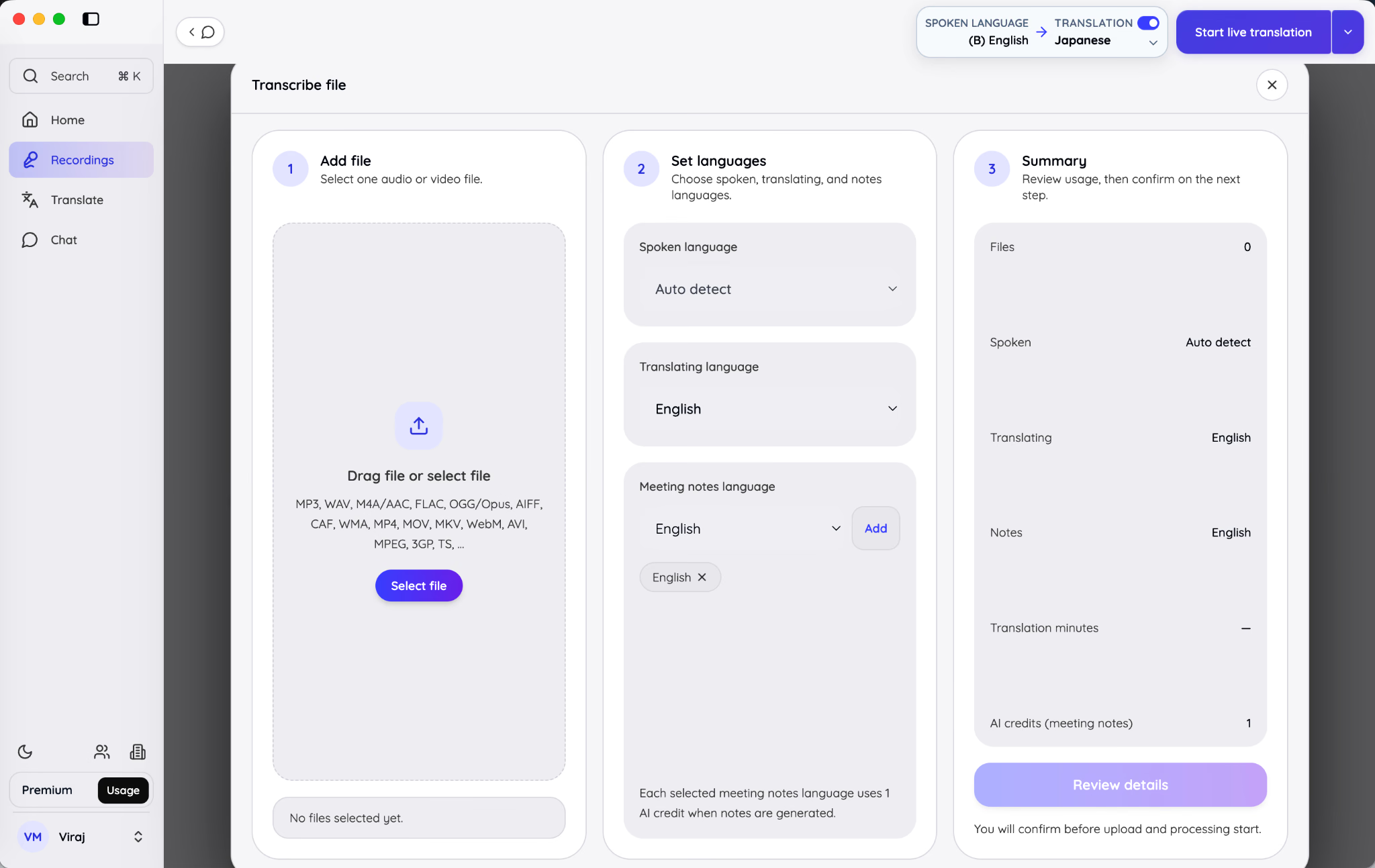
إليك كيفية تحويل الصوت إلى نص في ثلاث مراحل.
1. أضف الملف
اسحب تسجيلًا إلى لوحة الرفع أواختر ملفًا. تعرض الواجهة صيغًا شائعة تشمل MP3 وWAV وM4A/AAC وFLAC وOGG/Opus وAIFF وCAF وWMA وMP4 وMOV وMKV وWebM وAVI وMPEG و3GP وTS. وتسمح الوثائق بملف حتى1GB للتفريغ المرفوع.
2. حدد اللغات
اختر لغة الحديث أواتركها على Auto detect، ثم حدد إن كنت تريد تفريغًا مترجمًا. وتُختار لغات الملاحظات بصورة مستقلة؛ فلا يلزم توحيد لغة الكلام والتفريغ المترجم والملاحظات المولدة.
مثلًا، قد يحتوي التسجيل كلامًا يابانيًا مع تفريغ مترجم إلى الإنجليزية وملاحظات بالإنجليزية والإسبانية. وقد تحتاج كل لغة ملاحظات مختارة إلى رصيد AI credit؛ لذا أضف المخرجات المطلوبة فقط.
3. راجع الملخص
تؤكد اللوحة اليمنى عدد الملفات ولغة الحديث ولغة الترجمة ولغات الملاحظات ودقائق التفريغ والترجمة وأرصدة AI credits. اختر Review details وراجع التأكيد قبل بدء المعالجة.
لا يبدأ الرفع لمجرد فتح مساحة العمل أواختيار الملف؛ تتيح مرحلة المراجعة فرصة أخيرة للتحقق من المخرجات والاستهلاك قبل التأكيد.
بعد اكتمال المعالجة، افتح التسجيل لعرض ملاحظاته وتفريغه. ومنه تتوفر ميزات البحث والتشغيل والمشاركة والتعليق وAsk JotMe كما في الجلسة المباشرة، بحسب الصلاحيات والمخرجات المتاحة.
كيف تستخدم JotMe Chat للتواصل متعدد اللغات؟
JotMe Chat مساحة يكتب فيها كل عضو بلغة ويقرأ بأخرى. تقلل نقل الرسائل نسخًا ولصقًا إلى مترجم منفصل، مع إبقاء النص الأصلي متاحًا للمراجعة.
تفيد الدردشة خصوصًا بعد الاجتماع؛ فيستطيع المشاركون مواصلة نقاش الإجراءات ومشاركة سجل الاجتماع وتبادل الملفات المترجمة داخل سلسلة واحدة، بدل توقف الدعم اللغوي بانتهاء الترجمة المباشرة.
اقرأ الرسائل المترجمة مع الاحتفاظ بالأصل
افتح Chat من الشريط الجانبي واختر محادثة. تظهر الرسائل باللغة التي اختارها العضو الحالي للقراءة، ويبقى الأصل متاحًا أسفل الترجمة.
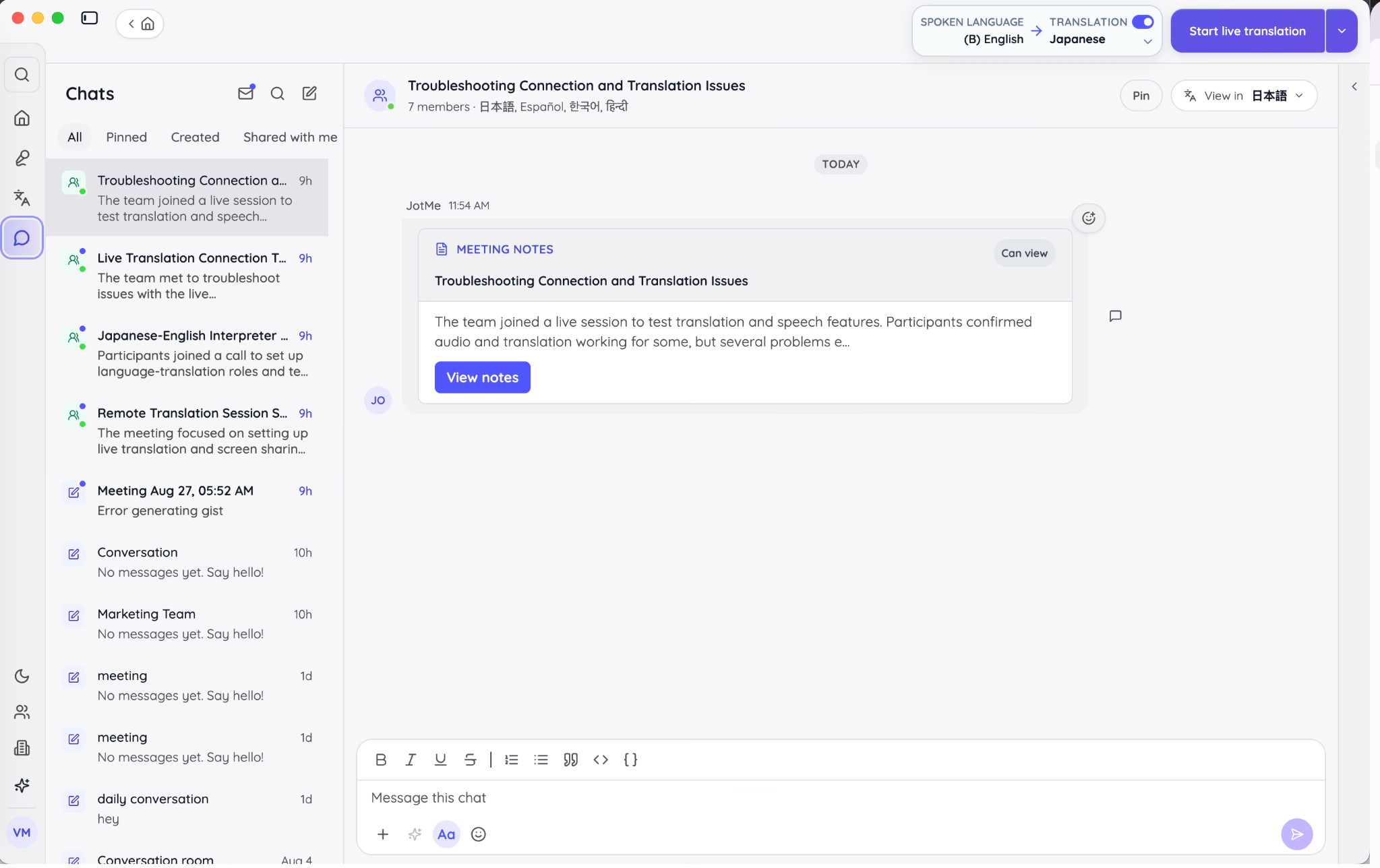
يفيد الأصل مراجعًا ثنائي اللغة يريد التحقق من صياغة أواسم منتج يبدو غريبًا في الترجمة. كما يجعل المحادثة أوضح من استبدال النص الأصلي دون إظهاره.
يعرض رأس الدردشة اسم المحادثة واللغات المشاركة. استخدم View in لتغيير لغة قراءتك للسلسلة. فالخيار فردي؛ قد يقرأ عضو بالإنجليزية وآخر باليابانية أوالفرنسية.
يحتفظ JotMe بذاكرة لكل دردشة تلخص موضوعها وتوفر سياقًا للرسائل اللاحقة. يساعد ذلك على الحفاظ على معنى اسم منتج ذُكر سابقًا بدل التعامل معه لاحقًا ككلمة عامة.
أنشئ غرفة دردشة متعددة اللغات
اختر عنصر الدردشة الجديدة ثم Create new chatroom. وأدخل اسمًا واضحًا يبين للمشاركين غرض المحادثة.
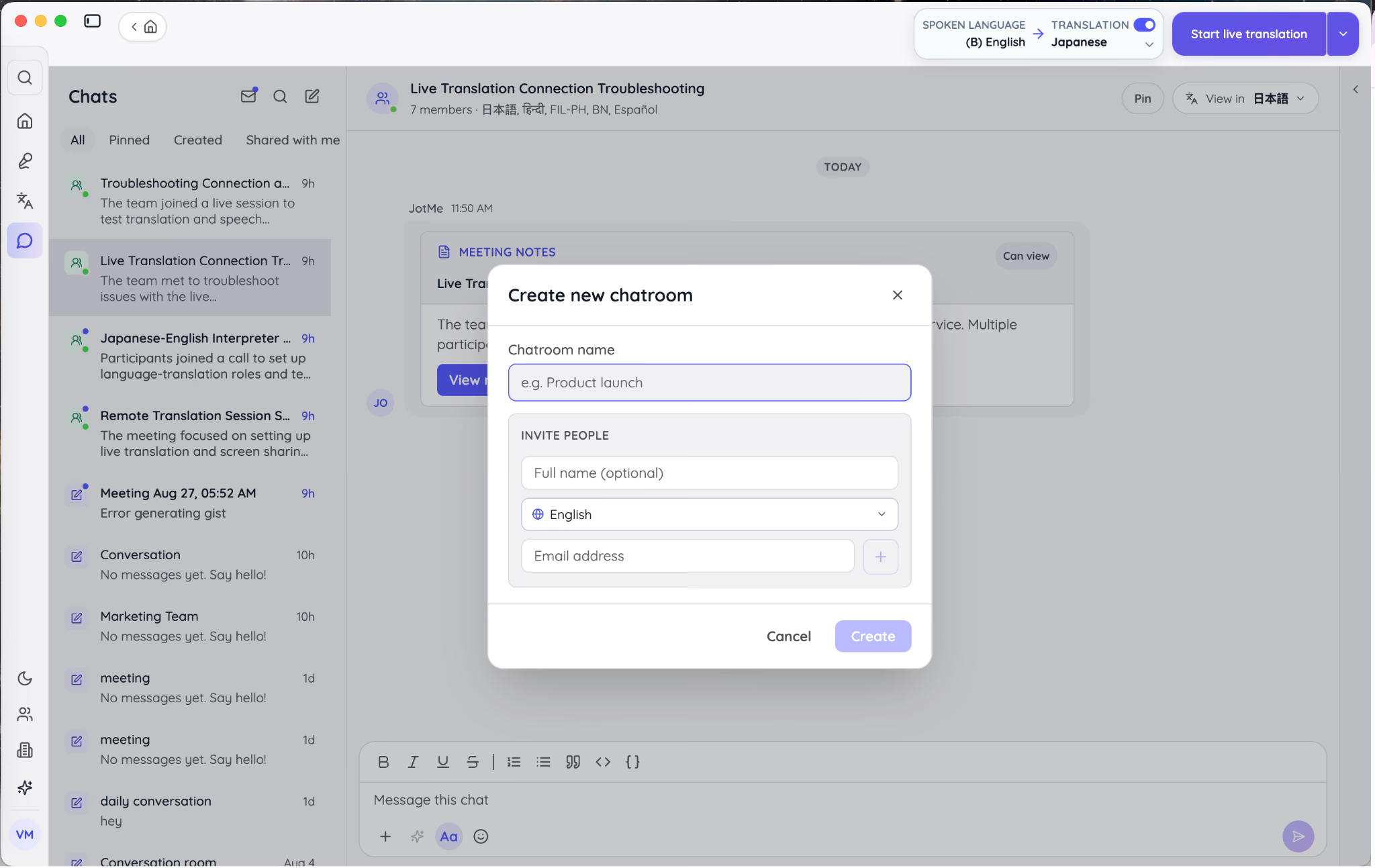
استخدم اسمًا مثل «مراجعة إطلاق المنتج في منطقة آسيا والمحيط الهادئ» بدل «دردشة جديدة». يسهل الاسم المحدد البحث ويقلل احتمال إرسال ملف سري إلى السلسلة الخطأ.
أضف المدعوين، وأدخل البريد المطلوب لكل منهم واختر لغة قراءته الأولية. ويمكن للعضو تغييرها لاحقًا من رأس الدردشة.
لا يلزم إنشاء حساب JotMe قبل فتح الدعوة. يمكن للضيف الانضمام بالبريد المدعو، وللمستخدم الحالي تسجيل الدخول.
اكتب طبيعيًا بلغتك
اكتب الرسالة بلغتك المعتادة؛ ويترجمها JotMe لكل مستلم بحسب لغة قراءته.
تختلف الترجمة لكل عضو عن إصدار ترجمة واحدة للجميع. ففي فريق بثلاث لغات لا يحتاج المرسل إلى كتابة ثلاث نسخ؛ يقرأ كل مشارك المحادثة باللغة المحددة لحسابه أوجلسة الضيف.
حافظ على وضوح التواصل؛ فالترجمة لا تصلح موعدًا غامضًا أومسؤولًا غير مسمى أوطلبًا مبهمًا. تظل «أنهِه قريبًا» غير محددة، بينما «Mei، ارفعي العرض المنقح بحلول الثالثة عصرًا بتوقيت اليابان يوم الجمعة» تقدم تعليمات دقيقة.
أرفق ملاحظات اجتماع أوملفات مترجمة أوملفات من حاسوبك
اختر المرفقات بجوار حقل الرسالة. يوفر الإصدار1.0 ثلاثة مصادر مباشرة:
- Meeting notes من تسجيل JotMe محفوظ
- Translated files من سجل Translate
- Upload from computer لمستند أوصورة أوصوت أوفيديو محلي
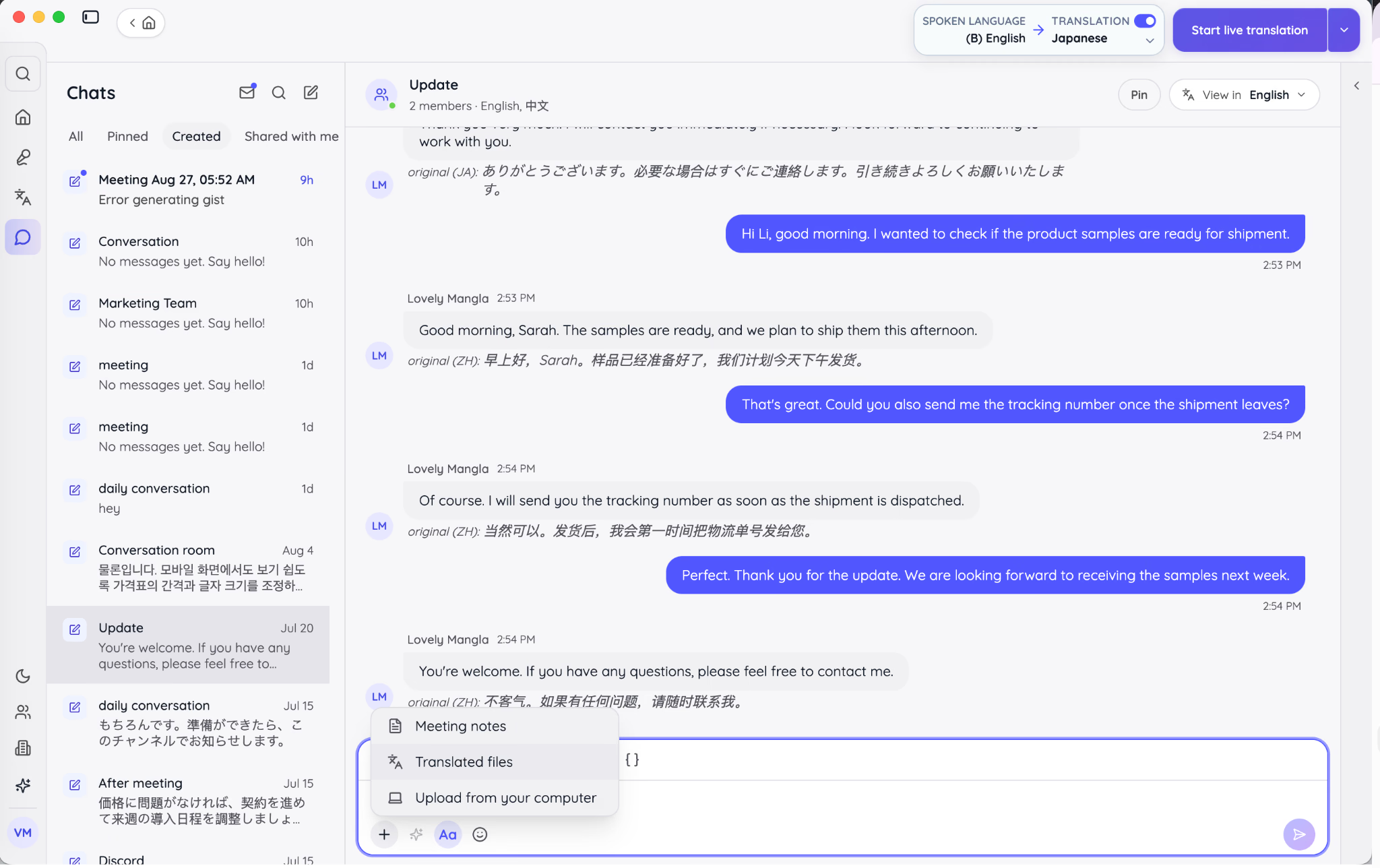
تقلل المشاركة من سجل JotMe تكرار التنزيل والرفع، وتربط المرفق بالاجتماع أومسار الترجمة الذي أنتجه.
يمكن مشاركة الملفات المترجمة بصلاحية عرض أوتعليق أوتعديل. اخترها بحسب الخطوة التالية؛ فقد تكفي View لوثيقة مرجعية نهائية، بينما تحتاج مسودة يراجعها فريق توطين إلى Comment أوEdit.
يمكن بدء ترجمة مرفق مرفوع مباشرة إلى الدردشة من الرسالة، ويفتح JotMe لوحة تناسب نوعه. يتحمل مالك الدردشة الأرصدة أوالدقائق المستخدمة لترجمة المرفقات داخلها، لذا أكد المخرجات المطلوبة قبل معالجة ملف كبير.
واصل الاجتماع داخل Chat
بعد الجلسة، شارك Enhanced notes والتفريغ المتاحين في الدردشة المناسبة. يستطيع المشاركون طلب التصحيح وتأكيد المسؤوليات وإضافة ملف مترجم بدل بدء سلسلة بريد منفصلة.
مثلًا، قد ينتهي اجتماع منتج ياباني–إنجليزي بملاحظات Enhanced بالإنجليزية ونسخة مترجمة إلى اليابانية، ثم نقاش إجراءات يكتب فيه كل عضو بلغته. يدعم سجل الاجتماع التوثيق، وتواصل Chat متابعة العمل.
يمكن لـJotMe أيضًا نشر دعوة الترجمة المباشرة داخل دردشة عندما تكون المشاركة متاحة ومفعّلة. يفيد ذلك فريقًا متكررًا يستخدم السلسلة نفسها، فتصل معلومات الانضمام حيث ستُشارك الملاحظات لاحقًا.
راجع دليل JotMe للدردشة متعددة اللغات لتفاصيل عناصر الدردشة. أما هنا، فهي مرحلة ضمن المسار الأشمل من المحادثة المباشرة إلى المتابعة.
كيف تضبط إعدادات JotMe العامة والترجمة والمصطلحات؟
تحدد Settings الصوت الذي يسمعه JotMe، وما يحفظه، وسرعة اعتماد النص، واللغات التي يطلبها المشاركون، وطريقة التعامل مع المصطلحات المتخصصة. راجعها قبل أول جلسة مهمة، لأن بعضها يؤثر في البيانات والمخرجات منذ الضغط على Start.
افتح Settings وتحقق من الإصدار المثبت
اختر ملفك الشخصي أسفل يسار التطبيق، ثم Settings. وتوفر القائمة نفسها معلومات الحساب والاستخدام والتحكم بالفريق وVoice Keyboard والإحالات والدعم وتسجيل الخروج.
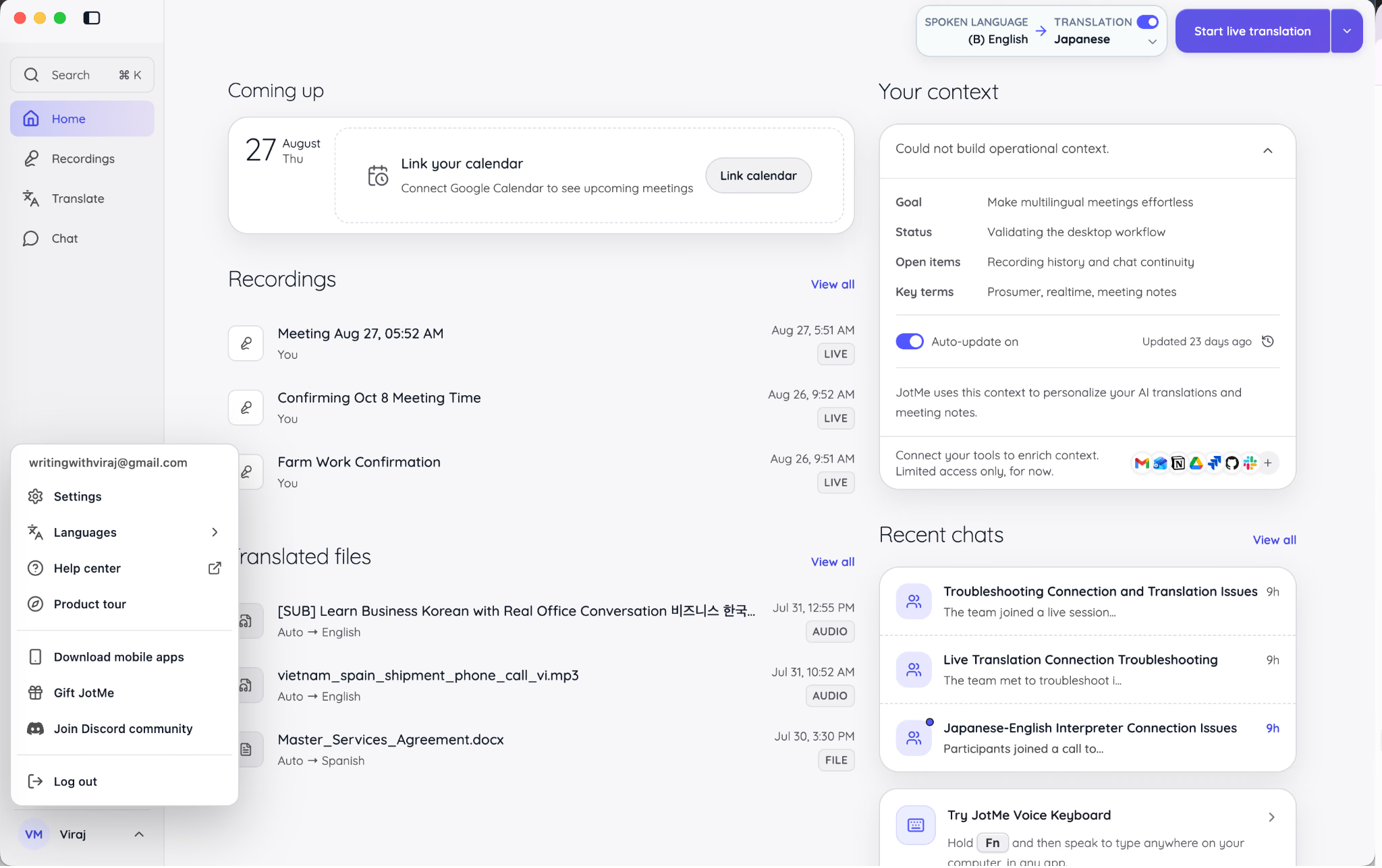
تتضمن نافذة Settings أقسام General وAccount وSetup وCustom Vocabulary. ويظهر الإصدار المثبت وحالة التحديث أسفل الشريط الجانبي.
عندما تظهر Latest بجوار Version1.0.0، يشير التطبيق إلى مطابقته للإصدار المتاح لذلك الحساب. وإذا توفر تحديث فاتبع التنزيل أوإعادة التشغيل المعروضين. لا يُقصد من تحديث التطبيق حذف عناصر الحساب المحفوظة، لكن راجع أذونات الجهاز والاختصارات مجددًا عند الحاجة.
راجع أذونات الصوت والنظام في Setup
افتح Setup للتحقق من أذونات مسارات سطح المكتب:
- إذن الميكروفون للتعرف على كلامك.
- إذن صوت الحاسوب أوالنظام لالتقاط الطرف الآخر في المكالمات عبر الإنترنت.
- أذونات Voice Keyboard لاستقبال اختصار الإملاء والكتابة داخل تطبيق آخر.
إذا ظهر صوتك وحده في تفريغ اجتماع عبر الإنترنت، فابدأ بفحص صوت النظام. وإذا لم تستجب Voice Keyboard، فتحقق من تفعيل الاختصار وأذونات النظام المعروضة في Setup.
غيّر حجم واجهة التطبيق
ضمن General، استخدم App zoom لتكبير الواجهة كاملة أوتصغيرها. يشمل ذلك الدردشة والترجمة والملاحظات وعناصر الجلسة وSettings، لا لوحة Home وحدها.
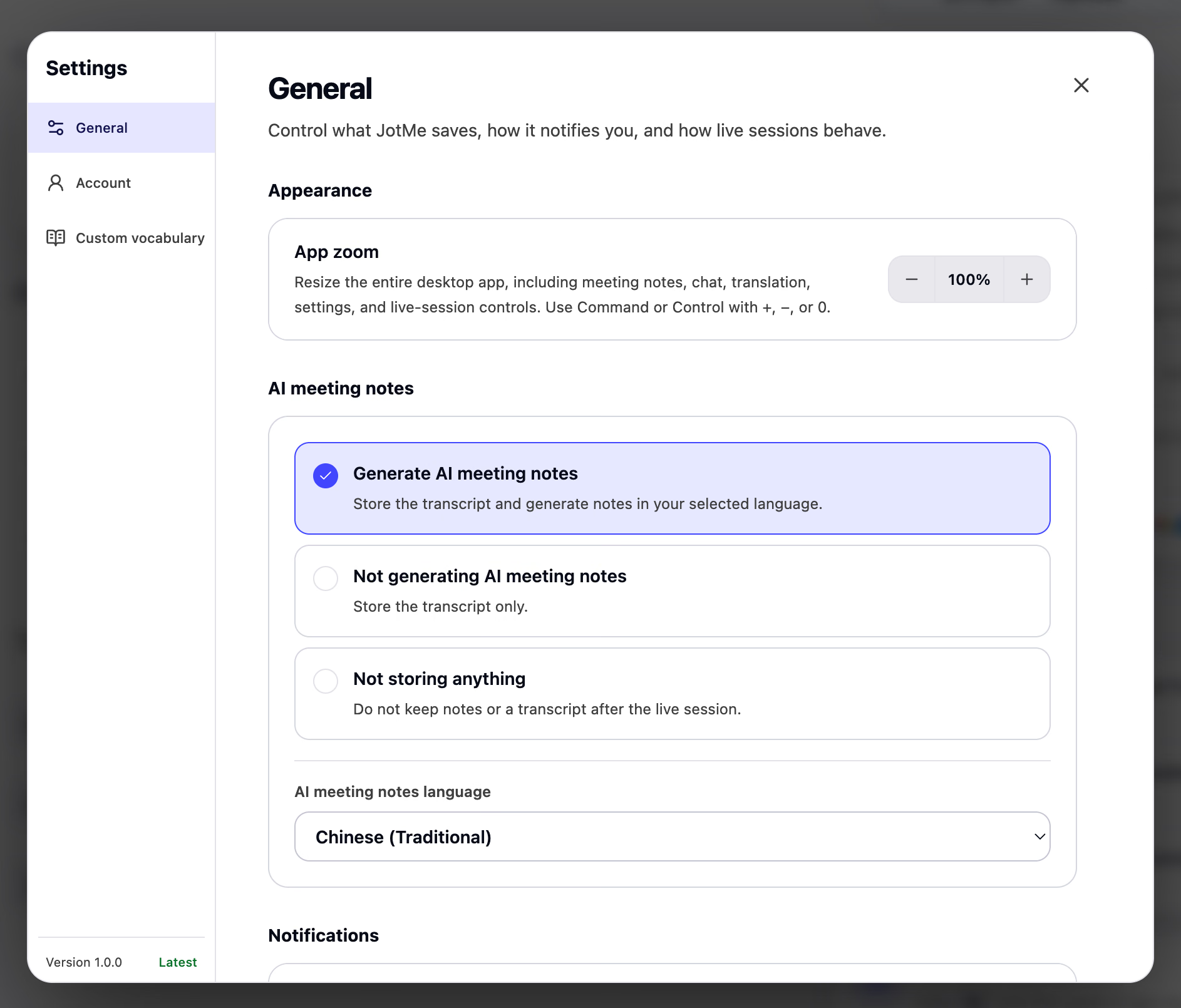
زد التكبير على شاشة عالية الدقة أوشاشة مشتركة، وقلله لعرض مساحة أكبر من التفريغ أوالدردشة. قدّم سهولة القراءة على محاولة إظهار كل العناصر دفعة واحدة.
اختر ما يحفظه JotMe بعد الجلسة
يوفر إعداد ملاحظات الاجتماع ثلاث نتائج مختلفة:
- Generate AI meeting notes: يحفظ JotMe التفريغ وينشئ ملاحظات بعد الجلسة، وفق إعدادات الإنشاء والأرصدة واكتمال المعالجة.
- Do not generate AI meeting notes: يحفظ JotMe التفريغ دون إنشاء ملاحظات اجتماع.
- Do not store anything: لا يحتفظ JotMe بملاحظات الاجتماع أوتفريغ تلك الجلسة.
اختر بحسب غرض المحادثة وحساسيتها. قد يفيد اجتماع التخطيط الأسبوعي تفريغ قابل للبحث وEnhanced notes، بينما قد تتطلب محادثة حساسة عدم حفظ الملاحظات أوالتفريغ، وفق سياسة المؤسسة ومتطلبات الموافقة المنطبقة.
عند تفعيل إنشاء الملاحظات، حدد لغتها الافتراضية. قد تختلف عن لغة الحديث والترجمة المباشرة؛ فمكالمة إنجليزية–يابانية قد تنتج ملاحظات بالإسبانية إذا احتاجها المستلم وتوفرت في القائمة.
احصل على الموافقة المطلوبة قبل تسجيل حديث الآخرين أومعالجته. لا يحل إعداد الحفظ التقني محل مسؤولية الإشعار وسياسة المؤسسة والمتطلبات القانونية المنطبقة.
اضبط الإشعارات وحالة الدردشة وبدء التشغيل
تتحكم General أيضًا في إشعارات الاجتماعات والدردشة ومؤشرات الكتابة وظهور حالتك Active أوAway.
استخدم تذكيرات الاجتماعات إذا اعتمدت على أحداث التقويم المتصل. وأوقف إشعارات الدردشة غير الضرورية أثناء عرض أوفعالية مترجمة كي لا تنافس النافذة المباشرة.
يمكن لإعداد بدء التشغيل فتح JotMe تلقائيًا عند تسجيل دخولك إلى الحاسوب. يفيد ذلك الاستخدام اليومي المتكرر، بينما قد يناسب التشغيل اليدوي فعاليات مجدولة أوجهازًا مشتركًا مع تطبيقات إنتاج أخرى.
اضبط اختصارات سطح المكتب
يوفر JotMe اختصارات لفتح مساحة الجلسة والكتابة الصوتية وترجمة نص محدد. وتعرض Settings المفاتيح المناسبة لنظامك.
يفتح اختصار الجلسة مساحة العمل فقط؛ ولا يبدأ التسجيل بذاته. يمنع هذا الفصل تسجيلًا عرضيًا عند ضغط المفاتيح داخل تطبيق آخر.
عطّل الاختصار أوغيّره إذا تعارض مع تطبيق آخر. وجرّبه في التطبيق الذي ستستخدمه فيه قبل الاعتماد عليه في العمل.
استخدم Voice Keyboard داخل تطبيق سطح مكتب آخر
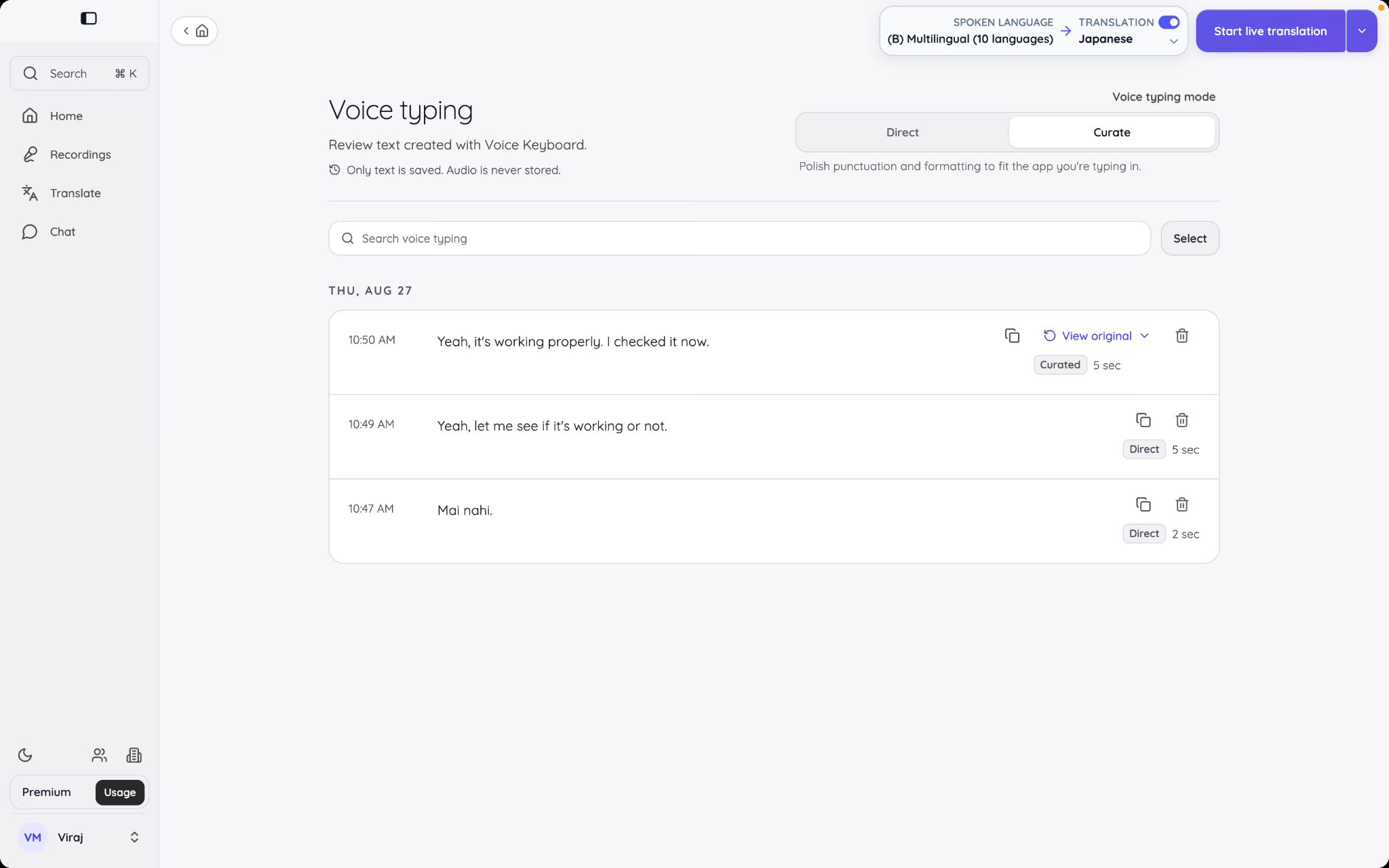
تحوّل Voice Keyboard الكلام إلى نص عند موضع المؤشر في بريد أومستند أونموذج متصفح أورسالة Slack أوتطبيق آخر. على macOS اضغط باستمرار Fn أثناء الكلام، وعلى Windows اضغط باستمرار Ctrl + Win. ارفع الضغط عند الانتهاء، وراجع النص قبل إرساله؛ لا يرسل الاختصار الرسالة تلقائيًا.
يحفظ JotMe النص في سجل Voice Keyboard للمراجعة والنسخ والتحرير والبحث والحذف لاحقًا. وقد يكون تفريغًا مباشرًا أونسخة منقحة ينظم فيها التطبيق الصياغة والتنسيق.
توضح الوثائق أن Voice Keyboard تحفظ النص لا صوت الإملاء. وحذف عنصر من السجل نهائي.
Voice Keyboard مخصصة لسطح المكتب لاعتمادها على اختصارات النظام والكتابة داخل التطبيقات الأخرى. أضف الأسماء والمنتجات والاختصارات المتكررة إلى Custom Vocabulary.
اضبط جودة الترجمة المباشرة
يتضمن الجزء السفلي من General عناصر جودة الجلسة المباشرة التي تناولناها:
- شريط الترجمة من Speed إلىContextual
- إعدادات Continuous speech وDiscussion وNormal meeting وCritical meeting وFragmented meeting
- Automatic adjustment
- Show real-time memory
- شريط Transcription Quality وتوقيت اعتماد المقطع بعد الصمت
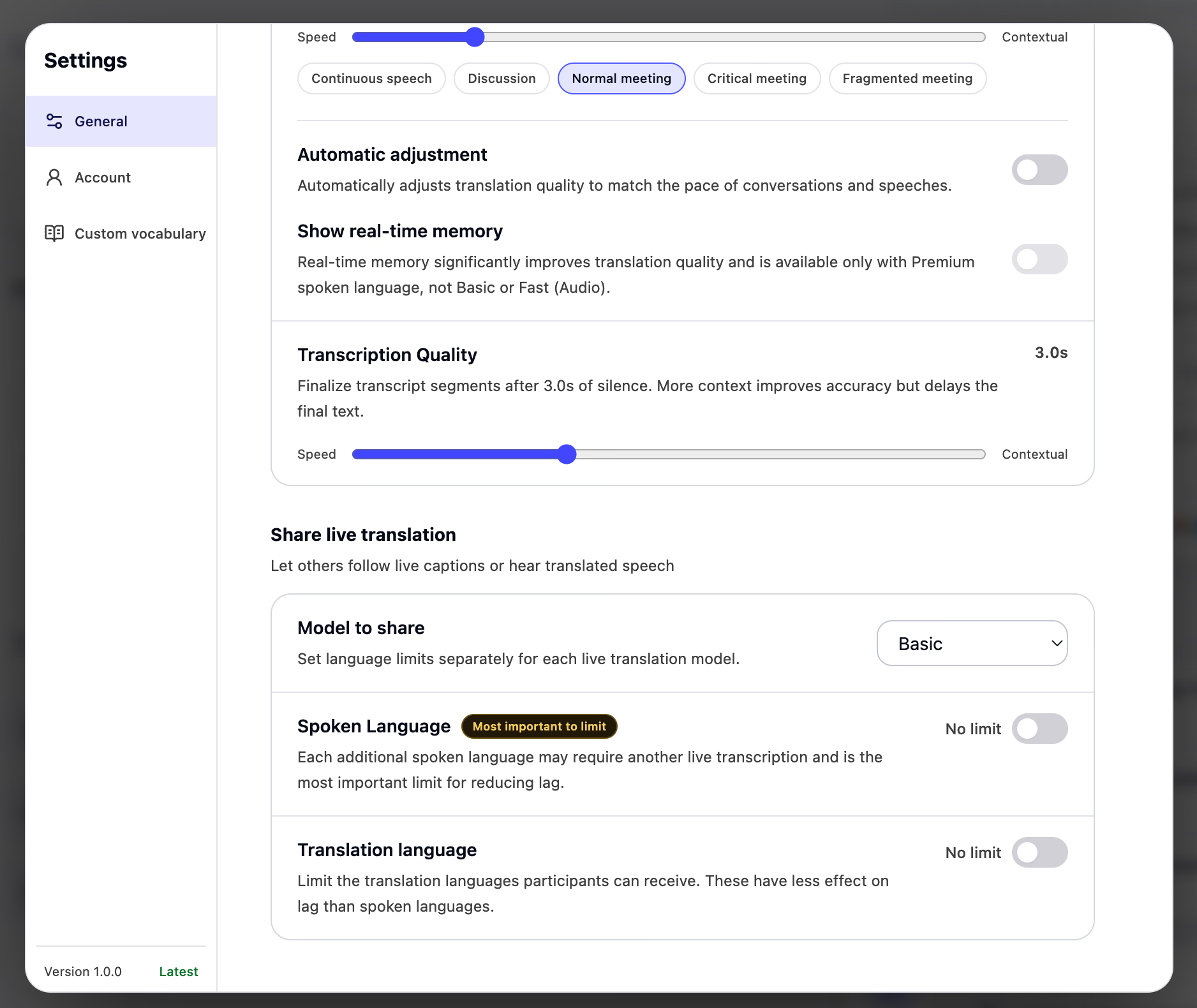
حدد إعدادًا افتراضيًا مناسبًا للجلسات الأكثر تكرارًا، ثم عدّل مساحة الجلسة لاجتماع بعينه عند الحاجة. ويمكن لأحداث التقويم تذكر خياراتها على الحاسوب نفسه؛ فلا يلزم توحيد إعداد محاضرة متكررة ونقاش أسبوعي.
قد يوفر السياق الأوسع جملة أكمل لكنه يؤخر النص المعتمد. قد يناسب تأخير بسيط نقاشًا داخليًا، بينما تكون الاستجابة أسرع أهمية للنصوص المعروضة في فعالية مباشرة. اختبر نمط الكلام الفعلي بدل الحكم من اسم الشريط فقط.
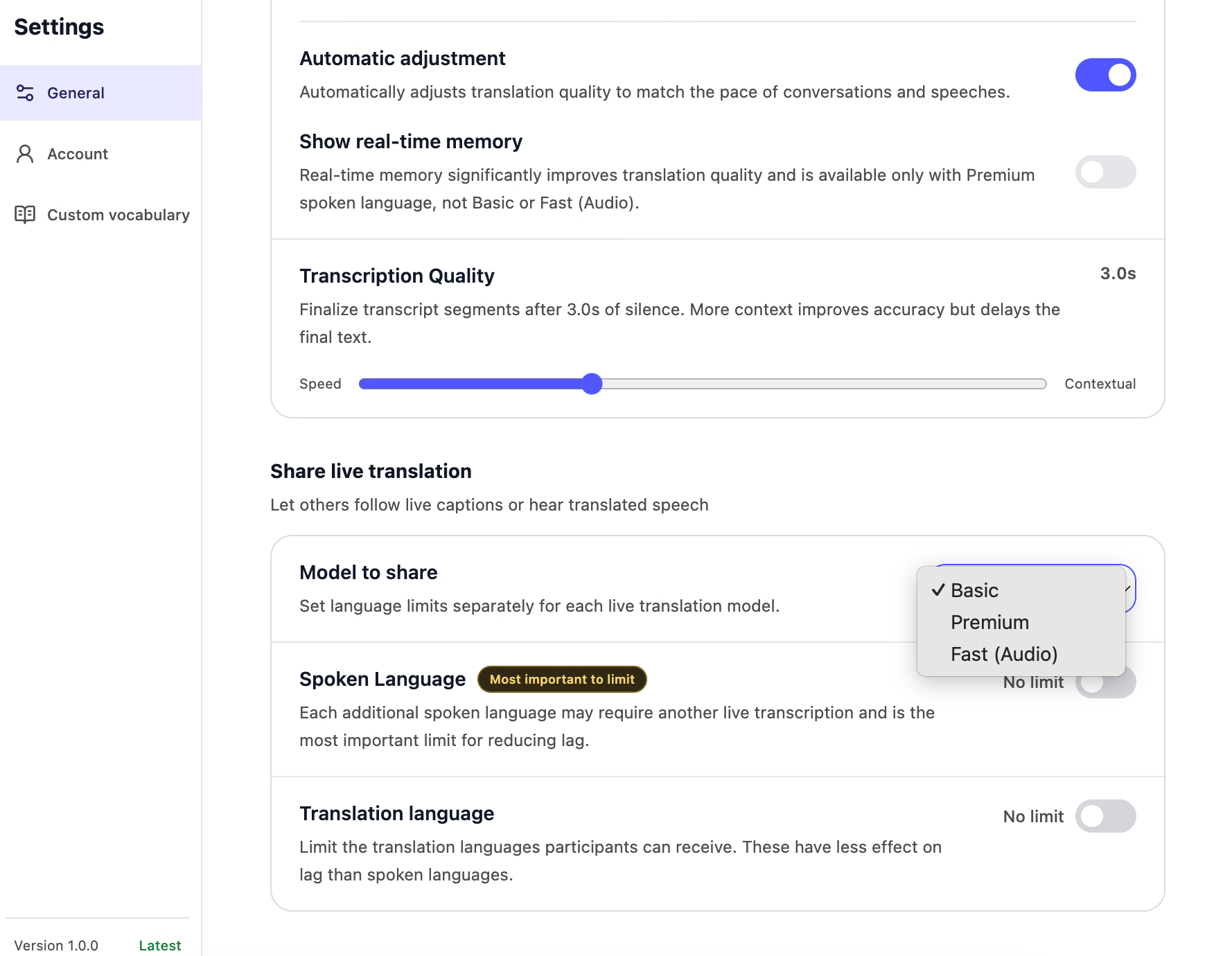
حدد اللغات المتاحة في الترجمة المشتركة
تتيح إعدادات Share live translation اختيار النموذج المشارك وتقييد اللغات المتاحة للحاضرين، عندما تكون المشاركة متاحة ومفعّلة.
تُحفظ حدود لغات الحديث والمخرجات لكل نموذج على حدة. إذا أردت تقليل التأخير في Basic أوPremium، فابدأ بتحديد لغات الحديث المطلوبة؛ فقد تضيف كل لغة مسار تفريغ مباشرًا آخر.
تحدد حدود المخرجات اللغات التي يستطيع الحاضرون تلقيها. لندوة بالإنجليزية واليابانية يتابعها قراء بالإسبانية والفرنسية، أتح اللغات المطلوبة فعلًا بدل فتح القائمة كاملة.
تؤثر الحدود في خيارات الحاضرين داخل الجلسة المشتركة، لا في عناصر اللغة الخاصة بالمضيف. وتفيد خصوصًا للمؤتمرات والندوات والاجتماعات الكبيرة التي يفتح فيها كثيرون الرابط أورمز QR نفسه.
أضف الأسماء والاختصارات والمصطلحات إلى Custom Vocabulary
افتح Custom Vocabulary من Settings. ترتبط المصطلحات بالحساب، فتستفيد المسارات المدعومة من السجل نفسه في التفريغ والترجمة المباشرين والملفات المرفوعة والملاحظات وترجمة النصوص وVoice Keyboard. راجع وثائق Custom Vocabulary لمعرفة تفاصيل الحساب والخطة والتوفر.
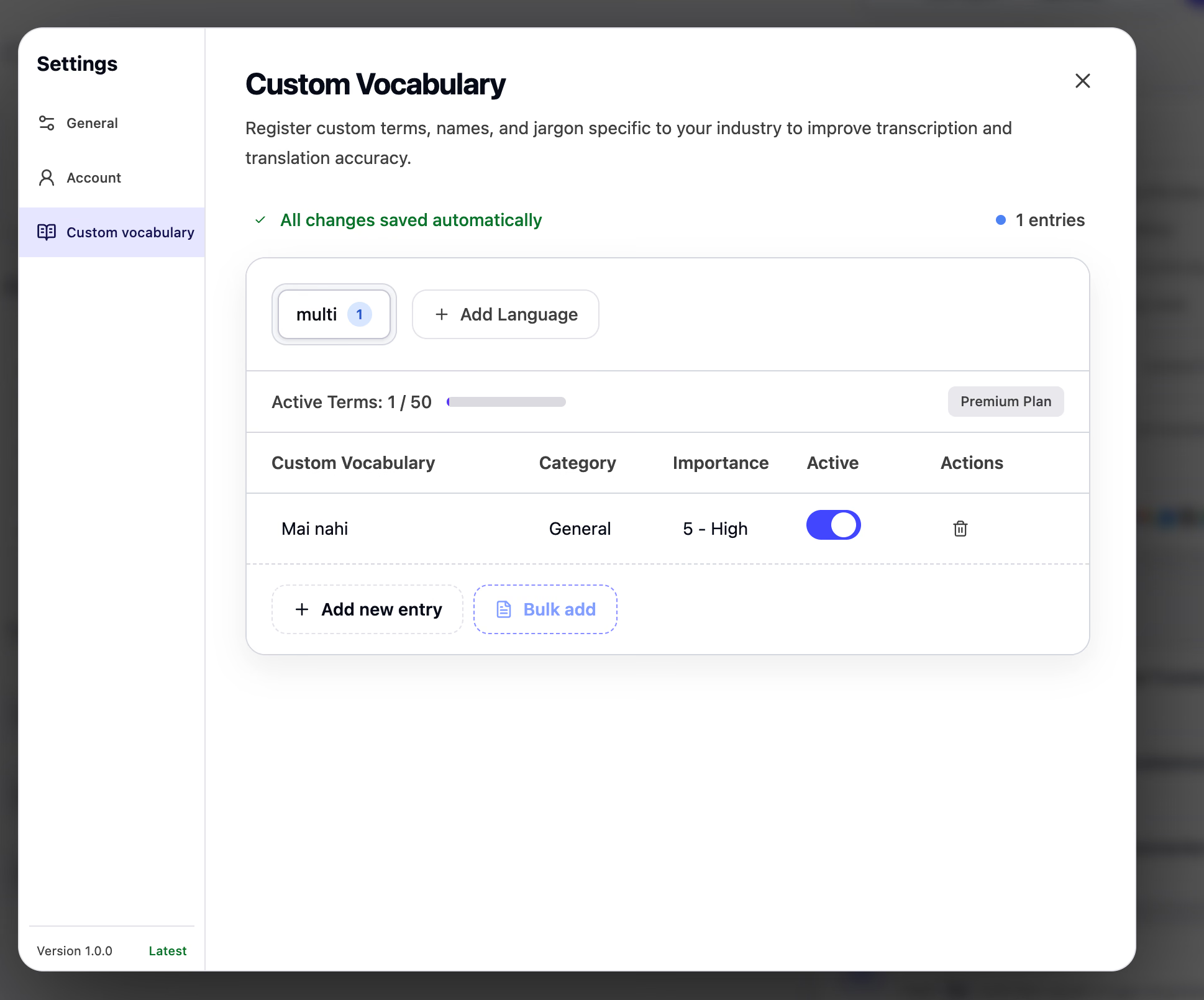
أضف المصطلحات بالخطوات التالية:
- اختر علامة تبويب لغة مصدر موجودة أوAdd Language.
- اختر Add new entry.
- أدخل المصطلح الدقيق الذي تريد أن يتعرف عليه JotMe.
- حدد فئة مناسبة مثل Name أوTechnical أوBusiness.
- اضبط الأهمية من منخفضة إلى مرتفعة.
- أبقِ المدخل مفعّلًا عندما تريد تطبيقه.
أضف المصطلح ضمن اللغة التي سيُقال أويُكتب أويظهر بها في المصدر. لا تحتاج إلى تكرار المصطلح الأصلي تحت كل لغة قد يُترجم إليها.
استخدم مدخلات قصيرة ومميزة؛ مثل JotMe وSora Tanaka وNova-3، بدل جملة كاملة تشرح موضع المصطلح. وأنشئ مدخلًا منفصلًا لكل اسم يحتاج إلى دعم.
ارفع أهمية المصطلحات غير الشائعة التي يتكرر الخطأ فيها أويجب الحفاظ عليها. أوقف Active للاحتفاظ بمدخل دون تطبيقه، واحذفه عندما لا يعود مناسبًا لسجل اللغة.
تحسن المصطلحات المخصصة المصدر الذي تعتمد عليه الميزات اللاحقة. فإذا أخطأ التفريغ في اسم مشروع، قد ينتقل الخطأ إلى الترجمة وEnhanced notes وإجابات Ask JotMe ورسائل المتابعة. دعم التعرف الصحيح من البداية أنفع من تصحيح كل مخرج لاحقًا.
الأسئلة الشائعة
هل يعمل تطبيق JotMe لسطح المكتب1.0 دون روبوت؟
نعم. يلتقط JotMe صوت الميكروفون وصوت النظام من جهازك، فيعمل إلى جانب منصات الاجتماعات دون الانضمام إلى قائمة المشاركين كروبوت. لا يحتاج الآخرون إلى تثبيت JotMe كي تستخدم التسجيل أوالتفريغ أوالترجمة وفق الأذونات والإعدادات، مع الالتزام بمتطلبات الإشعار والموافقة. ولمن يتابع رابط ترجمة مباشرة متاحًا ومفعّلًا، يكفي متصفح مدعوم.
هل يترجم JotMe المحادثات عبر الإنترنت وحضوريًا؟
نعم. اختر Online للمكالمات التي يأتي فيها صوت الميكروفون وصوت الاجتماع من مصدرين منفصلين. واختر In-person عندما يلتقط ميكروفون القاعة أوتغذية صوت الفعالية حديث الجميع. ويؤثر إعداد البيئة أيضًا في تسميات المتحدثين داخل التفريغ.
ما أنواع المحتوى التي يترجمها JotMe؟
يدعم تطبيق سطح المكتب ترجمة النصوص المكتوبة والمستندات المنسقة والصور والصوت والفيديو عبر مساراتها المتاحة. ويمكن إنشاء تفريغ وترجمته وملاحظات اجتماع من تسجيل صوتي أومرئي مرفوع. تختلف الصيغ والتغطية اللغوية والحدود بحسب المسار، لذا راجع لوحة الرفع المناسبة قبل تجهيز مهمة كبيرة.
هل يستطيع الآخرون متابعة الترجمة المباشرة دون تثبيت JotMe؟
عندما تكون مشاركة الترجمة متاحة ومفعّلة، يمكن للمضيف إتاحة رابط متصفح أورمز QR ليفتحه الحاضرون على هاتف أوجهاز لوحي أوحاسوب مدعوم، ويختاروا من اللغات التي يتيحها المضيف. توجد أيضًا مشاركة برمز داخل تطبيق سطح المكتب، وتكبير نافذة التفريغ، وSubtitle Camera لمسارات الفيديو المدعومة؛ وهي وظائف مختلفة وليست أذونات تلقائية للتسجيل أوالسجلات المحفوظة.
هل يمكنني منع حفظ الملاحظات أوالتفريغ؟
نعم. تحدد في Settings ما إذا كنت تريد إنشاء ملاحظات اجتماع بالذكاء الاصطناعي وحفظ التفريغ، أوحفظ التفريغ فقط، أوعدم حفظ أي منهما. اختر الإعداد قبل بدء الجلسة، والتزم بمتطلبات الموافقة على التسجيل. ويظل إنشاء الملاحظات خاضعًا للإعدادات والأرصدة واكتمال المعالجة.
كيف أحسّن دقة الأسماء والمصطلحات المتخصصة؟
أضف الأسماء والاختصارات وأسماء المنتجات ومفردات القطاع بدقة ضمن Custom Vocabulary. اختر لغة المصدر وحدد الفئة والأهمية وأبقِ المدخل مفعّلًا. وحدّث Your context أيضًا عندما يتعلق الاجتماع بمشروع أوهدف أوحالة عمل أوعناصر مفتوحة محددة.
ما الفرق بين My notes وEnhanced notes؟
My notes هي ملاحظاتك التي تكتبها أثناء الجلسة. أما Enhanced notes فينشئها JotMe من التفريغ وكتابتك بعد انتهاء الجلسة، وفق إعدادات الإنشاء والأرصدة والمعالجة. تبقى ملاحظاتك الأصلية منفصلة، ولا تُضمَّن تلقائيًا عند مشاركة سجل الاجتماع مع شخص آخر.
هل تجيب Ask JotMe عن أسئلة تشمل جميع اجتماعاتي؟
تعمل Ask JotMe في نطاق الجلسة المباشرة أوالتسجيل المحفوظ الذي فتحتها منه. ويمكنها متابعة الأسئلة استنادًا إلى نص ذلك الاجتماع وملاحظاته المتاحة، لكنها لا تبحث في كل تسجيلات حسابك كقاعدة معرفة موحدة.
استخدم تطبيق JotMe لسطح المكتب كمسار عمل مترابط
تظهر فائدة JotMe لسطح المكتب1.0 عند استخدام ميزاته كمسار مترابط: ابدأ من Home، وجهز اللغات والصوت، وأدر المحادثة، وراجع السجل المحفوظ، ثم استخدم Ask JotMe أوالترجمة أوChat لتحويل الحديث إلى متابعة عملية. ويربط الحساب نفسه التقويم والتسجيلات والملفات والدردشات والسياق والمصطلحات.
قبل أول جلسة مهمة، تحقق من الميكروفون وصوت الحاسوب، وحدد ما تسمح لـJotMe بحفظه، وأضف الأسماء والمصطلحات اللازمة. ثم افتح الاجتماع أوالفعالية واختر النموذج ولغات الحديث والمخرجات المدعومة، وابدأ المسار الذي يناسب احتياج المشاركين.
جرّب JotMe
ترجمة دقيقة لاجتماعاتك وفعالياتك وعملك اليومي، مع ميزة AI Memory التي تتذكّر سياقك.


