JotMe

ابدأ مع JotMe

اختر الطريقة التي تريد العمل بها عبر اللغات.

تطبيق سطح المكتب للاجتماعات والفعاليات والعمل اليومي

ترجمة فورية دقيقة وتفريغ صوتي وتدوين ملاحظات بالذكاء الاصطناعي وAI Memory وترجمة ملفات ومراسلة متعددة اللغات وكتابة بالصوت والمزيد.

تطبيق الهاتف أثناء التنقّل

ترجمة فورية دقيقة وصوت مترجم باللغات المدعومة للمحادثات وجهًا لوجه.

إضافة لخدمة Google Meet

ترجمة فورية وتفريغ صوتي وملاحظات اجتماعات بالذكاء الاصطناعي عبر إضافة Chrome.

إضافة إلى Chrome

تطبيق سطح المكتب للاجتماعات والفعاليات

ترجمة فورية دقيقة، وتفريغ صوتي متعدد اللغات، وتسجيل الاجتماعات، وتدوين الملاحظات بالذكاء الاصطناعي، ومصطلحات مخصصة، وترجمة المستندات، ومراسلة متعددة اللغات، ولوحة مفاتيح صوتية بالذكاء الاصطناعي.

تطبيق الهاتف للمحادثات وجهًا لوجه

ترجمة فورية دقيقة مع كلام مترجم يولّده الذكاء الاصطناعي باللغات المدعومة، على iPhone وAndroid.

إضافة Chrome لخدمة Google Meet

ترجمة دقيقة في الوقت الفعلي، وتفريغ صوتي مباشر، ومساعد لتدوين الملاحظات، وملاحظات اجتماعات بالذكاء الاصطناعي.
أضف إلى
Chrome
يمكنك إجراء تجربة سريعة

تمييز المتحدثين

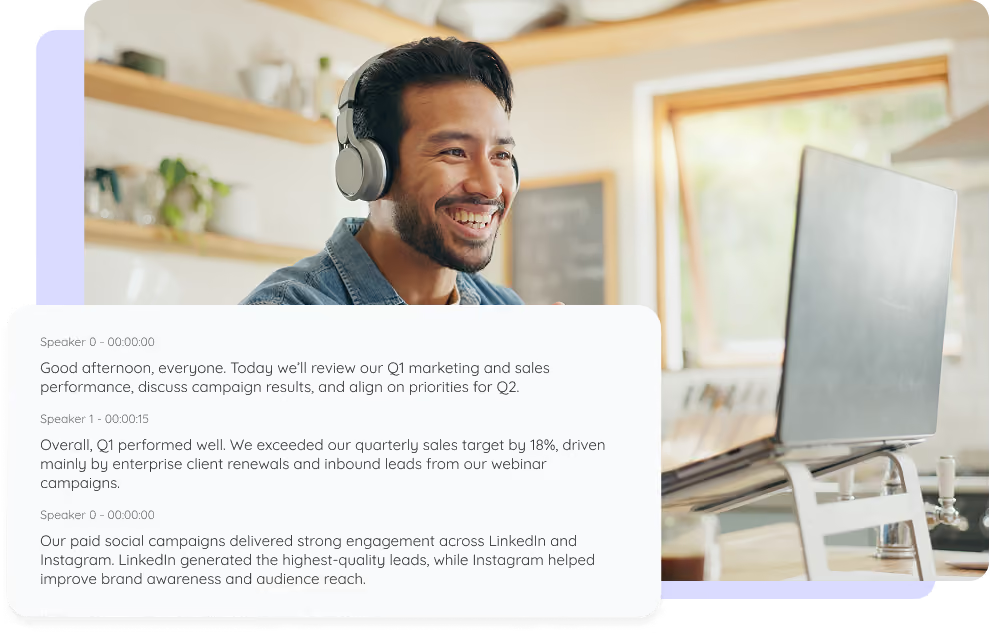
يفصل JotMe المتحدثين ويضع تسميات آلية في نصوص الاجتماعات والتسجيلات لتسهيل مراجعة من قال ماذا. تختلف جودة الفصل مع تداخل الحديث وجودة الصوت، ولا تثبت التسميات هوية الأشخاص أو تضمن فصل كل صوت.
تمييز المتحدثين

تثق بنا 2,000 من فرق العمل و500,000 مهني في 134 دولة

التقييم 4.7 من 5
متوافق مع اللائحة العامة لحماية البيانات (GDPR)
SOC 2 Type II (قيد العمل)

كيف أستخدم فصل المتحدثين؟

في 3 خطوات سهلة!

الخطوة 1

1. نزّل تطبيق سطح المكتب أو تطبيق الهاتف أو إضافة Chrome

تطبيق سطح المكتب لأجهزة Mac وWindows، وتطبيق الهاتف لأجهزة Android وiPhone، وإضافة Chrome لاجتماعات Google Meet بميزات محدودة.

1. نزّل تطبيق سطح المكتب أو تطبيق الهاتف أو إضافة Chrome
الخطوة 2

2. ابدأ اجتماعك أو تسجيلك

يلتقط تطبيق سطح المكتب الصوت ويفرّغه مباشرةً ضمن اللغات المدعومة، دون انضمام روبوت للمكالمة. تحقّق من الميكروفون وصوت الكمبيوتر والنموذج قبل البدء.

2. ابدأ اجتماعك أو تسجيلك
الخطوة 3

3. احصل على نص بتسميات آلية

يفصل JotMe المتحدثين ويضع تسميات آلية لتسهيل مراجعة النص المفرّغ. راجع الإسناد وغيّر أسماء المتحدثين في التسجيل المحفوظ عند الحاجة.

3. احصل على نص بتسميات آلية

شاهد طريقة الاستخدام!

فصل المتحدثين لمراجعة محادثاتك

فصل المتحدثين في الاجتماعات والمكالمات

الاجتماعات والمكالمات

تطبيق سطح المكتب لأجهزة Mac وWindows، وتطبيق الهاتف لأجهزة Android وiPhone، وإضافة Chrome لاجتماعات Google Meet بميزات محدودة.

فصل المتحدثين في المقابلات والبحث

المقابلات والأبحاث

يلتقط تطبيق سطح المكتب الصوت ويفرّغه مباشرةً ضمن اللغات المدعومة، دون انضمام روبوت للمكالمة. تحقّق من الميكروفون وصوت الكمبيوتر والنموذج قبل البدء.

فصل المتحدثين في البودكاست والإعلام

البودكاست والإعلام

يفصل JotMe المتحدثين ويضع تسميات آلية لتسهيل مراجعة النص المفرّغ. راجع الإسناد وغيّر أسماء المتحدثين في التسجيل المحفوظ عند الحاجة.

الأسئلة الشائعة

كل ما تحتاج إلى معرفته عن إدارة الاجتماعات والفعاليات مع JotMe.

ما فصل المتحدثين؟

فصل المتحدثين هو تمييز المقاطع المنطوقة وإسنادها إلى تسميات للمتحدثين. يطبّق JotMe هذه التسميات آليًا أثناء التفريغ، لكن قد تحتاج إلى مراجعتها وتصحيحها؛ فهي ليست تعرّفًا مؤكدًا على هوية الأشخاص.

ما مدى دقة فصل المتحدثين في JotMe؟

تعتمد جودة الفصل على وضوح الصوت والميكروفون وتداخل المتحدثين وإعداد البيئة. تساعد التسميات على مراجعة المحادثة، لكنها قد تخطئ في الإسناد؛ قارن المقاطع المهمة بالتسجيل وعدّل أسماء المتحدثين عند الحاجة.

كم متحدثًا يمكنه التعامل معهم؟

يمكن لـJotMe وضع تسميات آلية لعدة متحدثين في الاجتماعات والجلسات الحوارية والمقابلات. اختبر جودة الفصل في إعدادك الفعلي، خاصةً عند تداخل الحديث؛ ولا تفترض حدًا غير موثّق أو إسنادًا كاملًا لكل صوت.

ما اللغات والمنصات المدعومة؟

يعمل تطبيق سطح المكتب بجانب Zoom وGoogle Meet وMicrosoft Teams وWebex وLINE، وفي الاجتماعات الحضورية. امنحه أذونات الميكروفون وصوت الكمبيوتر بحسب نوع الجلسة.

هل محادثتي خاصة وآمنة؟

لا يستخدم JotMe بيانات العملاء لتدريب نماذجه. راجع إعدادات تخزين التسجيلات والنصوص ومشاركتها وسياسة الخصوصية، وتحقّق مع فريق الأمن من متطلبات التشفير وGDPR وحالة أي تدقيق SOC 2 Type II. لا يُفهم من هذه الصفحة اكتمال اعتماد أمني.

كم تبلغ التكلفة؟

ابدأ بالخطة المجانية وراجع حدودها. انتقل إلى خطة مدفوعة عندما تحتاج إلى حصص أو ميزات إضافية.

هل يمكنني الحصول على نص المحادثة وملخص بعد انتهائها؟

عند تفعيل التخزين والملاحظات، يمكنك الرجوع إلى النص ذي التسميات وملخص الاجتماع بالذكاء الاصطناعي ومشاركتهما من حسابك. راجع إسناد المتحدثين والمحتوى قبل المشاركة.

فصل آلي للمتحدثين يساعدك على مراجعة النصوص

أدِر كل اجتماع وفعالية بسلاسة في بيئة عمل متعددة اللغات

فرّغ المحادثات المهمة، وقدّم لها ترجمة فورية ومكتوبة، وحوّلها إلى رؤى تراعي السياق، ليبقى الجميع على فهم مشترك عبر اللغات.

تمييز المتحدثين

يفصل JotMe المتحدثين ويضع تسميات آلية في نصوص الاجتماعات والتسجيلات لتسهيل مراجعة من قال ماذا. تختلف جودة الفصل مع تداخل الحديث وجودة الصوت، ولا تثبت التسميات هوية الأشخاص أو تضمن فصل كل صوت.

ابدأ خلال 30 ثانية دون بطاقة ائتمان
فصل المتحدثين: تسميات آلية في الوقت الفعلي | JotMe

ابدأ جلسة وتحدث. يفرّغ JotMe الحديث ويضع تسميات آلية للمتحدثين أثناء المحادثة، مع مراجعتها عند الحاجة. افتح العرض التوضيحي الكامل.

تثق بنا 2,000 من فرق العمل و500,000 مهني في 134 دولة

التقييم 4.7 من 5
متوافق مع اللائحة العامة لحماية البيانات (GDPR)
SOC 2 Type II (قيد العمل)

جرّب الترجمة الفورية

اختر النموذج واللغات، ثم اضغط على البدء وتحدث. يستفيد ذكاء JotMe الاصطناعي من سياق الحديث لتحسين الترجمة.

نصوص بتسميات للمتحدثين قابلة للمراجعة

خيارات لمراجعة من قال ماذا أثناء الاجتماع وبعده، مع التحقّق من الإسناد وحفظ الجلسة عند الحاجة.

فصل آلي للمتحدثين

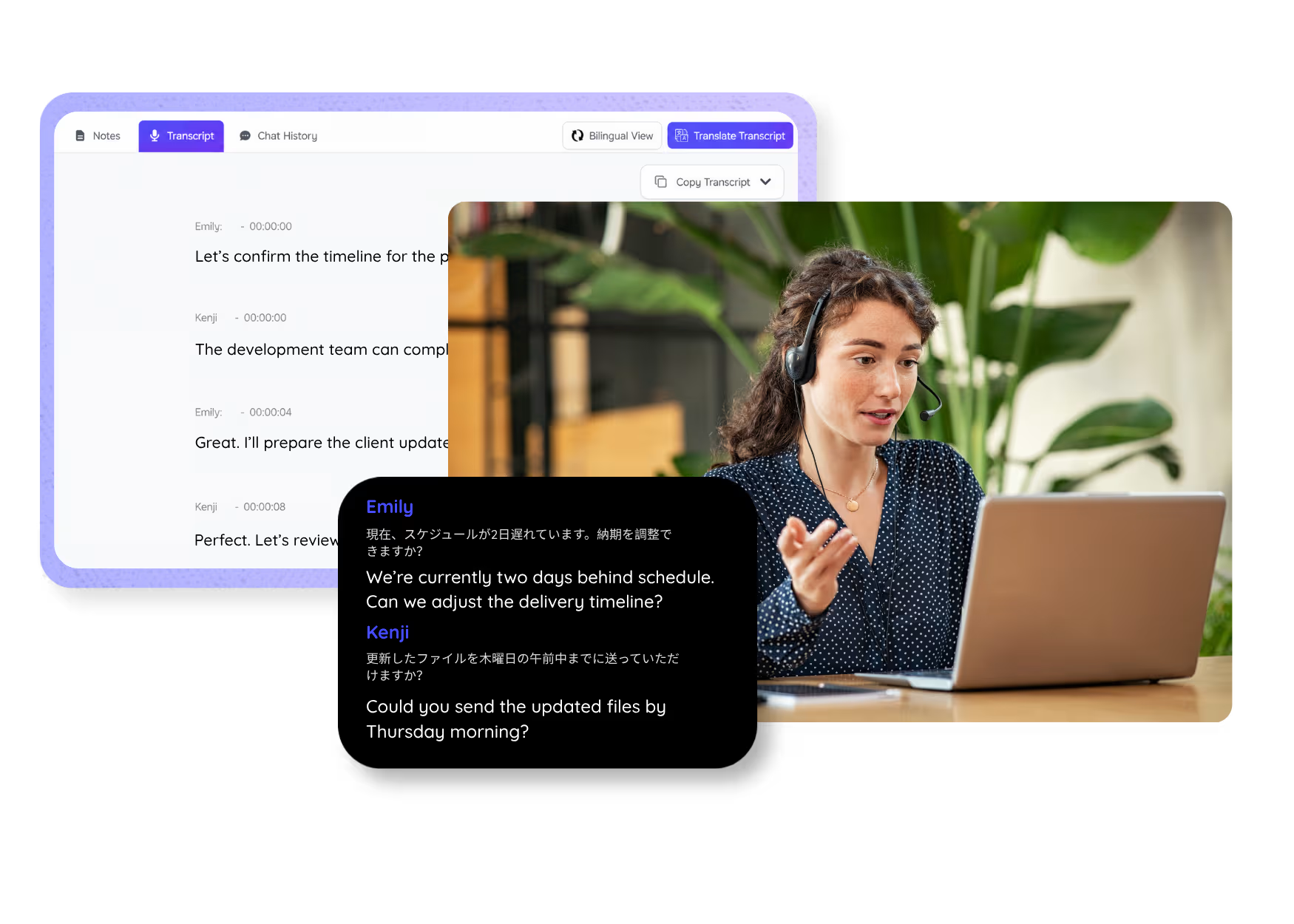
يفصل JotMe المقاطع آليًا ويضع تسميات للأصوات في النص المفرّغ. قد يؤثر تداخل الحديث في الإسناد؛ راجع المقاطع المهمة بدلًا من افتراض فصلها جميعًا بدقة.

تسمية المتحدثين في الوقت الفعلي

تظهر تسميات المتحدثين أثناء التفريغ، ويمكن الرجوع إليها في النص المحفوظ. على الإنترنت يُميَّز ميكروفونك بوصفه «أنت» وتُرقَّم أصوات الاجتماع؛ وفي البيئة الحضورية يُرقَّم الجميع.

دقة تراعي السياق

يدعم JotMe التفريغ وتسميات المتحدثين ضمن اللغات التي يدعمها النموذج المختار. تختلف تغطية الإدخال والنصوص والصوت، ولا يعني عدد لغات الترجمة ضمان جودة الفصل في كل لغة.

خيارات لغوية واسعة بحسب النموذج

اختر نموذجًا يدعم لغات الجلسة قبل البدء. يقتصر Basic Multilingual على 10 لغات محددة، بينما يتعرّف Fast على أكثر من 100 لغة منطوقة. راجع الفصل والإسناد عند تبديل اللغات أو تداخل الحديث.

نصوص قابلة للبحث والمشاركة

ابحث في النص المحفوظ وراجع المتحدثين، ثم استخدم خيارات المشاركة المتاحة مثل الرابط. أما رمز QR فوسيلة للانضمام إلى الترجمة المباشرة، ولا يمنح تلقائيًا وصولًا إلى السجل المحفوظ.

قاموس مخصص

أضف الأسماء وألقاب المخاطبة ومصطلحات القطاع في خيارات المصطلحات المخصصة المدعومة، وراجع التعامل معها في النتائج المهمة.

كيف أستخدم فصل المتحدثين؟

نزّل التطبيق وابدأ جلسة للحصول على تسميات آلية للمتحدثين ومراجعتها. تعرّف على المزيد.

الخطوة 1

1. نزّل تطبيق سطح المكتب أو تطبيق الهاتف أو إضافة Chrome

تطبيق سطح المكتب لأجهزة Mac وWindows، وتطبيق الهاتف لأجهزة Android وiPhone، وإضافة Chrome لاجتماعات Google Meet بميزات محدودة.
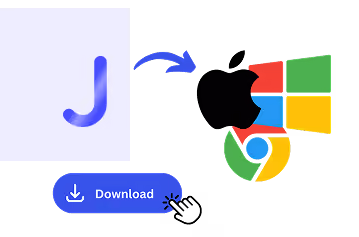
تنزيل تطبيق سطح المكتب أو تطبيق الهاتف أو إضافة Chrome
الخطوة 2

2. ابدأ اجتماعك أو تسجيلك

يلتقط تطبيق سطح المكتب الصوت ويفرّغه مباشرةً ضمن اللغات المدعومة، دون انضمام روبوت للمكالمة. تحقّق من الميكروفون وصوت الكمبيوتر والنموذج قبل البدء.
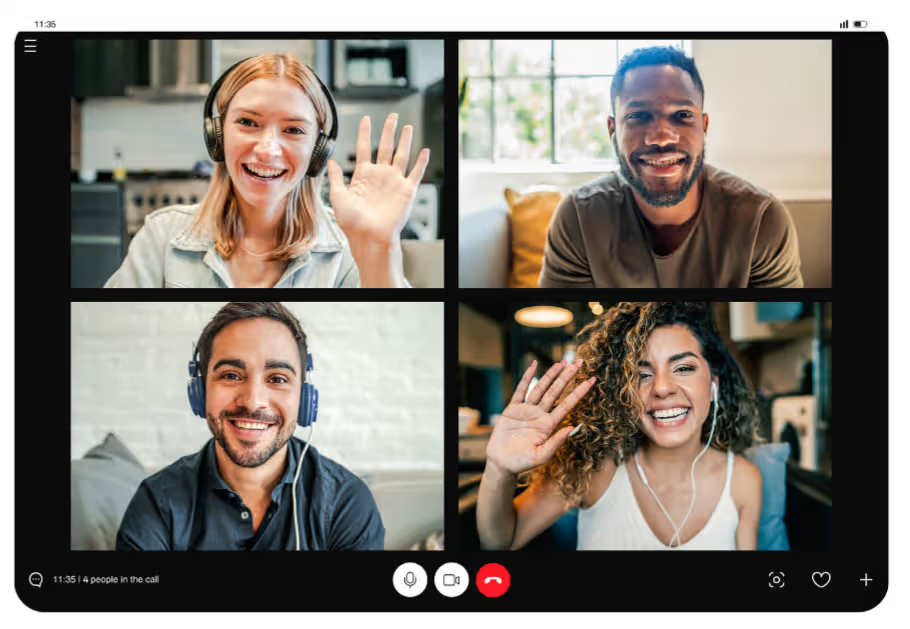
ابدأ اجتماعك أو تسجيلك
الخطوة 3

3. احصل على نص بتسميات آلية

يفصل JotMe المتحدثين ويضع تسميات آلية لتسهيل مراجعة النص المفرّغ. راجع الإسناد وغيّر أسماء المتحدثين في التسجيل المحفوظ عند الحاجة.
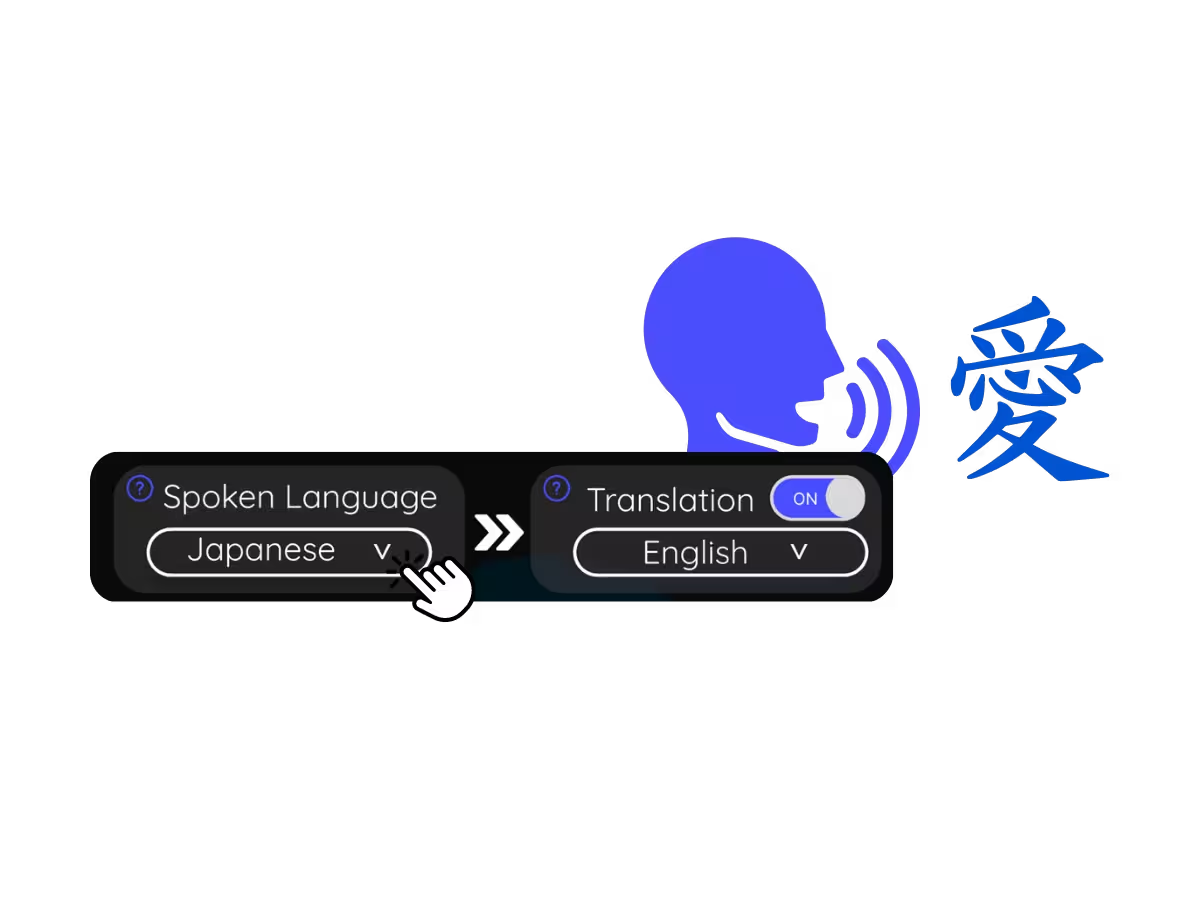
احصل على نص بتسميات آلية

فصل المتحدثين لمراجعة محادثاتك

من الاجتماعات متعددة الأطراف إلى المقابلات والوسائط، تساعد تسميات JotMe على مراجعة إسناد الحديث أثناء الجلسة وبعد حفظها.

فصل المتحدثين في الاجتماعات والمكالمات

الاجتماعات والمكالمات

راجع من قال ماذا في اجتماعات الفرق ومكالمات العملاء ومجالس الإدارة، وتحقّق من إسناد المقاطع المهمة، خصوصًا عند تعدد المتحدثين.

فصل المتحدثين في المقابلات والبحث

المقابلات والأبحاث

استعن بالتسميات في المقابلات وأبحاث المستخدمين ومجموعات النقاش، ثم طابق الاقتباسات مع التسجيل قبل الاستشهاد بها أو تحليلها.

فصل المتحدثين في البودكاست والإعلام

البودكاست والإعلام

أنشئ نصوصًا بتسميات للمتحدثين من البودكاست والجلسات الحوارية والتسجيلات، وراجع النتيجة بعد اكتمال المعالجة.

الامتثال والسجلات

استخدم النص ذا التسميات للمساعدة في المراجعة، مع التحقّق من الصوت الأصلي واتباع إجراءاتك للسجلات والامتثال؛ فالتفريغ الآلي لا ينشئ سجلًا رسميًا أو إسنادًا معتمدًا تلقائيًا.

شاهد فصل المتحدثين

شاهد مثالًا لتفريغ محادثة متعددة المتحدثين مباشرةً مع فصل آلي وتسميات على الشاشة. تختلف جودة الإسناد بحسب الصوت والإعداد.

يدير أكثر من 500,000 مهني اجتماعاتهم وفعالياتهم بسلاسة مع JotMe

تعرّف على نتائج استخدامهم لـ JotMe لتجاوز عوائق اللغة في العمل.

التقييم 4.7 من 5
التقييم 4.7 من 5
"بما أن عملي يشمل الترجمة والربط بين الثقافات، فقد أحدث هذا البرنامج تحولًا في عملي اليومي."
Adams
أخصائي عمليات / Tiktok
"كانت اليابانية لغزًا بالنسبة إليّ، لكن هذا المنتج جعلها واضحة وسهلة الفهم بفضل استيعابه للسياق."
Stamatis
مستشار / Deloitte
"يسهّل JotMe اجتماعاتنا متعددة اللغات، ويتيح تعاونًا سلسًا في بيئة عملنا سريعة الوتيرة."
Cesar
مدير برامج / Amazon
"تسهّل هذه الميزة ثنائية اللغة تدوين الملاحظات في العمل، وتوفّر الوقت وتعزّز الكفاءة بكلتا اللغتين."
Yusuke
مدير مبيعات / NTT
"ضروري لمن لا يتقنون اللغة بطلاقة؛ فهو يبسّط الاجتماعات المعقدة بترجمة فورية ونصوص مفرّغة دقيقة."
Jesse
مطوّر برمجيات مستقل
"الترجمة التي احتجنا إليها لسنوات أصبحت واقعًا الآن مع JotMe!"
Elston
الرئيس التنفيذي والمؤسس / Tiny.host
"بما أن عملي يشمل الترجمة والربط بين الثقافات، فقد أحدث هذا البرنامج تحولًا في عملي اليومي."
Adams
أخصائي عمليات / Tiktok
"كانت اليابانية لغزًا بالنسبة إليّ، لكن هذا المنتج جعلها واضحة وسهلة الفهم بفضل استيعابه للسياق."
Stamatis
مستشار / Deloitte
"يسهّل JotMe اجتماعاتنا متعددة اللغات، ويتيح تعاونًا سلسًا في بيئة عملنا سريعة الوتيرة."
Cesar
مدير برامج / Amazon
"تسهّل هذه الميزة ثنائية اللغة تدوين الملاحظات في العمل، وتوفّر الوقت وتعزّز الكفاءة بكلتا اللغتين."
Yusuke
مدير مبيعات / NTT
"ضروري لمن لا يتقنون اللغة بطلاقة؛ فهو يبسّط الاجتماعات المعقدة بترجمة فورية ونصوص مفرّغة دقيقة."
Jesse
مطوّر برمجيات مستقل
"الترجمة التي احتجنا إليها لسنوات أصبحت واقعًا الآن مع JotMe!"
Elston
الرئيس التنفيذي والمؤسس / Tiny.host

الأسئلة الشائعة

كل ما تحتاج إلى معرفته عن إدارة الاجتماعات والفعاليات مع JotMe.

ما فصل المتحدثين؟

فصل المتحدثين هو تمييز المقاطع المنطوقة وإسنادها إلى تسميات للمتحدثين. يطبّق JotMe هذه التسميات آليًا أثناء التفريغ، لكن قد تحتاج إلى مراجعتها وتصحيحها؛ فهي ليست تعرّفًا مؤكدًا على هوية الأشخاص.

ما مدى دقة فصل المتحدثين في JotMe؟

تعتمد جودة الفصل على وضوح الصوت والميكروفون وتداخل المتحدثين وإعداد البيئة. تساعد التسميات على مراجعة المحادثة، لكنها قد تخطئ في الإسناد؛ قارن المقاطع المهمة بالتسجيل وعدّل أسماء المتحدثين عند الحاجة.

كم متحدثًا يمكنه التعامل معهم؟

يمكن لـJotMe وضع تسميات آلية لعدة متحدثين في الاجتماعات والجلسات الحوارية والمقابلات. اختبر جودة الفصل في إعدادك الفعلي، خاصةً عند تداخل الحديث؛ ولا تفترض حدًا غير موثّق أو إسنادًا كاملًا لكل صوت.

ما اللغات والمنصات المدعومة؟

يعمل تطبيق سطح المكتب بجانب Zoom وGoogle Meet وMicrosoft Teams وWebex وLINE، وفي الاجتماعات الحضورية. امنحه أذونات الميكروفون وصوت الكمبيوتر بحسب نوع الجلسة.

هل محادثتي خاصة وآمنة؟

لا يستخدم JotMe بيانات العملاء لتدريب نماذجه. راجع إعدادات تخزين التسجيلات والنصوص ومشاركتها وسياسة الخصوصية، وتحقّق مع فريق الأمن من متطلبات التشفير وGDPR وحالة أي تدقيق SOC 2 Type II. لا يُفهم من هذه الصفحة اكتمال اعتماد أمني.

كم تبلغ التكلفة؟

ابدأ بالخطة المجانية وراجع حدودها. انتقل إلى خطة مدفوعة عندما تحتاج إلى حصص أو ميزات إضافية.

هل يمكنني الحصول على نص المحادثة وملخص بعد انتهائها؟

عند تفعيل التخزين والملاحظات، يمكنك الرجوع إلى النص ذي التسميات وملخص الاجتماع بالذكاء الاصطناعي ومشاركتهما من حسابك. راجع إسناد المتحدثين والمحتوى قبل المشاركة.

فصل آلي للمتحدثين يساعدك على مراجعة النصوص
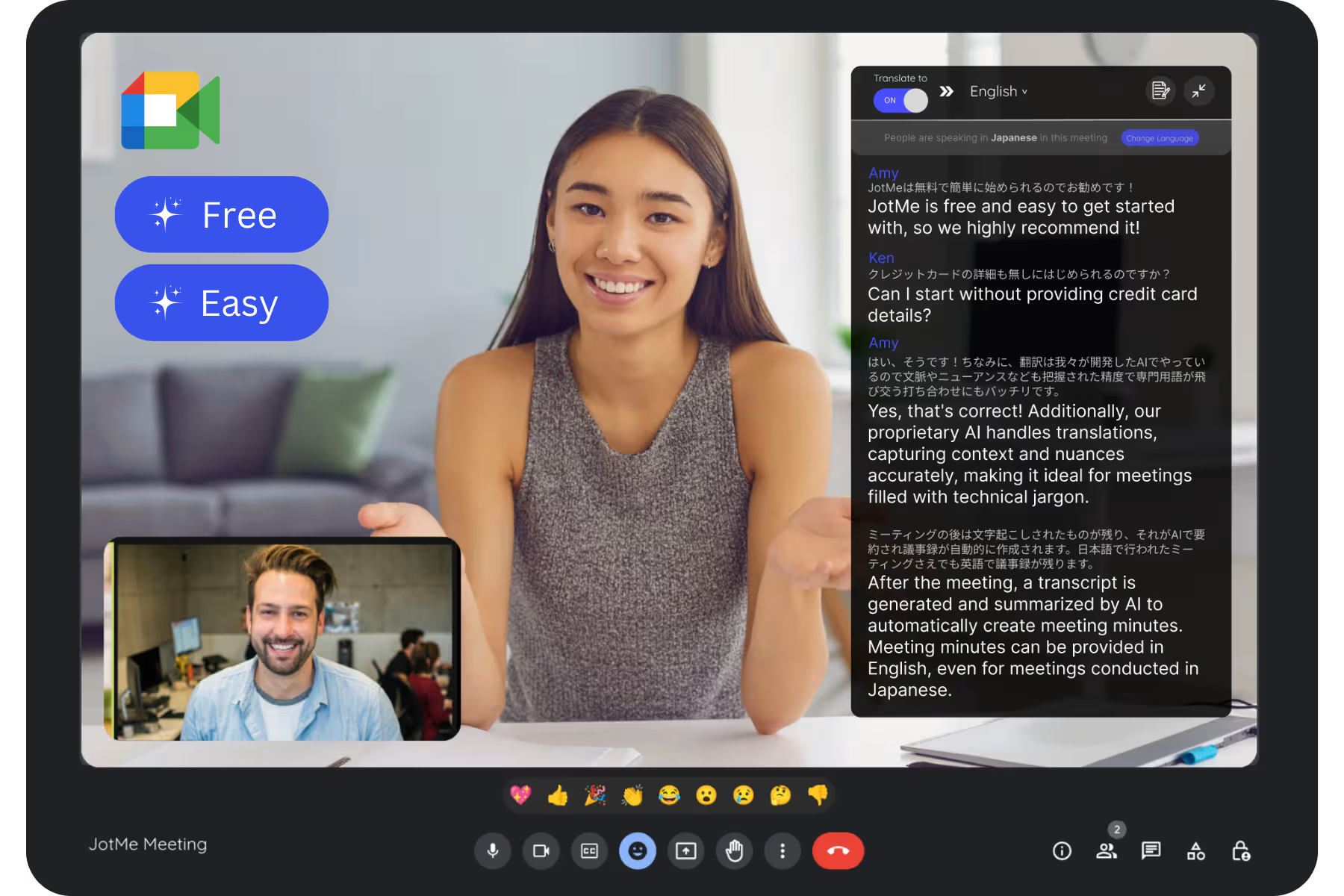
فصل آلي للمتحدثين وتسميات مباشرة ونصوص قابلة للبحث ومصطلحات مخصصة في الميزات المدعومة، مع تغطية لغوية تختلف بحسب نموذج التفريغ.