






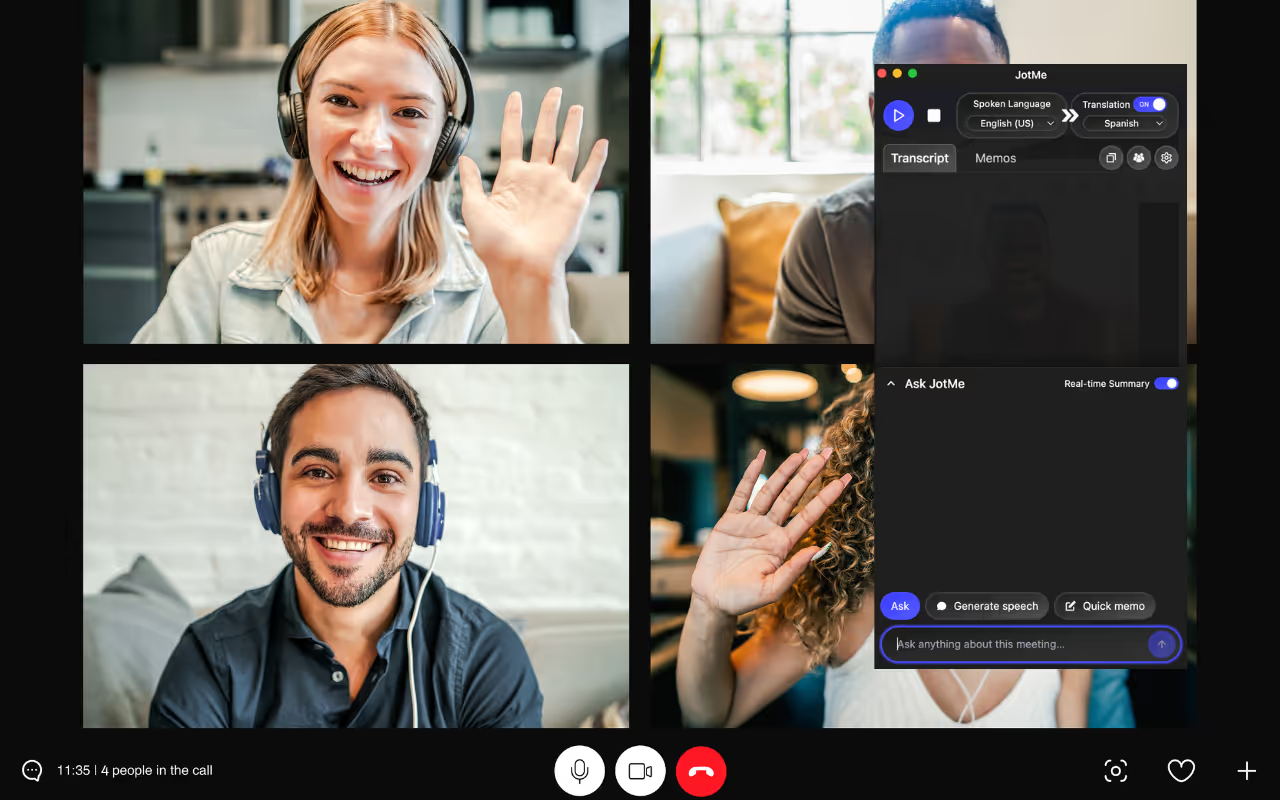
قد تلاحظ روبوتًا يسجّل اجتماعًا افتراضيًا. يتيح تطبيق JotMe لسطح المكتب عرض ترجمة نصية بجانب الاجتماع دون دعوة روبوت للانضمام، بعد إعداد أذونات الصوت. غياب الروبوت لا يلغي الحاجة إلى الموافقات أو توضيح الحفظ والمعالجة. تختلف لغات الحديث والإخراج بحسب النموذج، وتختلف إضافة Chrome عن تطبيق سطح المكتب. تتوفر أيضًا أسئلة عن سياق الجلسة ونصوص وملاحظات بعد المعالجة عند تفعيل الحفظ وتوليد الملاحظات وتوفر الرصيد. أرقام اللغات وسعر 15 دولارًا شهريًا المذكورة في النسخة القديمة لا تحدد التغطية أو السعر الحاليين؛ راجع القوائم والخطط الحالية.
إليك خطوات تشغيل ترجمة فورية دون انضمام روبوت إلى الاجتماع:
- تثبيت JotMe: نزّل JotMe من موقعه الرسمي وثبّته على جهازك.
- الانضمام إلى الاجتماع: انضم إلى اجتماع Zoom أو Microsoft Teams أو Google Meet، ثم افتح JotMe واضبط أذونات الصوت.
- اختيار اللغات في JotMe: اختر نموذجًا يدعم لغة الحديث، وحدد لغة إخراج الترجمة. يختلف الاختيار اليدوي عن الاكتشاف التلقائي بحسب النموذج.
- بدء الترجمة الفورية دون روبوت: بعد ضبط الصوت واللغات، اضغط على زر البدء أعلى النافذة. قد تختلف تسمية الزر عن الصور القديمة.
الخطوة 1: كيف تثبّت JotMe على جهازك؟
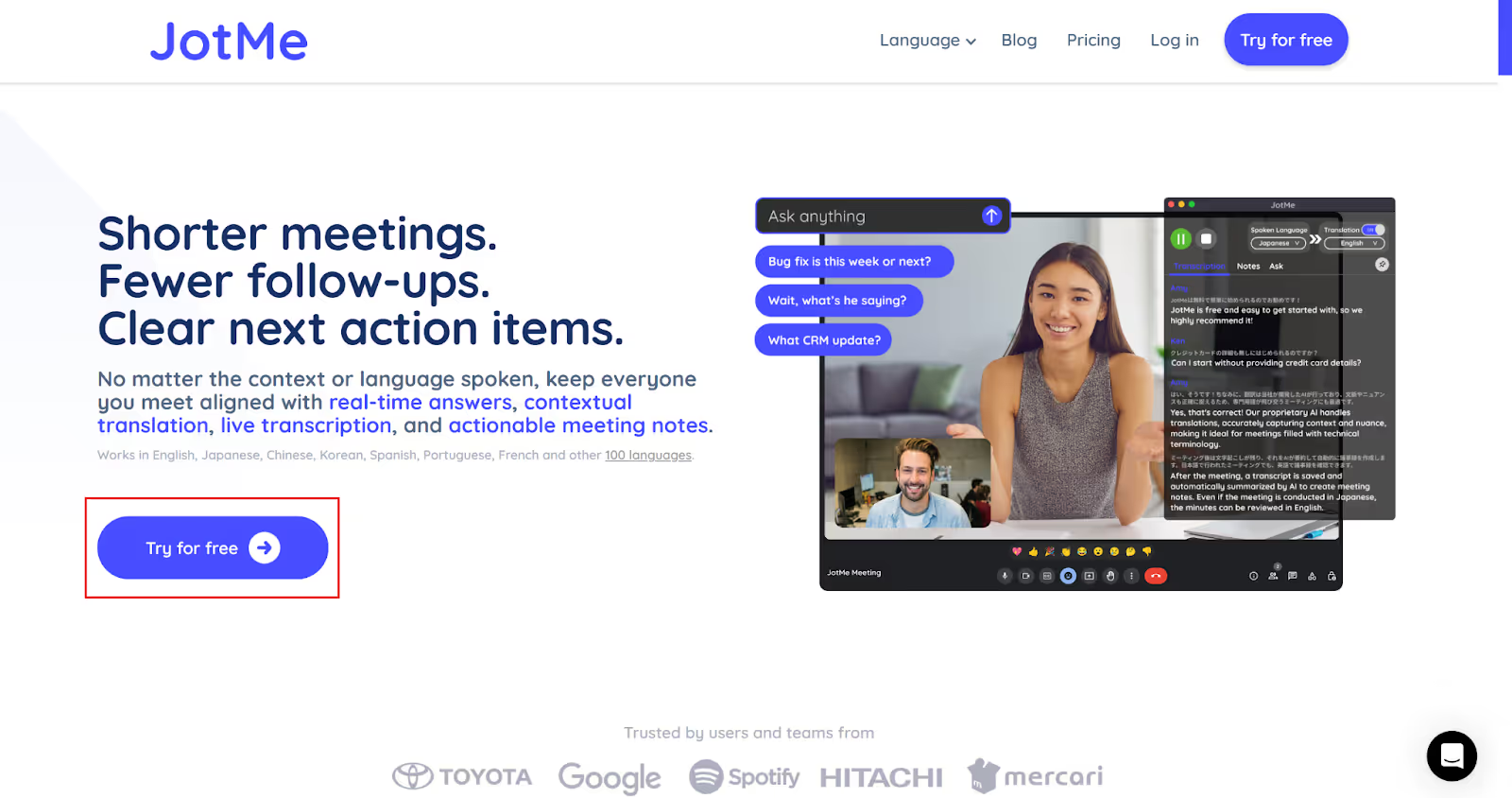
انتقل إلى موقع JotMe الرسمي، واختر تنزيل تطبيق سطح المكتب لجهاز Windows أو Mac. افتح ملف التثبيت وأكمل الإعداد؛ الاستخدام المجاني يخضع لحصص الخطة.
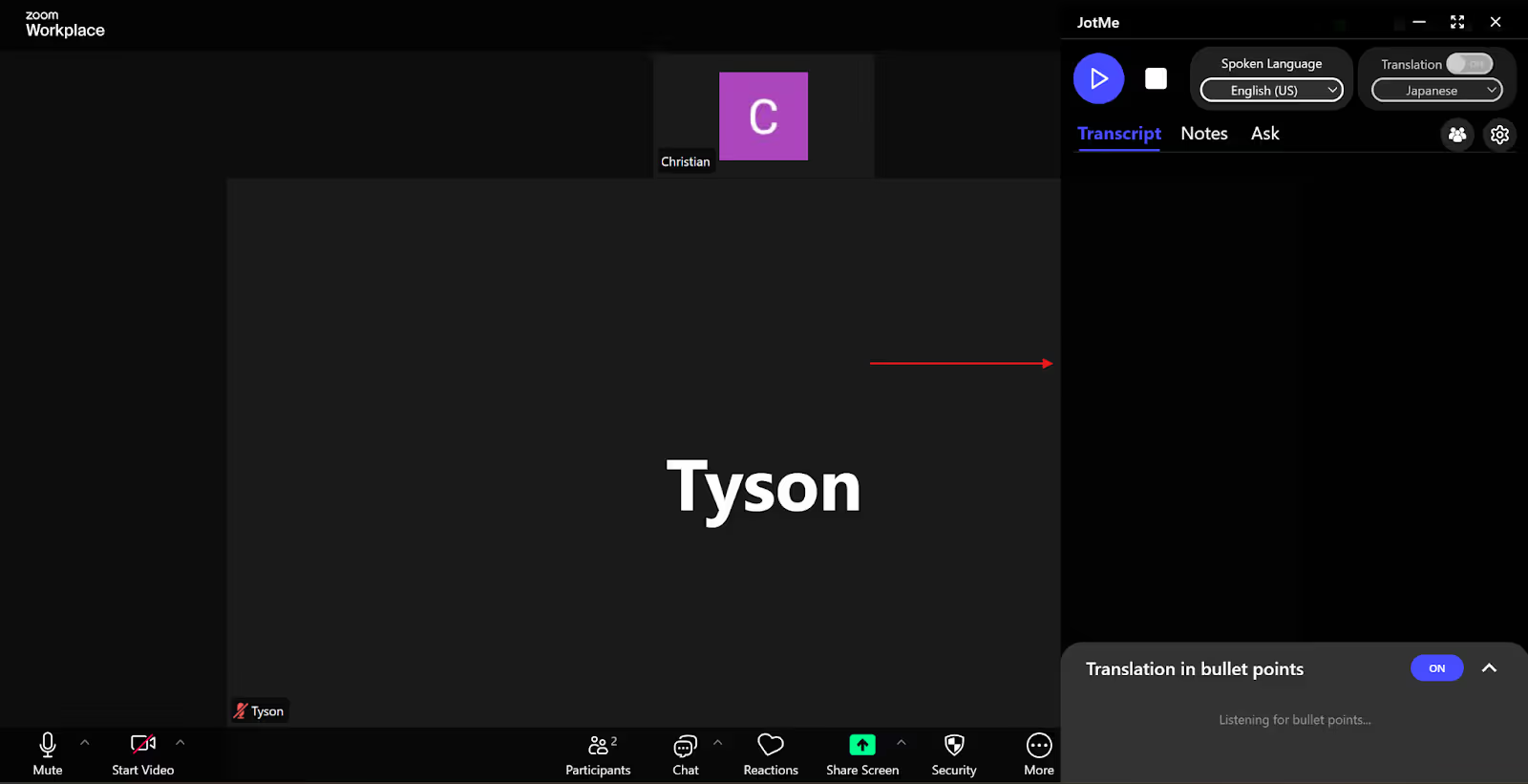
الخطوة 2: كيف تفتح اجتماعك وJotMe؟
ابدأ اجتماعًا أو انضم إليه في Google Meet أو Zoom أو Microsoft Teams أو منصة أخرى على سطح المكتب أو في المتصفح. ثم افتح تطبيق JotMe بجانبه. اضبط موضع نافذته وأذونات الصوت؛ لا يلزم أن تظهر في الجانب الأيمن دائمًا.
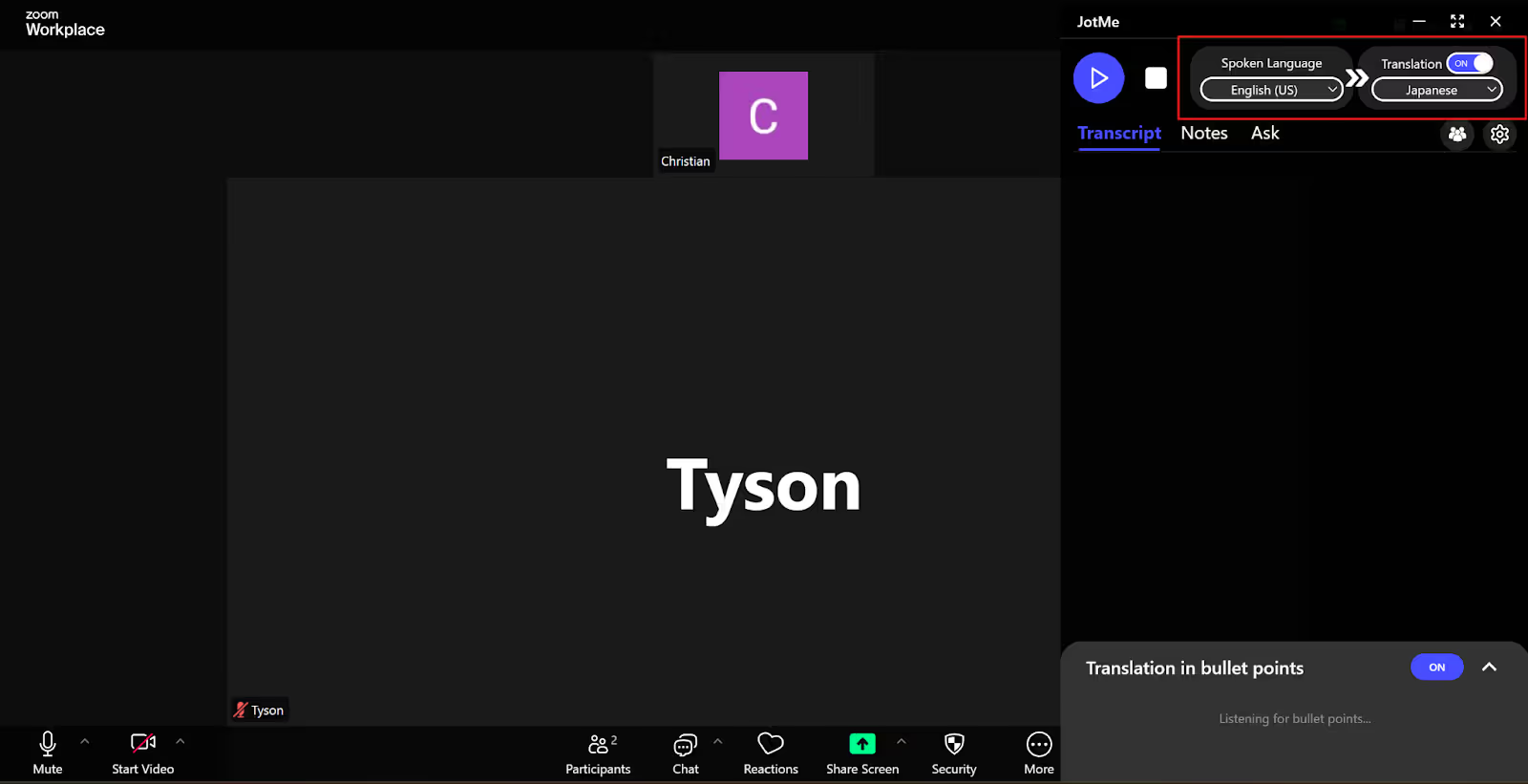
الخطوة 3: كيف تختار اللغات في JotMe؟
فعّل الترجمة إذا كانت متوقفة، ثم اختر نموذج لغة الحديث ولغة إخراج الترجمة من قائمتين منفصلتين. يتيح Basic بوضع Multilingual تتبع عشر لغات محددة؛ ويكتشف Fast لغة المصدر تلقائيًا مع قائمة إخراج مختلفة. اختر إعداد المصدر قبل بدء الجلسة، إذ لا يمكن تغييره أثناء التسجيل.
الخطوة 4: كيف تبدأ الترجمة الفورية دون روبوت؟
بعد ضبط اللغات وأذونات الصوت، اضغط على بدء الترجمة أعلى نافذة JotMe. تبدأ الجلسة دون إضافة روبوت إلى المكالمة، وقد تختلف الواجهة عن الصور القديمة.
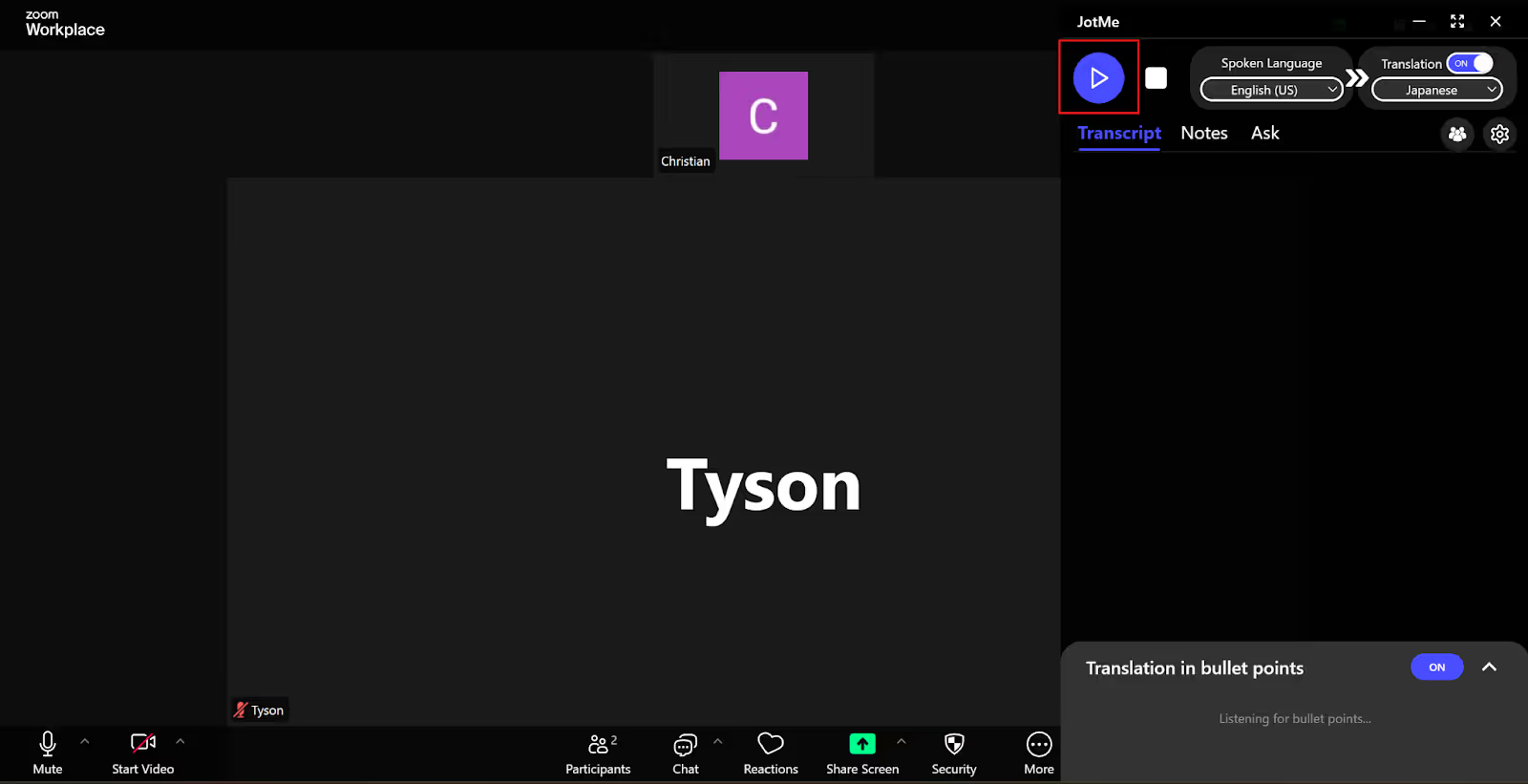
يبدأ JotMe الجلسة عند الضغط على زر البدء؛ يتوقف ظهور الترجمة على التقاط صوت مدعوم والاتصال والإعدادات.
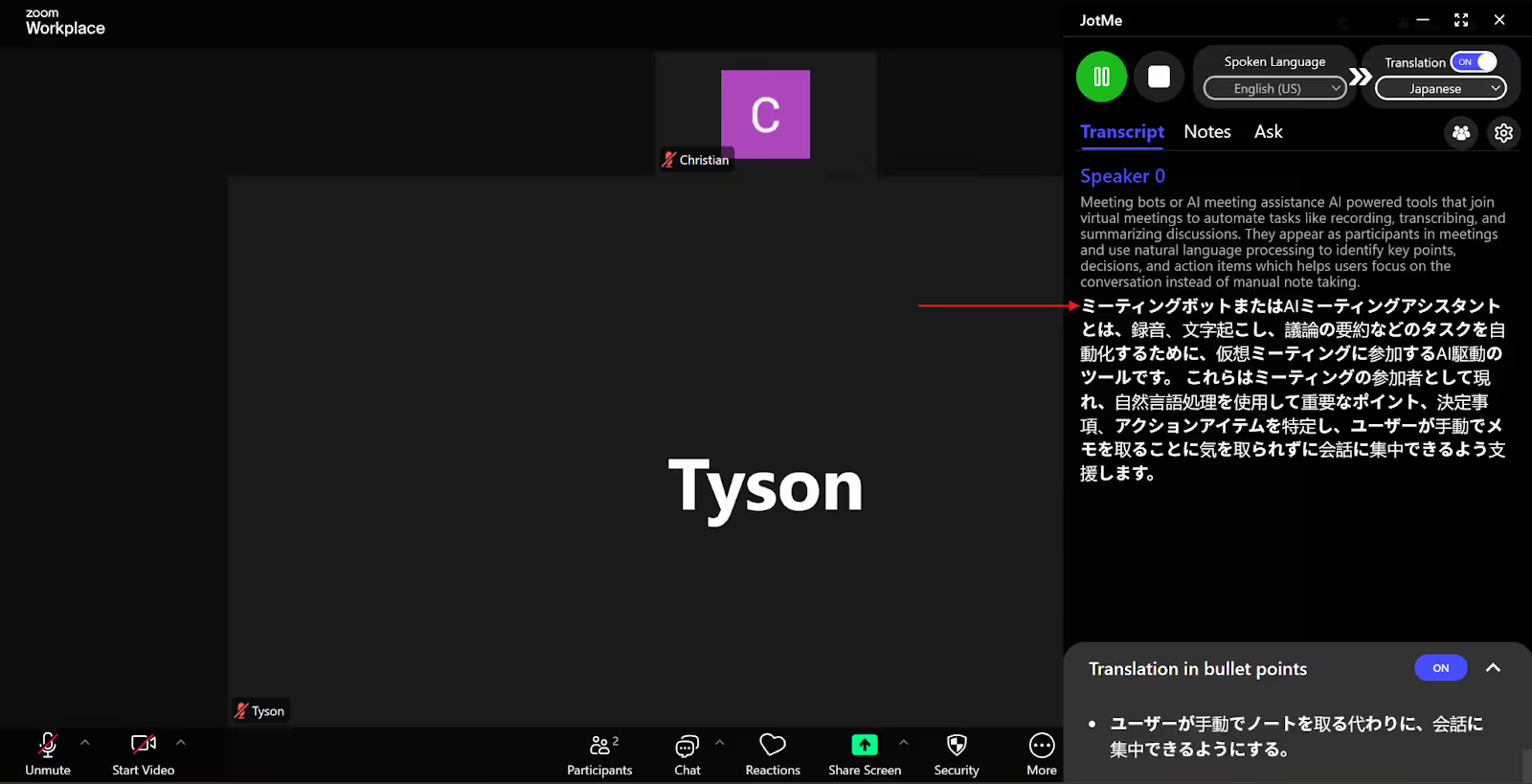
ما فوائد تشغيل الترجمة دون روبوت في الاجتماعات الافتراضية؟
تتيح الترجمة دون روبوت متابعة النصوص دون إضافة مشارك مرئي إلى المكالمة، وقد تقلل الحاجة إلى شرح انضمام حساب إضافي. تتوقف الترجمة الفورية وجودتها واستمراريتها على الصوت والاتصال والإعدادات؛ غياب الروبوت لا يضمن السرية أو انعدام الانقطاع. إليك ما ينبغي مراعاته:
- الخصوصية والإعدادات: لا يضيف JotMe روبوتًا إلى الاجتماع، لكن عليك مراجعة أذونات التقاط الصوت والمعالجة والحفظ والمشاركة والحصول على الموافقات المطلوبة. لا تفترض أن النقاش يصبح سريًا لمجرد غياب الروبوت.
- تقليل المقاطعات المرتبطة بالانضمام: لا تحتاج إلى إضافة حساب روبوت إلى المكالمة، مما قد يخفف مقاطعة تتعلق بدخوله. تظل جودة الاتصال والصوت والإعدادات عوامل قد تسبب تأخيرًا أو انقطاعًا.
- تنظيم تجربة الاجتماع: قد يلائم عرض الترجمة بجانب المكالمة اجتماعات العملاء التي لا ترغب فيها بإضافة مشارك آلي. وضّح استخدام الترجمة والحفظ والمشاركة للحضور بحسب سياسات الاجتماع، وراجع متطلبات الخصوصية.
إلى جانب الترجمة، يتيح Ask JotMe طرح أسئلة عن سياق الجلسة. استخدمه في المقابلات أو الاجتماعات وفق القواعد المتفق عليها؛ لا تفترض أن غياب الروبوت يتيح استخدامًا خفيًا. تختلف قراءة نص مولّد أو مترجم بصوت عن الترجمة الصوتية المباشرة في Fast (Audio)، التي تتطلب إعداد المصدر والإخراج ومسار الصوت المناسب.
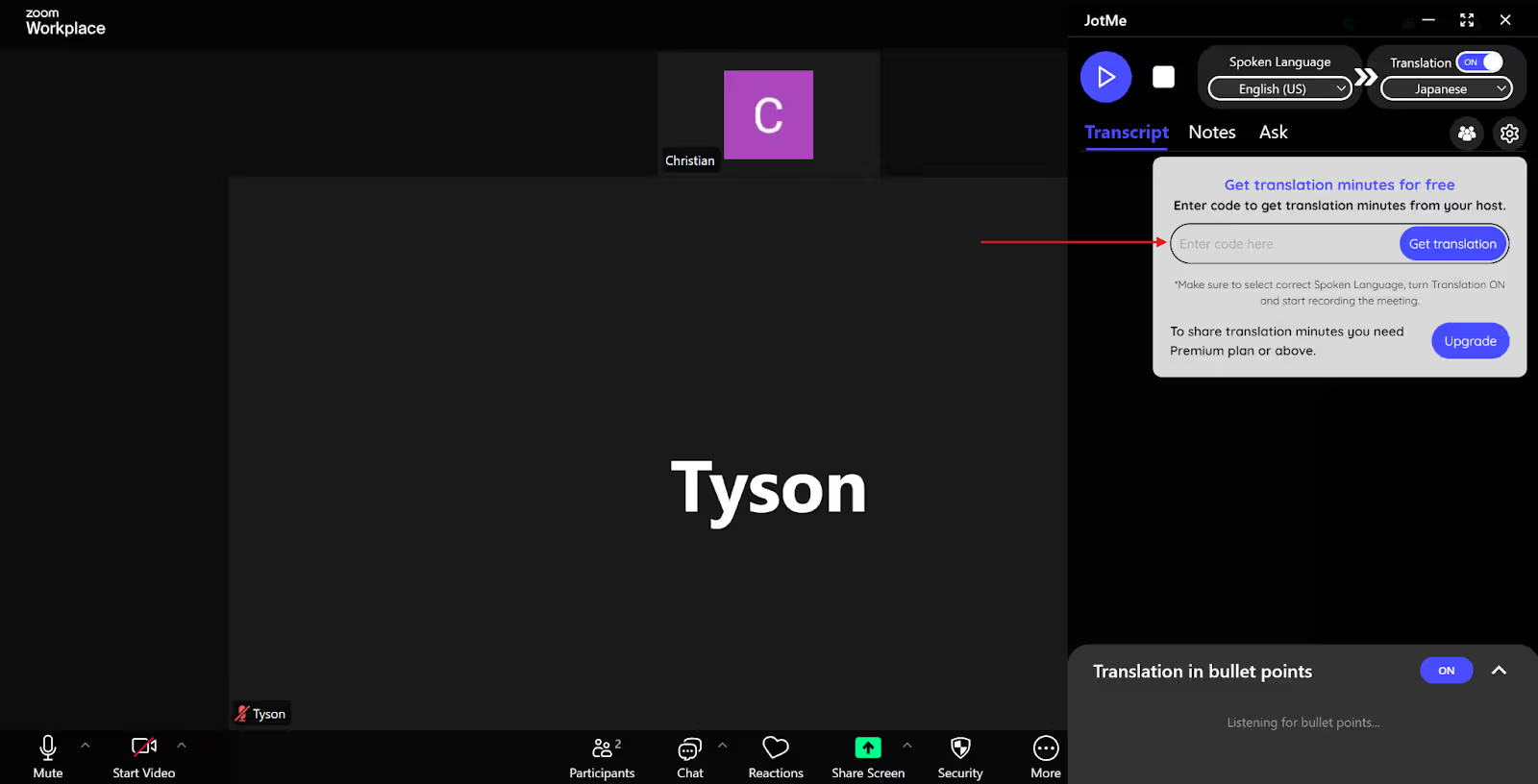
يمكن للمضيف مشاركة الترجمة عبر رابط أو رمز QR ليقرأها الحضور في المتصفح باستخدام دقائق المضيف، بحسب النموذج وعدد المتلقين. وقد يتاح النص المفرّغ والملاحظات بعد المعالجة إذا فُعّل الحفظ والمشاركة وتوفرت صلاحيات الوصول والرصيد؛ ليست متاحة تلقائيًا لكل مشارك في كل جلسة.
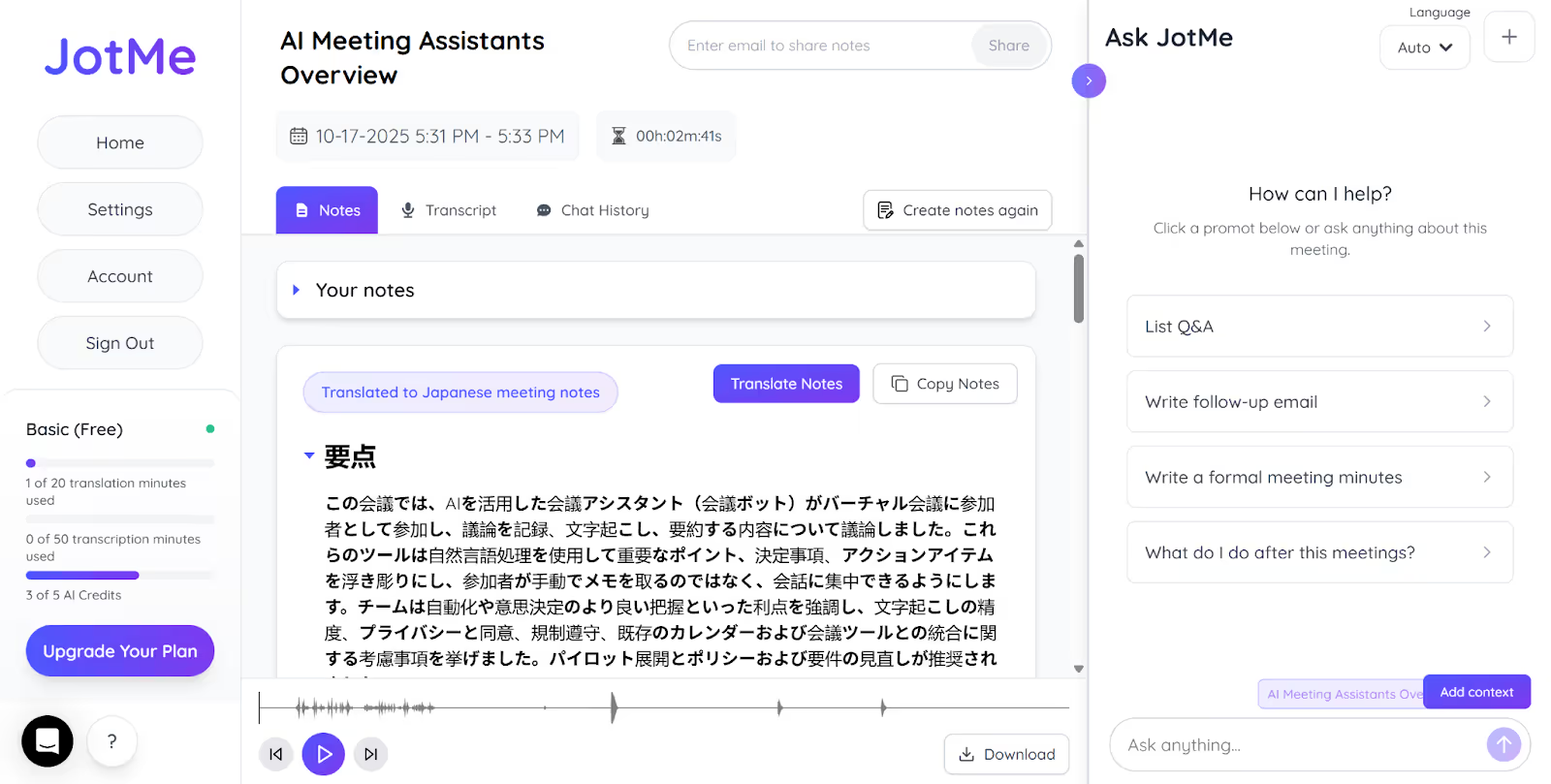
تستفيد الترجمة من سياق الحديث والمصطلحات المخصصة، مع مراجعة الأسماء والأرقام والتفاصيل المهمة. عند تفعيل الحفظ وتوليد الملاحظات وتوفر الرصيد، تحصل بعد المعالجة على ملاحظات اجتماع تتضمن ملخصًا ومهام. ويمكن توليد الملاحظات بلغات مدعومة، مع احتساب رصيد الذكاء الاصطناعي لكل لغة؛ لا تساوِ تغطية الملاحظات بلغات Fast الصوتية الثلاث عشرة.
كيف تحسّن دقة الترجمة الفورية لاجتماعاتك؟
يساعد وضوح الكلام وتقليل ضوضاء الخلفية واستقرار الاتصال على تحسين التقاط الصوت والترجمة. وتختلف الدقة بحسب اللغة والنموذج والسياق؛ لا تضمن هذه الخطوات نقل كل كلمة دون خطأ. جرّب النصائح التالية:
- تحدّث بوضوح: استخدم سرعة مناسبة وفواصل طبيعية، وتجنّب التحدث في الوقت نفسه مع الآخرين لتسهيل التقاط الكلام وتمييز المتحدثين. راجع التفاصيل المهمة في النص والترجمة.
- قلّل ضوضاء الخلفية: اختر مكانًا هادئًا وميكروفونًا مناسبًا. قد تساعد سماعات بعزل ضوضاء، لكن جودة التقاط الميكروفون وإعداداته هي ما ينبغي التحقق منه؛ إلغاء الضوضاء الذي تسمعه أنت لا يضمن إزالة الضوضاء من الصوت المرسل.
- تحقّق من استقرار الاتصال: قد يؤدي تذبذب الإنترنت إلى تقطع الصوت أو تأخره والتأثير في فهم الكلام والترجمة. استخدم اتصالًا مستقرًا وتحقّق من جودة الصوت قبل الاجتماع.
يعمل تطبيق JotMe بجانب منصات مثل Google Meet وMicrosoft Teams وZoom، وقد يلتقط الصوت المتاح من Slack وDiscord وWhatsApp بعد إعداد الأذونات. اختر نموذجًا يدعم لغة الحديث ولغة الإخراج؛ رقم 107 لغات في النص القديم لا يصف جميع الأوضاع الحالية. تتوفر أسئلة سياقية ونصوص وملاحظات بحسب الإعدادات والحفظ والرصيد. تساعد الترجمة الدقيقة على متابعة النقاش، مع مراجعة التفاصيل المهمة واحترام الموافقات وسياسات الخصوصية.
نزّل JotMe لتجربة الترجمة الفورية دون انضمام روبوت. راجع أذونات الصوت والحفظ والمشاركة؛ غياب الروبوت لا يعني عدم معالجة المحادثة أو حفظها.
الأسئلة الشائعة
كيف أفعّل الترجمة الفورية دون روبوت في JotMe؟
ثبّت JotMe على سطح المكتب وافتحه بجانب اجتماع Zoom أو Microsoft Teams أو Google Meet. اضبط أذونات الميكروفون وصوت الكمبيوتر، ثم اختر نموذجًا يدعم لغة الحديث ولغة الترجمة المطلوبة واضغط على بدء الترجمة. لا ينضم روبوت إلى المكالمة.
كيف تعمل الترجمة الفورية في JotMe دون روبوت؟
يلتقط تطبيق سطح المكتب الصوت المتاح على الكمبيوتر بعد منح الأذونات، ويعرض الترجمة على شاشتك دون إضافة مشارك إلى الاجتماع. هذا لا يعفيك من موافقات الحضور وسياسات مؤسستك، ولا يعني أن الصوت لا يُعالج أو أن الحفظ متوقف.
هل يستطيع JotMe ترجمة عدة متحدثين دون انضمام مساعد إلى الاجتماع؟
يمكنك متابعة حديث عدة أشخاص دون انضمام روبوت، لكن تجنّب تداخل أصواتهم. يتتبع Basic بوضع Multilingual عشر لغات محددة، منها الإنجليزية واليابانية. ويتعرف Fast تلقائيًا على أكثر من 100 لغة مصدر، مع 13 لغة إخراج. اختر النموذج الذي يدعم لغات الجلسة؛ ليس كل وضع متعدد اللغات يغطي اللغات نفسها.
هل روبوتات الاجتماعات مناسبة للنقاشات السرية؟
يعتمد ذلك على الخدمة وإعداداتها وسياسات مؤسستك وموافقات المشاركين. راجع كيفية التقاط الصوت ومعالجته وحفظه ومشاركته وصلاحيات الوصول. وجود روبوت أو غيابه وحده لا يثبت أمان النقاش أو سريته.
هل تؤثر روبوتات الاجتماعات في الطابع المهني للاجتماع؟
قد يغيّر ظهور روبوت في المكالمة شعور بعض الحضور بالراحة، خصوصًا إذا لم يُشرح استخدامه مسبقًا. اتفق على طريقة الترجمة والتسجيل والمشاركة بحسب سياسات المؤسسة. ولا تفترض أن جميع الخدمات تتطلب مشاركة الشاشة أو أن غياب الروبوت يكفي لحماية البيانات.
جرّب JotMe
ترجمة دقيقة لاجتماعاتك وفعالياتك وعملك اليومي، مع ميزة AI Memory التي تتذكّر سياقك.


