كيف تترجم الحديث وتفرّغه وتدوّن ملاحظات الاجتماعات مع JotMe؟
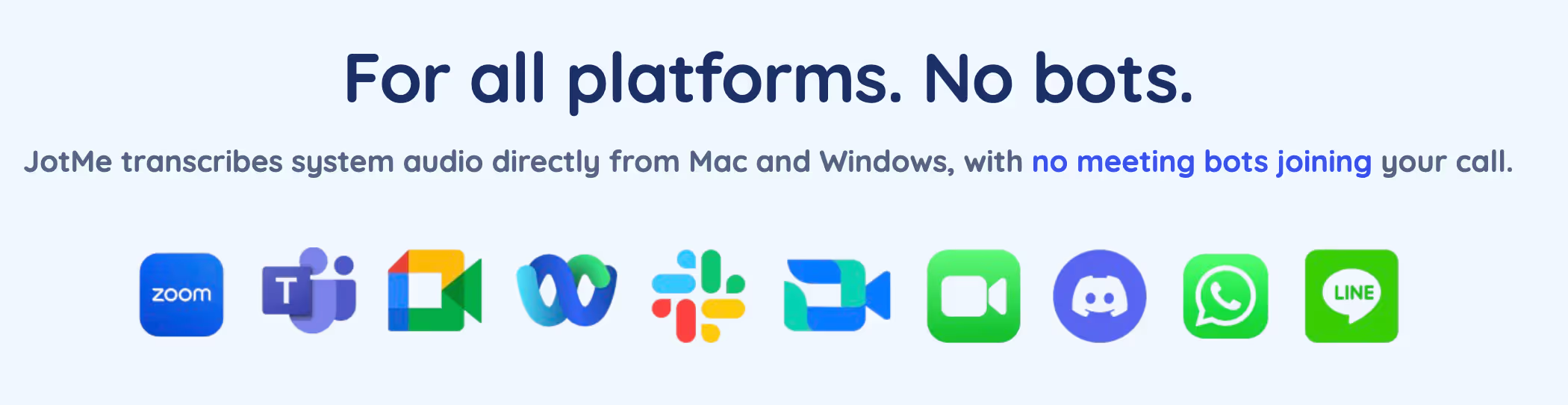
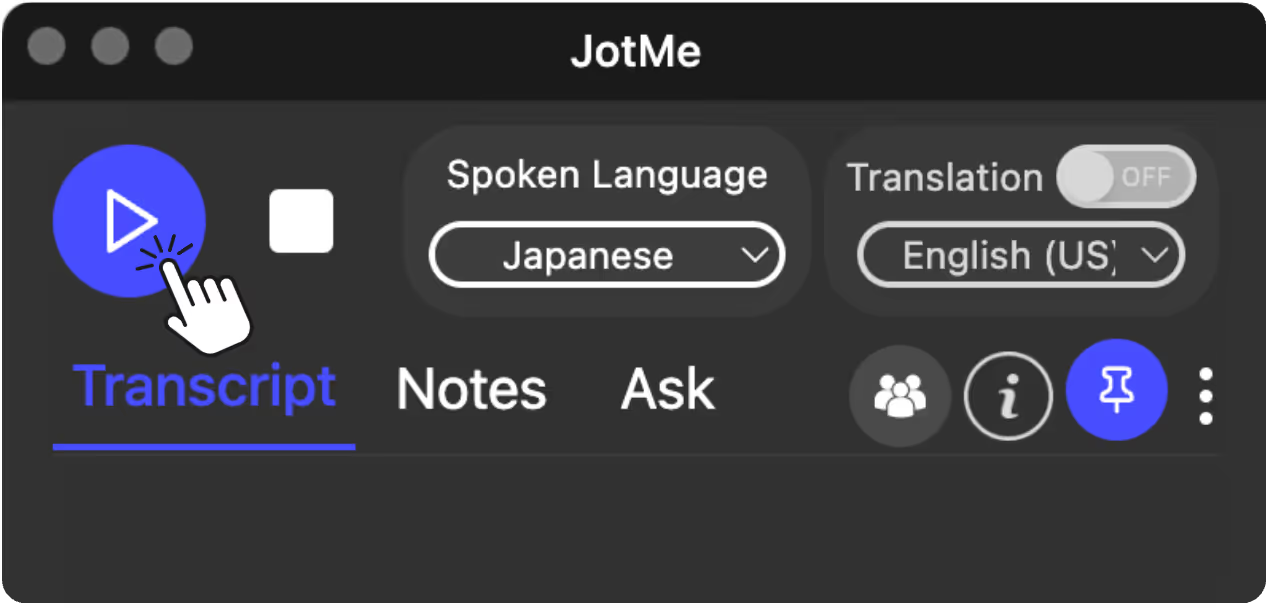
استخدم JotMe في اللقاءات الحضورية أو بجانب Zoom وMicrosoft Teams وGoogle Meet وWebex. أعدّ الصوت واللغات قبل البدء، ثم انقر بدء للتفريغ والترجمة. انقر إيقاف عند الانتهاء؛ تُنشأ الملاحظات عند تفعيلها، ويُحفظ المحتوى وفق تفضيلات التخزين.
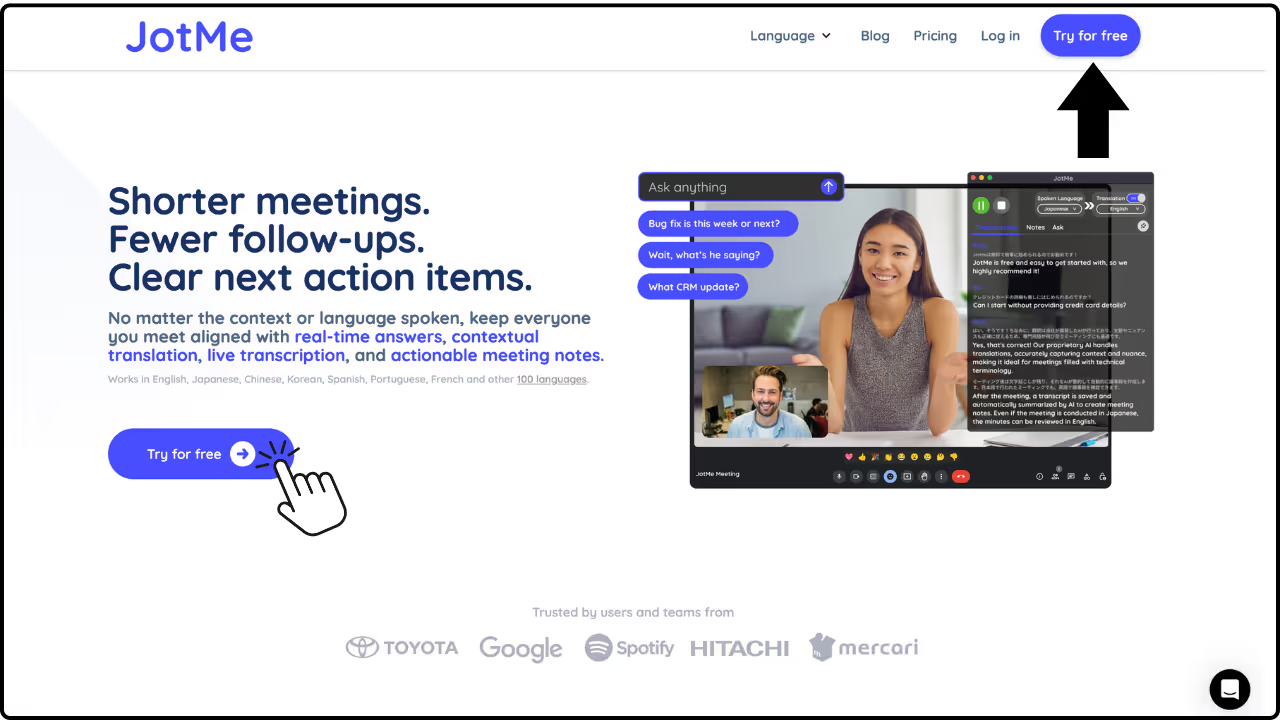
اختر التطبيق ونزّله من هنا، أو استخدم زر التنزيل أعلى الصفحة. تحقّق من المنصة والمتطلبات الحالية قبل البدء.
2. ابدأ اجتماعك
ابدأ اجتماعك كالمعتاد في Google Meet أو Zoom أو Teams أو في لقاء حضوري. يعمل تطبيق سطح المكتب بجانب مصادر الصوت المناسبة؛ أما إضافة Chrome فتعمل مع Google Meet فقط.
3. افتح JotMe
تطبيق سطح المكتب: افتح التطبيق وتحقّق من أذونات الصوت والنموذج واللغات، ثم انقر بدء.
إضافة Chrome: فعّل الإضافة في Google Meet وأعدّ النصوص المصاحبة وفق الدليل الحالي. تقرأ الإضافة نصوص Meet ولا تنضم كروبوت اجتماع أو تسجّل الصوت مثل تطبيق سطح المكتب.
4. خصّص الإعدادات
قبل بدء الجلسة، حدّد لغة الحديث ولغة الترجمة والنموذج المناسبين. لا يمكن تغيير إعداد لغة الحديث أثناء التسجيل. راجع اللغات والتغطية لكل وضع هنا.
5. أنهِ الاجتماع
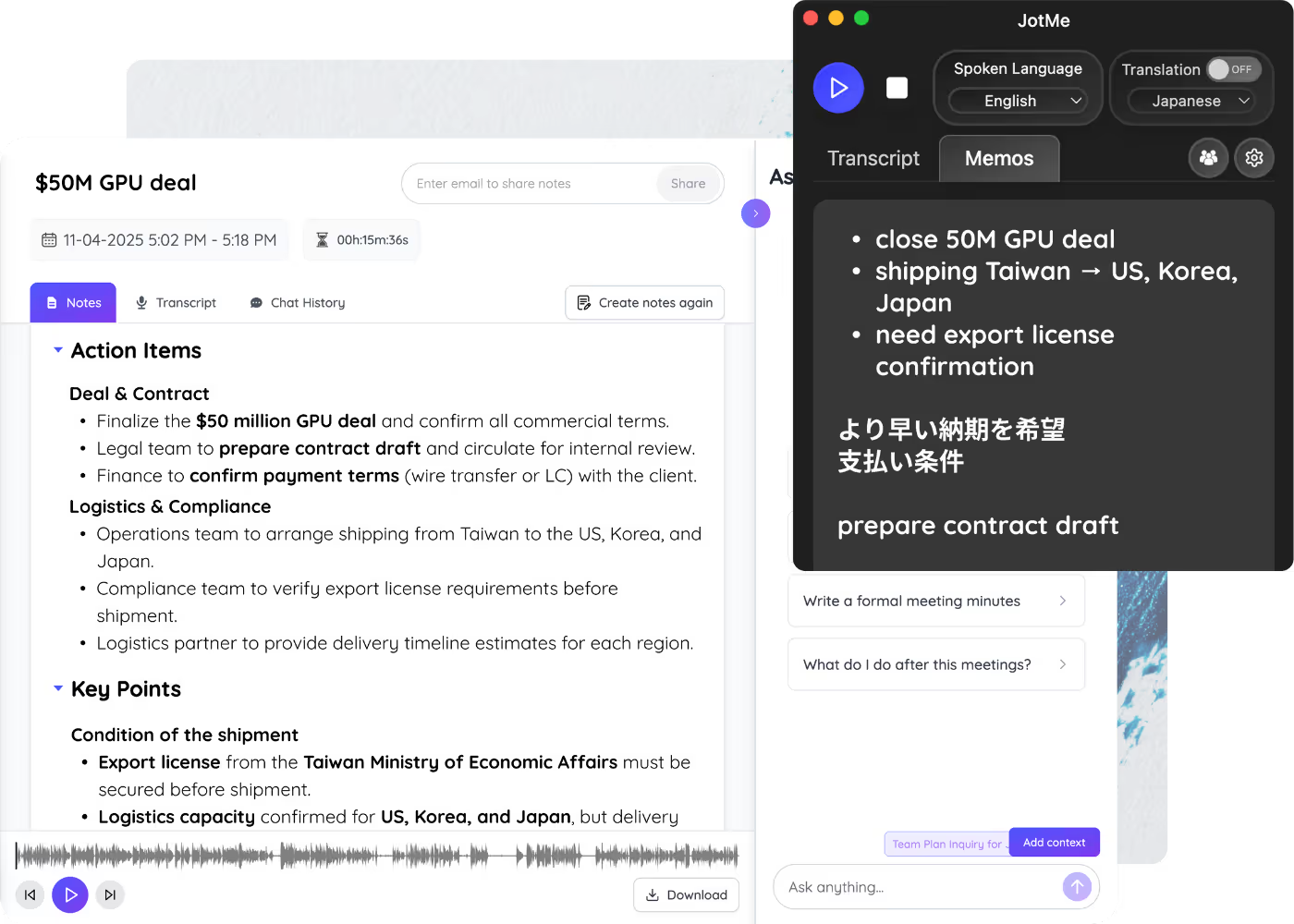
تطبيق سطح المكتب: انقر إيقاف. عند تفعيل الملاحظات تُنشأ بعد الجلسة؛ ويحدد تفضيل التخزين حفظ التسجيل أو النص، أو عدم حفظ شيء للحسابات المؤهلة.
إضافة Chrome: تحقّق من اكتمال التقاط النص بعد انتهاء Google Meet ومن مخرجاته في حسابك. لا تفترض أن الإضافة تحفظ تسجيلًا صوتيًا أو توفّر خيارات سطح المكتب نفسها.
ما الذي يتيحه تطبيق سطح المكتب أيضًا؟
📝 دوّن ملاحظات أثناء الاجتماعات
اكتب ملاحظاتك أثناء الجلسة، ويستخدمها JotMe مع النص المفرّغ كسياق لإنشاء ملاحظات منفصلة بالذكاء الاصطناعي بعد الجلسة. راجع الميزات المتاحة في إضافة Chrome بشكل مستقل؛ فهي مسار مختلف عن تطبيق سطح المكتب.
🌍 تفريغ متعدد اللغات في الجلسة نفسها
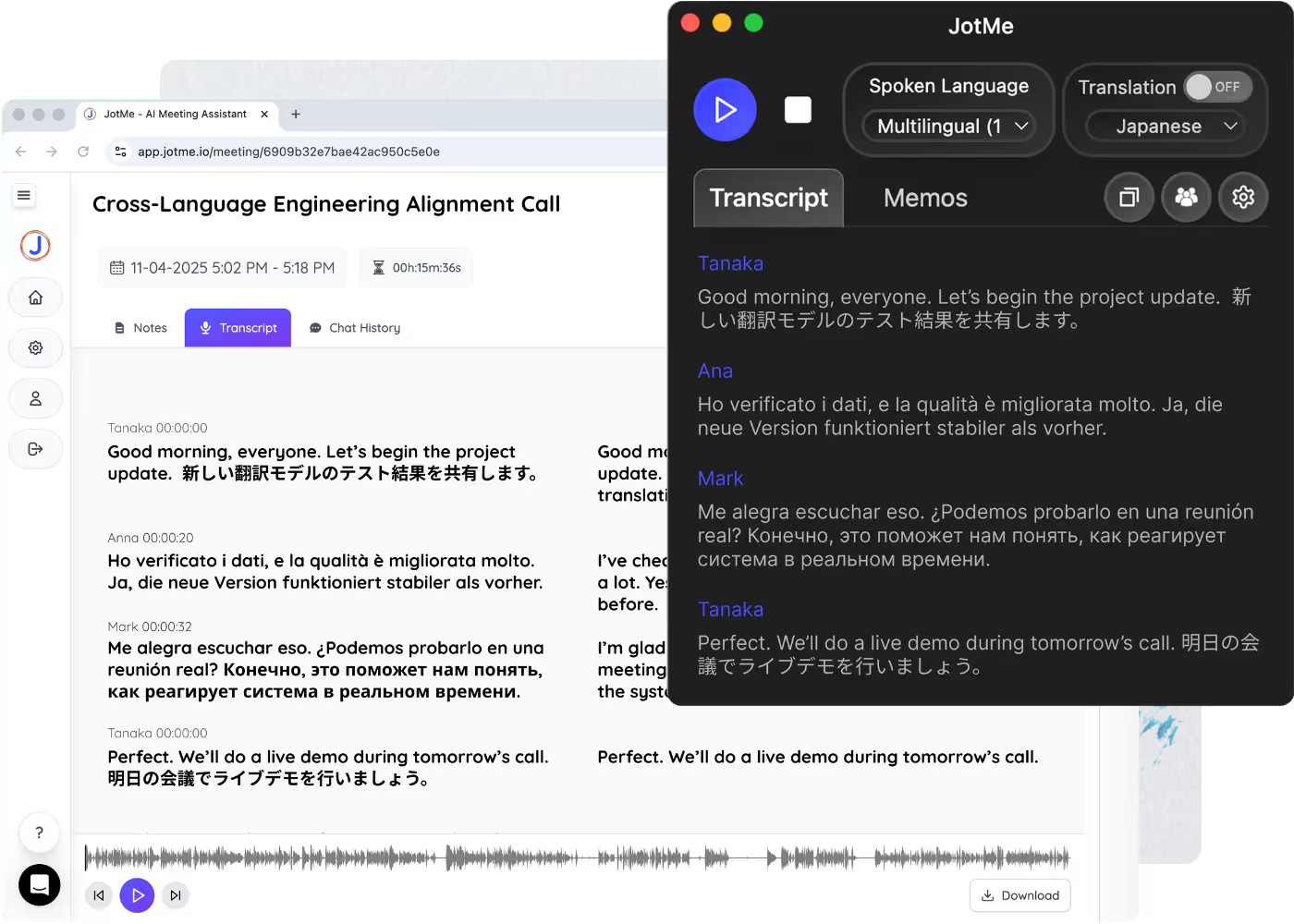
يتابع وضع Basic «Multilingual» مجموعة محددة من 10 لغات: الإنجليزية واليابانية والإسبانية والفرنسية والألمانية والهندية والروسية والبرتغالية والإيطالية والهولندية. العربية ليست ضمن هذه المجموعة؛ استخدم نموذجًا وإعداد لغة يدعمان حديثك.
👥 شارك دقائق الترجمة الفورية(تمويل المشاركين ضمن خطة Premium)
شارك الترجمة الفورية في الاجتماعات والفعاليات. اختر رمزًا أو رابطًا أو QR، أو نصوصًا داخل الكاميرا باستخدام OBS. تختلف متطلبات الطرق واستخدام الدقائق؛ ولا تتوفر Subtitle Camera مع Fast.
المشاركة برمز
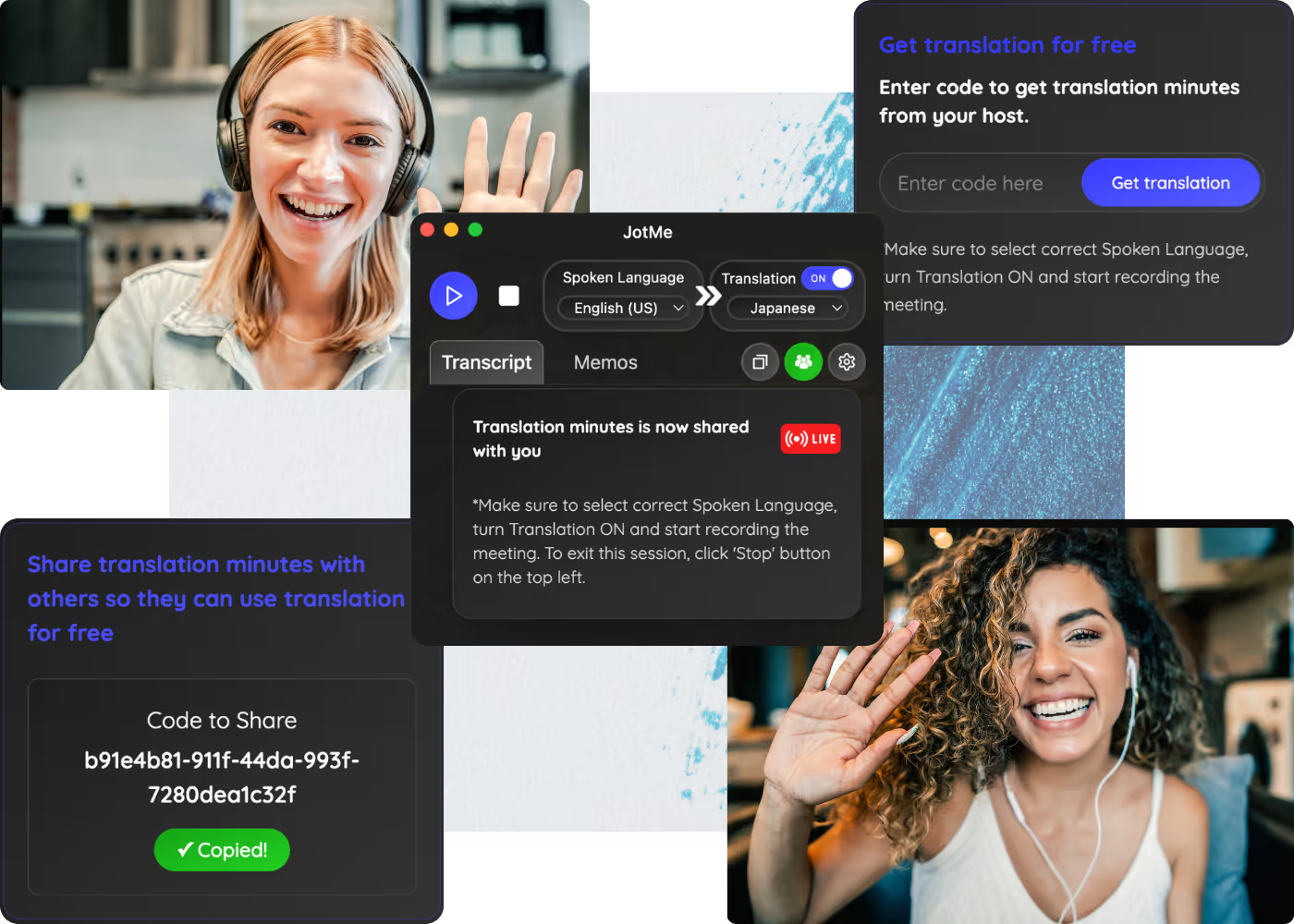
شارك الترجمة الفورية مع مستخدمي JotMe لسطح المكتب باستخدام رمز المشاركة، وفق الخطة والدقائق المتاحة.
ما يفعله المضيف
فعّل الترجمة وافتح المشاركة لإنشاء رمز مشاركة.
أرسل الرمز لمن تريد تمويل استقباله للترجمة من رصيد دقائقك.
عند اتصال المشاركين يظهر بريد حساباتهم في عرض المشاركة. تُحسب مدة الاستقبال من رصيد المضيف بحسب عدد المستلمين ومضاعف النموذج؛ ومع Fast تكون المدة × 5 × عدد المستلمين.
ما يفعله المشاركون
أدخل رمز المشاركة واختر «الحصول على الترجمة».
بعد الاتصال، يظهر مؤشر المشاركة ورسالة «تمت مشاركة دقائق الترجمة معك».
اختر لغة مدعومة وانقر بدء لمتابعة الترجمة الفورية.
عند انتهاء الاجتماع، انقر إيقاف. يعتمد إنشاء الملاحظات وحفظ السجل على الإعدادات؛ ولا يمنح الانضمام وحده وصولًا تلقائيًا إلى التسجيل المحفوظ لدى المضيف.
المشاركة برابط
شارك رابطًا ليتابع الضيوف الترجمة مباشرةً في المتصفح، دون تنزيل أو إنشاء حساب. قد يطلب المضيف البريد الإلكتروني، وتُستهلك دقائق رصيده وفق الاستقبال والنموذج. اطّلع على طريقة العمل هنا.
المشاركة برمز QR
اعرض رمز QR للحضور ليمسحوه ويتابعوا الترجمة في المتصفح باللغات التي يتيحها المضيف. اختبر الانضمام والصوت عند الحاجة قبل الفعالية. اطّلع على طريقة العمل هنا.
المشاركة عبر Subtitle Camera
اعرض نصوص الترجمة داخل بث الكاميرا باستخدام OBS في الأوضاع المدعومة. تناسب هذه الطريقة الندوات والعروض والاجتماعات التي يقدّم فيها عدد قليل من المتحدثين لجمهور. اطّلع على طريقة العمل هنا. لا تتوفر مع Fast، وتعرض لغتين بحد أقصى.
💬 اطرح أسئلة عن الاجتماع
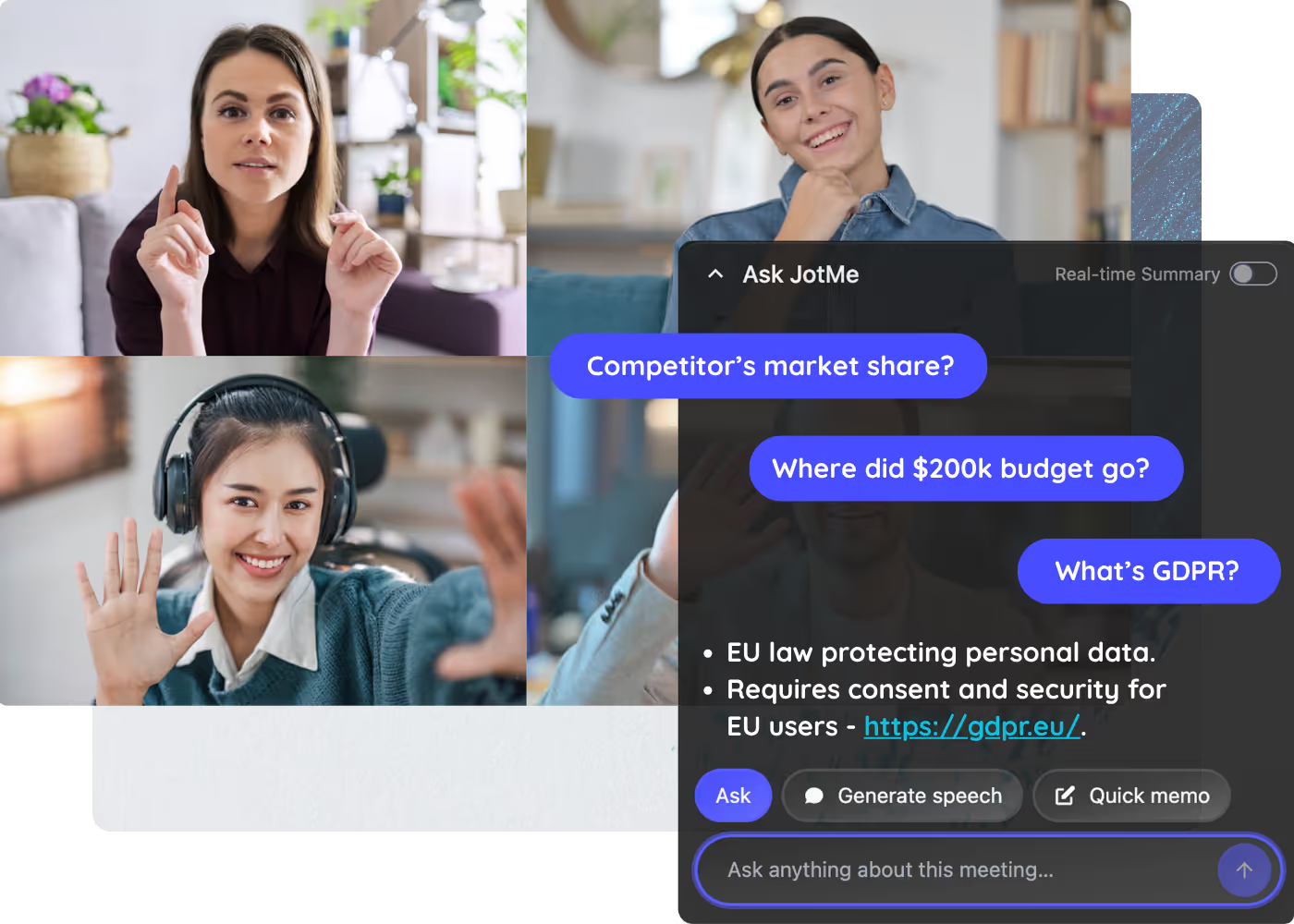
استخدم «اسأل JotMe» لطرح أسئلة عن نص الجلسة المفتوحة وملاحظاتها أثناء الاجتماع أو بعده. يستهلك كل سؤال رصيد ذكاء اصطناعي واحدًا. لا تبحث الميزة في كامل سجل الاجتماعات ولا تنفّذ تلقائيًا إجراءات في أنظمة خارجية؛ راجع الإجابات المهمة في المصدر.
📌 الملخص المباشر
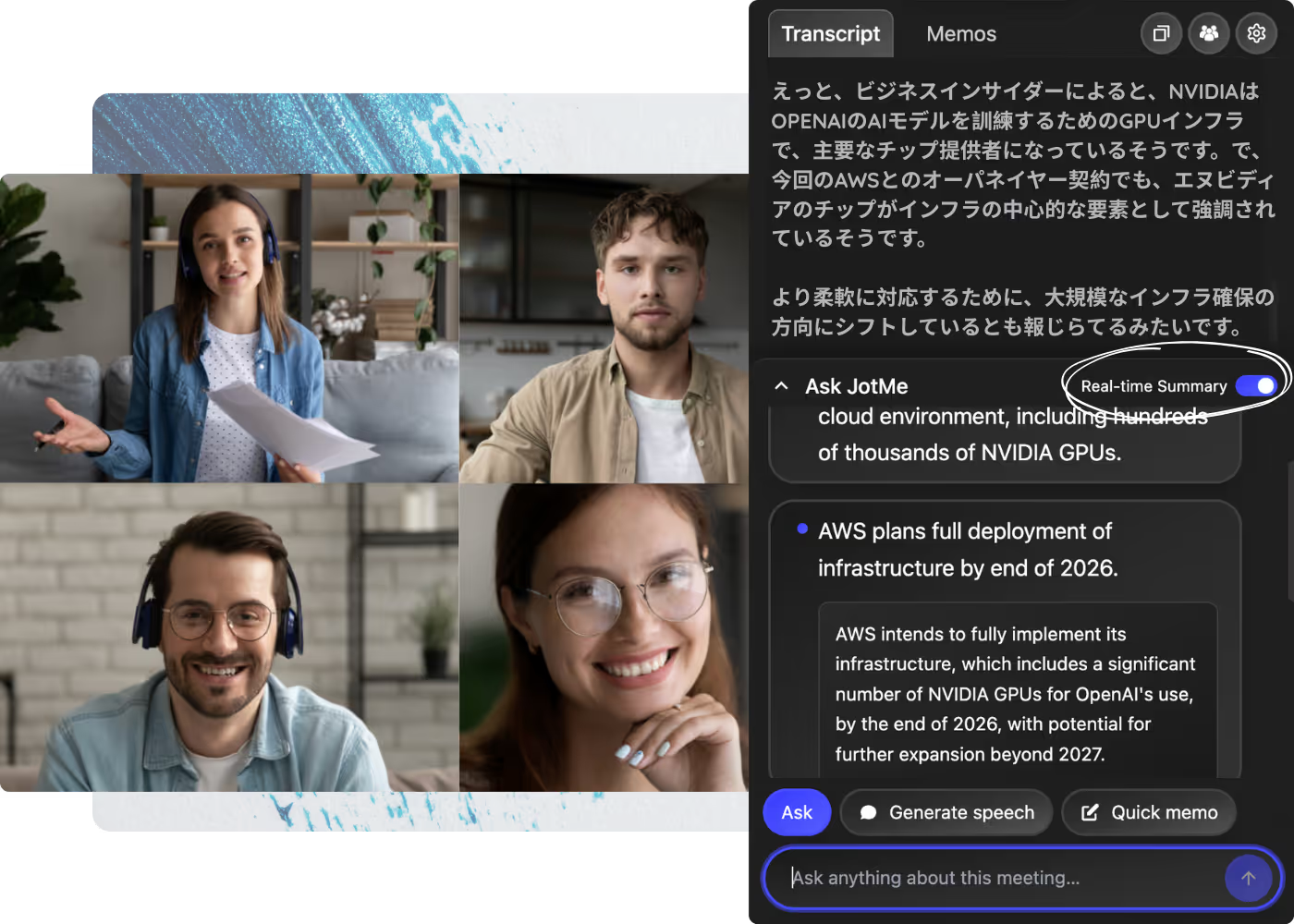
فعّل «الملخص المباشر» لمتابعة نقاط موجزة بلغة الترجمة المختارة أثناء الجلسة. يستهلك الوقت المفعّل دقائق الترجمة، ولا تُحسب الفترة نفسها مرتين إذا كانت الترجمة المباشرة مفعّلة أيضًا. انقر نقطة لإنشاء شرح من النص؛ يستهلك كل شرح رصيد ذكاء اصطناعي واحدًا.
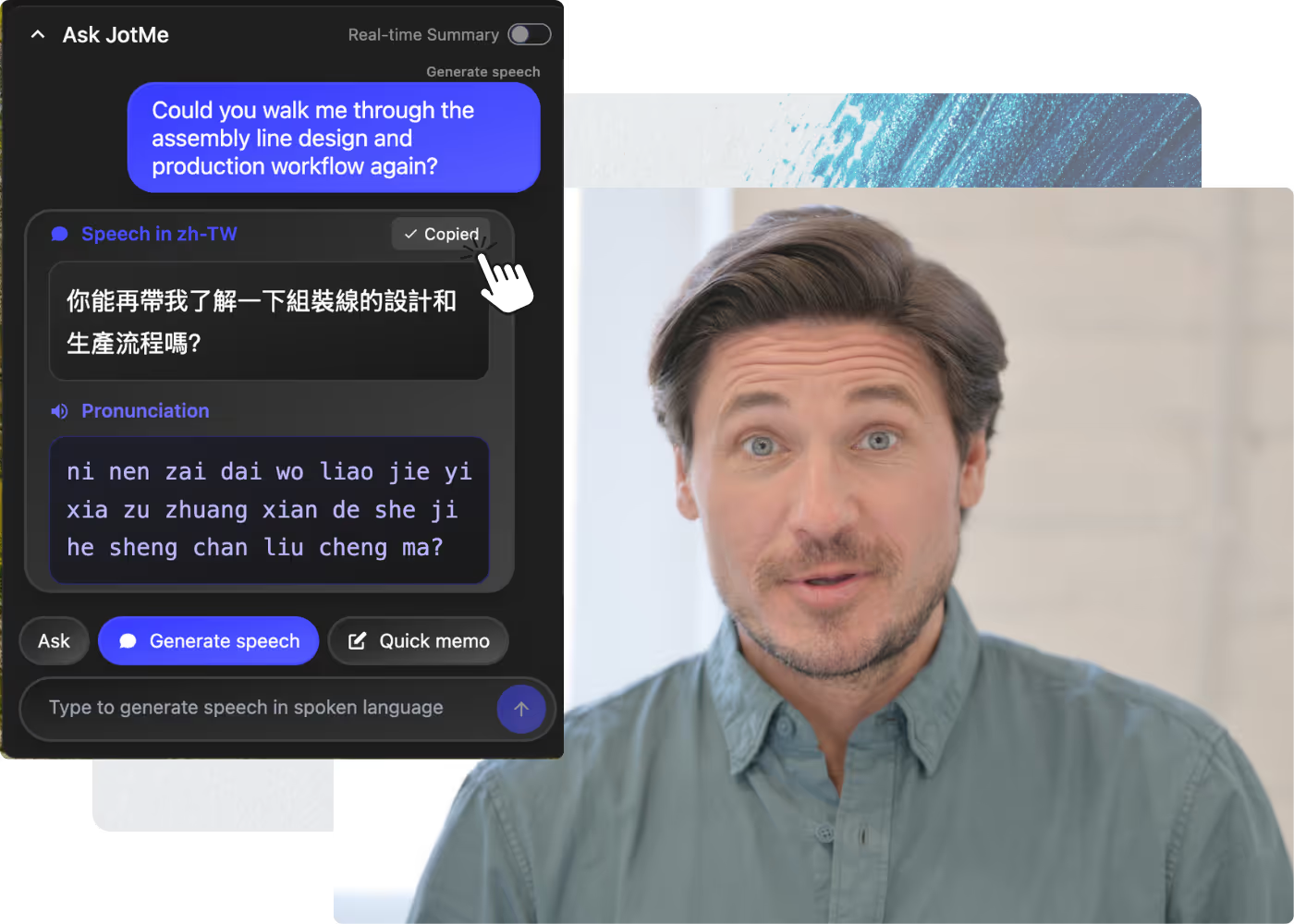
🗣️ توليد الكلام
استخدم «توليد الكلام» لقراءة ترجمة بصوت مسموع ضمن اللغات المدعومة؛ يستهلك الإجراء رصيد ذكاء اصطناعي واحدًا. راجع الصياغة وطريقة الإخراج قبل الاستخدام. ويمكنك نسخ النص ومشاركته بنفسك في دردشة الاجتماع أو Slack أو تطبيق مراسلة داخلي؛ لا يعني ذلك الإرسال التلقائي.
كيف يُحسب الاستخدام؟
دقائق الترجمة الفورية
عند تفعيل الترجمة أثناء الجلسة تُستهلك دقائق الترجمة وفق النموذج والمشاركة وعدد لغات الإخراج.
عند تفعيل الملخص المباشر تُستهلك دقائق الترجمة؛ ولا تُحسب الفترة النشطة نفسها مرتين مع الترجمة المباشرة.
دقائق التفريغ الصوتي
تُستهلك عند تفريغ الصوت في الجلسات المباشرة أو الملفات المرفوعة، وكذلك في الكتابة الصوتية على سطح المكتب. وهي منفصلة عن دقائق الترجمة.
أرصدة الذكاء الاصطناعي حسب الإجراء
إنشاء ملاحظات اجتماع بالذكاء الاصطناعي: رصيد واحد لكل لغة منشأة.
توليد الكلام لقراءة ترجمة بصوت مسموع: رصيد ذكاء اصطناعي واحد.
استخدام «اسأل JotMe»: رصيد ذكاء اصطناعي واحد لكل سؤال.
ترجمة النص المفرّغ وفق خيارات اللغة والاستخدام التي يعرضها التطبيق؛ راجع التكلفة قبل التأكيد.
ترجمة ملاحظات الاجتماع وفق اللغة والصلاحيات والاستخدام المعروض؛ تُحسب الملاحظات المنشأة لكل لغة على حدة.
رموز ترجمة النصوص والدردشة
استخدام ترجمة النصوص بالذكاء الاصطناعي؛ تُحسب رموز النموذج الفعلية ضمن الرصيد المتاح.
من تطبيق الويب
من النافذة المنبثقة لإضافة Chrome
📱 راجع خيارات تنزيل تطبيق الهاتف
انقر «جرّب مجانًا» في الصفحة للاطّلاع على خيارات تنزيل التطبيق ومتطلبات المنصة الحالية.