
次のセッションは10時に始まります。
The next session starts at ten.















 評分4.7/5資料隱私與保護
分享QR Code或連結,觀眾即可在瀏覽器中打開翻譯並選擇語言。字幕模式用於閱讀;語音模式在保留文字顯示的同時播放翻譯語音。請為需要收聽的觀眾安排耳機。
一個投影畫面與數百位觀眾各自接收翻譯,用量需求並不相同。請列出同時進行的會場、活動時長、呈現方式、所用模型和觀眾人數,再使用價格計算器估算,或與我們一起核對。
列出同時進行的會場或音訊源、發言語言,以及觀眾需要的語言。每一路同時進行的音訊都需要獨立的主持配置。
選擇會場字幕的顯示語言,或準備供觀眾加入的連結和QR Code。將加入說明放進邀請函和開場投影片中。
使用活動當天的麥克風、顯示屏、觀眾瀏覽器和耳機進行測試。計算用量,並在活動前為每位主持人分配足夠時長。
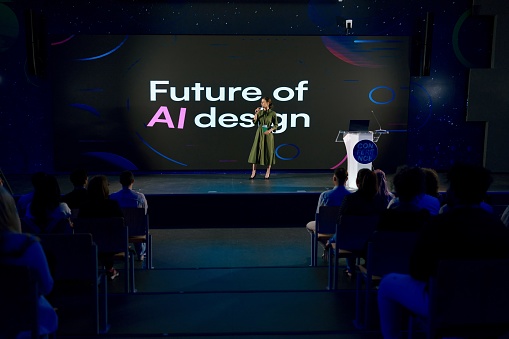
會場使用分享螢幕,每台裝置顯示各自語言的視圖。
選擇適合你活動的翻譯工作流程。
從多語言會議到日常團隊協作,聽聽JotMe使用者怎麼說。
“JotMe讓我們的多語言會議更高效,即使在節奏緊湊的工作環境中,也能順暢協作。”


“這項雙語功能讓工作中的筆記記錄更輕鬆,節省時間,並提升兩種語言下的效率。”


“對語言還不夠熟練的人來說不可或缺;即時翻譯和精準轉錄,讓複雜的會議更容易理解。”

 Upwork
“我的工作需要翻譯和跨文化溝通,這個工具給我的日常工作帶來了巨大改變。”


“以前日語對我來說難以理解,但這款產品能理解情境,讓內容清楚易懂。”


“多年來我們一直需要的翻譯,如今終於借助JotMe實現了!”


Start live translation in the desktop app, choose the spoken and translation languages, and maximize the transcript window. Move that window to the screen connected to your projector or presentation display. Everyone in the room follows the same displayed translation language.
可以。將窗口模式的投影片和 JotMe 轉錄窗口並排放在示範屏上。需要讓遠程觀眾觀看時,再透過會議平台分享該螢幕。PowerPoint 設定指南介紹了窗口設定和螢幕分享步驟。
分享加入連結或展示QR Code即可。觀眾在瀏覽器中打開後,可以從主持人提供的語言中選擇。連結可提前準備,並放進邀請函或開場投影片。
不需要。透過連結或QR Code加入的觀眾,可以直接使用瀏覽器,無需 JotMe 帳號。主持人可要求填寫郵箱,也可以允許匿名加入。請在演練時測試正式活動將使用的加入設定。
分享場次前,在“分享翻譯”中選擇“字幕”或“語音”。語音模式會在觀眾裝置上播放翻譯語音,同時顯示譯文。每位觀眾獨立控制自己的播放。請提供耳機,避免裝置聲音被活動麥克風再次收錄。
可以。在公共螢幕上顯示一種語言的譯文,同時分享連結,供需要其他語言的觀眾在個人裝置上查看。估算用量時,請計入所有接收分享翻譯的觀眾。
每個帳號同時只能主持一個即時翻譯場次,接收一路音訊。同時進行的多個會場或舞台需要分別配置主持帳號。請告訴我們並行場次的安排,方便一起確認設定。
請計入同時主持的帳號或會場數量、活動時長、呈現方式、辨識模型,以及接收翻譯的人數。向個人裝置分發翻譯時,用量會乘以參與人數。Fast (Audio) 對每位參與者消耗五倍即時翻譯時長,無論翻譯語音是否開啓。請在活動價格頁面輸入實際參數計算。
可以。Premium 及以上方案的主持人,可在即時翻譯設定中限制分享翻譯語言。請配置將用於分享的模型,並提供觀眾需要的語言。各模型的語言限制不同,活動前應查看分享指南並完成測試。
為每一路同時進行的音訊準備一台主持電腦,並選擇演練時測試過的麥克風或活動音訊源。線下活動請選擇 “活動”(Events)環境。請在實際會場測試聲音,並避免觀眾裝置播放的翻譯語音靠近活動麥克風。
大屏顯示逐字稿,或讓觀眾透過QR Code、連結加入時,不需要 OBS。字幕攝影機(Subtitle Camera)需要 OBS,它會把字幕嵌入發言者的攝影機畫面,適合線上或混合活動。請按製作需求選擇呈現方式。
可以。請向銷售團隊提供活動日期、同時進行的會場數、各場時長、發言和目標語言、觀眾人數,以及希望採用的呈現方式。我們會據此討論設定與價格。




 G2
 Chrome Web Store