
次のセッションは10時に始まります。
The next session starts at ten.
Показуйте точні перекладені субтитри на головному екрані або дайте учасникам змогу читати й слухати переклад на своїх пристроях. Ознайомтеся з налаштуванням і тарифами або обговоріть захід із нами.















 Оцінка 4,7 із 5Практики за принципами GDPR
Надайте залу один перегляд перекладених субтитрів. Виберіть мову мовлення й показу, запустіть переклад наживо та перемістіть розгорнуту транскрипцію на презентаційний екран чи проєктор. За потреби розмістіть слайди поруч із перекладом.
Поділіться QR-кодом або посиланням, щоб учасники відкрили переклад у браузері й вибрали мову. Режим Caption призначений для читання. Voice додає озвучений переклад, зберігаючи видиму транскрипцію. Передбачте навушники для слухачів.
Один перегляд на проєкторі й сотні особистих потоків перекладу мають різні потреби використання. Врахуйте паралельні кімнати, тривалість заходу, спосіб надання перекладу, модель і розмір аудиторії. Скористайтеся калькулятором тарифів або обговоріть ці деталі з нами.
Перелічіть паралельні кімнати чи аудіопотоки, мови промовців і потрібні аудиторії мови. Кожен паралельний потік потребує окремого налаштування організатора.
Виберіть мову субтитрів залу або підготуйте посилання й QR-код для учасників. Додайте інструкції приєднання до запрошень і початкових слайдів.
Перевірте фактичний мікрофон, екран, браузер учасника й навушники. До дня заходу розрахуйте використання й призначте достатньо хвилин кожному організаторові.
Один спільний екран для залу. Особиста мова на кожному пристрої.
Один перекладений перегляд на екрані чи проєкторі. Пристрій чи посилання для учасника не потрібні.
Переглянути налаштування екранаОсобисті мови через QR-код або посилання. Використовуються хвилини організатора; для озвученого перекладу потрібні навушники.
Переглянути налаштування учасникаВиберіть сценарій перекладу для свого заходу.
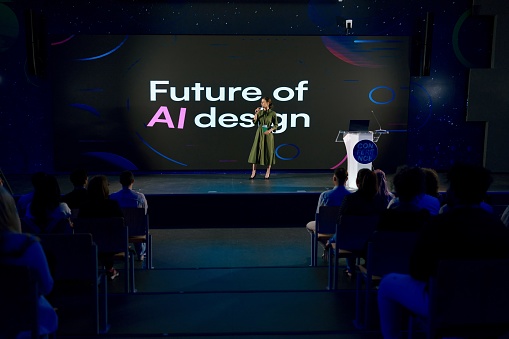
Діліться субтитрами наживо чи озвученим перекладом, щоб учасники стежили за промовцем своєю мовою.
Переклад заходів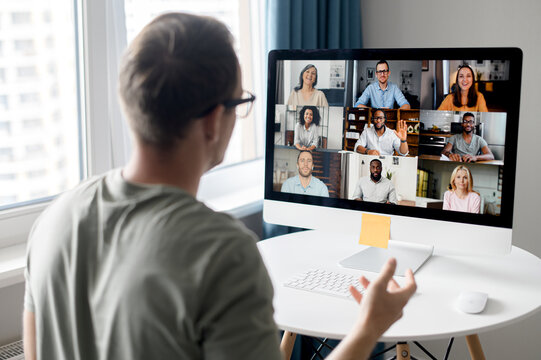
Тримайте перекладені субтитри поруч із презентацією або діліться браузерним посиланням для особистого вибору мови.
Переклад вебінарів
Допомагайте міжнародній групі стежити за обговоренням, а потім діліться нотатками й записом для перевірки.
Поділитися нотатками зустрічейВід багатомовних зустрічей до щоденної командної роботи. Послухайте людей, які користуються JotMe.
“JotMe спрощує наші багатомовні зустрічі й забезпечує злагоджену співпрацю в динамічному робочому середовищі.”


“Ця двомовна функція спрощує ведення нотаток на роботі, заощаджуючи час і підвищуючи ефективність обома мовами.”


“Незамінний для тих, хто не володіє мовою вільно; спрощує складні зустрічі завдяки перекладу в реальному часі й точним транскрипціям.”

 Upwork
“Оскільки моя робота пов’язана з перекладом і поєднанням культур, цей сервіс став справжньою зміною в моїй щоденній роботі.”


“Японська колись була для мене загадкою, але цей продукт зробив її зрозумілою й доступною завдяки розумінню контексту.”


“Переклад, якого нам бракувало роками, тепер реальність із JotMe!”


Налаштування, обсяг і практичні деталі.
Обговоріть свій робочий процесStart live translation in the desktop app, choose the spoken and translation languages, and maximize the transcript window. Move that window to the screen connected to your projector or presentation display. Everyone in the room follows the same displayed translation language.
Так. Розташуйте віконний показ слайдів і транскрипцію JotMe поруч на презентаційному екрані. Для віддалених глядачів поширте цей екран через платформу зустрічі. Посібник PowerPoint пояснює налаштування вікна й кроки спільного доступу до екрана.
Поділіться посиланням для приєднання або покажіть його QR-код. Учасники відкривають його в браузері й вибирають одну з мов, наданих організатором. Посилання можна підготувати до заходу й додати до запрошень або початкових слайдів.
Ні. За посиланням і QR-кодом можна приєднатися в браузері без облікового запису JotMe. Організатор може вимагати електронну адресу або дозволити анонімне приєднання. Перевірте заплановані налаштування приєднання під час репетиції.
Перед поширенням сесії виберіть Caption або Voice у Share Translation. Режим Voice відтворює перекладене мовлення на пристроях учасників, зберігаючи перекладений текст видимим. Кожен учасник керує власним відтворенням аудіо. Надайте навушники, щоб звук не повертався в мікрофон заходу.
Так. Показуйте одну мову перекладу на спільному екрані й діліться посиланням для людей, яким потрібна інша мова на власному пристрої. Врахуйте одержувачів спільного перекладу в оцінці використання.
Кожен обліковий запис може одночасно організовувати одну сесію перекладу наживо з одним аудіопотоком. Паралельні кімнати чи сцени потребують окремої організації доступу організаторів. Розкажіть про паралельний розклад, щоб ми могли разом перевірити налаштування.
Врахуйте паралельних організаторів чи кімнати, тривалість заходу, спосіб надання перекладу, модель розпізнавання й кількість одержувачів перекладу. Надання на пристрої учасників множить використання на їхню кількість. Fast (Audio) витрачає п’ятикратну кількість хвилин перекладу наживо на учасника незалежно від увімкнення озвучення. Використовуйте тарифи заходів зі своїми фактичними даними.
Так. На Premium і вищих тарифах організатор може обмежити мови спільного перекладу в Live translation settings. Налаштуйте модель, якою ділитиметеся, й запропонуйте мови своєї аудиторії. Підтримувані ліміти відрізняються між моделями; перегляньте посібник спільного доступу й перевірте їх до заходу.
Використовуйте один комп’ютер організатора для кожного паралельного потоку й виберіть мікрофон або джерело аудіо заходу, перевірене на репетиції. Для очного заходу виберіть середовище Events. Перевірте фактичний звук залу й не допускайте потрапляння перекладеного аудіо з пристроїв учасників до мікрофона заходу.
Для спільного показу транскрипції чи приєднання за QR-кодом або посиланням — ні. OBS потрібен для Subtitle Camera, яка вбудовує субтитри в зображення з камери промовця на онлайн- чи гібридних заходах. Вибирайте її, якщо цей формат відповідає вашому виробничому налаштуванню.
Так. Повідомте відділу продажів дату заходу, паралельні кімнати, тривалість сесій, вихідні й цільові мови, розмір аудиторії та бажаний спосіб надання перекладу. Ми можемо обговорити налаштування й тарифи для цих вимог.


 G2
 Chrome Web Store