
次のセッションは10時に始まります。
The next session starts at ten.
แสดงคำบรรยายแปลที่แม่นยำบนจอหลัก หรือให้ผู้เข้าร่วมอ่านและฟังคำแปลบนอุปกรณ์ของตนเอง ดูการตั้งค่าและราคา หรือปรึกษาเรื่องอีเวนต์กับเรา















 ได้คะแนน 4.7/5แนวปฏิบัติความเป็นส่วนตัวตามหลักการ GDPR
ให้ทุกคนในห้องดูคำบรรยายแปลเดียวกัน เลือกภาษาที่พูดและภาษาที่แสดง เริ่มแปลสด แล้วเลื่อนหน้าต่างบทถอดเสียงที่ขยายเต็มไปยังจอนำเสนอหรือโปรเจกเตอร์ วางสไลด์ไว้ข้างคำแปลเมื่อต้องใช้ทั้งสองอย่าง
แชร์คิวอาร์โค้ดหรือ URL เพื่อให้ผู้เข้าร่วมเปิดคำแปลในเบราว์เซอร์และเลือกภาษา โหมดคำบรรยายมีไว้สำหรับอ่าน โหมดเสียงเพิ่มเสียงแปลโดยยังแสดงบทถอดเสียงไว้ด้วย เตรียมหูฟังสำหรับคนที่เลือกฟัง
การฉายมุมมองเดียวกับการส่งคำแปลส่วนตัวหลายร้อยสตรีมมีความต้องการใช้งานต่างกัน ระบุห้องที่ใช้งานพร้อมกัน ระยะเวลางาน วิธีส่งคำแปล โมเดล และจำนวนผู้ฟัง ใช้เครื่องคำนวณราคาหรือปรึกษารายละเอียดเหล่านั้นกับเรา
ระบุห้องหรือสัญญาณเสียงที่ใช้งานพร้อมกัน ภาษาที่จะพูด และภาษาที่ผู้ฟังต้องการ สัญญาณเสียงแต่ละชุดที่ทำงานพร้อมกันต้องมีการตั้งค่าโฮสต์ของตนเอง
เลือกภาษาคำบรรยายของห้อง หรือเตรียม URL และคิวอาร์โค้ดสำหรับผู้เข้าร่วม ใส่วิธีเข้าร่วมไว้ในคำเชิญและสไลด์เปิดงาน
ทดสอบไมโครโฟน จอ เบราว์เซอร์ผู้เข้าร่วม และหูฟังที่จะใช้จริง คำนวณการใช้งานและจัดสรรนาทีให้โฮสต์แต่ละคนเพียงพอก่อนวันงาน
จอร่วมสำหรับทั้งห้อง มุมมองภาษาส่วนตัวบนทุกอุปกรณ์
ภาษาส่วนตัวผ่านคิวอาร์โค้ดหรือลิงก์ ใช้นาทีของโฮสต์ และใช้หูฟังสำหรับเสียงแปล
ดูวิธีตั้งค่าสำหรับผู้เข้าร่วมเลือกขั้นตอนแปลที่เหมาะกับอีเวนต์ของคุณ

แชร์คำบรรยายสดหรือเสียงแปลเพื่อให้ผู้เข้าร่วมติดตามผู้พูดในภาษาของตน
แปลงานอีเวนต์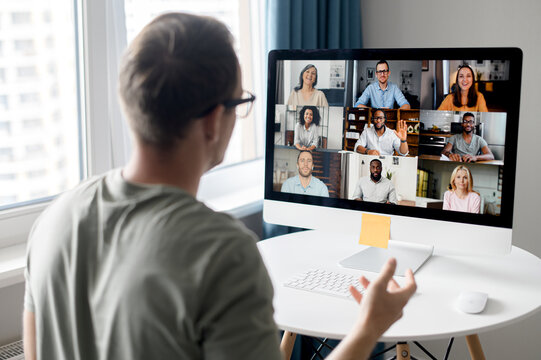
แสดงคำบรรยายแปลข้างงานนำเสนอ หรือแชร์ลิงก์เบราว์เซอร์ให้เลือกภาษาเป็นรายบุคคล
แปลเว็บบินาร์
ช่วยให้กลุ่มนานาชาติติดตามการหารือ แล้วแชร์บันทึกและไฟล์บันทึกไว้ตรวจทาน
แชร์บันทึกการประชุมตั้งแต่ประชุมหลายภาษาจนถึงการทำงานร่วมกันประจำวัน ฟังเสียงจากคนที่ใช้ JotMe
“JotMe ทำให้การประชุมหลายภาษาของเราคล่องตัวขึ้น ช่วยให้ทำงานร่วมกันได้ราบรื่นในสภาพแวดล้อมงานที่รวดเร็ว”


“ฟีเจอร์สองภาษานี้ทำให้การจดบันทึกในงานสะดวกขึ้น ประหยัดเวลาและเพิ่มประสิทธิภาพทั้งสองภาษา”


“จำเป็นสำหรับคนที่ยังพูดไม่คล่อง ช่วยให้การประชุมซับซ้อนง่ายขึ้นด้วยการแปลแบบเรียลไทม์และการถอดเสียงที่แม่นยำ”

 Upwork
“งานของฉันเกี่ยวกับการแปลและเชื่อมโยงวัฒนธรรม ฉันพบว่าผลิตภัณฑ์นี้เปลี่ยนวิธีทำงานประจำวันไปอย่างมาก”


“ภาษาญี่ปุ่นเคยเป็นเรื่องลึกลับสำหรับฉัน แต่ผลิตภัณฑ์นี้ทำให้เข้าใจชัดเจนและเข้าถึงได้ด้วยความเข้าใจบริบท”


“การแปลที่เราต้องการมาหลายปี วันนี้เป็นจริงแล้วด้วย JotMe!”


การตั้งค่า ขอบเขต และรายละเอียดการใช้งานจริง
ปรึกษาขั้นตอนการทำงานของคุณStart live translation in the desktop app, choose the spoken and translation languages, and maximize the transcript window. Move that window to the screen connected to your projector or presentation display. Everyone in the room follows the same displayed translation language.
ได้ จัดหน้าต่างสไลด์และบทถอดเสียง JotMe ให้อยู่ข้างกันบนจอนำเสนอ สำหรับผู้ชมทางไกล ให้แชร์จอนั้นผ่านแพลตฟอร์มประชุม คู่มือตั้งค่า PowerPoint อธิบายการตั้งค่าหน้าต่างและขั้นตอนแชร์หน้าจอ
แชร์ URL สำหรับเข้าร่วมหรือแสดงคิวอาร์โค้ด ผู้เข้าร่วมเปิดในเบราว์เซอร์และเลือกจากภาษาที่โฮสต์เปิดให้ใช้ คุณเตรียมลิงก์ก่อนงานและใส่ไว้ในคำเชิญหรือสไลด์เปิดงานได้
ไม่ต้อง ผู้เข้าร่วมผ่าน URL และคิวอาร์โค้ดใช้เบราว์เซอร์ได้โดยไม่ต้องมีบัญชี JotMe โฮสต์กำหนดให้ป้อนอีเมลหรืออนุญาตให้เข้าร่วมโดยไม่ระบุตัวตนได้ ทดสอบการตั้งค่าที่จะใช้ระหว่างซ้อม
เลือกคำบรรยายหรือเสียงในแชร์คำแปลก่อนแชร์เซสชัน โหมดเสียงเล่นคำพูดที่แปลแล้วบนอุปกรณ์ผู้เข้าร่วม โดยยังแสดงข้อความแปล แต่ละคนควบคุมการเล่นเสียงของตนเอง จัดเตรียมหูฟังเพื่อป้องกันเสียงย้อนเข้าไมโครโฟนของงาน
ได้ แสดงภาษาแปลหนึ่งภาษาบนจอร่วม และแชร์ลิงก์ให้คนที่ต้องการอีกภาษาบนอุปกรณ์ของตน รวมผู้ที่รับคำแปลที่แชร์ไว้ในการประมาณการใช้งานด้วย
แต่ละบัญชีเป็นโฮสต์เซสชันแปลสดได้ครั้งละหนึ่งเซสชัน โดยติดตามสัญญาณเสียงหนึ่งชุด ห้องหรือเวทีที่ใช้งานพร้อมกันต้องจัดโฮสต์แยกกัน แจ้งกำหนดการที่มีการใช้งานพร้อมกันให้เราตรวจสอบการตั้งค่าร่วมกับคุณ
รวมโฮสต์หรือห้องที่ใช้งานพร้อมกัน ระยะเวลางาน วิธีส่งคำแปล โมเดลรู้จำเสียง และจำนวนผู้รับคำแปล การส่งไปยังอุปกรณ์ผู้เข้าร่วมคูณการใช้งานตามจำนวนคน Fast (Audio) ใช้นาทีแปลสดห้าเท่าต่อผู้เข้าร่วม ไม่ว่าจะเปิดหรือปิดเสียงแปล ใช้ราคาอีเวนต์ตามข้อมูลจริงของคุณ
ได้ สำหรับ Premium ขึ้นไป โฮสต์จำกัดภาษาของคำแปลที่แชร์ได้ในการตั้งค่าการแปลสด ตั้งค่าโมเดลที่จะใช้แชร์และเปิดภาษาที่ผู้ฟังต้องการ ข้อจำกัดที่รองรับต่างกันตามโมเดล โปรดอ่านคู่มือการแชร์และทดสอบก่อนวันงาน
ใช้คอมพิวเตอร์โฮสต์หนึ่งเครื่องต่อสัญญาณเสียงที่ทำงานพร้อมกันหนึ่งชุด และเลือกไมโครโฟนหรือแหล่งเสียงของงานที่ทดสอบแล้วระหว่างซ้อม สำหรับงานแบบพบหน้า ให้เลือกสภาพแวดล้อมอีเวนต์ ทดสอบเสียงในห้องจริง และกันเสียงแปลจากอุปกรณ์ผู้เข้าร่วมไม่ให้เข้าไมโครโฟนของงาน
ไม่จำเป็นสำหรับการแสดงบทถอดเสียงร่วมกันหรือการเข้าผ่านคิวอาร์โค้ดหรือลิงก์ แต่ Subtitle Camera ต้องใช้ OBS เพื่อฝังคำบรรยายในภาพกล้องของผู้พูดสำหรับงานออนไลน์หรือไฮบริด เลือกใช้เมื่อรูปแบบนี้เหมาะกับระบบผลิตงานของคุณ
ได้ ติดต่อฝ่ายขายพร้อมวันงาน ห้องที่ใช้งานพร้อมกัน ระยะเวลาเซสชัน ภาษาที่พูดและภาษาปลายทาง จำนวนผู้ฟัง และวิธีส่งคำแปลที่ต้องการ เราจะหารือเรื่องการตั้งค่าและราคาตามความต้องการเหล่านั้น


 G2
 Chrome Web Store