
次のセッションは10時に始まります。
The next session starts at ten.
زیرنویس ترجمهشده دقیق را روی نمایشگر اصلی بگذارید یا اجازه دهید شرکتکنندگان ترجمه را روی دستگاه خود بخوانند و بشنوند. تنظیم و قیمت را بررسی کنید یا رویداد را با ما مرور کنید.















 امتیاز ۴٫۷ از ۵همراستا با اصول GDPR
یک نمای زیرنویس ترجمهشده به سالن بدهید. زبان گفتار و نمایش را انتخاب کنید، ترجمه زنده را شروع و رونوشت بزرگشده را به نمایشگر ارائه یا پروژکتور منتقل کنید. در صورت نیاز، اسلاید را کنار ترجمه نگه دارید.
کد QR یا لینک را به اشتراک بگذارید تا شرکتکننده ترجمه را در مرورگر باز و زبان خود را انتخاب کند. حالت زیرنویس برای خواندن است. حالت صوتی، گفتار ترجمهشده را همراه رونوشت قابل مشاهده اضافه میکند. برای شنوندگان هدفون در نظر بگیرید.
یک نمای پروژکتور و صدها جریان ترجمه شخصی مصرف متفاوت دارند. اتاقهای همزمان، مدت رویداد، روش ارائه، مدل و تعداد مخاطبان را مشخص کنید. از محاسبهگر قیمت استفاده یا جزئیات را با ما بررسی کنید.
اتاق یا ورودی صدای همزمان، زبانهای گفتار و زبانهای مورد نیاز مخاطب را فهرست کنید. هر ورودی همزمان به میزبانی جدا نیاز دارد.
زبان زیرنویس سالن را انتخاب یا لینک و کد QR شرکتکننده را آماده کنید. راهنمای پیوستن را در دعوتنامه و اسلاید آغازین قرار دهید.
میکروفون، نمایشگر، مرورگر شرکتکننده و هدفون واقعی را آزمایش کنید. مصرف را محاسبه و پیش از رویداد به هر میزبان دقیقه کافی اختصاص دهید.
نمایشگر مشترک برای سالن، نمای زبان شخصی روی هر دستگاه
یک نمای ترجمهشده روی نمایشگر یا پروژکتور؛ دستگاه شرکتکننده یا لینک لازم نیست.
راهنمای تنظیم نمایشگرزبان شخصی با QR یا لینک؛ از دقایق میزبان استفاده میکند و برای صدای ترجمهشده هدفون لازم است.
راهنمای تنظیم شرکتکنندهجریان ترجمه مناسب رویداد را انتخاب کنید.
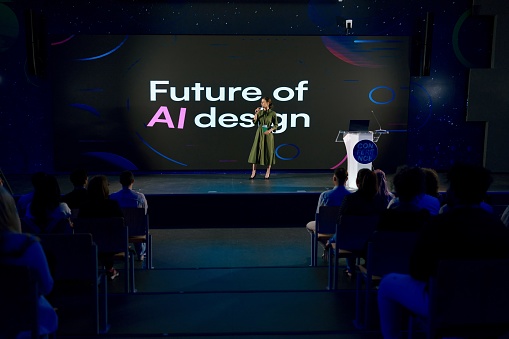
زیرنویس زنده یا صدای ترجمهشده را به اشتراک بگذارید تا شرکتکننده سخنران را به زبان خود دنبال کند.
ترجمه رویداد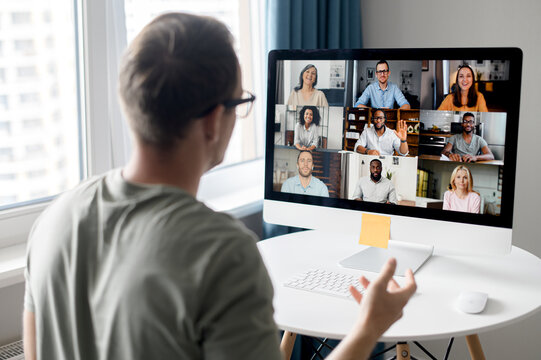
زیرنویس ترجمهشده را کنار ارائه نگه دارید یا لینک مرورگر برای انتخاب زبان فردی بدهید.
ترجمه وبینار
به گروه بینالمللی برای دنبالکردن بحث کمک و سپس یادداشت و ضبط را برای بازبینی به اشتراک بگذارید.
اشتراکگذاری یادداشت جلسهاز جلسات چندزبانه تا کار تیمی روزمره؛ تجربه کاربران JotMe را بشنوید.
“JotMe جلسات چندزبانه ما را ساده میکند و همکاری روان را در محیط کاری پرشتابمان ممکن میسازد.”


“این قابلیت دوزبانه یادداشتبرداری کار را ساده میکند و در هر دو زبان زمان میخرد و بهرهوری را بالا میبرد.”


“برای افراد غیرمسلط ضروری است؛ با ترجمه همزمان و رونویسی دقیق، جلسه پیچیده را ساده میکند.”

 Upwork
“چون کار من ترجمه و پیوند فرهنگهاست، این قابلیت برای کار روزمرهام تحولآفرین بوده است.”


“ژاپنی زمانی برایم معما بود، اما این محصول با درک زمینه آن را روشن و در دسترس کرد.”


“ترجمهای که سالها نیاز داشتیم، حالا با JotMe واقعی شده است!”


تنظیم، محدوده و جزئیات کاربردی
جریان کاری خود را با ما مرور کنیدStart live translation in the desktop app, choose the spoken and translation languages, and maximize the transcript window. Move that window to the screen connected to your projector or presentation display. Everyone in the room follows the same displayed translation language.
بله. نمایش پنجرهای اسلاید و رونوشت JotMe را کنار هم روی نمایشگر ارائه قرار دهید. برای مخاطب دورکار، آن نمایشگر را از پلتفرم جلسه به اشتراک بگذارید. راهنمای PowerPoint تنظیم پنجره و مراحل اشتراک صفحه را پوشش میدهد.
لینک پیوستن را به اشتراک بگذارید یا کد QR آن را نمایش دهید. شرکتکنندگان در مرورگر باز میکنند و از میان زبانهای مجاز میزبان انتخاب میکنند. میتوانید لینک را پیش از رویداد آماده و در دعوتنامه یا اسلاید آغاز قرار دهید.
خیر. مهمانان لینک و کد QR بدون حساب JotMe در مرورگر میپیوندند. میزبان میتواند ایمیل را الزامی کند یا ورود ناشناس را مجاز بداند. تنظیم پیوستن مورد نظر را در تمرین آزمایش کنید.
پیش از اشتراک نشست، در «اشتراکگذاری ترجمه» حالت زیرنویس یا صوتی را انتخاب کنید. صوتی، گفتار ترجمهشده را روی دستگاه شرکتکننده پخش میکند و متن ترجمهشده هم دیده میشود. هر فرد پخش صدای خود را کنترل میکند. برای جلوگیری از بازگشت صدا به میکروفون رویداد هدفون فراهم کنید.
بله. یک زبان را روی نمایشگر مشترک نشان دهید و لینک را برای افرادی بدهید که روی دستگاه خود زبان دیگری میخواهند. دریافتکنندگان ترجمه مشترک را در برآورد مصرف لحاظ کنید.
هر حساب در هر لحظه میتواند یک نشست ترجمه زنده و یک ورودی صدا را میزبانی کند. اتاق یا صحنه همزمان به میزبانی جدا نیاز دارد. برنامه همزمان خود را بگویید تا تنظیم را با شما مرور کنیم.
میزبان یا اتاق همزمان، مدت رویداد، روش ارائه، مدل تشخیص و تعداد دریافتکنندگان ترجمه را لحاظ کنید. ارائه روی دستگاه شرکتکنندگان، مصرف را در تعداد افراد ضرب میکند. Fast (Audio) برای هر شرکتکننده پنج برابر دقایق ترجمه زنده مصرف میکند، چه صدای ترجمهشده روشن باشد چه خاموش. با ورودی واقعی از قیمت رویداد استفاده کنید.
بله. در طرح Premium یا بالاتر، میزبان میتواند در تنظیمات ترجمه زنده زبانهای اشتراک را محدود کند. مدلی را که به اشتراک میگذارید تنظیم و زبانهای مورد نیاز مخاطب را ارائه کنید. محدودیتها با مدل فرق دارند؛ راهنمای اشتراک را بخوانید و پیش از رویداد آزمایش کنید.
برای هر ورودی همزمان یک رایانه میزبان داشته باشید و میکروفون یا منبع صدای آزمایششده در تمرین را انتخاب کنید. برای رویداد حضوری، محیط Events را انتخاب کنید. صدای واقعی سالن را آزمایش و صدای ترجمهشده دستگاه شرکتکننده را از میکروفون رویداد دور نگه دارید.
برای نمایش رونوشت مشترک یا پیوستن با لینک و QR لازم نیست. برای Subtitle Camera که زیرنویس را در تصویر دوربین سخنران رویداد آنلاین یا ترکیبی قرار میدهد، OBS لازم است. وقتی این قالب با تولید شما هماهنگ است آن را انتخاب کنید.
بله. تاریخ رویداد، اتاقهای همزمان، مدت نشست، زبان گفتار و مقصد، تعداد مخاطب و روش ارائه مورد نظر را به فروش بگویید. میتوانیم تنظیم و قیمت متناسب با این نیازها را بررسی کنیم.

 G2
 Chrome Web Store