
次のセッションは10時に始まります。
The next session starts at ten.
Покажите точно переведённые субтитры на главном экране или предложите участникам читать и слушать перевод на своих устройствах. Изучите настройку и цены либо обсудите мероприятие с нами.















Покажите всей аудитории субтитры на одном языке. Выберите язык выступления и отображения, запустите перевод и перенесите развёрнутое окно расшифровки на экран или проектор. При необходимости расположите слайды рядом с переводом.
Поделитесь QR-кодом или ссылкой: участники откроют перевод в браузере и выберут язык. Режим Caption предназначен для чтения. Voice добавляет озвученный перевод, сохраняя текст на экране. Предусмотрите наушники для слушателей.
Общий экран и сотни индивидуальных потоков перевода расходуют ресурсы по-разному. Учитывайте параллельные залы, продолжительность, способ передачи перевода, модель и размер аудитории. Используйте калькулятор или обсудите эти параметры с нами.
Перечислите параллельные залы или аудиопотоки, языки выступлений и языки аудитории. Для каждого одновременного потока нужна отдельная конфигурация организатора.
Выберите язык субтитров для зала либо подготовьте ссылку и QR-код для участников. Добавьте инструкции в приглашения и первые слайды.
Протестируйте реальные микрофон, экран, браузер участника и наушники. Рассчитайте расход и заранее выделите достаточно минут каждому организатору.
Общий экран для зала. На каждом устройстве — своя языковая версия.
Один вариант перевода на экране или проекторе. Участникам не нужны ни устройство, ни ссылка.
Открыть настройку экранаВыбор личного языка по QR-коду или ссылке. Расходуются минуты организатора; для голосового перевода нужны наушники.
Открыть настройку для участниковВыберите процесс перевода, подходящий для вашего мероприятия.
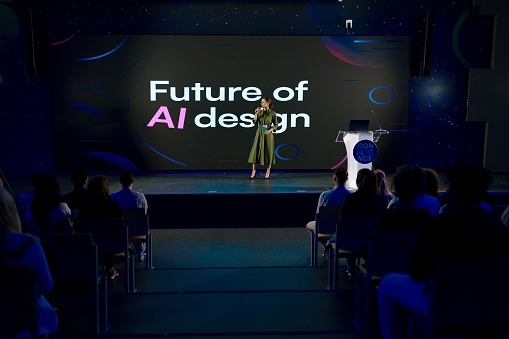
Делитесь субтитрами в реальном времени или голосовым переводом, чтобы участники могли следить за выступлением на своём языке.
Перевод мероприятий
Показывайте переведённые субтитры рядом с презентацией или делитесь ссылкой для браузера, чтобы каждый мог выбрать свой язык.
Перевод вебинаров
Помогите международной группе следить за обсуждением, а затем поделитесь заметками и записью для повторного изучения.
Поделиться заметками встречиОт многоязычных встреч до повседневной командной работы. Послушайте тех, кто использует JotMe.
“JotMe упрощает наши многоязычные встречи, обеспечивая слаженное сотрудничество в быстро меняющейся рабочей среде.”


“Эта двуязычная функция упрощает ведение рабочих заметок, экономит время и повышает эффективность на обоих языках.”


“Незаменим для тех, кто не владеет языком свободно: упрощает сложные встречи благодаря переводу в реальном времени и точным расшифровкам.”

 Upwork
“Моя работа связана с переводом и взаимодействием разных культур, и этот инструмент заметно изменил мою повседневную работу.”


“Раньше японский был для меня загадкой, но благодаря пониманию контекста этот продукт сделал его понятным и доступным.”


“Перевод, которого нам не хватало годами, теперь стал реальностью с JotMe!”


Настройка, охват и практические детали.
Обсудить ваш рабочий процессStart live translation in the desktop app, choose the spoken and translation languages, and maximize the transcript window. Move that window to the screen connected to your projector or presentation display. Everyone in the room follows the same displayed translation language.
Да. Расположите слайд-шоу в оконном режиме рядом с расшифровкой JotMe на экране для презентации. Для удалённых зрителей транслируйте этот экран через платформу встреч. Настройки окон и порядок демонстрации описаны в руководстве по PowerPoint.
Поделитесь ссылкой или покажите её QR-код. Участники откроют перевод в браузере и выберут один из языков, разрешённых организатором. Ссылку можно подготовить заранее и добавить в приглашения или первые слайды.
Нет. По ссылке или QR-коду можно подключиться в браузере без аккаунта JotMe. Организатор может запросить адрес электронной почты или разрешить анонимный вход. Проверьте нужные настройки на репетиции.
Перед передачей сессии выберите Caption или Voice в Share Translation. В режиме Voice на устройствах участников воспроизводится озвученный перевод, а переведённый текст остаётся виден. Каждый участник сам управляет воспроизведением. Предусмотрите наушники, чтобы звук с устройств не попадал в микрофон мероприятия.
Да. Покажите один язык перевода на общем экране и поделитесь ссылкой с теми, кому нужен другой язык на личном устройстве. Включите получателей общего перевода в расчёт расхода.
Один аккаунт может вести только одну сессию перевода в реальном времени и обрабатывать один аудиопоток одновременно. Для параллельных залов и сцен нужны отдельные организаторы. Пришлите расписание параллельных сессий, чтобы мы помогли подобрать конфигурацию.
Учитывайте число одновременных организаторов или залов, продолжительность, способ передачи перевода, модель распознавания и число получателей. При передаче на личные устройства расход умножается на число участников. Fast (Audio) расходует пятикратное количество минут перевода на каждого участника независимо от того, включена ли озвучка. Подставьте фактические параметры в расчёт стоимости мероприятия.
Да. На тарифе Premium и выше организатор может ограничить языки общего перевода в Live translation settings. Настройте модель, которую будете использовать для передачи, и предложите нужные аудитории языки. Ограничения зависят от модели; изучите руководство и протестируйте настройку до мероприятия.
Для каждого одновременного потока используйте отдельный компьютер организатора и проверенный на репетиции микрофон или источник звука. Для очного мероприятия выберите среду Events. Протестируйте звук в зале и не допускайте попадания озвученного перевода с устройств участников в микрофон мероприятия.
Для общего экрана с расшифровкой или подключения по QR-коду и ссылке OBS не нужен. Он требуется для Subtitle Camera, которая встраивает субтитры в видео с камеры выступающего на онлайн- и гибридных мероприятиях. Выбирайте этот формат, если он подходит вашей схеме трансляции.
Да. Сообщите отделу продаж дату, число параллельных залов, продолжительность сессий, исходные и целевые языки, размер аудитории и способ передачи перевода. Обсудим конфигурацию и стоимость под эти требования.
 Оценка 4,7/5
 Соответствует GDPR
 SOC 2 Type II


 G2
 Chrome Web Store