
次のセッションは10時に始まります。
The next session starts at ten.
मुख्य स्क्रीन पर सटीक अनुवादित सबटाइटल दिखाएँ या प्रतिभागियों को अपने डिवाइस पर अनुवाद पढ़ने और सुनने दें। सेटअप और कीमत जानें या अपने इवेंट के बारे में हमसे बात करें।















पूरे कमरे को एक ही अनुवादित सबटाइटल दृश्य दें। बोली जाने वाली और दिखाई जाने वाली भाषाएँ चुनें, लाइव अनुवाद शुरू करें और ट्रांसक्रिप्ट की बड़ी विंडो को प्रस्तुति की स्क्रीन या प्रोजेक्टर पर ले जाएँ। दोनों की ज़रूरत हो, तो स्लाइड अनुवाद के बगल में रखें।
QR कोड या URL साझा करें, ताकि प्रतिभागी ब्राउज़र में अनुवाद खोलकर भाषा चुन सकें। सबटाइटल मोड पढ़ने के लिए है। वॉइस मोड ट्रांसक्रिप्ट दिखाते हुए अनुवादित आवाज़ जोड़ता है। सुनने वालों के लिए हेडफ़ोन की योजना रखें।
प्रोजेक्टर पर एक साझा दृश्य और सैकड़ों निजी अनुवाद स्ट्रीम की उपयोग ज़रूरतें अलग हैं। एक साथ चलने वाले कमरे, इवेंट की अवधि, अनुवाद पहुँचाने का तरीका, मॉडल और दर्शकों की संख्या तय करें। कीमत का कैलकुलेटर इस्तेमाल करें या हमसे इन बातों की समीक्षा करें।
एक साथ चलने वाले कमरे या ऑडियो स्रोत, बोली जाने वाली भाषाएँ और दर्शकों को ज़रूरी भाषाएँ लिखें। एक साथ चलने वाले हर ऑडियो स्रोत के लिए अपना होस्ट सेटअप चाहिए।
कमरे की सबटाइटल भाषा चुनें या प्रतिभागियों का URL और QR कोड तैयार करें। निमंत्रण और शुरुआती स्लाइड में जुड़ने के निर्देश दें।
असली माइक्रोफ़ोन, डिस्प्ले, प्रतिभागी का ब्राउज़र और हेडफ़ोन जाँचें। इवेंट से पहले उपयोग का हिसाब लगाकर हर होस्ट को पर्याप्त मिनट दें।
कमरे के लिए साझा स्क्रीन। हर डिवाइस पर अपनी भाषा का दृश्य।
स्क्रीन या प्रोजेक्टर पर एक अनुवादित दृश्य। प्रतिभागी के डिवाइस या लिंक की ज़रूरत नहीं।
स्क्रीन सेटअप देखेंQR कोड या लिंक से अपनी भाषाएँ। होस्ट के मिनट लगते हैं; अनुवादित आवाज़ के लिए हेडफ़ोन।
प्रतिभागियों का सेटअप देखेंइवेंट के मुताबिक अनुवाद का तरीका चुनें।

लाइव सबटाइटल या अनुवादित आवाज़ साझा करें, ताकि प्रतिभागी अपनी भाषा में वक्ता की बात समझ सकें।
इवेंट का अनुवाद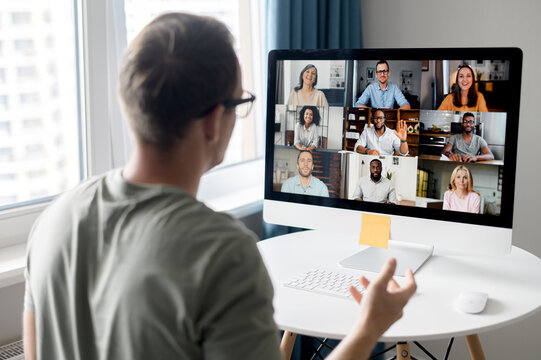
प्रस्तुति के बगल में अनुवादित सबटाइटल रखें या अपनी भाषा चुनने के लिए ब्राउज़र लिंक साझा करें।
वेबिनार का अनुवाद
अंतरराष्ट्रीय समूह को चर्चा समझने में मदद करें, फिर समीक्षा के लिए नोट्स और रिकॉर्डिंग साझा करें।
मीटिंग नोट्स साझा करेंकई भाषाओं वाली मीटिंग से रोज़मर्रा के टीमवर्क तक। JotMe इस्तेमाल करने वालों की राय सुनें।
“JotMe हमारी कई भाषाओं वाली मीटिंग को आसान बनाता है और तेज़ी से बदलते कामकाज में सहज सहयोग सुनिश्चित करता है।”


“दो भाषाओं की यह सुविधा काम पर नोट्स बनाना आसान करती है, समय बचाती है और दोनों भाषाओं में काम की दक्षता बढ़ाती है।”


“भाषा में धाराप्रवाह न होने वालों के लिए ज़रूरी; रियल-टाइम अनुवाद और सटीक ट्रांसक्रिप्शन से जटिल मीटिंग आसान बनाता है।”

 Upwork
“मेरे काम में अनुवाद और संस्कृतियों के बीच संवाद शामिल है। इस टूल ने मेरे रोज़मर्रा के काम में बहुत बड़ा बदलाव किया है।”


“जापानी पहले मेरे लिए एक पहेली थी, लेकिन इस उत्पाद ने संदर्भ की समझ से इसे स्पष्ट और आसान बना दिया।”


“जिस अनुवाद की हमें वर्षों से ज़रूरत थी, वह अब JotMe के साथ संभव है!”
सेटअप, दायरा और व्यावहारिक जानकारी।
अपने काम का तरीका समझाएँStart live translation in the desktop app, choose the spoken and translation languages, and maximize the transcript window. Move that window to the screen connected to your projector or presentation display. Everyone in the room follows the same displayed translation language.
हाँ। विंडो में चल रहे स्लाइड शो और JotMe ट्रांसक्रिप्ट को प्रस्तुति की स्क्रीन पर साथ रखें। दूर से देखने वालों के लिए मीटिंग प्लेटफ़ॉर्म से वही स्क्रीन साझा करें। PowerPoint सेटअप गाइड में विंडो की सेटिंग और स्क्रीन साझा करने के चरण हैं।
जुड़ने का URL साझा करें या उसका QR कोड दिखाएँ। प्रतिभागी उसे ब्राउज़र में खोलकर होस्ट की उपलब्ध कराई भाषाओं में से चुनते हैं। इवेंट से पहले लिंक बनाकर निमंत्रण या शुरुआती स्लाइड में दे सकते हैं।
नहीं। URL या QR कोड से प्रतिभागी बिना JotMe अकाउंट के ब्राउज़र में जुड़ सकते हैं। होस्ट ईमेल पता माँग सकता है या गुमनाम रूप से जुड़ने दे सकता है। रिहर्सल में वही जुड़ने की सेटिंग जाँचें जिसका इस्तेमाल करेंगे।
सत्र साझा करने से पहले अनुवाद साझा करें में सबटाइटल या आवाज़ चुनें। वॉइस मोड प्रतिभागियों के डिवाइस पर अनुवादित आवाज़ चलाता है और अनुवादित टेक्स्ट दिखता रहता है। हर प्रतिभागी अपना ऑडियो नियंत्रित करता है। आवाज़ इवेंट के माइक्रोफ़ोन में वापस न जाए, इसके लिए हेडफ़ोन दें।
हाँ। साझा स्क्रीन पर एक अनुवादित भाषा दिखाएँ और दूसरी भाषा चाहने वालों को अपने डिवाइस के लिए लिंक दें। उपयोग के अनुमान में साझा अनुवाद पाने वाले लोगों को शामिल करें।
हर अकाउंट एक समय में एक ऑडियो स्रोत से एक लाइव अनुवाद सत्र होस्ट कर सकता है। एक साथ चलने वाले कमरे या मंचों के लिए अलग होस्ट व्यवस्था चाहिए। अपने समानांतर कार्यक्रम की जानकारी दें, ताकि हम सेटअप की समीक्षा कर सकें।
एक साथ चलने वाले होस्ट या कमरे, इवेंट की अवधि, अनुवाद पहुँचाने का तरीका, पहचान का मॉडल और अनुवाद पाने वाले लोगों की संख्या शामिल करें। प्रतिभागियों के डिवाइस पर अनुवाद पहुँचाने में उपयोग उनकी संख्या के अनुसार बढ़ता है। Fast (Audio) में हर प्रतिभागी के लिए लाइव अनुवाद के पाँच गुना मिनट लगते हैं, चाहे अनुवादित ऑडियो चालू हो या बंद। अपनी असली जानकारी के साथ इवेंट की कीमत देखें।
हाँ। Premium या उससे ऊपर के प्लान पर होस्ट लाइव अनुवाद सेटिंग में साझा भाषाएँ सीमित कर सकता है। साझा किया जाने वाला मॉडल सेट करें और दर्शकों की ज़रूरत की भाषाएँ दें। समर्थित सीमाएँ मॉडल के अनुसार अलग हैं; इवेंट से पहले शेयरिंग गाइड पढ़ें और जाँचें।
एक साथ चलने वाले हर ऑडियो स्रोत के लिए एक होस्ट कंप्यूटर रखें और रिहर्सल में जाँचा हुआ माइक्रोफ़ोन या इवेंट ऑडियो स्रोत चुनें। आमने-सामने इवेंट के लिए इवेंट वाला विकल्प चुनें। कमरे की असली आवाज़ जाँचें और प्रतिभागियों के डिवाइस का अनुवादित ऑडियो इवेंट के माइक्रोफ़ोन से दूर रखें।
साझा ट्रांसक्रिप्ट स्क्रीन या QR/लिंक से जुड़ने के लिए नहीं। Subtitle Camera के लिए OBS ज़रूरी है, जो ऑनलाइन या हाइब्रिड इवेंट में वक्ता के कैमरा वीडियो में सबटाइटल जोड़ता है। यह तरीका आपके प्रोडक्शन सेटअप के लिए उपयुक्त हो, तो चुनें।
हाँ। इवेंट की तारीख, एक साथ चलने वाले कमरे, सत्रों की अवधि, मूल और अनुवाद की भाषाएँ, दर्शकों की संख्या और अनुवाद पहुँचाने की पसंद के साथ सेल्स टीम से संपर्क करें। हम इन ज़रूरतों के लिए सेटअप और कीमत पर बात कर सकते हैं।
 4.7/5 रेटिंग
 GDPR के अनुरूप
 SOC 2 Type II


 G2
 Chrome Web Store