
次のセッションは10時に始まります。
The next session starts at ten.
Mostre legendas traduzidas com precisão na tela principal ou permita que os participantes leiam e ouçam a tradução nos próprios dispositivos. Consulte a configuração e os preços ou converse conosco sobre o seu evento.















Ofereça à sala uma única visualização de legendas traduzidas. Escolha o idioma falado e o de exibição, inicie a tradução e leve a transcrição maximizada para a tela de apresentação ou o projetor. Mantenha os slides ao lado da tradução quando precisar mostrar os dois.
Compartilhe um QR code ou uma URL para que os participantes abram a tradução no navegador e escolham o idioma. Caption é o modo de leitura. Voice acrescenta a voz traduzida e mantém a transcrição visível. Providencie fones para quem for ouvir.
Uma projeção compartilhada e centenas de traduções em dispositivos pessoais têm consumos diferentes. Defina salas simultâneas, duração, forma de distribuição, modelo e tamanho do público. Use a calculadora de preços ou revise esses dados conosco.
Liste as salas ou fontes de áudio simultâneas, os idiomas falados e os idiomas necessários para o público. Cada fonte simultânea precisa de sua própria configuração de anfitrião.
Escolha o idioma das legendas da sala ou prepare a URL e o QR code dos participantes. Inclua as instruções de acesso nos convites e nos slides de abertura.
Teste o microfone, a tela, o navegador e os fones que serão usados de verdade. Calcule o consumo e atribua minutos suficientes a cada anfitrião antes do evento.
Uma tela compartilhada para a sala. Uma visualização no idioma de cada pessoa em cada dispositivo.
Uma visualização traduzida em uma tela ou projetor. Os participantes não precisam de dispositivo nem link.
Veja como configurar a telaIdiomas pessoais por código QR ou link. Usa os minutos do organizador; fones de ouvido para a voz traduzida.
Veja como preparar o acesso dos participantesEscolha o fluxo de tradução adequado ao seu evento.
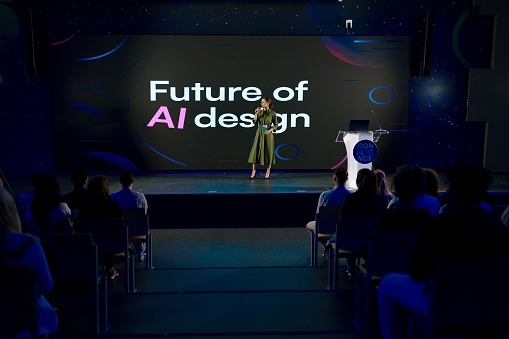
Compartilhe legendas ao vivo ou voz traduzida para que os participantes acompanhem o palestrante no próprio idioma.
Tradução de eventos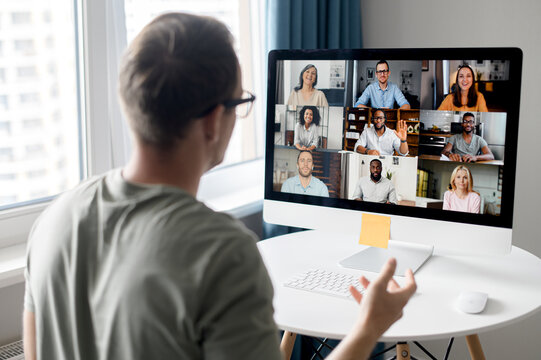
Mantenha as legendas traduzidas ao lado da apresentação ou compartilhe um link de navegador para que cada pessoa escolha seu idioma.
Tradução de webinars
Ajude um grupo internacional a acompanhar a discussão e depois compartilhe as notas e a gravação para revisão.
Compartilhar notas de reuniãoDe reuniões multilíngues ao trabalho em equipe do dia a dia. Ouça quem usa o JotMe.
“O JotMe otimiza nossas reuniões multilíngues, garantindo uma colaboração fluida em nosso ambiente de trabalho dinâmico.”


“Este recurso bilíngue otimiza a tomada de notas no trabalho, economizando tempo e aumentando a eficiência em ambos os idiomas.”


“Essencial para quem não domina o idioma; simplifica reuniões complexas com tradução em tempo real e transcrições precisas.”

 Upwork
“Como meu trabalho envolve tradução e conexão de culturas, considerei esta ferramenta um divisor de águas no meu dia a dia.”


“O japonês já foi um mistério para mim, mas este produto o tornou claro e acessível com compreensão contextual.”


“A ferramenta de tradução que precisávamos há anos – agora uma realidade com o JotMe!”


A configuração, o escopo e os detalhes práticos.
Converse sobre seu fluxo de trabalhoStart live translation in the desktop app, choose the spoken and translation languages, and maximize the transcript window. Move that window to the screen connected to your projector or presentation display. Everyone in the room follows the same displayed translation language.
Sim. Coloque a apresentação em janela e a transcrição do JotMe lado a lado na tela de apresentação. Para o público remoto, compartilhe essa tela pela plataforma de reuniões. O guia do PowerPoint explica os ajustes de janela e os passos para compartilhar a tela.
Compartilhe uma URL de acesso ou exiba seu QR code. Os participantes abrem no navegador e escolhem entre os idiomas liberados pelo anfitrião. Você pode preparar o link antes do evento e incluí-lo nos convites ou nos slides de abertura.
Não. Quem entra por URL ou QR code pode participar pelo navegador sem uma conta JotMe. O anfitrião pode exigir um e-mail ou permitir o acesso anônimo. Teste as configurações de acesso durante o ensaio.
Escolha Caption ou Voice em Share Translation antes de compartilhar a sessão. Voice reproduz a voz traduzida nos dispositivos e mantém o texto traduzido visível. Cada participante controla a própria reprodução. Providencie fones para evitar que o microfone do evento capte o som dos dispositivos.
Sim. Mostre um idioma traduzido na tela comum e compartilhe um link para quem precisar de outro idioma no próprio dispositivo. Inclua quem recebe a tradução compartilhada na estimativa de consumo.
Cada conta pode organizar uma sessão de tradução em tempo real por vez, acompanhando uma fonte de áudio. Salas ou palcos simultâneos precisam de configurações de anfitrião separadas. Envie a programação simultânea para revisarmos a configuração com você.
Inclua anfitriões ou salas simultâneos, duração do evento, forma de distribuição, modelo de reconhecimento e número de pessoas que recebem a tradução. A distribuição em dispositivos multiplica o consumo pelo número de participantes. Fast (Audio) usa cinco vezes os minutos de tradução em tempo real por participante, com a voz traduzida ligada ou desligada. Use os preços de eventos com seus dados reais.
Sim. No Premium ou superior, o anfitrião pode limitar os idiomas compartilhados em Live translation settings. Configure o modelo que vai compartilhar e ofereça os idiomas de que seu público precisa. Os limites variam por modelo; consulte o guia e teste antes do evento.
Use um computador anfitrião para cada fonte de áudio simultânea e selecione o microfone ou a fonte do evento testados no ensaio. Para um evento presencial, escolha o ambiente Events. Teste o som real da sala e evite que o áudio traduzido dos dispositivos chegue ao microfone do evento.
Não para mostrar a transcrição compartilhada ou para entrar por QR code ou link. O Subtitle Camera exige OBS para inserir legendas no vídeo da câmera do palestrante em eventos online ou híbridos. Escolha essa opção quando o formato combinar com a sua produção.
Sim. Fale com vendas e informe data, salas simultâneas, duração das sessões, idiomas falados e de tradução, tamanho do público e forma de distribuição desejada. Podemos conversar sobre a configuração e o preço para esses requisitos.
 Avaliado em 4,7/5
 Em conformidade com o GDPR
 SOC 2 Type II


 G2
 Chrome Web Store