
次のセッションは10時に始まります。
The next session starts at ten.
메인 스크린에 정확한 번역 자막을 띄우거나, 참석자가 각자의 기기에서 번역을 읽고 듣게 하세요. 설정 방법과 요금을 확인하거나 행사 구성에 대해 문의해 주세요.















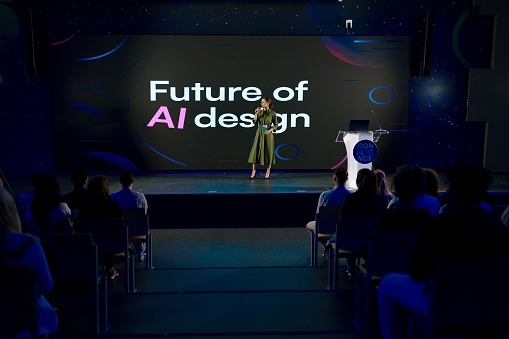
행사장에 하나의 번역 자막 화면을 제공하세요. 발화 언어와 화면에 표시할 언어를 선택하고 실시간 번역을 시작한 뒤, 녹취록 창을 최대화해 발표용 화면이나 프로젝터로 옮기면 됩니다. 필요한 경우 슬라이드와 번역을 나란히 보여줄 수 있습니다.
하나의 화면에 번역을 띄우는 방식과 수백 명의 기기에 개별 번역을 전달하는 방식은 필요한 사용량이 다릅니다. 동시에 운영할 공간, 행사 시간, 전달 방식, 모델, 참석자 수를 정리하세요. 요금 계산기를 이용하거나 해당 내용을 저희와 함께 검토할 수 있습니다.
동시에 운영할 회의실이나 오디오 소스, 발표 언어, 참석자에게 필요한 번역 언어를 정리하세요. 동시에 들어오는 오디오 소스마다 별도의 주최자 구성이 필요합니다.
행사장 화면에 표시할 자막 언어를 정하거나 참석자용 URL과 QR 코드를 준비하세요. 초대장과 시작 슬라이드에 참여 방법을 안내해 주세요.
실제 마이크, 화면, 참석자용 브라우저, 헤드폰으로 테스트하세요. 사용량을 계산하고 행사 전에 각 주최자에게 충분한 번역 시간을 할당해 주세요.
행사장에서는 하나의 공유 화면으로. 각자의 기기에서는 개인별 언어 화면으로.
행사에 맞는 번역 워크플로를 선택하세요.
다국어 회의부터 일상적인 팀워크까지, JotMe를 사용하는 사람들의 이야기를 들어 보세요.
“JotMe 덕분에 다국어 회의가 수월해졌고, 빠르게 돌아가는 업무 환경에서도 원활하게 협업할 수 있습니다.”


“이 이중 언어 기능 덕분에 업무 중 메모 작성이 수월해졌습니다. 두 언어 모두에서 시간을 절약하고 효율을 높일 수 있습니다.”


“해당 언어에 유창하지 않은 사람에게 꼭 필요합니다. 실시간 번역과 정확한 녹취록으로 복잡한 회의도 더 쉽게 이해할 수 있습니다.”

 Upwork
“번역과 문화 간 소통을 연결하는 일을 하고 있는데, 이 도구는 제 일상 업무를 크게 바꿔 놓았습니다.”


“예전에는 일본어가 도무지 이해되지 않았는데, 이 제품이 맥락을 파악해 주니 명확하게 이해하고 쉽게 접근할 수 있게 되었습니다.”


“수년간 필요했던 번역이 이제 JotMe로 현실이 되었습니다!”


Start live translation in the desktop app, choose the spoken and translation languages, and maximize the transcript window. Move that window to the screen connected to your projector or presentation display. Everyone in the room follows the same displayed translation language.
네. 창 모드로 실행한 슬라이드 쇼와 JotMe 녹취록을 발표용 화면에 나란히 배치하세요. 원격 참석자에게는 회의 도구로 해당 화면을 공유하면 됩니다. PowerPoint 설정 가이드에서 창 설정과 화면 공유 절차를 확인할 수 있습니다.
참여 URL을 공유하거나 QR 코드를 화면에 띄우세요. 참석자는 브라우저에서 링크를 열고 주최자가 제공한 언어 중 하나를 선택합니다. 행사 전에 링크를 준비해 초대장이나 시작 슬라이드에 넣을 수도 있습니다.
아니요. URL이나 QR 코드로 참여하는 참석자는 JotMe 계정 없이 브라우저에서 이용할 수 있습니다. 주최자는 이메일 주소를 입력하도록 하거나 익명 참여를 허용할 수 있습니다. 리허설 때 실제로 사용할 참여 설정을 테스트하세요.
세션을 공유하기 전에 Share Translation에서 Caption 또는 Voice를 선택하세요. Voice 모드는 참석자의 기기에서 번역 음성을 재생하면서 번역문도 함께 보여줍니다. 각 참석자가 자신의 음성 재생을 제어할 수 있습니다. 재생음이 행사 마이크로 다시 들어가지 않도록 헤드폰을 준비하세요.
네. 공용 화면에는 한 가지 번역 언어를 표시하고, 다른 언어가 필요한 참석자에게는 개인 기기에서 열 수 있는 링크를 공유하세요. 사용량을 계산할 때 공유 번역을 받는 인원도 포함해야 합니다.
계정 하나는 하나의 오디오 소스를 따라가는 실시간 번역 세션을 한 번에 하나만 주최할 수 있습니다. 동시에 운영하는 회의실이나 무대는 주최자를 별도로 구성해야 합니다. 동시 진행 일정을 알려주시면 필요한 구성을 함께 검토해 드립니다.
동시에 운영할 주최자나 공간 수, 행사 시간, 전달 방식, 인식 모델, 번역을 받는 인원을 포함하세요. 참석자 기기로 번역을 전달하면 참여 인원에 따라 사용량이 늘어납니다. Fast (Audio)는 번역 음성의 재생 여부와 관계없이 참여자 한 명당 실시간 번역 시간을 5배 사용합니다. 실제 조건을 행사 요금 계산기에 입력해 확인하세요.
네. Premium 이상에서는 주최자가 Live translation 설정에서 공유 번역 언어를 제한할 수 있습니다. 공유할 모델을 설정하고 참석자에게 필요한 언어를 제공하세요. 지원 한도는 모델에 따라 다르므로 공유 가이드를 확인하고 행사 전에 테스트해 주세요.
동시에 들어오는 오디오 소스마다 주최자용 컴퓨터를 한 대씩 준비하고, 리허설에서 확인한 마이크나 행사 오디오 소스를 선택하세요. 대면 행사에서는 Events 환경을 선택하세요. 실제 행사장의 소리를 테스트하고, 참석자 기기의 번역 음성이 행사 마이크에 들어가지 않도록 해 주세요.
공용 녹취록 화면을 보여주거나 QR 코드·링크로 참여하는 방식에는 필요하지 않습니다. 온라인 또는 하이브리드 행사에서 발표자의 카메라 영상에 자막을 넣는 Subtitle Camera를 사용하려면 OBS가 필요합니다. 행사 제작 방식에 적합할 때 선택하세요.
네. 행사 날짜, 동시에 운영할 공간, 세션 길이, 발화·번역 언어, 참석자 수, 선호하는 전달 방식을 정리해 영업팀에 문의하세요. 해당 요구사항에 맞는 설정과 요금을 함께 검토할 수 있습니다.
 평점 4.7/5
 GDPR 준수
 SOC 2 Type II



 G2
 Chrome Web Store