
次のセッションは10時に始まります。
The next session starts at ten.
Tampilkan teks terjemahan yang akurat di layar utama, atau biarkan peserta membaca dan mendengar terjemahan di perangkat mereka. Jelajahi pengaturan serta harga, atau diskusikan acara Anda dengan kami.















 Dinilai 4,7/5Praktik privasi berlandaskan prinsip GDPR
Sediakan satu tampilan teks terjemahan untuk ruangan. Pilih bahasa ucapan dan bahasa tampilan, mulai terjemahan langsung, lalu pindahkan transkrip yang dimaksimalkan ke layar presentasi atau proyektor. Tampilkan slide di samping terjemahan jika keduanya dibutuhkan.
Bagikan kode QR atau URL agar peserta dapat membuka terjemahan di browser dan memilih bahasa. Mode Teks untuk membaca. Mode Suara menambahkan ucapan terjemahan sambil tetap menampilkan transkrip. Siapkan headphone bagi pendengar.
Satu tampilan proyektor dan ratusan aliran terjemahan pribadi memiliki kebutuhan pemakaian berbeda. Petakan ruangan bersamaan, durasi acara, metode penyampaian, model, serta ukuran audiens. Gunakan kalkulator harga atau tinjau detail tersebut bersama kami.
Daftarkan ruangan atau sumber audio yang berjalan bersamaan, bahasa yang diucapkan, dan bahasa yang dibutuhkan audiens. Setiap sumber bersamaan memerlukan pengaturan penyelenggara tersendiri.
Pilih bahasa teks ruangan, atau siapkan URL peserta dan kode QR. Sertakan instruksi bergabung dalam undangan serta slide pembuka.
Uji mikrofon, layar, browser peserta, dan headphone yang sebenarnya. Hitung pemakaian serta alokasikan menit yang cukup kepada setiap penyelenggara sebelum hari acara.
Satu layar bersama untuk ruangan. Tampilan bahasa pribadi pada setiap perangkat.
Satu tampilan terjemahan pada layar atau proyektor. Peserta tidak memerlukan perangkat maupun tautan.
Ikuti pengaturan layarBahasa pribadi melalui kode QR atau tautan. Memakai menit penyelenggara; headphone untuk suara terjemahan.
Ikuti pengaturan pesertaPilih alur terjemahan yang sesuai dengan acara.
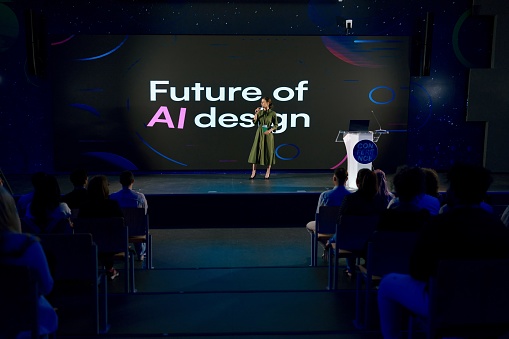
Bagikan teks langsung atau suara terjemahan agar peserta mengikuti pembicara dalam bahasa sendiri.
Terjemahan acara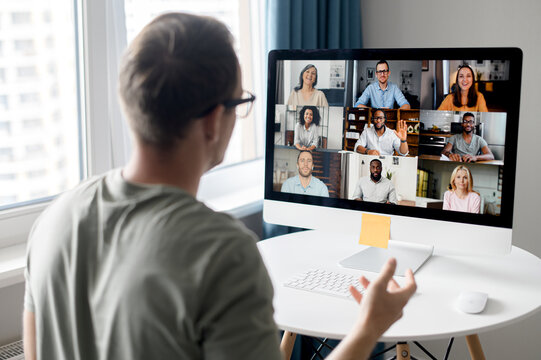
Tempatkan teks terjemahan di samping presentasi, atau bagikan tautan browser untuk pilihan bahasa individu.
Terjemahan webinar
Bantu kelompok internasional mengikuti diskusi, lalu bagikan catatan serta rekaman untuk ditinjau.
Bagikan catatan rapatDari rapat multibahasa hingga kerja tim sehari-hari. Dengarkan pengalaman orang yang menggunakan JotMe.
“JotMe menyederhanakan rapat multibahasa kami, memastikan kolaborasi lancar dalam lingkungan kerja yang bergerak cepat.”


“Fitur dwibahasa ini menyederhanakan pencatatan di tempat kerja, menghemat waktu, dan meningkatkan efisiensi dalam kedua bahasa.”


“Penting bagi penutur yang belum lancar; menyederhanakan rapat kompleks dengan terjemahan waktu nyata dan transkripsi akurat.”

 Upwork
“Karena pekerjaan saya melibatkan terjemahan dan menjembatani budaya, fitur ini membawa perubahan besar dalam pekerjaan sehari-hari saya.”


“Bahasa Jepang dahulu terasa misterius bagi saya, tetapi produk ini membuatnya jelas dan mudah dipahami melalui pemahaman konteks.”


“Terjemahan yang kami butuhkan selama bertahun-tahun — kini terwujud dengan JotMe!”


Pengaturan, ruang lingkup, dan detail praktis.
Bicarakan alur kerja AndaStart live translation in the desktop app, choose the spoken and translation languages, and maximize the transcript window. Move that window to the screen connected to your projector or presentation display. Everyone in the room follows the same displayed translation language.
Bisa. Atur tayangan slide berjendela dan transkrip JotMe berdampingan pada layar presentasi. Untuk penonton jarak jauh, bagikan layar tersebut melalui platform rapat Anda. Panduan pengaturan PowerPoint menjelaskan pengaturan jendela serta langkah berbagi layar.
Bagikan URL bergabung atau tampilkan kode QR-nya. Peserta membukanya di browser dan memilih bahasa yang disediakan penyelenggara. Anda dapat menyiapkan tautan sebelum acara serta menyertakannya dalam undangan atau slide pembuka.
Tidak. Peserta dengan URL dan kode QR dapat bergabung di browser tanpa akun JotMe. Penyelenggara dapat mewajibkan alamat email atau mengizinkan peserta anonim. Uji pengaturan bergabung yang akan digunakan saat latihan.
Pilih Teks atau Suara pada Bagikan Terjemahan sebelum membagikan sesi. Mode Suara memutar ucapan terjemahan di perangkat peserta sambil tetap menampilkan teks terjemahan. Setiap peserta mengendalikan pemutaran audionya sendiri. Sediakan headphone untuk mencegah audio masuk kembali ke mikrofon acara.
Bisa. Tampilkan satu bahasa terjemahan di layar bersama dan bagikan tautan kepada orang yang memerlukan bahasa lain di perangkatnya. Sertakan penerima terjemahan bersama dalam perkiraan pemakaian.
Setiap akun dapat menyelenggarakan satu sesi terjemahan langsung pada satu waktu, mengikuti satu sumber audio. Ruangan atau panggung bersamaan memerlukan pengaturan penyelenggara terpisah. Beri tahu jadwal sesi bersamaan agar kami dapat meninjau pengaturannya bersama Anda.
Perhitungkan penyelenggara atau ruangan bersamaan, durasi acara, metode penyampaian, model pengenalan, dan jumlah penerima terjemahan. Penyampaian ke perangkat peserta mengalikan pemakaian dengan jumlah peserta. Cepat (Audio) menggunakan lima kali menit terjemahan langsung per peserta, baik audio terjemahan aktif maupun nonaktif. Gunakan harga acara berdasarkan masukan sebenarnya.
Bisa. Pada Premium ke atas, penyelenggara dapat membatasi bahasa terjemahan bersama di pengaturan Terjemahan langsung. Atur model yang akan dibagikan dan tawarkan bahasa yang dibutuhkan audiens. Batas yang didukung berbeda menurut model; tinjau panduan berbagi serta uji sebelum acara.
Gunakan satu komputer penyelenggara untuk setiap sumber bersamaan dan pilih mikrofon atau sumber audio acara yang telah diuji saat latihan. Untuk acara tatap muka, pilih lingkungan Acara. Uji suara ruangan sebenarnya dan jauhkan audio terjemahan perangkat peserta dari mikrofon acara.
Tidak untuk tampilan transkrip bersama atau bergabung melalui QR/tautan. OBS diperlukan untuk Subtitle Camera, yang menyematkan teks dalam tampilan kamera pembicara untuk acara daring atau hibrida. Pilih fitur ini bila format tersebut sesuai dengan pengaturan produksi Anda.
Bisa. Hubungi penjualan dengan tanggal acara, ruangan bersamaan, durasi sesi, bahasa ucapan dan tujuan, ukuran audiens, serta metode penyampaian pilihan. Kami dapat mendiskusikan pengaturan serta harga sesuai kebutuhan tersebut.


 G2
 Chrome Web Store