
次のセッションは10時に始まります。
The next session starts at ten.
Affichez des sous-titres traduits avec précision sur l’écran principal ou laissez les participants lire et écouter la traduction sur leur appareil. Consultez la configuration et les tarifs, ou préparez votre événement avec nous.















Proposez à toute la salle une même vue de sous-titres traduits. Choisissez la langue parlée et celle affichée, lancez la traduction, puis déplacez la transcription agrandie vers l’écran de présentation ou le projecteur. Gardez les diapositives à côté de la traduction si nécessaire.
Partagez un code QR ou une URL pour ouvrir la traduction dans un navigateur et choisir sa langue. Le mode Caption sert à lire. Le mode Voice ajoute une voix traduite tout en laissant la transcription visible. Prévoyez des écouteurs pour ceux qui écoutent.
Une vue projetée et des centaines de traductions sur appareils individuels ne consomment pas de la même façon. Précisez les salles simultanées, la durée, le mode de diffusion, le modèle et la taille du public. Utilisez le calculateur de prix ou examinez ces éléments avec nous.
Listez les salles ou sources audio simultanées, les langues parlées et celles attendues par le public. Chaque source simultanée nécessite sa propre configuration d’organisateur.
Choisissez la langue des sous-titres de la salle ou préparez l’URL et le code QR pour les participants. Ajoutez les consignes d’accès aux invitations et aux diapositives d’ouverture.
Testez le microphone, l’écran, le navigateur et les écouteurs qui seront réellement utilisés. Calculez la consommation et attribuez assez de minutes à chaque organisateur avant le jour de l’événement.
Un écran partagé pour la salle. Un affichage dans la langue de chacun sur chaque appareil.
Un affichage traduit sur un écran ou un projecteur. Aucun appareil ni lien n’est nécessaire pour les participants.
Suivez le guide pour l’écranLes langues de chacun par code QR ou lien. Utilise les minutes de l’organisateur ; des écouteurs pour la voix traduite.
Suivez le guide pour les participantsChoisissez le parcours de traduction adapté à votre événement.

Partagez les sous-titres en direct ou la voix traduite pour que les participants suivent l’intervenant dans leur propre langue.
Traduction d’événements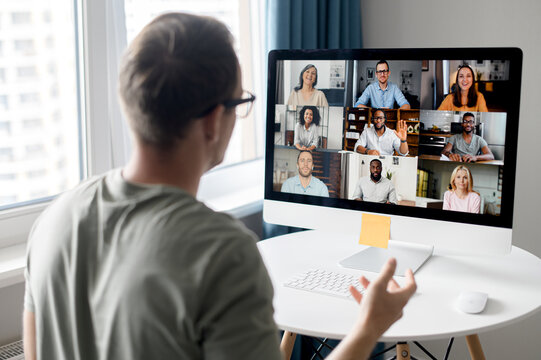
Gardez les sous-titres traduits à côté de votre présentation, ou partagez un lien de navigateur pour que chacun choisisse sa langue.
Traduction de webinaires
Aidez un groupe international à suivre la discussion, puis partagez les notes et l’enregistrement pour qu’il puisse les revoir.
Partager les notes de réunionDes réunions multilingues au travail d’équipe quotidien : découvrez les témoignages des utilisateurs de JotMe.
“JotMe optimise nos réunions multilingues, assurant une collaboration fluide dans notre environnement de travail dynamique.”


“Cette fonctionnalité bilingue simplifie la prise de notes au travail, ce qui permet de gagner du temps et d’améliorer l’efficacité dans les deux langues.”


“Indispensable pour ceux qui ne parlent pas couramment la langue ; simplifie les réunions complexes grâce à la traduction en temps réel et à des transcriptions précises.”

 Upwork
“Mon travail impliquant la traduction et le rapprochement des cultures, j’ai trouvé cet outil révolutionnaire pour mon quotidien.”


“Le japonais était autrefois un mystère pour moi, mais ce produit l’a rendu clair et accessible grâce à une compréhension contextuelle.”


“L’outil de traduction dont nous avions besoin depuis des années – maintenant une réalité avec JotMe !”


La configuration, le périmètre et les détails pratiques.
Parlons de votre façon de travaillerStart live translation in the desktop app, choose the spoken and translation languages, and maximize the transcript window. Move that window to the screen connected to your projector or presentation display. Everyone in the room follows the same displayed translation language.
Oui. Placez le diaporama en mode fenêtré et la transcription JotMe côte à côte sur l’écran de présentation. Pour le public à distance, partagez cet écran dans votre plateforme de réunion. Le guide PowerPoint explique le réglage des fenêtres et les étapes du partage d’écran.
Partagez une URL d’accès ou affichez son code QR. Les participants l’ouvrent dans un navigateur et choisissent parmi les langues activées par l’organisateur. Vous pouvez préparer le lien en amont et l’inclure dans les invitations ou les diapositives d’ouverture.
Non. Les participants qui utilisent une URL ou un code QR accèdent à la session dans leur navigateur, sans compte JotMe. L’organisateur peut demander une adresse e-mail ou autoriser l’accès anonyme. Testez les réglages d’accès prévus pendant la répétition.
Choisissez Caption ou Voice dans Share Translation avant de partager la session. Le mode Voice diffuse la voix traduite sur les appareils des participants tout en laissant le texte visible. Chacun contrôle sa lecture audio. Prévoyez des écouteurs pour que le microphone de l’événement ne capte pas le son des appareils.
Oui. Affichez une langue traduite sur l’écran commun et partagez un lien avec les personnes qui souhaitent une autre langue sur leur appareil. Incluez les destinataires de la traduction partagée dans votre estimation de consommation.
Chaque compte ne peut organiser qu’une seule session de traduction en direct à la fois, correspondant à une source audio. Les salles ou scènes simultanées nécessitent des configurations d’organisateur distinctes. Communiquez-nous votre programme simultané pour préparer la configuration ensemble.
Tenez compte des organisateurs ou salles simultanés, de la durée, du mode de diffusion, du modèle de reconnaissance et du nombre de destinataires. La diffusion sur appareils individuels multiplie la consommation par le nombre de participants. Fast (Audio) consomme cinq fois les minutes de traduction en direct par participant, que la voix traduite soit activée ou non. Calculez le tarif avec les paramètres réels de votre événement.
Oui. À partir de Premium, l’organisateur peut limiter les langues partagées dans Live translation settings. Configurez le modèle à partager et proposez les langues utiles au public. Les limites varient selon le modèle : consultez le guide de partage et testez-les avant l’événement.
Utilisez un ordinateur organisateur par source audio simultanée et sélectionnez le microphone ou la source testés lors de la répétition. Pour un événement en présentiel, choisissez l’environnement Events. Testez l’acoustique réelle de la salle et évitez que la voix traduite des appareils soit captée par le microphone de l’événement.
Pas pour afficher une transcription partagée ou rejoindre une session par code QR ou lien. OBS est nécessaire avec Subtitle Camera, qui incruste les sous-titres dans la vidéo du présentateur pour les événements en ligne ou hybrides. Choisissez cette option si ce format convient à votre production.
Oui. Contactez l’équipe commerciale en précisant la date, les salles simultanées, la durée des sessions, les langues parlées et traduites, la taille du public et le mode de diffusion souhaité. Nous étudierons la configuration et les tarifs adaptés à ces besoins.
 Noté 4,7/5
 Conforme au RGPD
 SOC 2 Type II


 G2
 Chrome Web Store