
次のセッションは10時に始まります。
The next session starts at ten.
Zeigen Sie präzise übersetzte Untertitel auf der Hauptleinwand oder lassen Sie Teilnehmende auf ihren eigenen Geräten mitlesen und zuhören. Informieren Sie sich über Einrichtung und Preise oder besprechen Sie Ihre Veranstaltung mit uns.















Bieten Sie dem Raum eine gemeinsame Ansicht mit übersetzten Untertiteln. Wählen Sie die gesprochene Sprache und die Anzeigesprache, starten Sie die Live-Übersetzung und verschieben Sie das maximierte Transkript auf den Präsentationsbildschirm oder Beamer. Bei Bedarf können Folien und Übersetzung nebeneinander stehen.
Teilen Sie einen QR-Code oder eine URL. Teilnehmende öffnen die Übersetzung im Browser und wählen ihre Sprache. Caption ist zum Mitlesen gedacht. Voice ergänzt die Sprachausgabe, während das Transkript sichtbar bleibt. Planen Sie Kopfhörer für Zuhörende ein.
Eine projizierte Ansicht und Hunderte individueller Übersetzungsstreams haben unterschiedliche Nutzungsanforderungen. Erfassen Sie parallele Räume, Dauer, Bereitstellungsart, Modell und Publikumsgröße. Nutzen Sie den Preisrechner oder gehen Sie diese Angaben mit uns durch.
Erfassen Sie gleichzeitig genutzte Räume oder Audioquellen, die gesprochenen Sprachen und die benötigten Übersetzungssprachen. Jede parallele Audioquelle benötigt eine eigene Gastgeber-Einrichtung.
Wählen Sie die Untertitelsprache für den Raum oder bereiten Sie URL und QR-Code für die Teilnahme vor. Nehmen Sie die Zugangshinweise in Einladungen und Eröffnungsfolien auf.
Testen Sie das tatsächlich eingesetzte Mikrofon, Display, den Browser und die Kopfhörer. Berechnen Sie den Verbrauch und weisen Sie jedem Gastgeber vor der Veranstaltung genügend Minuten zu.
Ein gemeinsamer Bildschirm für den Raum. Eine persönliche Sprachansicht auf jedem Gerät.
Eine übersetzte Ansicht auf einem Bildschirm oder Projektor. Kein Gerät und kein Link für Teilnehmende erforderlich.
Anleitung für die Leinwand folgenPersönliche Sprachauswahl per QR-Code oder Link. Verwendet die Minuten des Hosts; Kopfhörer für übersetzte Sprachausgabe.
Anleitung für Teilnehmende folgenWählen Sie den Übersetzungsworkflow, der zu Ihrer Veranstaltung passt.
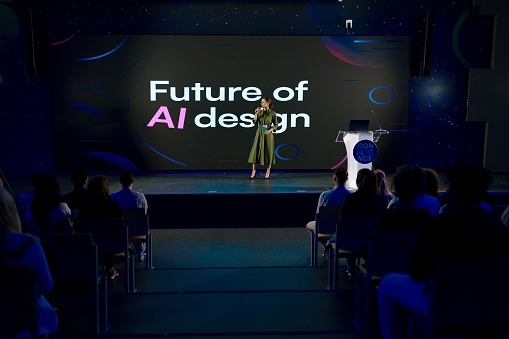
Teilen Sie Live-Untertitel oder übersetzte Sprachausgabe, damit die Teilnehmenden dem Vortrag in ihrer eigenen Sprache folgen können.
Veranstaltungen übersetzen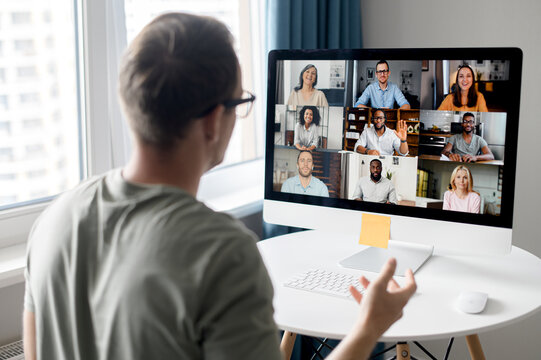
Zeigen Sie übersetzte Untertitel neben Ihrer Präsentation an oder teilen Sie einen Browserlink, über den jede Person ihre Sprache selbst wählen kann.
Webinar-Übersetzung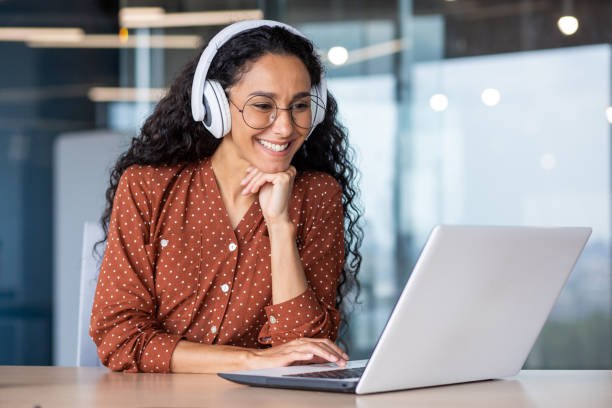
Helfen Sie einer internationalen Gruppe, der Diskussion zu folgen, und teilen Sie anschließend die Notizen und die Aufzeichnung zum Nachbereiten.
Besprechungsnotizen teilenVon mehrsprachigen Besprechungen bis zur täglichen Teamarbeit. Hören Sie von den Menschen, die JotMe nutzen.
“JotMe vereinfacht unsere mehrsprachigen Besprechungen und sorgt für reibungslose Zusammenarbeit in unserem schnelllebigen Arbeitsumfeld.”


“Diese zweisprachige Funktion vereinfacht das Notieren bei der Arbeit, spart Zeit und steigert die Effizienz in beiden Sprachen.”


“Unverzichtbar für Personen, die die Sprache nicht fließend beherrschen; vereinfacht komplexe Besprechungen durch Echtzeitübersetzung und präzise Transkriptionen.”

 Upwork
“Da mein Beruf Übersetzung und die Vermittlung zwischen Kulturen umfasst, hat dieses Tool meine tägliche Arbeit grundlegend verändert.”


“Japanisch war mir früher ein Rätsel, doch dieses Produkt hat es durch kontextbezogenes Verständnis klar und zugänglich gemacht.”


“Die Übersetzung, die wir seit Jahren gebraucht haben – mit JotMe jetzt Wirklichkeit!”


Einrichtung, Umfang und praktische Einzelheiten.
Ihren Arbeitsablauf besprechenStart live translation in the desktop app, choose the spoken and translation languages, and maximize the transcript window. Move that window to the screen connected to your projector or presentation display. Everyone in the room follows the same displayed translation language.
Ja. Ordnen Sie Ihre Präsentation im Fenstermodus und das JotMe-Transkript nebeneinander auf dem Präsentationsdisplay an. Für Personen, die aus der Ferne teilnehmen, teilen Sie diesen Bildschirm über Ihre Meeting-Plattform. Die PowerPoint-Anleitung erläutert Fensteranordnung und Bildschirmfreigabe.
Teilen Sie eine Teilnahme-URL oder zeigen Sie den zugehörigen QR-Code. Gäste öffnen den Link im Browser und wählen aus den Sprachen, die der Gastgeber freigegeben hat. Sie können den Link vorab vorbereiten und in Einladungen oder Eröffnungsfolien einfügen.
Nein. Über URL oder QR-Code ist die Teilnahme im Browser ohne JotMe-Konto möglich. Der Gastgeber kann eine E-Mail-Adresse verlangen oder anonymen Zugang zulassen. Testen Sie die vorgesehenen Zugangseinstellungen bei der Generalprobe.
Wählen Sie vor dem Teilen der Sitzung unter Share Translation zwischen Caption und Voice. Im Voice-Modus wird die Übersetzung auf den Geräten vorgelesen, während der übersetzte Text sichtbar bleibt. Jede Person steuert die Audiowiedergabe selbst. Stellen Sie Kopfhörer bereit, damit kein Geräteaudio in das Veranstaltungsmikrofon zurückgelangt.
Ja. Zeigen Sie eine Übersetzungssprache auf dem gemeinsamen Display und teilen Sie einen Link für Personen, die eine andere Sprache auf ihrem eigenen Gerät benötigen. Beziehen Sie alle Empfänger der geteilten Übersetzung in die Verbrauchsberechnung ein.
Jedes Konto kann jeweils eine Live-Übersetzungssitzung für eine Audioquelle veranstalten. Parallele Räume oder Bühnen benötigen getrennte Gastgeber-Einrichtungen. Teilen Sie uns den parallelen Ablaufplan mit, damit wir die Einrichtung gemeinsam prüfen können.
Berücksichtigen Sie parallele Gastgeber oder Räume, Veranstaltungsdauer, Bereitstellungsart, Erkennungsmodell und die Zahl der Personen, die Übersetzung empfangen. Die Bereitstellung auf persönlichen Geräten multipliziert den Verbrauch mit der Teilnehmerzahl. Fast (Audio) verbraucht pro Person das Fünffache der Live-Übersetzungsminuten, unabhängig davon, ob die übersetzte Sprachausgabe ein- oder ausgeschaltet ist. Nutzen Sie die Veranstaltungspreise mit Ihren tatsächlichen Angaben.
Ja. Ab Premium können Gastgeber die geteilten Übersetzungssprachen unter Live translation settings begrenzen. Konfigurieren Sie das Modell, das Sie teilen möchten, und bieten Sie die benötigten Sprachen an. Die unterstützten Grenzen unterscheiden sich nach Modell. Prüfen Sie die Anleitung und testen Sie die Einstellungen vor der Veranstaltung.
Verwenden Sie für jede parallele Audioquelle einen Gastgeber-Computer und wählen Sie das bei der Probe getestete Mikrofon oder Veranstaltungssignal. Wählen Sie bei einer Präsenzveranstaltung die Umgebung Events. Testen Sie den tatsächlichen Raumklang und halten Sie übersetztes Geräteaudio vom Veranstaltungsmikrofon fern.
Nicht für eine gemeinsame Transkriptanzeige oder die Teilnahme per QR-Code beziehungsweise Link. Subtitle Camera benötigt OBS, um Untertitel in das Kamerabild der sprechenden Person für Online- oder Hybridveranstaltungen einzubetten. Wählen Sie diese Variante, wenn sie zu Ihrer Produktion passt.
Ja. Kontaktieren Sie den Vertrieb mit Datum, parallelen Räumen, Sitzungsdauer, gesprochenen und gewünschten Sprachen, Publikumsgröße und Bereitstellungsart. Wir besprechen die Einrichtung und Preise für diese Anforderungen mit Ihnen.
 Mit 4,7/5 bewertet
 DSGVO-konform
 SOC 2 Type II


 G2
 Chrome Web Store