






يقارن المقال Zoom وGoogle Meet وMicrosoft Teams وWebex وJitsi Meet وDialpad وRingCentral وGoTo Meeting وZoho للاجتماعات اليومية. ويمكن استخدام JotMe إلى جانب صوت المنصات المدعومة دون روبوت ينضم للاجتماع. تدعم Basic وPremium أكثر من200 خيار لغة لمخرجات النصوص، بينما تختلف لغات التعرف على الكلام والصوت؛ مع أذونات الصوت والموافقة المطلوبة.
أعقد كل صباح تقريبًا اجتماعًا للمهام أو التحديثات أو المشروعات الجديدة؛ لذا يهمني اختيار منصة تناسب التواصل الداخلي والخارجي وتعمل جيدًا في بيئة فريقي.
إذا عمل فريقك عن بُعد وبلغات مختلفة مثل فريقنا، فقد تساعد الترجمة المباشرة والملاحظات على متابعة النقاش. يتناول الدليل منصة ترجمة مباشرة تعمل إلى جانب صوت الاجتماع دون روبوت؛ لا يعني ذلك تكاملًا أصليًا تلقائيًا مع كل منصة.
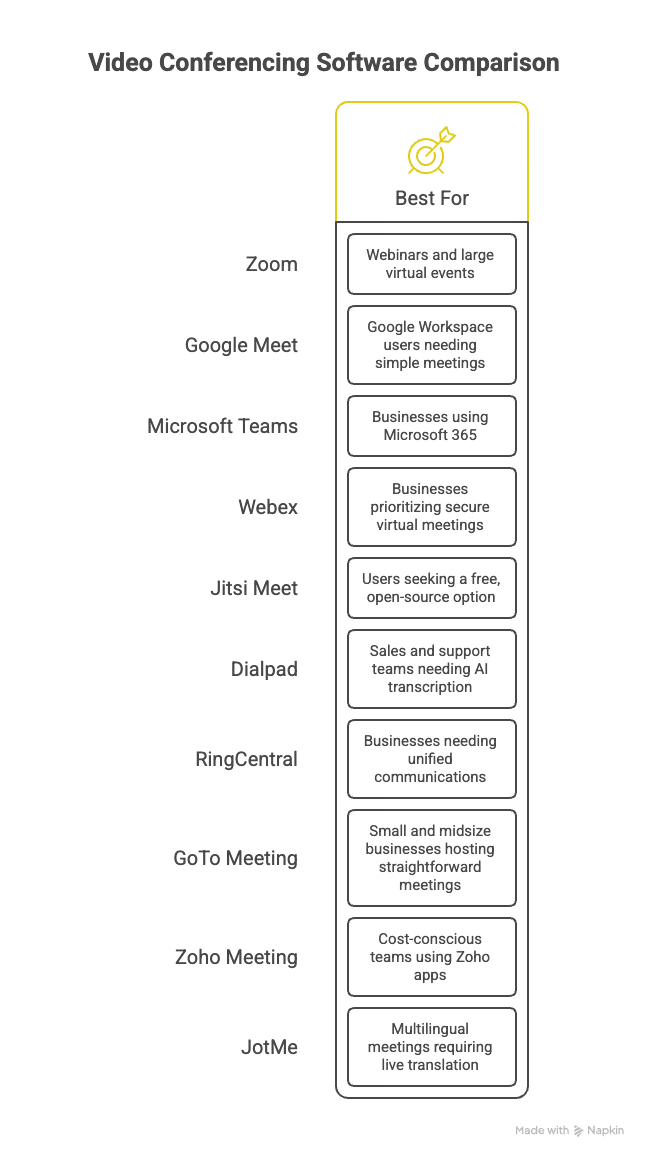
لنبدأ بنظرة سريعة على الخيارات:
- Zoom: قارنها للندوات والفعاليات الكبيرة وفق ترخيص الندوة والسعة وميزات العرض المطلوبة.
- Google Meet: للاجتماعات ضمن بيئة Google Workspace، خصوصًا لمن يعتمد على Gmail وCalendar وDrive.
- Microsoft Teams: لشركات تستخدم Microsoft365 وتحتاج اجتماعات ودردشة ومشاركة ملفات وتعاونًا مترابطًا.
- Webex: خيار مؤسسي لتقييم ضوابط الاجتماعات والتكاملات؛ تتطلب المناقشات الحساسة إعدادًا وعقدًا مناسبين، لا اختيار الاسم وحده.
- Jitsi Meet: خيار مفتوح المصدر يمكن استضافته وتهيئته، مع متطلبات حساب وأداء تختلف بحسب المثيل.
- Dialpad: لفرق مبيعات ودعم تحتاج اتصال أعمال وتفريغًا مباشرًا ورؤى محادثة ضمن المنتج والخطة المناسبين.
- RingCentral: لاتصالات أعمال موحدة تجمع الهاتف والفيديو والرسائل والتعاون بحسب الحزمة.
- GoTo Meeting: لشركات صغيرة ومتوسطة تحتاج اجتماعات ومشاركة شاشة وتعاونًا بإعداد يناسبها.
- Zoho Meeting: لفرق تقارن التكلفة وتستخدم تطبيقات Zoho، مع التحقق من سعة المضيف والحاضرين والخطة بدل افتراض أدنى سعر في السوق.
يمكنك استخدام JotMe إلى جانب صوت منصات الاجتماعات المدعومة للتواصل متعدد اللغات. تجمع المنصة ترجمة دقيقة تراعي السياق للاجتماعات والفعاليات والمحادثات والمستندات، مع التفريغ وملاحظات الاجتماع بالذكاء الاصطناعي وميزات أخرى، وفق دعم كل مسار وإعداداته.
ما برامج اجتماعات الفيديو؟
تتيح لشخصين أو أكثر الاجتماع بالصوت والفيديو عبر الإنترنت من متصفح أو تطبيق. وقد تشمل الشاشة والدردشة والتسجيل بحسب الخطة والأذونات، مع عرض الحديث والمشاركين مباشرة وفق الاتصال والإعدادات.
مكالمات الفيديو والاجتماعات عبر الويب واللقاءات عبر الإنترنت
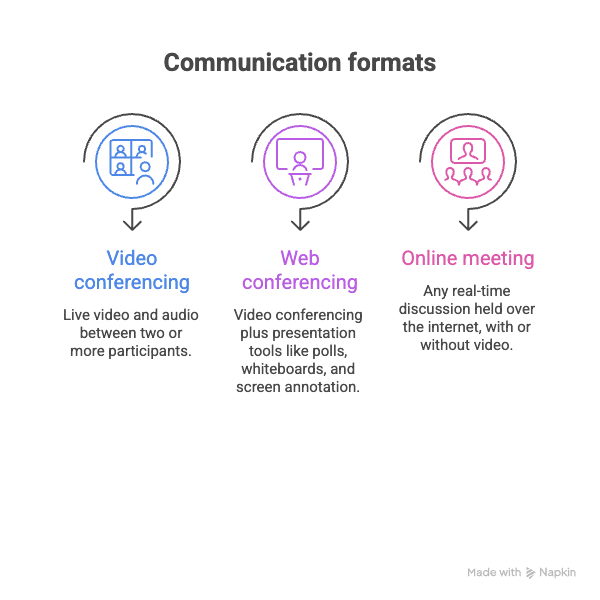
تُستخدم المصطلحات أحيانًا بالتبادل. تركز مكالمات الفيديو على الصوت والصورة بين المشاركين، بينما يشمل الاجتماع عبر الويب عناصر عرض مثل الاستطلاعات والسبورات والتعليق على الشاشة، وقد يخدم مقدمًا وجمهورًا أكبر. تتداخل الفئات في المنتجات الفعلية.
«اجتماع عبر الإنترنت» أوسع؛ يشمل نقاشًا مباشرًا عبر الشبكة، بفيديو أو بدونه.
يفيد التمييز عند تحديد المتطلبات: فقد يحتاج عرض مبيعات أسبوعي إلى استطلاعات وتعليقات على الشاشة، بينما يكفي اجتماع يومي لفريق بعيد صوت وفيديو مستقران دون طبقة عرض إضافية.
إليك التمييز العملي:
مقارنة سريعة بين منصات اجتماعات الفيديو
بعد التجارب التي يصفها المقال، اخترت تسعة خيارات تناسب احتياجات مختلفة. الأسعار والحدود التالية لقطة المقارنة وليست عروضًا حالية مضمونة؛ راجع الخطة والفوترة والإتاحة.
خيارات مجانية لاجتماعات الفيديو
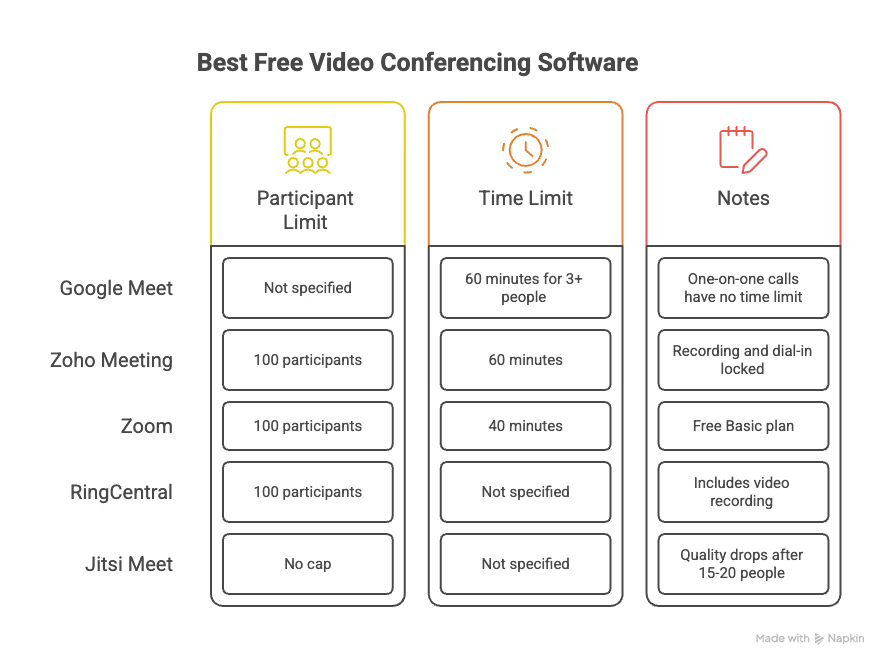
تتضمن القائمة خيارات مجانية أو مستضافة ذات حدود مختلفة. راجع السعة والمدة والتسجيل والحسابات قبل الاعتماد عليها؛ فمجانية الانضمام لا تعني مجانية كل الوظائف.
- Google Meet: يذكر المقال60 دقيقة للجماعي المجاني بثلاثة أشخاص أو أكثر، مع مدة أطول للثنائي؛ راجع الحد الفعلي بدل اعتبار الثنائية بلا حد مطلق.
- Zoho Meeting: يسجل المقال100 مشارك و60 دقيقة في المجاني دون بطاقة، مع تسجيل واتصال هاتفي في خطط مؤهلة؛ أكد العرض الحالي.
- Zoom: يسجل المقال100 مشارك وحد40 دقيقة في Basic؛ تحقق من مدة الاجتماع الفعلية، ولا تفترض أن كل مكالمة ثنائية تتجاوز هذا الحد مجانًا.
- RingCentral: يذكر المقال خيار فيديو مجاني حتى100 مشارك مع تسجيل؛ راجع توفر المنتج والحساب وحدود الحفظ الحالية.
- Jitsi Meet: في الاستضافة الذاتية لا يلزم ربط السعة بترقية اشتراك، لكن موارد الخادم والشبكة والتهيئة تحد الأداء والتكلفة. لا توجد عتبة جودة ثابتة عند15–20 شخصًا لكل نسخة، وقد يقدم مستضيفون خدمات مدفوعة.
كيف أختار منصة اجتماعات الفيديو المناسبة؟
أقيّم الميزات التي تخدم الاجتماع الفعلي بدل الاكتفاء بعددها في صفحة المنتج.
أنظر إلى الصوت والفيديو والمدة والسعة والشاشة والتسجيل والتعاون والضوابط وسهولة الاستخدام والأسعار.
وأراعي نوع الاجتماع؛ فقد لا يناسب خيار ممتاز لندوة كبيرة لقاء فريق صغيرًا، والعكس صحيح.
أراجع سهولة الانضمام ومشاركة الشاشة وإدارة المشاركين والتسجيل، إلى جانب تكاملات التقويم وتطبيقات الإنتاجية والعمل، في ظروف التجربة التي يصفها المقال.
نظرة تفصيلية إلى9 منصات اجتماعات فيديو
تستند اختياراتي التالية إلى التجارب والملاحظات التي يعرضها المقال. إليك ما برز وما يحتاج إلى انتباه، ومن قد يناسبه كل خيار؛ تختلف الميزات والخطط عن لقطة المراجعة بمرور الوقت.
اختياري لتوسيع الاجتماعات والندوات: Zoom
ما أعجبني:
- مرونة من مكالمة ثنائية إلى ندوة كبيرة وفق الترخيص والسعة والإعداد
- ملخصات ونقاط بارزة عبر AI Companion في الخطط واللغات المؤهلة وبعد تفعيله
- خطة مجانية بحدود، يسجل المقال100 مشارك وغرفًا منفصلة وغرفة انتظار ضمن الإعدادات المتاحة
ما لم يناسبني:
- حد40 دقيقة في Basic قد يقطع النقاش؛ خطط للمدة وفق حدود حسابك
- تتطلب ترجمة النصوص أو الصوت أهلية وإعدادًا منفصلين؛ لا تفترض توفرها في كل خطة أو جهاز
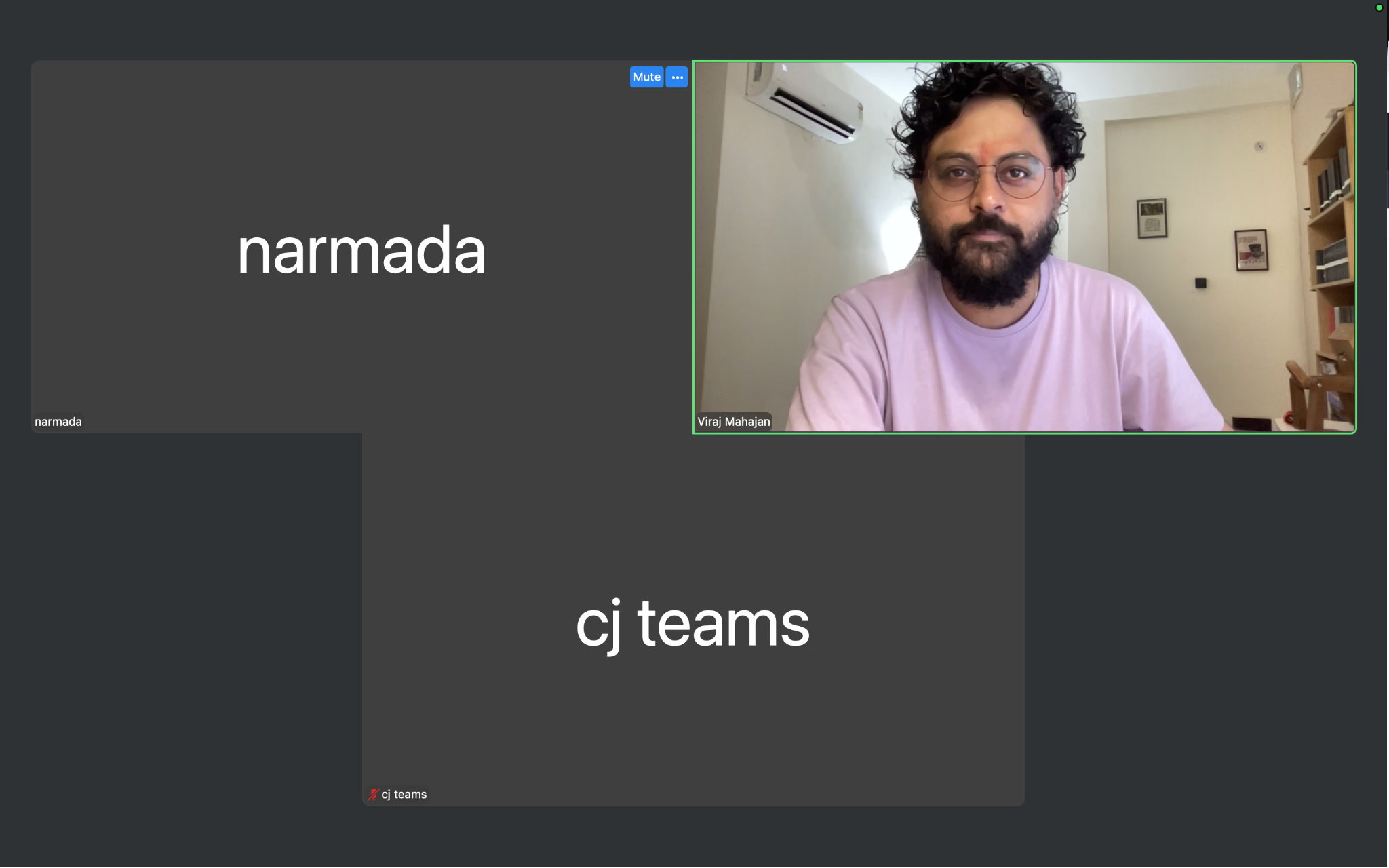
استخدمت Zoom لاجتماع فريق يومي وندوة عميل في الأسبوع نفسه، وكانت التجربة مناسبة لكليهما. بقيت الشاشة واضحة في ظروف مكالمة انضم إليها زميل من شبكة فندق ضعيفة، وكان التبديل بين المعرض والمتحدث سهلًا. لذلك أقارنها عندما يتجاوز اللقاء حجم الفريق الصغير، مع ترخيص الندوة والسعة المطلوبين؛ ليست التجربة ضمانًا للأداء على كل شبكة.
احتاج فريقنا إلى إعداد لغوي يتجاوز النصوص الأساسية. توفر Zoom نصوصًا مترجمة في خطط مؤهلة، وخيارات صوتية منفصلة وفق الإتاحة؛ فلا يصح القول إنها لا تترجم. وقد أستخدم JotMe بجوار صوت Zoom كخيار آخر دون روبوت ينضم، لتوفير ترجمة لاجتماع Zoom. يتجاوز عدد مخرجات النصوص200 في Basic وPremium، بينما تختلف لغات التعرف والصوت. ويخضع حفظ التفريغ للإعداد والأذونات، مع الإشعار والموافقة المطلوبة. راجع دليل الترجمة المباشرة في Zoom للتفاصيل.
أسئلة شائعة عن Zoom
كيف أنزّل Zoom على Mac؟
انتقل إلى zoom.com/download واختر تنزيل Zoom Workplace لسطح مكتب Mac، أو تحقق من تطبيقه الرسمي في Mac App Store. افتح ملف .pkg الذي نزلته واتبع إرشادات التثبيت، مع اختيار النسخة المناسبة لجهازك.
كيف أفعّل الترجمة في Zoom؟
إذا كانت الخطة والحساب يدعمان Translated Captions، فافتح بوابة Zoom ثم Settings ثم Meeting ثم In Meeting (Advanced)، وفعّل Automated Captions وTranslated Captions واللغات المطلوبة وفق صلاحيات المسؤول. وأثناء الاجتماع افتح Show Captions واختر لغة الترجمة المتاحة. قد تختلف الأسماء والمواضع بالإصدار والسياسة.
كيف أترجم اجتماع Zoom؟
تعرض Translated Captions ترجمة كلام الاجتماع كنص على الشاشة. وبعد إتاحة المضيف للميزة، يختار كل مشارك لغة نصوص مدعومة من القائمة، بحسب الخطة والإعدادات. هذا مسار نصي، منفصل عن خيارات الترجمة الصوتية الأخرى.
كم تكلف الترجمة في Zoom؟
يسجل المقال إضافة الترجمة في Zoom للنصوص بـ5 دولارات للمستخدم شهريًا أو 50 سنويًا مع خطة مؤهلة، وإدراجها في بعض الخطط الأعلى. ليست Basic وحدها أهلية تفعيل، وقد تتاح المشاهدة بحسب المضيف والإعداد. كما يذكر المقال تجربة AI Voice Translator لحسابات أمريكية مدفوعة مؤهلة؛ راجع الإتاحة والأسعار الحالية بدل تعميم مجانية الصوت.
هل يترجم Zoom أثناء الحديث؟
نعم، يذكر المقال35+ لغة في مسار النصوص المترجمة. يعتمد على تفريغ الكلام ثم ترجمته كنص، لا إخراج صوتي في هذا المسار تحديدًا. ولا ينفي ذلك وجود ميزات صوتية منفصلة ذات متطلبات مختلفة.
اختياري لفرق Google Workspace: Google Meet
ما أعجبني:
- بدء اجتماع من Gmail أو Calendar أو مستند Google عبر التكامل المدعوم
- حتى100 مشارك في المجاني بحسب المقال، مع حد للمدة يختلف بين الجماعي والثنائي؛ ليست المكالمات الثنائية بلا نهاية
- إزالة ضوضاء حيث تدعمها الخطة والجهاز، وواجهة بسيطة في التجربة
ما لم يناسبني:
- الغرف المنفصلة والتسجيل تتطلبان خطة Workspace وإعدادات مؤهلة
- تعتمد ميزات Gemini وAI على إصدار Workspace والخطة والإتاحة؛ لا تفترض أن كل ميزة تحتاج إضافة منفصلة أو تتوفر في كل اشتراك
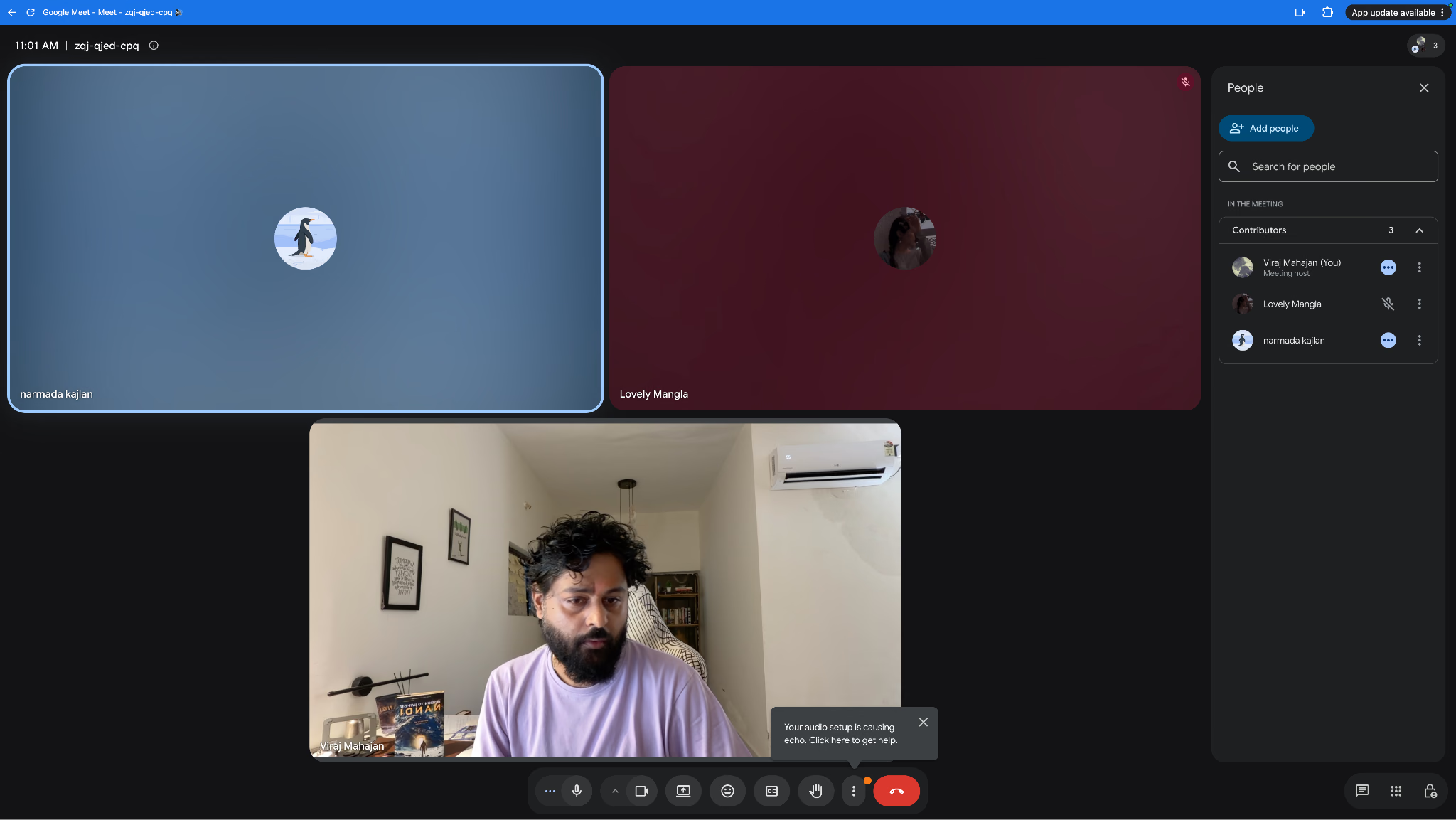
أقارن Google Meet للفرق التي تستخدم Gmail وDrive وCalendar، لسهولة البقاء ضمن بيئتها. وفي التجربة انضممت من مستند مشترك أثناء تحريره ومن دعوة Calendar بسرعة، واستقر الصوت مع نحو12 مشاركًا على خطة Workspace المستخدمة. تختلف النتيجة بالجهاز والشبكة والخطة.
النصوص المباشرة ليست بذاتها ترجمة مباشرة، لكن Google Meet توفر نصوصًا مترجمة وميزات ترجمة أخرى في حسابات ولغات مؤهلة؛ فلا يصح القول إنها لا تدعم ذلك مطلقًا. ويمكن مقارنة JotMe كمسار إضافي بجوار الصوت وفق الإعدادات. يشرح الدليل الترجمة من الإنجليزية إلى اليابانية على Google Meet.
أسئلة شائعة عن Google Meet
أيهما أنسب: Zoom أمGoogle Meet؟
قارن Zoom للاجتماعات الكبيرة والندوات وإدارة اللقاءات، وGoogle Meet إذا اعتمد فريقك على Gmail وCalendar وDrive. يتوقف الخيار على الحجم والسياسات والميزات المطلوبة وبيئة العمل، لا على عدد الميزات وحده.
ما مدة استخدام Google Meet مجانًا؟
يورد المقال حد60 دقيقة للاجتماعات الجماعية المجانية بثلاثة أشخاص أو أكثر، مع مدة أطول للمكالمات الثنائية. لا تعتبر الثنائية غير محدودة بلا نهاية؛ راجع الحد الفعلي والخطة والإشعار الظاهر في حسابك.
هل أستخدم Google Meet دون فيديو؟
يمكنك الانضمام مع إيقاف الكاميرا والمشاركة بالصوت. وقد يتاح الاتصال الهاتفي إذا كانت خطة المضيف والمنطقة وإعدادات الاجتماع تدعمه؛ ليس خيارًا متاحًا تلقائيًا لكل مكالمة.
ماذا يحدث بعد ساعة في Google Meet؟
في الاجتماع الجماعي المجاني الذي يخضع لحد60 دقيقة، قد يظهر تنبيه قبل الانتهاء ثم تنتهي الجلسة وفق الخطة. ويمكن للمضيف بدء لقاء آخر إذا احتاج النقاش إلى متابعة، أو تقييم خطة تناسب المدة المطلوبة.
أيهما أقل تكلفة: Google Meet أمZoom؟
يقارن المقال خطة Workspace أولية بنحو7 دولارات لكل مستخدم شهريًا مع Zoom Pro بنحو16.99 دولارًا عند الدفع الشهري. لا تقارن السعر وحده؛ تحقق من العملة والفوترة والخدمات والحصص في العرض الحالي. وللمنصتين خيارات مجانية بحدود.
اختياري لشركات Microsoft365: Microsoft Teams
ما أعجبني:
- حتى300 مشارك في Essentials بحسب المقال وشروط الخطة
- تكاملات Outlook وWord وExcel وSharePoint بحسب الترخيص والإعداد
- نصوص مباشرة بلغات مدعومة؛ يذكر المقال30، وتختلف قائمة النصوص المترجمة والصوت
ما لم يناسبني:
- تحقق من إعداد MFA وضوابط الهوية المتاحة في الترخيص؛ لا تفترض أن كل مصادقة متعددة العوامل محصورة في أعلى الخطط
- قد تحتاج الواجهة إلى تعلم أطول إذا لم يستخدم الفريق Microsoft365 مسبقًا
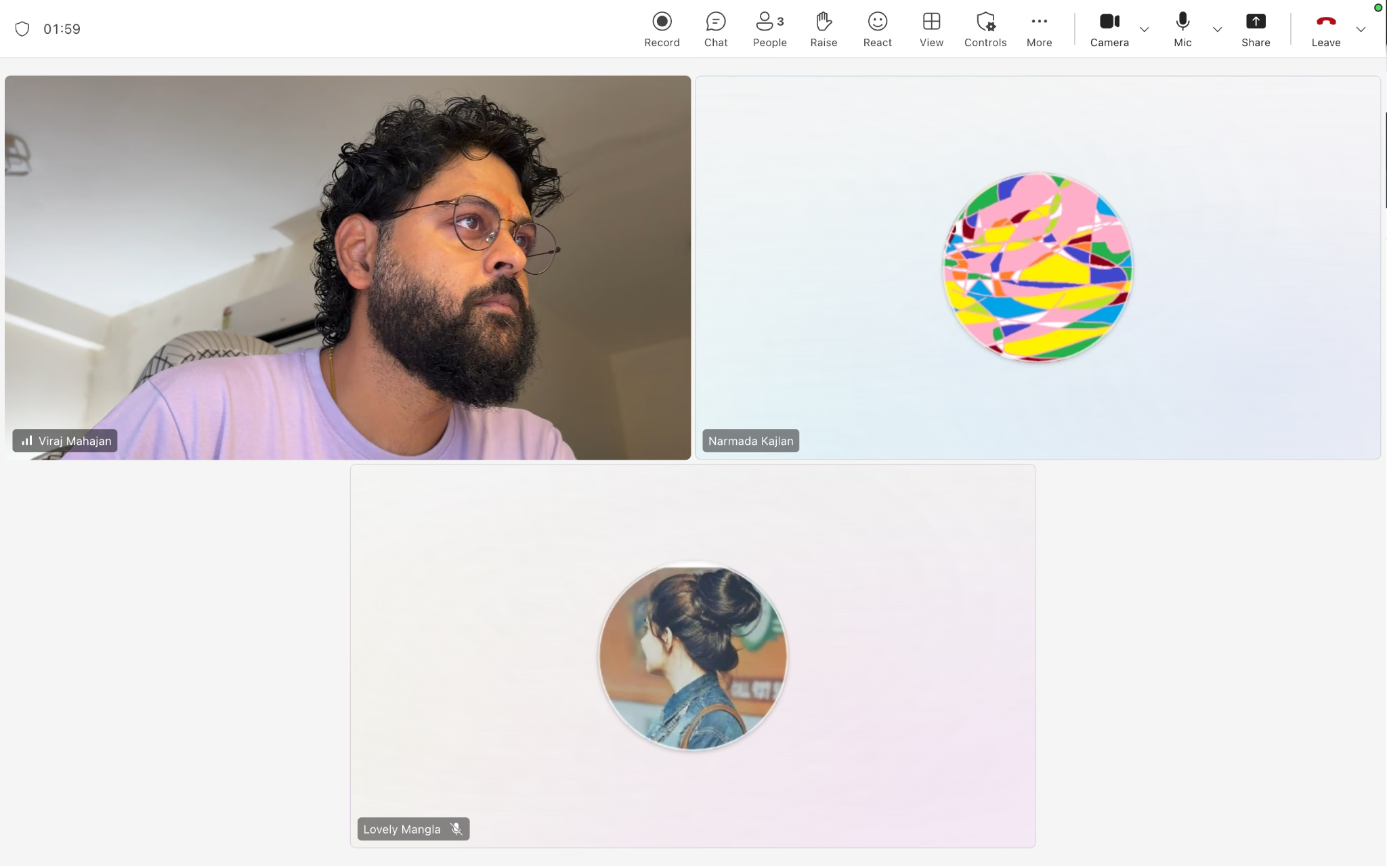
أقارن Microsoft Teams أولًا لمؤسسة تعتمد على Microsoft365؛ فقد يوفر جدولة Outlook وفتح ملفات SharePoint أثناء المكالمة وقتًا، وفق الصلاحيات والتراخيص.
تتيح Teams نصوصًا مصاحبة مباشرة بلغات مختلفة. ويجب فصلها عن النصوص المترجمة المرخصة، التي قد تسمح باختيار لغة قراءة لكل مشارك مؤهل، وعن Interpreter للصوت بمتطلبات أخرى. لا تختزل جميع الخيارات في لغة أصلية أو مسار مترجم واحد فقط.
يمكن مقارنة JotMe بجوار صوت Teams للفرق الدولية. تدعم Basic وPremium أكثر من200 خيار لغة لمخرجات النصوص، بينما تختلف لغات التعرف والصوت. ويمكن الرجوع إلى تفريغ جلسة Teams إذا حُفظ وأتيح لك وفق الإعدادات والأذونات؛ ليس الحفظ تلقائيًا لكل مكالمة.
أسئلة شائعة عن Microsoft Teams
هل يوفر Teams ترجمة مباشرة؟
يوفر Teams نصوصًا مصاحبة مباشرة وترجمتها وفق الترخيص والإعدادات. وتختلف ميزة Interpreter للترجمة الصوتية عن النصوص المترجمة؛ راجع متطلبات Microsoft365 Copilot والإتاحة واللغة والسياسة، ولا تفترض أن Teams Premium وحدها تمنح الصوت المترجم.
هل يترجم Teams أثناء الحديث؟
يمكن للميزة المؤهلة ترجمة النصوص المصاحبة أثناء الاجتماع. وتحتاج ترجمة النص إلى أهلية الترخيص والإعداد، بينما Interpreter مسار صوتي منفصل بمتطلبات ولغات وإتاحة خاصة؛ ليست النصوص المباشرة الأساسية وحدها ترجمة تلقائية لكل مشارك.
كيف أفعّل الترجمة في Microsoft Teams؟
افتح More options في الاجتماع، ثم Language and Speech، وفعّل Live Captions. ومن إعدادات النصوص حدد لغة الحديث، ولغة الترجمة إذا أتاحها الترخيص والمضيف وسياسة المؤسسة. قد تختلف الواجهة والإتاحة بحسب الإصدار.
أيهما يناسبني: Teams أمZoom؟
قارن Teams إذا اعتمدت المؤسسة على Microsoft365 وربط الاجتماعات بـOutlook وSharePoint وWord. وقارن Zoom كمنصة مستقلة للاجتماعات والندوات عندما لا يرتبط الفريق ببيئة إنتاجية بعينها. اختبر المتطلبات الفعلية والحسابات والضوابط.
ما الغرض الرئيسي من Microsoft Teams؟
يجمع Teams الدردشة واجتماعات الفيديو ومشاركة الملفات والتعاون بالتطبيقات ضمن بيئة Microsoft365، لتسهيل التواصل والعمل على المستندات المشتركة دون تنقل متكرر بين خدمات منفصلة.
خيار لتقييم ضوابط الاجتماعات المؤسسية: Webex
ما أعجبني:
- راجع توفر E2EE ونوع الجلسة ومتطلباته وتعارضه مع ميزات التسجيل وAI؛ لا تفترض تفعيله في كل اجتماع مجاني
- نصوص مصاحبة بلغات مدعومة، منها الإنجليزية والفرنسية والألمانية والإسبانية في نطاق المقال
- تفريغ وملخصات ونقاط بارزة عبر ميزات المساعدة المؤهلة، بحسب اللغة والخطة والإعداد
ما لم يناسبني:
- قد تتطلب الترجمة المباشرة ترخيصًا أو إضافة مؤهلة؛ راجع ما تتضمنه خطتك وكلفة كل ترخيص
- تختلف لغات التفريغ المحفوظ بحسب الميزة والإعداد؛ لا تفترض أنها إنجليزية فقط في كل المسارات
أقارن Webex للفرق التي تضع ضوابط الاجتماعات في المقدمة، مع مراجعة وضع التشفير وخيارات الجلسة وسياسة البيانات بدل افتراض E2EE لكل خطة واجتماع. وفي ندوة تجريبية وجدت إعداد الاستطلاع ولوحة Q&A سهلًا أثناء اللقاء دون قطع التدفق.
تحقق من ترخيص الترجمة المباشرة في Webex واللغات والإعدادات؛ فقد تتطلب إضافة مدفوعة. وتختلف لغات التعرف والنصوص المترجمة والتفريغ بعد الاجتماع، فلا تُعمم قيد الإنجليزية على جميعها. أدخل تكلفة الإضافة في المقارنة إذا احتجتها.
أسئلة شائعة عن Webex
ما الفرق بين Zoom وWebex؟
كلاهما منصة اجتماعات فيديو. يقارن المقال Zoom لسهولة الاستخدام والاجتماعات والندوات والفعاليات، وWebex من Cisco للتواصل المؤسسي وتكاملات العمل. وتختلف ميزات الشاشة والدردشة والتسجيل وAI والضوابط بحسب الخطة والإعداد؛ لا يثبت اسم المنصة وحده تفوق الأمان أو الموثوقية.
هل يفرض Webex حدًا لمدة الاجتماع؟
يسجل المقال40 دقيقة لبعض الاجتماعات المجانية، بينما تختلف حدود المدفوع بحسب الخطة. تحقق من نوع الحساب والمدة المعروضة؛ لا تعمم الحد على كل اجتماع أو خطة.
هل Webex أفضل من Teams؟
قارن Webex للاجتماعات المؤسسية والضوابط المطلوبة، وTeams للربط العميق مع Microsoft365. لا توجد أفضلية عامة، ولا يثبت الاستخدام في قطاع منظم امتثالًا تلقائيًا؛ اختبر الإعداد والعقد وبيئة العمل.
هل يعمل Webex مع Microsoft Teams؟
توجد خيارات توافق لربط أجهزة واجتماعات Webex وTeams، مثل Cloud Video Interop، وفق الجهاز والترخيص والإعداد. لا تعني إمكانية الانضمام للفيديو دمج الدردشة والرسائل أو كل الميزات بين المنصتين.
ما الجهات التي تستخدم Webex؟
يصف المقال استخدام Webex في جهات حكومية وصحية ومالية ومؤسسات كبيرة، وكذلك داخل Cisco. يدل ذلك على جمهور الخدمة، لا على امتثال كل إعداد أو مستخدم؛ راجع الضوابط والعقد المناسبين لمؤسستك.
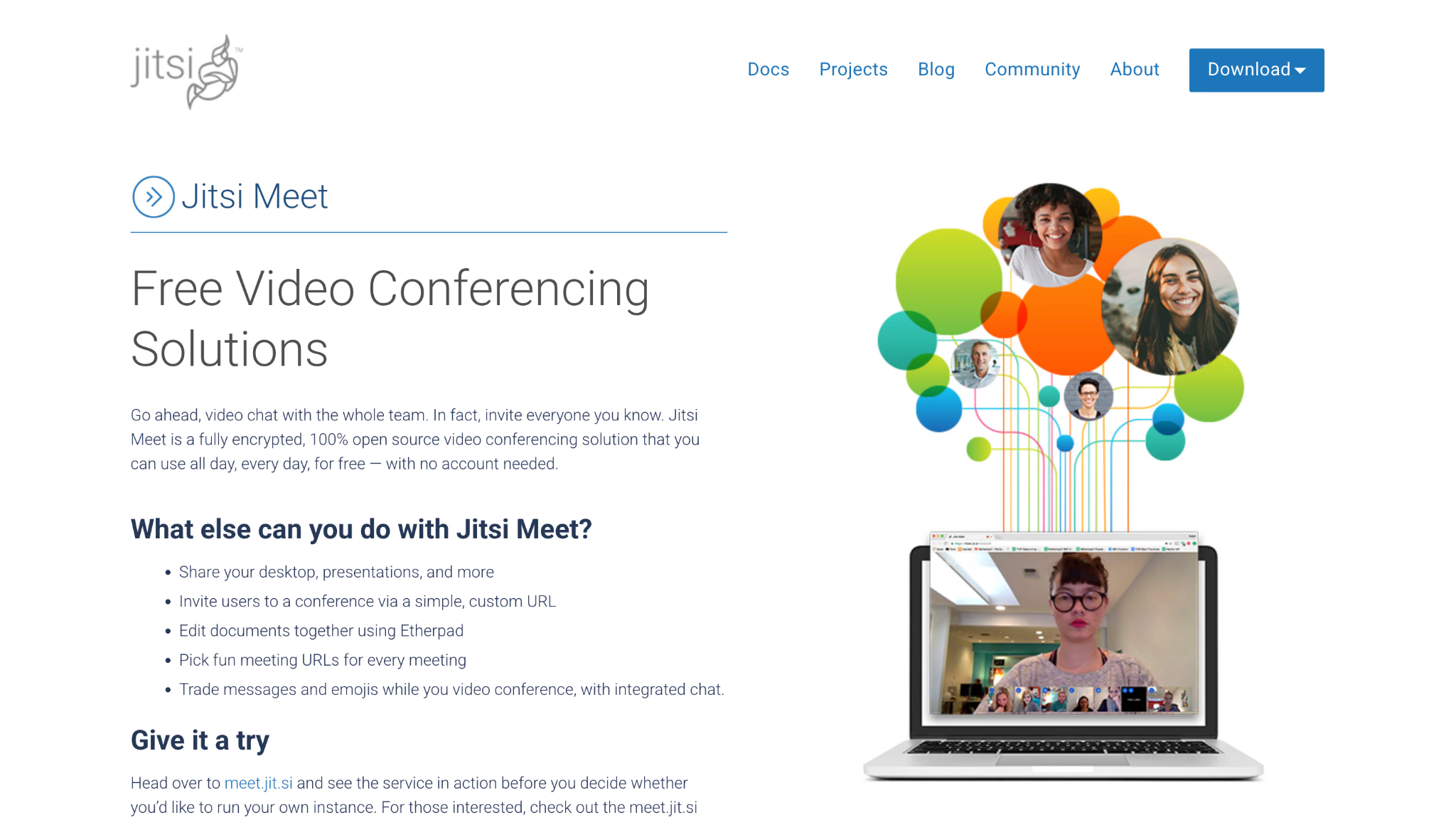
خيار مفتوح المصدر للاجتماعات البسيطة: Jitsi Meet
ما أعجبني:
- مفتوح المصدر؛ تختلف تكلفة الاستضافة ومتطلبات الحساب بحسب المثيل والمضيف
- انضمام من متصفح مدعوم؛ قد تختلف حاجة التطبيق والأذونات بحسب الجهاز
- دردشة وتفاعلات داخل الاجتماع تدعم النقاش البسيط
ما لم يناسبني:
- قد تتطلب ميزات التفريغ وAI إعدادات أو تكاملات أو خدمة استضافة مناسبة
- يتأثر أداء الفيديو بالخادم والشبكة وعدد تدفقات الفيديو؛ ليست15–20 عتبة ثابتة لكل نسخة
أقارن Jitsi Meet لفرق صغيرة ومطورين يريدون مصدرًا مفتوحًا ومرونة استضافة. في تجربتي أرسلت رابطًا وانضم أفراد المجموعة بسرعة دون شاشة تسجيل في المثيل المستخدم؛ لا تعني التجربة أن كل مضيف Jitsi يتيح إنشاء الاجتماعات دون حساب.
قد لا تتضمن النسخة البسيطة المستخدمة تفريغًا أو ملاحظات AI أو ترجمة جاهزة، بينما تتيح التهيئة والتكاملات خيارات أخرى. حدد ما تحتاجه من دعم لغوي قبل الاجتماع، بدل افتراض غياب الوظائف من جميع نسخ المشروع.
أسئلة شائعة عن Jitsi Meet
هل Jitsi Meet آمن؟
يعتمد الأمان على النسخة المستضافة والتهيئة والتحديث والمضيف. Jitsi مشروع مفتوح المصدر يدعم اتصالات مشفرة وخيارات تحكم، لكن عدم الحاجة إلى حساب يختلف بالمثيل والإعداد. ولا يثبت انفتاح الشفرة أو التشفير وحدهما خصوصية الجلسة أو امتثالها.
أيهما يناسبني: Jitsi Meet أمZoom؟
قارن Jitsi للمصدر المفتوح والتحكم بالاستضافة والاجتماعات البسيطة، وZoom للاجتماعات والندوات وإدارة المشاركين والميزات المتاحة في خطته. تختلف متطلبات الحساب والموارد وAI والتسجيل، فلا توجد أفضلية مطلقة.
فيم يُستخدم Jitsi Meet؟
لاستضافة مكالمات فيديو عبر المتصفح وروابط الاجتماع، مع إمكانية استضافة نسخة خاصة. تختلف متطلبات الحساب والتطبيق والصلاحيات بحسب المثيل والجهاز. يناسب مطورين وفرقًا تريد خيارًا مفتوح المصدر قابلًا للتهيئة.
أيهما يناسبني: Jitsi أمGoogle Meet؟
قارن Jitsi للتحكم في الاستضافة وسياسة الحسابات، وGoogle Meet لتكاملات Gmail وCalendar وWorkspace. وتختلف ميزات إزالة الضوضاء والتسجيل السحابي بحسب الخطة والجهاز والإعداد، لا بمجرد اسم المنصة.
ما حدود Jitsi؟
قد تحتاج إلى إعدادات أو تكاملات واستضافة مناسبة للتفريغ والملاحظات والترجمة، فلا تعمم غيابها على كل نسخة. ويتأثر الأداء بعدد المشاركين والشبكة والخادم والفيديو؛15–20 مشاركًا ليست عتبة جودة ثابتة. تختلف خيارات الدعم والاعتماد الأمني بحسب جهة الاستضافة والخدمة.
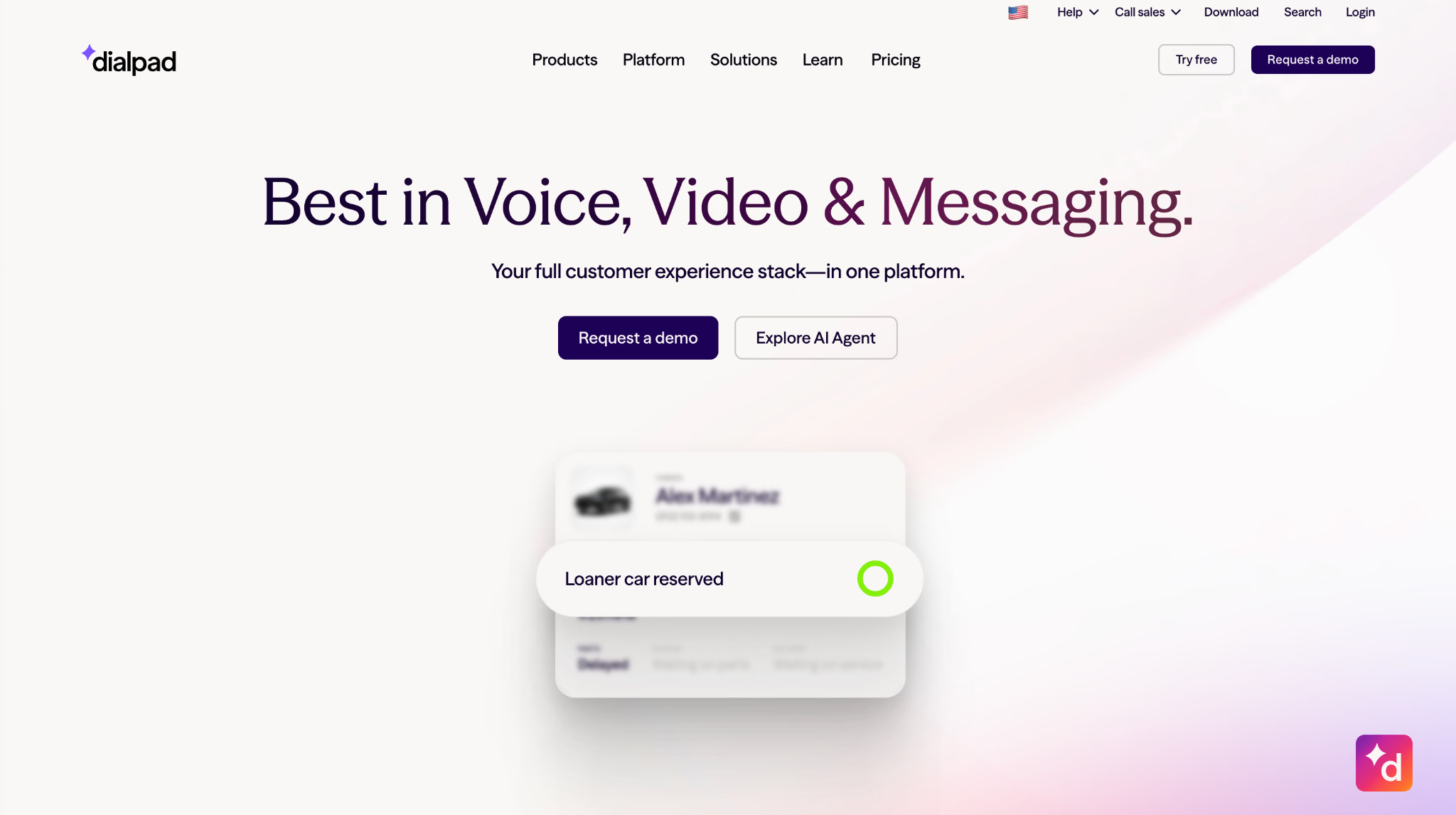
خيار للمبيعات والدعم: Dialpad
ما أعجبني:
- واجهة بسيطة وضبط دقة الفيديو بحسب موارد الاتصال في المسار المدعوم
- تفريغ مباشر واستخراج إجراءات بحسب المنتج والخطة واللغة والإعداد
- يذكر المقال AES-256 وSSO ومتطلبات HIPAA؛ تحقق من المنتج والنطاق والترخيص والعقد، ولا تعتبرها ضمان امتثال كل مكالمة
ما لم يناسبني:
- لم تتضمن تجربة المنتج غرفًا منفصلة؛ تحقق من توفرها إذا احتجت تدريبًا أو ورشًا
- تختلف لغات التفريغ والملاحظات عن لغات الترجمة المباشرة؛ راجع دعم كل ميزة بدل اعتبار AI Notes ترجمة تلقائية متعددة اللغات
أقارن Dialpad لفرق مبيعات أو دعم تريد اتصالًا واجتماعات ورؤى AI في بيئة مناسبة. خلال مكالمة مبيعات تجريبية، التقطت لوحة AI Notes إجراءات وأسئلة متابعة مفيدة، فقللت التدوين اليدوي؛ بقيت مراجعة المسؤولين والمواعيد ضرورية قبل المتابعة.
وجدت ملاحظات Dialpad مفيدة في التجربة، لكن الملخصات والتفريغ لا يساويان الترجمة المباشرة بين كل لغات المكالمة. تحقق من لغة المهمة والمنتج والخطة إذا تواصل فريقك مع عملاء دوليين.
أسئلة شائعة عن Dialpad
هل Dialpad Meetings مجاني؟
تختلف تجارب Dialpad وخياراته المجانية حسب المنتج، بينما تتطلب ميزات اجتماعات وحدود أعلى وAI خططًا مؤهلة. تحقق من اسم المنتج الحالي والخطة والميزات المتاحة بدل افتراض مجانية كل خدمات Dialpad.
أيهما يناسبني: Dialpad أمRingCentral؟
قارن Dialpad لمسارات المبيعات والدعم والتفريغ ورؤى المحادثة، وRingCentral لاتصالات الأعمال عبر الهاتف والفيديو والرسائل. تعتمد الأفضلية على المنتج والخطة والحجم والتكاملات المطلوبة.
فيم يُستخدم Dialpad؟
يجمع Dialpad خدمات اتصال ورسائل واجتماعات ودعم عملاء، بحسب المنتج. وتشمل عروضه هاتف الأعمال والتعاون ومركز الاتصال وميزات AI كالتفريغ والملخصات، وفق الخطة والإتاحة.
هل Dialpad خدمة هاتف VoIP؟
نعم، تشمل عروض Dialpad هاتفًا عبر بروتوكول الإنترنت VoIP، لتجري المكالمات عبر الاتصال الشبكي. يلزم جهاز وتطبيق وحساب مدعوم وخطة مناسبة؛ لا يعني توفر الإنترنت وحده عمل كل جهاز أو منطقة.
هل يستخدم Dialpad الذكاء الاصطناعي؟
تشمل ميزاته تفريغ مكالمات وملخصات ورؤى للمحادثات وإجراءات للمبيعات والدعم، بحسب المنتج والخطة واللغة. تحقق من أهلية AI وسياسة البيانات بدل افتراض توفر كل ميزة في كل اشتراك.
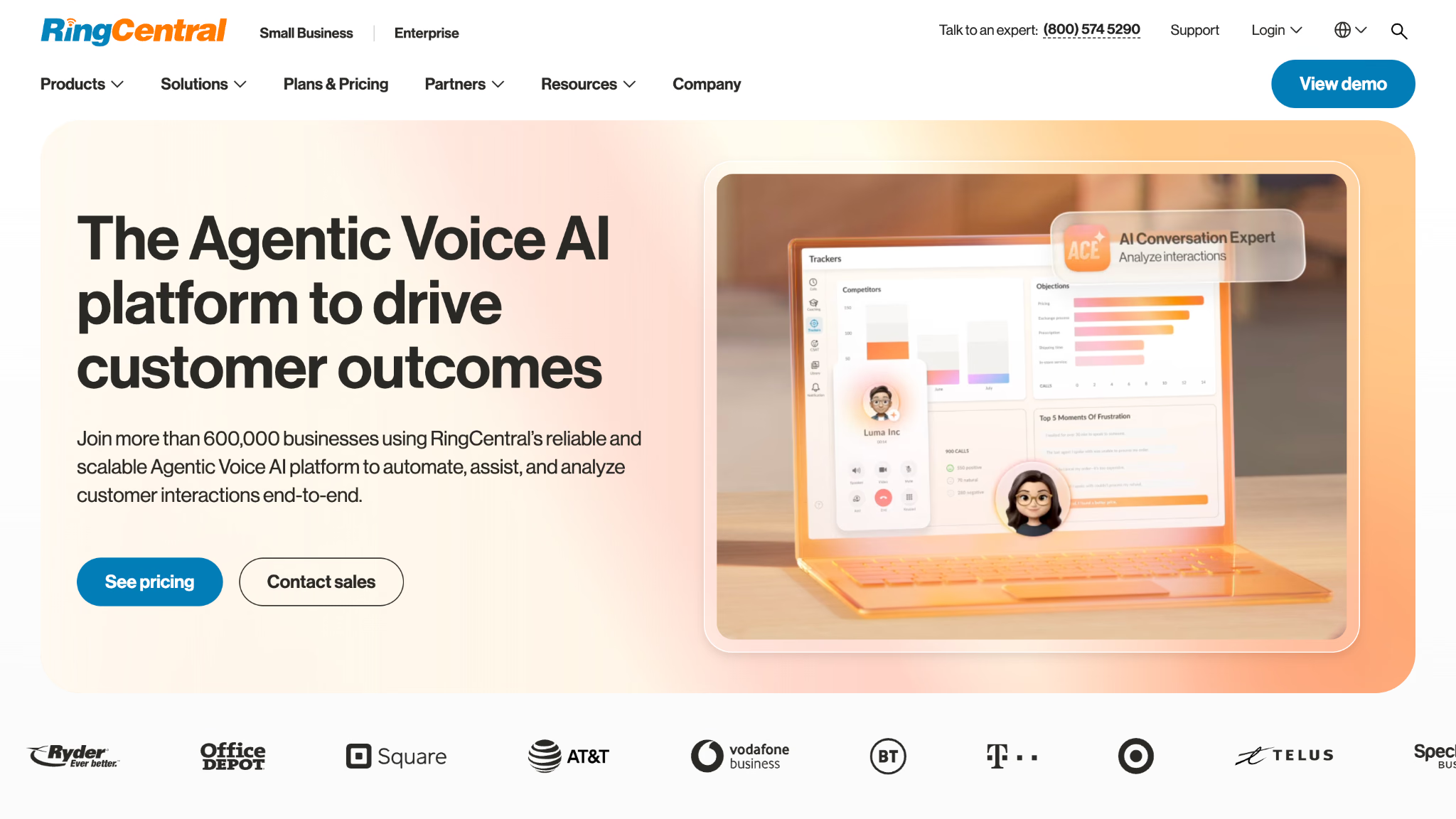
خيار للاتصالات الموحدة: RingCentral
ما أعجبني:
- راجع E2EE المتاح ووضعه ومتطلباته وحدود التسجيل وAI؛ لا يُفترض تفعيله في كل اجتماع أو خطة
- يذكر المقال خيار فيديو مجاني مع تسجيل وتفريغ AI؛ تحقق من إتاحة المنتج والحصة الحالية
- تتيح Call Me أو Call Out الاتصال بمشارك حيث يدعمه الحساب والمنطقة والخطة
ما لم يناسبني:
- قد تتطلب كثرة الوظائف وقتًا للتعلم والإعداد
- راجع الاستطلاعات في المنتج والخطة؛ قد تختلف بين Meetings وWebinar بدل افتراض حصر ثابت
يجمع RingCentral الفيديو والهاتف والرسائل ضمن منتجات اتصالات موحدة بحسب الحزمة. جربت Call Me للاتصال بزميل مباشرة، وكانت أسرع في تلك الحالة من انتظار فتحه رابطًا؛ تختلف النتيجة بالشبكة والمنطقة والإعداد.
تنتج AI Meeting Insights ملخصات وموضوعات في اللغات المدعومة. لا تفترض أن الملخص وحده يترجم الحديث لكل مشارك؛ راجع متطلبات الترجمة واللغة والإتاحة منفصلة.
أسئلة شائعة عن RingCentral
فيم يُستخدم RingCentral؟
يوفر RingCentral اتصالات أعمال موحدة تشمل الهاتف والفيديو ورسائل الفريق والتحليلات بحسب المنتج والخطة. يساعد على جمع مسارات اتصال مختلفة، مع التحقق من الحزمة المطلوبة بدل افتراض أن اشتراكًا واحدًا يتضمن كل خدمة.
كيف أعد RingCentral؟
افتح رسالة التفعيل الرسمية وأنشئ الحساب، ثم استخدم التطبيق أو بوابة المسؤول لإضافة المستخدمين والامتدادات وساعات العمل وقواعد المكالمات. نزّل تطبيقًا مدعومًا للهاتف أو سطح المكتب. وتحتاج الهواتف المكتبية إلى تهيئة وشبكة متوافقتين؛ قد يتم إعداد جهاز معتمد تلقائيًا، بينما تتطلب أجهزة أخرى إعدادًا يدويًا وفق دليل المزود.
هل أستخدم RingCentral مجانًا؟
يسجل المقال خيار فيديو مجاني حتى100 مشارك، مع ميزات وحدود مدة أقل من المدفوع. تحقق من العرض الحالي؛ هاتف الأعمال والاتصالات الموحدة الكاملة تحتاج حزمة مناسبة، ولا يمنح خيار الفيديو كل خدمات الاتصال.
هل RingCentral هي Zoom؟
لا، هما مزودان مختلفان. تركز مقارنة المقال على RingCentral كاتصالات موحدة وهاتف، وZoom كاجتماعات وندوات مع خدمات اتصال إضافية. توسعت منتجاتهما، فاختر الخدمة والخطة الفعليتين بدل الاعتماد على هذا التقسيم وحده.
هل أستخدم RingCentral مجانًا؟
يذكر المقال خيارات فيديو وتعاون مجانية وتجربة لخدمة الهاتف المدفوعة. تختلف الإتاحة والحدود والمنتجات بمرور الوقت والمنطقة، فلا تفترض رقم أعمال أو اتصالًا كاملًا مجانيًا. راجع العرض الحالي والتجديد قبل بدء التجربة.
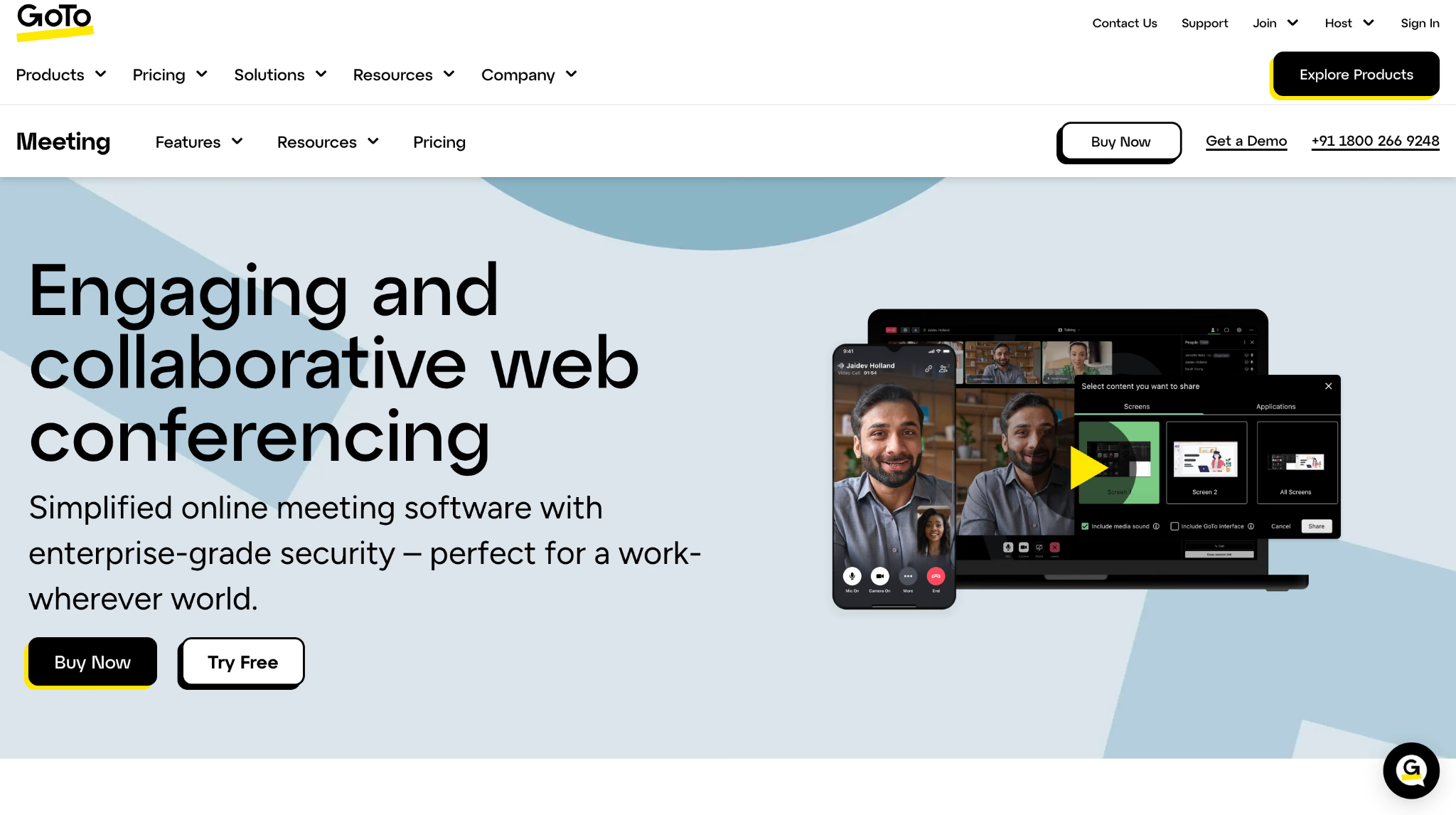
خيار لاجتماعات أعمال بسيطة: GoTo Meeting
ما أعجبني:
- يذكر المقال دعمًا هاتفيًا وعبر الويب على مدار الساعة؛ تحقق من اللغة والمنطقة والخطة ونطاق الدعم
- يذكر المقال غرفًا منفصلة في الخطط المعروضة؛ تحقق من المنتج والإتاحة المطلوبة
- Commuter Mode للمشاركة الصوتية من تطبيق الهاتف المدعوم
ما لم يناسبني:
- لا يعرض المقال خطة مجانية كاملة للاستخدام المستمر؛ راجع شروط التجربة
- تحقق من إزالة الضوضاء وإعدادات الصوت في إصدارك؛ لا يثبت غياب وظيفة في التجربة تفوق جودة منصة أخرى دائمًا
- راجع لغات التفريغ والترجمة في المنتج والخطة، ولا تعمم قيد الإنجليزية أو غياب الترجمة على كل إصدار
أقارن GoTo Meeting لشركة صغيرة أو متوسطة تريد إعدادًا واضحًا. واستخدمت Commuter Mode في تنقل للاستماع بالصوت فقط من الهاتف، وكانت التجربة مناسبة كما يصف المقال.
إذا لم تدعم لغة الاجتماع وظيفة التفريغ في GoTo Meeting التي تستخدمها، فقارن مسارًا إضافيًا مثل JotMe بجوار صوت الجهاز. تدعم مخرجات Basic وPremium أكثر من200 خيار لغة، مع قوائم مختلفة للتعرف والصوت. ويُحفظ التفريغ المترجم فقط وفق إعدادات الحفظ والأذونات؛ ليس تلقائيًا لكل مكالمة.
أسئلة شائعة عن GoTo Meeting
هل GoTo Meeting مجاني؟
يسجل المقال تجربة محدودة لا خطة مجانية كاملة للاستخدام المستمر. ويتطلب التسجيل ومدد أطول وحدود أعلى اشتراكًا مؤهلًا بحسب العرض؛ تحقق من مدة التجربة والتجديد.
هل GoTo Meeting شبيه بـZoom؟
تتداخل وظائفهما في الفيديو ومشاركة الشاشة والتسجيل وفق الخطة. ويصف المقال GoTo Meeting بالبساطة والدعم، وZoom بتنوع ميزات AI والندوات؛ اختبر الوظائف المطلوبة بدل افتراض أفضلية أو تطابق كاملين.
هل ما زالت GoTo Meeting موجودة؟
يعرض المقال GoTo Meeting كمنتج اجتماعات من GoTo، التي أعادت تسمية LogMeIn في2022. راجع صفحة المنتج الرسمية لمعرفة الخطط والدعم المتاحين لحسابك؛ لا تُعد هذه المراجعة تأكيدًا جديدًا لحالة كل عرض.
كيف أقيّم أمان GoTo Meeting؟
راجع كلمات مرور الاجتماعات والتشفير وضوابط المشاركين والمسؤول المتاحة في الخطة، واضبطها وفق حاجتك. وللمحتوى المنظم أو الحساس، قيّم الوثائق والعقد والإعداد؛ لا يكفي اسم المنصة أو وصفها بأنها آمنة عمومًا.
فيم تُستخدم GoTo Meeting؟
لاستضافة اجتماعات عبر الإنترنت ومشاركة شاشة ومكالمات فيديو، خصوصًا لفرق تريد إعدادًا بسيطًا. تشمل الخطط المناسبة تسجيلًا وتفريغًا وتعاونًا على أجهزة مدعومة، بحسب الإتاحة.
خيار لفرق تقارن الميزانية: Zoho Meeting
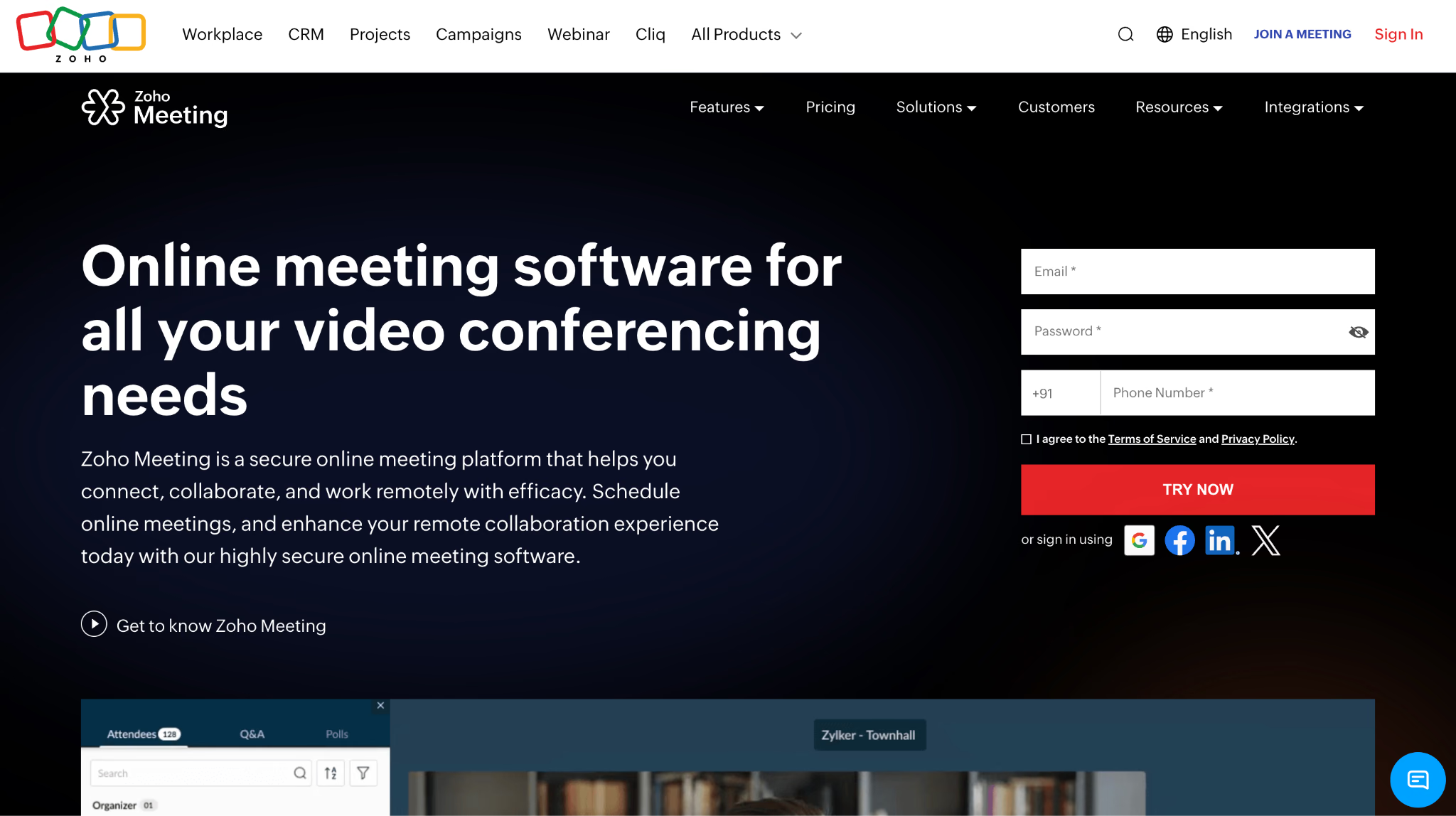
ما أعجبني:
- يسجل المقال مجانيًا حتى100 مشارك و60 دقيقة دون بطاقة؛ تحقق من الحدود الحالية
- يسجل المقال نحو1–3 دولارات للمضيف شهريًا؛ قارن دورة الفوترة والسعة والميزات قبل الحكم على الوفر
- تكاملات Zoho Bookings وCRM وNotebook بحسب المنتج والإعداد
ما لم يناسبني:
- تسجيل واتصال هاتفي وتفريغ في خطط مؤهلة بحسب العرض
- راجع دعم الترجمة ولغاتها في الخطة؛ قد تحتاج مسارًا إضافيًا إن لم تدعم حاجة اجتماعك
أعددت Zoho Meeting لمقارنة السعر بالميزات، ولم أشعر بأنه مجرد منتج مختزل. تضمنت النسخة التي جربتها شاشة وسبورة وخلفيات، وكان الإعداد سريعًا في تلك الظروف. تحقق من الإتاحة في خطتك الحالية.
عند تجربة Professional المدفوعة للتسجيل والتحليلات، كانت الكلفة في لقطة المقال مناسبة لفريق صغير مقارنة بالخيارات التي راجعتها. لذلك أضمها إلى مقارنة ميزانية شركة صغيرة، خصوصًا إذا استخدمت Zoho بالفعل؛ لا يكفي سعر مضيف واحد لحساب التكلفة الكلية.
بساطة المسار لا تعني تلبية كل حاجة لغوية. تحقق من الترجمة المباشرة واللغات والإعدادات في إصدار Zoho Meeting الذي تستخدمه، وقارن مسارًا إضافيًا إذا لم يلائم المشاركين. ولا تعمم غياب الميزة من العينة على جميع الخطط والمزودين.
أسئلة شائعة عن Zoho Meeting
فيم تُستخدم Zoho Meeting؟
لاجتماعات وندوات عبر الإنترنت، مع مشاركة شاشة وتسجيل واستطلاعات وتكامل تقويم بحسب الخطة. قارنها إذا استخدمت Zoho CRM أو Zoho Mail؛ وتختلف جدوى السعر بحسب الحزمة والحجم، لا ادعاء أنها دائمًا الأقل تكلفة.
أيهما يناسبني: Zoho أمZoom؟
قارن Zoho Meeting للوظائف الأساسية وميزانية الفريق، وZoom للميزات والسعة المطلوبة في الندوات وAI. تحقق من الحدود والتكلفة والجودة في ظروفك؛ لا توجد أفضلية ثابتة لكل فريق.
ما حدود Zoho Meeting؟
قد تختلف سعة المشاركين وميزات الترجمة وAI والتكاملات عن حاجتك. راجع الخطة والإصدار بدل تعميم غياب كل ترجمة أو ميزة متقدمة. وقد تكون تكاملات Zoho أنفع لفريق يستخدم بيئتها بالفعل.
أيهما يناسبني: Zoho أمMicrosoft؟
قارن Microsoft Teams إذا اعتمدت على Microsoft365 وإدارة المؤسسة، وZoho إذا ناسبتك تطبيقاتها وخططها وميزانيتك. قيّم التعاون والضوابط والتكامل والتكلفة الإجمالية، لا اتساع المجموعة وحده.
كم شخصًا ينضم إلى Zoho Meeting؟
يسجل المقال حتى250 مشاركًا في بعض الخطط، وحدودًا أقل في المجاني والتجربة. تحقق من سعة الاجتماع والندوة كلٍّ على حدة والخطة المتاحة لك.
خيارات اجتماعات الفيديو للشركات الصغيرة
غالبًا ما تقارن الشركة الصغيرة السعر وسهولة الاستخدام ومدى ملاءمة المنصة لتطبيقاتها الحالية، إلى جانب الضوابط وحجم الاجتماعات.
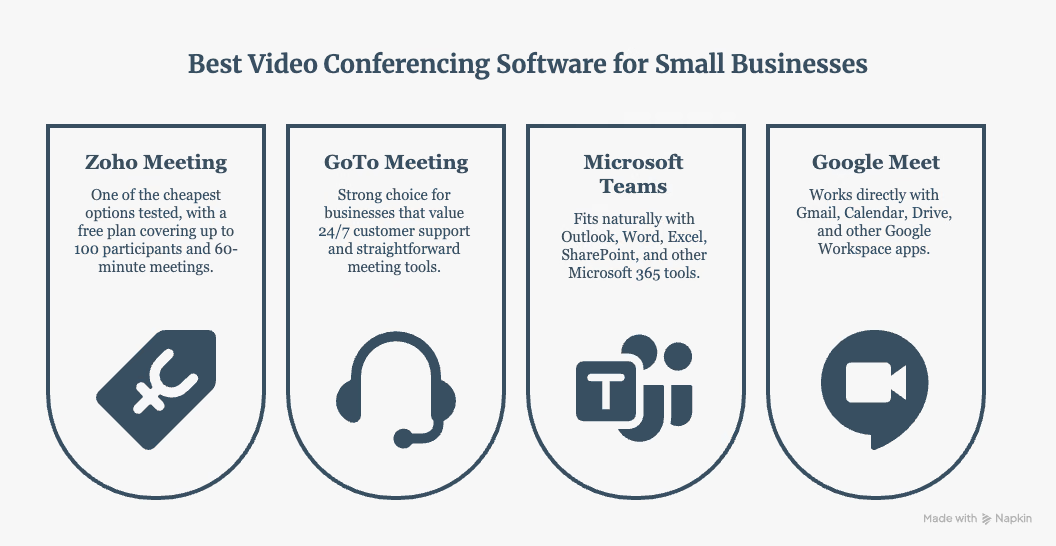
إذا كانت الميزانية أولويتك، فأدرج Zoho Meeting في المقارنة. وإذا احتجت دعمًا مباشرًا فراجع عرض GoTo Meeting. وتستحق Teams وGoogle Meet المقارنة عندما تعتمد مؤسستك على Microsoft365 أو Workspace، مع حساب التكلفة والميزات الفعلية.
كيف تدعم منصات الاجتماعات التواصل متعدد اللغات؟
يختلف الدعم؛ فبعض الخطط توفر نصوصًا مترجمة، وبعض الميزات تنتج كلامًا مترجمًا، وقد تحتاج لغتك أو مهمتك إلى مسار إضافي. افصل قوائم التعرف على الكلام والنص والصوت والترخيص.
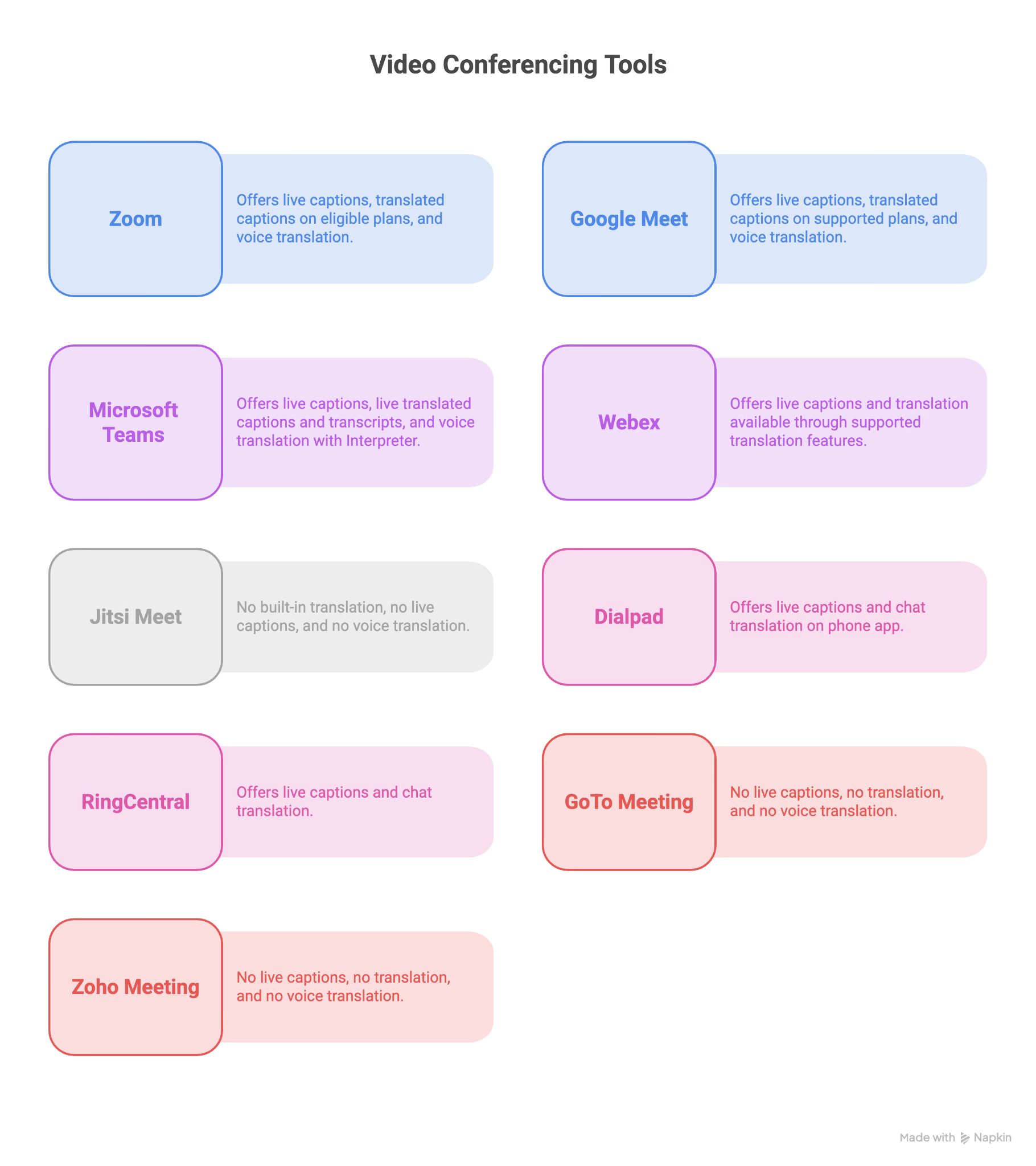
الفرق الأساسي أن النصوص المصاحبة تحول الكلام إلى نص، والمترجمة تنقل النص إلى لغة أخرى. وتوفر Teams ميزة Interpreter لـالترجمة الصوتية المتبادلة في حسابات ولغات مؤهلة، بمتطلبات تختلف عن النصوص المترجمة؛ تحقق من الترخيص والإتاحة والسياسة.
عندما أحتاج دعم لغات عبر منصات مختلفة، أقارن JotMe بطبقة ترجمة بجوار الصوت بدل الاعتماد على منصة الاجتماع وحدها. تدعم Basic وPremium أكثر من200 خيار مخرجات نصية، ويذكر المقال39,000+ زوج؛ لا يُعمم العدد على التعرف على الكلام والصوت. اختر مسارًا يدعم لغات المشاركين بدل فرض الإنجليزية على الجميع.
يعجبني أن هذا الأسلوب لا يتطلب تغيير منصة اجتماعي؛ يمكن تشغيل JotMe بجوار Zoom أو Google Meet أو Teams وفق مصدر الصوت والأذونات، كطبقة ترجمة منفصلة لا تكامل أصلي مفترض.
مثلًا، أبقي الاجتماع على المنصة المعتادة إذا تحدثت الإنجليزية مع عملاء يفضلون اليابانية أو الإسبانية أو الصينية، وأتيح ترجمة نصية مدعومة عبر JotMe. يمنحني ذلك خيارًا إضافيًا إلى جانب ميزات الترجمة الأصلية، مع التحقق من المشاركة واللغات والاستهلاك.
كيف تتيح الترجمة المباشرة في JotMe بمخرجات نصية متعددة اللغات؟
أصف هنا اجتماعًا مع عملاء في اليابان وإسبانيا والصين احتاج إلى ترجمة مباشرة مدعومة لكل لغاتهم. استخدمت JotMe بجوار منصة الفيديو لعرض نصوص مترجمة يقرأها كل مشارك بلغته المختارة، مع اختيار نموذج التعرف والمشاركة المناسبين.
إليك خطوات استخدام JotMe بجوار منصة الاجتماع:
الخطوة1: افتح منصة الاجتماع المعتادة وJotMe. استخدمت Google Meet في المثال، مع ضبط الصوت والأذونات المناسبة.
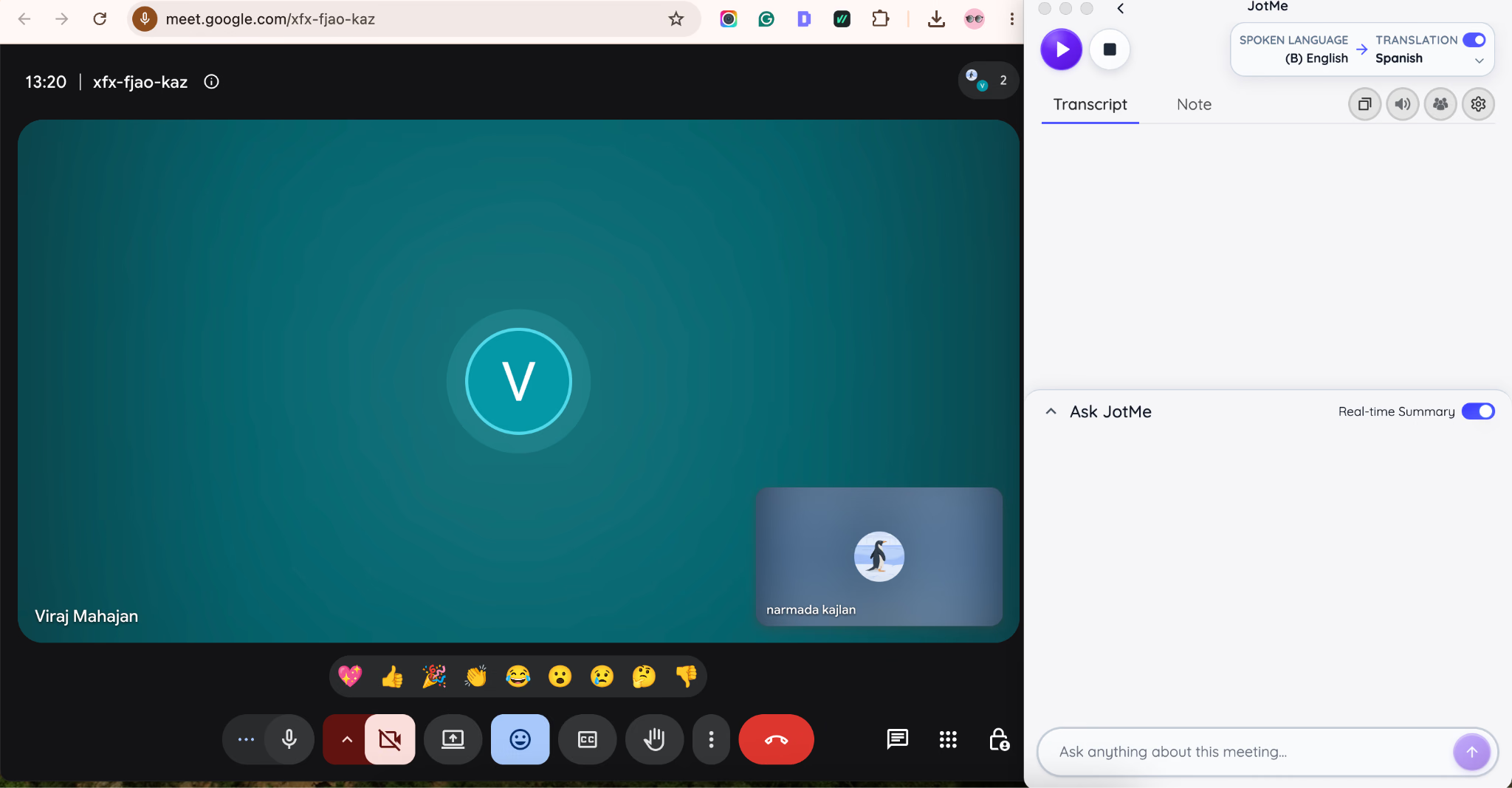
الخطوة2:لحديث بأربع لغات، اخترت Basic → Multilingual عندما شملت مجموعته الثابتة من عشر لغات لغات المشاركين، وحددت الإنجليزية لمخرجاتي. لا يعني Multilingual دعم أي عشر لغات، وتختلف خيارات Fast (Audio) واللغات الصوتية.
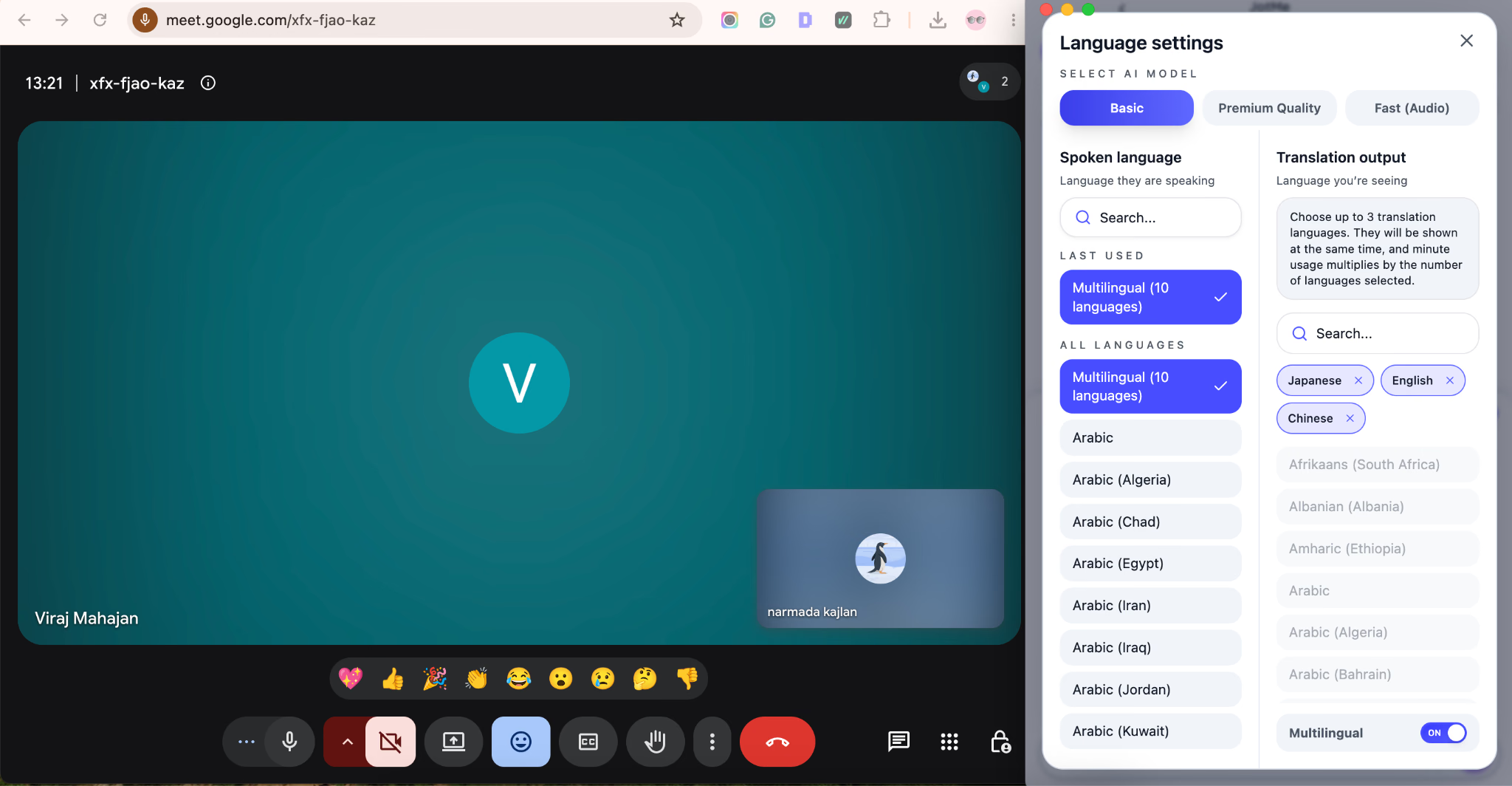
الخطوة3: عندما كانت مشاركة الترجمة متاحة ومفعّلة، أتحْت للعملاء رابط المتصفح أو رمز QR لقراءة النصوص بلغاتهم المدعومة دون تثبيت التطبيق. مشاركة الترجمة برمز QR أو رابط تختلف عن رمز مشاركة دقائق المضيف داخل التطبيق؛ واتبع الحاضرون خطوات الانضمام المطلوبة واختيار اللغة. لا يمنح الرابط تلقائيًا التسجيل أو السجلات المحفوظة.
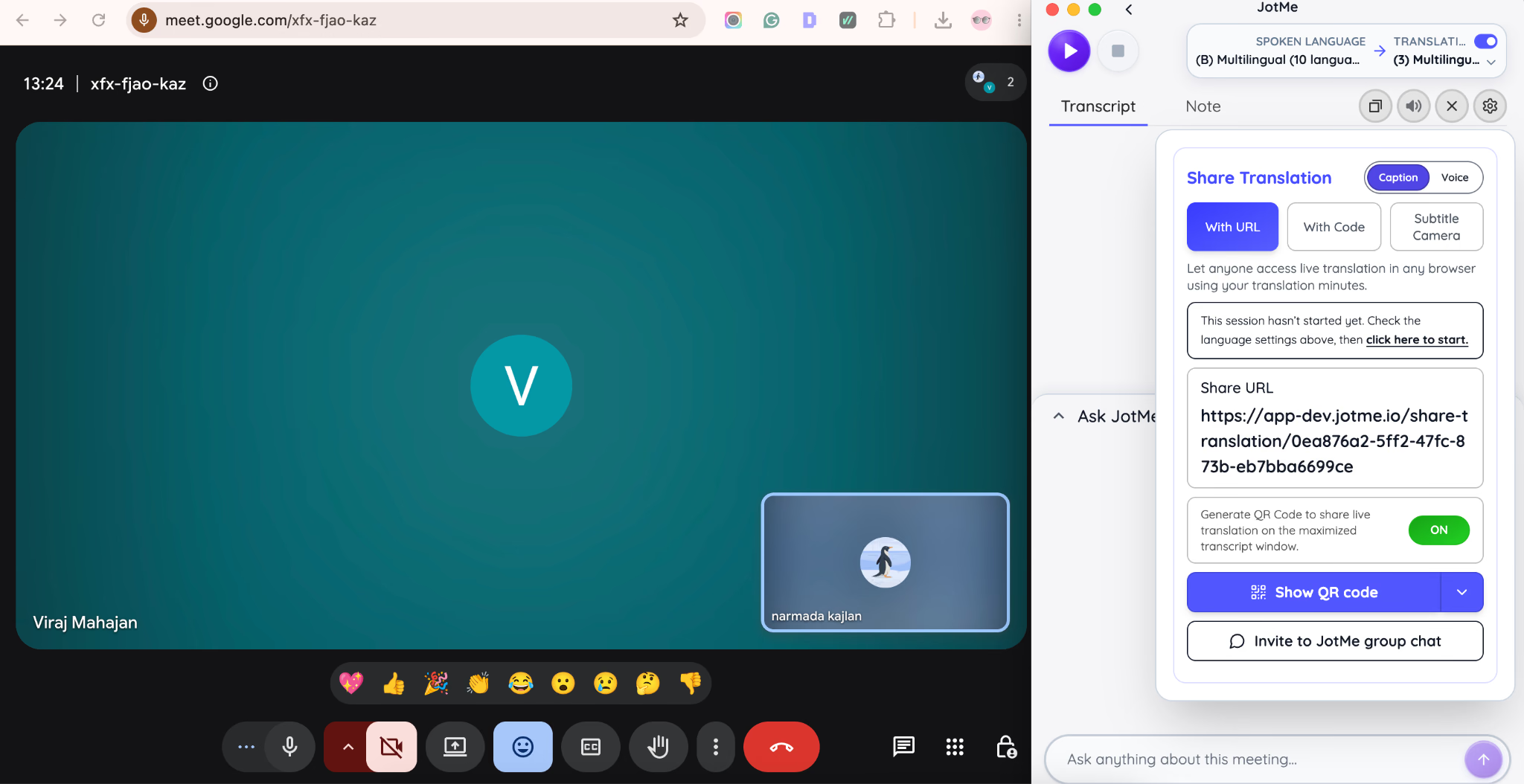
الخطوة4:أثناء الكلام تابعت الترجمة المباشرة؛ سجل المقال تأخيرًا يقارب1–2 ثانية في ظروفه، لا ضمانًا ثابتًا للدقة أو الزمن. واستخدمت Ask JotMe للسؤال عن مصطلحات ضمن نص المحادثة وملاحظات الجلسة المتاحة، وفق استهلاكها من أرصدة AI.
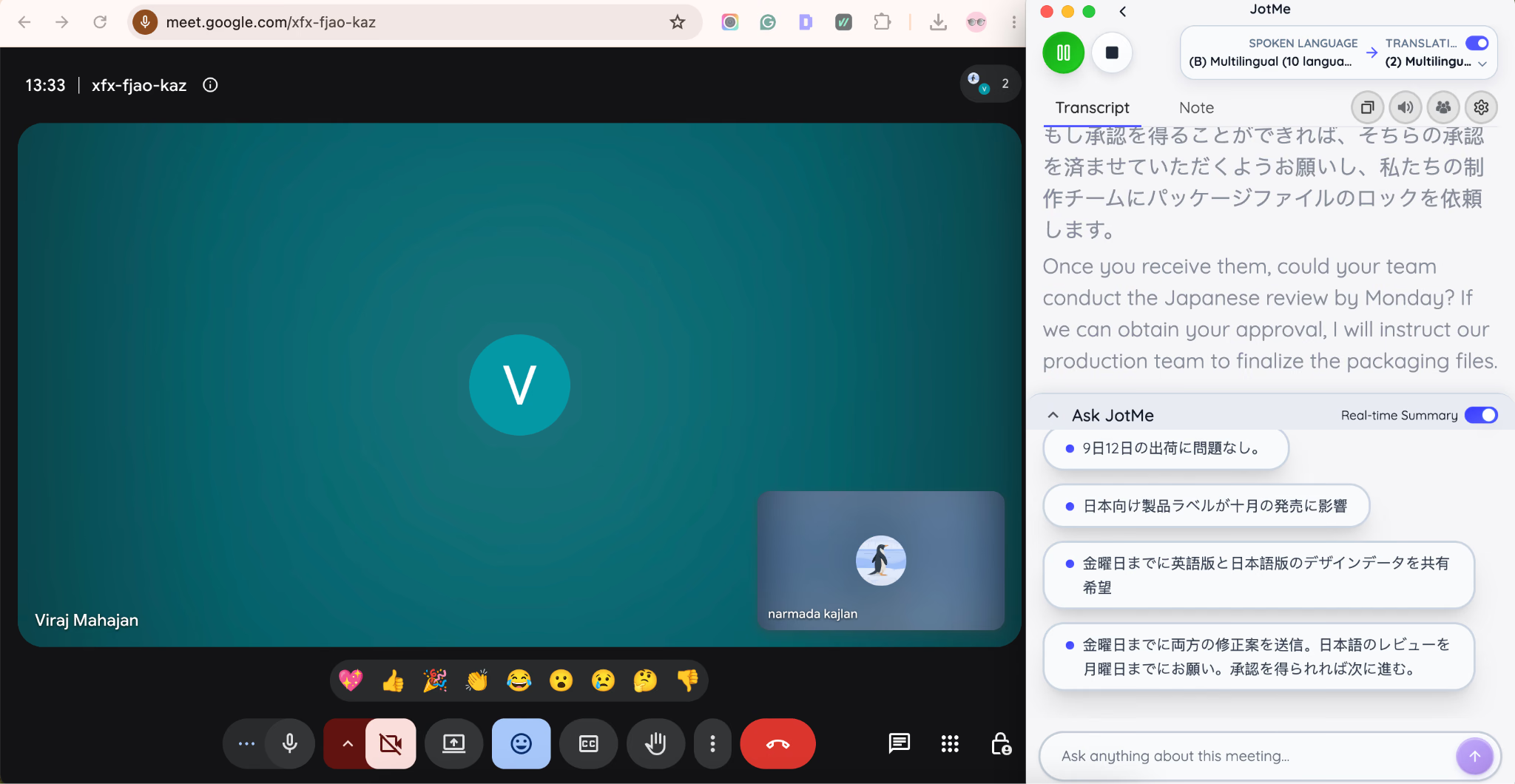
الخطوة5:بعد الاجتماع، أُنشئت الملاحظات من التفريغ وكتابتي باللغات المختارة عند تفعيل الإنشاء وتوفر الأرصدة واكتمال المعالجة. راجعتها ثم شاركت السجل مع المستلمين والصلاحيات المناسبة؛ لا يعني انتهاء كل اجتماع إرسال ملاحظات تلقائيًا لكل عميل.
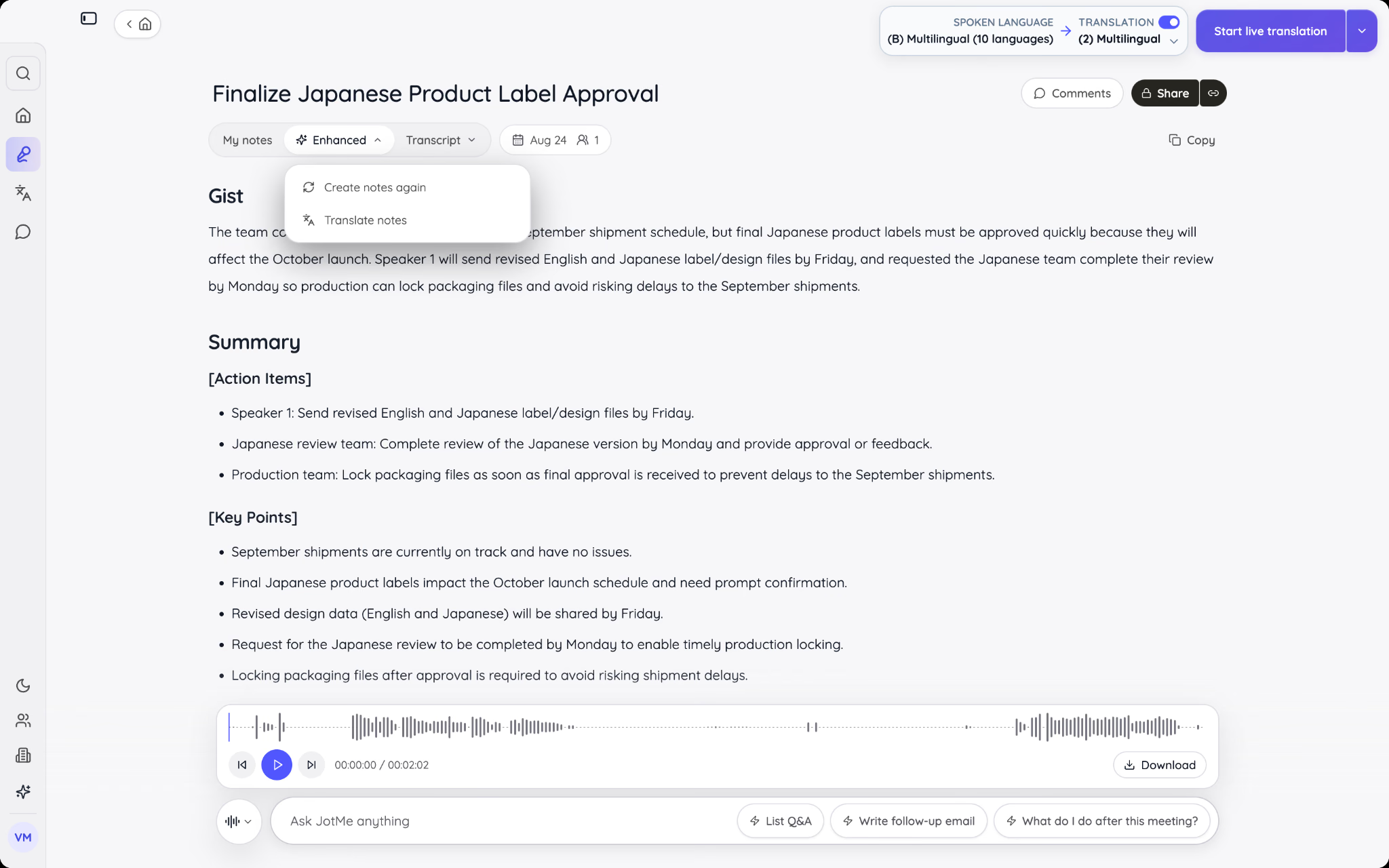
ومن ميزات JotMe التي أفادتني في الاجتماعات:
الترجمة الفورية
تساعد JotMe على التواصل أثناء الاجتماعات بمخرجات نصية متعددة اللغات في المسار المدعوم. فعندما أتحدث الإنجليزية، يمكن لمشاركين قراءة اليابانية والإسبانية والصينية عبر مشاركة متاحة ومفعّلة. يشير200+ إلى خيارات مخرجات النصوص في Basic وPremium، لا إلى كل لغة تعرف أو صوت.
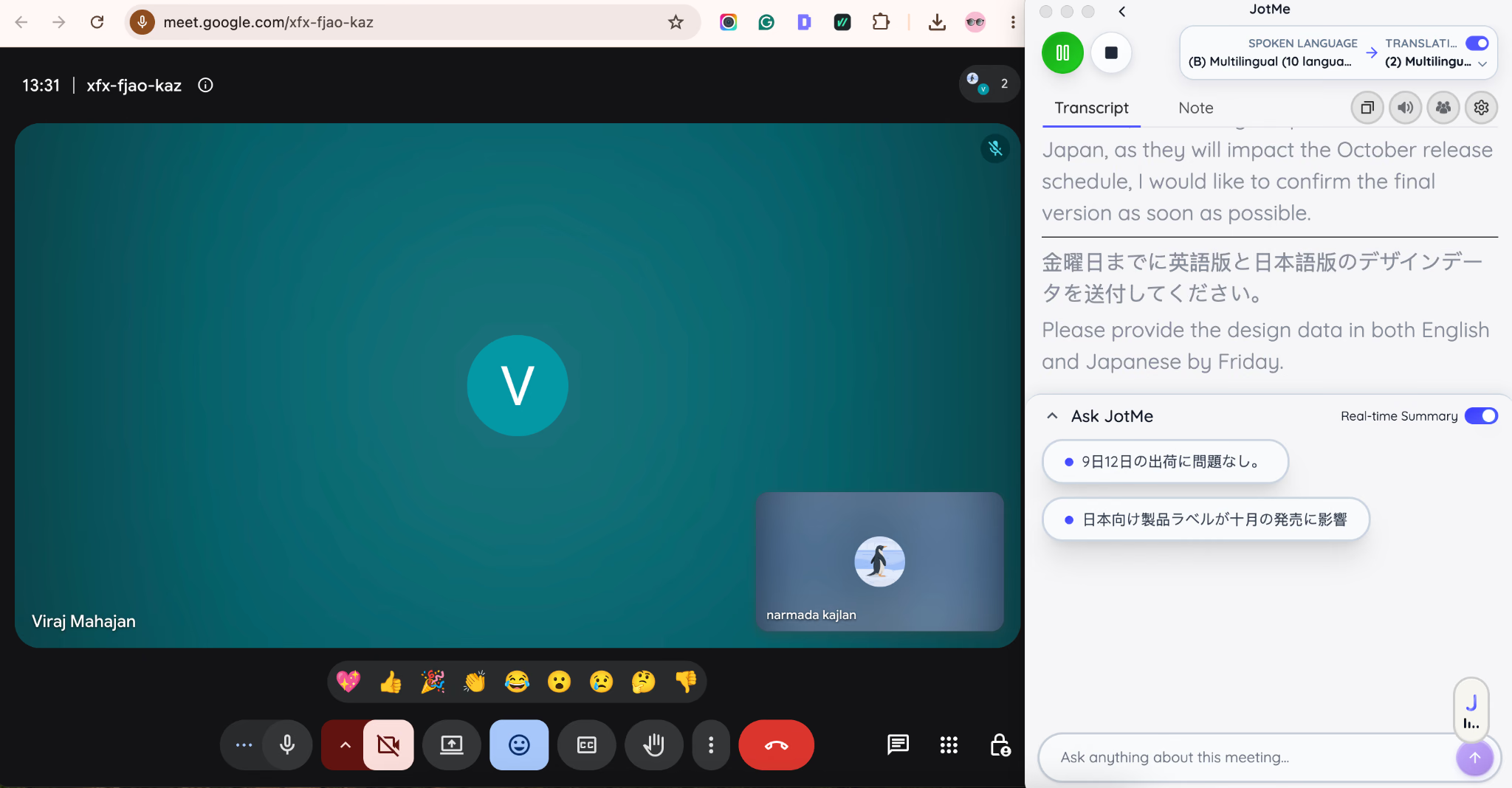
تفيد المتابعة أثناء الحديث في تقليل التوقف والتوضيح المتكرر. وفي بعض مكالمات المقال تابعت لغات متعددة النقاش بوتيرة مناسبة؛ لا يعني ذلك الاستغناء عن مترجم مؤهل حين تتطلب المهمة ذلك أو ضمان عدم الحاجة إلى تكرار عبارة.
ترجمة تراعي السياق
تستفيد JotMe من سياق الجملة لتقديم ترجمة بالذكاء الاصطناعي تراعي السياق والتفضيلات. فقد يختلف معنى العبارة بحسب الاستخدام، ولا تكفي مطابقة الكلمات في اجتماع يحتاج دقة. يدعم السياق الفهم دون أن يضمن صحة كل تفسير.
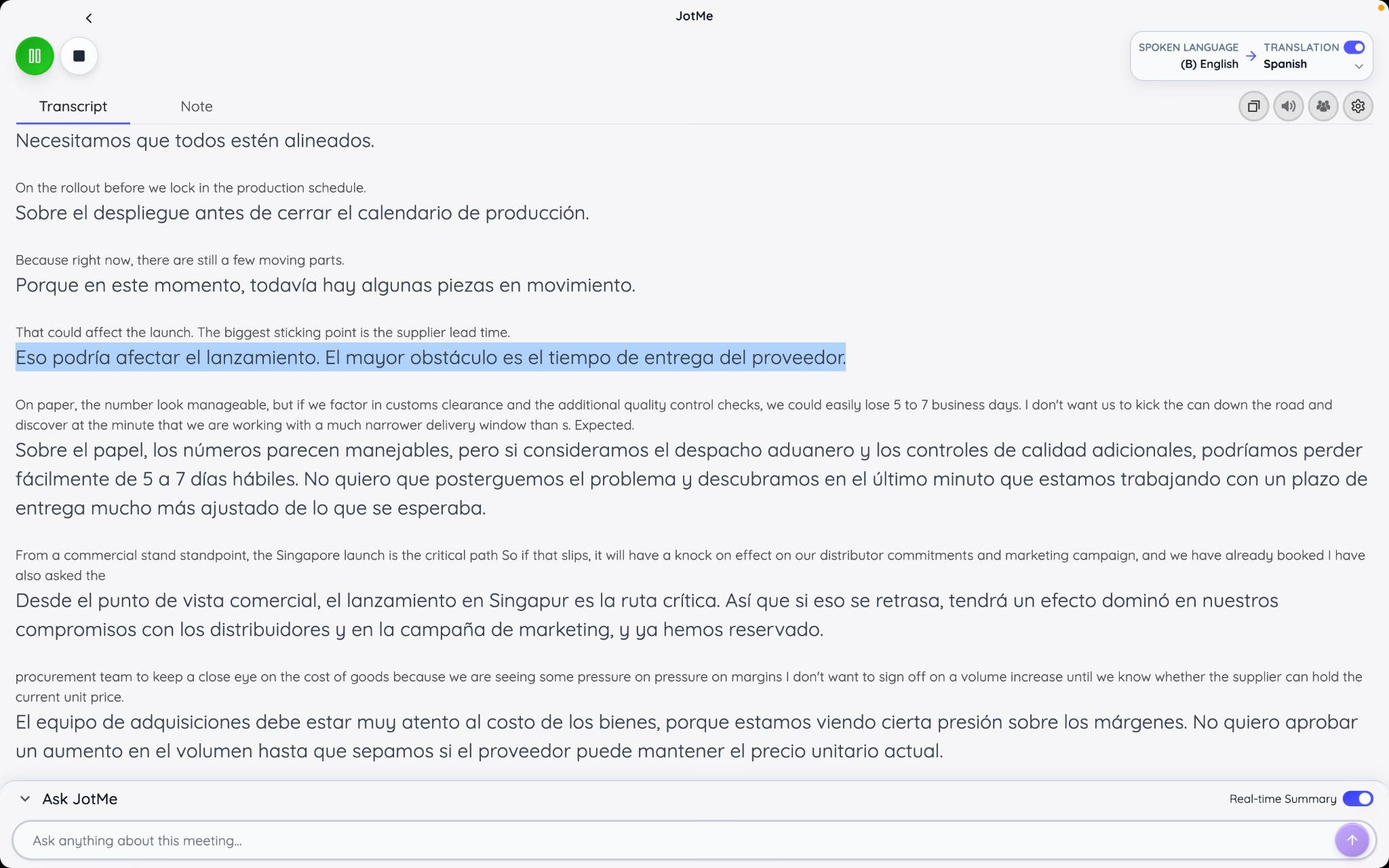
لاحظت فائدة السياق في مكالمة مزجت مصطلحات قطاعية وصياغة غير رسمية؛ بدت ترجمة العبارات أقرب إلى المقصود للمشاركين الذين يقرؤون اليابانية والإسبانية والصينية. وأؤكد المصطلحات المهمة عند التباسها بدل الاعتماد على السلاسة وحدها.
ملاحظات اجتماعات بالذكاء الاصطناعي بلغات مختارة
بعد الجلسة يمكن إنشاء ملاحظات من التفريغ وكتابتك بلغات مدعومة مختارة، مثل اليابانية والإسبانية والصينية، وفق الإعدادات والأرصدة واكتمال المعالجة. راجعها وشاركها مع المستلمين المناسبين؛ لا تُرسل تلقائيًا لكل حاضر بلغته لمجرد انضمامه.
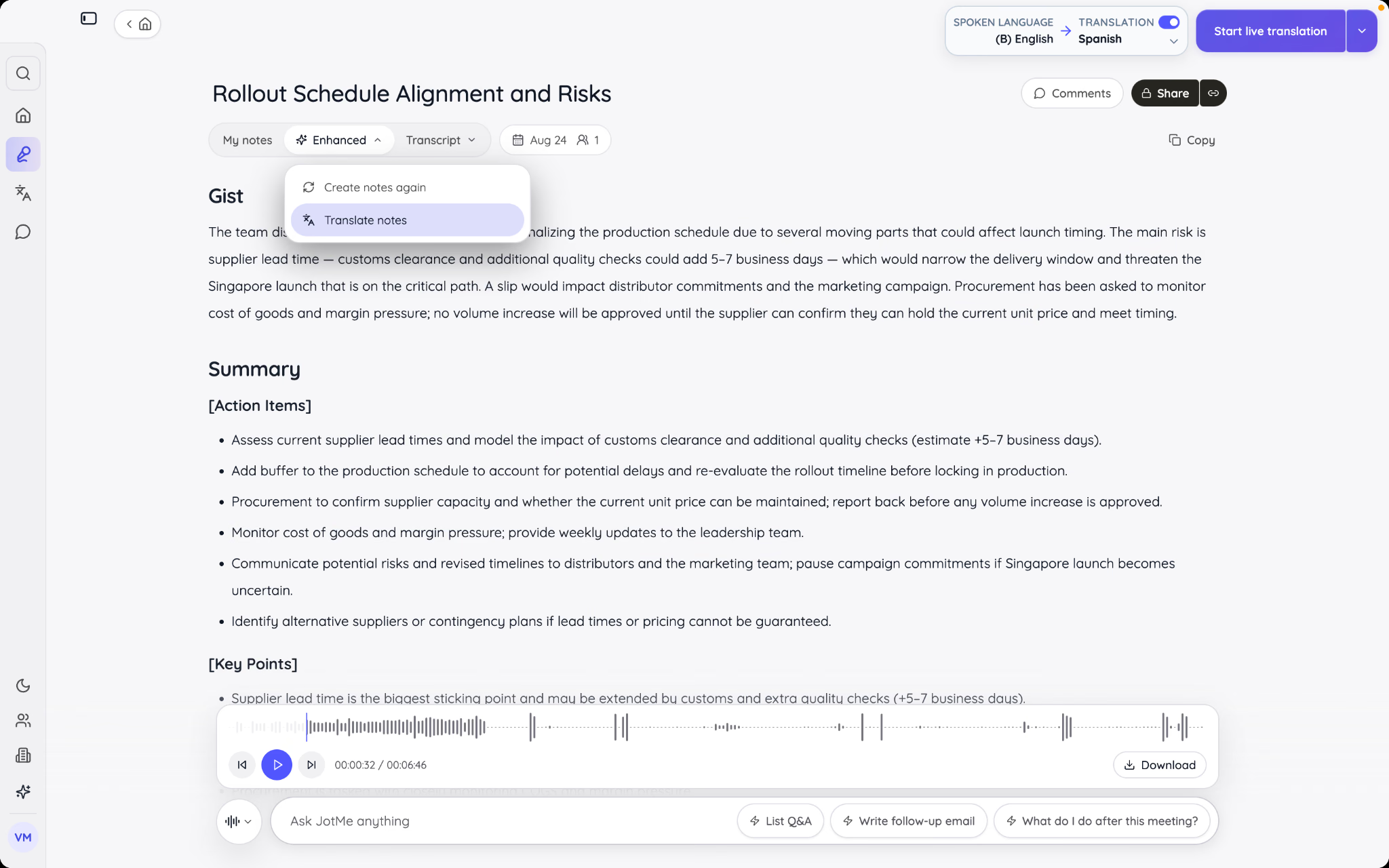
قد يقلل ذلك ترجمة الملاحظات يدويًا أو إرسالها لكل عميل ليترجمها بنفسه. تعمل JotMe أيضًا كمسار لترجمة ملاحظات الاجتماع بالذكاء الاصطناعي، لا نصوص مصاحبة أثناء المكالمة فقط؛ مع اختيار اللغة ومراجعة النتيجة والمشاركة وفق الأذونات.
مشاركة الترجمة المباشرة برمز QR أو رابط
عندما تكون المشاركة متاحة ومفعّلة، ينشئ المضيف رمز QR أو رابطًا لمتابعة الترجمة المباشرة في متصفح مدعوم. يفتح الحاضر الرابط ويتبع خطوات الانضمام والتحقق المطلوبة ويختار من اللغات المتاحة دون تثبيت تطبيق سطح المكتب؛ لا يعني الرابط وصولًا عامًا إلى التسجيلات أو الملاحظات.
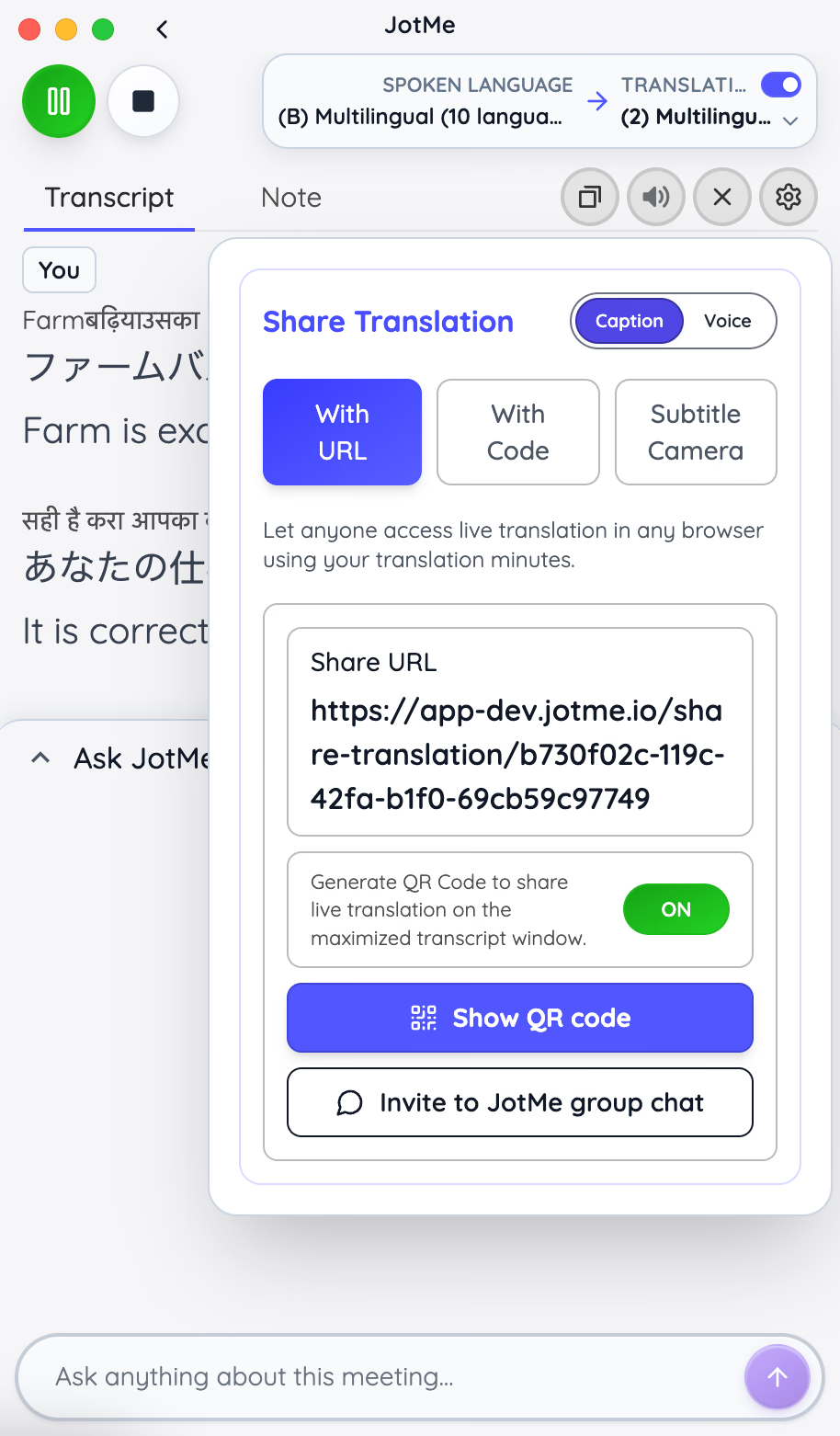
يفيد رابط المتصفح لمكالمة عابرة مع عميل أو مورد لا يريد تثبيت تطبيق. أما ما بعد الاجتماع فيخضع لإعدادات الحفظ والإنشاء والمشاركة؛ يراجع المضيف السجل ويمنح وصولًا مناسبًا، ولا يتلقى كل من فتح الرابط ملاحظات مترجمة تلقائيًا.
Ask JotMe
تتيح Ask JotMe داخل الجلسة السؤال عن مصطلح في نص المحادثة وملاحظاتها المتاحة، ما يساعد على التوضيح دون مغادرة مساحة الجلسة. يتطلب ذلك وصولًا وميزة ورصيدًا مناسبًا؛ لا تُمنح الميزة لكل مشارك بمجرد حضوره، ولا تضمن تفسيرًا تخصصيًا معتمدًا.
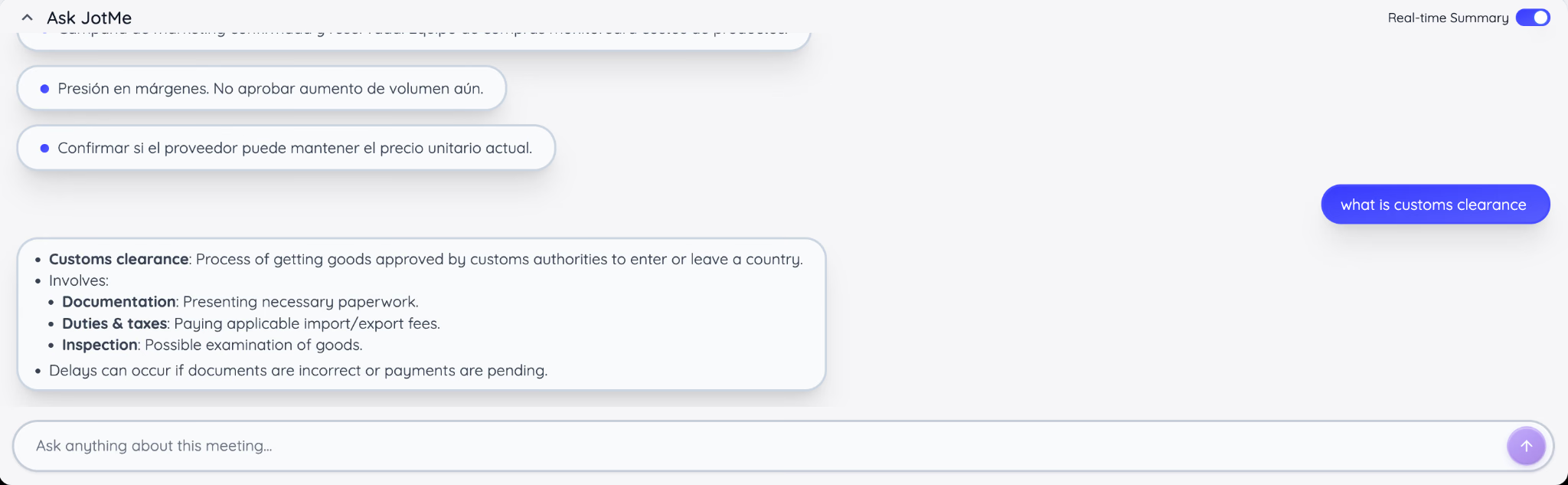
يمكن للمستخدم المؤهل أن يسأل كيف ترتبط نقطة بجزء سابق من الجلسة أثناء استمرارها. تستند Ask JotMe إلى نص المحادثة وملاحظات الجلسة المفتوحة، لا إلى كل تسجيلات الحساب أو كل معرفة قطاعية، وتساعد على المتابعة مع التحقق من الإجابة المهمة.
ملخصات مباشرة بنقاط
عند تفعيل التلخيص المباشر في المسار المدعوم، تعرض JotMe نقاطًا محدثة عما نوقش، فيستطيع من يملك الوصول متابعة ما فاته. لا يعني حضور الاجتماع وحده أهلية مشاهدة الملخص أو اكتماله دون تأخير.
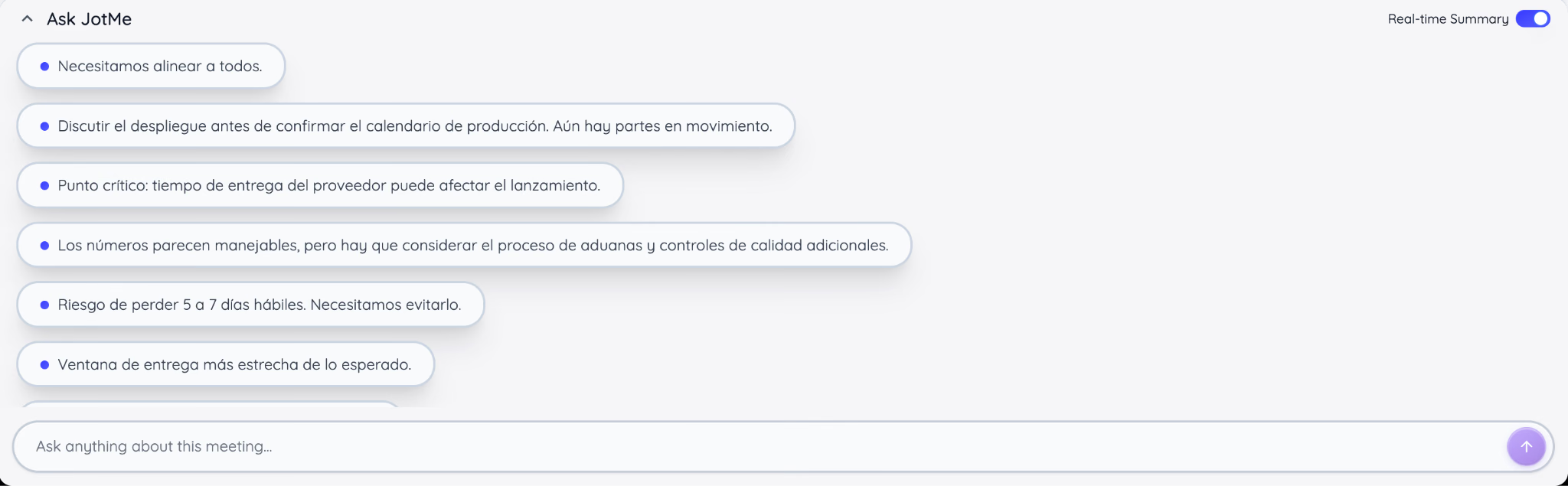
استخدمت ملخص الاجتماع بالذكاء الاصطناعي في حالة وصل فيها عميل متأخرًا بنحو10 دقائق، فساعده الملخص المتاح على متابعة النقاش دون مقاطعة طويلة. ويفيد أيضًا مرجعًا سريعًا لموضوعات اجتماع طويل، مع الرجوع إلى السياق والتفريغ عند الحاجة.
ما الميزات التي تبحث عنها في منصة اجتماعات فيديو؟
أقارن تسعة جوانب تؤثر في سلاسة الاجتماع، لا مجرد طول قائمة الميزات.
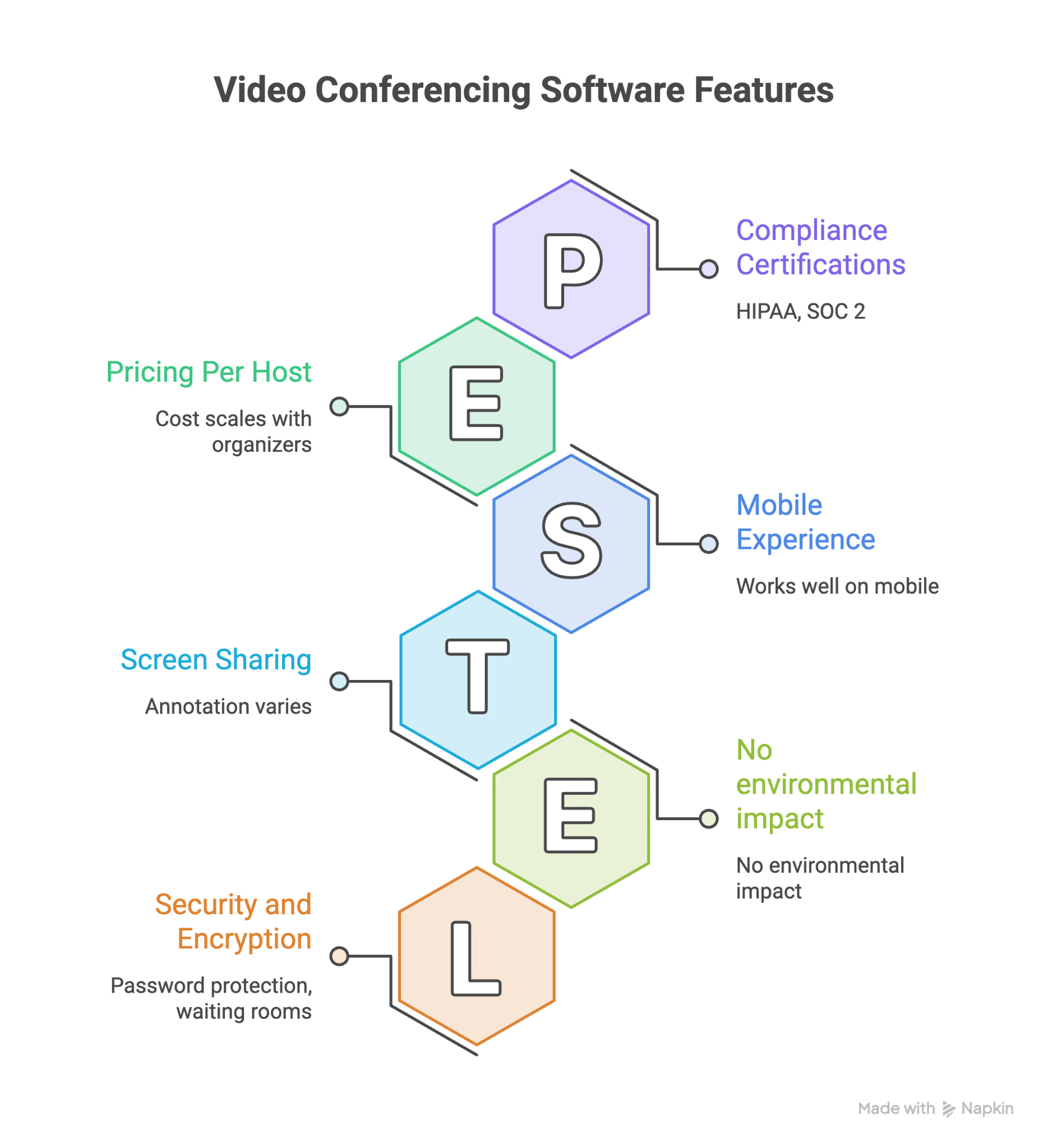
سعة المشاركين
راجع الحد الفعلي للاجتماع والندوة بحسب الخطة والتهيئة. لا يحتاج فريق من خمسة أشخاص إلى سعة لقاء عام من200، وقد تقل الحصة في المجاني. وتحدد موارد الاستضافة السعة في الخيارات الذاتية بدل ترخيص فقط.
التسجيل والتفريغ
يساعد التسجيل المسموح بالرجوع إلى المكالمة، ويحول التفريغ الكلام إلى نص يمكن البحث فيه. تختلف إتاحة الاثنين والحفظ والتكلفة والصلاحيات حسب المنصة والخطة والإعداد، مع الإشعار والموافقة المطلوبة.
مشاركة الشاشة والتعليق عليها
تتوفر مشاركة الشاشة على نطاق واسع، لكن الرسم والتحديد فوق الشاشة المشتركة يختلفان بحسب المنصة والجهاز والخطة. يفيدان التدريب ومراجعات التصميم وشرح الخطوات.
الأمان والتشفير
راجع E2EE وتوفره وحدود ميزاته وكلمات المرور وغرفة الانتظار وضوابط المدعوّين. وللمحتوى الحساس افحص العقد وتقارير مثل SOC2 ومتطلبات HIPAA حيث تنطبق؛ ليست HIPAA شهادة عامة، ولا يحسم تقرير SOC2 وحده امتثال الجلسة.
التكاملات والتوافق
تفيد المنصة أكثر عندما تتصل بتطبيقات الفريق؛ فيقل نسخ روابط التقويم يدويًا، وقد تقل خطوات CRM والتخزين. ويمكن للتكاملات المناسبة دعم التواصل بين الثقافات وتسهيل العمل مع عملاء دوليين وزملاء بعيدين، وفق الأذونات والتهيئة.
حدود مدة الاجتماع
قد تنهي خطط مجانية الاجتماع الجماعي بعد40 أو 60 دقيقة. إذا طالت مكالماتك عادةً، فراجع الحد والخطة التي تناسبها؛ المدفوع أيضًا قد يضع حدًا ولا يعني مدة بلا نهاية.
تجربة الهاتف
قد تختلف تجربة الهاتف عن سطح المكتب. إذا انضم فريقك عبر الهاتف أثناء التنقل أو بين الاجتماعات، فاختبر الصوت والشاشة والميزات على التطبيق الفعلي بدل افتراض التطابق.
تسعير المضيف
تعتمد خطط كثيرة على عدد المضيفين أو المقاعد، وقد تضيف سعة ندوة أو استهلاكًا. احسب من يحتاج إلى تنظيم لقاءات متزامنة، وراجع التراخيص والضرائب ودورة الفوترة بدل ضرب السعر في كل الحاضرين دون فهم الخطة.
دعم اللغات بحسب الميزة
النصوص المباشرة لا تعني تلقائيًا ترجمتها لكل مشارك. تحقق من ترجمة المكالمات الجماعية والنصوص المترجمة والصوت والملاحظات متعددة اللغات كلٍّ على حدة؛ ولا تعمم أن معظم المنصات لا تتجاوز الإنجليزية.
ما المعدات اللازمة لاجتماع فيديو؟
تحتاج جهازًا ومتصفحًا أو تطبيقًا مدعومًا وميكروفونًا ومخرج صوت واتصالًا مناسبًا، وكاميرا إذا أردت الفيديو. تتضمن أجهزة حديثة هذه العناصر، فلا يلزم شراء إضافات لمجرد الانضمام، مع منح الأذونات المطلوبة.
إذا قضيت ساعات على المكالمات، فقد تفيد ترقيات محددة:
- سماعة رأس: تساعد على تقليل رجع الصوت والتشويش في أماكن مشتركة، بحسب الميكروفون والإعداد.
- ميكروفون منفصل: قد يحسن الوضوح إذا لم يناسبك ميكروفون الحاسوب أو الهاتف، مع اختيار موضع وإعداد صحيحين.
- كاميرا ويب: قارنها إذا لم تكفِ جودة الكاميرا المدمجة لاحتياجك.
- اتصال مستقر: قد يفيد Ethernet السلكي، ويمكن لشبكة Wi-Fi جيدة خدمة الاجتماع المعتاد. اختبر الاتصال الفعلي والجهاز قبل اللقاء المهم.
أي منصة اجتماعات فيديو تختار؟
- قارن Zoom إذا احتجت الانتقال من مكالمة فريق إلى ندوة، مع الترخيص والسعة المناسبين.
- قارن Google Meet إذا أردت الاجتماعات ضمن بيئة Google Workspace التي تستخدمها.
- قارن Microsoft Teams إذا اعتمد عملك على Microsoft365 ومشاركة الملفات المؤسسية.
- قارن Webex لضوابط اجتماعات تناسب محادثات حساسة، مع تقييم العقد والتهيئة؛ لا تُفترض أفضلية أمان مطلقة.
- قارن Jitsi Meet للمصدر المفتوح والتحكم بالاستضافة، مع التحقق من تكلفة الموارد ومتطلبات الحساب في المثيل المختار.
- قارن Dialpad لاجتماعات واتصال أعمال ورؤى مبيعات بالذكاء الاصطناعي ضمن المنتج المناسب.
- قارن RingCentral لاتصالات موحدة تجمع الهاتف والفيديو والرسائل، وقيّم التشفير والإعدادات المطلوبة.
- قارن GoTo Meeting إذا أردت اجتماعات بسيطة ودعمًا يناسب فريقًا صغيرًا أو متوسطًا، وفق مستوى الخدمة.
- قارن Zoho Meeting عندما توازن الميزانية والوظائف الأساسية وتكاملات Zoho؛ تحقق من التكلفة الإجمالية بدل افتراض أنها الأدنى دائمًا.
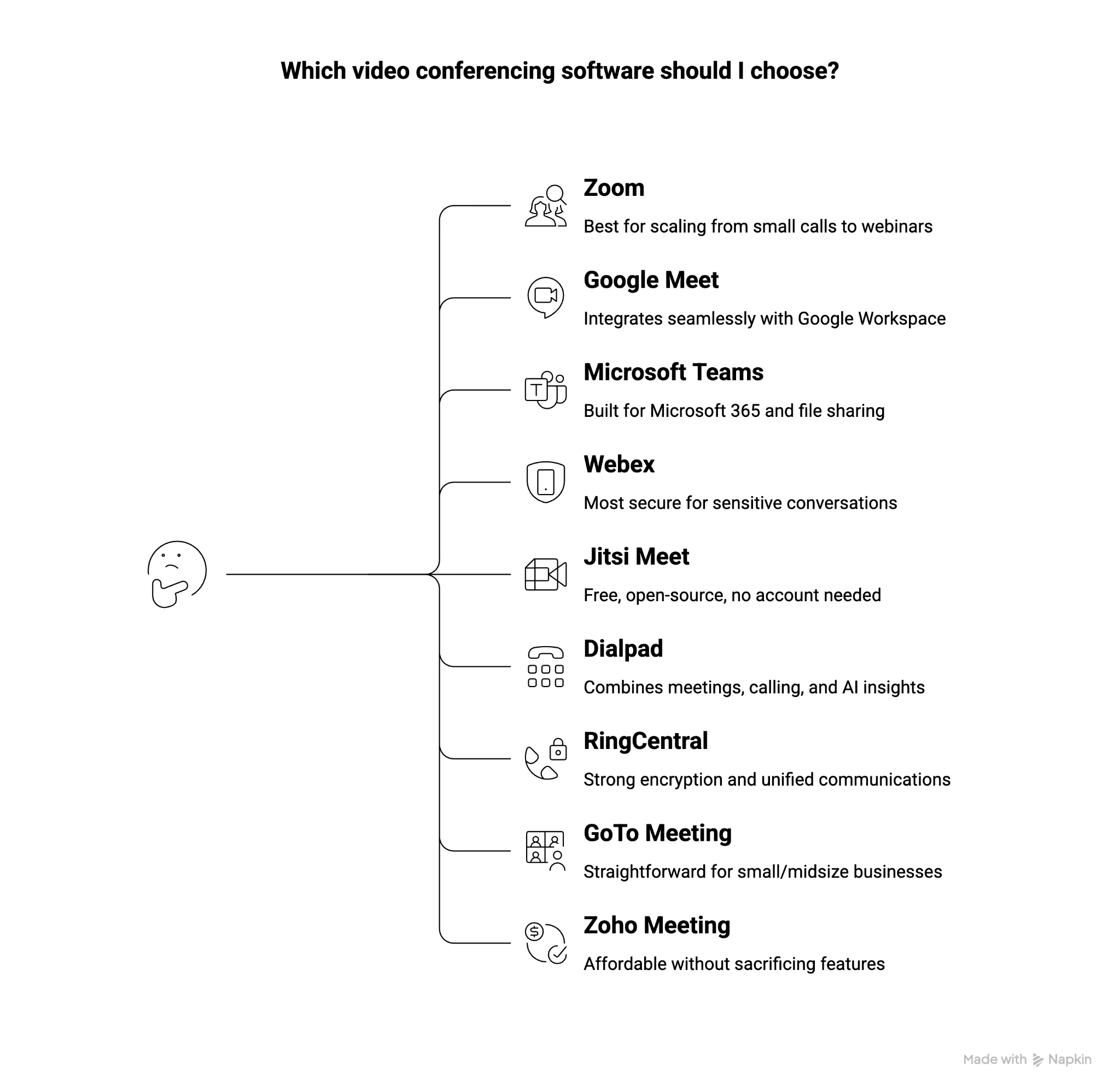
يتحدد الخيار بملاءمة العمل اليومي أكثر من عدد الميزات. تختلف حاجة فريق مبيعات عن فريق قانوني يدير بيانات حساسة، كما تختلف ميزانية شركة ناشئة عن مؤسسة تعتمد Microsoft365.
تدير منصة الفيديو الاجتماع، وقد تحتاج إلى دعم لغوي إضافي إلى جانب ميزاتها الأصلية. تعمل JotMe بجوار صوت المنصة المدعومة لتقديم ترجمة دقيقة تراعي السياق في الاجتماعات والفعاليات ومحادثات العمل، وفق اللغات والإعدادات والأذونات المناسبة.
هل يحتاج فريقك متعدد اللغات إلى تواصل أوضح؟
توفر JotMe أكثر من200 خيار لغة لمخرجات النصوص في Basic وPremium، مع تحويل الكلام إلى نص أثناء الحديث؛ تختلف لغات التعرف والصوت والتغطية بحسب المسار.
جرّب JotMe الآن
الأسئلة الشائعة
ما خمسة خيارات شائعة لاجتماعات الفيديو؟
من أمثلة المقال Zoom وGoogle Meet وMicrosoft Teams وWebex وJitsi Meet. قارن Zoom للاجتماعات والندوات، وMeet لبيئة Google، وTeams لبيئة Microsoft365، وWebex للاحتياجات المؤسسية، وJitsi للمصدر المفتوح وخيارات الاستضافة. يعتمد الأنسب على متطلباتك وإعدادك.
ما التطبيقات المستخدمة لمكالمات الفيديو؟
من أمثلتها Zoom وGoogle Meet وMicrosoft Teams وWebex وJitsi Meet. توفر صوتًا وفيديو عبر الإنترنت وميزات شاشة ودردشة وروابط بحسب الخدمة والخطة. وتدعم Zoom أجهزة سطح مكتب وهواتف ومتصفحات ضمن متطلبات كل مسار.
ما البرامج المستخدمة لاجتماعات الفيديو؟
تستخدم فرق العمل والتعليم منصات مثل Zoom وGoogle Meet وMicrosoft Teams وWebex وJitsi Meet وRingCentral وGoTo Meeting وDialpad وZoho Meeting. اختر بحسب الحجم والتكامل والتعاون وضوابط البيانات والسعر، لا الشيوع وحده.
ما منصات الاجتماعات عبر الويب؟
برامج لعقد اجتماعات وعروض وتدريب ونقاشات عبر الإنترنت. تجمع عادة الصوت والفيديو مع مشاركة شاشة ودردشة وعناصر عرض وتسجيل ونصوص مصاحبة وإدارة لقاءات، بحسب الخطة. ومن أمثلتها Zoom وGoogle Meet وMicrosoft Teams وWebex وJitsi Meet.
ما أمثلة منصات اجتماعات الفيديو؟
من الأمثلة Zoom وGoogle Meet وMicrosoft Teams وWebex وJitsi Meet وDialpad وRingCentral وGoTo Meeting وZoho Meeting. وتختلف وظائف الصوت والفيديو والشاشة والتسجيل والدردشة والتكامل والضوابط بين المنتجات والخطط.
كيف أقيّم أمان منصة اجتماعات الفيديو؟
راجع التشفير وكلمات المرور وغرف الانتظار وضوابط المضيف والصلاحيات وسياسة البيانات. وللمحادثات الحساسة، تحقق من توفر التشفير من طرف إلى طرف ومتطلباته وتأثيره في التسجيل وAI، ومن ملاءمة العقد والإعداد للمتطلبات المنطبقة؛ ليست كل ميزة متوافقة مع كل وضع.
جرّب JotMe
ترجمة دقيقة لاجتماعاتك وفعالياتك وعملك اليومي، مع ميزة AI Memory التي تتذكّر سياقك.


