






إجابة سريعة: تتوفر ترجمة المكالمات الجماعية عبر ميزات منصات الاجتماعات أو خدمات الترجمة البشرية أو مسار ترجمة بالذكاء الاصطناعي مثل JotMe. تختلف الخيارات في اللغات والتكلفة والدقة والإعداد والمسؤولية؛ اختر ما يلائم المهمة واختبره.
قد تضم المكالمة عملاء يتحدثون لغات مختلفة. تختلف قدرة Zoom وGoogle Meet وWebex على التعامل معها بحسب ميزة النصوص أو الصوت والخطة والإعدادات، وقد يتطلب تغيير لغة الكلام تدخلًا أو طلب توضيح. لا تفترض قيد لغة واحدة ينطبق على كل منصة ومسار.
يمكن تجربة JotMe لسطح المكتب للمساعدة على متابعة مكالمة متعددة اللغات. يخص خيار Basic → Multilingual مجموعة ثابتة من عشر لغات منطوقة، وليس أي عشر لغات يختارها المستخدم. اختبر الصوت واللغات قبل الاجتماع؛ ولا يُضمن غياب الوقفات أو الحاجة إلى التوضيح.
يستفيد JotMe من التعرف على الكلام والسياق لترجمة المحادثات في الإعدادات المدعومة. يذكر المقال عددًا تاريخيًا يتجاوز 45 لغة؛ راجع قائمة النموذج الحالية، فدعم التعرف على الكلام يختلف عن أكثر من 200 خيار لإخراج النصوص في Basic وPremium.
يوضح هذا الدليل استخدام JotMe لترجمة المكالمات الجماعية، مع مراجعة إعداد الصوت واللغات والميزات الملائمة لمكالمتك.
طرق التفريغ والترجمة المباشرة للمكالمات الجماعية
يمكنك مقارنة الميزات المدمجة في Zoom وWebex وMicrosoft Teams مع مسار منفصل مثل JotMe لسطح المكتب. راجع دعم اللغات والخطة والإعدادات والصوت والموافقات لتحديد الخيار المناسب.
الطريقة الأولى: الميزات المدمجة في منصات الاجتماعات
توفر Zoom وMicrosoft Teams وWebex وGoogle Meet مسارات للترجمة أثناء الاجتماعات في الحسابات واللغات المؤهلة. قد تعرض نصوصًا مترجمة عند تفعيلها، ما قد يغني عن خدمة منفصلة لهذا الاحتياج، لكن تختلف الشروط والميزات بين المنصات.
راجع القيود التالية قبل الاعتماد على الترجمة المدمجة، مع التحقق من حالة كل ميزة حاليًا:
تفاوت دقة الترجمة: تتأثر النتائج بالصوت واللغة والمصطلحات في أي خدمة. يشير المقال إلى تقييم على G2 يصف مشكلات واجهها مستخدم مع Zoom؛ وهي تجربة ذلك المستخدم، لا قياس عام أو حكم على كل اجتماع.
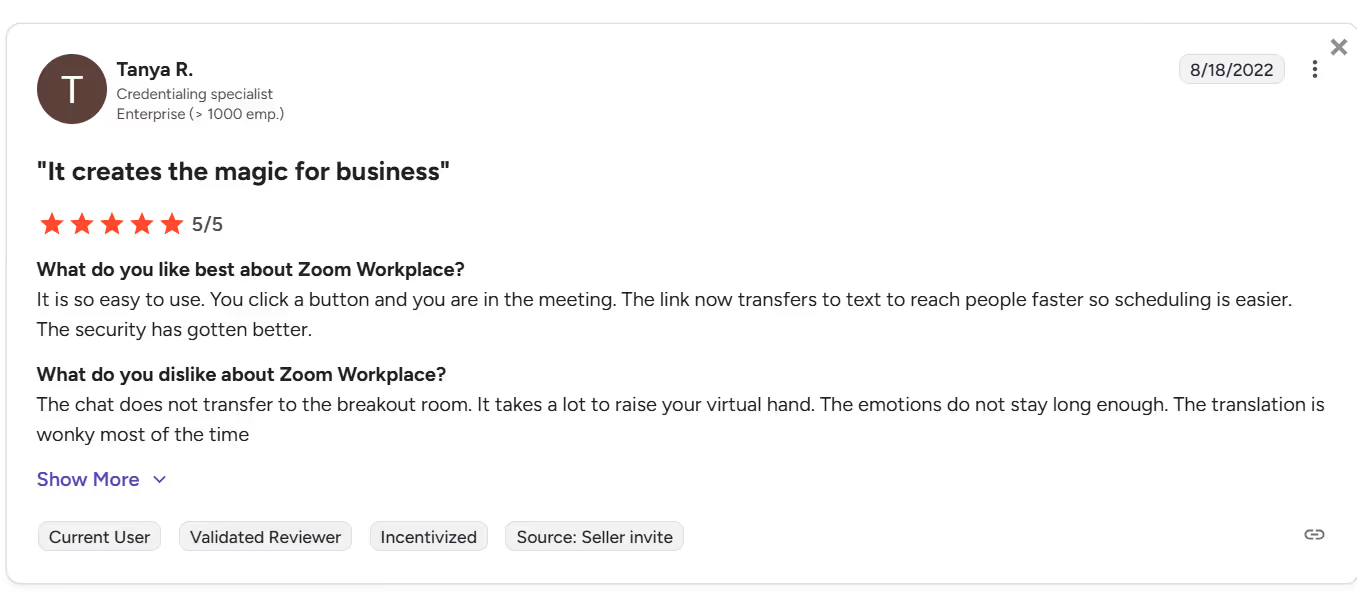
متطلبات الترخيص: يسرد المقال 300 دولار سنويًا لترخيص الترجمة في الوقت الفعلي لدى Webex و13.33 دولارًا شهريًا للمستخدم مع فوترة سنوية في Zoom Pro. هذه أرقام المقال وليست أسعارًا حالية مؤكدة، كما لا يكفي امتلاك Pro وحده لإثبات أهلية ترجمة معينة. راجع الخطة والإضافة المطلوبة حاليًا.
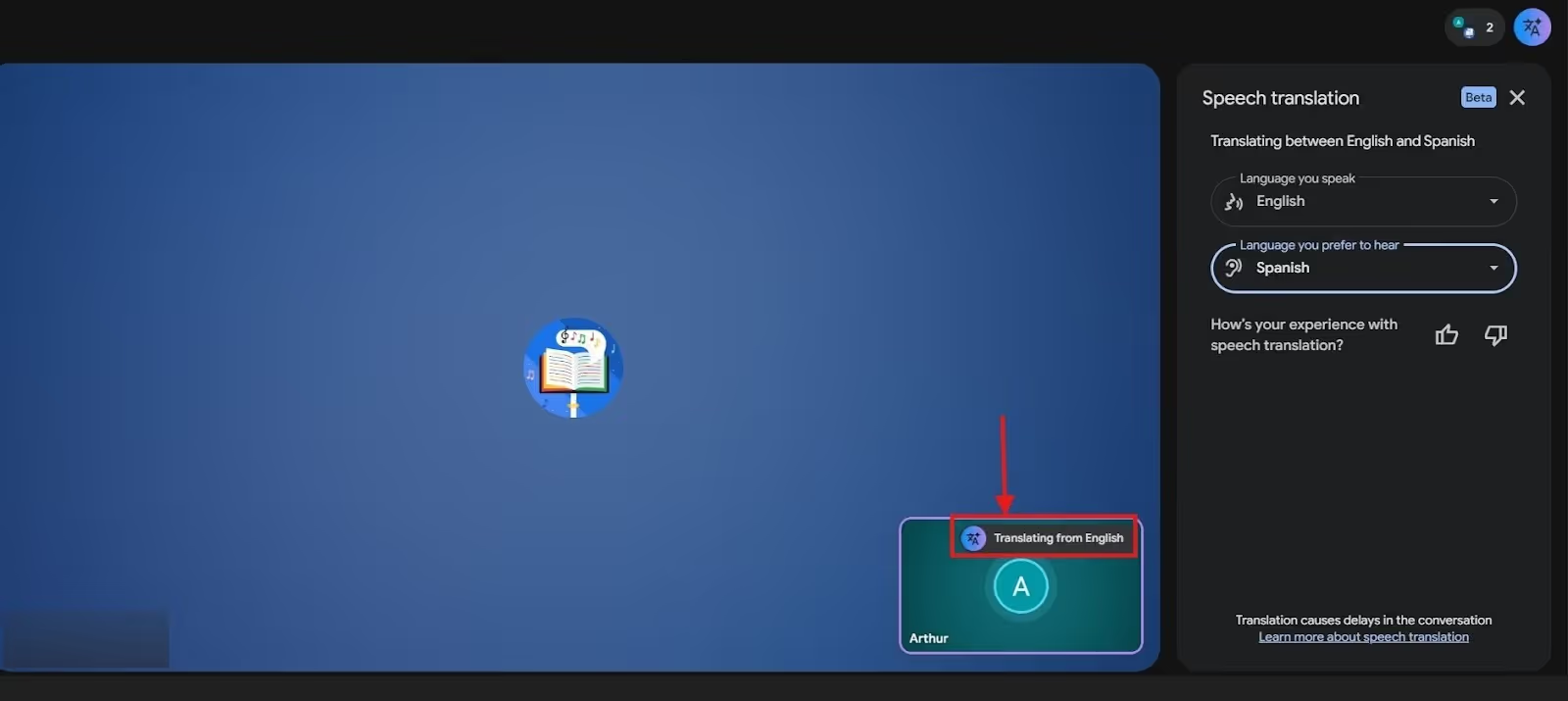
اختلاف تجربة الصوت عن النصوص: يصف الكاتب تجربة تشغيل الكلام المترجم في Google Meet وشعوره بأنها قاطعت الحديث. هذا مسار مختلف عن النصوص المصاحبة المترجمة؛ ولا يثبت غيابها عن Meet أو أن كل مستخدم سيجد الصوت مزعجًا.
دعم الأنواع الإقليمية: تحقق من دعم اللغة والمنطقة والزوج المطلوب في كل ميزة. يسوق المقال أمثلة الفرنسية في فرنسا وكندا والألمانية في ألمانيا وسويسرا، لكن لا يصح تعميم غياب دعم اللهجات على جميع المنصات أو إصداراتها الحالية.
الطريقة الثانية: خدمات مستقلة لترجمة المكالمات الجماعية
يستشهد المقال بـاستطلاع أجرته Zoom وMorning Consult بين 8,000 قائد وموظف في 16 دولة، ذكر فيه 52% من هذه العينة أنهم يقضون ثلاثًا إلى أربع ساعات يوميًا في الاجتماعات الافتراضية. هذه نتائج العينة المشار إليها، لا قياس لكل العاملين.
قد تسبب أخطاء الترجمة سوء فهم في العمل، سواء في خدمة مدمجة أو مستقلة. لذلك اختبر الصوت واللغات وراجع القرارات المهمة واطلب التوضيح، بدل افتراض أن منصة بعينها تؤدي حتمًا إلى فقدان الثقة أو النزاع.
يمكن مقارنة JotMe ضمن خيارات الترجمة المباشرة، مع ميزات للأسئلة والملاحظات وإنشاء الكلام في المسارات المدعومة. يذكر المقال سعرًا يبدأ من 10 دولارات شهريًا مع فوترة سنوية؛ راجع الأسعار والأرصدة والأهلية الحالية لكل ميزة. فيما يلي جوانب للمقارنة:
- الدقة والسياق: تستخدم JotMe التعرف على الكلام والسياق للمساعدة على نقل المعنى والمصطلحات. تتأثر النتيجة بالصوت والنموذج واللغة، فراجع التفاصيل المهمة ولا تفترض فهم النبرة أو القصد بدقة كاملة في كل مرة.
- مقارنة التكلفة: يقارن المقال مثال Webex البالغ 300 دولار سنويًا بمثال JotMe البالغ 120 دولارًا عند فوترة 10 دولارات شهريًا سنويًا، وهو فرق 180 دولارًا أو 60% في هذين الرقمين. لا يثبت ذلك وفرًا ثابتًا لحالتك أو تكافؤ الميزات؛ راجع الأسعار والحصص الحالية.
- دون بوت ينضم إلى المكالمة: يلتقط JotMe صوت الحاسوب المدعوم بدل إدخال بوت إلى قائمة المشاركين. تظل أذونات الجهاز ومتطلبات الإبلاغ والموافقة وسياسة الاجتماع واجبة، ولا يعني غياب البوت تسجيلًا سريًا مسموحًا.
- مشاركة دقائق الترجمة: تختلف أهلية ميزات Google Meet بحسب الخطة وسياسة المؤسسة، ولا يمكن اختزالها في قائمة واحدة. وفي JotMe، عندما تتوفر مشاركة الدقائق وتُفعّل للجلسة، يمكن إتاحة رمز للمشاركين لاستخدام الترجمة عبر تطبيق سطح المكتب من دقائق صاحب المشاركة. تحقق من الإتاحة الفعلية؛ لا يعني الرمز الوصول إلى التسجيلات أو منح إذن تسجيلها.
كيفية تشغيل الترجمة المباشرة للمكالمات الجماعية
افتح موقع JotMe الرسمي واختر «Try for free» لتنزيل التطبيق المناسب لجهازك. اتبع تعليمات التثبيت من المصدر الرسمي ثم راجع أذونات الصوت والموافقة واللغات قبل بدء الخطوات التالية:
الخطوة 1: تشغيل JotMe أثناء مكالمة جماعية
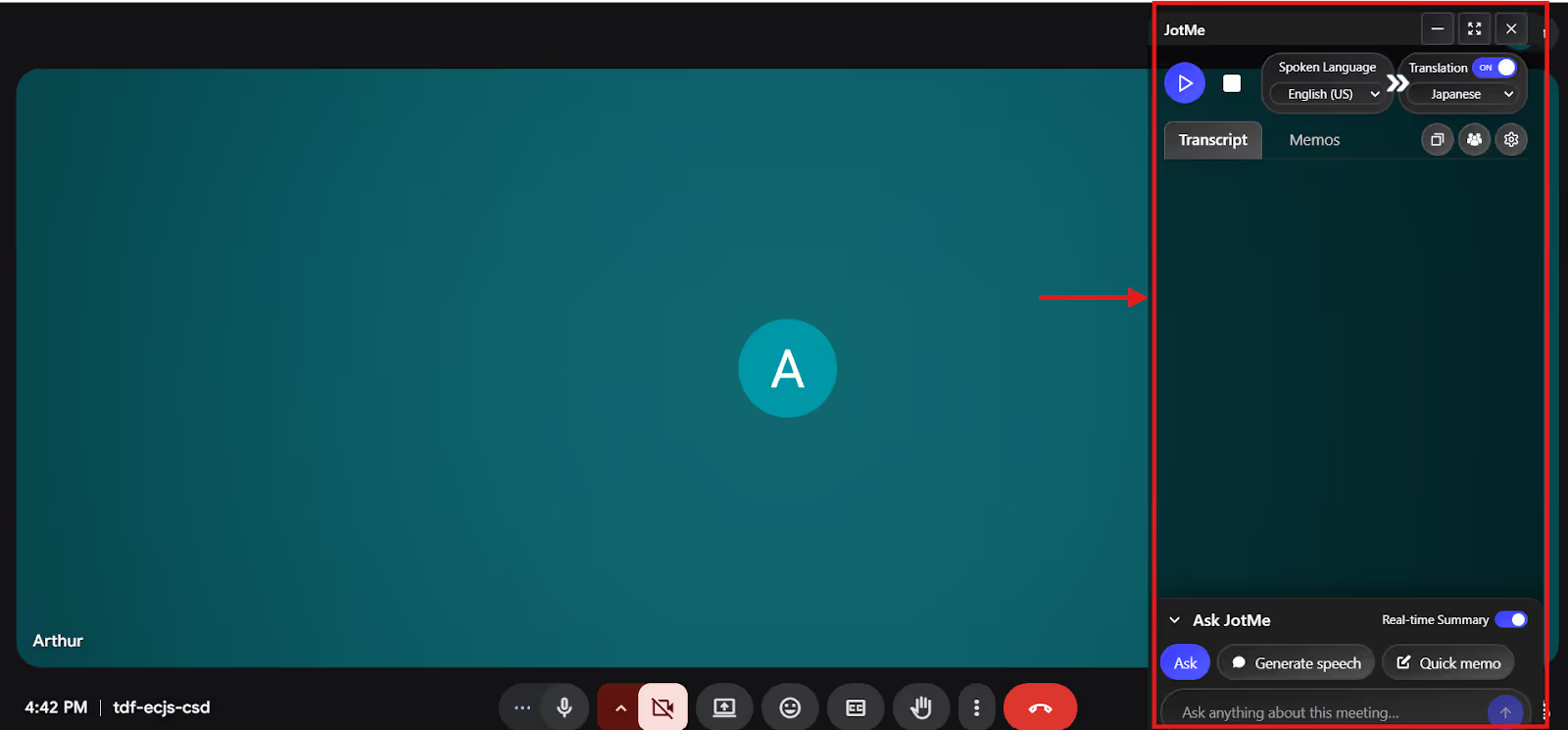
ابدأ المكالمة على المنصة التي تستخدمها في المتصفح أو تطبيق سطح المكتب، ثم افتح JotMe واضبط مصدر الصوت المدعوم وابدأ الجلسة. يعتمد ظهور الترجمة على الإعدادات والاتصال والمعالجة؛ ولا تبدأ بمجرد فتح التطبيق في كل حالة.
الخطوة 2: ضبط اللغات في JotMe
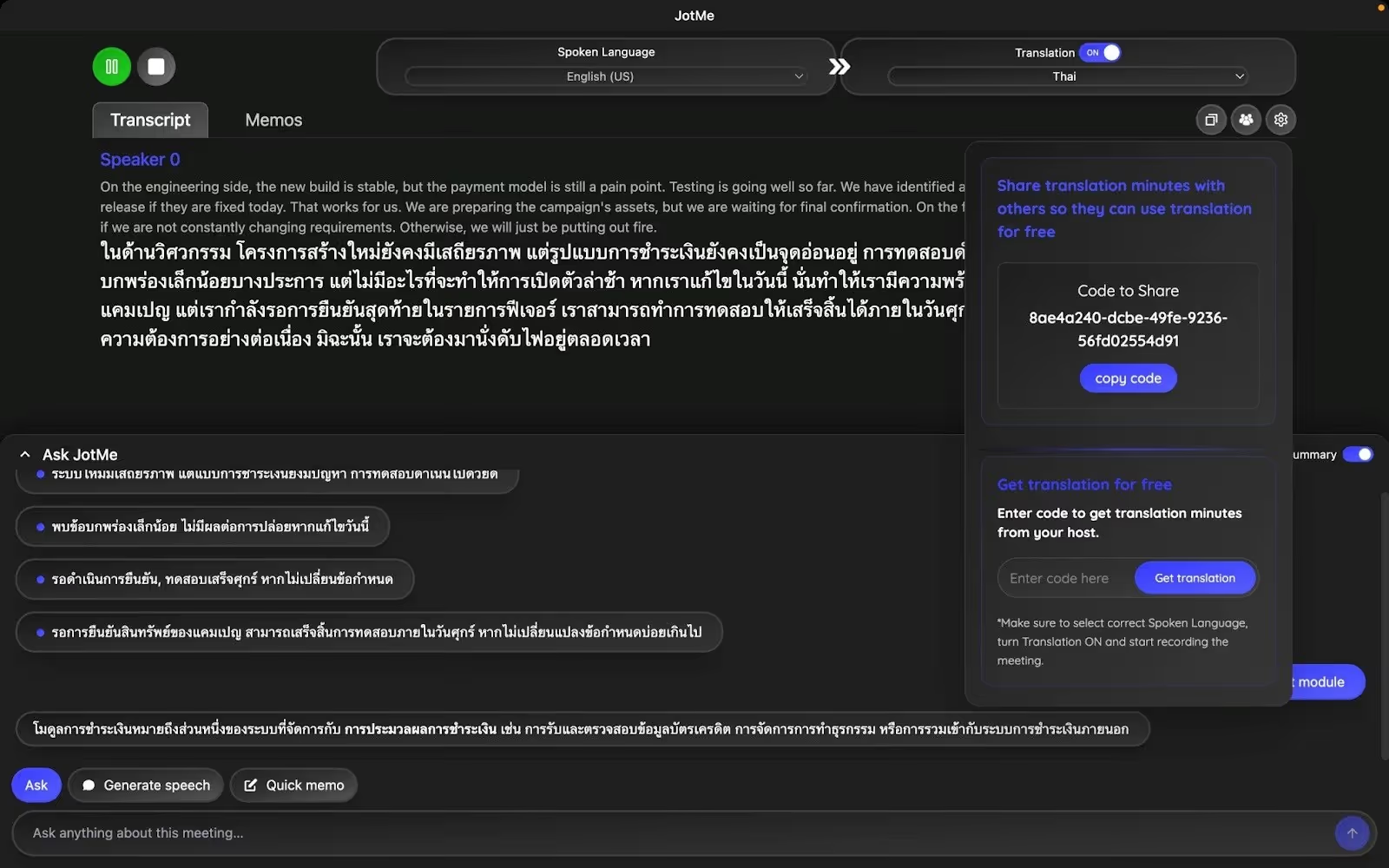
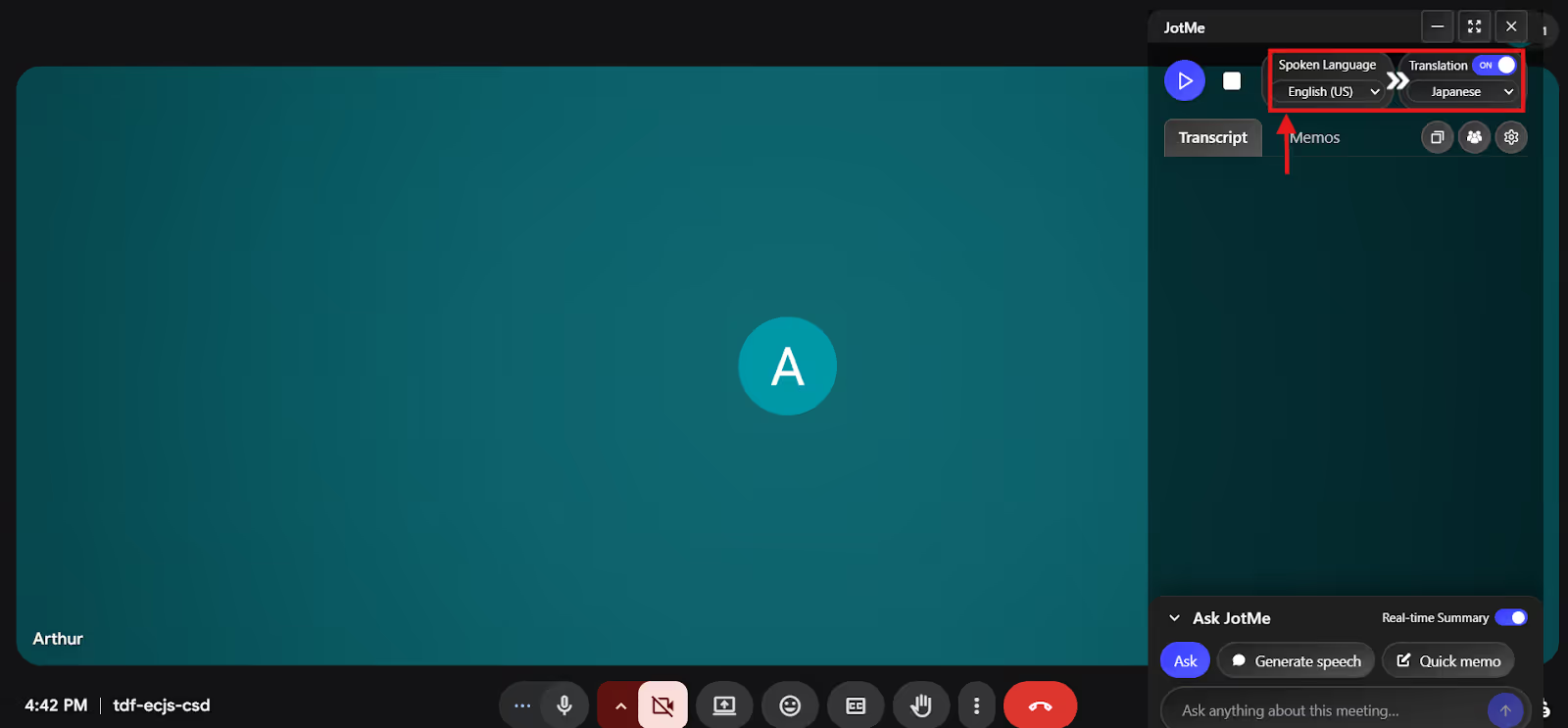
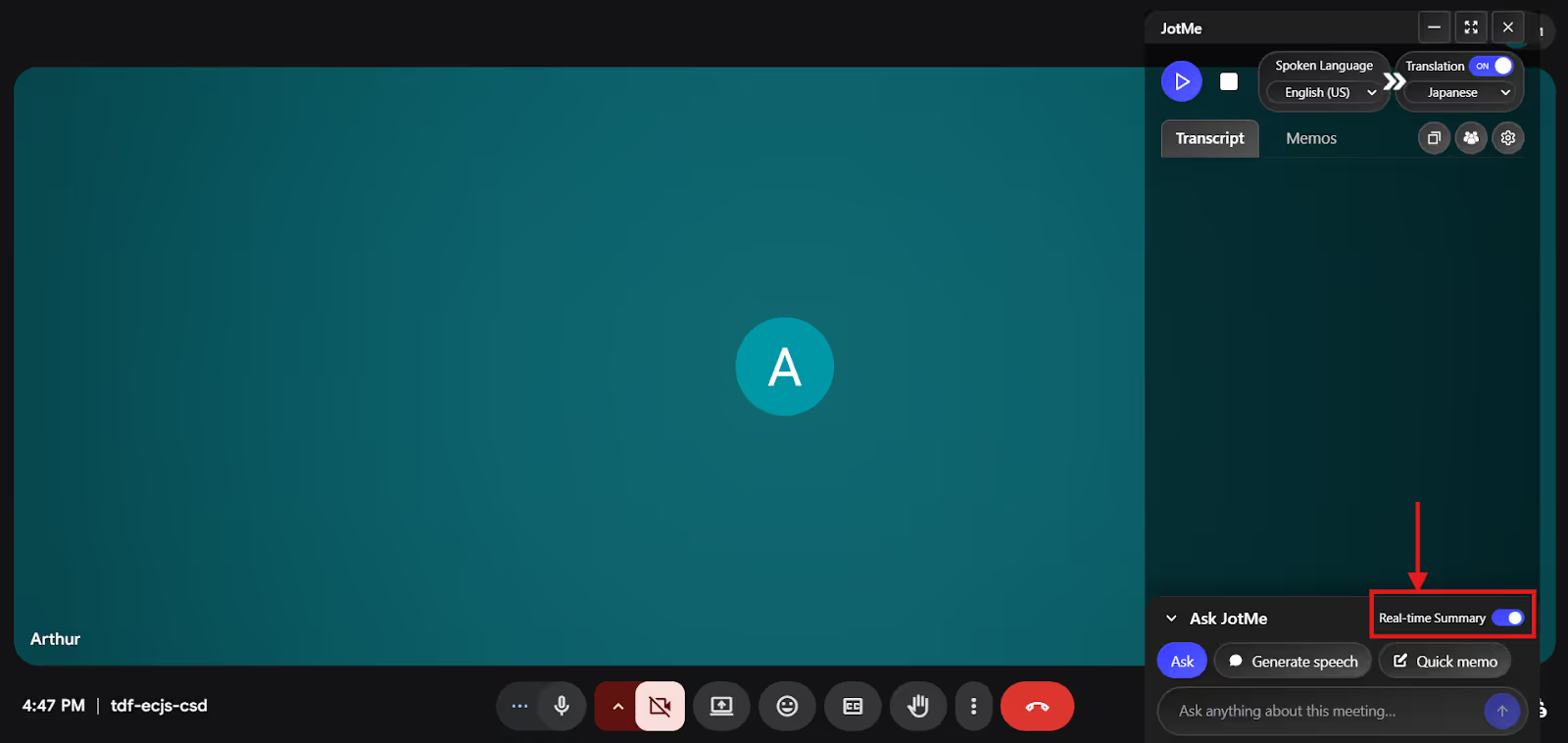
فعّل خيار Translation في نافذة JotMe، ثم اختر لغة الكلام ولغة القراءة من «Spoken Languages» و«Translation Languages» وفق النموذج المستخدم. راجع اللغات المتاحة لكل وضع.
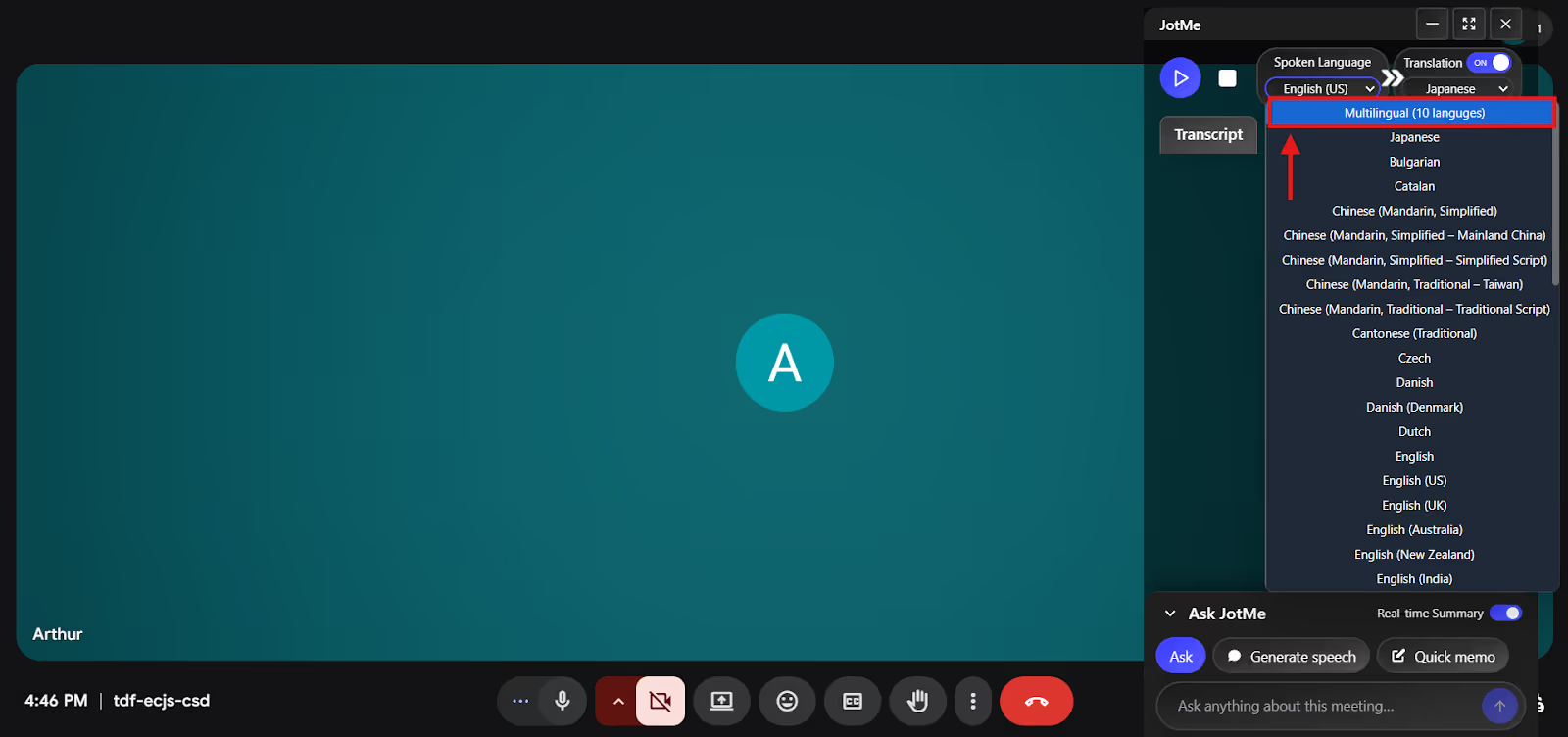
يخص خيار «Multilingual» في Basic مجموعة ثابتة من عشر لغات منطوقة مدعومة؛ لا يعني اختيار أي عشر لغات أو خلط عشر لغات في اللحظة نفسها دون حدود. اختره عندما يلائم لغات الاجتماع واختبره مع المتحدثين، بدل تعميم المقارنة على كل ميزات المنصات الأخرى.
الخطوة 3: بدء ترجمة المكالمة الجماعية في JotMe
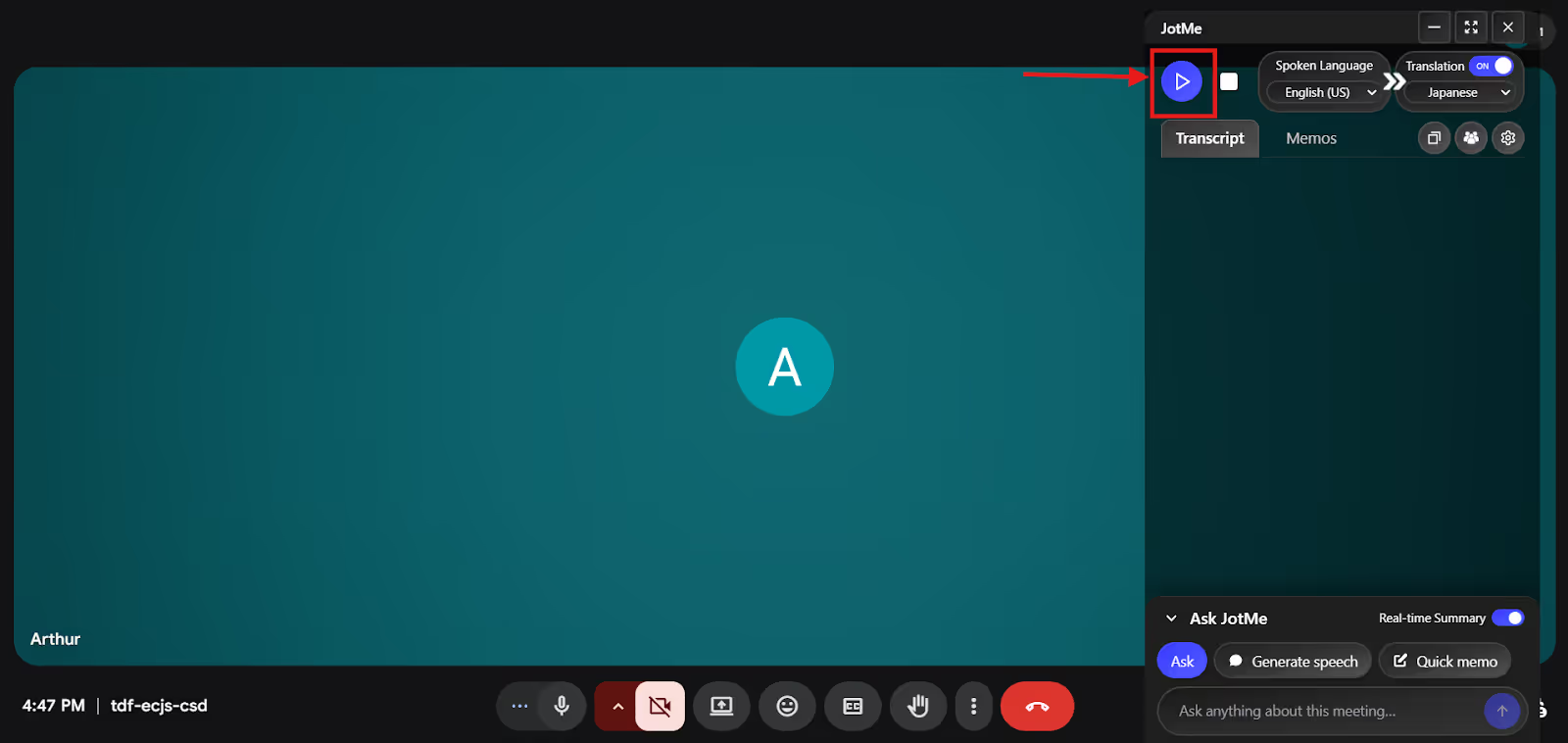
بعد اختيار اللغات وضبط الصوت، اضغط زر Play في موضعه ضمن إصدارك لبدء جلسة الترجمة. تحقق من التقاط الصوت وظهور النص، وراجع المصطلحات المهمة.
الخطوة 4: مراجعة الملخص المباشر في JotMe
إذا كان خيار «Real-time Summary» متاحًا، ففعّله من الواجهة لمتابعة ملخص النقاش. يعتمد الإنشاء على الإعدادات والرصيد والمعالجة؛ راجع الملخص مع التفريغ ولا تفترض تحديثًا فوريًا أو التقاط كل قرار.
متى يناسب JotMe ترجمة المكالمات الجماعية
يمكن مقارنة JotMe مع الميزات المدمجة في Google Meet وWebex وMicrosoft Teams وZoom بحسب الدقة في صوتك ولغاتك وخيارات الأسئلة والملاحظات. لا يثبت وصف الميزات تفوقًا عامًا؛ اختبر المسار المناسب وراجع شروط كل منصة.
ترجمة مستمرة تستفيد من السياق في JotMe
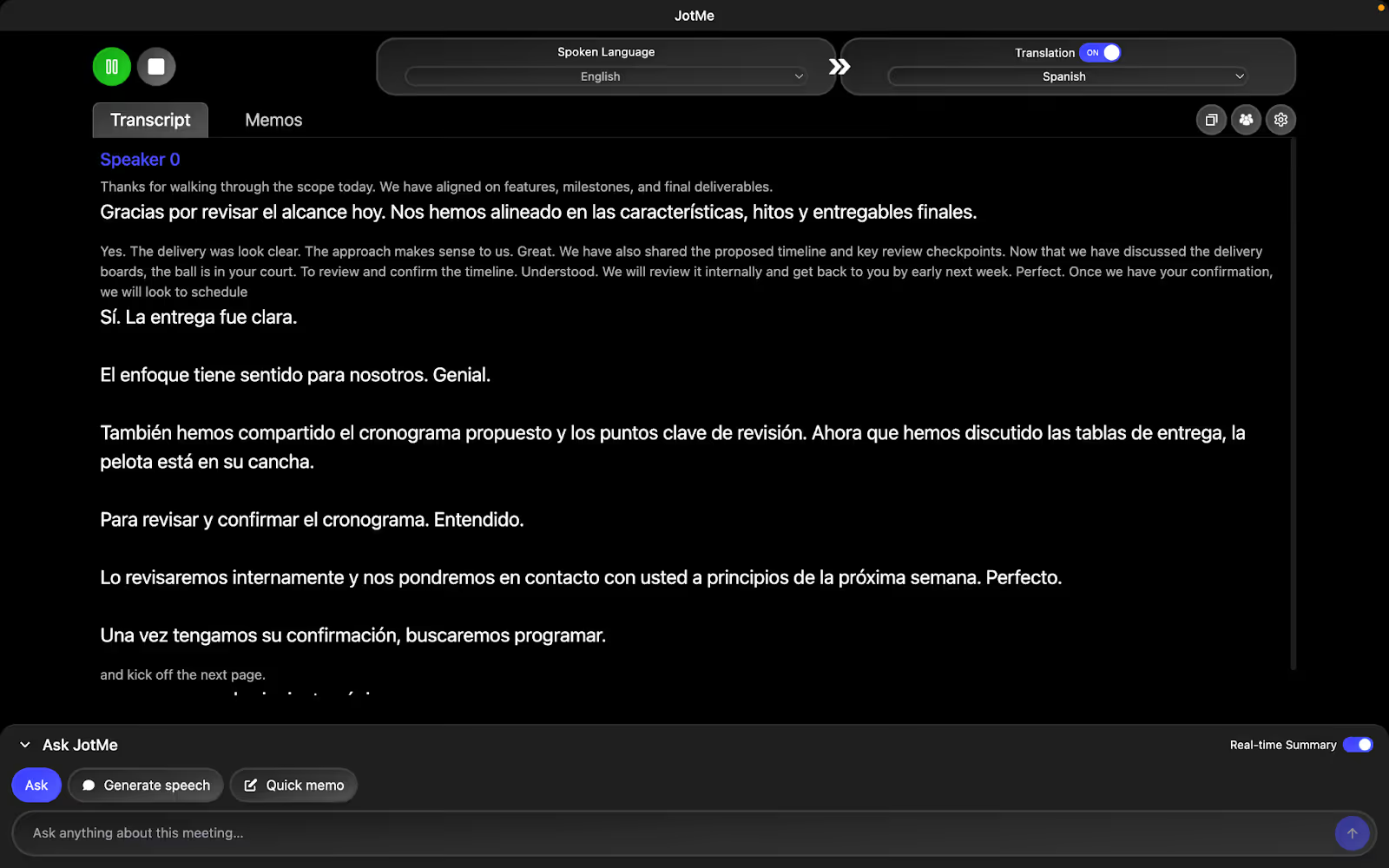
تستفيد ترجمة JotMe من التعرف على الكلام والسياق للمساعدة على نقل المعنى أثناء المكالمة. تبقى الأسماء والأرقام والمصطلحات والنبرة بحاجة إلى مراجعة عند أهميتها، فلا يُضمن فهم كل ما قيل دون خطأ.
يصف الكاتب تجربة مناقشة مشروع تضمنت تعبيرات اصطلاحية ومصطلحات تقنية، ورأى أن JotMe قدّم ترجمة مباشرة من الإنجليزية إلى الإسبانية مناسبة ومستقرة في تلك الجلسة. هذه ملاحظات التجربة المروية وليست ضمانًا لكل مكالمة.
بحسب وصف الكاتب، استمر عرض التفريغ والترجمة خلال الحديث والوقفات في تجربته. قد يختلف ذلك بحسب الصوت والنموذج والاتصال، ولا يعني انعدام التأخير في كل جلسة.
مشاركة الترجمة المباشرة عبر رابط في JotMe
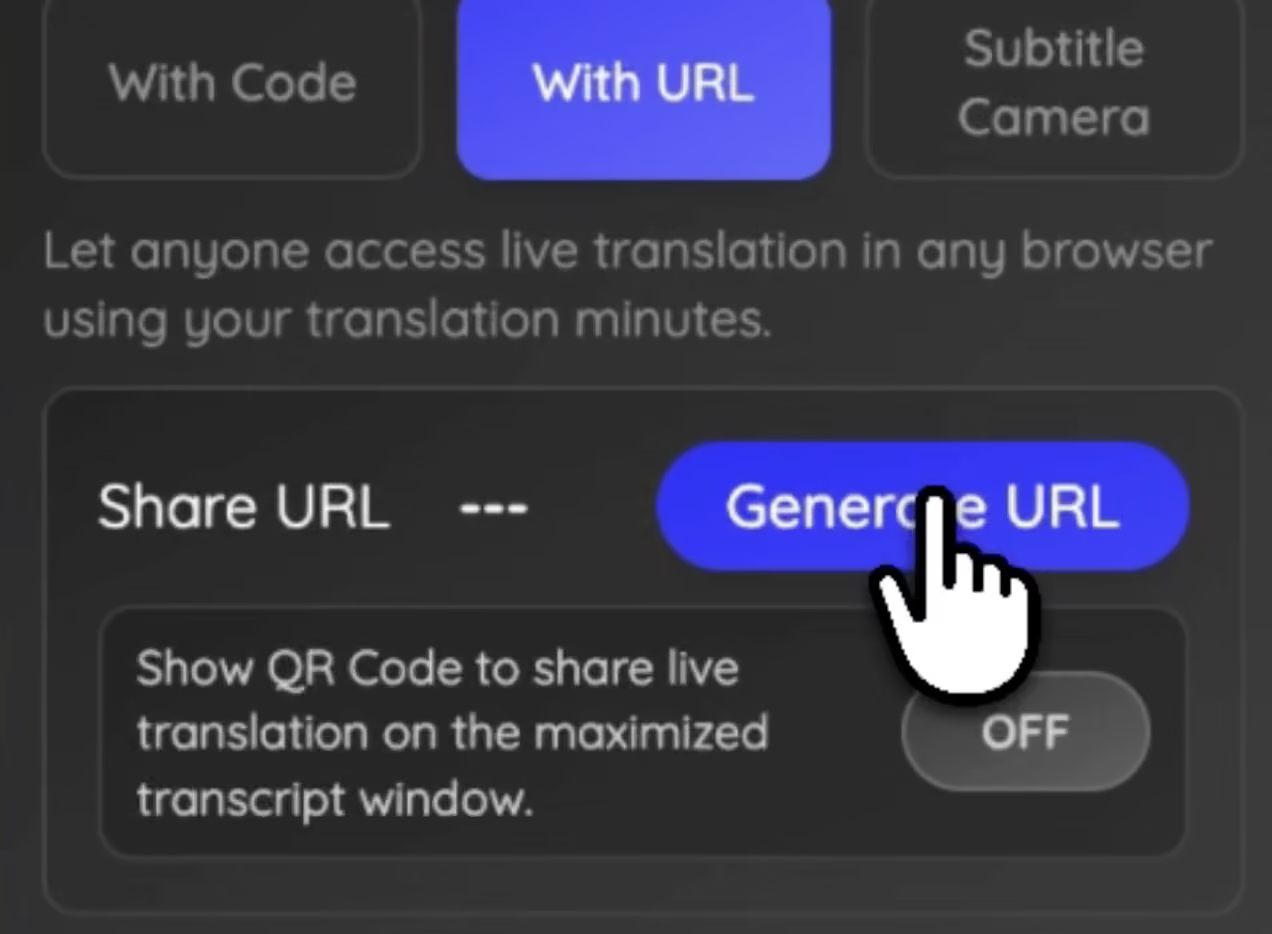
عندما تكون المشاركة عبر الرابط متاحة ومفعّلة، يمكن لصاحب الجلسة مشاركة رابط عرض الترجمة مع المشاركين قبل المكالمة أو أثناءها. يستخدم المستلم متصفحًا مدعومًا والخيارات المتاحة لقراءة النص؛ ولا يعني امتلاك الرابط صلاحية التسجيل أو الوصول إلى كل الملفات والملاحظات المحفوظة.
قد يفيد ذلك في ندوة أو عرض منتج أو اجتماع عميل دولي، مثل إتاحة قراءة بلغة إسبانية أو برتغالية أو فرنسية مدعومة أثناء حديث المقدم بالإنجليزية. تحقق من تجربة المستلمين وإعدادات العرض بدل افتراض اختيار مستقل متاح في كل مسار.
لإعداد هذه المشاركة، اتبع دليل مشاركة الترجمة المباشرة بالذكاء الاصطناعي عبر رابط وتحقق من إتاحة المسار في جلستك.
الوصول إلى الترجمة عبر رمز QR في JotMe
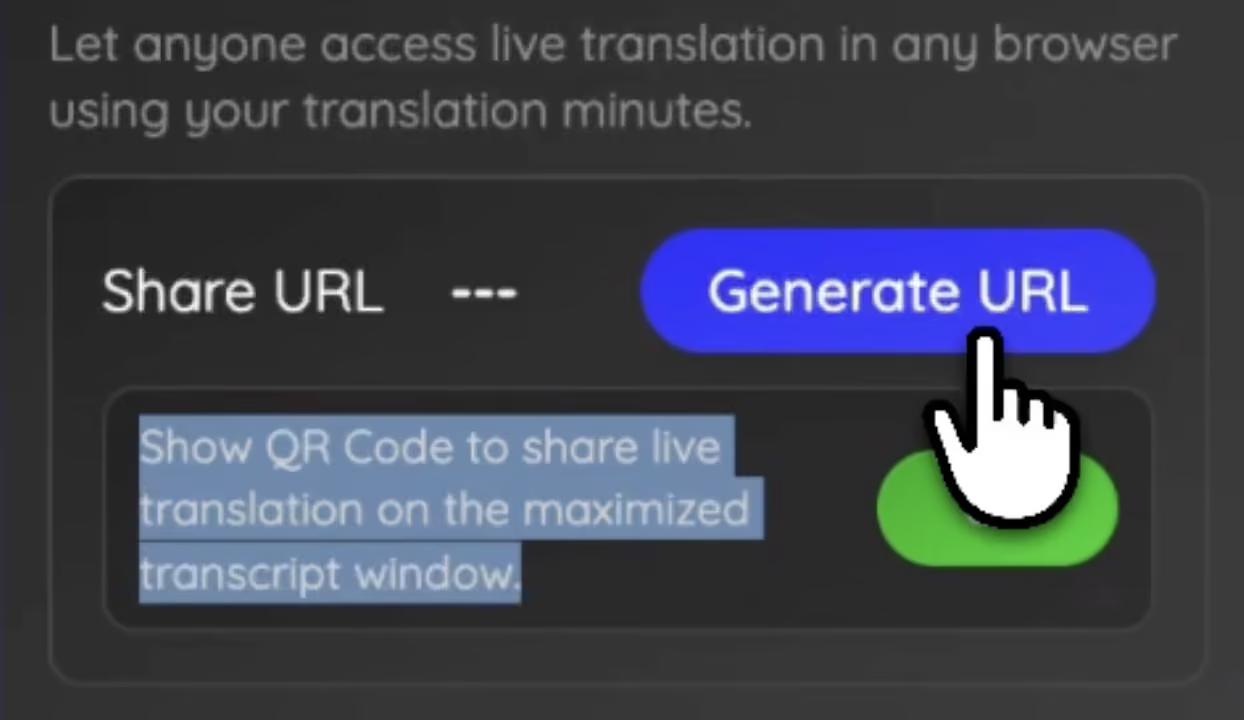
في الاجتماعات الهجينة أو الغرف، يمكن عرض رمز QR لمسار رابط الترجمة عندما يتوفر هذا الخيار في تطبيق سطح المكتب. يصف المقال ظهوره عند تكبير عرض التفريغ؛ راجع موضعه الفعلي في إصدارك وإعدادات المشاركة.
يمكن عرض الرمز على شاشة ليسمح للمشاركين بفتح رابط الترجمة في متصفح مدعوم على الهاتف عند تفعيل المشاركة. اختبر الوصول واللغة والاتصال قبل المؤتمر أو التدريب، ولا تفترض أن المسح يمنح تلقائيًا صلاحية التسجيلات أو الملاحظات.
للاجتماعات الهجينة، راجع أيضًا مشاركة الترجمة المباشرة بالذكاء الاصطناعي باستخدام رمز QR.
عرض النصوص المترجمة ضمن فيديو الكاميرا
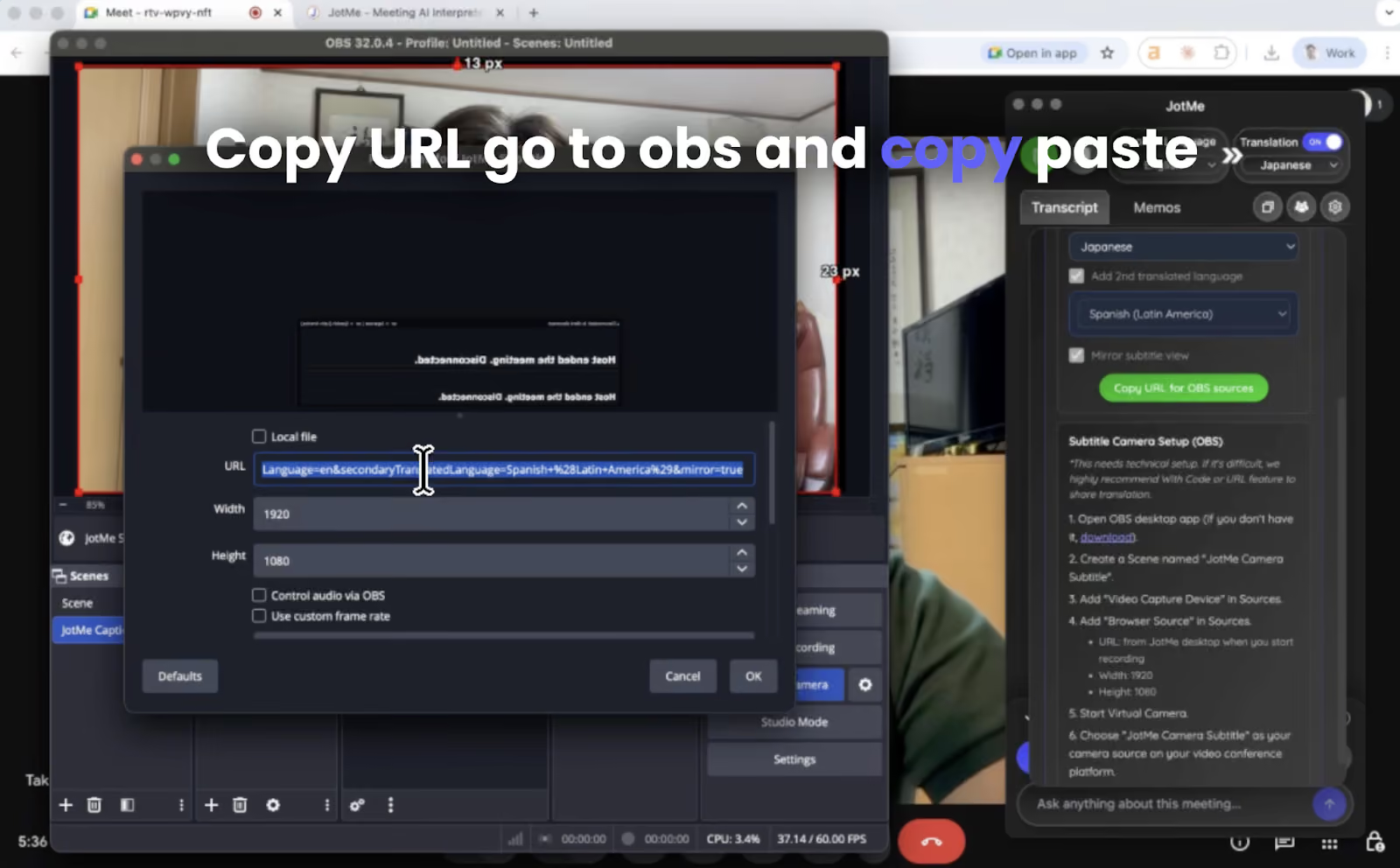
يمكن إعداد عرض النصوص المصاحبة في مسار فيديو الكاميرا باستخدام OBS Studio أو إعداد كاميرا افتراضية مدعوم كما يصف الدليل. يتطلب هذا إعدادًا منفصلًا واختيارًا صحيحًا للمصدر والإخراج؛ ولا يُنشأ تلقائيًا بمجرد تشغيل الترجمة.
عند تشغيل الإعداد المناسب، يرى من يشاهد مسار الفيديو النصوص المعروضة فيه باللغة المختارة. يختلف ذلك عن رابط يتيح للمستلم خيارات قراءة مستقلة؛ ويتطلب اختبار حجم النص وقابليته للقراءة ومشاركة الفيديو.
لعرض النصوص في فيديو مكالمتك، راجع مشاركة الترجمة المباشرة بالذكاء الاصطناعي عبر كاميرا الويب.
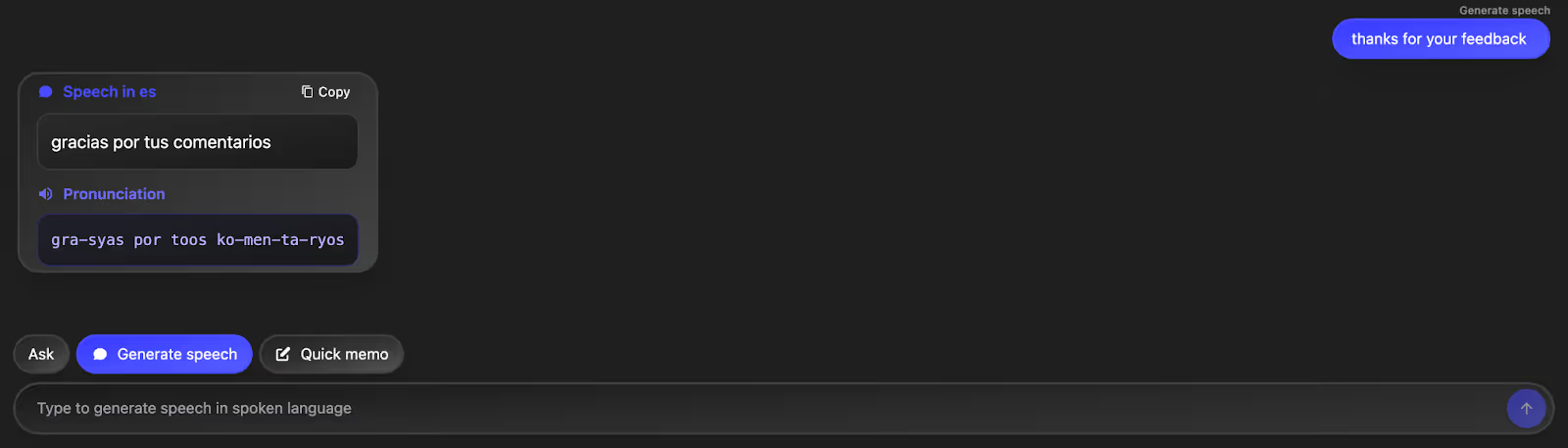
ميزة إنشاء الكلام في JotMe
تتيح ميزة Generate Speech كتابة نص وترجمته ثم تشغيل كلام مولّد في لغة صوتية مدعومة. يصف الكاتب استخدامها للتحدث إلى العملاء بلغتهم. راجع الترجمة والمصطلحات واختر صوتًا متاحًا؛ لا يعني دعم لغة في النصوص توفر نطق مولّد بها أو ضمان خلوه من الأخطاء.
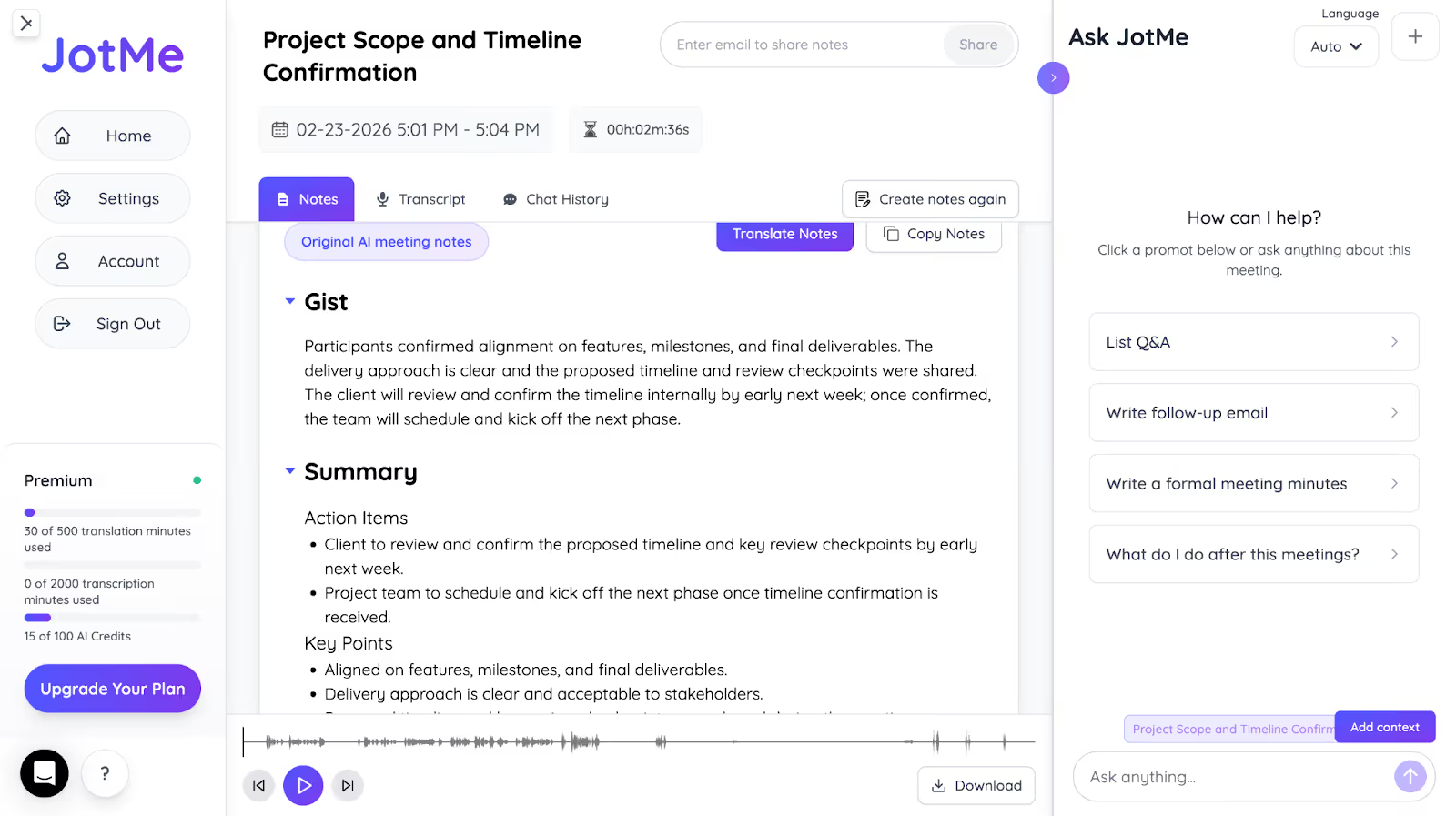
ملاحظات الاجتماعات وملخصاتها بالذكاء الاصطناعي في JotMe
تتيح JotMe إعداد ملاحظات اجتماعات بالذكاء الاصطناعي من المحتوى المتاح، وفق الإعدادات والرصيد واكتمال المعالجة. في تجربة Google Meet التي يصفها الكاتب، تضمنت الملخصات المهام والخلاصة والملخص؛ راجع النتائج بدل افتراض ظهور البنية نفسها تلقائيًا في كل اجتماع.
يمكن مشاركة الملاحظات المتاحة مع زملاء مخوّلين لم يحضروا. حدّد الوصول والمستلمين وراجع النص قبل المشاركة؛ لا تفترض إرسال الملاحظات تلقائيًا إلى كل من فتح رابط الترجمة بمجرد انتهاء الجلسة.
إجابات عن أسئلة الاجتماع عبر JotMe
قد تحتاج إلى توضيح أثناء المكالمة أو لا تفهم نقطة في النقاش، وقد تقاطع استفساراتك الحديث. يمكن الرجوع إلى التفريغ أو طرح سؤال عندما يناسب السياق، مع طلب توضيح من المشاركين عند أهمية الأمر.
يمكن فتح Ask في JotMe وكتابة سؤال عن الاجتماع المفتوح ثم إرساله. يستند الرد إلى التفريغ وملاحظات الجلسة المتاحة، مع احتمال اختلاف وقت المعالجة والدقة. تحقق من الإجابات المهمة؛ ولا تفترض استرجاع كل ملاحظاتك الشخصية أو جميع الاجتماعات.
يتوفر أيضًا تطبيق JotMe على Android وiOS للمحادثات الحضورية المدعومة أثناء السفر أو اللقاءات، مع ترجمة نصية أو كلام مترجم وفق الوضع واللغة. يعتمد على الميكروفون في هذا المسار، ولا يعني التقاط الصوت الداخلي لمكالمات التطبيقات أو دعم كل لغات النص في الصوت.
الخلاصة: اختيار مسار مناسب لترجمة المكالمات الجماعية
قد يلبي JotMe احتياجك إلى مسار منفصل للترجمة أثناء المكالمات. وتبقى الميزات المدمجة خيارًا عمليًا لبعض الاجتماعات؛ تختلف اللغات والخطط والدقة والإعدادات في كل منها، فاختبرها وفق استخدامك بدل افتراض قصور ثابت لكل خدمة.
يذكر المقال أعدادًا تاريخية مثل 107 لغات و45 لسطح المكتب و77 لإضافة Chrome، ولا يصح جمعها بوصفها دعمًا موحدًا. راجع القائمة الحالية لكل ميزة: يخص عدد أكثر من 200 خيار المخرجات النصية في Basic وPremium لسطح المكتب، بينما تعتمد لغات التعرف على الكلام والصوت والإضافة والملاحظات على مسارات منفصلة. يتطلب إنشاء الملاحظات إعدادات ورصيدًا ومعالجة مناسبة.
تعمل JotMe إلى جانب مصادر صوت حاسوب مدعومة لاجتماعات مثل Google Meet وZoom وMicrosoft Teams وWhatsApp دون بوت ينضم إلى المكالمة. راجع سياسة البيانات والأذونات والحفظ والمشاركة قبل الاستخدام؛ لا يثبت وصف التشفير معالجة محلية أو تشفيرًا من طرف إلى طرف لكل مسار أو انعدام الوصول إلى البيانات.
جرّب JotMe مع صوت ولغات مدعومة، وراجع سياسات المؤسسة وموافقات المشاركين والتعامل مع المحتوى الحساس. لا تُفترض حماية مطلقة من التسرب أو ترجمة كل كلمة دون خطأ.
الأسئلة الشائعة
ما التطبيق الذي يترجم جلسات المؤتمرات؟
توجد تطبيقات متعددة لترجمة جلسات المؤتمرات. يتيح JotMe لسطح المكتب ترجمة صوت الاجتماع المدعوم دون بوت ينضم إلى المكالمة، مع الاستفادة من السياق وميزات Ask والملاحظات والملخصات في المسارات المتاحة. تعتمد الملاحظات على الإعدادات والرصيد والمعالجة؛ اختبر اللغات وراجع النتائج المهمة.
كيف أترجم مكالمة Zoom مباشرة؟
يمكن استخدام ترجمة Zoom المدمجة إذا أتاحت الخطة واللغات والإعدادات ذلك، أو تشغيل JotMe إلى جانبها مع صوت مدعوم. تختلف جودة النتائج؛ لا يعني ذلك أن Zoom لا يقدم ملاحظات أو أن JotMe يضمن الدقة. تظل النصوص والملخصات وإنشاء الكلام مسارات منفصلة بمتطلبات لغات وأرصدة خاصة.
هل توفر Zoom وGoogle Meet وWebex ترجمة مدمجة للمكالمات الجماعية؟
تقدم هذه المنصات مسارات ترجمة في لغات وخطط وإعدادات مؤهلة، وتختلف حدود النصوص والصوت والملاحظات بينها. ويمكن مقارنة JotMe لسطح المكتب بوصفه مسارًا إضافيًا لترجمة الصوت المدعوم والأسئلة والملخصات، مع مراجعة الإتاحة والدقة لكل استخدام.
هل يمكن ترجمة مكالمات WhatsApp أو WeChat الجماعية؟
يمكن تجربة JotMe لسطح المكتب إلى جانب WhatsApp أو WeChat عندما يتاح صوت المكالمة عبر مصدر حاسوب مدعوم. افتح JotMe واضبط اللغات والصوت والأذونات ثم ابدأ الجلسة. لا يعني ذلك تكاملًا مدمجًا أو التقاط الصوت الداخلي لمكالمات الهاتف؛ واتبع سياسة المكالمة ومتطلبات الموافقة.
جرّب JotMe
ترجمة دقيقة لاجتماعاتك وفعالياتك وعملك اليومي، مع ميزة AI Memory التي تتذكّر سياقك.


