





الترجمة الفورية في Microsoft Teams مقارنةً بـ JotMe: اختيار حل الترجمة المناسب

في المقارنة المسجّلة التي يعرضها هذا المقال، استغرق اختيار الاشتراك وإعداد ميزات Teams نحو 20 دقيقة، مقابل نحو 30 ثانية لبدء عرض JotMe. هذه أزمنة التجربة وليست وعود أداء أو توفر حالي؛ والأسعار والتراخيص التالية تعكس مصادر المقال، فراجع شروط المزوّدين عند الإعداد.
كانت ترجمات Teams مفهومة إجمالًا في التسجيل، وأعجبنا تشابه الصوت المولّد مع المتحدث. وفي مثال النص الذي كررناه، نقل JotMe المعنى بصورة أدق وعدّل ترجمته مع تطور السياق وبدأ الصوت المترجم أسرع بعد انتهاء المتحدث. تخص هذه الملاحظات العينات المعروضة.
تهم هذه الفروق عندما يتضمن الاجتماع قرارات فعلية. ينبغي أن تبقى الجملة التي تصف عيبًا كذلك بعد الترجمة، وأن يصل جواب سؤال عن موعد نهائي في الوقت المناسب للنقاش.
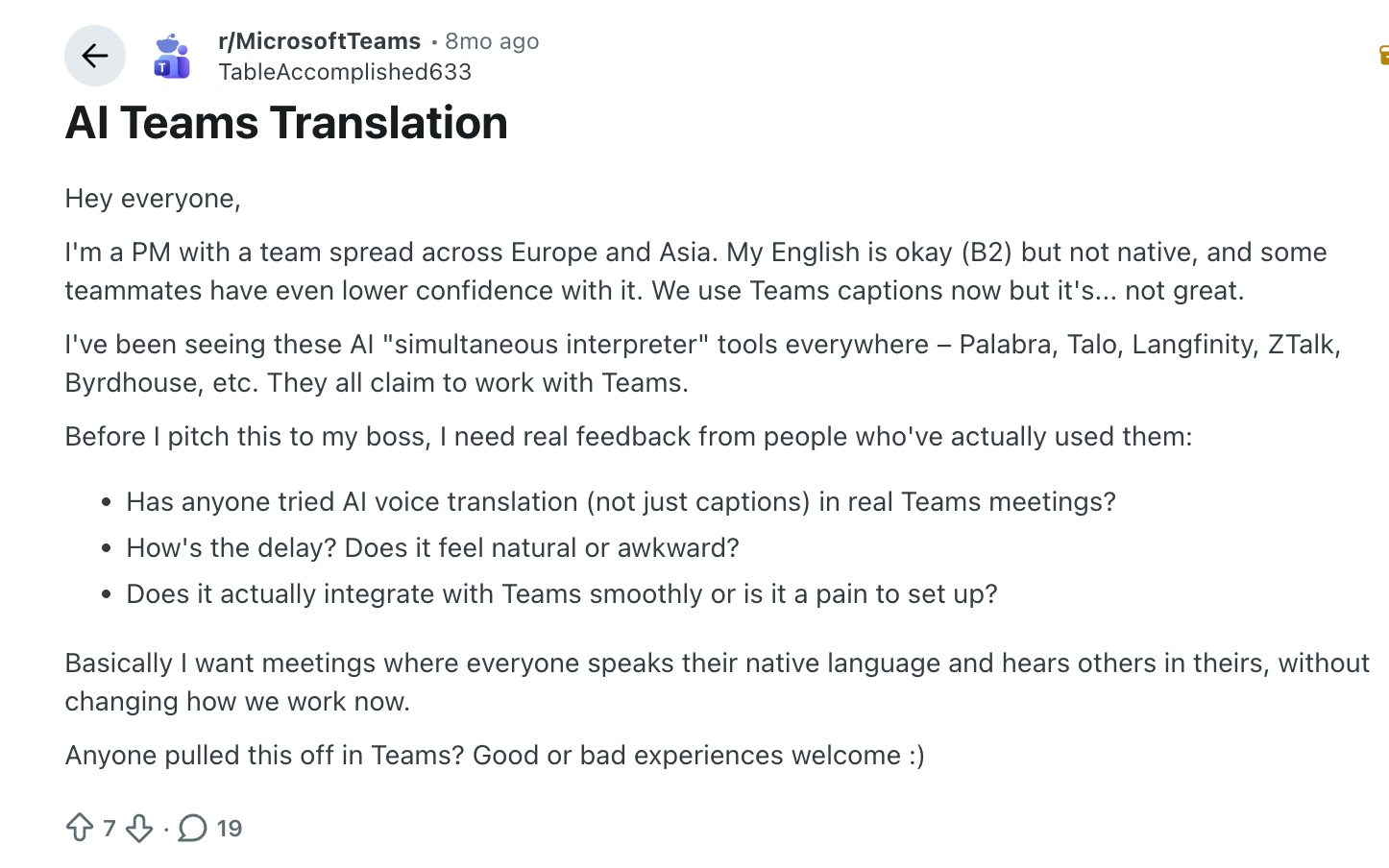
طرح مدير مشروع في نقاش Teams على Reddit حاجة مشابهة: زملاء موزعون بين أوروبا وآسيا بثقة متفاوتة في الإنجليزية، يريدون التحدث والاستماع بلغاتهم مع الاستمرار في Teams. سأل عن الصوت والتأخير والإعداد؛ وهذه هي المسألة العملية وراء المقارنة.
نشرح هنا مساري النص والصوت في Microsoft Teams وJotMe، ونستعرض نتائج التسجيل الذي أجراه الفريق. ونقارن الأسعار والتراخيص والحصص الواردة في المقال لفهم التكلفة، مع التحقق من شروطها الحالية قبل الاشتراك.
أهم النقاط
- بدأ JotMe أسرع في عرضنا: نحو 30 ثانية مقابل قرابة 20 دقيقة لاختيار اشتراكات Teams وإعداده. هذه الأزمنة التي لاحظناها في التجربة.
- نقل JotMe مثال النص المتكرر بصورة أفضل: ترجم “demerit” إلى “downside”، بينما ظهر “impressive” في ناتج Teams المعروض، فتغير المعنى المقصود.
- حاكى Teams صوت المتحدث بصورة أقرب: كان تشابه الصوت فيه أفضل بحسب تقييمنا بالاستماع إلى العينة.
- بدأ JotMe الكلام المترجم أسرع: أقل من ثانية بعد انتهاء المتحدث في المثال، مقابل تأخير أوردناه بنحو ثلاث إلى خمس ثوانٍ في Teams. ليست هذه أزمنة مضمونة.
- يتحدد السعر بحسب الميزة: تختلف تراخيص النصوص المترجمة وInterpreter في Teams، وتستهلك أوضاع النص والصوت في JotMe الدقائق بمعدلات مختلفة.
مقارنة سريعة: الترجمة المباشرة في Microsoft Teams وJotMe
تعمل ترجمة Teams داخل تطبيق الاجتماع، بينما يعمل JotMe كتطبيق سطح مكتب إلى جانبه. يمكنك إبقاء المكالمة في Teams واختيار مسار النص أو الصوت في JotMe؛ فالمقارنة تتعلق بمسار الترجمة أثناء الاجتماع، لا بنقل المكالمة إلى منصة أخرى.
الأزمنة من العرض المسجّل، لا متوسط اجتماعات كثيرة. كما لا تحدد مدة إعداد الصوت المتبادل للمرة الأولى، فقد يتطلب توجيهًا إضافيًا نشرحه أدناه.
كيف أجرينا المقارنة المباشرة بين ترجمة Teams وJotMe؟
قارن فريقنا خطوات البدء وقراءة النصوص المترجمة والاستماع إلى الكلام المترجم، وسجّل التجربة لتستطيع فحص الأمثلة التي استندت إليها الاستنتاجات.
ما الذي راعيناه في الاختبار؟
بدأنا بـالخطوات اللازمة للوصول إلى الترجمة المباشرة. شمل ذلك في Teams اختيار اشتراك وإضافة مناسبة للصوت، وفي JotMe الانتقال من الموقع إلى تطبيق سطح المكتب وبدء الترجمة المباشرة.
ثم فحصنا حفاظ النص المترجم على المعنى المقصود. قد تبدو العبارة سلسة لكنها تنقل فكرة خاطئة. كررنا جملة تتضمن “demerit” لنرى كيف يتعامل كل منتج معها.
فحصنا أيضًا اكتمال الجمل وتحديثها بالسياق: هل تظهر جمل مقروءة؟ وهل تُعدّل عبارة سابقة عندما يوضحها الكلام اللاحق؟ أظهر مثال الميزانية تعديلًا مرئيًا في صياغة JotMe.
وفي الصوت، راعينا زمن الاستجابة والتشابه الصوتي وإيقاع الحوار. استمعنا إلى مدى شبه الصوت المولّد بالمتحدث وأثر الانتظار قبل الترجمة في متابعة الحديث.
ما الذي تثبته هذه النتائج؟
تدعم الأمثلة الملاحظات الواردة هنا، ومنها التشابه الصوتي الأقوى في Teams. لكنها لا تثبت درجة دقة عامة أو تضمن سلوكًا مطابقًا في اجتماعاتك.
لا يوثّق الفيديو مجموعة بيانات معيارية أو محاولات متكررة أو قياسات شبكة أو مواصفات أجهزة أو كل إعدادات الترجمة المختارة. كررنا جملة النص صراحةً، بينما اختلف الكلام في عرضي الصوت. لذلك فنتائج الصوت ملاحظات على المثالين، لا مقارنة مضبوطة لتسجيلين متطابقين.
وتوجد مغايرة طفيفة في السرد: وُصف مثال نص JotMe بأنه يستغرق ثانية إلى ثانيتين، بينما ذكر الملخص ثانيتين إلى ثلاث. نحتفظ بهذا الفرق بدل تقديم أي منهما معيارًا دقيقًا. أما زمن الترجمة الصوتية الأقل من ثانية، فيقيس الانتظار بعد انتهاء المتحدث لا مدة نطق الجملة المترجمة كاملة.
كيف تُعد الترجمة المباشرة في Microsoft Teams؟
حدّد أولًا هل تريد قراءة نص مترجم على الشاشة أم سماع كلام مترجم في السماعات؛ فهذا يحدد استحقاق Microsoft المطلوب.
كان اختيار الاشتراك أبطأ خطوة في الفيديو. انتهينا إلى Microsoft 365 Business Premium مع إضافة Copilot Business، لكن هذا تركيب العرض الذي استخدمناه، لا الحد الأدنى الواجب على كل قارئ شراؤه.
الخطوة 1: افحص وصولك الحالي إلى Teams
سجّل الدخول بحساب العمل المستخدم للاجتماعات وافحص الاشتراكات التي خصصتها المؤسسة له. إذا كنت تستخدم Teams بالفعل، فابدأ بهذه الاستحقاقات قبل شراء حزمة أخرى.
Microsoft 365 Business Premium وTeams Premium منتجان منفصلان. قد يسبب اشتراك كلمة “Premium” التباسًا عند الشراء؛ Teams Premium إضافة إلى ترخيص Teams مدفوع.
الخطوة 2: طابق الترخيص مع ميزة الترجمة
للنصوص المترجمة، يدعم Microsoft استحقاقات مؤهلة من Teams Premium أو Microsoft 365 Copilot. وقد يتيح المنظّم المؤهل الميزة للحضور، كما يمكن للحاضر المرخّص فرديًا استخدامها لنفسه، وفق شروط الميزة الحالية.
الخطوة 3: تأكّد من إتاحة الميزة في اجتماعك
اطلب من المسؤول مراجعة سياسة الاجتماع إذا غاب الخيار، ثم جرّب الميزة مع زميل. لا يكفي الوصول إلى شاشة الاجتماع؛ تأكّد من وصول النص أو الصوت المترجم إلى الشخص المقصود فعلًا.
تضمنت مدة الإعداد البالغة نحو 20 دقيقة اختيار الاشتراكات وشراءها. وقد تحتاج المؤسسة التي أعدّت التراخيص والسياسات مسبقًا إلى وقت أقل بكثير.
كيف تُعد JotMe للترجمة المباشرة؟
لـترجمة اجتماعات Microsoft Teams مباشرة باستخدام JotMe، ثبّت تطبيق سطح المكتب وشغّله إلى جانب الاجتماع. لا تحتاج إلى شراء إضافات ترجمة Microsoft لاستخدام ميزات ترجمة JotMe نفسها، مع الالتزام بشروط خطتك وأذونات المؤسسة.
الخطوة 1: نزّل تطبيق سطح المكتب وافتحه
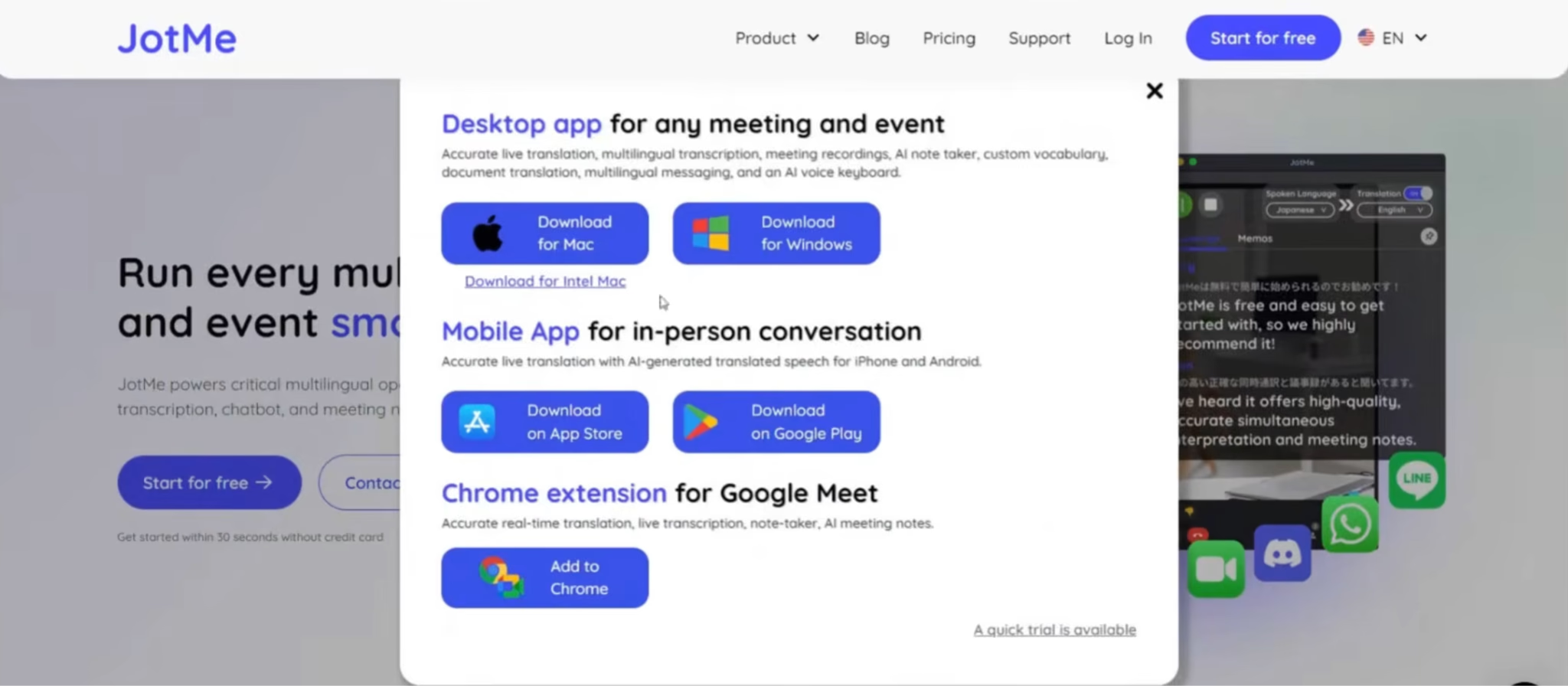
افتح موقع JotMe واختر ابدأ مجانًا ونزّل ملف التثبيت المناسب لـMac أو Windows. أكمل التثبيت وافتح التطبيق.
الخطوة 2: اسمح بمصادر الصوت المطلوبة
لترجمة الآخرين في اجتماع عبر الإنترنت، يحتاج JotMe إلى صوت الاجتماع، وإلى الميكروفون لالتقاط كلامك. يشرح دليل إعداد سطح المكتب هذه الخيارات ضمن Settings and Setup.
افتح مكالمة Teams وأبقِ JotMe بجانبها. جرّب تبادلًا قصيرًا: إذا ظهرت كلماتك ولم تظهر كلمات الطرف الآخر، فافحص التقاط الصوت الوارد قبل تغيير إعداد اللغة مرارًا.
الخطوة 3: اختر اللغات وابدأ الترجمة
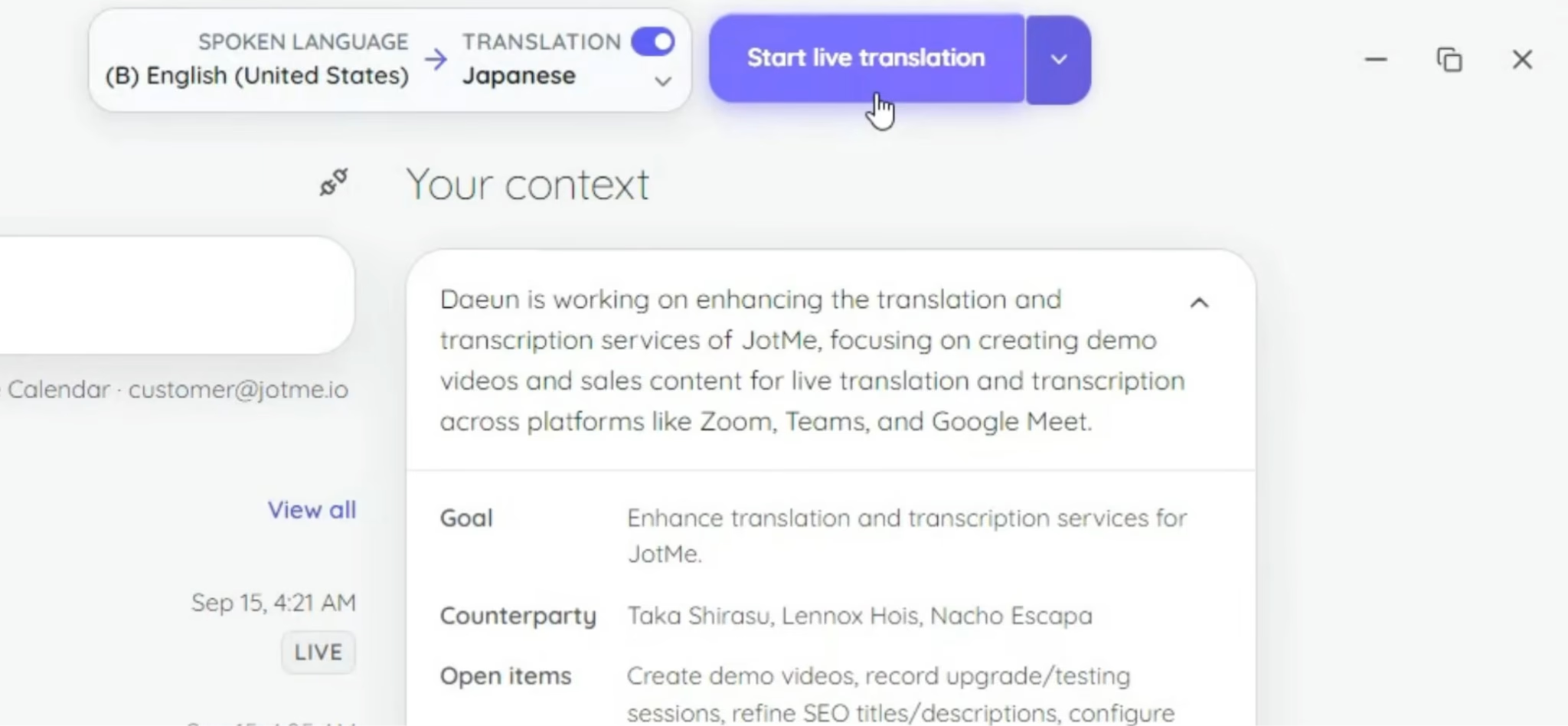
اختر لغة الكلام واللغة التي تريد قراءتها، ثم ابدأ الجلسة من زر الترجمة أو Play. ولشرح هذا المسار النصي، راجع كيفية الحصول على ترجمة مباشرة لاجتماعات Teams.
كيف تستخدم النصوص المترجمة في Microsoft Teams؟
تتيح النصوص المترجمة قراءة لغة أخرى مع استمرار صوت الاجتماع الأصلي. تفيد إذا أردت المتابعة دون الاستماع إلى مسار صوتي ثانٍ.
من عناصر تحكم الاجتماع على سطح المكتب:
1. افتح More actions ثم Language and speech.
2. اختر Show live captions.
3. افتح Caption settings ثم Language settings.
4. تأكّد من صحة لغة الكلام في الاجتماع.
5. فعّل Translate to واختر لغة القراءة.
لكل من لغة القراءة ولغة الكلام وظيفة مختلفة: الأولى تحدد النص الذي تراه، والثانية تخبر الخدمة بلغة الصوت المراد التعرف عليه.
إذا غاب خيار الترجمة، فراجع الاستحقاق الموضح أعلاه. وإذا غابت النصوص نفسها، فليتحقّق المسؤول من سياسة Live captions للاجتماعات.
في الاختبار، سألنا بعد ذلك هل تمثل الإنجليزية المعروضة قصد المتحدث. لا تكفي سهولة القراءة وسلاسة العبارة للإجابة.
كيف تستخدم JotMe لعرض نصوص مترجمة على الشاشة؟
في ترجمة نصوص Teams باستخدام JotMe، يظهر النص داخل JotMe مع استمرارك في اجتماع Teams. ضع النافذة حيث تسهل قراءتها بجانب المتحدث أو العرض المشترك.
1. انضم إلى اجتماع Teams وافتح JotMe.
2. ابدأ مسار التفريغ والترجمة المباشرين.
3. اختر لغة الكلام ولغة العرض المطلوبة.
4. تأكّد من تفعيل الترجمة ثم اضغط Play.
5. اختبر تبادلًا قصيرًا من الطرفين قبل المتابعة.
يشرح دليل ترجمة Teams في JotMe اختيار اللغة وPlay. وإذا اخترت إعدادًا متعدد اللغات، فتحقّق من دعمه للغات التي سيستخدمها المتحدثون فعلًا.
تابعنا ما حدث بعد ظهور الكلمات الأولى. عدّل JotMe كلمة مع استمرار نقاش الميزانية، وهو سلوك قد يساعد حين يتضح السياق لاحقًا. توقّع أن تتغير بعض النصوص المباشرة قبل اكتمال الفكرة.
قد يبدأ شخص في مكالمة مشروع بعبارة قصيرة ثم يوضح موضوعها بعد لحظة. قد يكون انتظار الفكرة الكاملة أنفع من اعتبار أول مقطع نهائيًا. يوضح الفيديو لماذا يستحق المعنى المكتمل اهتمامًا يوازي سرعة العرض الأولى.
إذا احتجت سجلًا مكتوبًا بعد المكالمة، فراجع أيضًا مسار تفريغ اجتماعات Microsoft Teams في JotMe. يساعدك النص المباشر على الرد الآن، بينما يتيح السجل المحفوظ، عند توفره، مراجعة ما نوقش لاحقًا.
كيف تستخدم ميزة Interpreter في Microsoft Teams؟
يحوّل Interpreter حديث الاجتماع إلى صوت باللغة المختارة. في اختبارنا، كان التشابه الصوتي مع المتحدث الأصلي مقنعًا بوجه خاص.
الخطوة 1: افتح Interpreter داخل الاجتماع
اختر More actions > Language and speech > Interpreter > Turn on for me. حدّد لغة الاستماع وتوازن الصوت الأصلي والمترجم وتفضيل الصوت، ثم فعّل الميزة.
الخطوة 2: تحقّق ممن يستطيع تلقي الترجمة
يحتاج المستمع إلى وصول Copilot المؤهل الموضح سابقًا. تورد وثائق ترخيص Interpreter من Microsoft في مصدر المقال 20 ساعة للشخص شهريًا، مع خضوع الاستخدام الإضافي للسعة. هذا استحقاق مختلف عن إتاحة قراءة النصوص المترجمة للحضور؛ راجع الشروط الحالية.
الخطوة 3: جرّب تبادلًا قصيرًا
ليطرح أحدكما سؤالًا وليرد الآخر. راقبا بقاء المعنى وسهولة متابعة الصوت ووضوح وقت استئناف كل طرف للكلام.
برزت النقطة الأخيرة في عرضنا: قد يبدو الصوت مألوفًا جدًا، لكن الانتظار قبل تشغيله يقطع الحوار. قد يُحتمل ذلك في عرض تقديمي، بينما يغيّر إيقاع نقاش قائم على أسئلة وأجوبة قصيرة.
كيف تستخدم JotMe للترجمة الصوتية بالذكاء الاصطناعي؟
يتيح مسار الصوت في JotMe الاستماع إلى كلام مشارك بلغتك أو إرسال كلام مترجم إلى Teams. حدّد من سيستمع قبل البدء، لأن التشغيل محليًا والإرسال إلى الاجتماع يستخدمان مسارين مختلفين.
الخطوة 1: اختر مسار الترجمة الصوتية
افتح Voice-to-voice real-time translation من قائمة البدء في JotMe. وفي إعدادات الكلام إلى كلام، اختر Fast (Audio) نموذجًا للغة المنطوقة، ثم اختر لغة صوت مترجم متاحة.
الخطوة 2: حدّد الاتجاه
للاجتماع عبر الإنترنت، اختر الاتجاه الموافق لحاجتك:
- Listening Only: الاستماع إلى ترجمة الاجتماع عبر سماعاتك.
- Speaking Only: إرسال ترجمة كلام ميكروفونك إلى Teams.
- Two-Way: ترجمة صوت الاجتماع الوارد وكلامك الصادر.
الخطوة 3: أكمل توجيه الصوت
اتبع تعليمات جهازك للوضع المختار. يستخدم الإعداد المنشور للصوت المتبادل BlackHole 2ch و16ch على Mac، وVB-CABLE مع Virtual Audio Cable Line 1 على Windows. قد يمنع غياب برامج التشغيل بدء المسار؛ خصّص وقتًا للتثبيت وإعادة التشغيل عند الطلب.
الخطوة 4: اختبر الصوت لدى الطرف الآخر
ابدآ بسؤال قصير بكل لغة. اسأل الطرف الآخر عما سمعه ثم اطلب رده. يختبر ذلك المحادثة كاملة، لا مجرد تشغيل صوت مترجم على حاسوبك.
تخيّل عميلًا يسأل بالكورية عن التسليم وأنت ترد بالإنجليزية. تحتاج إلى السؤال المترجم في سماعاتك، وإلى جوابك المترجم في صوت Teams لديه. إذا نجح الجزء الأول فقط، فقد أعددت مساعدة للاستماع، لا حوارًا صوتيًا متبادلًا بعد.
يشرح عرض JotMe للترجمة الصوتية المسار الأشمل للكلام إلى كلام. تختلف تغطية اللغات بين النص والصوت المولّد؛ اختر لغة الإخراج الصوتي المطلوبة فعليًا داخل التطبيق قبل الاجتماع.
يستهلك وضع الصوت الدقائق بمعدل مختلف عن النصوص الأساسية. نحسب ذلك في قسم الأسعار بدل افتراض أن دقيقة الخطة تساوي دائمًا دقيقة ترجمة صوتية.
اختبار ترجمة النصوص: Microsoft Teams وJotMe
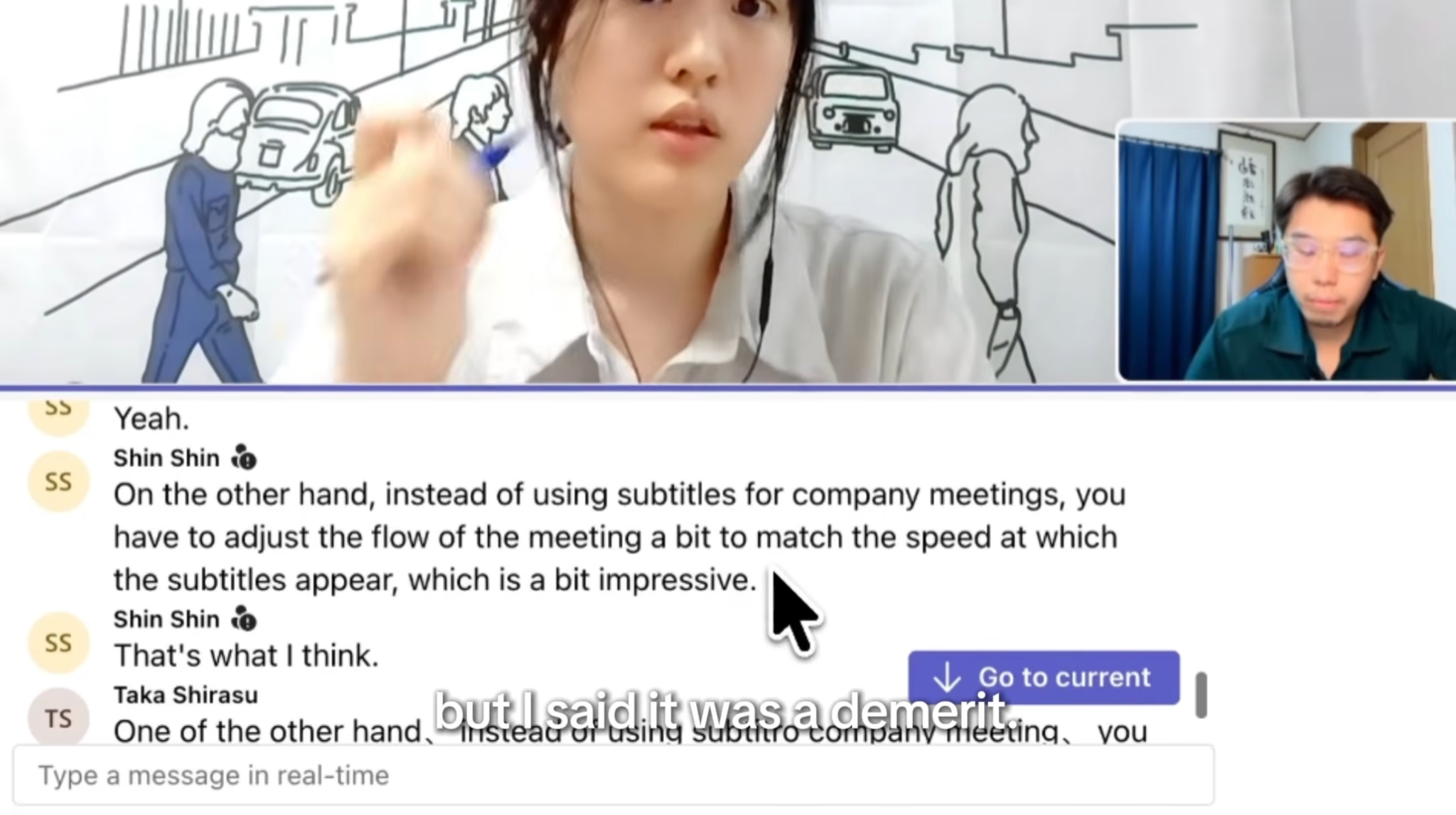
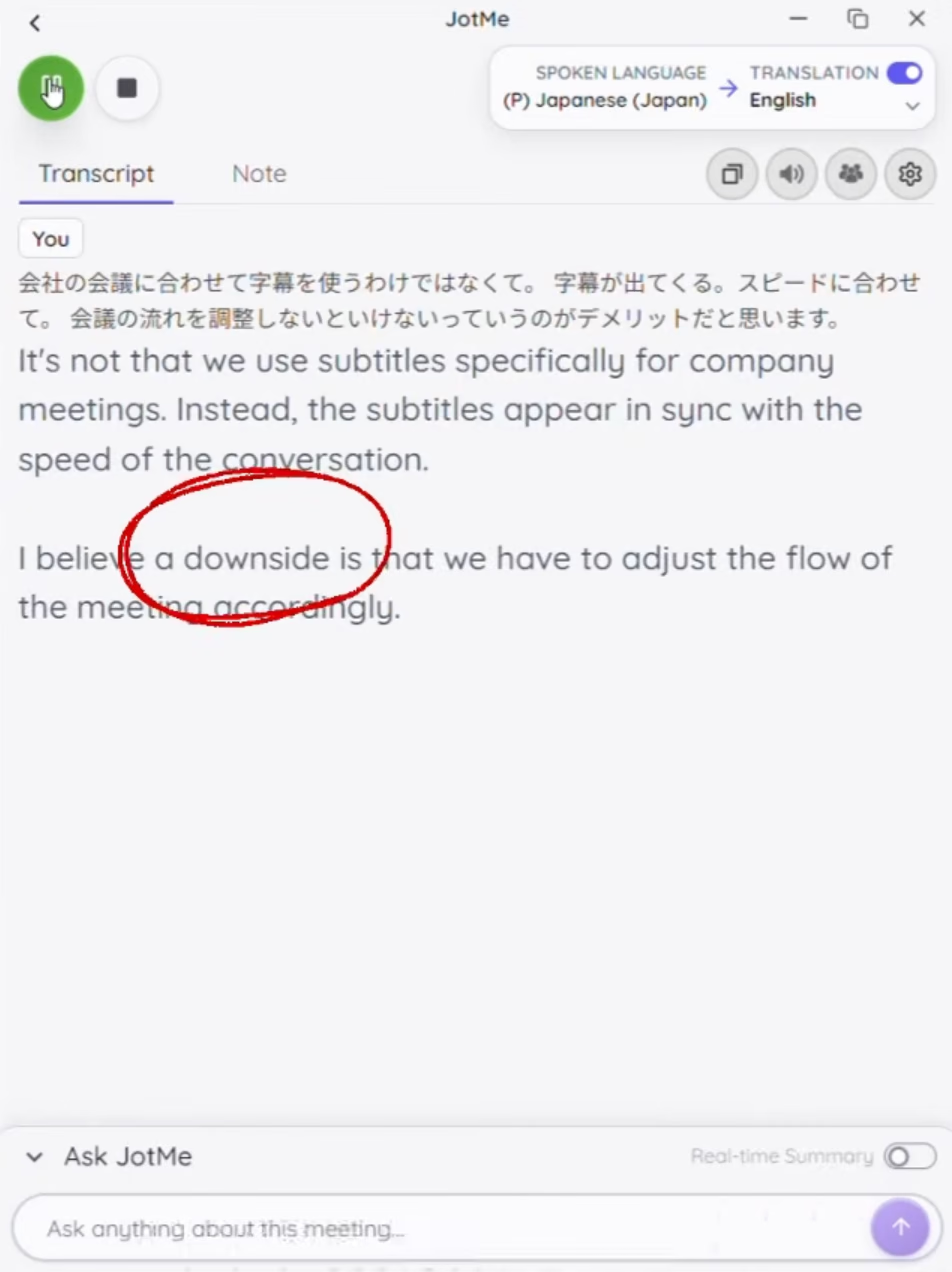
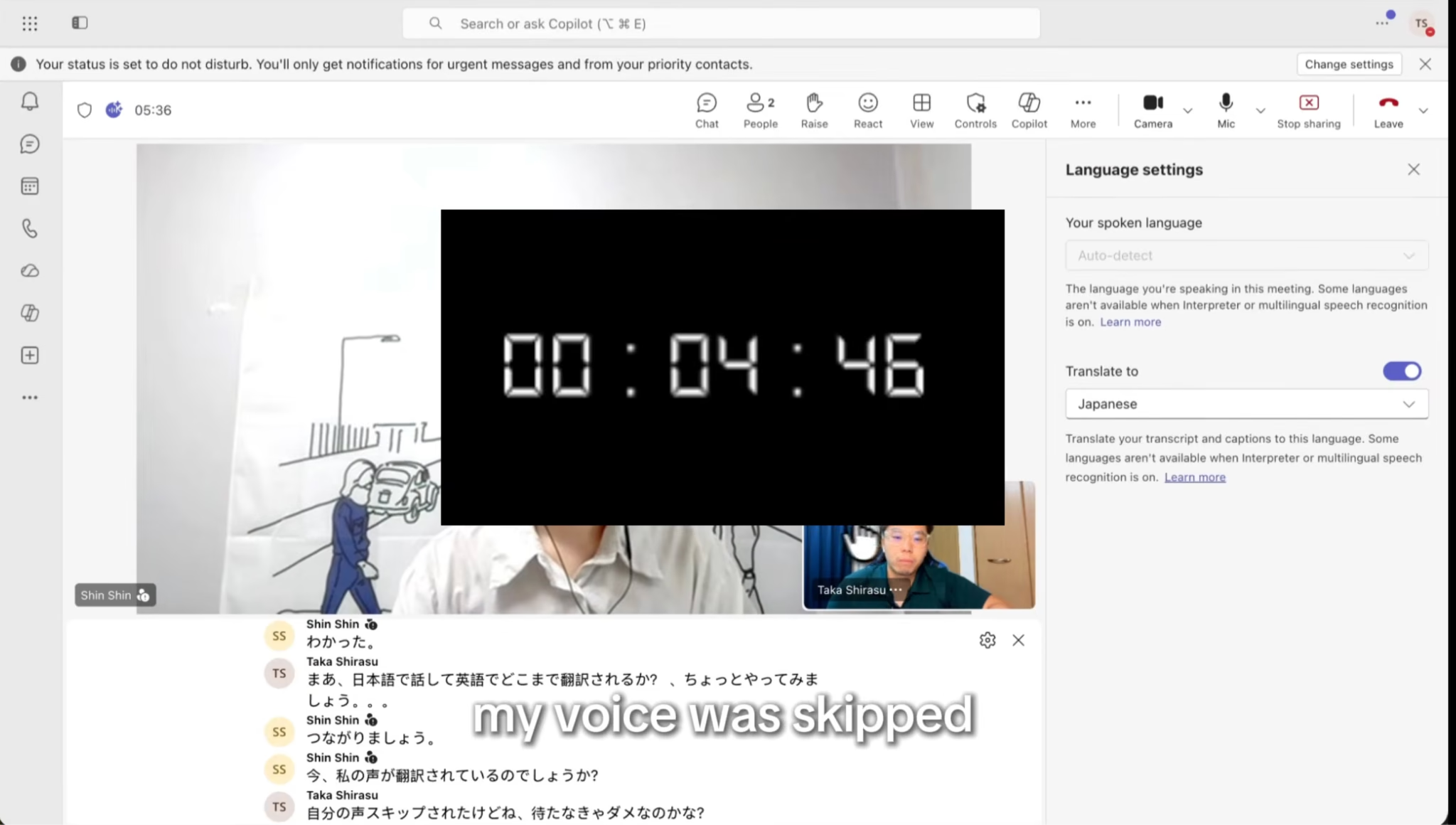
كان JotMe أفضل في الجملة المتكررة لأنه أبقى المعنى السلبي المقصود، وأظهر تعديلًا سياقيًا في نقاش ميزانية آخر. كانت مخرجات Teams مفهومة إجمالًا، لكن أخطاء محددة وتجزئة الجمل صعّبت متابعة أجزاء من النقاش.
الكلمة التي غيّرت المعنى
في مقطع Teams، ظهرت الكلمة المقصودة “demerit” بصيغة “impressive”. الأولى تدل على عيب، بينما توحي الثانية بانطباع إيجابي، ما قد يغيّر فهم المستمع: هل يطرح المتحدث مشكلة أم يعبّر عن إعجاب؟
كررنا الجملة باستخدام JotMe، فظهرت “downside” وبقي المعنى السلبي.
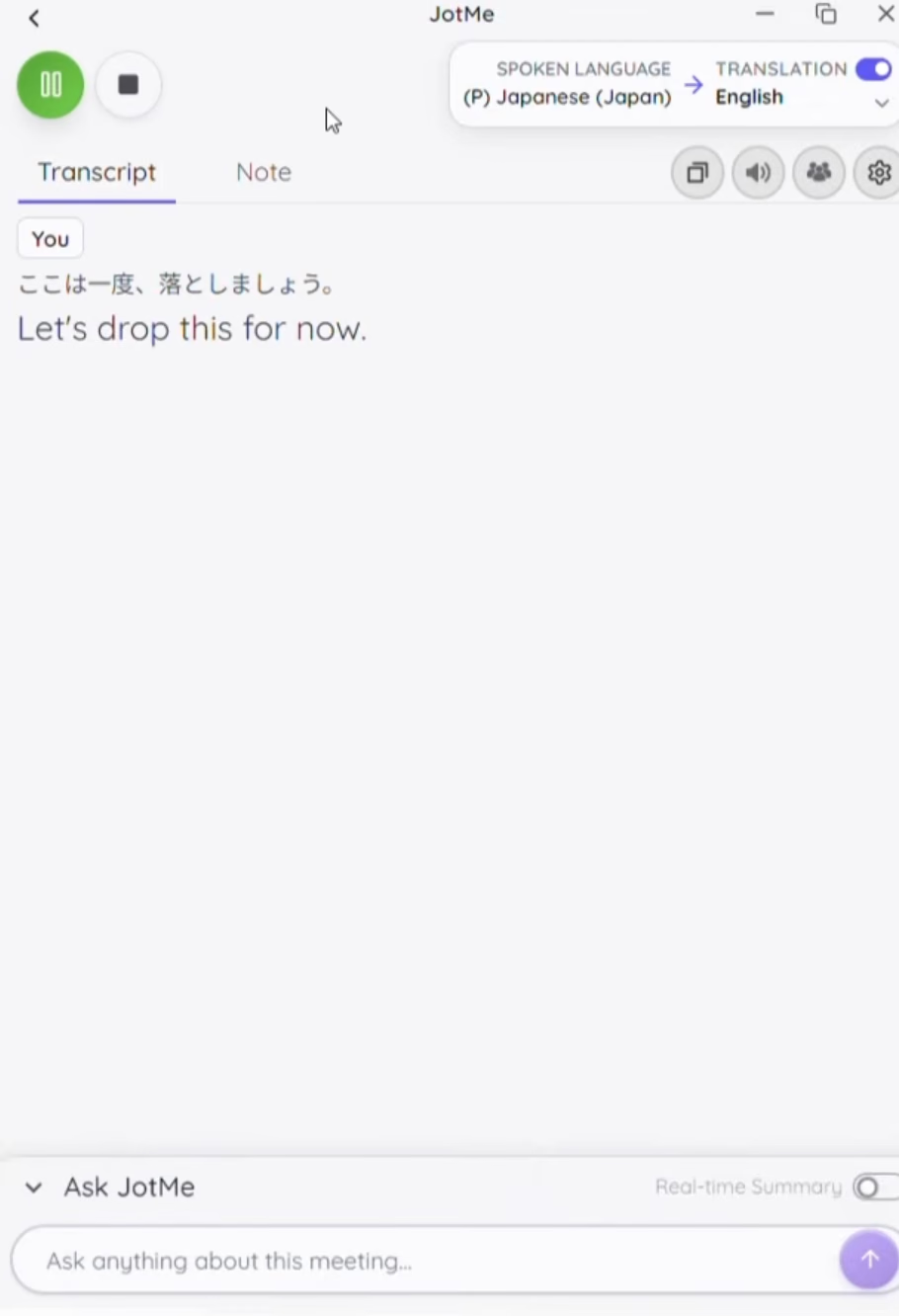
في البداية، استخدم JotMe كلمة Drop في الترجمة:
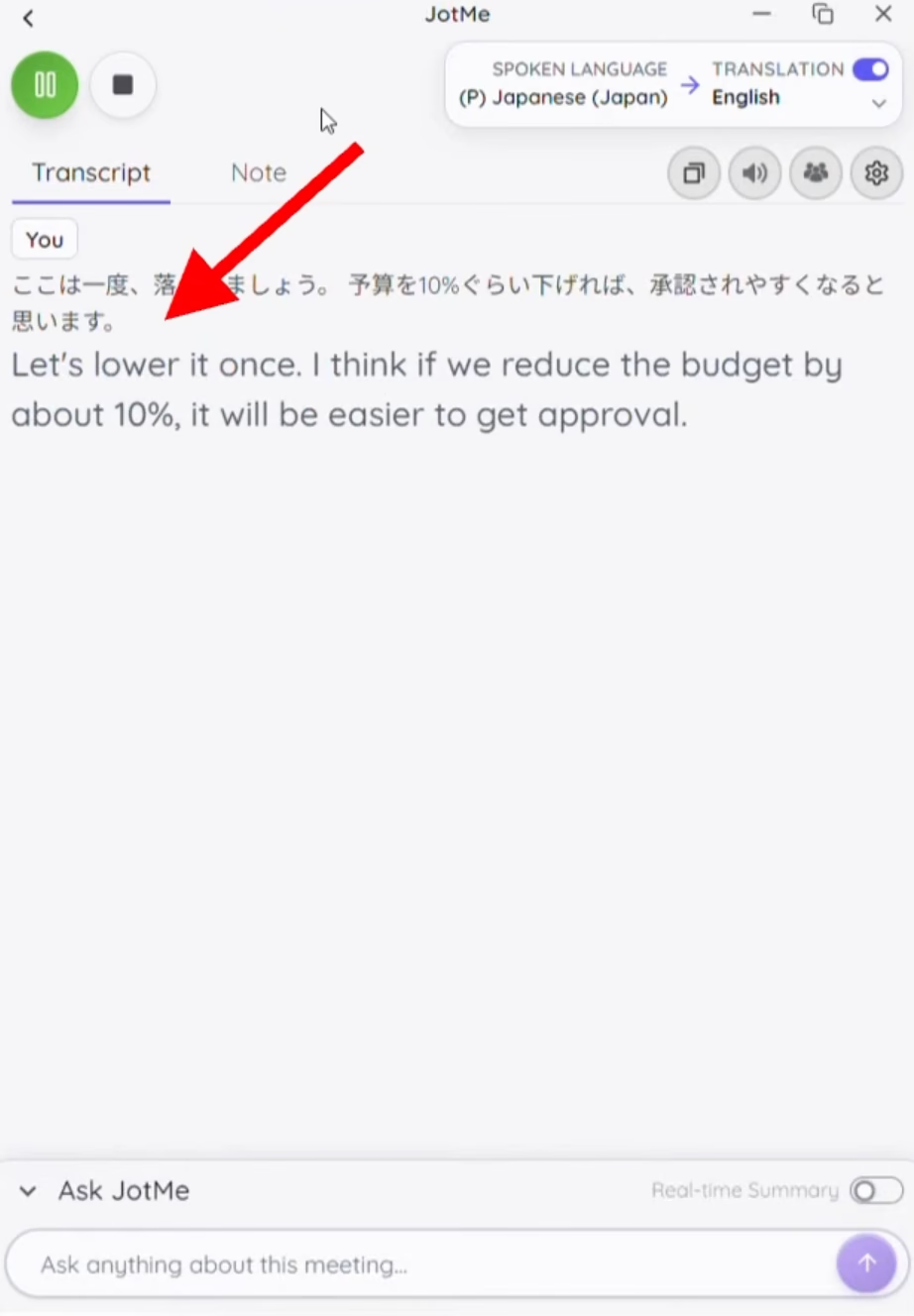
ومع استمرار الحديث، تغيّرت drop إلى lower مع اتضاح السياق:
هذا مثال محدد لاختلاف المخرجات، لا درجة دقة رقمية. كما لا يعزل هل بدأ خطأ Teams في التعرف على الكلام أم في الترجمة. كانت المشكلة العملية للمشارك معنى النص الذي وصله.
كيف تعامل النص مع السياق المتطور؟
لاحظ مراجعنا أن بعض جمل Teams ظهرت مجزأة ولم تتغير الترجمات السابقة بصورة ظاهرة مع استمرار الحديث، ما جعل التجربة أقل ترابطًا في الأمثلة المناقَشة.
أظهر JotMe سلوكًا مختلفًا في مثال الميزانية: استخدم “drop” أولًا ثم عدّلها إلى “lower”. تصلح الكلمتان في سياق الميزانية؛ لذلك يبيّن المثال تحديثًا بالسياق، لا بالضرورة خطأ الكلمة الأولى.
في نقاش خفض التكاليف، قد يذكر الشخص التخفيض ثم يحدد فئة الميزانية لاحقًا. يحتاج القارئ إلى فكرة متكاملة لفهم المقترح، وقد يصعب ذلك إذا وصلت المقاطع بسرعة وبقيت منفصلة.
الاستنتاج المدعوم بالفيديو أضيق من القول إن Teams لا يستخدم السياق إطلاقًا: فضّلنا في هذه الأمثلة تعديل JotMe المرئي ومعنى ترجمته للجملة المتكررة.
تأخير النصوص وسهولة قراءتها
أوردنا لـTeams تأخيرًا بنحو ثانيتين إلى خمس ثوانٍ في الاختبار. ويصف السرد مثال نص JotMe بثانية إلى ثانيتين، بينما يذكر الملخص ثانيتين إلى ثلاث.
يدعم ذلك انطباعًا نوعيًا بأن JotMe كان أكثر استجابة في العرض، لا ادعاءً ثابتًا مثل «أسرع بمرتين» في كل اجتماع.
السؤال المفيد للقارئ: هل تصل الترجمة مبكرًا بما يكفي للمشاركة، وبدقة تسمح بالتصرف؟ توضح الجملة المتكررة لماذا لا تكفي السرعة؛ فالوصف الإيجابي السريع يظل مضللًا إذا كان المتحدث يصف عيبًا.
خلاصة اختبار النصوص: كان JotMe أقوى في الأمثلة المعروضة؛ احتفظ بمعنى “demerit” وأظهر تعديلًا سياقيًا مرئيًا، مع تأخير أقصر بحسب السرد.
اختبار الترجمة الصوتية: Microsoft Teams وJotMe
أظهر اختبار الصوت مفاضلة أوضح: بدا Teams أقرب إلى صوت المتحدث، بينما بدأ رد JotMe المترجم أسرع بعد انتهاء الكلام، ما سهّل استمرار التبادل المعروض.
كان التشابه الصوتي في Teams أكثر إقناعًا
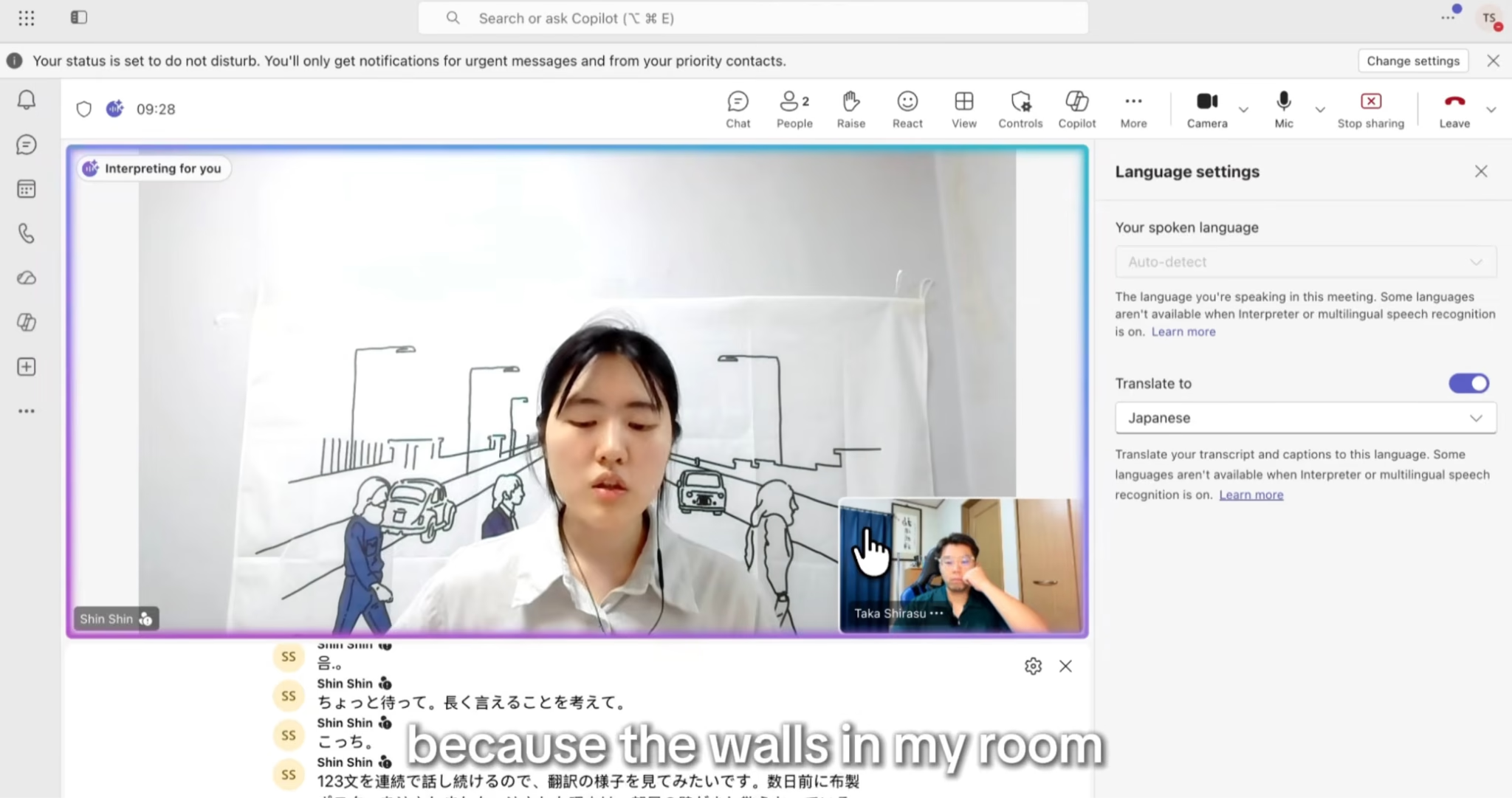
عند نحو 03:33، اختبرنا صوت المتحدث بالكورية عبر Teams. أعجب المراجع بالتشابه، ووصف السرد الصوت بأنه قريب من الأصل وجودة الترجمة بأنها معقولة إجمالًا.
هذه ميزة مهمة؛ فالصوت المألوف قد يجعل الاجتماع أكثر شخصية، خاصة بين زملاء يعرف بعضهم بعضًا. وهي صفة مستقلة عن صحة الكلمات وسرعة الرد، لذا قيّمناها منفصلة.
غيّر التأخير إيقاع الحديث
ذكرنا تأخيرًا بنحو ثلاث إلى خمس ثوانٍ في اختبار صوت Teams. ناقش المراجعون الحاجة إلى التوقف حتى تنتهي الترجمة، ولاحظ أحدهم سقوط جزء من الكلام.
لا يثبت التسجيل سبب سقوط ذلك الكلام. لكنه يوضح تكيّف المشاركين مع الترجمة: بدل الرد بعد انتهاء المتحدث الأصلي مباشرة، احتاجوا إلى انتظار دور صوتي إضافي.
يمكن ترك فواصل مقصودة في عرض مُحضّر، بينما يقوم نقاش العمل على أدوار قصيرة: اقتراح موعد، ثم قيد، ثم سؤال عن الميزانية. وقد يبطئ الانتظار بعد كل مساهمة هذا التبادل رغم جودة الصوت المسموع.
استجاب JotMe أسرع في التبادل المعروض
يتناول مقطع JotMe جدولًا ضيقًا، وسؤالًا عن إمكان تمديده أسبوعًا، وإعادة ترتيب الأولويات إذا تعذر ذلك. يذكر السرد بدء الكلام المترجم خلال أقل من ثانية بعد انتهاء المتحدث.
كانت هذه الميزة أنفع لإيقاع الحوار في اختبارنا. بدا الصوت أقل شبهًا بالأصل من Teams، لكن الانتظار الأقصر ساعد على تقدم الحديث.
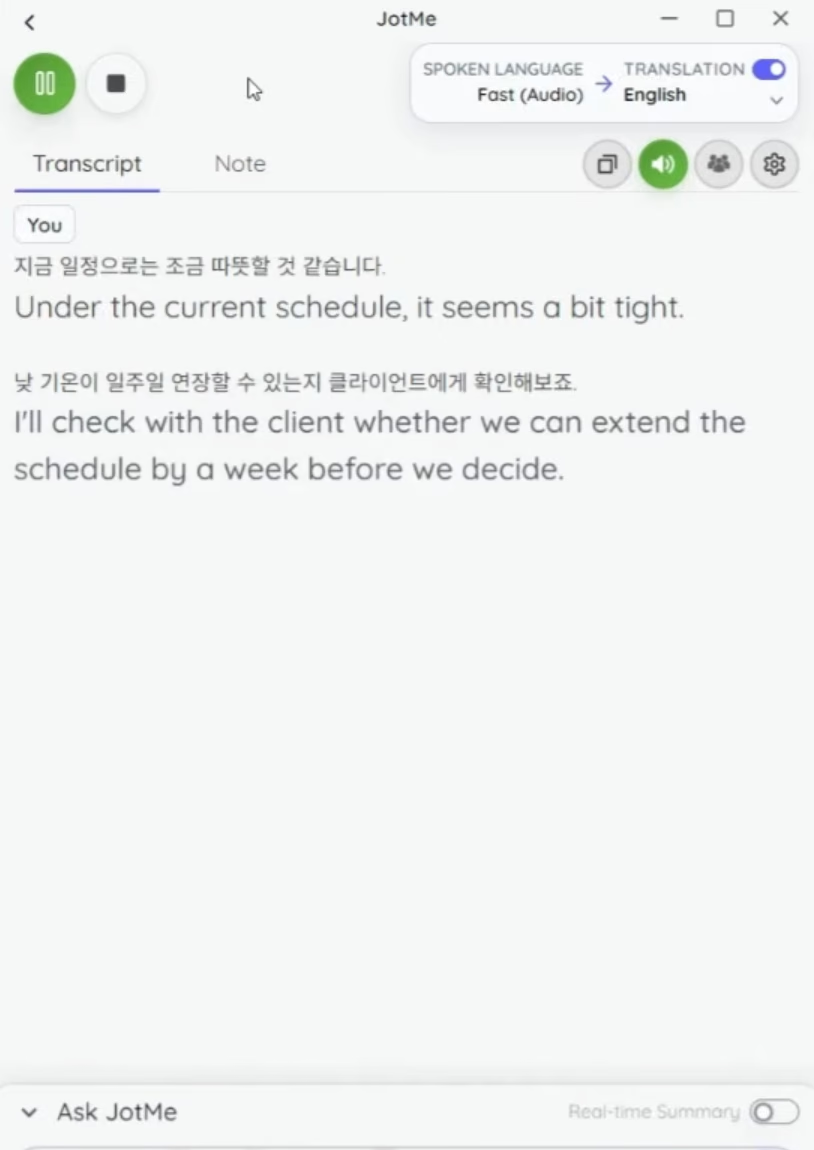
يقيس زمن أقل من ثانية بدء التشغيل بعد انتهاء الدور المنطوق، ولا يعني ترجمة الجملة كاملة ونطقها خلال ثانية أو تساوي الزمن في جميع أزواج اللغات.
خلاصة اختبار الصوت: كان ناتج Teams المعروض أقوى إذا كان تشابه الصوت معيارك الأساسي، بينما كان ناتج JotMe أنسب في التجربة لمن يهتم بالوقت بين الكلام وسماع الترجمة.
مقارنة أسعار الترجمة المباشرة في Microsoft Teams وJotMe
قارن الميزة المطلوبة باشتراكاتك القائمة قبل مقارنة السعر. قد يتمكن من لديه Copilot مؤهل من تجربة Interpreter دون إضافة جديدة، ومن يحتاج إلى نصوص فقط لا ينبغي أن يبني قراره على ثمن حزمة Microsoft 365 كاملة.
الأسعار التالية بالدولار الأمريكي كما راجعها المقال في 18 سبتمبر 2026، وليست عرضًا حاليًا مضمونًا. قد تختلف الفاتورة بالالتزام والعروض والمنطقة والضرائب.
أسعار ترجمة Microsoft Teams
خيار Microsoft
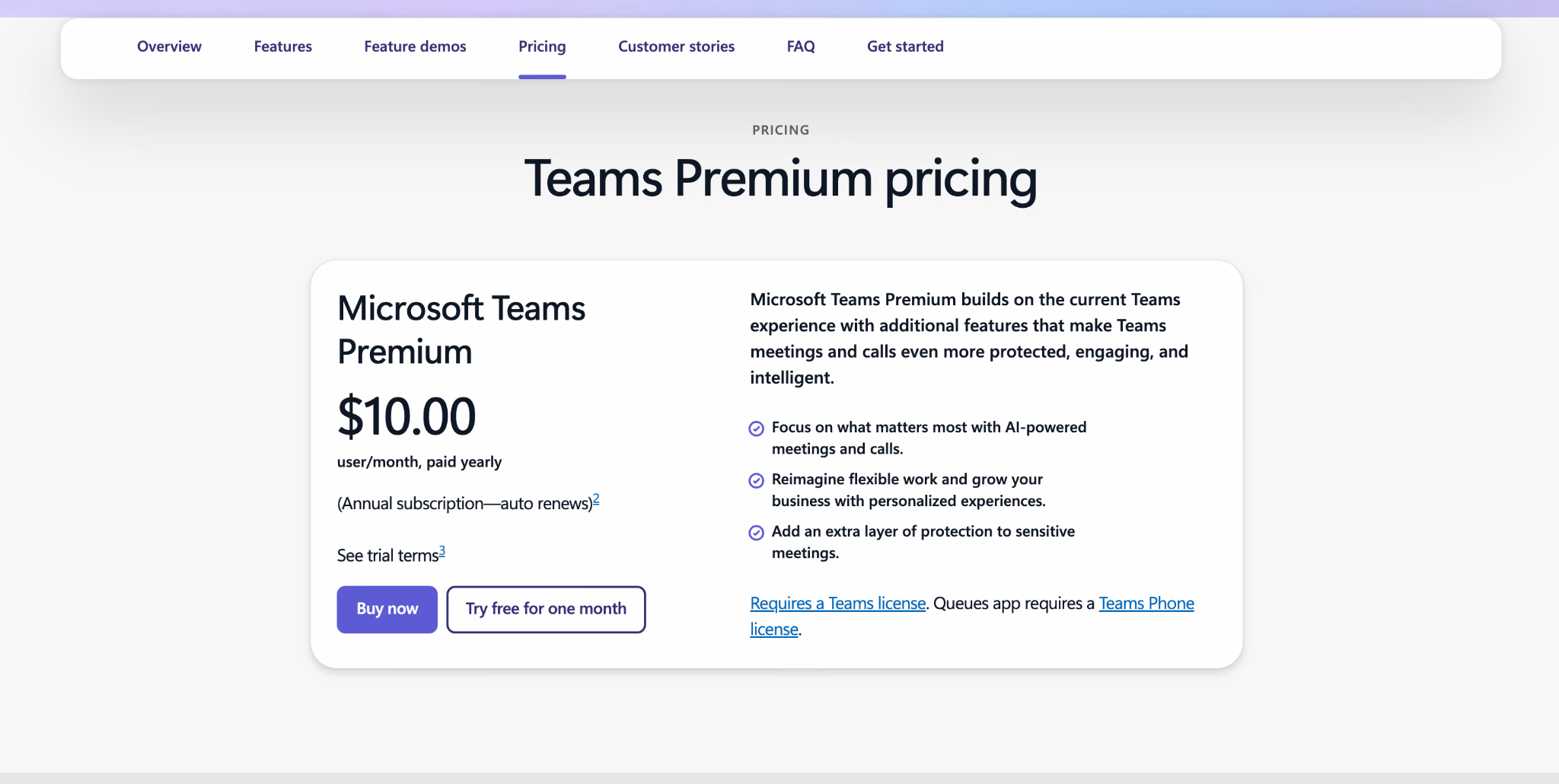
استخدم الفيديو Business Premium مع Copilot Business دون ذكر المبلغ المدفوع. لذلك فالسعر أعلاه مثال شراء ورد في المقال، وليس إعادة بناء لفاتورة التجربة.
للنصوص، قد يغطي استحقاق المنظّم المؤهل الحضور. ولـInterpreter، احسب المستمعين الذين يحتاجون إلى Copilot وحصته المذكورة البالغة 20 ساعة للمستخدم شهريًا. ويخضع الوصول الإضافي للسعة المتاحة والشروط الحالية.
أسعار ترجمة JotMe
يعرض الموقع أسعار الأفراد وحصصهم التي ينقلها المقال، ويذكر لـTeams بداية من 60 دولارًا بالدفع الشهري، مع اختلاف الإجمالي بحسب المقاعد ومجموع الدقائق، وتسعيرًا مخصّصًا للمؤسسات. راجع شرح خطط JotMe وأسعارها للتفاصيل الحالية والمقارنة الأوسع.
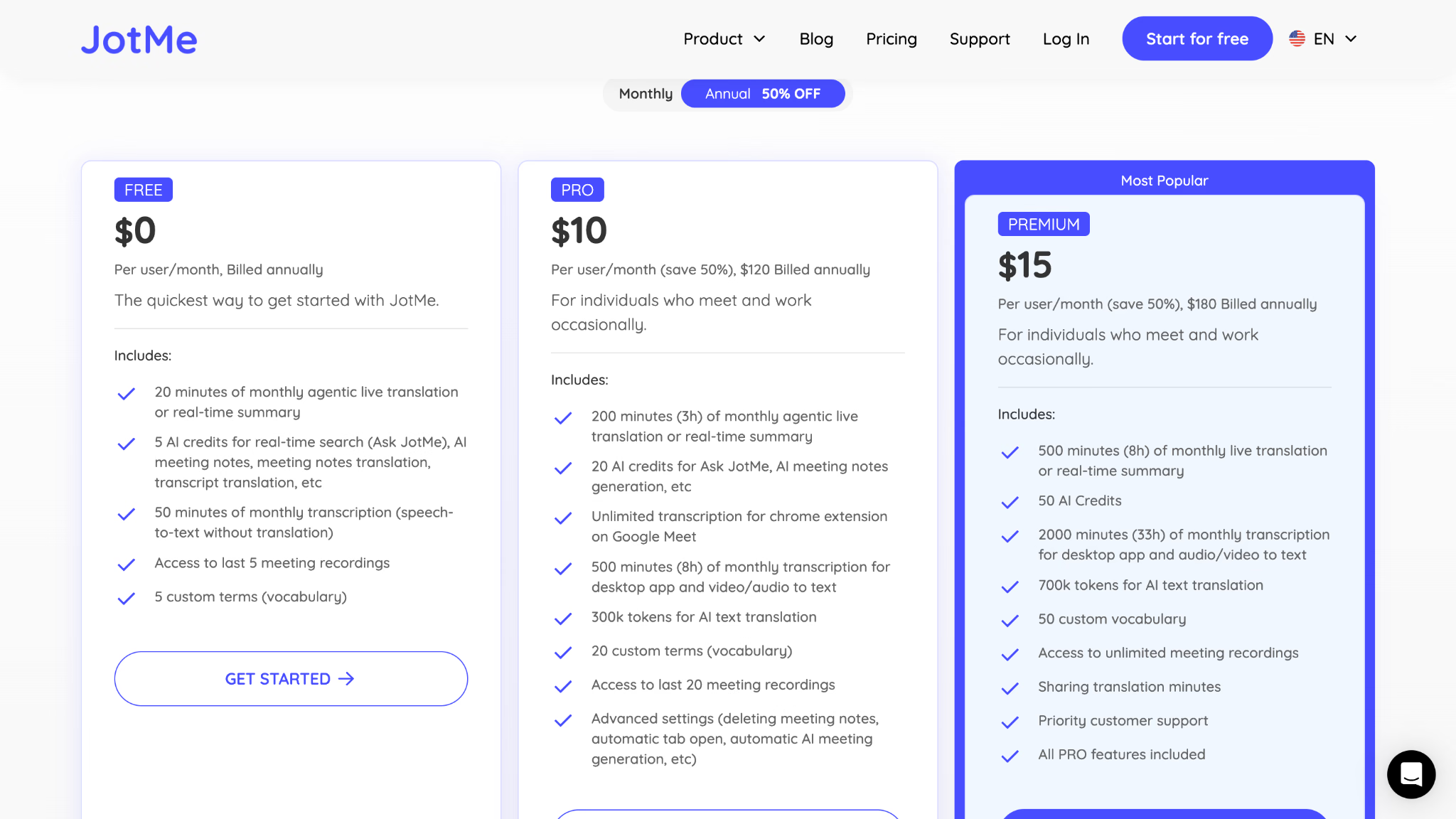
السعر السنوي مكافئ شهري لا دفعة شهرية. فـPremium السنوية في المثال تُدفع 180 دولارًا مقدمًا، لا 15 دولارًا كل شهر. تشرح وثائق فوترة JotMe الدفع وتجديد الحصص.
كم دقيقة اجتماع تغطي هذه الحصص؟
يغيّر وضع JotMe المختار سرعة استهلاك دقائق الترجمة المباشرة:
- تستخدم نصوص Basic المعدل الأساسي.
- يستخدم Premium Quality ضعف الدقائق.
- يستخدم Fast Audio للترجمة من كلام إلى كلام خمسة أمثال الدقائق.
لذلك تغطي حصة Pro البالغة 200 دقيقة نحو 200 دقيقة في Basic، أو 100 في Premium Quality، أو 40 في Fast Audio، قبل أي معاملات مشاركة أو إخراج إضافية. وتغطي حصة Premium البالغة 500 دقيقة نحو 100 دقيقة في Fast Audio بالافتراضات نفسها.
أربعة اجتماعات مدة كل منها 30 دقيقة تساوي 120 دقيقة. في Basic تدخل ضمن حصة Pro البالغة 200 دقيقة. أما Fast Audio بمعامل 5× فيستهلك 600 دقيقة ترجمة، فلا تكفيه حصة Premium البالغة 500 وحدها؛ تحتاج إلى سعة إضافية أو خطة مناسبة.
قد تغيّر مشاركة الإخراج مع الحضور الحساب أكثر. احسب الاستهلاك وفق الإعداد المقصود، خاصة إذا كان عدة أشخاص سيستمعون عبر جلسة ترجمة مشتركة.
لهذا لا نصف JotMe بأنه أرخص من Teams في كل حالة. قد تشجّع خطته المجانية وإعداده المستقل والاستجابة الملحوظة على تجربته، لكن وجود Copilot مسبقًا وحصته الصوتية قد يغيّران المقارنة كثيرًا عند كثرة الاستخدام الصوتي.
الترجمة المباشرة في Microsoft Teams وJotMe: أيهما تختار للاجتماعات؟
فضّلنا تجربة ترجمة JotMe في المقارنة المسجّلة. كان الوصول إلى الترجمة أسهل، ونقل الجملة المتكررة بصورة أدق، وبدأ الصوت المترجم أسرع بعد انتهاء الكلام. تفيد هذه الجوانب في متابعة النقاش والرد دون قطع إيقاعه مرارًا؛ وتبقى نتائج عرض محدد.
حقق Teams أيضًا ميزة جديرة بالذكر: بدا صوته أقرب إلى المتحدث الأصلي. إذا توفرت تراخيص مؤسستك واللغات وصيغة الاجتماع المطلوبة، وكان التشابه الصوتي مهمًا، فجرّب Interpreter مع زملائك.
اختر JotMe إذا أردت إبقاء المكالمة في Teams وتجربة مسار ترجمة منفصل، أو كانت سلوكيات النص والاستجابة المعروضة تعالج مشكلة لاحظتها في اجتماعاتك. تغطي ميزات JotMe لاجتماعات Microsoft Teams مسارات أوسع للترجمة والتفريغ والملاحظات.
واختر ترجمة Teams المدمجة إذا لبّت متطلبات اللغة والوصول وفضّل المشاركون عناصر التحكم الداخلية. وللاجتماعات النصية فقط، قد يجعل استحقاق منظّم مؤهل هذا الخيار اقتصاديًا للمجموعة.
اجعل التجربة شبيهة بحوار عمل معتاد: ناقش موعدًا فعليًا وقيدًا واسأل متابعة، ثم تأكّد مما فهمه كل شخص. تكشف هذه الخطوات مشكلات المعنى والتوقيت المؤثرة في التعاون أفضل من تحية واحدة.
ولخيارات أوسع، يقارن دليل منصات الترجمة المباشرة لاجتماعات Microsoft Teams بدائل إضافية. ولتجربة المسار المعروض هنا، ابدأ بخطة JotMe المجانية وحدودها واستخدم مقطع اجتماع قصيرًا ومصرّحًا به لاختبار اللغات والصوت والوضع المفضّل.
الأسئلة الشائعة
هل يستطيع Microsoft Teams ترجمة الاجتماعات في الوقت الفعلي؟
نعم، يوفّر Teams نصوصًا مترجمة للقراءة وميزة Interpreter للكلام المترجم، ولكل منهما شروط وصول مختلفة. حدّد الميزة أولًا؛ تشرح أقسام الإعداد أعلاه المسارين وتربط بتعليمات Microsoft التي ينبغي مراجعتها قبل الاستخدام.
هل الترجمة المباشرة في Microsoft Teams مجانية؟
تحتاج النصوص المترجمة المدمجة إلى استحقاق مؤهل، وقد يتيحها منظّم مرخّص للحضور. أما Interpreter فيحتاج إلى وصول Copilot مؤهل للمستمع بحسب شروط الميزة. توفر النصوص العادية لا يثبت إتاحة أي من ميزتي الترجمة.
هل Microsoft 365 Business Premium هي Teams Premium نفسها؟
هما اشتراكان مختلفان. Business Premium حزمة أعمال من Microsoft 365، بينما تضيف Teams Premium ميزات إلى ترخيص Teams مدفوع قائم. لا يثبت اسم الاشتراك وحده توفر كل ما يلزم للترجمة الصوتية بالذكاء الاصطناعي.
هل يمكنني استخدام JotMe أثناء اجتماع Microsoft Teams؟
نعم، يمكن تشغيل تطبيق JotMe لسطح المكتب إلى جانب Teams لمتابعة النص المترجم أو الترجمة الصوتية. قراءة النص وإرسال صوت مولّد إلى المكالمة مساران مختلفان. أكمل توجيه الصوت واختبار الاتجاهين قبل بدء الحديث إذا أردت ترجمة صوتية متبادلة.
هل يمكنني حفظ صوت Teams المترجم بعد الاجتماع؟
توضح Microsoft، وفق المصدر الذي يناقشه المقال، أن تسجيل الاجتماع يحتفظ بالصوت الأصلي لا بصوت Interpreter. لا تفترض أن تفعيل Interpreter ينشئ تسجيلًا للكلام المترجم؛ راجع خيارات التسجيل الحالية.
هل تعادل حصة ترجمة JotMe العدد نفسه من دقائق الصوت؟
يحدد الوضع معدل الاستهلاك. يستخدم Fast Audio معامل 5×، فتوفّر 100 دقيقة ترجمة نحو 20 دقيقة في هذا الوضع قبل أي معاملات مشاركة أو إخراج إضافية. احسب سعة الاجتماع وفق الوضع المختار.
هل تترجم نصوص Teams عدة لغات في الاجتماع نفسه؟
يجب أن تطابق لغة الكلام المحددة ما يُقال. قد تتأثر النتائج عند تبديل اللغات دون إعداد مناسب. يورد المقال ملاحظات مستخدمين على Reddit عن صعوبات عند تبديل متحدثين ثنائيي اللغة، وهي تجارب فردية. اختبر إعدادات الاجتماع ولغاته مسبقًا.
لماذا لا يظهر خيار Translate to في Microsoft Teams؟
قد يغيب الخيار بسبب الترخيص أو سياسة الاجتماع أو تهيئة الميزة. لا يضمن امتلاك Teams Premium ظهوره لكل مشارك. اطلب من المسؤول فحص سياسات النصوص والتفريغ واستحقاق المنظّم؛ ويشير المقال إلى حالات أبلغ فيها مستخدمون مرخّصون عن غيابه.
هل يستطيع كل مشارك اختيار لغة نصوصه المترجمة في Teams؟
نعم، عند إتاحة الميزة يمكن لكل مشارك اختيار لغة قراءة مفضّلة. يتيح ذلك متابعة الاجتماع بلغات مختلفة، مع ضرورة ضبط لغة الكلام بصورة صحيحة للتعرف والترجمة.
جرّب JotMe
ترجمة دقيقة لاجتماعاتك وفعالياتك وعملك اليومي، مع ميزة AI Memory التي تتذكّر سياقك.


