






إجابة مختصرة: يمكنك استخدام JotMe إلى جانب Teams للترجمة الفورية. في مسار النصوص، اختر لغة المتحدث في «Spoken Language» ولغة الإخراج في «Translation»، ثم ابدأ الجلسة بعد ضبط الصوت والأذونات. تظهر الترجمة مع معالجة الكلام؛ وتختلف إعدادات المصدر في أوضاع الصوت ذات الاكتشاف التلقائي.
إذا كنت تستخدم Teams للاجتماعات متعددة اللغات ولم تلبِّ الترجمة احتياجاتك، فقد يكون من المفيد تجربة إعداد آخر. أستخدم Microsoft Teams بانتظام لاجتماعات الفريق والعملاء، وأصف هنا الصعوبات التي واجهتها في الترجمة. تتيح المنصة ميزات متعددة للتواصل عبر اللغات، لكن توفر النصوص المترجمة يعتمد على الترخيص والإعدادات، وتحتاج النتائج إلى مراجعة، ولا سيما في المصطلحات والسياقات المتخصصة.
يمكنك أيضًا تجربة JotMe للترجمة والتفريغ أثناء الاجتماع ضمن حدود خطته المجانية. يذكر المقال 45 لغة؛ راجع دعم كل ميزة ونموذج. ويستفيد JotMe من معالجة اللغة والتعرف على الكلام للمساعدة في ترجمة تراعي السياق والمصطلحات، بدل الاكتفاء بالمقابلة الحرفية بين الكلمات، مع ضرورة مراجعة النتائج المهمة.
يشرح هذا المقال كيفية ترجمة اجتماعات Teams أثناء انعقادها باستخدام JotMe، والميزات الإضافية ذات الصلة، ونصائح لتحسين الدقة.
إليك نظرة سريعة على خطوات ترجمة اجتماعات Teams مباشرة:
- نزّل JotMe: زر الموقع الرسمي ونزّل التطبيق وثبّته على جهازك.
- افتح Teams وJotMe: ادخل إلى اجتماع Microsoft Teams وافتح JotMe إلى جانبه.
- اختر لغات الترجمة: في مسار النصوص في JotMe، فعّل «Translation»، واختر لغة المتحدث في «Spoken Language» ولغة النص المترجم في «Translation».
- ابدأ الترجمة الفورية: اضغط «Play» بعد ضبط مصدر الصوت والأذونات لبدء الجلسة.
الخطوة 1: كيف تنزّل JotMe على جهازك؟
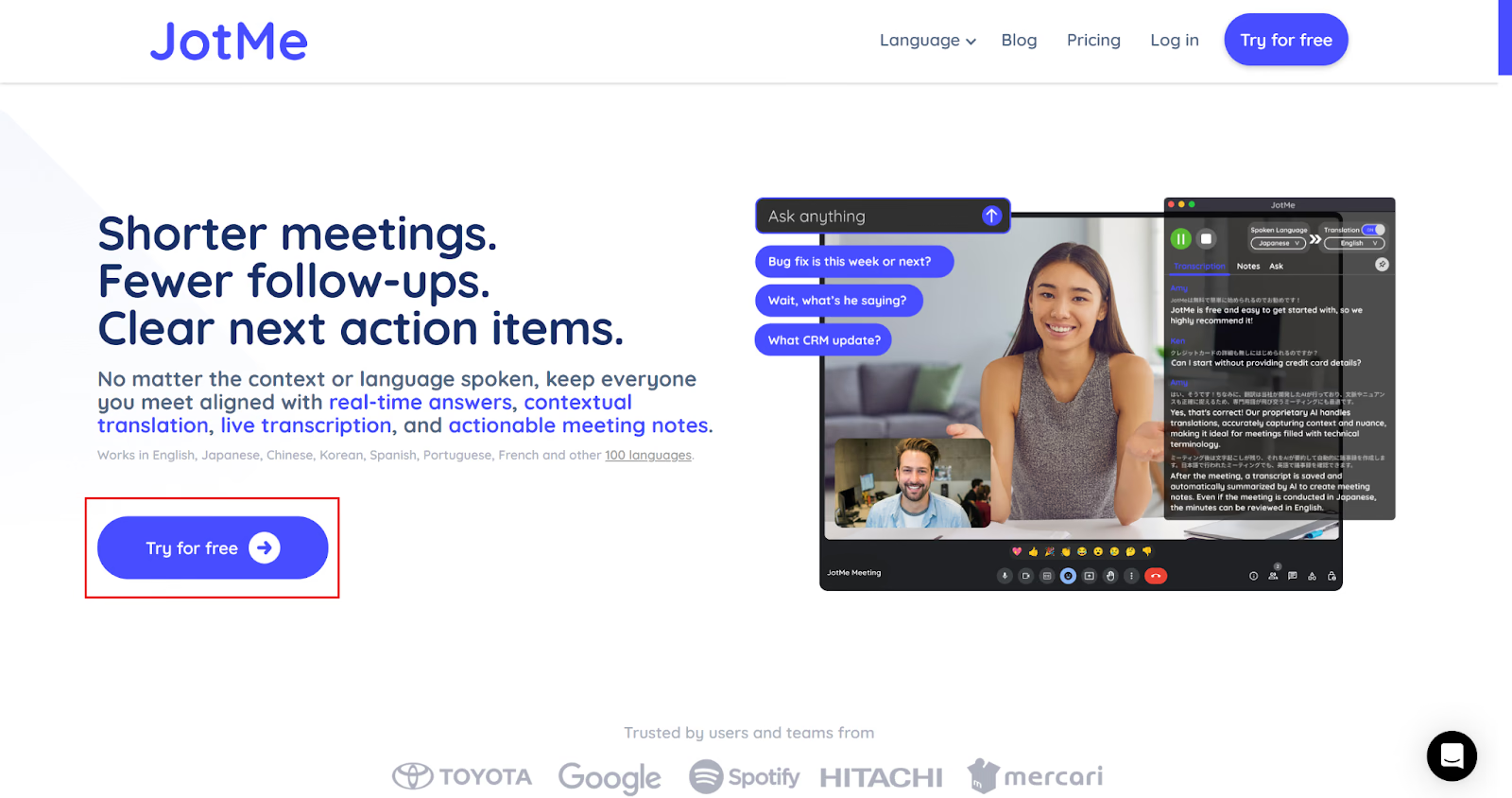
زر الموقع الرسمي لـJotMe، وانقر على «Try for free» لتنزيل ملف التثبيت لجهاز Windows أو Mac. شغّل الملف واتبع التعليمات لتثبيت التطبيق.
الخطوة 2: كيف تفتح JotMe أثناء اجتماع Microsoft Teams؟
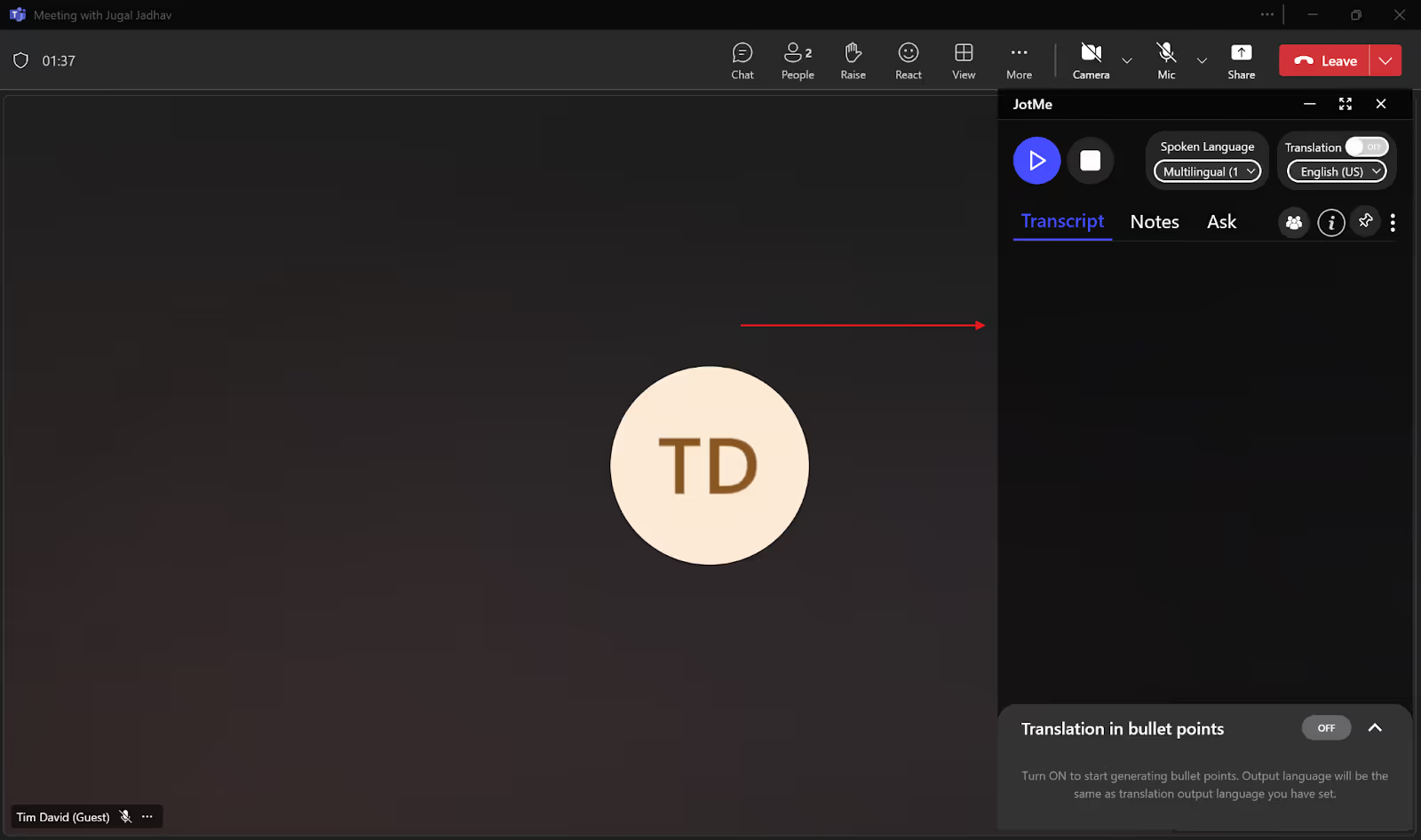
أنشئ اجتماع Teams أو انضم إليه عبر تطبيق Microsoft Teams أو متصفح الويب. ثم افتح JotMe وضع نافذته إلى جانب الاجتماع بما يناسبك.
الخطوة 3: كيف تختار لغات الترجمة؟
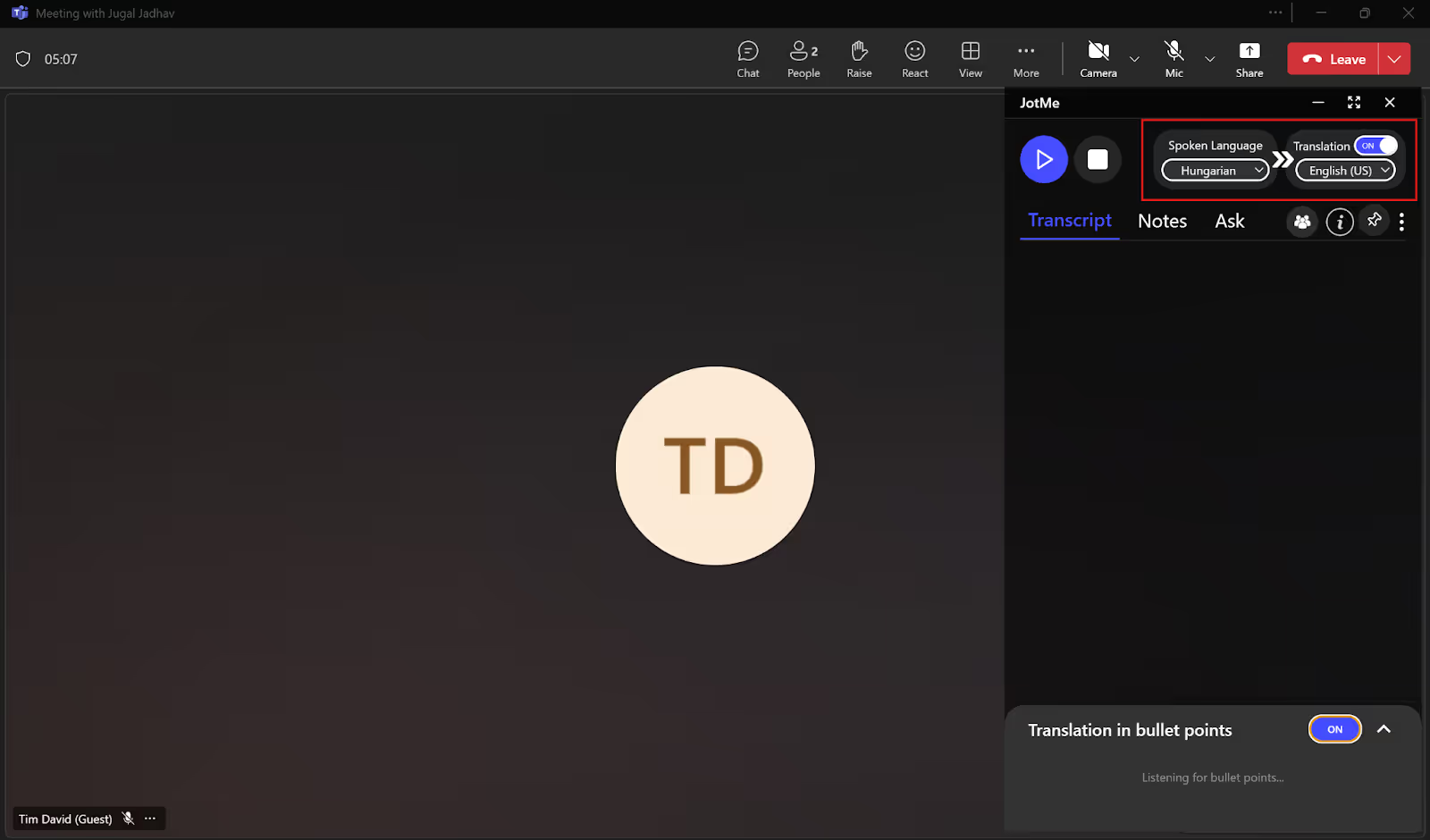
فعّل «Translation» في نافذة JotMe. في مسار النصوص، اختر من «Spoken Language» اللغة المنطوقة في الاجتماع، ثم اختر في «Translation» لغة النص الذي تريد قراءته. تحقّق من دعم النموذج للغة المصدر؛ فإعدادات أوضاع الصوت ذات الاكتشاف التلقائي تختلف عن ذلك.
الخطوة 4: كيف أبدأ الترجمة الفورية في JotMe؟
بعد اختيار اللغات وضبط الصوت والأذونات، اضغط «Play» لبدء الترجمة الفورية.
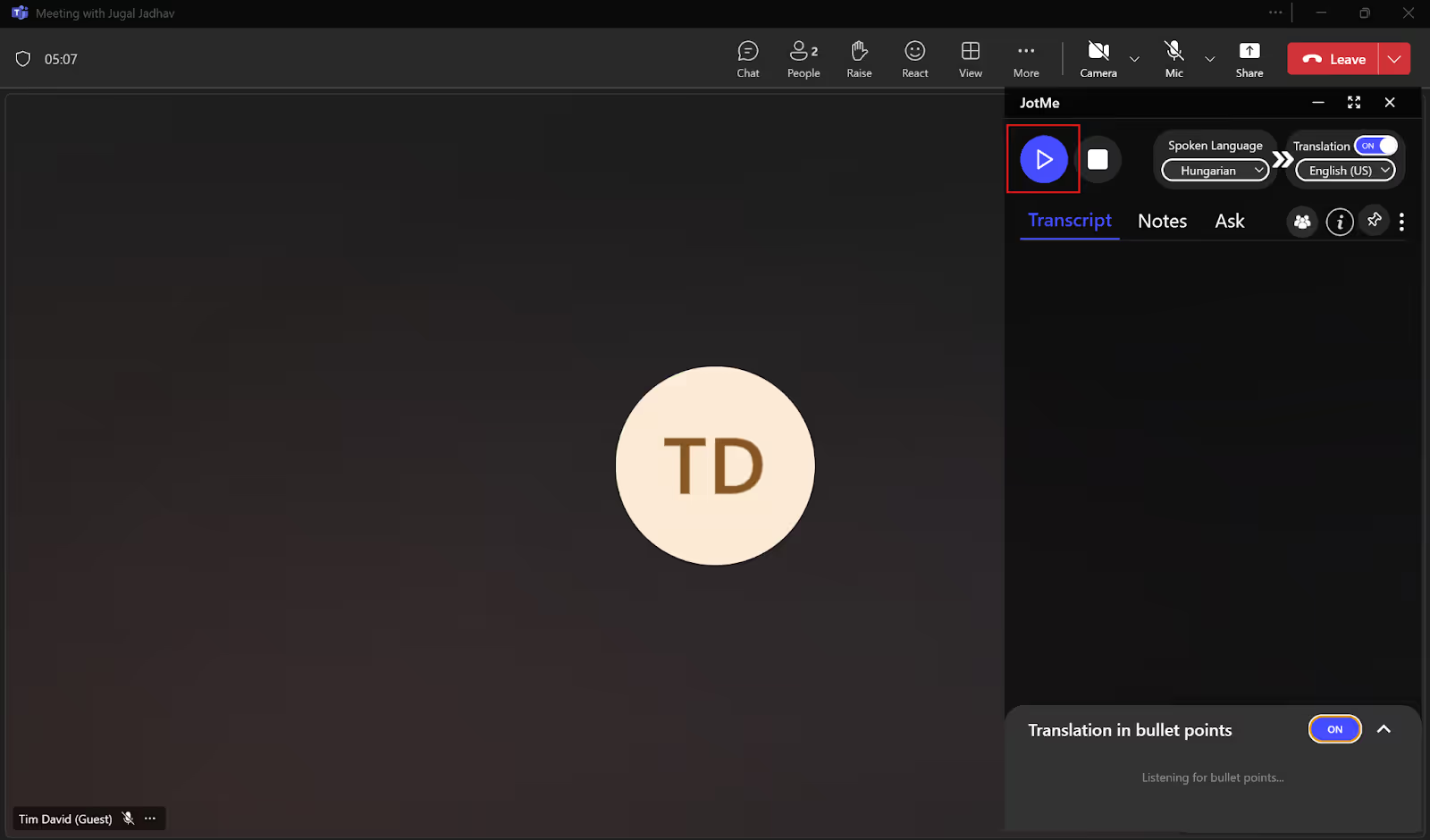
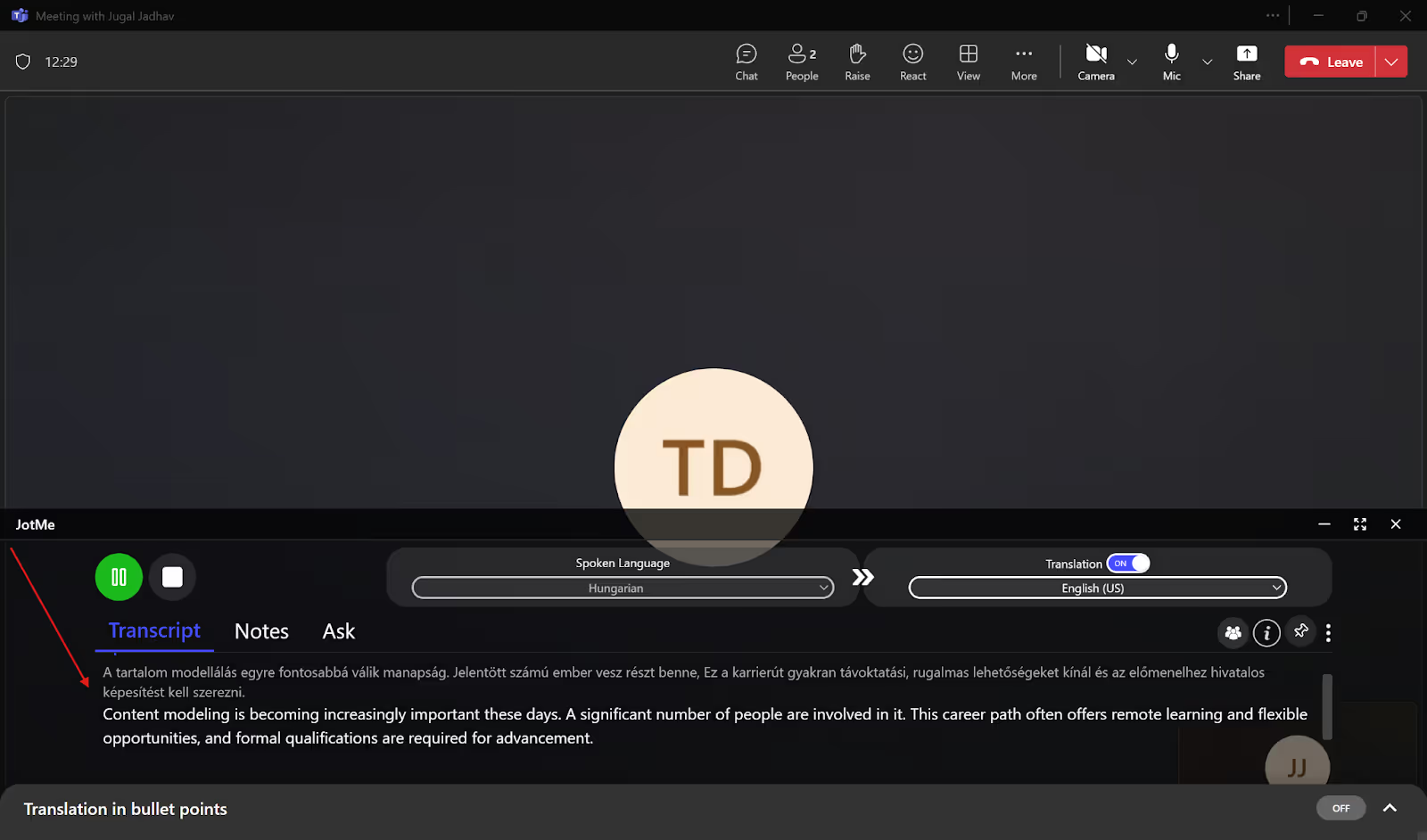
يعرض JotMe الترجمة مع وصول الكلام ومعالجته، وقد يختلف التأخير. وإذا حُفظت الجلسة، يمكنك مراجعة النص والترجمة المتاحين من لوحة التحكم بعد الاجتماع، وفق إعدادات الوصول والمعالجة.
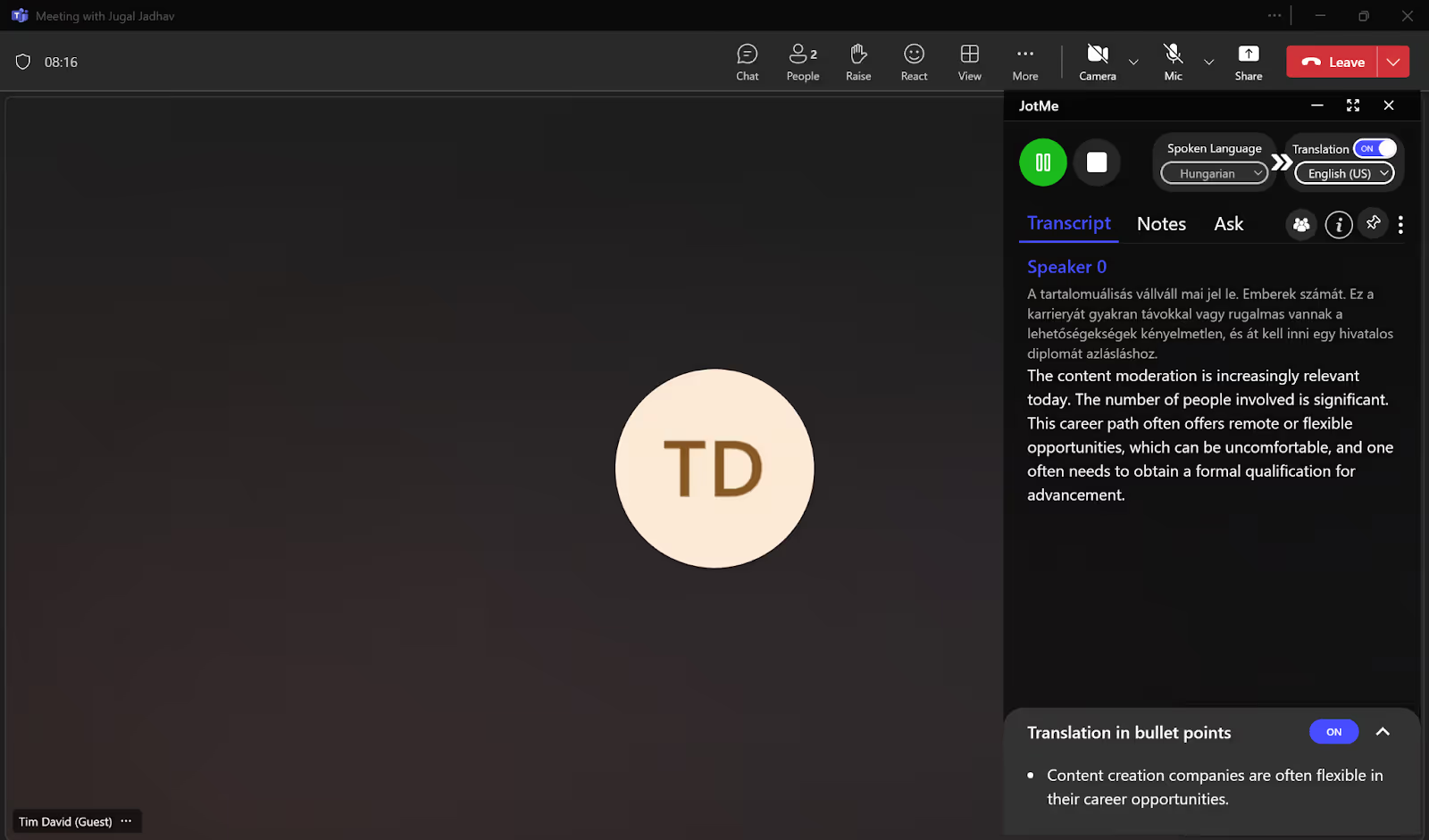
إذا كنت تفضّل قراءة الترجمة أسفل الشاشة، فغيّر حجم نافذة JotMe وموضعها لتناسب طريقة متابعتك، بأسلوب قريب من شريط النصوص المصاحبة المعتاد.
ما النقاط التي ينبغي مراعاتها في الترجمة المدمجة في Teams؟
يوفّر Teams نصوصًا مترجمة مباشرة تتيح للمشاركين قراءة لغة أخرى في المسارات المؤهلة. وتوجد أيضًا إمكانات Interpreter Agent لترجمة الكلام إلى كلام بلغات محددة وبمتطلبات ترخيص وإعدادات منفصلة. لا تعني أهلية إحدى الميزات توفر جميع الميزات، ومن النقاط التي ينبغي مراعاتها:
- أهلية الترخيص: يعتمد توفر النصوص المترجمة على ترخيص المنظّم أو المستخدم وإعدادات المؤسسة والميزة. لا تفترض أن Teams Premium مطلوب بالطريقة نفسها لكل حالة. ويمكن تجربة JotMe ضمن حدود الخطة المجانية؛ ويذكر المقال حصصًا شهرية من 20 دقيقة ترجمة و50 دقيقة تفريغ، ينبغي مراجعة حداثتها في الحساب وصفحة التسعير.
- اللغات المدعومة: يقارن المقال بين 40 لغة للنصوص المترجمة في Teams و45 لغة في JotMe. راجع القوائم الحالية للغة الكلام ولغة الإخراج في كل ميزة ونموذج عند تقييم الترجمة الفورية التي تراعي السياق.
- عرض النصوص المترجمة يختلف عن حفظها: لا يعني تشغيل النصوص المترجمة في Teams وجود سجل مترجم قابل للوصول بعد الاجتماع تلقائيًا؛ تحقّق من خيارات التفريغ والترجمة والصلاحيات. وفي JotMe، يتطلب الرجوع إلى النص حفظ الجلسة واكتمال المعالجة، أما الملاحظات والملخصات فتعتمد على الإعدادات والرصيد المتاح والإنشاء.
كيف يساعد JotMe على ترجمة اجتماعات Teams بدقة؟
بحسب توقعات Grand View Research التي يستشهد بها المقال، قد يبلغ حجم سوق مؤتمرات الفيديو 24,459.2 مليون دولار بحلول 2033، بمعدل نمو سنوي مركّب 8.2% من 2025 إلى 2033. يعرض المقال هذه الأرقام عند مناقشة الحاجة إلى التواصل متعدد اللغات. ويجمع JotMe الترجمة مع إمكانات الرؤى ومشاركة دقائق الترجمة والملاحظات والملخصات، وفق توفر الميزات وإعداداتها وأرصدتها. ويذكر المقال 45 لغة؛ راجع دعم كل ميزة ونموذج. إليك التفاصيل:
ترجمة تراعي السياق دون بوت ينضم إلى الاجتماع
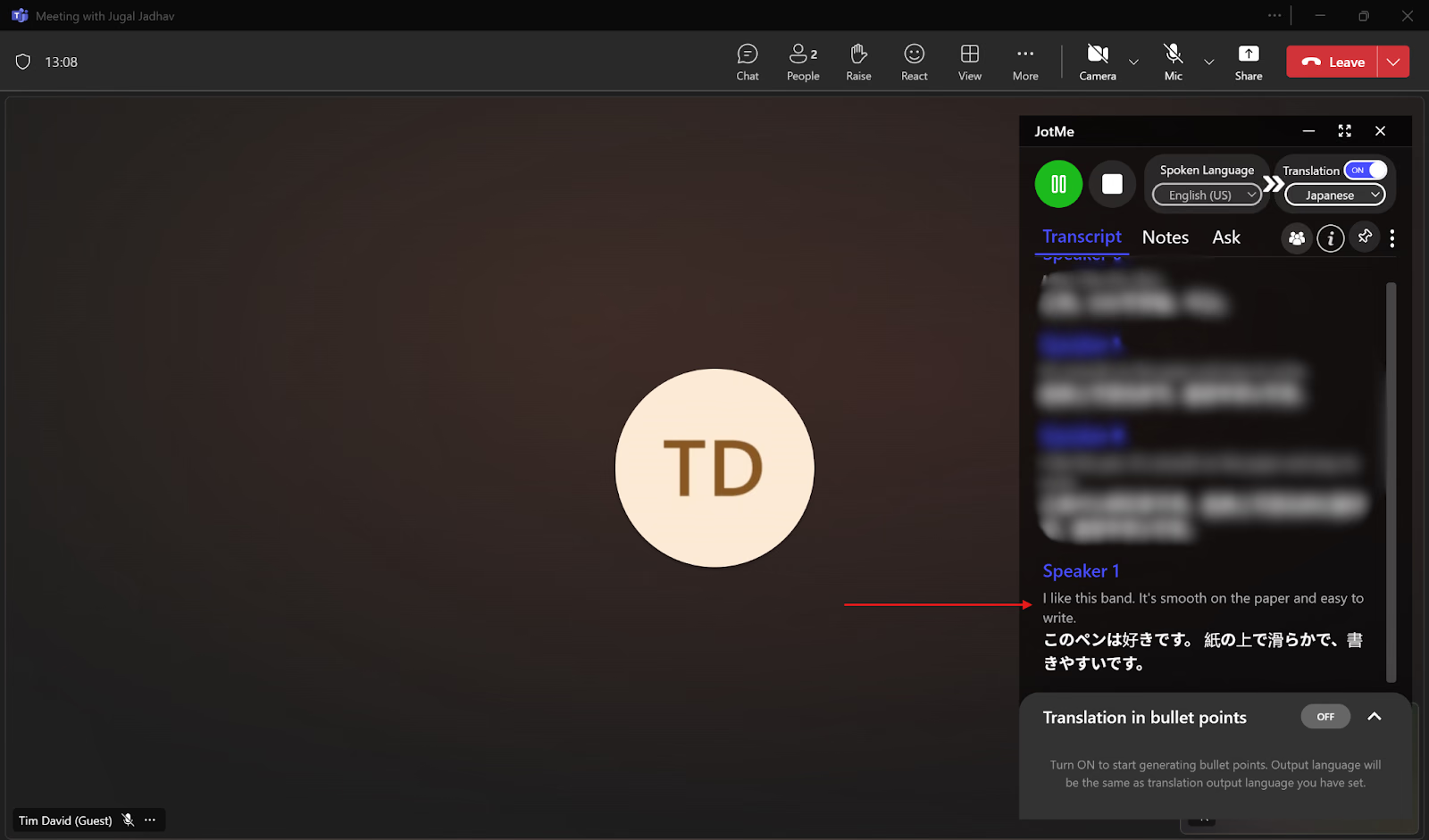
قد تتضمن اجتماعات Teams مصطلحات متخصصة يصعب نقلها دون سياق. يستخدم JotMe معالجة اللغة والتعرف على الكلام للمساعدة في ترجمة دقيقة تراعي المصطلحات وتسلسل الحديث. ويلتقط التطبيق الصوت من المصدر المحدد على جهازك دون بوت ينضم إلى الاجتماع، لكن ذلك لا يلغي الأذونات والموافقات وسياسة المؤسسة، ولا يضمن غياب التأخير أو الأخطاء.
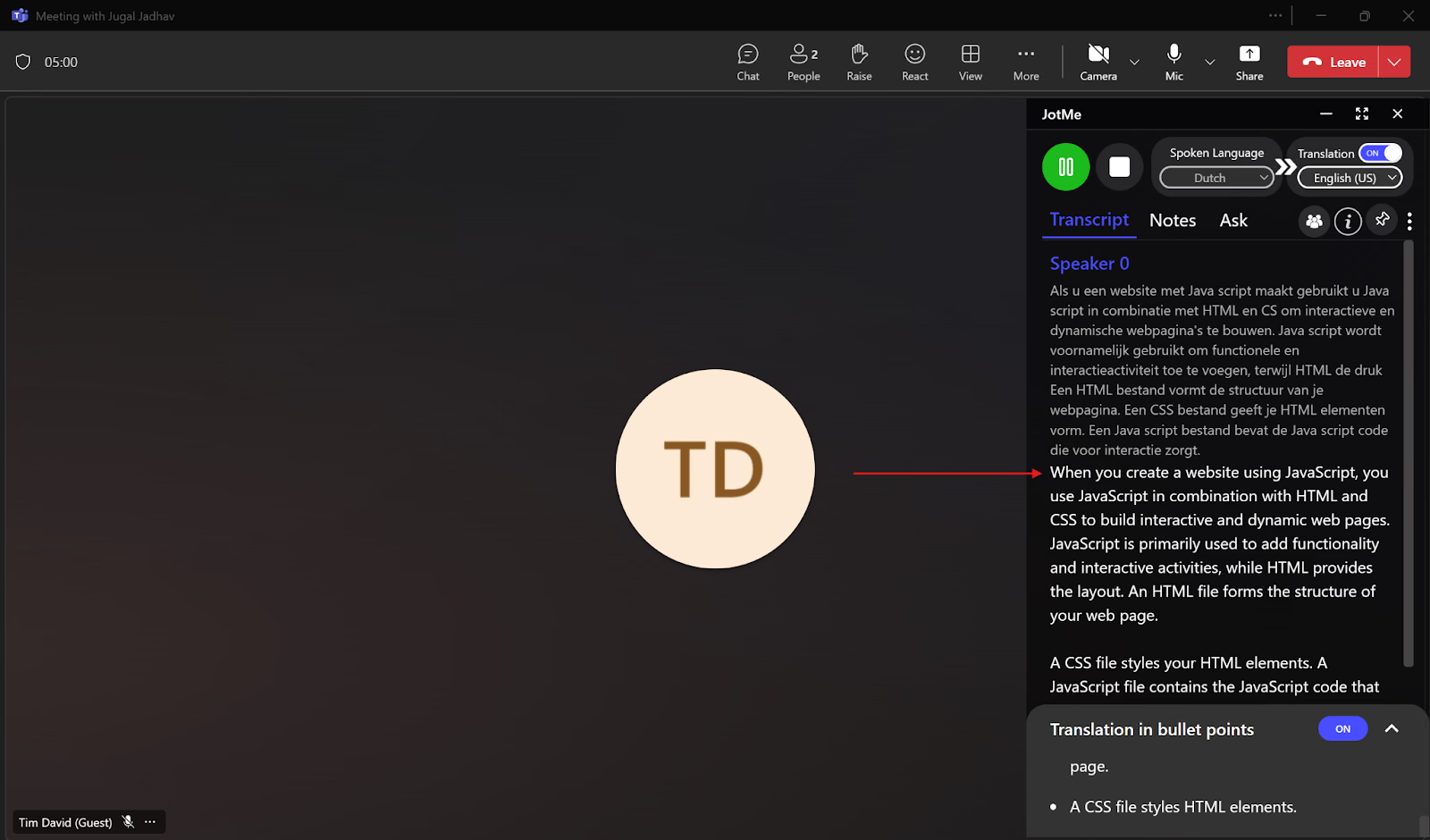
قد يساعد السياق على تفسير كلمة غير واضحة في الكلام، لكنه لا يضمن تصحيح كل خطأ تلقائيًا. يعرض المقال المثال التالي لتوضيح الفكرة:
المتحدث: I like this band. It’s smooth on the paper and easy to write.
يقصد المتحدث في المثال كلمة «pen» بدلًا من «band». ويعرض المقال الصياغة التالية بوصفها نتيجة استندت إلى السياق: «I love this pen, it's smooth on the paper and easy to write with.» هذا مثال توضيحي، لا ضمانًا لتصحيح كل كلمة أو نقل كل معنى بدقة.
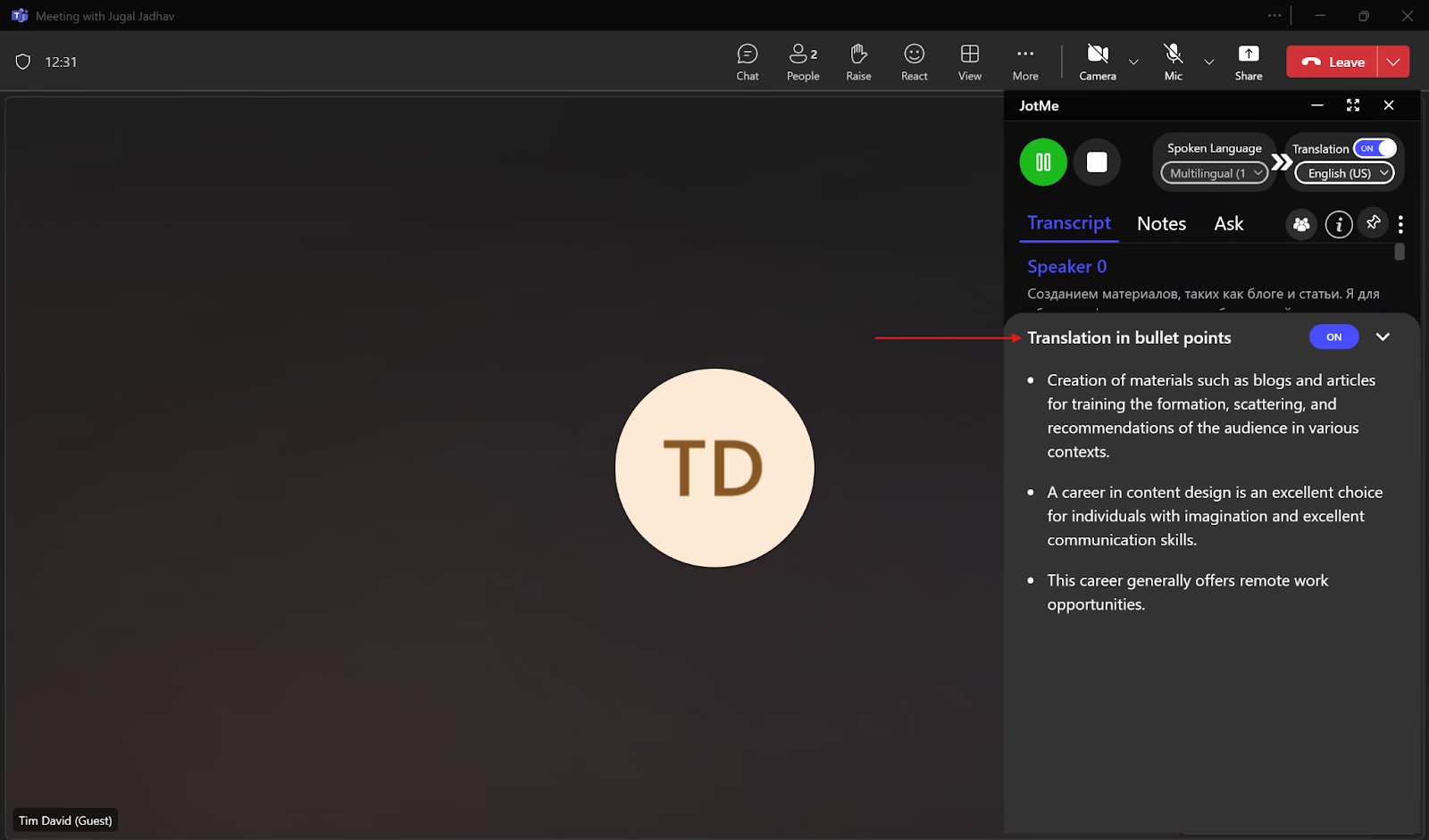
الترجمة في نقاط ورؤى الذكاء الاصطناعي
إذا امتد اجتماع Teams إلى نقاشات طويلة أو موضوعات متعددة، فقد يساعد عرض الترجمة في نقاط قصيرة على مراجعة أبرز الأفكار. تحقّق من توفر العرض وخيارات طلب الرؤى في واجهتك. ولا تفترض أن النقر على كل جملة يوفّر تفسيرًا صحيحًا لنية المتحدث أو يحدد الخطوة التالية؛ راجع النقاط والإجابات مقابل سياق الجلسة.
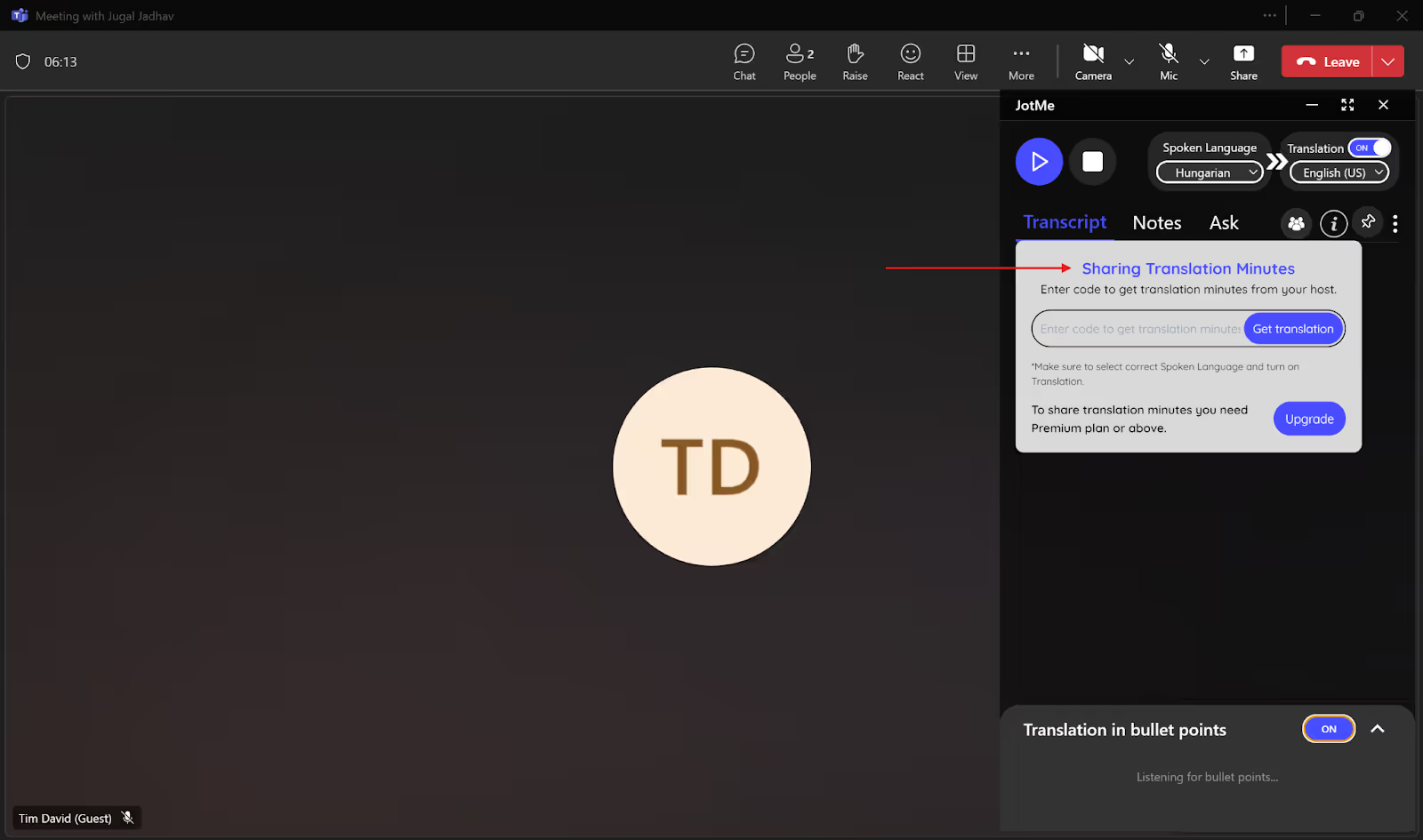
مشاركة دقائق الترجمة
إذا نفدت دقائق الترجمة لدى مشارك، فتحقّق من توفر مشاركة الترجمة وتفعيلها في جلسة المضيف. عند توفر المسار، يمكن مشاركة رمز أو رابط وفق الواجهة لاستخدام دقائق المضيف في الاستخدام المدعوم. لا يعني الرمز تلقائيًا منح صلاحية التسجيل أو الوصول إلى التفريغات والملاحظات؛ فالحفظ والإنشاء والمشاركة تعتمد على إعدادات وأرصدة وأذونات منفصلة. ولا يُفترض أن اسم خطة Premium بعينه يثبت أهلية المشاركة أو أن كل الميزات تصبح مجانية.
ملخصات وملاحظات بالذكاء الاصطناعي
ينقل المقال عن Exploding Topics نسبة 28.01% عند الحديث عن استخدام الذكاء الاصطناعي للملخصات التسويقية وتدوين الملاحظات؛ وهي نسبة واردة في المصدر، وليست قياسًا لاستخدام JotMe. ويمكن إنشاء ملخصات لاجتماع Teams بلغات مدعومة، وفق إعدادات الإنشاء والرصيد والمعالجة.
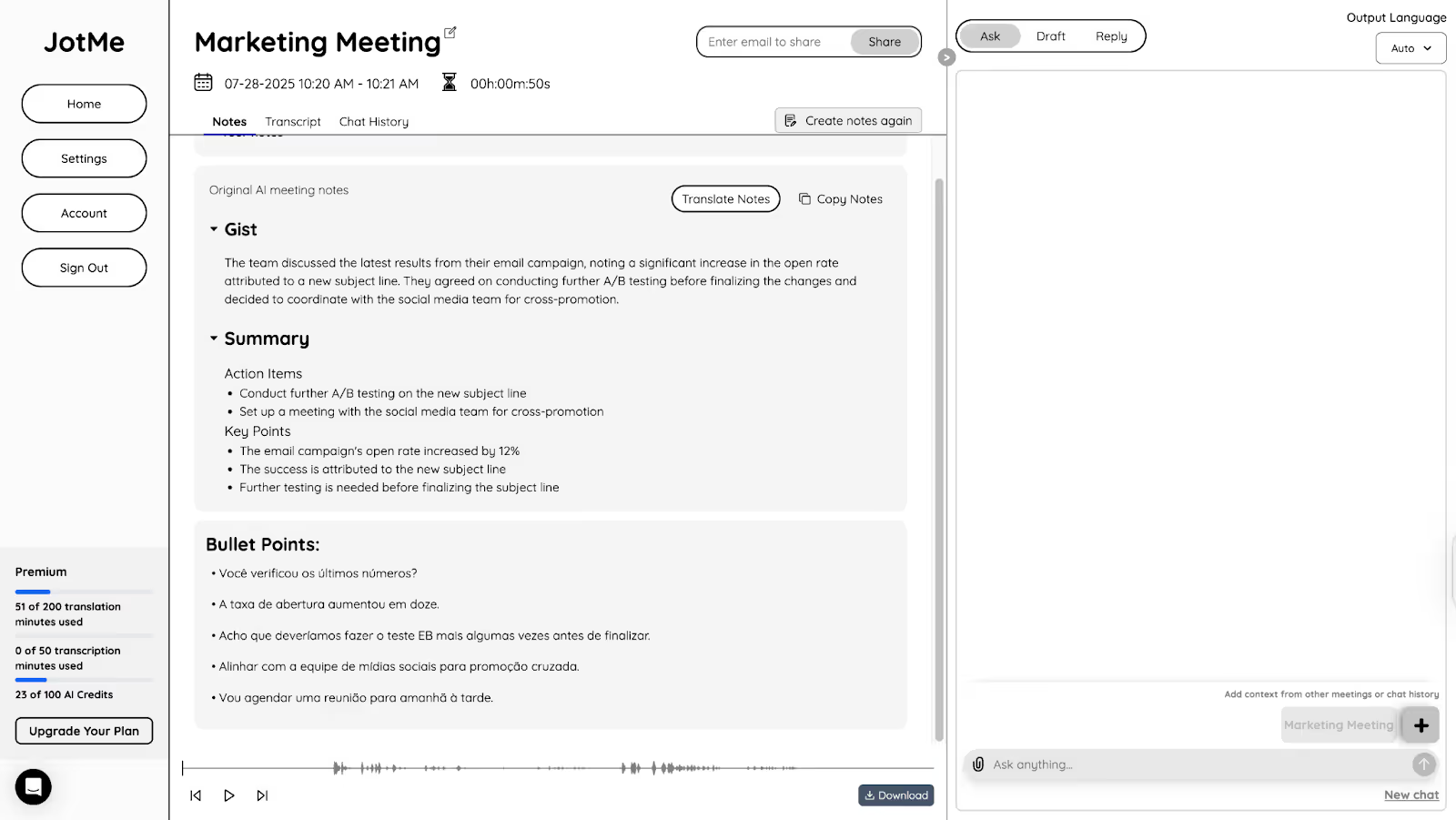
لإنشاء ملاحظات تستفيد من استنتاجاتك، أضف نقاطك في قسم «Notes» أثناء اجتماع Teams. يمكن استخدام كتابتك مع التفريغ لتوفير سياق لملاحظات وملخصات بالذكاء الاصطناعي، وفق الإعدادات والرصيد واكتمال المعالجة.
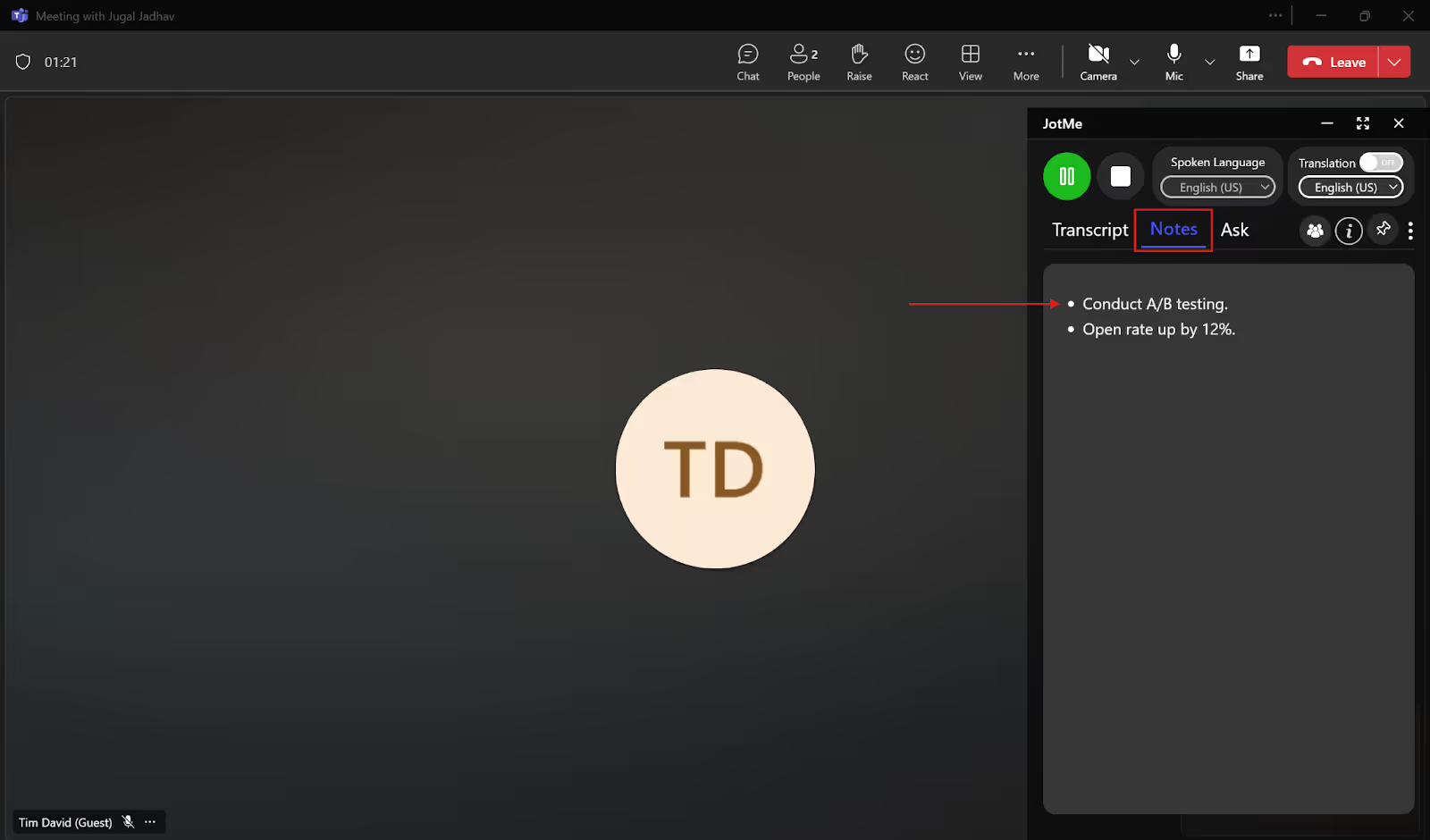
يمكن لـJotMe تنظيم محتوى الاجتماع في أقسام مثل الخلاصة والمهام والنقاط الرئيسية، وفق إعدادات الإنشاء والرصيد والمعالجة. لا تفترض التقاط كل كلمة أو شمول كل تفصيل دون خطأ. ويمكن اختيار لغات ملاحظات مدعومة لمشاركتها مع العملاء والزملاء، مع مراجعة المحتوى وضبط أذونات الوصول.
كيف تحسّن الترجمة الفورية في اجتماعات Teams؟
تساعد ميزات Teams المدمجة أو منصة خارجية مثل JotMe على التواصل عبر اللغات. ولتحسين جودة الترجمة أثناء اجتماعاتك، راعِ النصائح التالية:
- اتصال موثوق بالإنترنت: قد يؤدي ضعف الاتصال إلى تقطّع الصوت أو تأخر المعالجة، مما يؤثر في التعرف على الكلام وترجمته. جهّز اتصالًا مستقرًا أثناء اجتماعات Teams.
- كلام واضح: تحدّث بوضوح وبسرعة معتدلة واترك فواصل بين الجمل لتسهيل معالجة الكلام. واستخدم ميكروفونًا أو سماعة مناسبة وبيئة هادئة لتقليل الضوضاء؛ لا تضمن جودة السماعة وحدها إزالة كل صوت مزعج.
- تقييم الخيارات الخارجية: راجع أهلية النصوص المترجمة وInterpreter Agent في Teams، وقد تحتاج النتائج إلى تصحيح. ويمكن تجربة JotMe ضمن حدود الخطة المجانية لتقييم الترجمة السياقية. اختبر الميزات والصوت قبل الاجتماع ولا تفترض تفوقًا مضمونًا لأي خدمة.
يذكر المقال لخطة JotMe المجانية 20 دقيقة ترجمة و50 دقيقة تفريغ ودعم 45 لغة؛ راجع الحصص الحالية وتغطية كل ميزة ونموذج. وتتوفر خيارات للإجابات والملخصات والملاحظات وفق الإعدادات والرصيد والمعالجة، ويمكن الرجوع إلى النص بعد حفظ الجلسة.
جرّب JotMe ضمن حدود الخطة المجانية لتقييم الترجمة الفورية في اجتماعات Teams في سياق عملك.
الأسئلة الشائعة
كيف أترجم اجتماع Teams تلقائيًا؟
إذا كانت الميزة متاحة لحسابك، فعّل النصوص المباشرة في الاجتماع ثم افتح «Caption settings» ثم «Language settings»، وفعّل «Translate to» واختر لغة الترجمة. يتوقف التوفر على الترخيص وإعدادات المؤسسة والصلاحيات. ويمكن أيضًا تجربة JotMe إلى جانب الاجتماع ضمن حدود خطته المجانية. يذكر المقال حصة من 20 دقيقة ترجمة شهريًا؛ راجع الحصص الحالية لحسابك.
هل يستطيع Teams الترجمة في الوقت الفعلي؟
نعم، يتيح Teams ترجمة مباشرة في المسارات والحسابات المؤهلة، وقد تتطلب ترخيصًا مثل Teams Premium بحسب الميزة. ويمكن تجربة JotMe للتفريغ والترجمة إلى جانب الاجتماع ضمن حدود الخطة المجانية. يذكر المقال 45 لغة، لكن دعم التعرف على الكلام ولغات الترجمة يختلف بحسب الميزة والنموذج؛ ولا يعني الاشتراك المجاني استخدامًا غير محدود.
ما مدى دقة الترجمة والنصوص المصاحبة في Microsoft Teams؟
يمكن أن تكون نصوص Teams وترجمته مفيدة في اجتماعات واضحة ومنظّمة، وقد تتراجع الدقة مع اللهجات والكلام السريع والضوضاء والمصطلحات المتخصصة أو تداخل المتحدثين. ويستفيد JotMe من السياق والمصطلحات لدعم ترجمة دقيقة، لكن ذلك لا يثبت تفوقًا دائمًا على Teams. اختبر ما يناسب اجتماعك وراجع المعلومات المهمة.
هل يستطيع Copilot ترجمة اجتماعات Teams؟
تتوفر في Teams مسارات ترجمة مرتبطة بتراخيص وإعدادات مؤهلة، ومنها إمكانات Interpreter Agent المرتبطة بـMicrosoft 365 Copilot بحسب التوفر. لا تفترض أن كل استخدام لـCopilot يترجم صوت الاجتماع تلقائيًا. يذكر المقال ترخيصًا بسعر 30 دولارًا شهريًا، وخطة JotMe تبدأ من 9 دولارات شهريًا وحصة مجانية من 20 دقيقة ترجمة ودعم 45 لغة. راجع الأسعار والميزات واللغات الحالية؛ ويتطلب الرجوع إلى نص الجلسة حفظها، وإنشاء الملاحظات إعدادات ورصيدًا ومعالجة مكتملة.
كيف تعمل الترجمة الفورية في Microsoft Teams؟
تختلف العملية بحسب الميزة. ففي النصوص المترجمة، يُحوّل الكلام إلى نص ثم يُترجم إلى اللغة المختارة. أما ترجمة الكلام إلى كلام، مثل المسارات المدعومة في Interpreter Agent، فتضيف إخراجًا صوتيًا مترجمًا وفق لغات ومتطلبات محددة. لا تعني النصوص المترجمة توليد صوت أو محاكاة هوية المتحدث، ولا يُفترض أن كل مسار يستخدم بوتًا ينضم إلى الاجتماع. راجع الميزة والترخيص والإعدادات التي يتيحها حسابك.
جرّب JotMe
ترجمة دقيقة لاجتماعاتك وفعالياتك وعملك اليومي، مع ميزة AI Memory التي تتذكّر سياقك.


