






Kısa yanıt: Bu 2026 incelemesinde Wamellow, TTS Bot, Better TTS, ST Manager, Orator, HornBot ve Botto Voice’u ele alıyoruz. Yazılan mesajları Discord ses kanalında okuyarak mikrofon kullanmadan katılmanıza yardımcı olurlar. Başka dildeki sesli konuşmayı anlamak için ise Discord’un yanında JotMe’nin yazılı canlı çevirisi veya ayrı sesten sese çeviri akışı değerlendirilebilir.
Discord sesli görüşmesinde yazılı yanıtınızı birinin fark edip okuması gerekir; o sırada grup başka konuya geçmiş olabilir. TTS botu mesajı ses kanalında okuyarak mikrofon kullanmadan konuşmaya katılmanıza yardımcı olur.
Zor olan, seçenekler arasından uygun botu bulmaktır. Bazıları seçilen metin kanalını otomatik okur, bazılarında her mesaj için komut gerekir. Ücretsiz planlar mesaj uzunluğunu sınırlayabilir veya bazı sesleri ücretliye ayırabilir.
Botları geliştirici belgeleri, kurulum yönergeleri ve fiyat bilgileriyle karşılaştırdım. Ayrıca bir deneme sunucusuna TTS Bot kurup her mesaj öncesinde ayrı konuşma komutu olmadan iki mesajı okuyabildiğini kontrol ettim. Diğer botların tümünü uygulamalı denediğim anlamına gelmez. Aşağıdaki özellik ve fiyatlar kaynak yazının inceleme dönemine aittir; güncel planı kontrol edin.
Aşağıda her botun ücretsiz sunduklarını, ücretli planın eklediklerini ve kurulumdan önce bakılacak sınırları bulabilirsiniz. Kurulum adımları ile kanala katılıp sessiz kalan bot için sorun giderme de var.
Öne çıkan noktalar
- Gündelik TTS için Wamellow ile başlayabilirsiniz. Ücretsiz planda kanal okuma ve moderasyon kontrolleri var. Kaynakta Premium ayda 4 avro; oy verme koşulu olmadan sınırsız TTS ekliyor.
- Basit otomatik okuma için TTS Bot’un ücretsiz özelliklerini deneyin. Doğru kurulumdan sonra her yanıtın başına komut eklemeden okuyabilir.
- Özel telaffuz için Better TTS değerlendirilebilir. Geliştiricisi ücretsiz telaffuz öğretme, 300’den fazla nöral ses ve 90’dan fazla dil desteği listeliyor.
- Botto Voice ücretsiz plan sunuyor; daha fazla ses ve yüksek limit için ücretli planlar sunucu başına ayda 1,99 ABD dolarından başlıyor.
- HornBot ücretsiz konuşma motorları sunuyor; Patreon üyelikleri ayda 2 ABD dolarından başlıyor. Ödemeden önce istediğiniz sesin kapsamını kontrol edin.
- Çok dilli Discord görüşmesinde konuşmayı çevrilmiş altyazılarla takip etmek için JotMe’yi kullanabilirsiniz. TTS botu yazdığınızı okurken JotMe başka dilde söyleneni anlamanıza yardımcı olur.
Discord TTS botlarına hızlı bakış
Wamellow, TTS Bot, Better TTS, ST Manager, Orator, HornBot ve Botto Voice, ses kanalında TTS için değerlendirilebilecek seçeneklerdir.
Bot | Kimler için uygun? | Ses ve dil kapsamı | Ücretsiz plan | Ücretli plan |
|---|---|---|---|---|
Wamellow | Sunucu kontrolleriyle ücretsiz gündelik TTS | 10 dilde 97 ses | ✅ Evet | Ayda 4 avrodan |
TTS Bot | Ayrılmış metin kanalında otomatik okuma | Konuşma sağlayıcıları kullanır; güncel seçenekleri botta kontrol edin | ✅ Evet | Patreon üzerinden Premium; güncel katmanlara bakın |
Better TTS | Telaffuz ve kişisel ifade | 300’den fazla nöral ses ve 90’dan fazla dil | ✅ Evet | Ücretli plan doğrulanmadı |
ST Manager | Konuşma sağlayıcıları arasında seçim | Ücretli motorlar dahil sekiz sağlayıcı listeleniyor | ✅ Evet | Ücretli sağlayıcılar mevcut; uygulama içi fiyata bakın |
Orator | Panodan ses seçimi yönetimi | 300’den fazla ses ve 50’den fazla dil | ✅ Evet | Ayda 3,50 veya yılda 35 ABD doları |
HornBot | Gündelik sesler ve karakter sesleri | Yedi motorda 7.000’den fazla ses | ✅ Evet | Ayda 2 ABD dolarından Patreon üyeliği |
Botto Voice | Dil ve aksan seçimi | Kaynakta ses rehberi, 83 dilde 959 ücretsiz ses listeliyor | ✅ Evet | Sunucu başına ayda 1,99 ABD dolarından |
JotMe | Çok dilli Discord görüşmesini takip etme | Yazılı canlı çeviri, sesten sese çeviri ve koşullara bağlı toplantı notları | ✅ Evet | Aylık ödemede ayda 20 ABD dolarından |
Not: JotMe, Discord’un yanında çalışan ayrı uygulamadır. Sunucuya TTS botu olarak katılmaz, metin kanalını otomatik okumaz. Yazılı yanıtı okutmak için Discord TTS botunu; konuşmayı çevrilmiş altyazı veya sesle takip etmek için JotMe’nin uygun akışını kullanabilirsiniz.
Discord TTS botlarını nasıl değerlendirdim?
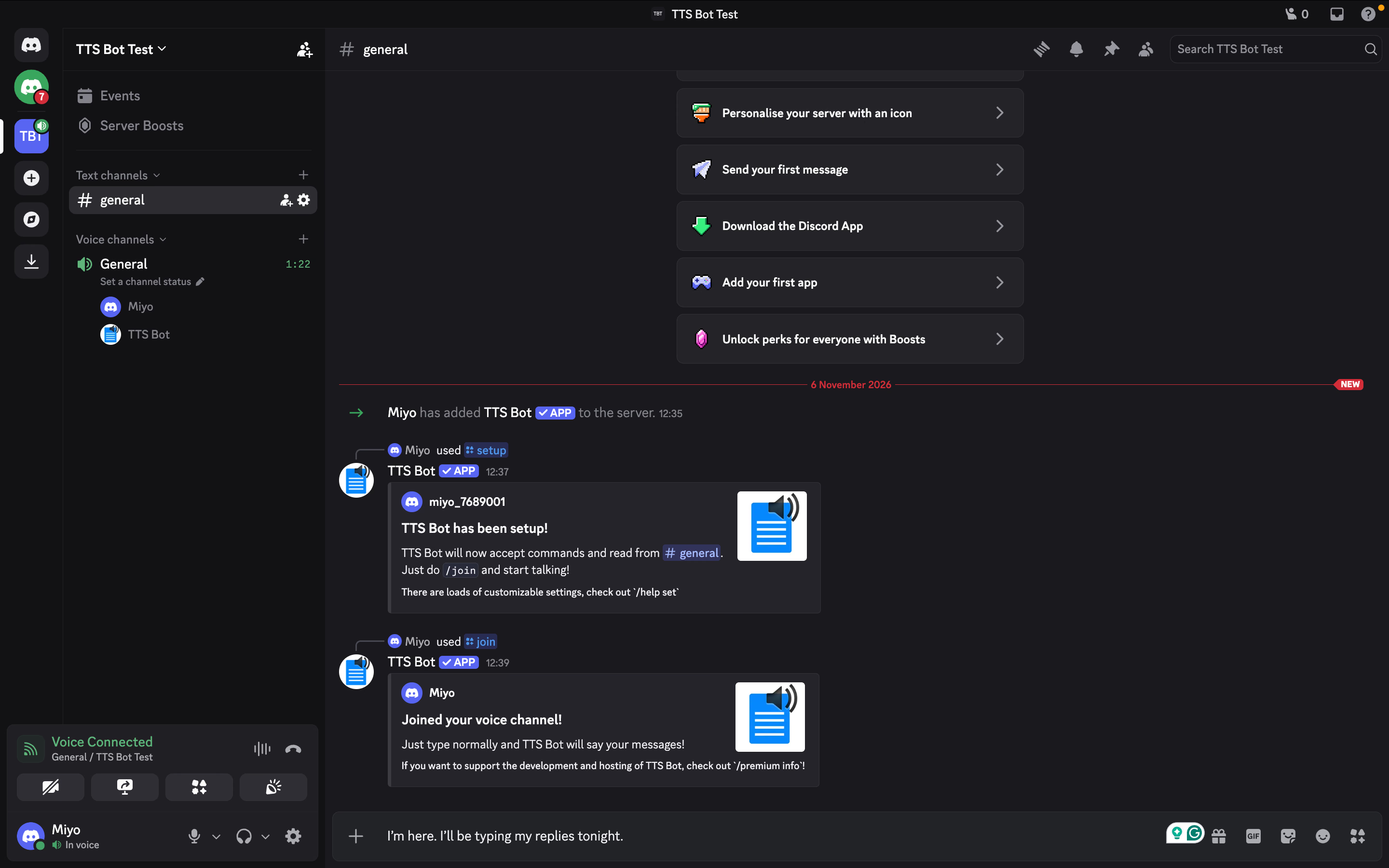
Resmî site, belgeler ve erişilebilir fiyat bilgilerini kontrol ettim. TTS Bot’u deneme sunucusuna kurdum; ayardan sonra her mesajın önüne komut eklemeden iki mesajı sesli okudu. Bu uygulamalı sonuç TTS Bot’a aittir.
Karşılaştırdığım noktalar:
Sesler ve diller: Listelenen ses/diller, özel telaffuz ve ücret gerektiren seçenekler.
Kurulum: Bağlı metin kanalına normal yazmanın yeterli olup olmadığı veya her mesajda komut gerekmesi.
Ücretsiz ve ücretli planlar: Mesaj sınırları, oy verme koşulları ve abonelik özellikleri. Herkese açık fiyatı doğrulayamadığımda bunu belirttim.
Sunucu kontrolleri: Kimin konuşturabileceğini sınırlama, mesaj filtreleme ve oynatmayı atlama.
7 Discord TTS botu ve JotMe
Aşağıda Wamellow, TTS Bot, Better TTS, ST Manager, Orator, HornBot ve Botto Voice’un okuma biçimini, ücretsiz özelliklerini ve sunucuya eklemeden bakılacak sınırlarını ele alıyorum.
1. Wamellow: Gündelik TTS için ücretsiz başlangıç
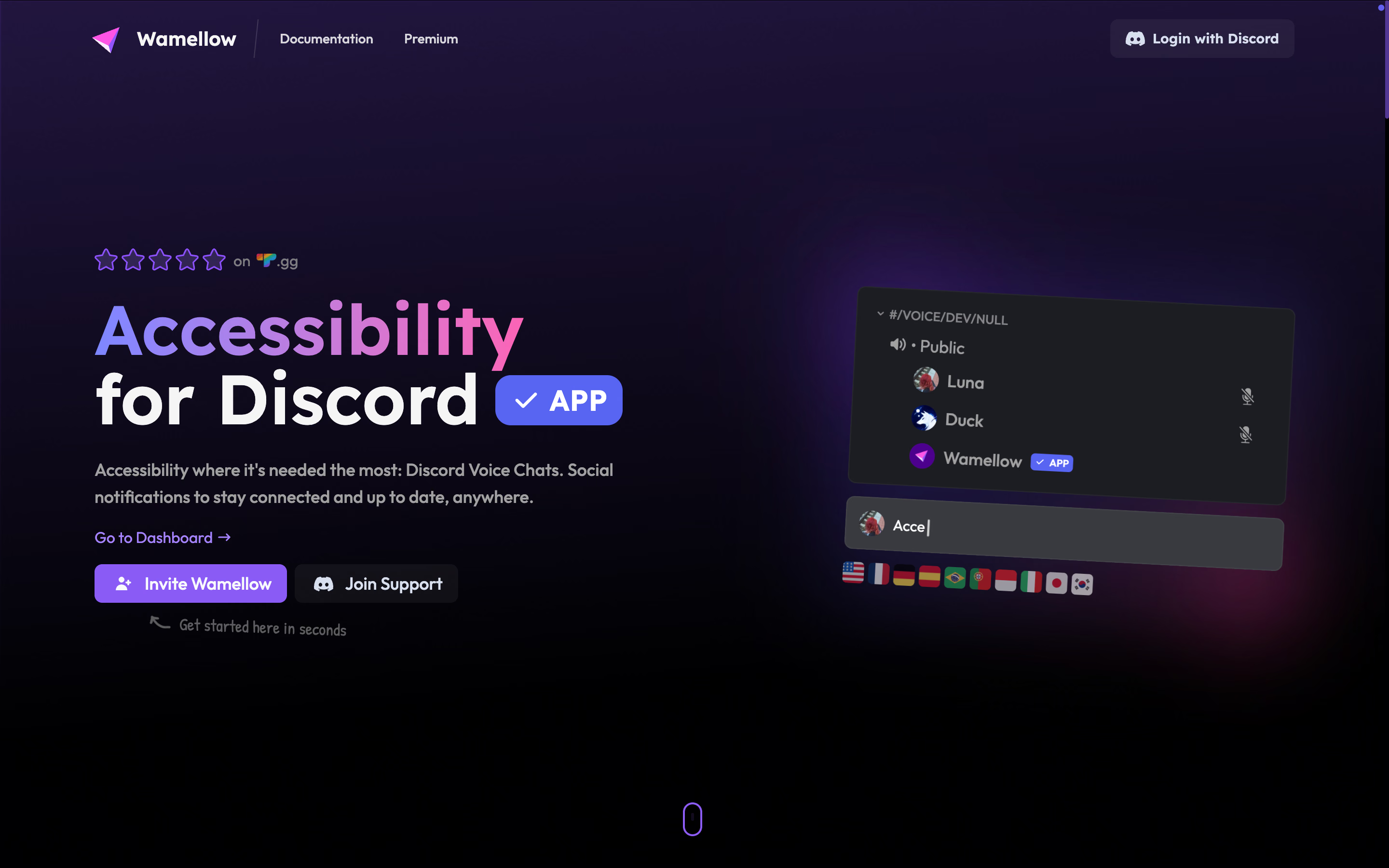
Wamellow, yazılanı sesli okutmaya yeni başlayan sunucu için ilk önerim. Ses kanalında okumayı kuyruk, rol ve araya girme kontrolleriyle birleştiriyor; karar yalnızca ses seçimi değildir.
Wamellow 10 dilde 97 ses, konuşmayı kimin başlatabileceğini sınırlama ve mesaj atlama kontrolleri sunuyor.
Öncelikli rol yararlıdır: belirlenen üyeler sürmekte olan okumayı kesebilir. Görüşme boyunca yazılı yanıt kullanan kişi, kuyruktaki her mesajın bitmesini beklemeden katılabilir.
Wamellow temel özellikleri
- /tts voice ile ses kanalında konuşma, /tts file ile ses dosyası oluşturma.
- Seçili metin kanalındaki mesajları otomatik okuma.
- Mesaj kuyruğu, /tts skip ve rol kısıtlamaları.
- Belirlenen konuşmacılar için öncelikli rol.
Wamellow fiyatı
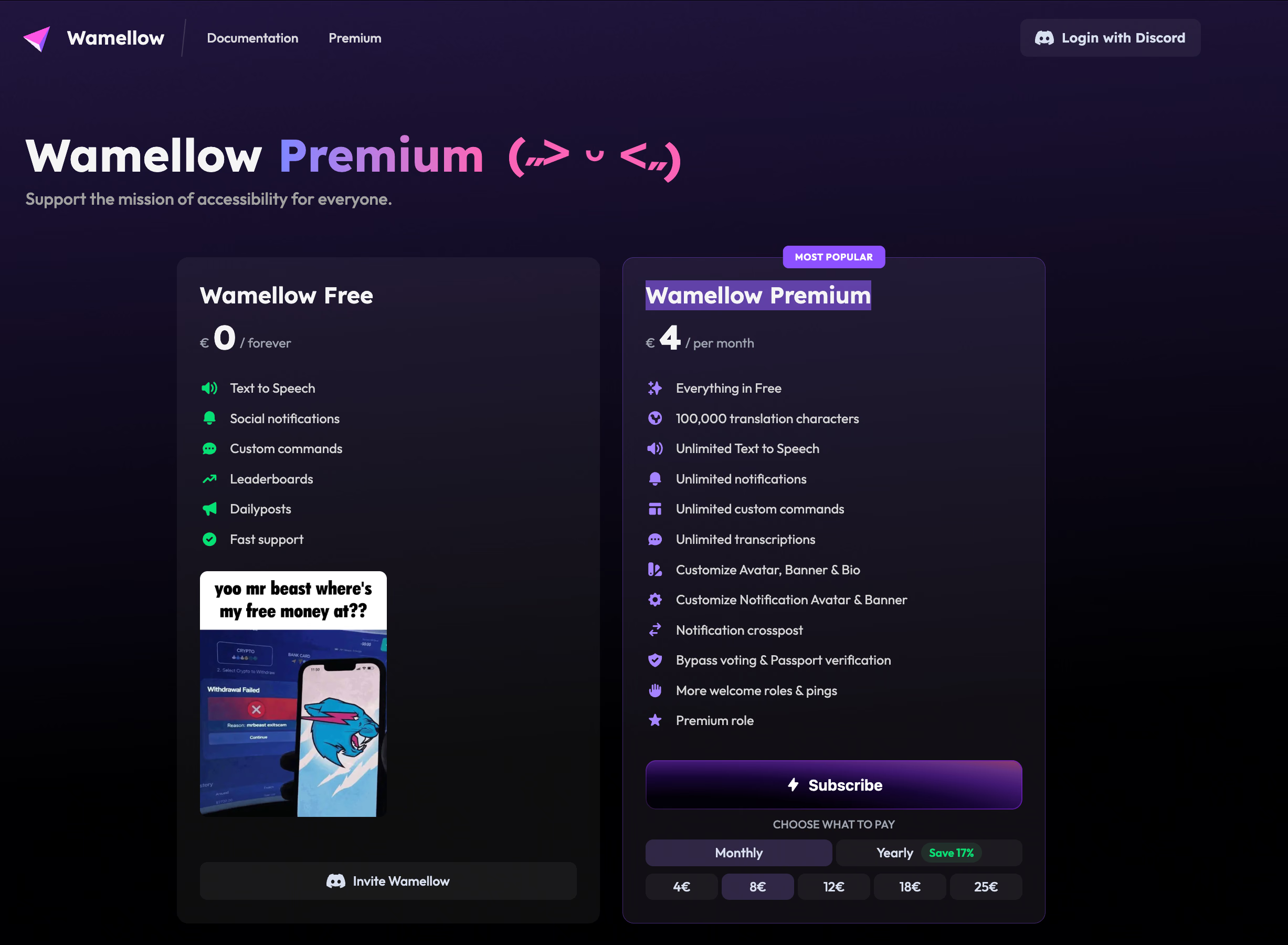
Ücretsiz TTS var. Premium sayfası, sınırsız TTS ve oy koşulunu atlamayla ayda 4 avro listeliyor.
Kimler için uygun?
Yazılı yanıtlar için erişilebilir alan ve pratik sunucu kontrolü isteyen arkadaş grupları ve topluluklar.
Wamellow sınırlamaları
TTS belgelerine göre ücretsiz kullanıcıların 300 karakterden uzun mesajlarında oy verme koşulu var. Kısa yanıt yerine ayrıntılı açıklama yaparken bu önemlidir.
2. TTS Bot: Yazılı yanıtları okuyan ayrı kanal için
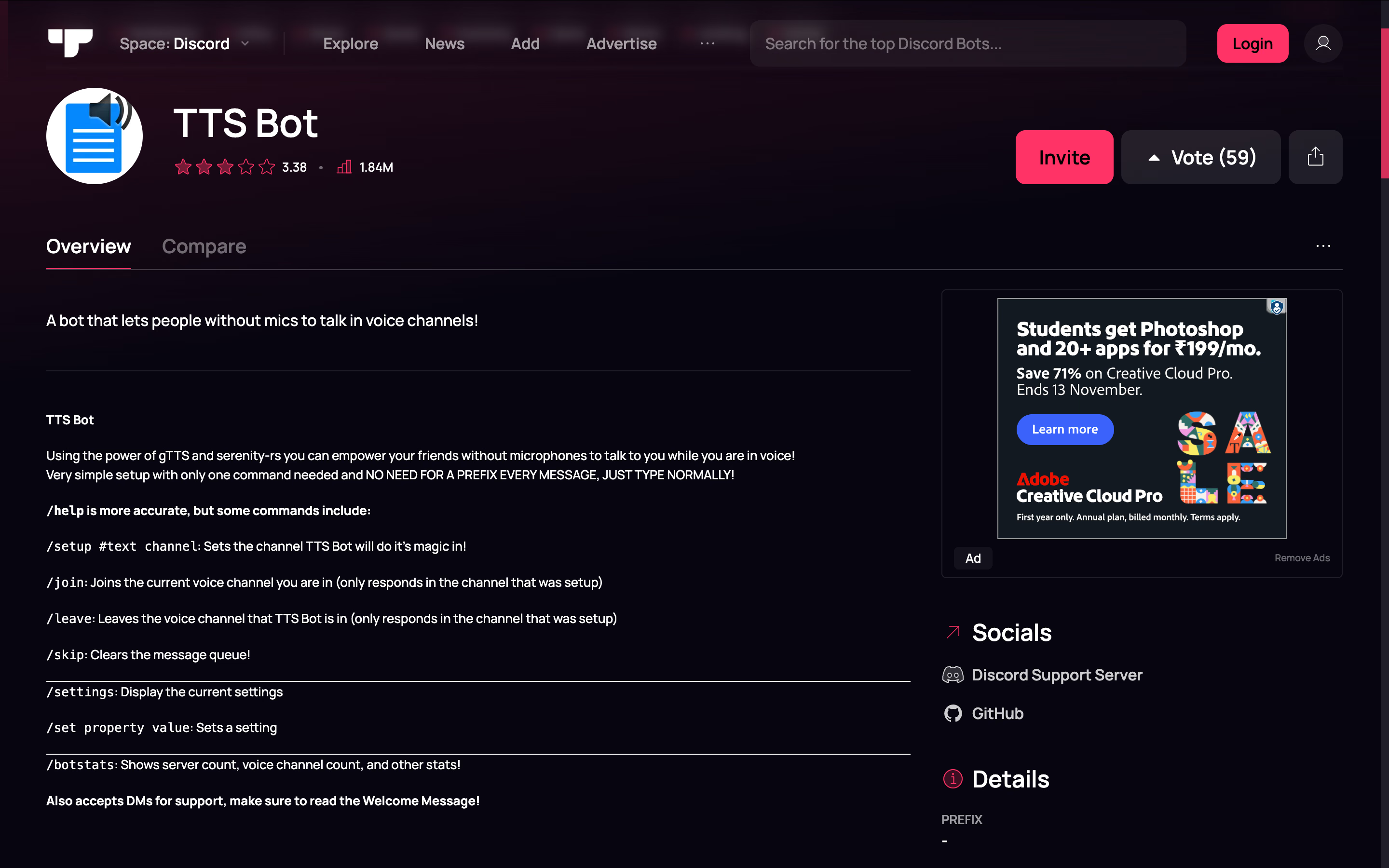
TTS Bot, yanıt yazıp görüşmedekilere duyurmak için kısa listeme alacağım seçenek. Kurulumdan sonra her yanıtın önüne komut eklemek gerekmez.
Hızlı konuşmada her mesaj için komut hatırlamak, kişinin yanıtlamayı bırakmasına yol açabilecek küçük ama tekrarlanan bir engeldir.
/setup ile metin kanalını seçin, sonra o kanaldan /join çalıştırın. Başka yerden /join girerseniz yanıt vermeyebilir.
TTS Bot temel özellikleri
- Otomatik okuma için yapılandırılmış metin kanalı.
- Bağlanıp ayrılmak için /join ve /leave.
- Ayar kontrolleri ve kuyruğu temizlemek için /skip.
- Kendi sunucusunda çalıştırmak isteyenler için herkese açık kaynak kodu.
TTS Bot fiyatı
Barındırılan bot ücretsiz özellikler sunar; Premium erişim geliştiricinin Patreon hesabıyla desteklenir. Her sağlayıcının dahil olduğunu varsaymadan istediğiniz sesin katmanını kontrol edin.
Kimler için uygun?
Üyelerin tek metin kanalına yazıp sesli okutmasını isteyen küçük gruplar için değerlendirilebilir.
TTS Bot sınırlamaları
Çevrimiçi eski komut örnekleri güncelliğini yitirmiş olabilir. Kurulu botun /help komutunu kullanın. Kendi barındırmanızda sunucu, bakım ve konuşma sağlayıcısı maliyetlerini karşılamanız gerekir.
3. Better TTS: Telaffuz özelleştirmesi için
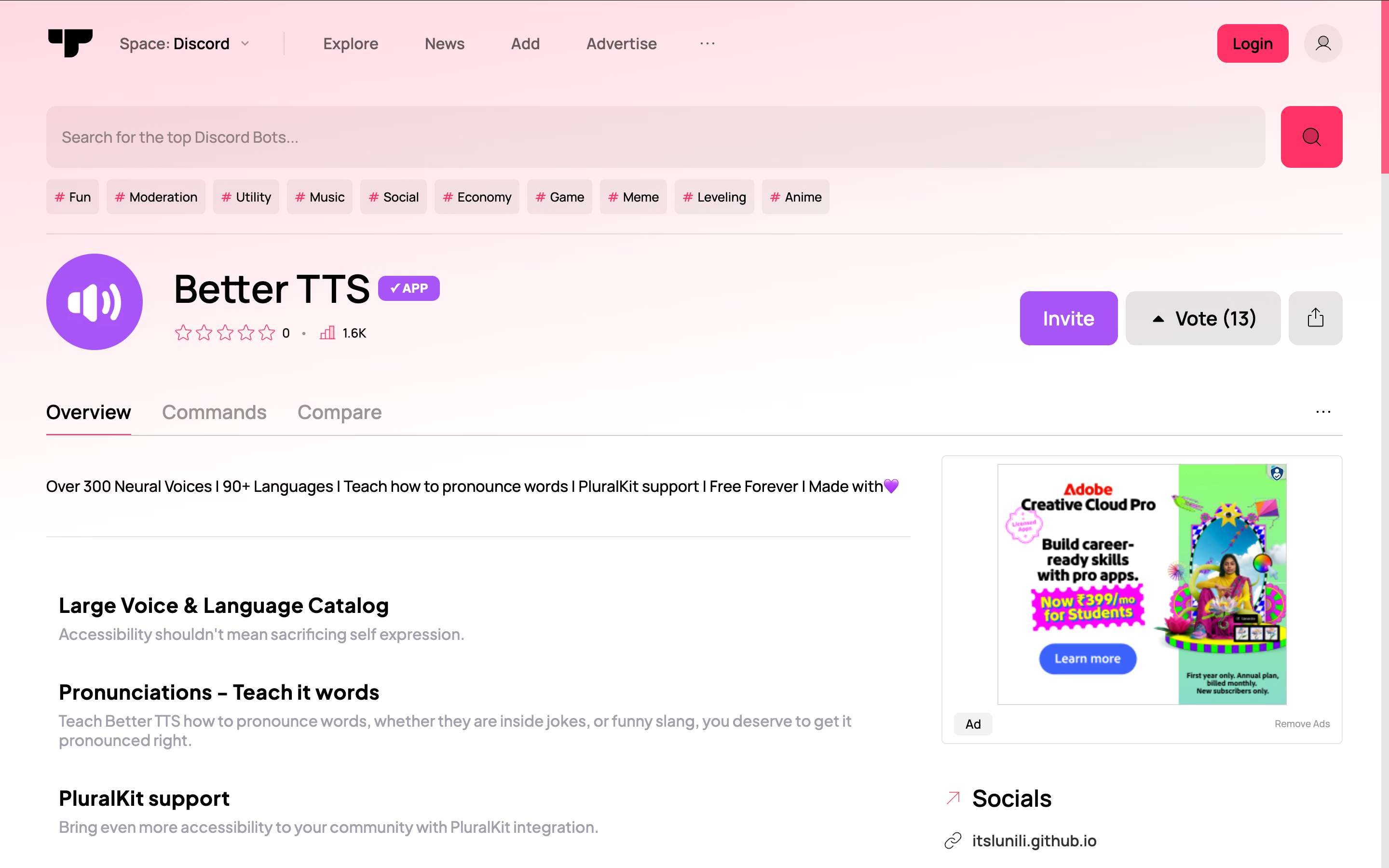
Better TTS, aynı adlar veya sıra dışı sözcükler sürekli yanlış okunuyorsa değerlendirilebilir. Geliştirici, telaffuz öğretmenin yanında 300’den fazla nöral ses, 90’dan fazla dil ve PluralKit desteğini öne çıkarıyor.
Burada ses sayısından önce telaffuza bakardım. Oyun topluluğu karakter adını, iş grubu ürün kısaltmasını sürekli tekrarlar. Bu sözcüğü düzeltmek, benzer sesler arasında seçimden daha yararlı olabilir.
Konuşmadan önce sessiz anı bekleyen ve beş saniyelik yedek eşiği olan özellik de tanıtılıyor. Araya girmeyi azaltabilir; ancak yazılı yanıtı geciktirebilir.
Better TTS temel özellikleri
- Bilinmeyen sözcük ve sunucu terimleri için telaffuz öğretme.
- Kişisel ve sunucu özelleştirmesi.
- PluralKit entegrasyonu.
- Tanıtılan duraklama algılı konuşma özelliği.
Better TTS fiyatı
Better TTS ücretsiz olarak tanıtılıyor. Herkese açık açıklamada net ücretli plan dökümü bulunmuyor.
Kimler için uygun?
Ad, kimlik veya tekrar eden terimlerin genel telaffuzla sorun oluşturduğu topluluklar ya da PluralKit kullanıcıları.
Better TTS sınırlamaları
Sessiz an bekleme yanıtı geciktirebilir. Bu, tartışmada yararlı; hızlı oyun görüşmesinde uygun olmayabilir. Kullanım kotası ayrıntıları sınırlı olduğundan uzun etkinlikten önce kurulu botun sınırlarını kontrol edin.
4. ST Manager: Bir botta farklı konuşma sağlayıcıları için
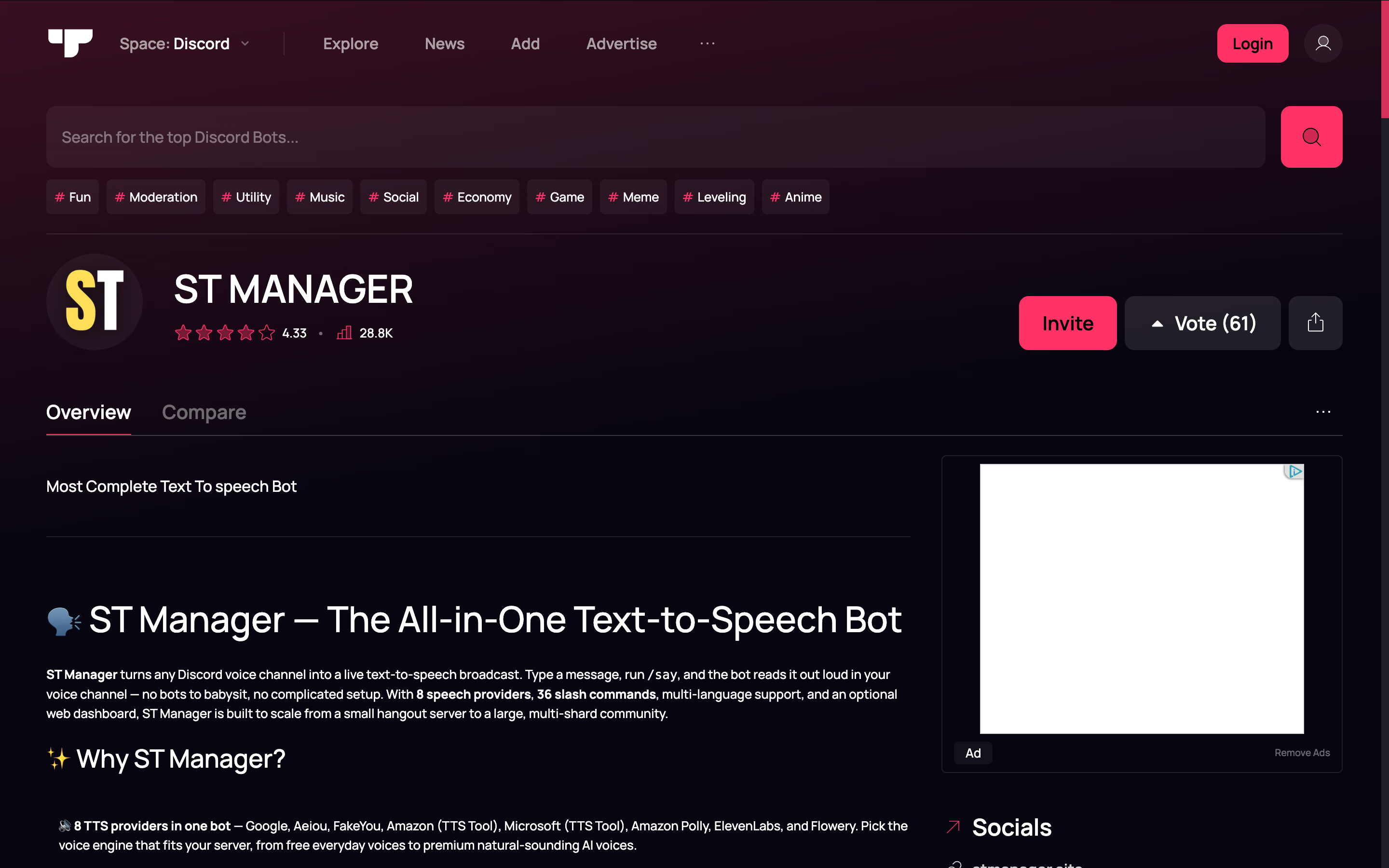
ST Manager, birden fazla sağlayıcı isteyen sunucu sahiplerine yönelik. Geliştirici Google, Flowery, Amazon Polly ve ElevenLabs dahil sekiz sağlayıcı listeliyor; ücretsiz ve ücretli erişim sağlayıcıya bağlı.
Esneklik önemlidir: bir ses dili iyi okumuyorsa botu yeniden kurmadan başka sağlayıcı seçeneklerini inceleyebilirsiniz.
ST Manager temel özellikleri
- /say ve sağlayıcıya özel konuşma komutları.
- Otomatik kanal okuması için /set_channel_provider.
- Sunucu, kanal ve kişisel ayarlar.
- İzin listesi, etkinlik günlüğü ve yinelenen duyurular.
ST Manager fiyatı
Ücretsiz sağlayıcılar ve ücretli seçenekler var. İstediğiniz sağlayıcı için uygulama içi Premium bilgilerine bakın.
Kimler için uygun?
Sağlayıcı kontrolü veya yinelenen duyuru isteyen, varsayılan ayarları yönetebilen sunucu sahipleri. Yalnızca sıradan yanıtlar için TTS Bot daha basit başlangıçtır.
ST Manager sınırlamaları
Botu kurmak bütün sağlayıcıları ücretsiz açmaz. Seçtiğiniz sesin motorunu ve erişimini kontrol edin.
5. Orator: Panodan ses ayarı yönetimi için
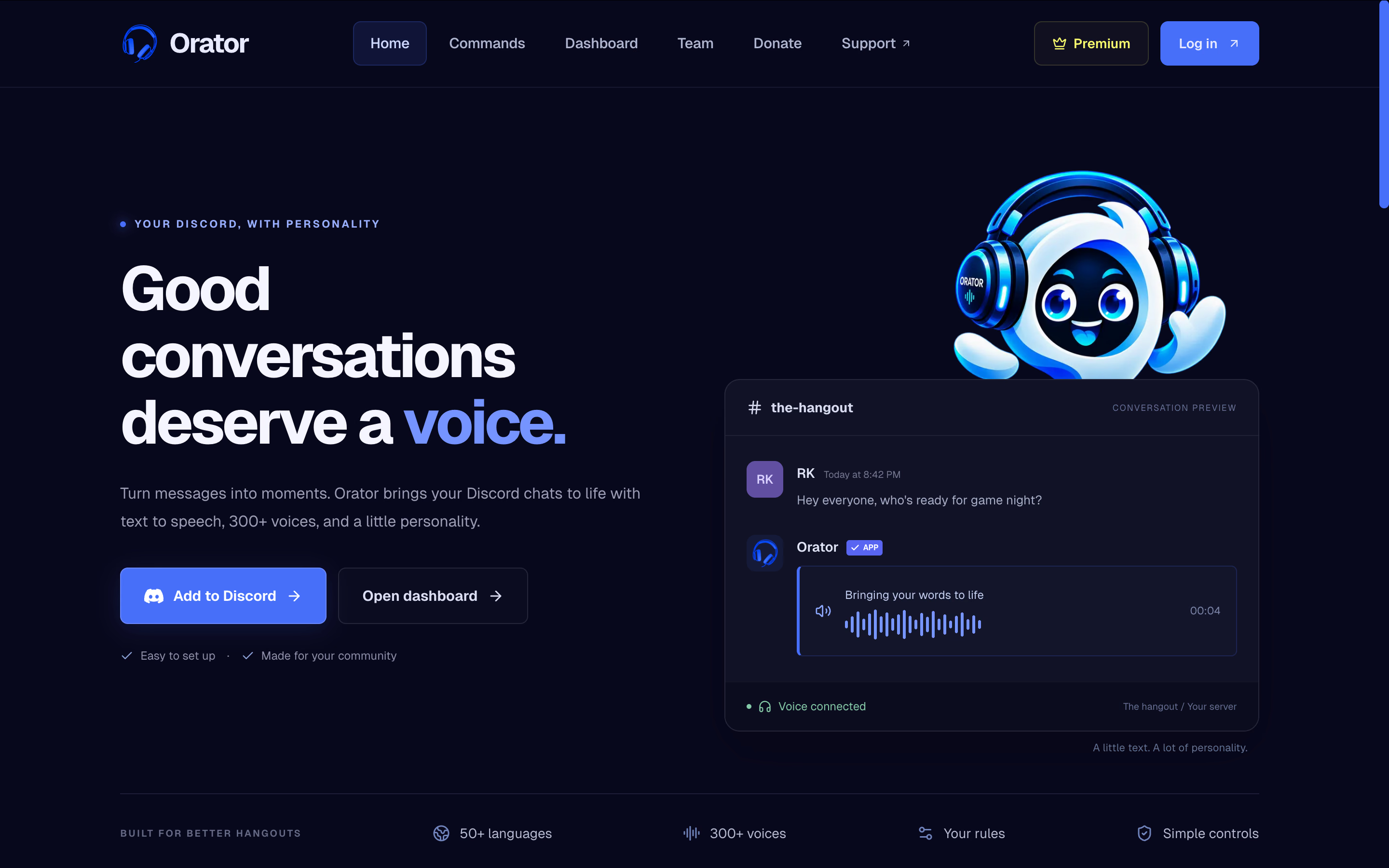
Orator, ses, kanal ve tercihleri görsel panodan yönetmek isteyenlere yönelik. 50’den fazla dilde 300’den fazla ses listeliyor.
Bu listeye almamın nedeni pano. İlk ses ayarını yapmak başka, bir ay sonra bulup değiştirmek başka iştir. Komutları ezberlemek istemeyen moderatör, seçenekleri görünür yerde yönetmeyi tercih edebilir.
Orator temel özellikleri
- Ses kanalında metin okuma.
- Ses ve dil seçimi.
- Sunucu tercihlerini panodan yönetme.
- Ses API’si ile izin/engelleme listeleri gibi Premium seçenekler.
Orator fiyatı
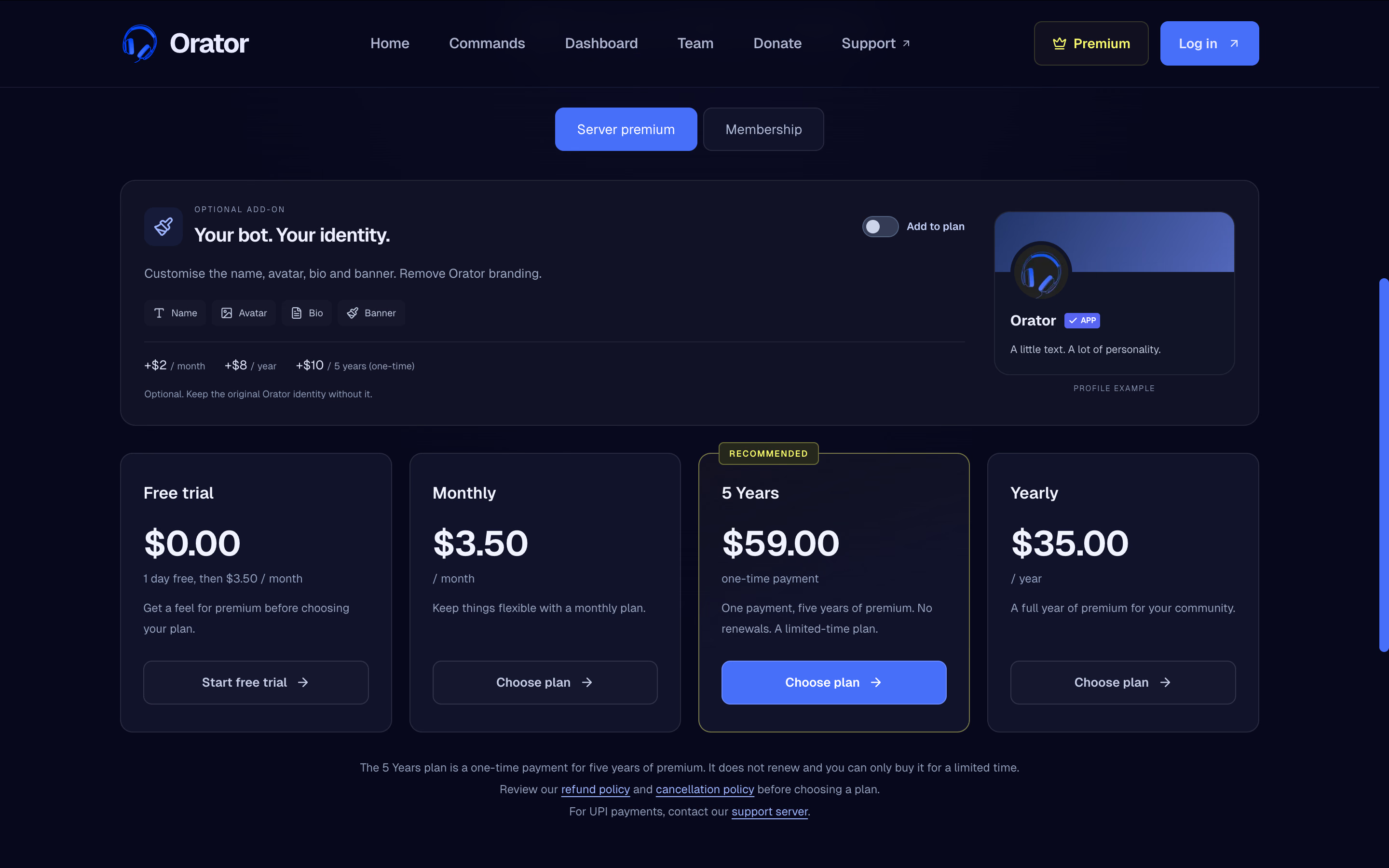
Premium sayfası, isteğe bağlı özelleştirmelerin yanında ayda 3,50 veya yılda 35 ABD doları listeliyor. Sunucu Premium’u ile kişisel üyeliği ayırıyor; ihtiyacınızı hangisinin karşıladığını kontrol edin.
Kimler için uygun?
Ses tercihlerini görsel yönetmek isteyen moderatörlü topluluklar. Görsel kolaylık ile sağlayıcı kontrolü arasında seçim için ST Manager’la karşılaştırın.
Orator sınırlamaları
Tanıtılan her kontrolün veya ses API’sinin ücretsiz olduğunu varsaymayın. İzin ve engelleme listeleri Premium sayfasında; konuşmacı kısıtlaması şartsa ücretsiz plan kapsamını kontrol edin.
6. HornBot: Gündelik ve karakter sesleri için
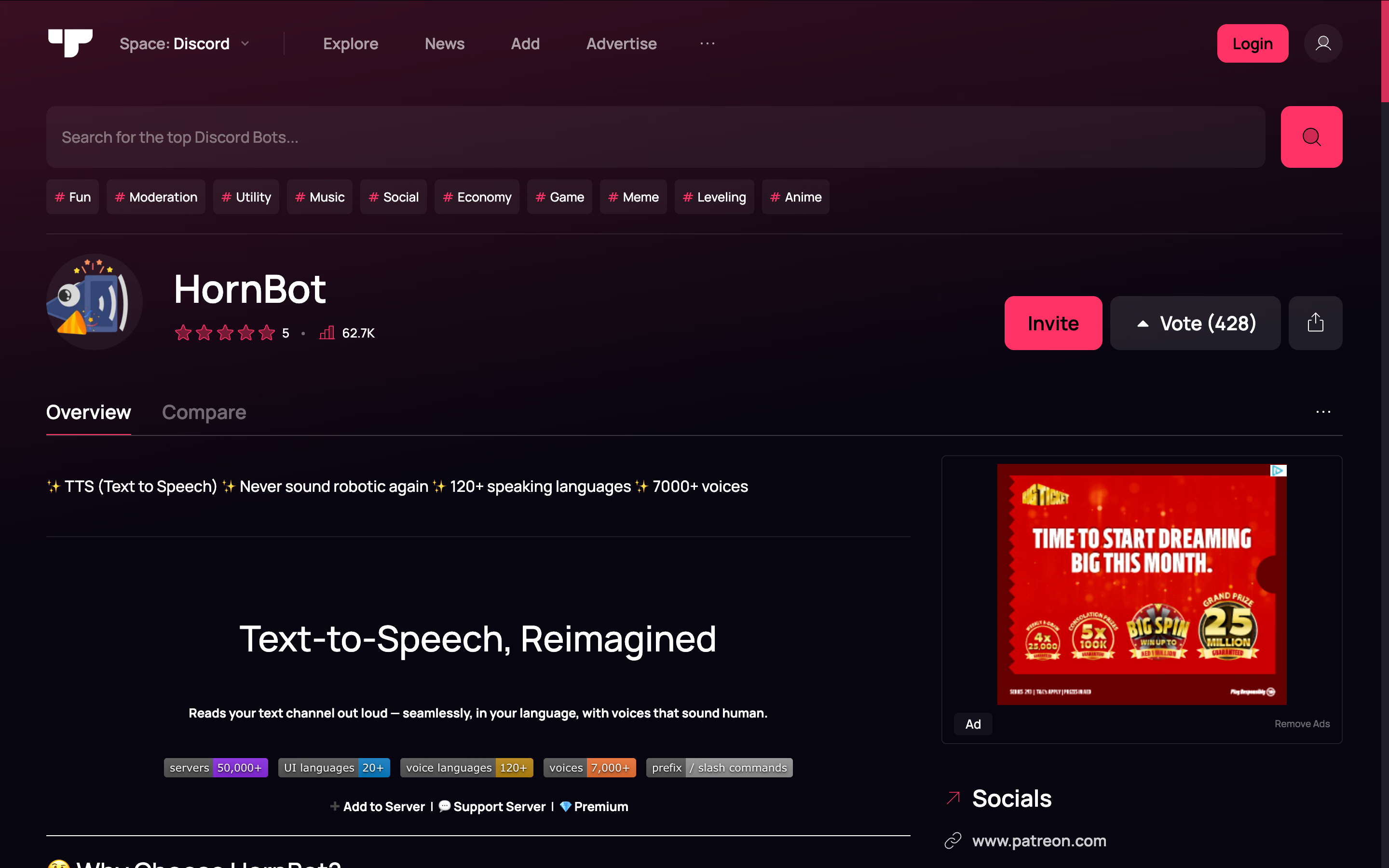
HornBot, gündelik yanıt ve karakter sesini aynı botta isteyen topluluklar için değerlendirilebilir. Toplam kapsamda 7.000’den fazla ses, yedi motor ve 120’den fazla TTS dili tanıtılıyor.
Katman ayrımı önemlidir. Google Translate TTS ve Flowery ücretsiz motorlar arasında; diğerleri Premium kapsamda listeleniyor. Önce istediğiniz sesi, ardından gereken erişimi bulun.
HornBot kanala, role veya mesaj önekine göre okumayı kısıtlar. Rol yapma sunucusunda karakter diyaloglarını okuyup diğer sohbeti sessiz bırakabilir.
HornBot temel özellikleri
- Atlama ve temizleme kontrolleriyle kuyruklu kanal okuma.
- Kanal, rol veya mesaj önekine göre kısıtlama.
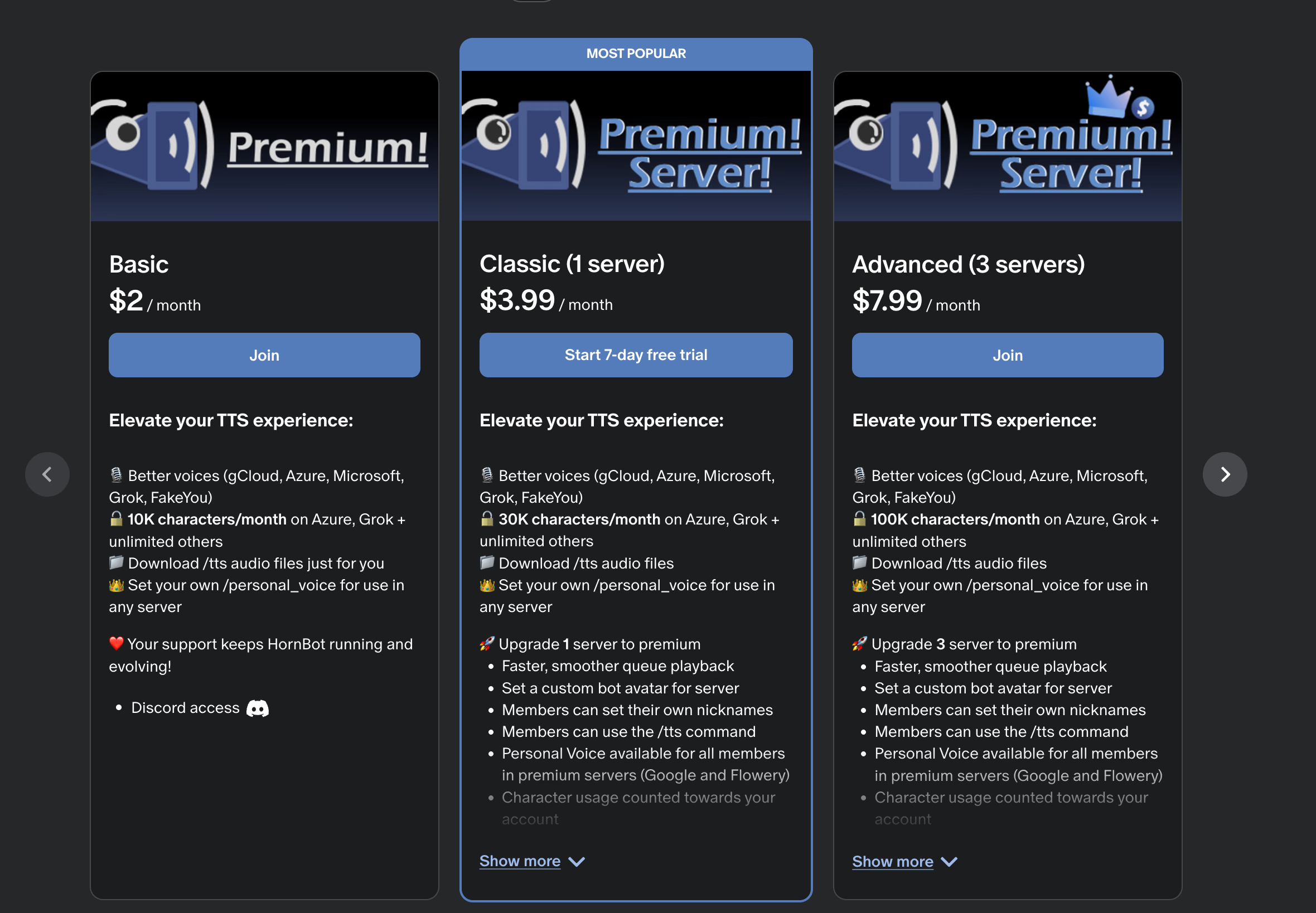
- Premium kişisel ses, perde ve hız ayarları.
- Premium indirilebilir konuşma.
HornBot fiyatı
Ücretsiz motor erişimi var. Bağlantılı Patreon sayfasında üyelikler ayda 2 ABD dolarından başlıyor. Kişisel ve sunucu üyeliklerinin avantajları farklı.
Kimler için uygun?
Mesajı okunacak kişiyi kontrol ederken ses çeşitliliği isteyen rol yapma veya sosyal topluluklar. Görüşme boyunca TTS’ye ihtiyaç duyanlar için anlaşılır gündelik ses de sunun.
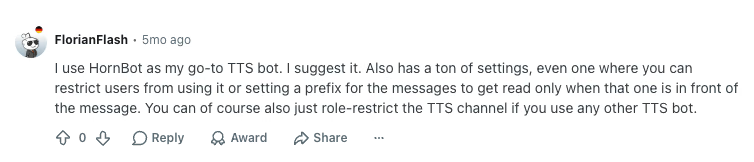
Bir Reddit kullanıcısı ses sayısından çok okunan kişiyi ve mesaj önekini seçme kontrollerini önerdi. Bazı üyeler yazılı konuşmaya ihtiyaç duyarken bütün sohbetin yayınlanmasını istemeyen sunucu için yararlı olabilir; bu kişisel öneridir.
HornBot sınırlamaları
Toplam katalog Premium sesleri de içerir; 7.000 ücretsiz ses anlamına gelmez. Varsayılanı seçmeden birkaç tam cümle deneyin. Tek duyuruda eğlenceli karakter sesi, bir saatlik yanıtta yorucu olabilir.
7. Botto Voice: Dil ve aksan seçimi için
Botto Voice, /voice-set menülerinde dil, sunuluyorsa bölgesel aksan ve ses seçtirir. Ses rehberi, birden fazla İspanyolca aksan dahil 83 dilde 959 ücretsiz ses listeliyor; güncel katalog değişebilir.
Otomatik okuma için bağlı metin kanalına yazmalı ve botun ses kanalında bulunmalısınız. Okuma listesi, kimlerin mesajının seslendirileceğini ayrıca sınırlayabilir.
Botto Voice temel özellikleri
- Bağlı okuma kanalı ve kişisel ses seçimi.
- Dil, aksan ve ses menüleri.
- Kimin mesajının okunacağını yöneten listeler.
- Yapılandırılabilir seslendirme filtresi.
Botto Voice fiyatı
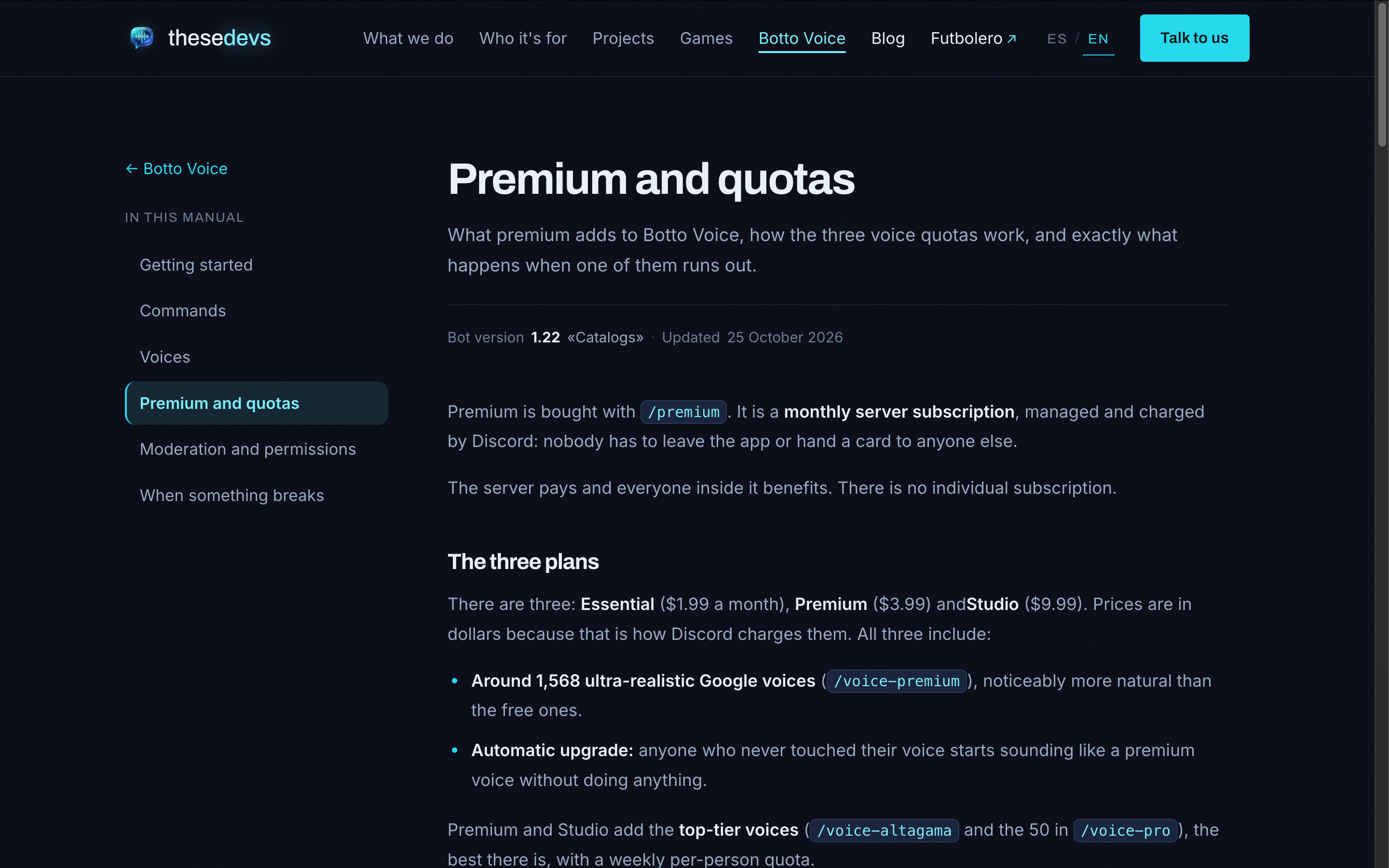
Plan rehberi, Free’nin yanında sunucu başına ayda 1,99 ABD doları Essential, 3,99 Premium ve 9,99 Studio listeliyor. Free’de mesaj başına 200 karakter ve günlük kota var.
Kimler için uygun?
Üyelerine tanıdık aksan seçtirmek isteyen çok dilli sunucular. Belgelenen uygunluk kuralları, okuma kanalı yanına net açıklama sabitlemek isteyen moderatörlere de yardımcı olur.
Botto Voice sınırlamaları
Ücretli ses kotaları katmanlara ayrılır; bitince başka sese dönüş kuralları var. Uzun etkinlik boyunca aynı Premium sesi vaat etmeden inceleyin. Moderasyon ayarlarını da kontrol edin: standart sözcük filtresi kapalı gelir ve bilinçli olarak açılmalıdır.
8. JotMe: Çok dilli Discord görüşmesini takip etmek için
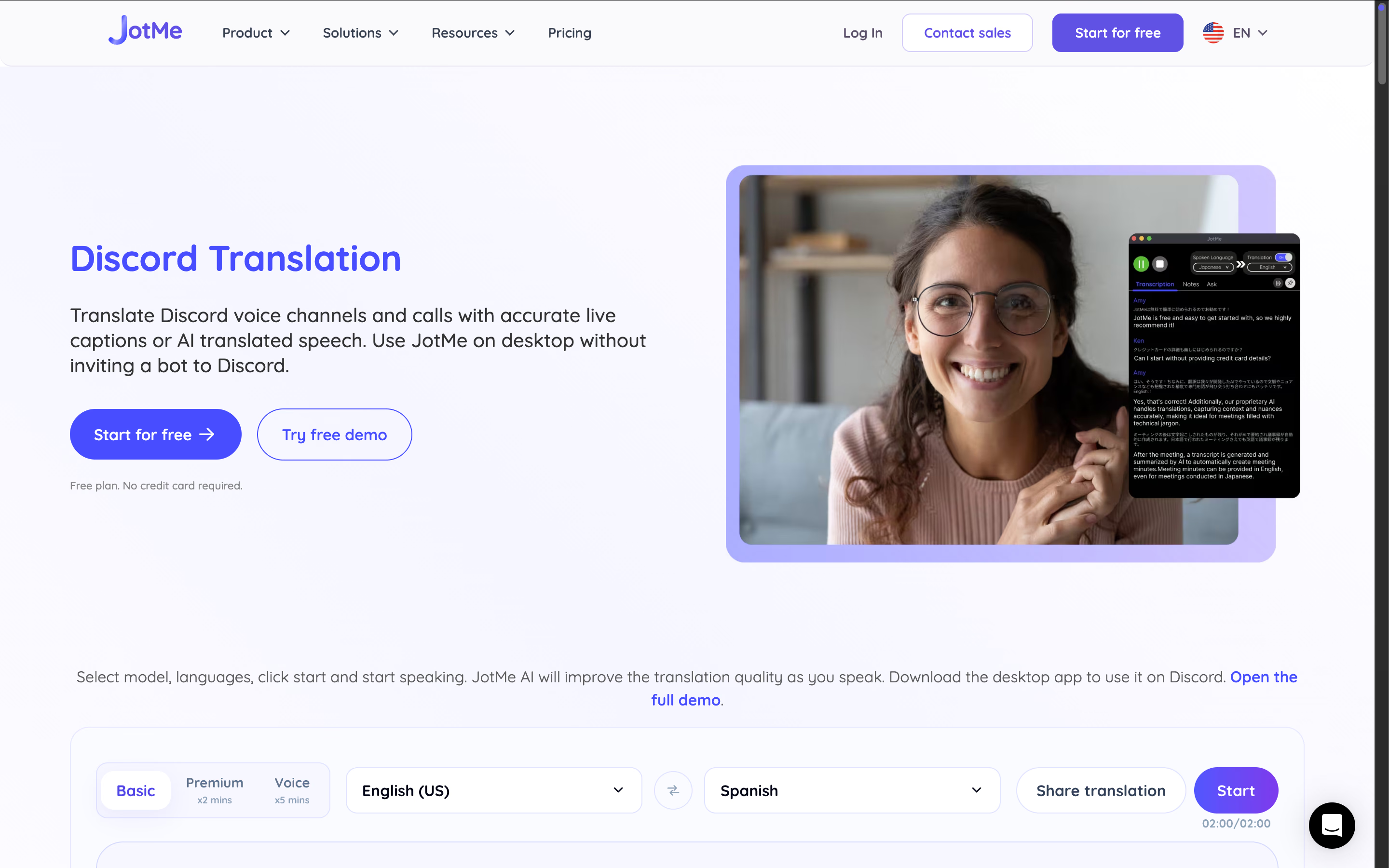
TTS botu yazdığınızı başkalarına duyurur. Ancak yanıt bilmediğiniz dildeyse anlamak için ayrı destek gerekir. JotMe, Discord’un yanında konuşmayı çevrilmiş altyazıya dönüştürür.
Örneğin İngilizce-Japonca görüşmede meslektaşınızın Japoncasını İngilizce okuyabilirsiniz. Sesli Discord çevirisi için ayrı sesten sese akışı da var. Sonradan transkript ve AI notu incelemek, kayıt/erişim/not ayarları ile kredilere ve işlemeye bağlıdır.
JotMe yukarıdaki botlardan farklı olarak ayrı uygulamadır; Discord sunucusuna davet edilmez. Yanında açıp gerekli ses izinlerini verin, uygun modeli ve dilleri oturumdan önce seçerek çeviriyi başlatın.
JotMe temel özellikleri
- Sesli konuşma için yazılı canlı çeviri.
- Desteklenen dillerde, uygun yönlendirmeyle sesten sese çeviri.
- Canlı transkripsiyon ve ayar/kredi koşullarıyla AI toplantı notları.
- Oturumda kullanılabilir ve etkinse başkalarının takip etmesi için çeviri paylaşımı.
- Sunucu botu olarak katılmadan Discord’un yanında çalışma.
JotMe fiyatı
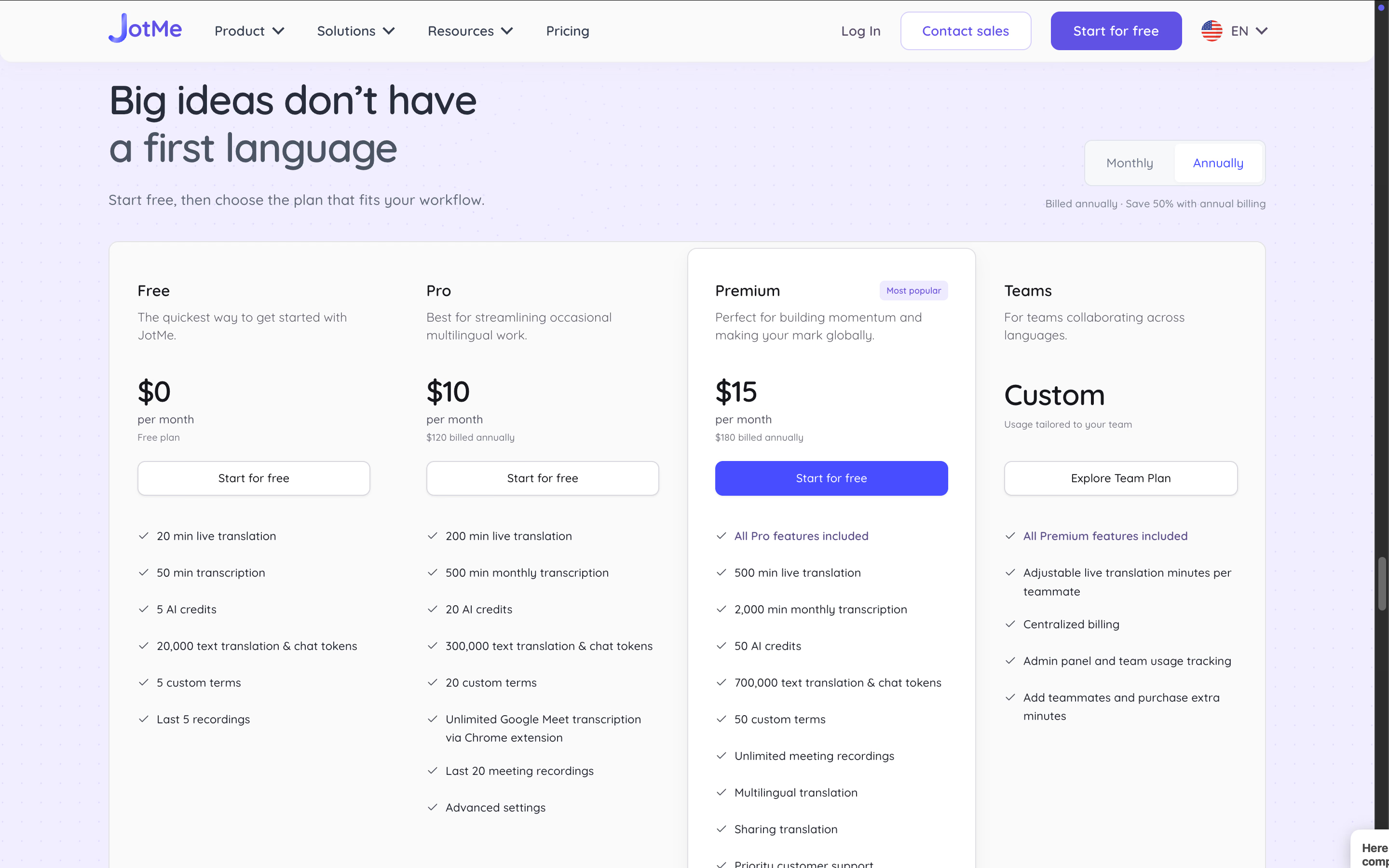
Limitli ücretsiz plan ve daha yüksek kotalı ücretli planlar sunulur; modeli, kullanım hızını ve güncel fiyatı kontrol edin.
Kimler için uygun?
Discord’da sesli konuşmayı anlaması gereken çok dilli oyun, çalışma ve öğrenme grupları.
JotMe sınırlamaları
Discord metin kanalını otomatik okumaz. Bu iş için yine TTS botu gerekir.
Discord sunucusuna TTS botu nasıl eklenir?
Botu sunucuya davet edin, gerekli izinleri inceleyip verin, ses kanalına katılın ve okuyacağı yeri ayarlayın. Genel kalıp benzer, ancak komut ve okuma kuralları bota göre değişir.
1. adım: Botu davet edip izinleri verin
Resmî site veya Discord uygulama kaydındaki davet bağlantısını açın. Discord’a giriş yapıp sunucunuzu seçin; yetkilendirmeden istenen izinleri inceleyin.
Sunucuyu yönetme veya uygulama ekleme izniniz olmalı. Sunucu görünmüyorsa doğru hesap ve role sahip olduğunuzu kontrol edin.
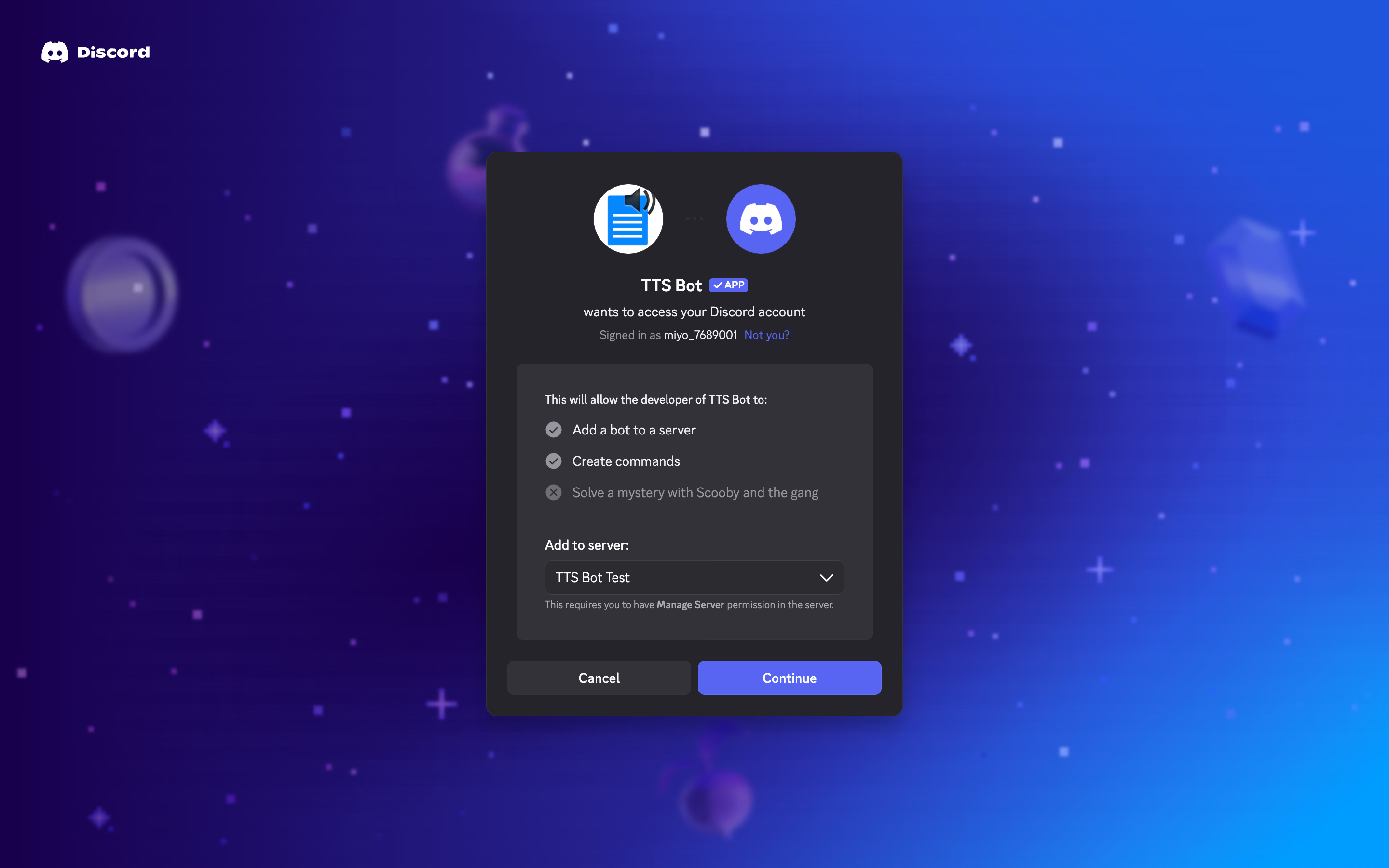
Botun kullanılacak kanallara da erişmesi gerekir. Metin kanalını görebildiğini, ses kanalında Connect ve Speak izinleri olduğunu kontrol edin.
İki kurulum seçeneği sunulursa sunucunun ses kanalına katılması gereken bot için Add to Server’ı seçin.
2. adım: Ses kanalına bağlayın
TTS Bot’ta /setup ile yazılacak metin kanalını seçin. Kendiniz ses kanalına katılın, yapılandırılan metin kanalına dönüp /join ile botu çağırın.
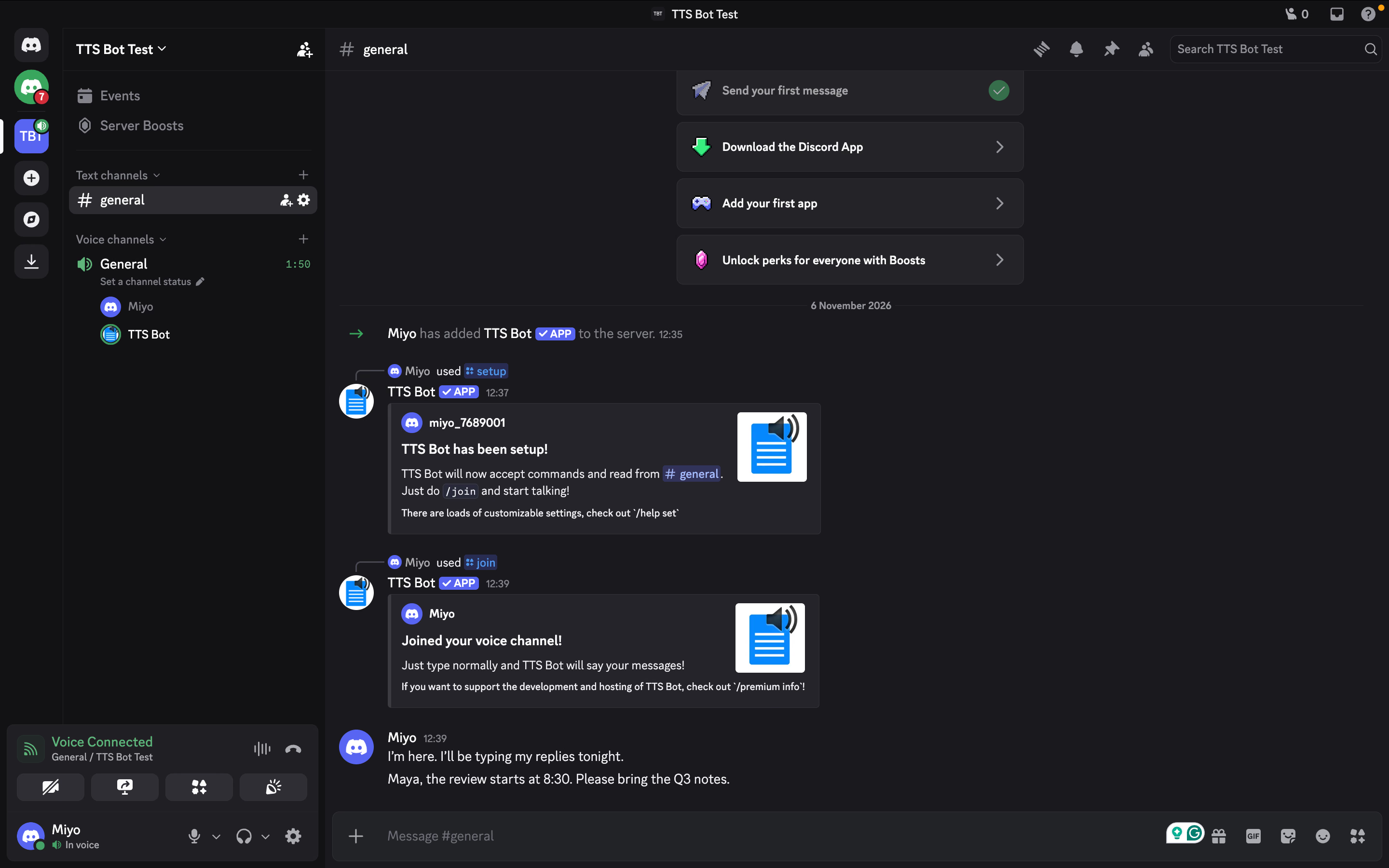
Diğer botlar farklı komut veya pano kullanabilir. Birden fazla botun komutlarını karıştırmak yerine seçtiğinizin yönergelerini izleyin.
Devam etmeden doğru ses kanalında göründüğünü ve herkesin hangi metin kanalını okuyacağını bildiğini kontrol edin.
3. adım: İlk TTS mesajını gönderin
“I’m here. I’ll be typing my replies tonight.” gibi kısa mesaj yazın. Görüşmedeki başka kişiye duyup duymadığını sorun. Ardından komutsuz ikinci mesajla otomatik okumayı kontrol edin. Bu, kaynak denemede kullanılan İngilizce örnektir; kendi sesinizin desteklediği dilde de test edin.
Sonra ad veya sayı deneyin; gerekmeden atlama kontrolünü bulun. Nereye yazılacağını ve oynatmayı nasıl durduracaklarını anlatan kısa mesajı sabitleyin.
Ek bilgi: Sunucuya bot eklemeden canlı çeviri mi istiyorsunuz?
Amacınız başka dil konuşan kişiyi anlamaksa JotMe’yi Discord’un yanında kullanabilirsiniz; sunucuya bot eklemeniz gerekmez. Gerekli izin, model ve dilleri ayarlayıp başlatın. Japonca konuşan arkadaşın yanıtını örneğin İngilizce altyazıyla görüşme sırasında okuyabilirsiniz.
Bir sonraki Discord görüşmenizi kendi dilinizde takip edin
Sunucuya bot davet etmeden, gerekli ses izinleriyle Discord’un yanında JotMe yazılı canlı çevirisini kullanın.
JotMe’yi ücretsiz deneyinDiscord’un yerleşik TTS’si ve sunucu botu arasındaki fark
Yerleşik TTS, mesajları dinleyenin Discord uygulamasında okur. Ses kanalı TTS botu ise kanala katılıp görüşmedekilere okur.
“/tts Hello everyone” yazmak yerleşik özelliği kullanır; kişinin duyup duymaması uygulama ayarına bağlıdır. Sunucu botunda yapılandırılmış metin kanalına yazarsınız; bot ses kanalında konuşur.
Soru | Discord yerleşik TTS | Ses kanalı TTS botu |
|---|---|---|
Ses nerede çalınır? | Kendi Discord uygulamanızda | Botun ses kanalında |
Oynatmayı ne yönetir? | Discord TTS ayarları ve izinleri | Bot ayarları, kanal erişimi ve kullanım kuralları |
Mesajlar otomatik okunabilir mi? | Bildirim ayarları yerel otomatik okumayı açabilir | Destekleyen bot, bağlı kanaldaki uygun mesajları okuyabilir |
Ses nasıl seçilir? | Platform ve sisteme bağlı | Bota, sağlayıcıya ve ücretsiz/ücretli katmana bağlı |
Dil seçmek mesajı çevirir mi? | Otomatik çeviri anlamına gelmez | Yalnızca bot ayrıca çeviriyi destekliyor ve etkinleştiriyorsa |
Mesajların size okunması için yerleşik TTS’yi; yazılı yanıtı görüşmedekilere duyurmak için ses kanalı botunu seçin. Bazı botlar da /tts adlı komut kullanır. Discord komut seçicisinde uygulama adına bakıp doğru olanı seçin.
İngilizce metni seslendirmek, Japoncaya çevirmek değildir. Öncelik yazılı sohbeti çevirmekse Discord çeviri botları karşılaştırmamız bu akışı ele alıyor.
Discord TTS çalışmıyorsa ne yapmalı?
Doğru ses kanalına katıldığını, metin kanalını okuyabildiğini ve kotası kaldığını kontrol edin. Her değişiklikten sonra kısa mesajla test ederek sorunu neyin düzelttiğini belirleyin.
Ses kanalı izinlerini kontrol edin
Katılmıyorsa kendinizin ve botun doğru kanala eriştiğine bakın. Connect ve Speak izinlerini kontrol edin. Sunucu izin verse de kanala özel ayar erişimi engelleyebilir.
Bot katıldı ama ses yoksa başka katılımcıya duyup duymadığını sorun. O duyuyorsa çıkış cihazınızı, bot ses düzeyini ve botu susturup susturmadığınızı kontrol edin.
Yerleşik TTS için Discord ayarlarına bakın
Yerleşik özellikte User Settings → Accessibility ve Notifications → Text-to-Speech ayarlarına bakın. Bunlar Discord’un kendi okumasını yönetir; ses kanalında bot için bot izin ve ayarlarını kontrol edin.
Botun ses ve dil ayarlarını kontrol edin
Sunulan ücretsiz sesle sade bir cümle gönderin. Çalışıyorsa tercih ettiğiniz sesin abonelik veya tükenmiş kota gerektirip gerektirmediğine bakın. Diğer ayarları değiştirmeden yardım ve plan bilgisine bakın.
Yazdığınız yeri kontrol edin
Mesajı otomatik okumaya ayarlanan metin kanalına yazın. Bazı botlar, okumadan önce kendi ses kanalına katılmanızı da ister.
Rol kısıtlaması ve okuma listelerini kontrol edin. Bir üyeyi okuyup diğerini atlıyorsa neden bunlar olabilir.
Arayüz veya ayarlar değiştiyse Discord güncellemeleri rehberimize bakabilirsiniz.
TTS yerine altyazı veya çeviri gerektiğinde
Söyleneni okumak için altyazı, başka dili anlamak için canlı çeviri kullanın. JotMe bu akışlarda Discord’un yanında çalışır; TTS botu ise yazılı yanıtınızı başkalarına duyurur.
İngilizce-Japonca planlama görüşmesinde bot İngilizce yanıtınızı okusa bile arkadaşın Japonca konuşmasını anlamayabilirsiniz. Botun İngilizce sesini değiştirmek sorunu çözmez; gelen konuşmayı yakalayıp çevirmek gerekir.
Sesli konuşmayı JotMe ile takip edin
JotMe, bilgisayarda mikrofon ve sistem sesiyle canlı transkripsiyon/çeviri sunar; gerekli izinleri verin. Çevrimiçi toplantı belgeleri Discord’u da kapsar. Katılımcı listesine sunucu botu olarak eklenmez.
Sunucu botu kuramadığınızda çeviri için JotMe değerlendirilebilir. Altyazı uygulamada görünür; oturumda paylaşım kullanılabilir ve etkinse canlı çeviri paylaşımı ile başkaları da desteklenen tarayıcıdan takip edebilir. Bu, kayıt veya not erişimini kendiliğinden vermez.
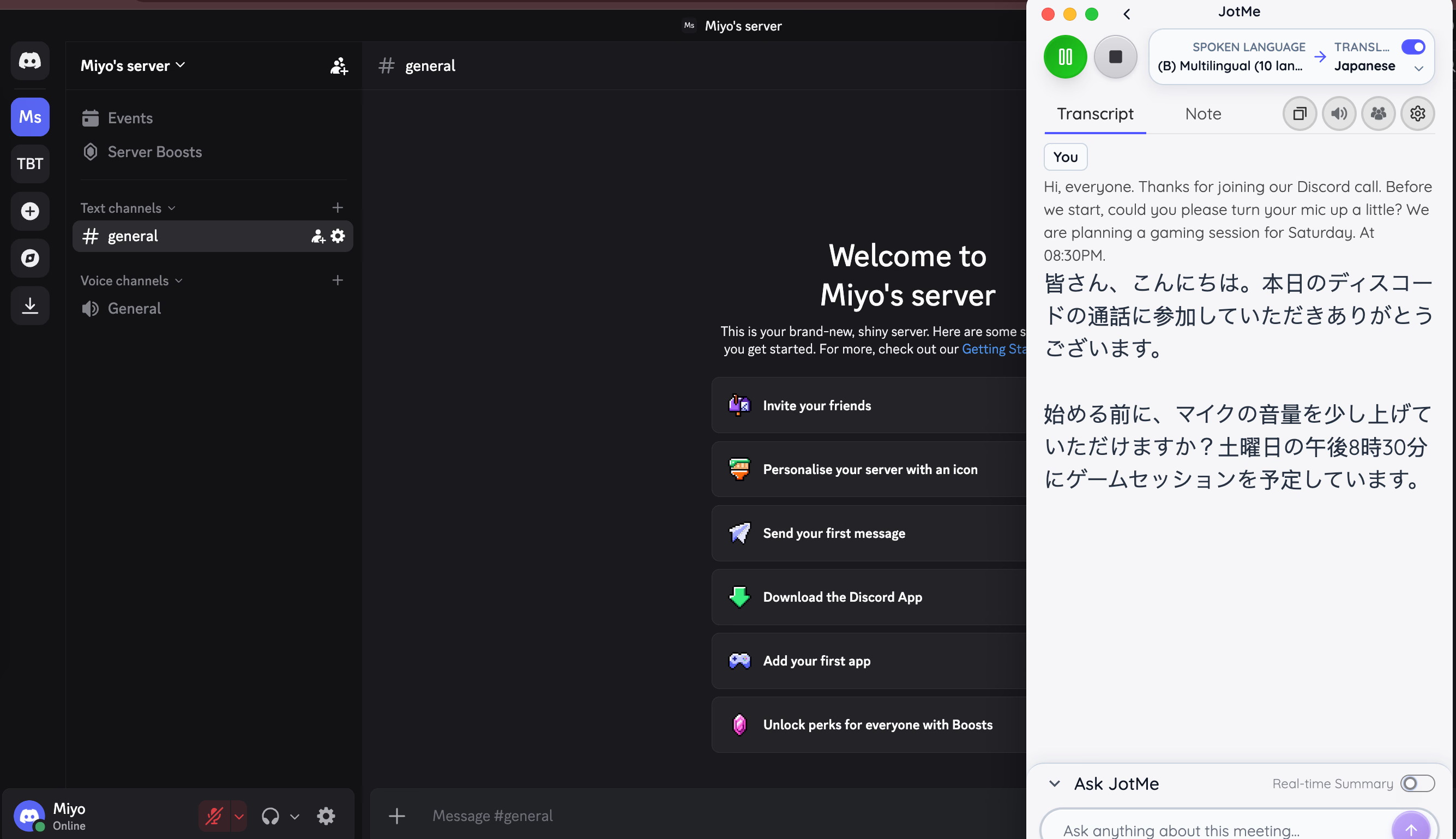
Discord görüşmesini çevirme rehberimiz daha kapsamlı kurulumu açıklıyor.
Konuşma yoğunlaşmadan altyazıları kurun
JotMe Desktop ve Discord’u açın, mikrofon ve sistem sesi izinlerini verip Online ortamını seçin. Basic/Premium altyazı akışında konuşma ve çeviri dillerini oturumdan önce ayarlayıp İngilizceden Japoncaya canlı çeviriyi başlatın. Fast (Audio) konuşma girdisini otomatik algılar; çıktı dili ayrı seçilir.
JotMe’yi başlatıp görüşmedeki kişiden kısa cümle söylemesini isteyin. Devam etmeden konuşmasının altyazıda göründüğünü kontrol edin.
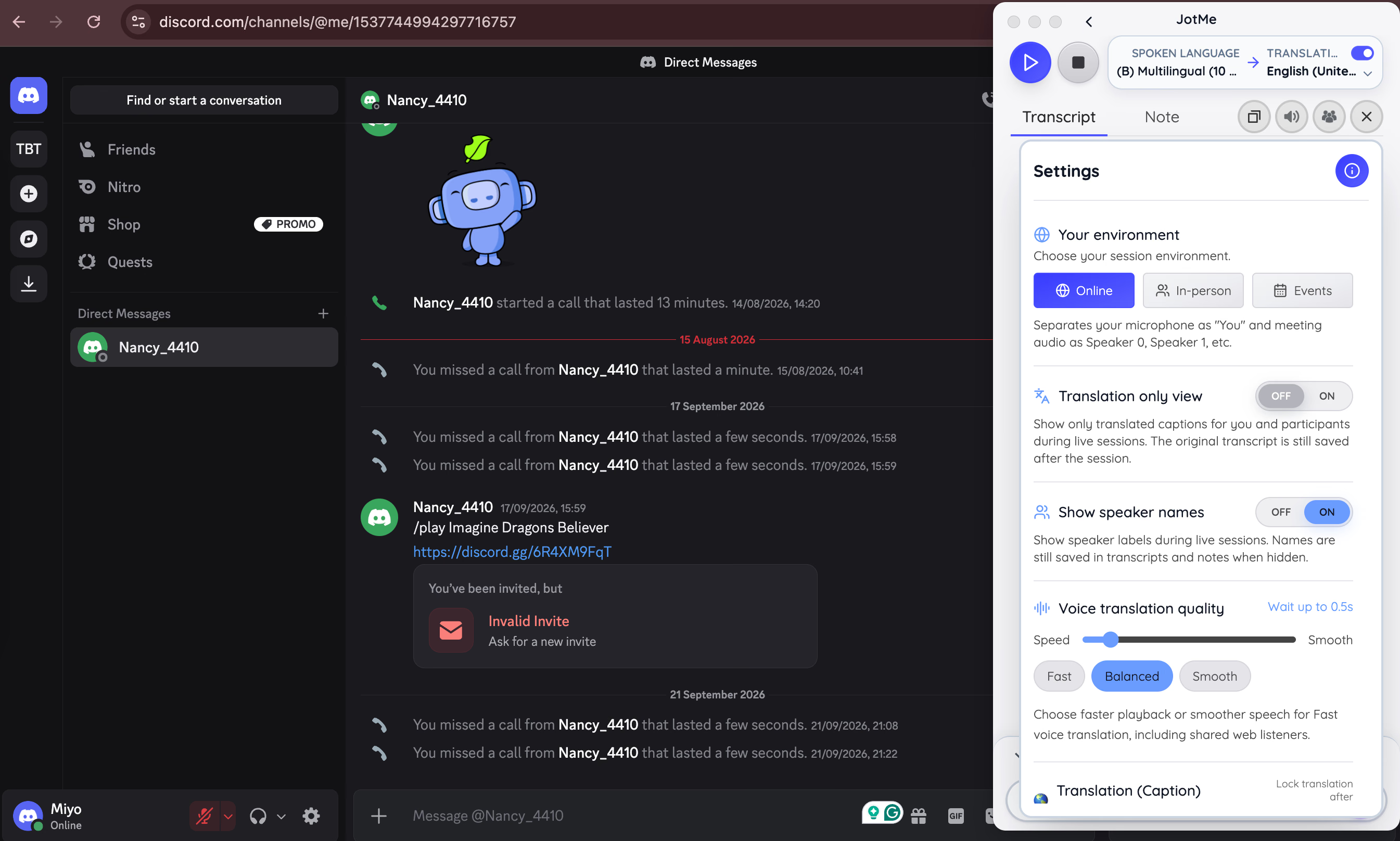
Dinlemek istiyorsanız ayrı sesten sese akışını kullanabilirsiniz. Fast (Audio), dinleme, konuşma ve iki yön seçenekleriyle 13 çıktı dili sunar; altyazıdaki 200’den fazla dilin tamamını seslendirdiği anlamına gelmez. Fast, sesi oynatma kapalıyken de Basic’in beş katı çeviri dakikası kullanır.
Çevrilmiş sesi Discord’daki diğer kişilere göndermek sanal ses yönlendirmesi gerektirir. Görüşmedeki kişiyle test edin; yalnızca kendi kulaklığınızdan değil, onun da çevrilmiş sesi duyduğundan emin olun.
Videoda Discord görüşmesinde JotMe sesli çevirisinin ve diğer katılımcıya ses göndermek için gereken yönlendirmenin kurulumunu görebilirsiniz.
Görüşme sonrasına yararlı kayıt bırakın
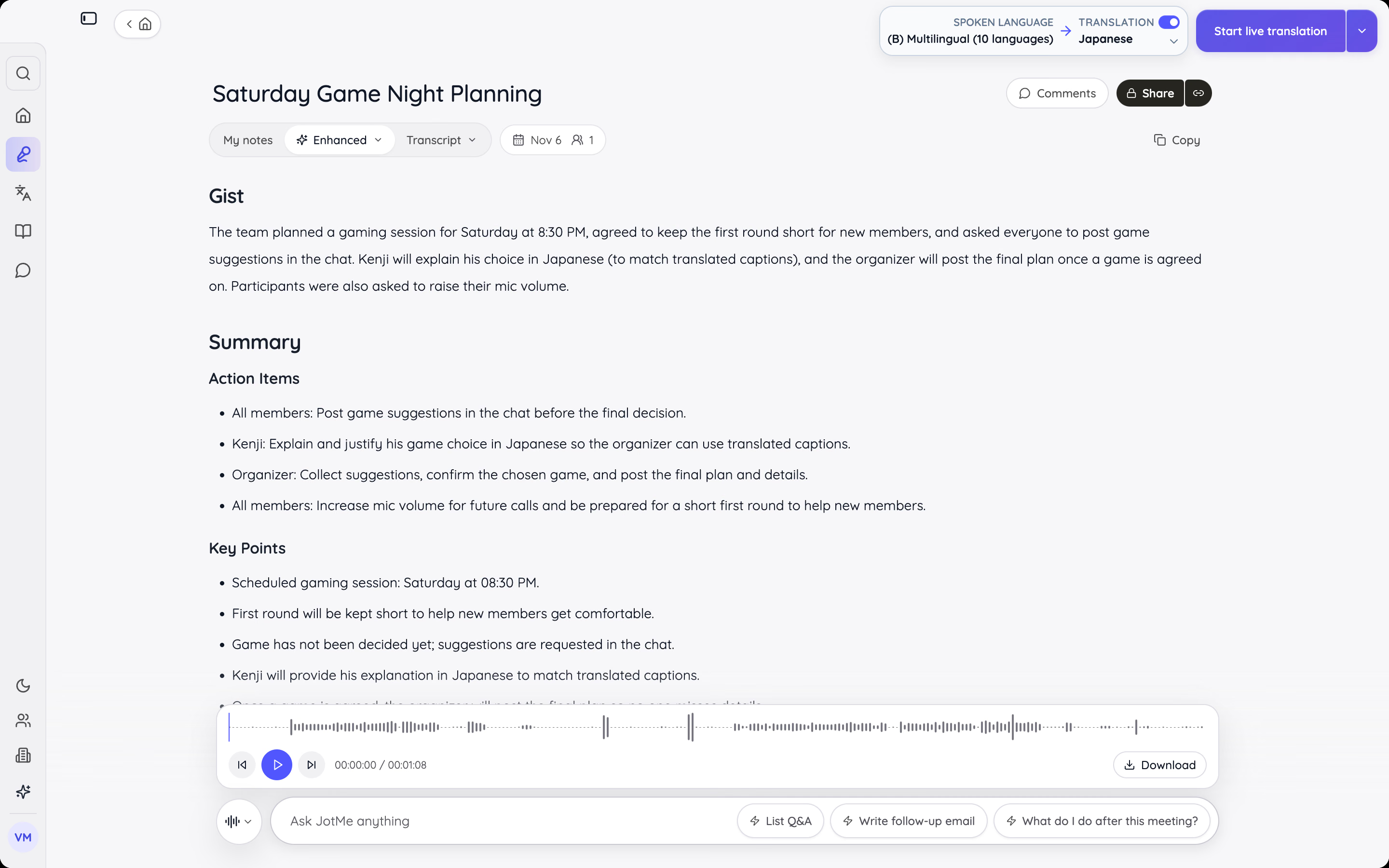
İş veya çalışma görüşmesinde sonradan neye bakılacağını düşünün. JotMe, transkript ve kendi oturum notlarınızı kullanarak ayrı AI notları oluşturabilir. Üretim not ayarlarına, AI kredilerine ve işlemeye bağlıdır; saklama ve erişim ayrı koşullardır. Karar ve takip listesi uzun sesi baştan dinlemekten kolay olabilir.
Discord transkripsiyonu rehberi yazılı kaydı ele alır. Özgün ses de gerekiyorsa Discord görüşmesini kaydetme rehberine bakın. Yakalama ve paylaşım için başlamadan katılımcılarla anlaşın.
Yanıtı duyun, anlamını da takip edin
TTS botu yazdığınızı başkalarına duyurur. Onların başka dildeki yanıtını anlamak için Discord yanında JotMe yazılı canlı çevirisini kullanabilirsiniz.
JotMe’yi ücretsiz deneyinHangi Discord TTS botunu seçmeli?
Otomatik okuma ve sunucu kontrolü için Wamellow, yalnızca yazılı yanıtı okutmak için TTS Bot ile başlayabilirsiniz. Telaffuz için Better TTS, karakter sesleri için HornBot değerlendirilebilir. Ek ses veya kota satın almadan normal görüşmede ücretsiz özellikleri deneyin.
Çok dilli görüşmede TTS botunun yanında JotMe kullanabilirsiniz. Bot yazdığınızı okur; JotMe başka dilde söyleneni yazılı çeviriyle takip etmenize yardımcı olur. Grubunuzun dillerinde limitli ücretsiz planı deneyerek uygunluğunu değerlendirin.
Bir sonraki çok dilli görüşmeyi daha kolay takip edin
Sunucunuza uygun TTS botunu yazılı yanıtlar için kullanın. Diller değiştiğinde JotMe, canlı çeviri ve koşullara bağlı AI notlarıyla destek olabilir. Sonradan inceleme için kayıt, erişim, not ayarları ve krediler gerekir.
JotMe ekibiyle görüşünSıkça sorulan sorular
Discord’da özel TTS mesajı nasıl oluşturulur?
Botun konuşma komutunu seçip mesajı yazın, destekleniyorsa ses seçin. Otomatik okuma açıksa bağlı metin kanalına yazmanız yeterli olabilir. Yerleşik Discord TTS’de /tts sonrasına mesajı ekleyin.
TTS komutu doğrudan mesajlarda çalışır mı?
Hayır. Discord’un yerleşik /tts komutu bire bir veya grup DM’lerinde çalışmaz. DM metnini okutmak için Windows Narrator veya Apple VoiceOver gibi ekran okuyucu ya da erişilebilirlik özelliğini değerlendirebilirsiniz.
Discord TTS botları ücretsiz mi?
Rehberdeki yedi bot ücretsiz özellikler sunuyor. Ücretli planlar ses, mesaj uzunluğu veya kotayı artırabilir. Abone olmadan istediğiniz sesin hangi katmanda olduğunu kontrol edin.
TTS botu bütün mesajları otomatik okuyabilir mi?
Bazıları kurulumdan sonra seçilen kanaldaki uygun mesajları otomatik okur. Bota göre ses kanalına katılmak veya izinli role sahip olmak da gerekebilir.
TTS botu farklı dillerde konuşabilir mi?
Evet, bota ve seçilen sese bağlıdır. Yazdığınız dili destekleyen ses seçin. İspanyolca mesajı okumak, İngilizce mesajı İspanyolcaya çevirebildiği anlamına gelmez.
Discord TTS botu mobilde kullanılabilir mi?
Sunucu botu yapılandırıldıktan sonra mobil Discord’dan bağlı metin kanalına yazıp komutları kullanabilirsiniz. Kuralları gerektiriyorsa botun ses kanalına katılın. Pano ayarlarını ayrıca tarayıcıda açmanız gerekebilir.
JotMe’yi deneyin
Bağlamınızı hatırlayan AI Memory ile toplantılarınız, etkinlikleriniz ve günlük işleriniz için doğru çeviri.

