Makaleler
Discord görüşmesi nasıl kaydedilir? Botlu veya botsuz 4 kolay yöntem
Yayımlanma tarihi:
Discord görüşmelerini bilgisayarda veya telefonda Craig, JotMe ya da telefonun ekran kaydıyla kaydetmeyi öğrenin. İzin ve canlı çeviri konusunda dikkat edilmesi gerekenleri inceleyin.
Discord’da yerleşik bir görüşme kaydedici bulunmadığı için görüşmeyi kaydetmek isteyenler farklı bir yöntem kullanmalıdır. Üç temel seçenek vardır: Craig gibi bir bot, ekran veya bilgisayar sesi kaydı ya da JotMe gibi bot gerektirmeyen bir masaüstü uygulaması. JotMe, gerekli mikrofon ve sistem sesi izinleriyle Discord’un yanında çalışabilir. Görüşme kaydına ve transkripte daha sonra erişim, seçtiğiniz kayıt saklama ayarlarına ve yüklemenin tamamlanmasına bağlıdır.
Bu kılavuzda sunucunuza eklenen botlardan Discord’un yanında çalışan JotMe gibi uygulamalara kadar farklı kayıt yöntemlerini bulabilirsiniz. Böylece kendi düzeninize uygun yöntemi seçebilirsiniz.
Discord’da yerleşik görüşme kaydı var mı
Discord’da sesli veya görüntülü görüşmenin tamamını kaydetmek için yerleşik bir görüşme kaydedici bulunmaz. Discord’un Clips özelliğiyle kısa yayın kesitleri oluşturmak ayrı bir işlevdir. Discord, gizlilik politikasında sesli ve görüntülü kanal içeriklerini genel olarak saklamadığını belirtir; görüşmelerdeki uçtan uca şifreleme ise dışarıdan yaptığınız kayıtların güvenliği için bir garanti değildir. Görüşmeyi kaydetmek için uygun bir üçüncü taraf kayıt yöntemi kullanmanız gerekir.
Bir Discord görüşmesini kaydetmek istiyorsanız üçüncü taraf botları, ekran kayıt yazılımlarını veya kayıt ve toplantı uygulamalarını değerlendirebilirsiniz. Seçiminiz video mu yalnızca ses mi kaydetmek istediğinize, görüşmeyi daha sonra dinleme ihtiyacınıza ve konuşmayı aranabilir notlara dönüştürme amacınıza bağlıdır.
Örneğin JotMe, yalnızca ham bir kaydı saklamak yerine Discord görüşmesinde konuşulanlarla çalışmak istediğinizde yararlı olabilir. Amacınız çok dilli bir Discord görüşmesini anlamak veya çevirmekse Discord görüşmesini çevirme kılavuzumuza da bakabilirsiniz.
Discord görüşmesi botla nasıl kaydedilir
Discord sesli görüşmesini kaydetmenin kolay yollarından biri, bu iş için tasarlanmış Craig botudur. Craig her konuşmacıyı ayrı bir ses kanalına kaydedebilir; bu da görüşmeyi daha sonra düzenlemeyi veya incelemeyi kolaylaştırır.
1. adım: Craig’in resmî sitesine gidin ve botu Discord sunucunuza davet etme seçeneğini seçin. İstenirse Discord’a giriş yapın, kullanacağınız sunucuyu seçin ve istenen izinleri inceleyin. Ardından Yetkilendir seçeneğine tıklayın.
2. adım: Craig’i eklediğiniz Discord sunucusunu açın ve görüşmeyi kaydetmek istediğiniz ses kanalına katılın.
3. adım: Sunucu sohbetine /join yazın ve bulunduğunuz ses kanalını seçin. Craig kanala katılarak konuşmayı kaydetmeye başlar.
4. adım: Görüşme bittiğinde sunucu sohbetine dönün ve /stop komutunu kullanın. Craig kaydı durdurur ve ses dosyalarını hazırlar.
5. adım: Craig’in gönderdiği indirme bağlantısını kullanarak kaydı AAC veya FLAC gibi desteklenen biçimlerde kaydedin; MP3 gerekiyorsa FLAC dosyasını sonradan MP3’e dönüştürebilirsiniz. Dışa aktarma seçeneklerine göre birleşik bir kayıt veya konuşmacıların ayrı kanallarını seçebilirsiniz.
Önemli: Görüşmedeki herkese kayıt yapıldığını bildirin ve geçerli kayıt ve gizlilik yasalarının gerektirdiği durumlarda rızalarını alın.
Discord sesi botsuz nasıl kaydedilir
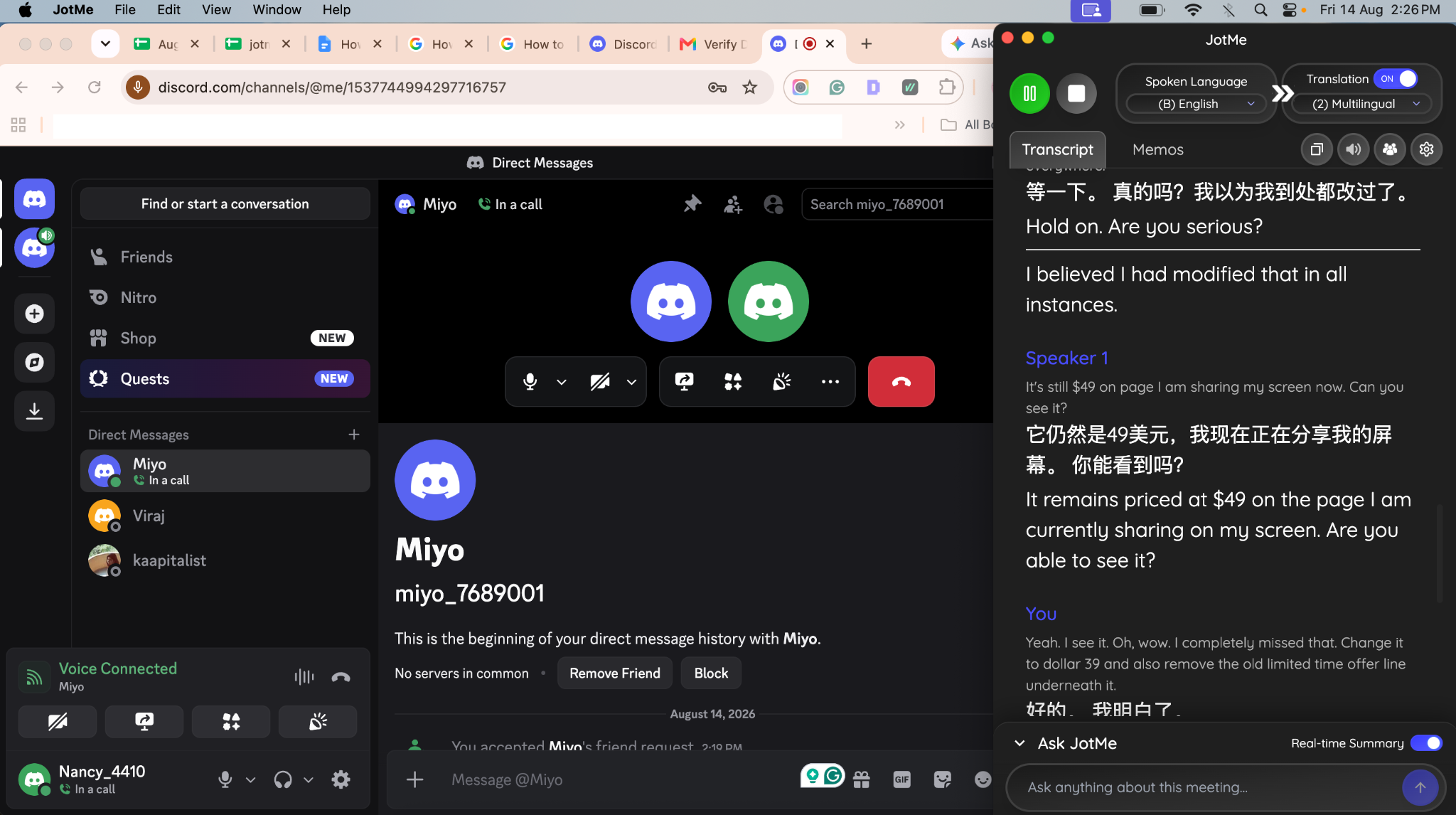
Discord sunucunuza bot eklemeden görüşmeyi kaydetmek için JotMe’nin masaüstü uygulamasını kullanabilirsiniz. Gerekli mikrofon ve sistem sesi izinlerini verin, uygun kayıt saklama ayarını seçin ve JotMe’yi Discord’un yanında çalıştırın. Kayıt sırasında seçtiğiniz moda uygun transkripsiyon ve çeviri özelliklerini de kullanabilirsiniz.
1. adım: Discord’da sesli veya görüntülü görüşmenizi başlatın ve bilgisayarınızda Discord’un yanında JotMe’yi açın.
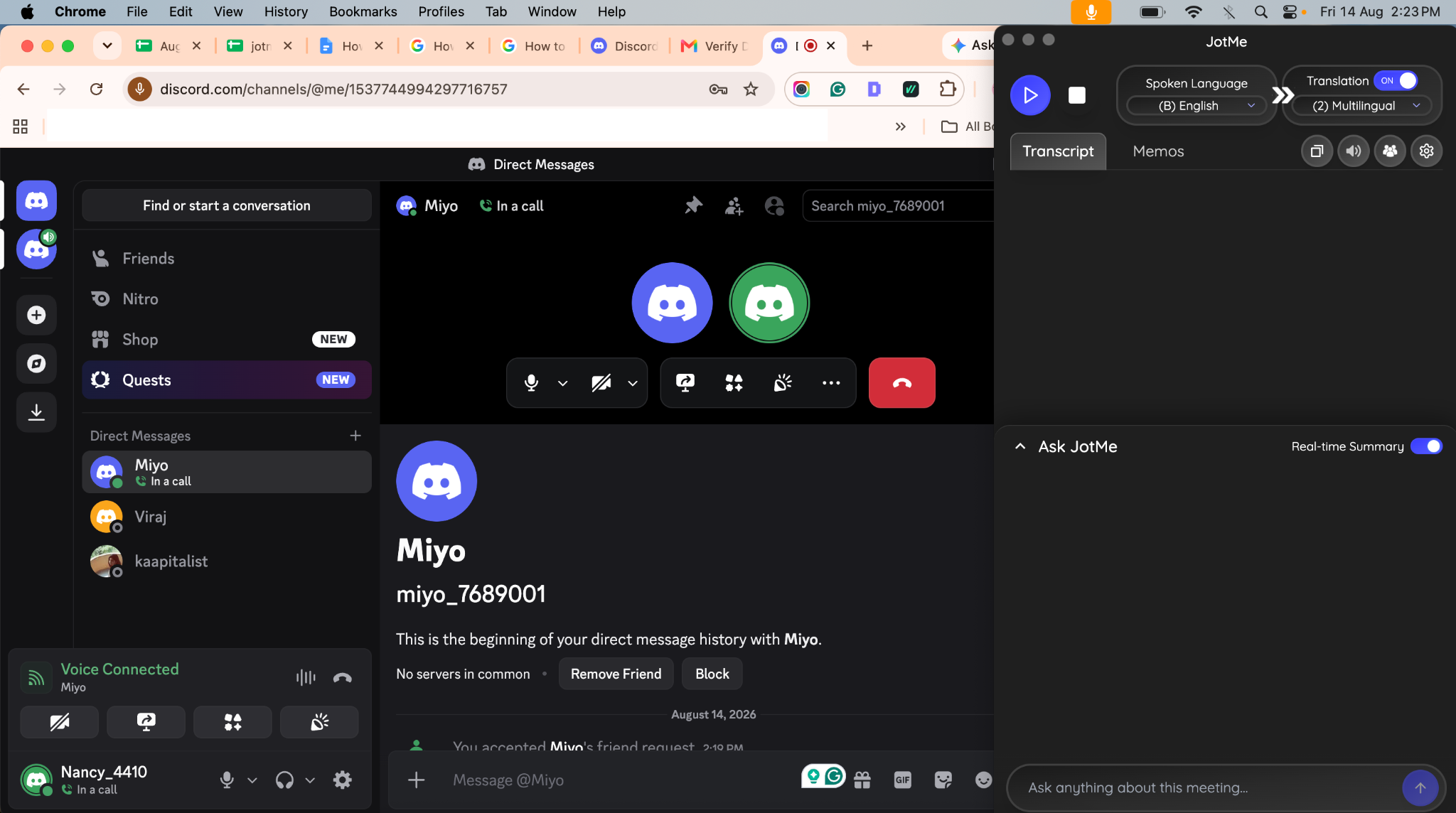
2. adım: JotMe’de görüşmenin konuşma dilini ve uygun tanıma modunu seçin. Birden fazla dil konuşuluyorsa seçtiğiniz modun desteklediği çok dilli giriş ayarlarını kullanın; tüm modlarda aynı dil seçimi bulunmaz.
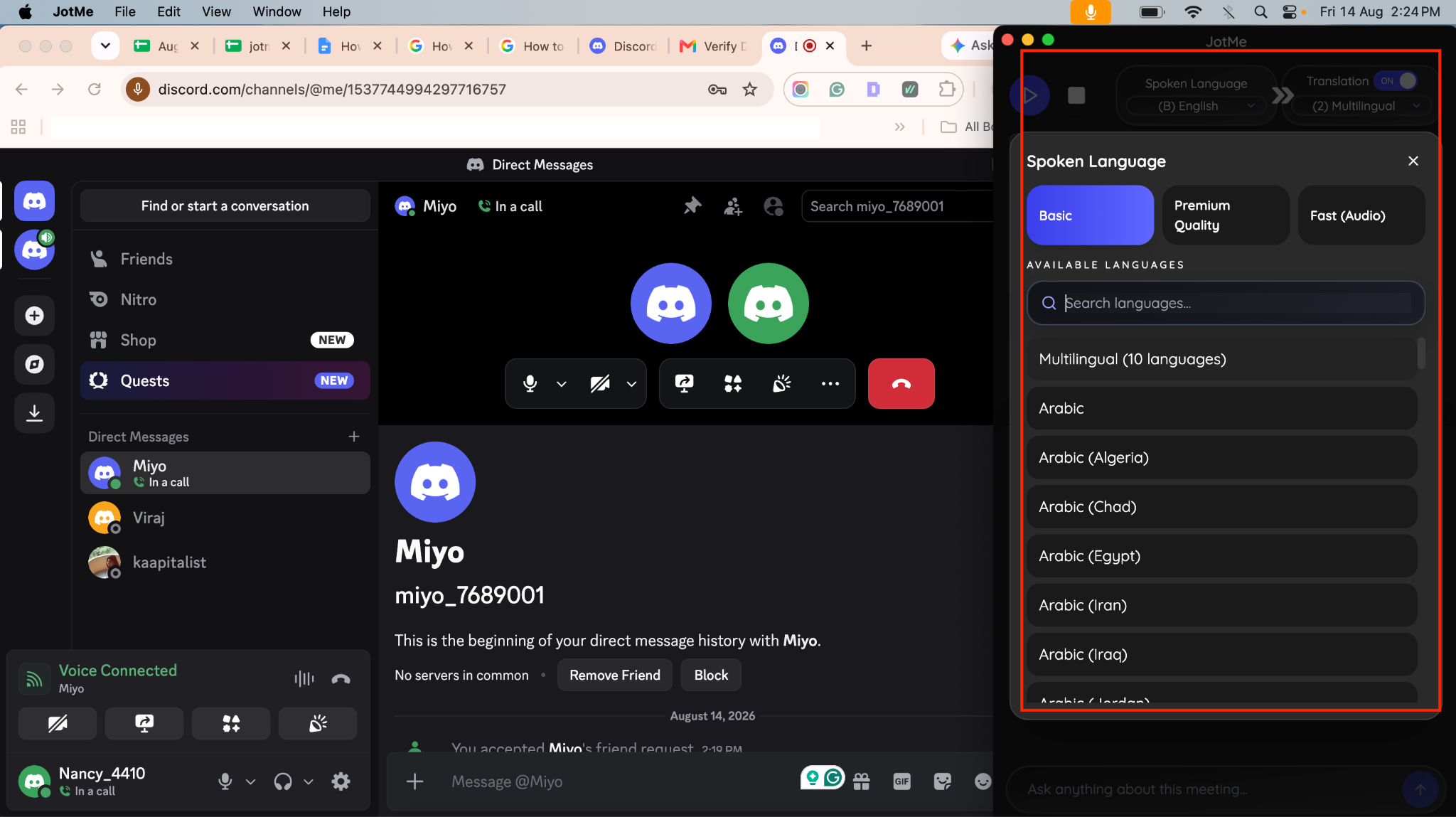
3. adım: Canlı çeviri istiyorsanız çeviri dilini seçin, gerekli izinleri doğrulayın ve oturumu başlatın. Ev sahibi daha sonra Discord çevirisini diğer katılımcılarla QR kod veya bağlantı üzerinden paylaşabilir.
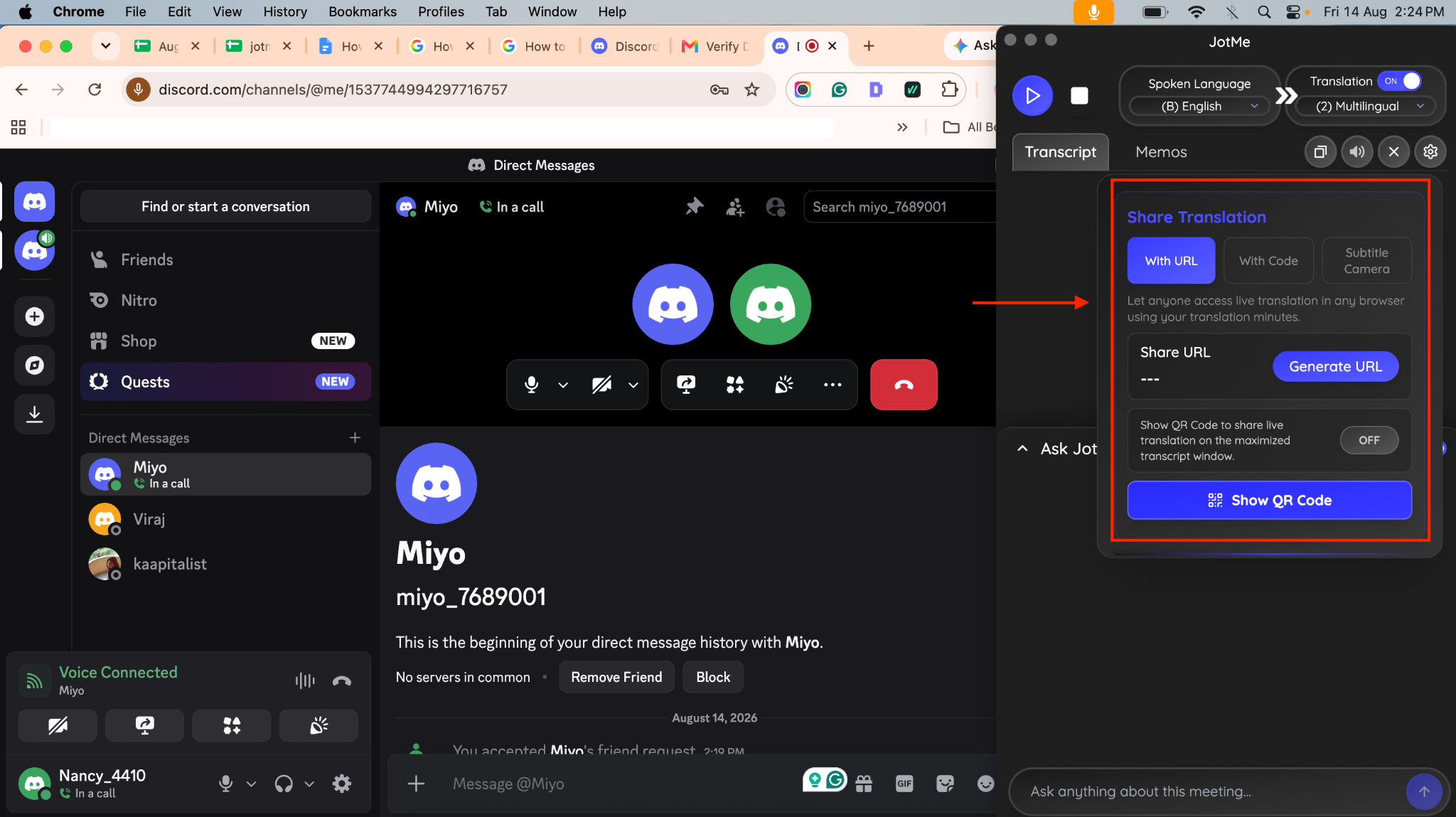
4. adım: Diğer katılımcılar, JotMe’yi yüklemeden bağlantı veya QR kod üzerinden paylaşılan oturumu tarayıcıda açabilir. Discord görüşmesi normal şekilde sürerken ev sahibinin başlattığı çeviriyi takip edebilirler. Erişim, oturumun dil ve paylaşım ayarlarına bağlıdır.
5. adım: Görüşme bitince yükleme tamamlanana kadar uygulamayı açık tutun. Seçtiğiniz saklama ayarı kayda izin veriyorsa JotMe panelinizde kaydedilmiş sesi açıp dinleyebilirsiniz. Oluşturulmuşsa Discord görüşmesinin transkriptine de erişebilirsiniz. Saklama ayarı None olduğunda kayıt girdisi oluşturulmaz.
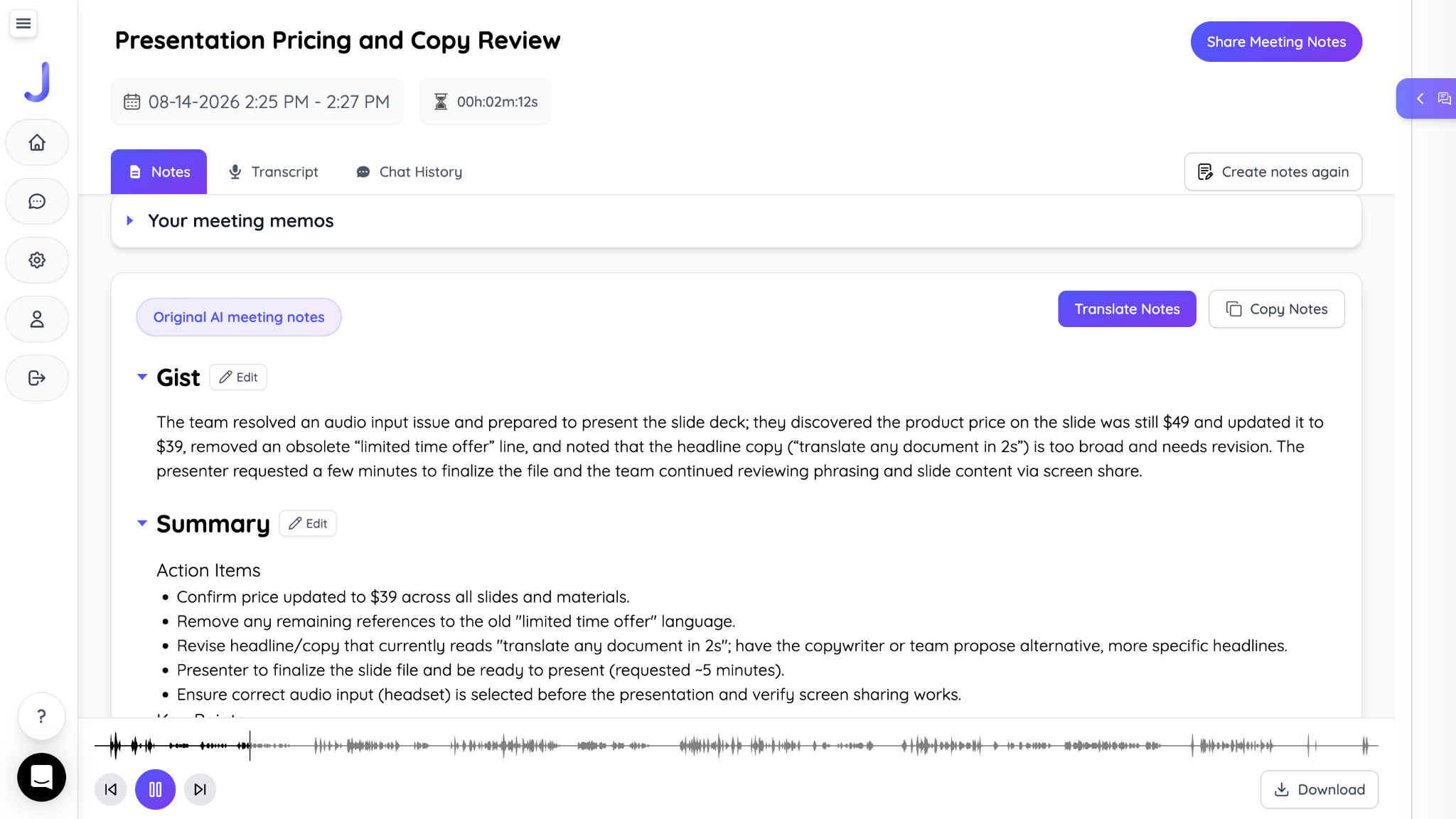
Discord konuşmalarını aranabilir metne dönüştürmek hakkında daha fazla bilgi için Discord görüşmesini yazıya dökme kılavuzumuza bakabilirsiniz.
Telefonda Discord görüşmesi nasıl kaydedilir
iPhone veya Android’in yerleşik ekran kaydıyla Discord görüşmesinin görüntüsünü kaydedebilirsiniz; görüşmenin iç sesinin kayda girip girmemesi ise cihazınıza ve uygulamanın kısıtlamalarına bağlıdır. Adımlar cihazdan cihaza değişebilir. Bu nedenle sesin de kaydedileceğini varsaymadan önce kısa bir deneme yapın.
iPhone’da
1. adım: Denetim Merkezi’ni açın ve Ekran Kaydı seçeneğinin bulunduğundan emin olun.
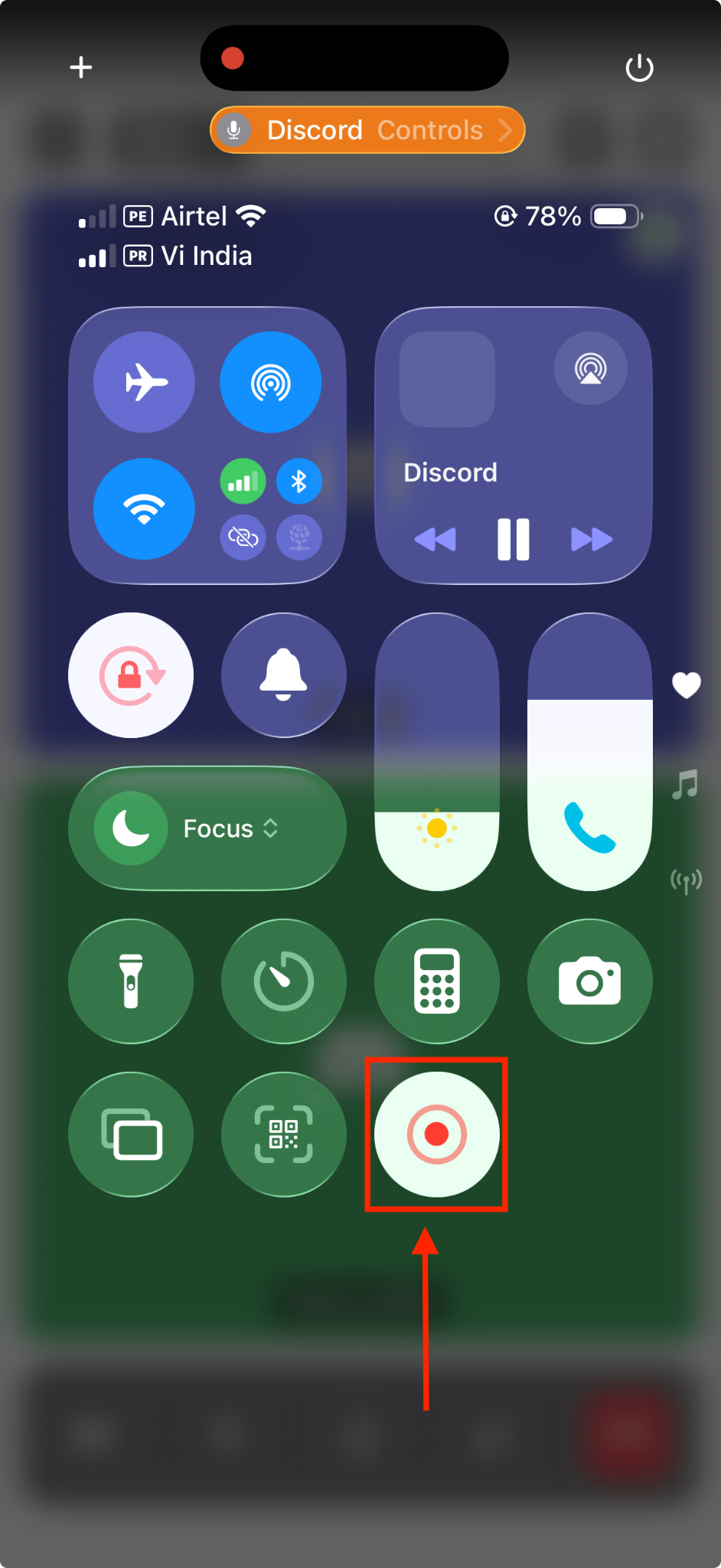
2. adım: Discord’da sesli veya görüntülü görüşmenizi başlatın. Denetim Merkezi’ni açıp Ekran Kaydı düğmesine dokunun.
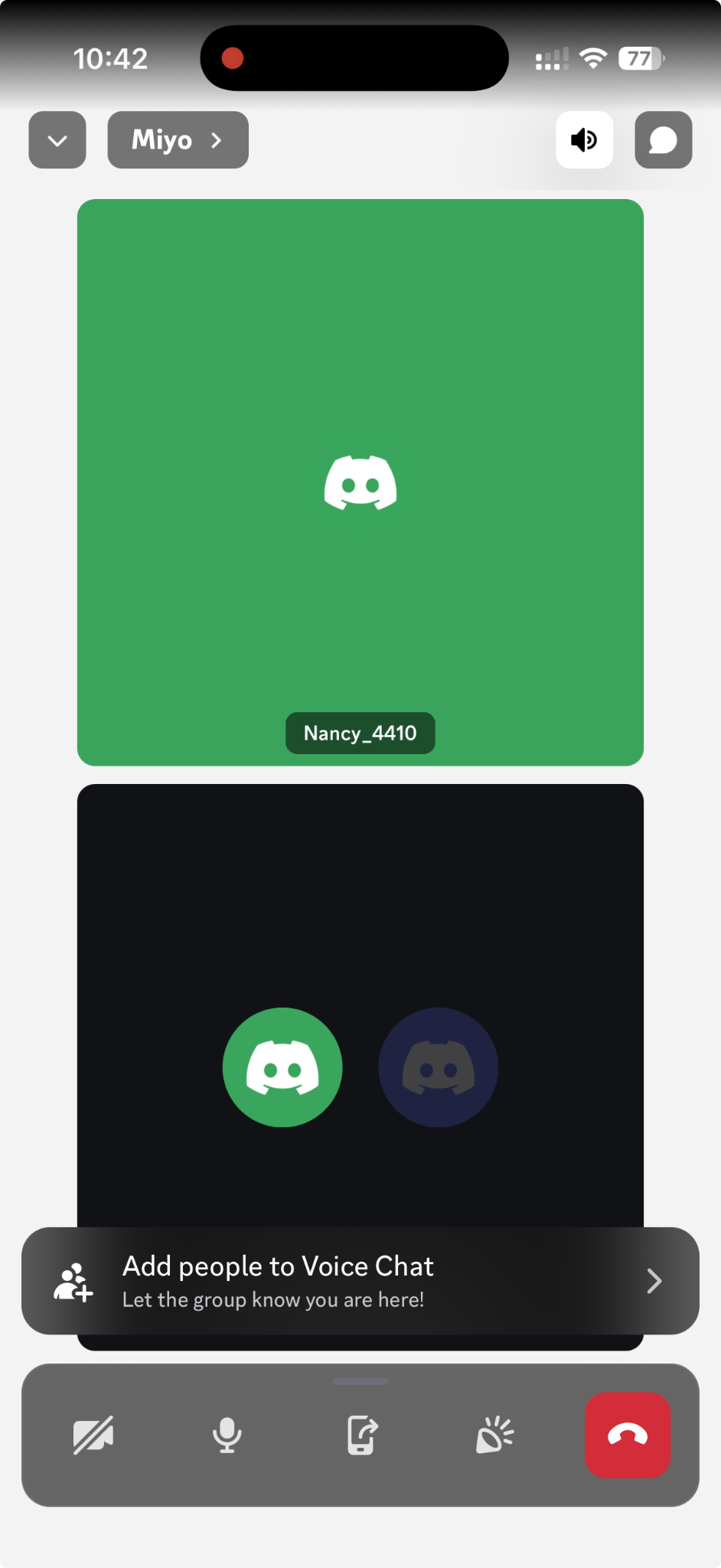
3. adım: Görüşme bitince kaydı durdurun. Video Fotoğraflar uygulamasına kaydedilir.
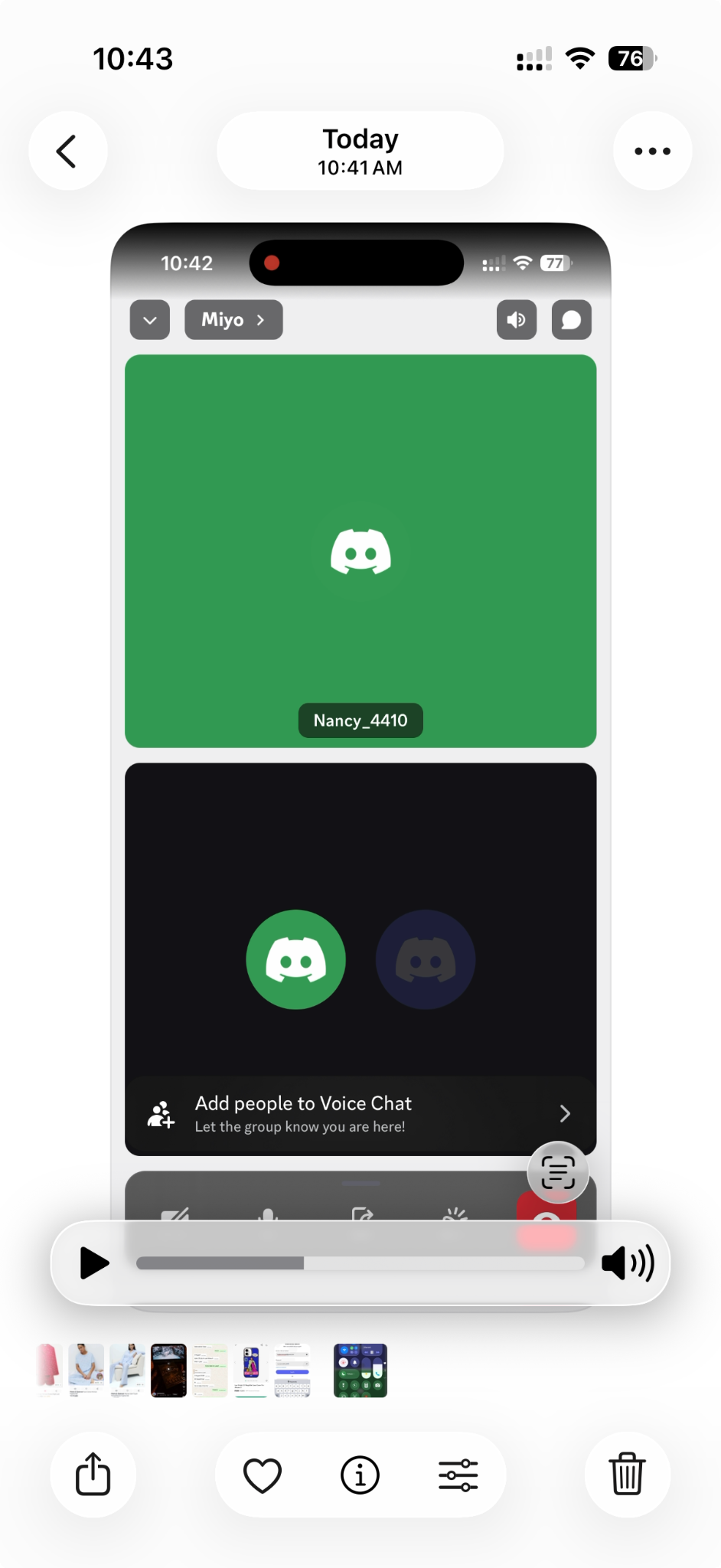
iPhone’da ses kaydı sınırlaması: Sesin kayda girip girmemesi uygulamanın izinlerine ve kullandığınız düzene bağlıdır. Kulaklık veya başka bir ses cihazı kullanırken karşı tarafın sesi kaydedilmeyebilir. Önemli bir görüşmeden önce kısa bir deneme kaydı yapın.
Android’de
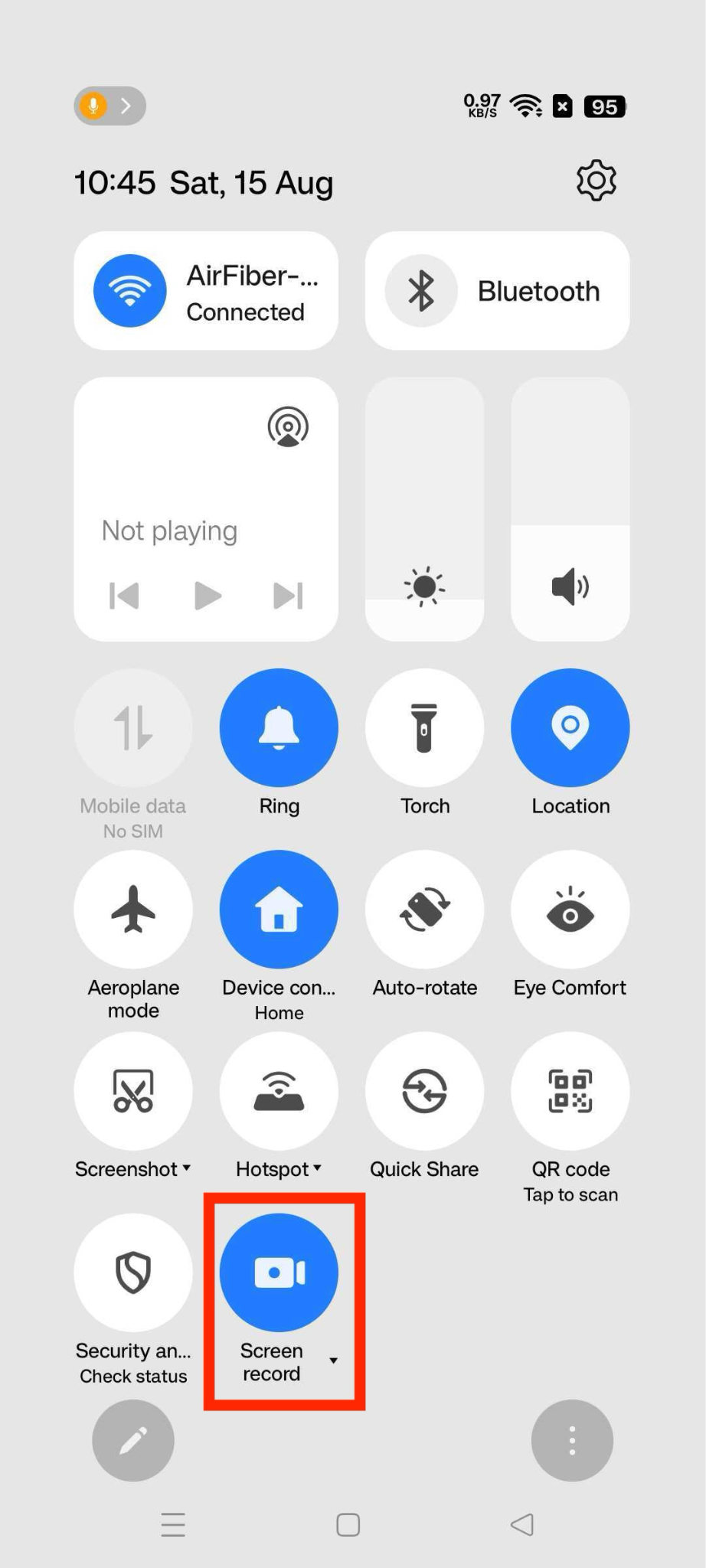
1. adım: Discord’da sesli veya görüntülü görüşmenizi başlatın. Ekranı aşağı kaydırıp Hızlı Ayarlar’ı açın ve Ekran Kaydı seçeneğine dokunun.
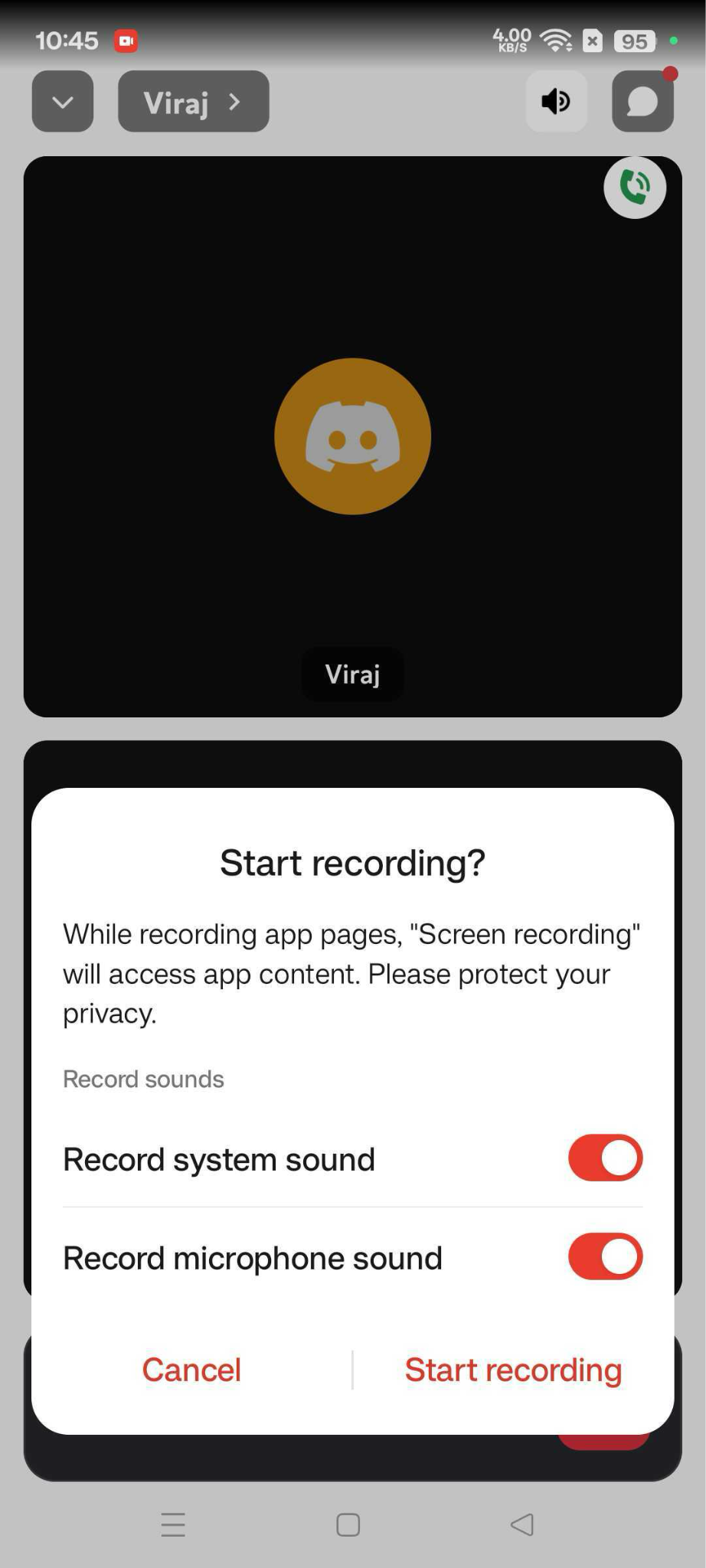
2. adım: Cihaz sesini ve varsa mikrofonunuzu kayda dahil etme seçeneğini seçin.
3. adım: Kaydı başlatın ve Discord görüşmenize devam edin.
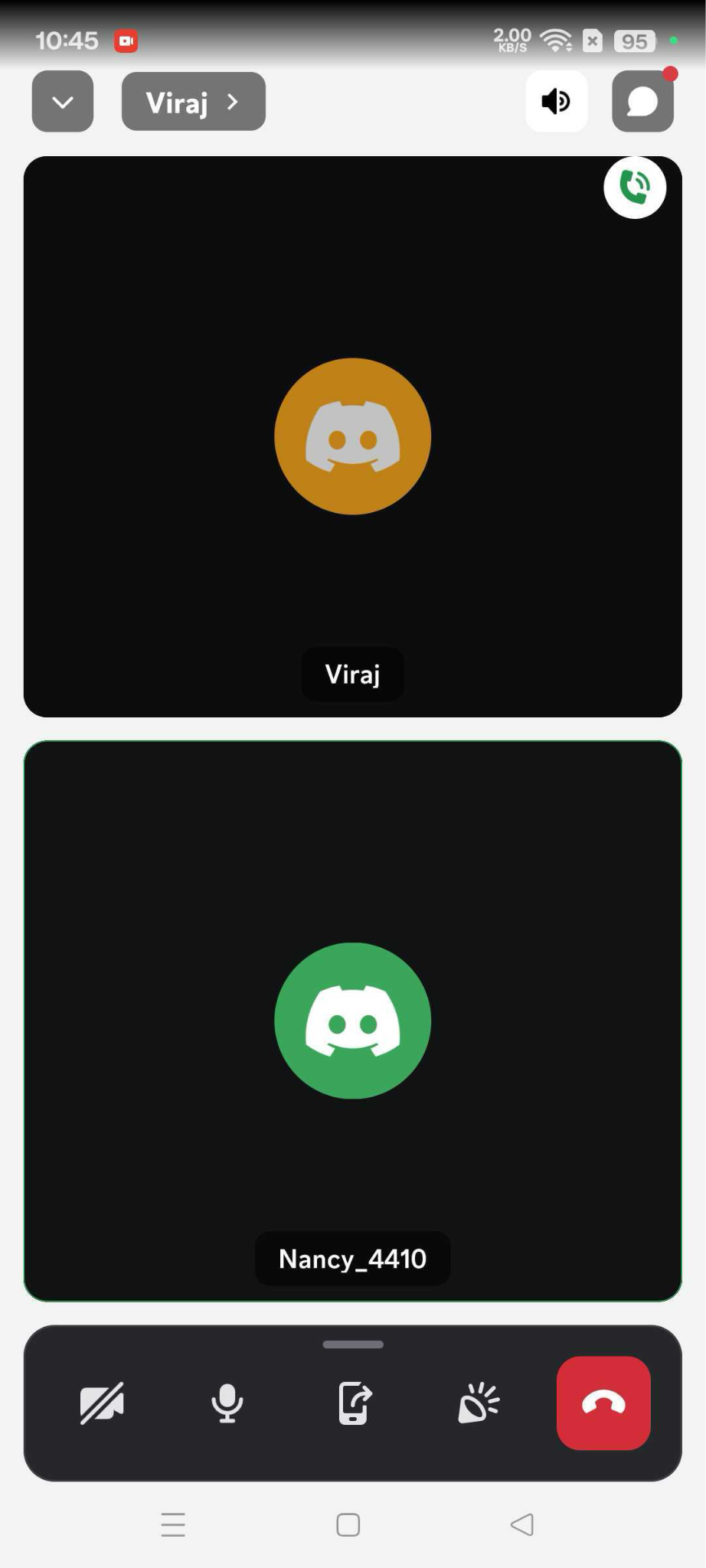
4. adım: İşiniz bittiğinde kaydı durdurun. Kaydedilen dosyayı telefonunuzun galerisinde veya kayıtlar klasöründe bulabilirsiniz.
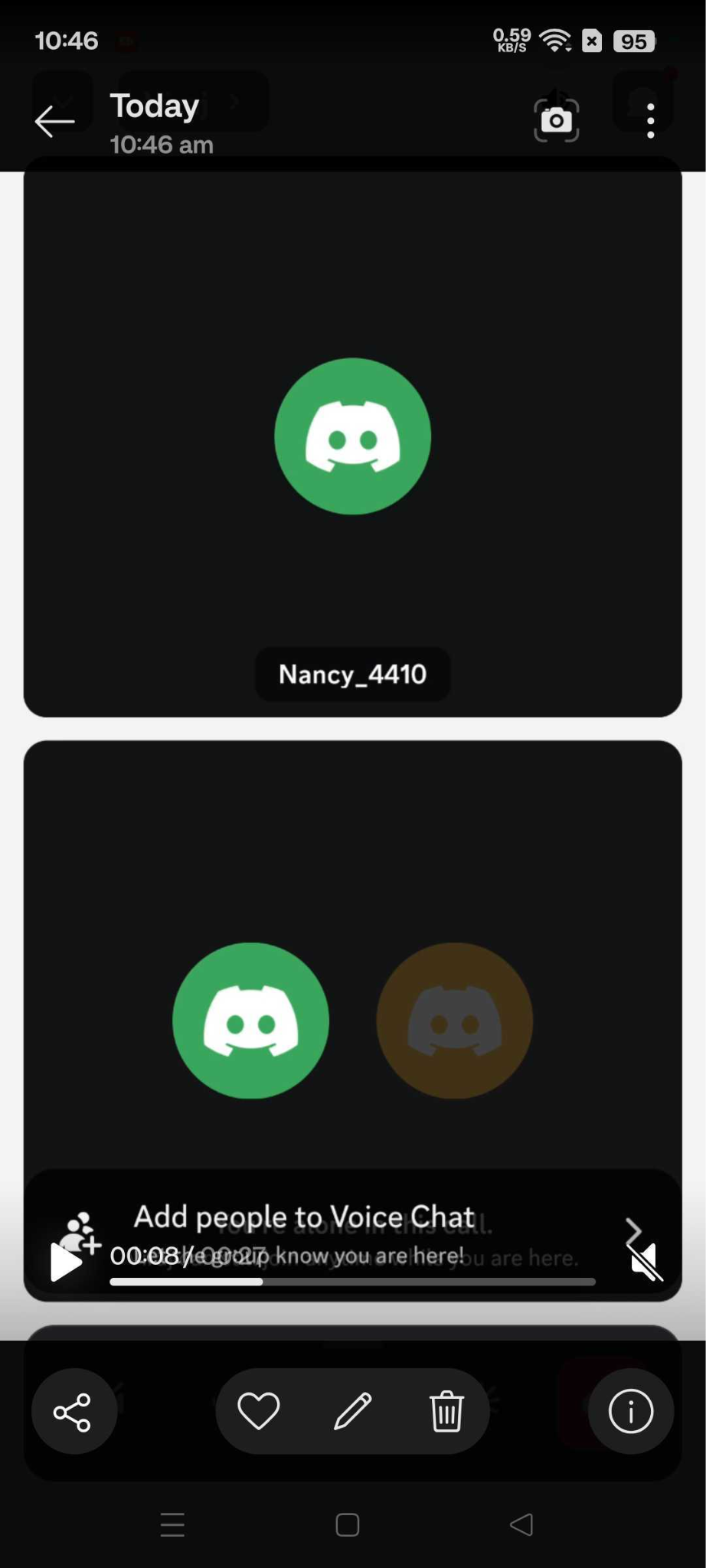
Android’de ses kaydı sınırlaması: Ekran kaydı seçenekleri üreticiye ve Android sürümüne göre değişir. Bazı cihazlar veya uygulamalar görüşmelerde iç sesin kaydını kısıtlayabilir. Bunun sonucunda kayıtta ses bulunmayabilir veya yalnızca bir taraf duyulabilir.
Önemli bir Discord görüşmesini kaydetmeden önce kısa bir deneme yaparak konuşmanın iki tarafının da kayda girdiğini doğrulayın.
Discord görüşmesini rıza almadan kaydetmek yasal mı
Bu, sizin ve diğer katılımcıların bulunduğu yere göre değişir. Discord, gizlilik politikasında sesli ve görüntülü kanal içeriklerini genel olarak saklamadığını belirtir. Görüşmelerin uçtan uca şifrelenmesi, kendi yaptığınız kaydı otomatik olarak güvenli veya yasal hâle getirmez. Kayıt yaparken durumunuza uygulanan yasalara ve kurallara uymanız gerekir.
- Yerel kayıt yasalarını kontrol edin: Bazı yerlerde bir katılımcının rızası yeterliyken başka yerlerde görüşmedeki herkesin kabulü gerekir.
- Önce izin alın: Kayda başlamadan önce herkese kayıt yapacağınızı söyleyin ve rızalarını alın.
- Sunucu kurallarını kontrol edin: Discord sunucusunun görüşme kaydı veya üçüncü taraf uygulama ve botların kullanımı hakkında kendi kuralları olabilir.
- Başkalarının içeriklerine saygı gösterin: Discord’un Hizmet Şartları, başkalarının içeriklerini rızaları veya hukuki bir dayanak olmadan kullanmamanız gerektiğini belirtir.
- Kayıtları dikkatli yönetin: Kayıtlar özel konuşmalar, kişisel bilgiler veya başka hassas içerikler barındırabilir. Bunları sorumlu bir şekilde saklayın ve paylaşın.
Platformun güncel kuralları için Discord’un Hizmet Şartları’nı ve Gizlilik Politikası’nı da inceleyebilirsiniz.
Çok dilli Discord görüşmesini kaydetme
Konuşma birden fazla dilde yapılıyorsa Discord görüşmesini kaydetmeyi bilmek tek başına yeterli değildir. Bir kayıt konuşulanları koruyabilir; ancak farklı bir dil konuşan kişinin görüşmeyi anlamasını kendiliğinden kolaylaştırmaz.
JotMe bu noktada yararlı olabilir. Yalnızca çok dilli ham bir ses dosyasıyla yetinmek yerine görüşmeyi kaydederken canlı çeviriden de yararlanabilirsiniz. Ev sahibinin oturum ve paylaşım ayarlarına göre katılımcılar bağlantı veya QR kodla çeviriyi takip edebilir. Görüşme sonrasında transkripte erişim, seçilen saklama ayarına ve yüklemenin tamamlanmasına bağlıdır.
Çok dilli bir oyun oturumunu, topluluk toplantısını veya ekip görüşmesini kaydetmek istiyorsanız JotMe kayıt, çeviri ve transkripsiyonu aynı platformda kullanmanıza yardımcı olabilir. Desteklenen modları, izinleri ve saklama ayarlarını kontrol ederek Discord görüşmelerinizde JotMe’yi deneyin.
Sık sorulan sorular
Görüşme kaydetmek Discord’un hizmet şartlarına aykırı mı?
Discord’da yerleşik bir görüşme kaydedici bulunmaması, üçüncü taraf bir kayıt uygulaması kullanmanın otomatik olarak yasak olduğu anlamına gelmez. Yine de Discord’un Hizmet Şartları’na, Topluluk Kuralları’na, geçerli yasalara ve sunucunun kurallarına uymanız gerekir. Discord’un şartları, başkalarının içeriklerini rızaları olmadan veya hukuken izin verilen durumlar dışında kullanmamanız gerektiğini de belirtir.
Discord, görüşme kaydedildiğinde katılımcılara bildirim gönderir mi?
Discord’un harici bir kayıt hakkında katılımcılara otomatik bildirim göndereceğini varsaymayın. Üçüncü taraf uygulamaların davranışı farklı olabilir. Örneğin Craig, kayıt sırasında takma adına [RECORDING] ekleyerek kaydın sürdüğünü görünür kılar.
Discord yayını kaydedilebilir mi?
Evet, OBS gibi bir ekran kayıt yazılımıyla veya cihazınızın yerleşik kayıt özelliğiyle Discord yayınını kaydedebilirsiniz. Ancak Craig canlı yayınları veya videoları kaydedemez. Craig, Discord ses kanallarındaki konuşmaları kaydetmek için tasarlanmıştır.
Discord görüşmesinde yalnızca bir kişi kaydedilebilir mi?
Evet, Craig gibi çok kanallı bir kayıt botuyla bunu yapabilirsiniz. Craig, herkesin sesini tek bir kanalda birleştirmek yerine her konuşmacı için ayrı bir ses dosyası oluşturur. Böylece daha sonra konuşmacıları ayrı ayrı düzenleyebilir veya çıkarabilirsiniz.
Craig ücretsiz mi?
Evet, Craig Discord ses kanalları için ücretsiz kayıt sunar. Çok kanallı sesi ve FLAC ile MPEG-4 AAC dahil çeşitli dışa aktarma biçimlerini destekler. Kayıt ihtiyaçlarınız için seçmeden önce güncel özellikleri ve sınırları Craig’in resmî sitesinden kontrol edin.
Telefonda Discord görüşmesi kaydedilebilir mi?
iPhone ve Android’in yerleşik ekran kaydıyla Discord görüşmesinin görüntüsünü kaydetmeyi deneyebilirsiniz. Ancak görüşme sesinin kayda girip girmemesi cihaza, uygulamaya ve kayıt ayarlarına bağlıdır. İki tarafın sesinin de düzgün kaydedildiğini doğrulamak için önce kısa bir deneme yapın.