





Discord görüşmesi gerçek zamanlı olarak 200’den fazla yazılı çıktı diline nasıl çevrilir?


Kısa yanıt: Discord görüşmesini gerçek zamanlı çevirmek için Discord’u açıp JotMe masaüstü uygulamasını yanında çalıştırın. JotMe, ses kanalına bot olarak katılmadan veya sunucu izni istemeden bilgisayarınızdaki sesi yakalar ve çevrilmiş altyazılar gösterir; mikrofon ve sistem sesi izinleri yine gereklidir. Basic/Premium yazılı altyazı akışında konuşulan dili ve okumak istediğiniz dili seçin. Konuşmacılar desteklenen 10 dil arasında geçiş yapıyorsa Basic Multilingual kullanın. Çevrilmiş konuşmayı duymak için Fast (Audio) seçin. Görüşme sonrasında kayıt ve erişim ayarlarınıza göre saklanan transkript, ses kaydı ve AI notlarına dönebilirsiniz; not oluşturma ayrıca ilgili ayarlara ve AI kredilerine bağlıdır.
Uluslararası bir oyun topluluğunun ses kanalına girip bilmediğiniz bir dildeki konuşmada kaybolduğunuz oldu mu? Konuşmayı takip edemediğinizde ekibin parçası gibi hissetmek zordur. Biz de önemli oyun içi uyarıları kaçırdık, sohbete katılmakta zorlandık. Bu nedenle çok dilli Discord sohbetlerini takip etmemize yardımcı olmak için konuşmanın bağlamını kullanan AI çeviri platformu JotMe’yi kullanıyoruz.
Başlamak için şu kısa adımları izleyin:
- Uygulamayı kurun: JotMe’nin masaüstü sürümünü bilgisayarınıza indirip kurun.
- Discord görüşmesini başlatın: Discord’u açın; bir sunucunun ses kanalına katılın veya Direct Messages bölümünden özel bir görüşme başlatın.
- Çeviriyi ayarlayın: JotMe’yi açın, Translation özelliğini etkinleştirin ve yazılı Discord altyazıları için konuşulan dili ve çeviri dilini seçin.
- Canlı çeviriyi başlatın: Discord görüşmesinin gerçek zamanlı çevrilmiş altyazılarını görmek için JotMe’de Play (▶) düğmesine basın.
1. adım: JotMe uygulaması nasıl edinilir?
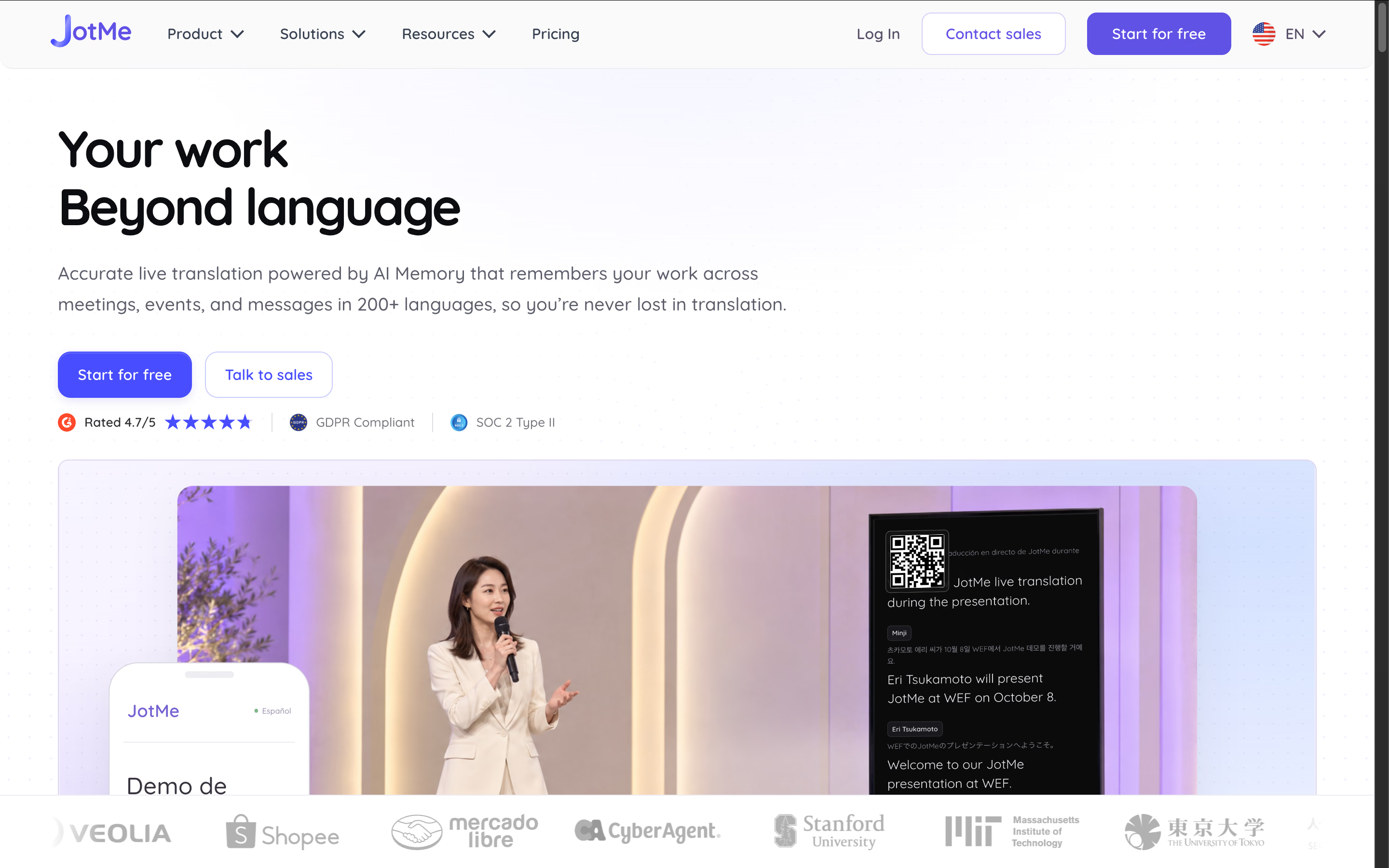
JotMe ile Discord çevirisi kullanmak için Discord’un masaüstü uygulamasını indirmeniz gerekmez. Discord’u doğrudan desteklenen tarayıcınızda açıp ses kanalına veya görüşmeye her zamanki gibi katılabilirsiniz.
Önce Discord’u tarayıcınızda açıp hesabınıza giriş yapın. Çeviri kullanmak istediğiniz ses kanalına veya görüşmeye katılın.
Ardından JotMe masaüstü uygulamasını kurup açın. JotMe, konuşmayı gerçek zamanlı yakalayıp çevirmek için bilgisayarınızın sesini kullanır. İstendiğinde gerekli mikrofon ve bilgisayar sesi izinlerini verin.
2. adım: Discord görüşmesi nasıl başlatılır ve çeviriye nasıl hazırlanılır?
Discord’u açın. Görüşme başlatmak için şu seçeneklerden birini kullanabilirsiniz:
- Sunucunun ses kanalına katılın: Sunucularınızdan birine gidip hoparlör simgesiyle gösterilen ses kanalına tıklayın.
- Özel görüşme başlatın: Home ekranından Direct Messages içindeki bir arkadaşınızı seçin. Sesli görüşmeyi başlatmak için sağ üstteki telefon simgesine tıklayın.
Görüşme başladıktan sonra JotMe uygulamasını açın. Kullanıma hazır sade bir pencere ekranda görünür.
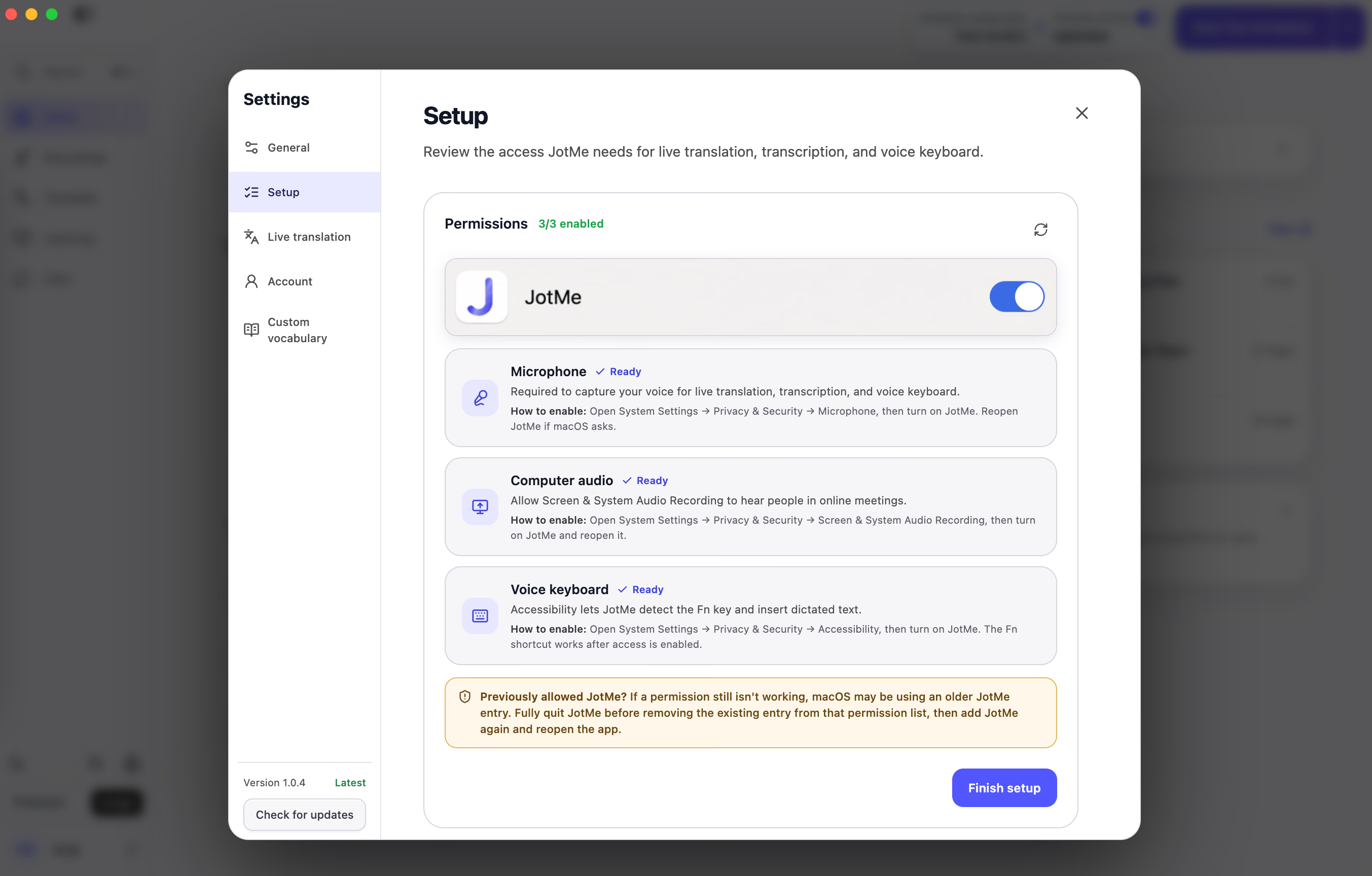
Başlamadan önce JotMe’nin ses izinlerini kontrol edin. Sizin konuşmanızı alabilmesi için mikrofon erişimine, Discord’daki diğer kişileri duyabilmesi için sistem veya ekran sesi erişimine ihtiyacı vardır. Sistem sesi erişimi olmadan yalnızca mikrofonunuzu yakalayabilir. macOS’te sistem sesi iznini verdikten sonra değişikliğin uygulanması için JotMe’den çıkıp yeniden açın. İzinleri Settings → Setup bölümünden inceleyebilirsiniz.
JotMe, Discord ses kanalına katılmak yerine bilgisayarınızda çalışır. Bu nedenle yalnızca sizin kendi çevrilmiş altyazılarınızı görebilmeniz için diğer katılımcıların JotMe kurması gerekmez.
3. adım: Çeviri nasıl etkinleştirilir?
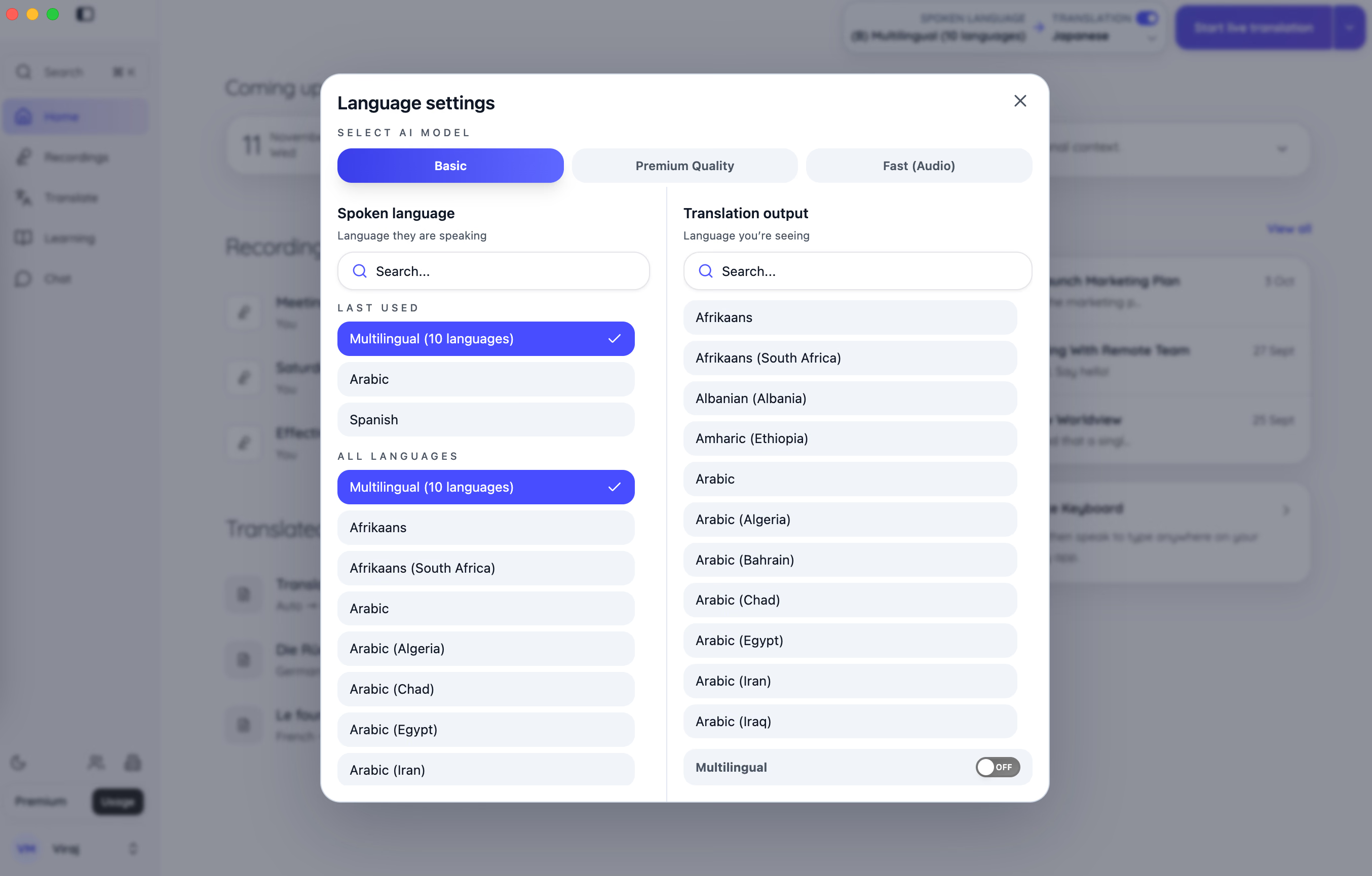
JotMe’yi açıp canlı çeviri kontrollerine gidin. Önce görüşmenize uygun AI modelini seçin:
- Basic: Standart altyazılar ve yazılı çeviri için kullanın. Multilingual ayarı, konuşmacılar arasında geçiş yapıldığında desteklenen 10 konuşma dilini takip edebilir.
- Premium Quality: Altyazı ve yazılı çeviri kalitesini artırmayı hedefleyen bu seçenek, İngilizceyi ve seçtiğiniz bir diğer dili anlayabilir.
- Fast (Audio): Çeviriyi sesli dinlemek veya diğer modellerin desteklemediği bir konuşma girdisini kullanmak istediğinizde değerlendirin. 100’den fazla konuşma dilini otomatik tanıyabilir ve çevrilmiş altyazı ile konuşma sunar; çıktı seçenekleri daha sınırlıdır. Basic/Premium yazılı altyazı çıktılarındaki 200’den fazla dil, aynı sayıda konuşma girdisi veya sesli çıktı anlamına gelmez.
Basic veya Premium Quality için önce Discord görüşmesinde konuşulan dili Spoken Language alanında, okumak istediğiniz dili Translation Language alanında seçin. Fast (Audio) konuşma dilini otomatik algılar; bu akışta sunulan sesli çıktı dillerinden dinleme dilini seçin.
Görüşmede desteklenen birden fazla dil kullanılıyorsa başlamadan önce Basic → Multilingual seçin. Bu ayar İngilizce, İspanyolca, Fransızca, Almanca, Hintçe, Rusça, Portekizce, Japonca, İtalyanca ve Felemenkçe kullanılan Discord görüşmelerini takip etmenize yardımcı olur.
Modeli ve konuşma dili ayarını oturumdan önce yapın. Oturum başladıktan sonra konuşma dili/modeli değiştirilemez. Modellerin dakika tüketimi de farklıdır: Basic 1 kat, Premium Quality 2 kat, Fast (Audio) 5 kat kullanır. Fast (Audio) 13 çıktı dili sunar; seçmeden önce hedef dilinizin mevcut olduğunu kontrol edin.
4. adım: Canlı çeviri nasıl başlatılır?
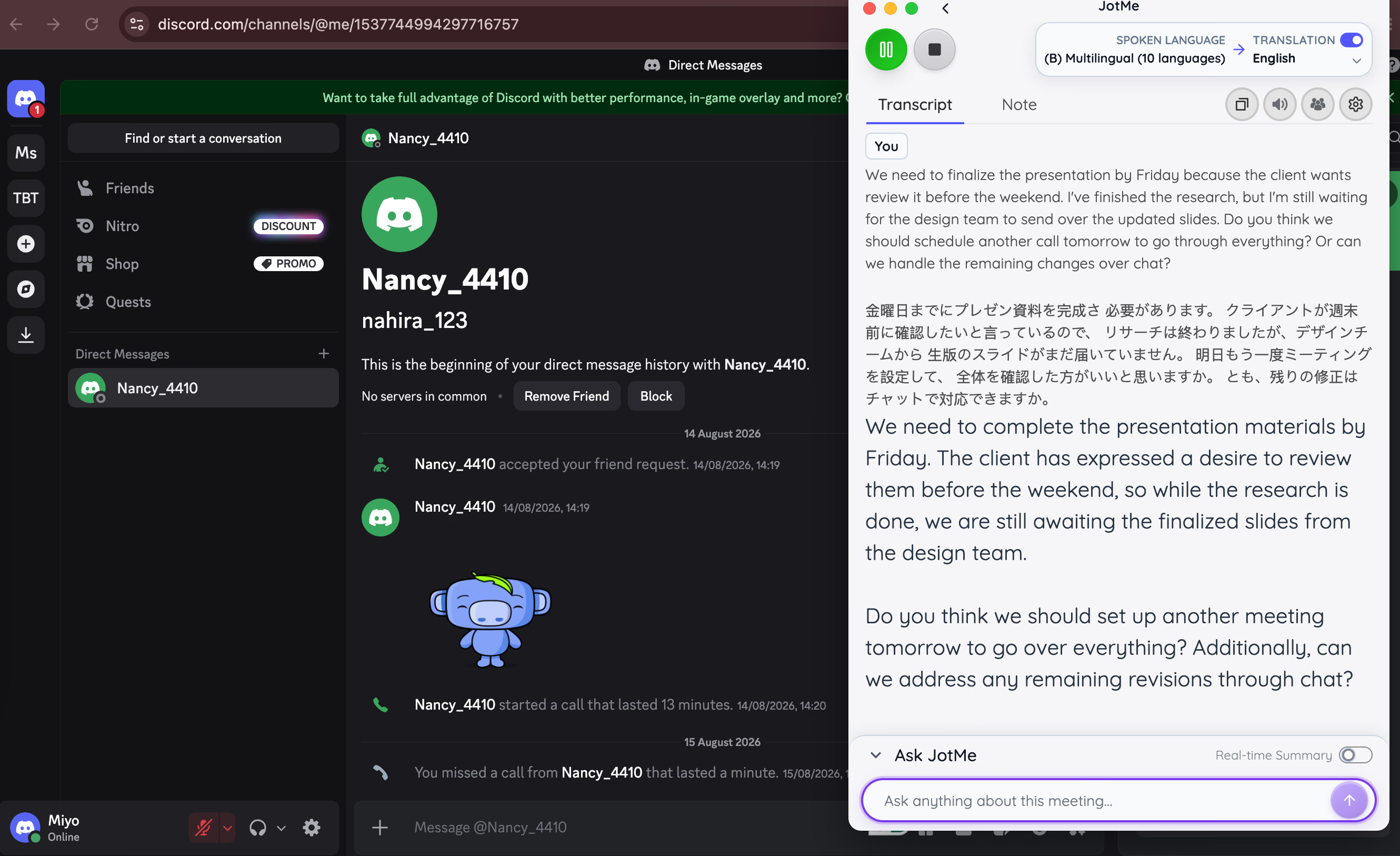
Dilleri ayarladıktan sonra görüşmenin gerçek zamanlı çevrilmiş altyazılarını oluşturmak için Play (▶) simgesine tıklayın. Çeviriyi bitirmek için durdur düğmesine basın. Saklama ayarlarınız izin verdiğinde transkript ve çeviri, incelemek ve dışa aktarmak üzere Recordings bölümüne kaydedilir.
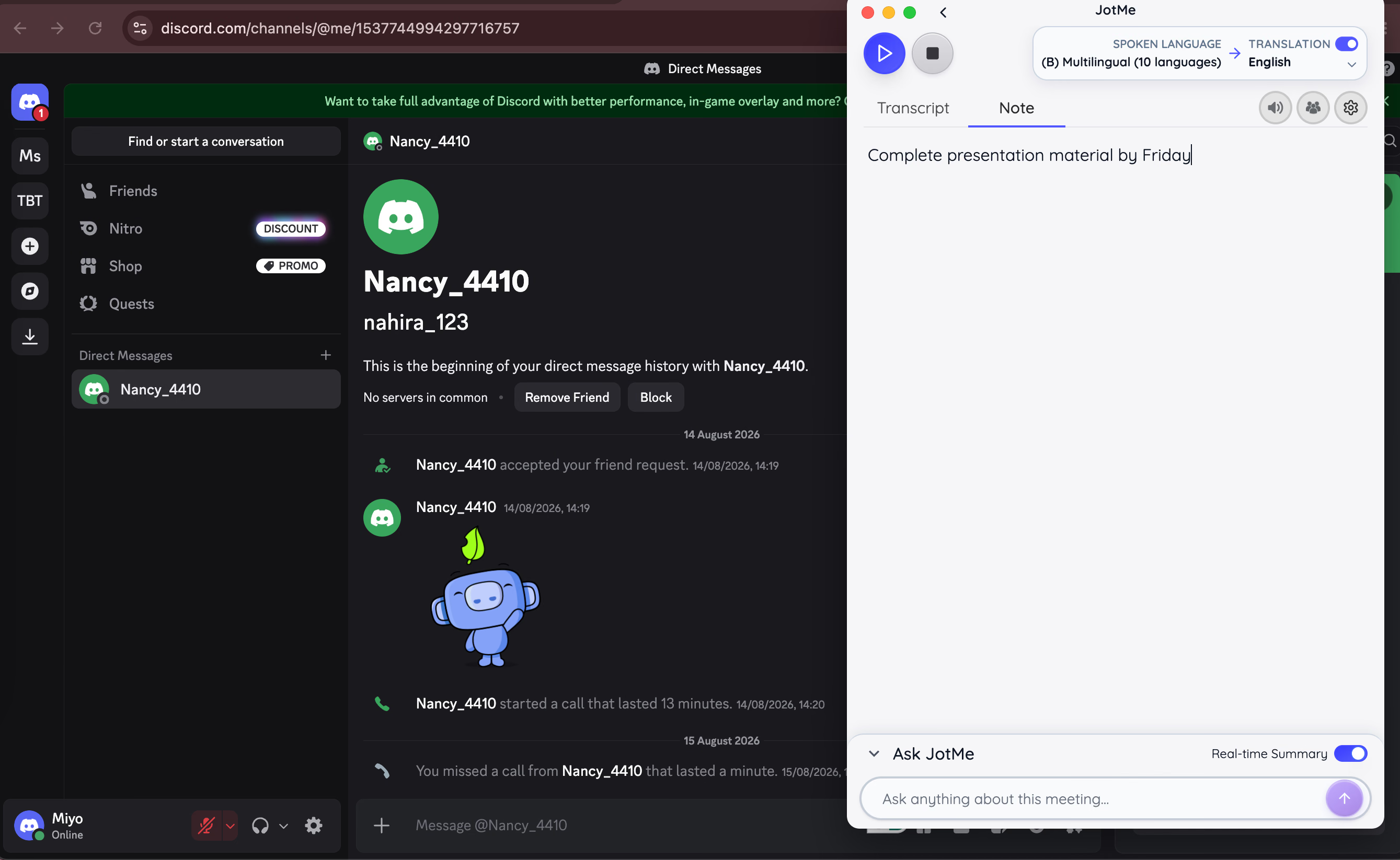
Oturum sırasında Transcript ve Note sekmeleri arasında geçiş yapabilirsiniz. Transcript, konuşmaları ve çevirileri geldikçe gösterir. Ask JotMe ile canlı görüşme hakkında sorular sorabilirsiniz. Note, kendi notlarınızı yazabileceğiniz alandır; JotMe, oturum sonrasında geliştirilmiş notlar oluştururken bunları transkriptle birlikte kullanabilir.
Discord görüşmesinden sonra saklanan içerikler Recordings altında görünür. Ayarlarınıza bağlı olarak sese, transkripte ve geliştirilmiş notlara yeniden erişebilirsiniz. Oturumu saklamamayı seçerseniz kayıtlı bir görüşme olarak görünmez.
Asıl konuşmayı da kaydetmek istiyorsanız botlu ve botsuz yöntemleri açıklayan Discord görüşmesi kaydetme rehberimizi okuyun.
JotMe, çok dilli Discord görüşmelerini gerçek zamanlı nasıl çevirir?
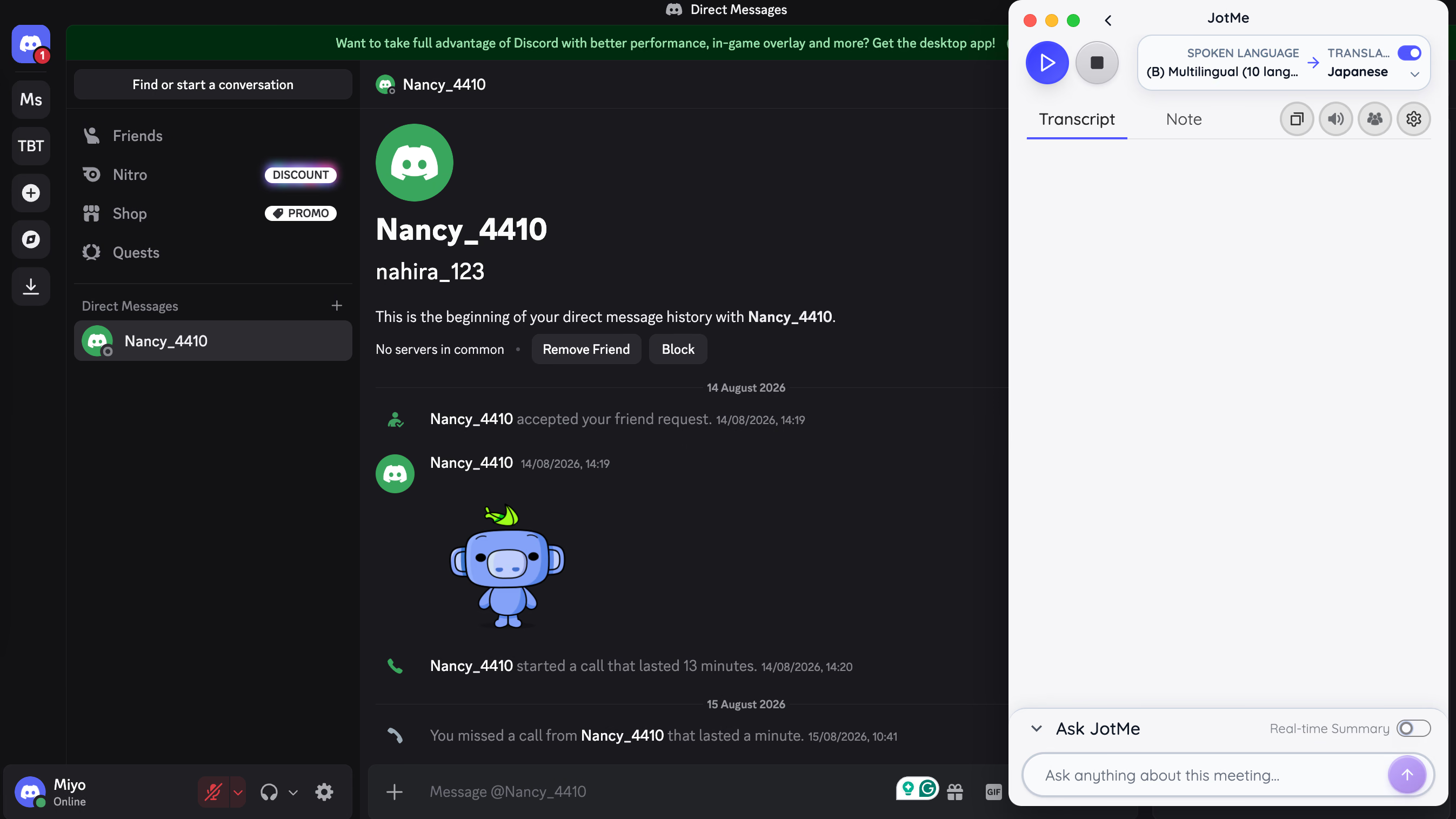
JotMe, konuşmacılar her dil değiştirdiğinde konuşma dilini elle değiştirmenize gerek kalmadan çok dilli Discord görüşmelerini takip etmenize yardımcı olur. Basic Multilingual, belirli 10 konuşma dilini takip eder. Fast (Audio) daha geniş bir konuşma girdisi aralığını otomatik tanır, ancak daha az çıktı dili seçeneği sunar.
Çok dilli transkripsiyon ve çeviri
Discord’da oyun arkadaşlarınızla desteklenen diller arasında geçiş yapılan bir görüşmede olduğunuzu düşünün. Oturum başlamadan Basic → Multilingual seçebilirsiniz. JotMe, aynı konuşmada İngilizce, İspanyolca, Fransızca, Almanca, Hintçe, Rusça, Portekizce, Japonca, İtalyanca ve Felemenkçeyi takip edebilir. Böylece konuşmanın akışını daha rahat izleyebilirsiniz.
Sesten sese çeviri
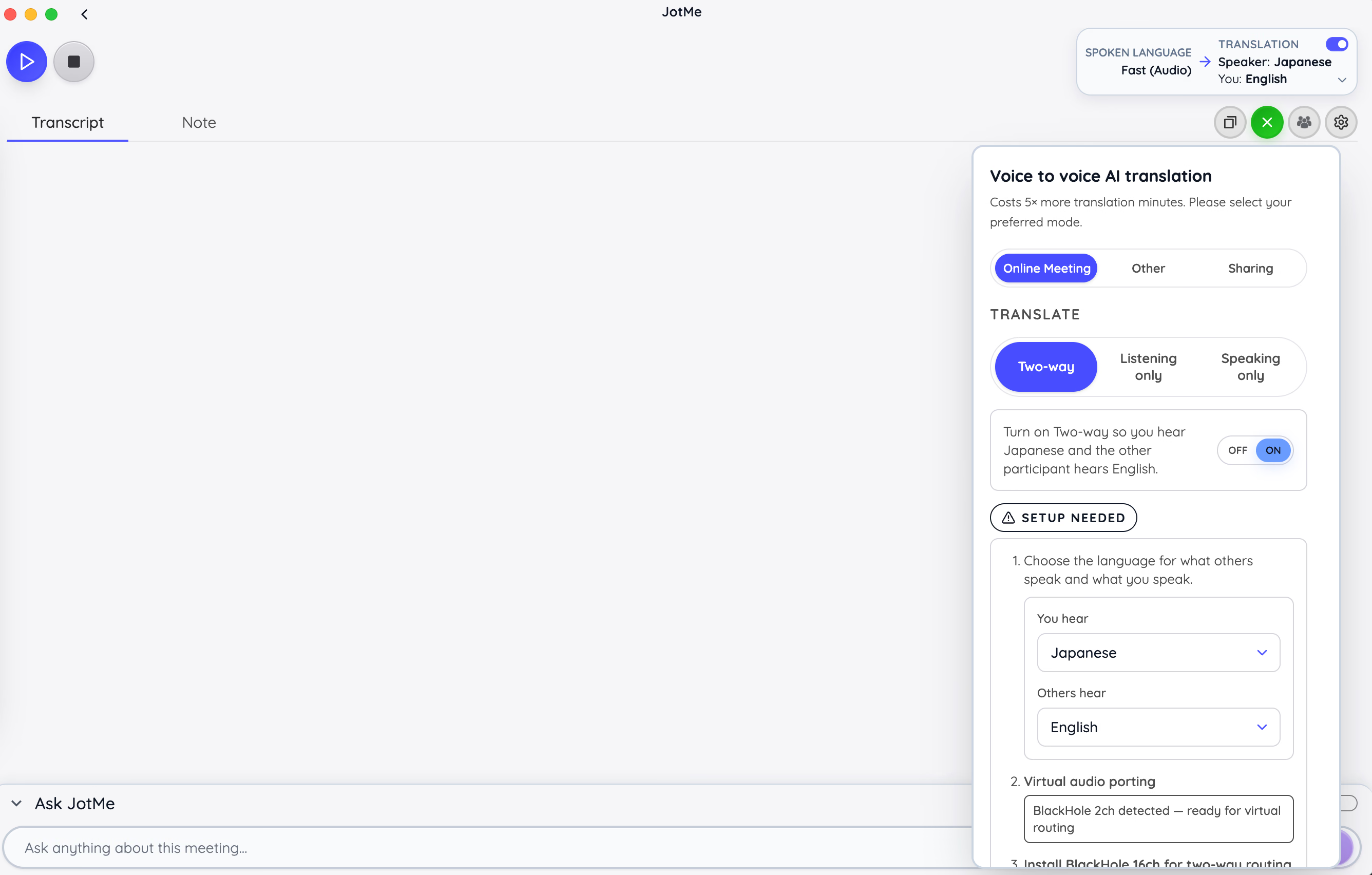
JotMe, sesten sese çeviri özelliğiyle Discord görüşmesini yazılı altyazıların ötesine taşıyabilir. Altyazı okumak elverişli değilse görüşme sürerken çevrilmiş konuşmayı dinlemek için Fast (Audio) kullanın. Tek yönlü çeviride karşı tarafı kendi dilinizde duyarsınız; iki yönlü çeviride her iki yön çevrilir. İki yönün dilleri farklı olmalıdır. Özellik, yazıda belirtilen 13 sesli çıktı dilini sunar; güncel seçenekleri kontrol edin. Başlamadan önce Fast (Audio), Online Meeting ve ilgili çıktı dillerini seçin; işletim sisteminizin sanal ses kurulumunu izleyin: iki yönlü macOS görüşmeleri için BlackHole 2ch ve 16ch, Windows için Virtual Audio Cable Line 1.
Çevrilmiş sesin mikrofonunuz tarafından yeniden alınıp tekrar çevrilmesini önlemek için kulaklık kullanın.
AI toplantı notları ve Ask JotMe
Discord görüşmesinde konuşulan yararlı bilgiler görüşme bittiğinde kolayca unutulabilir. JotMe bunları takip etmek için iki seçenek sunar: Oturum sırasında Note sekmesine önemli noktaları yazabilir, Ask JotMe ile canlı görüşme hakkında sorular sorabilirsiniz.
Oturum sonrasında ilgili seçenek etkin olduğunda JotMe, kendi notlarınızla transkripti birlikte kullanarak geliştirilmiş AI toplantı notları oluşturabilir. Böylece tüm görüşmeyi yeniden dinlemeden önemli noktaları, kararları ve aksiyon maddelerini inceleyebilirsiniz. Oluşturma, ilgili ayarlara, AI kredilerine ve işlemeye bağlıdır; saklama ayarlarınıza göre notları ve transkripti Recordings altında bulabilirsiniz.
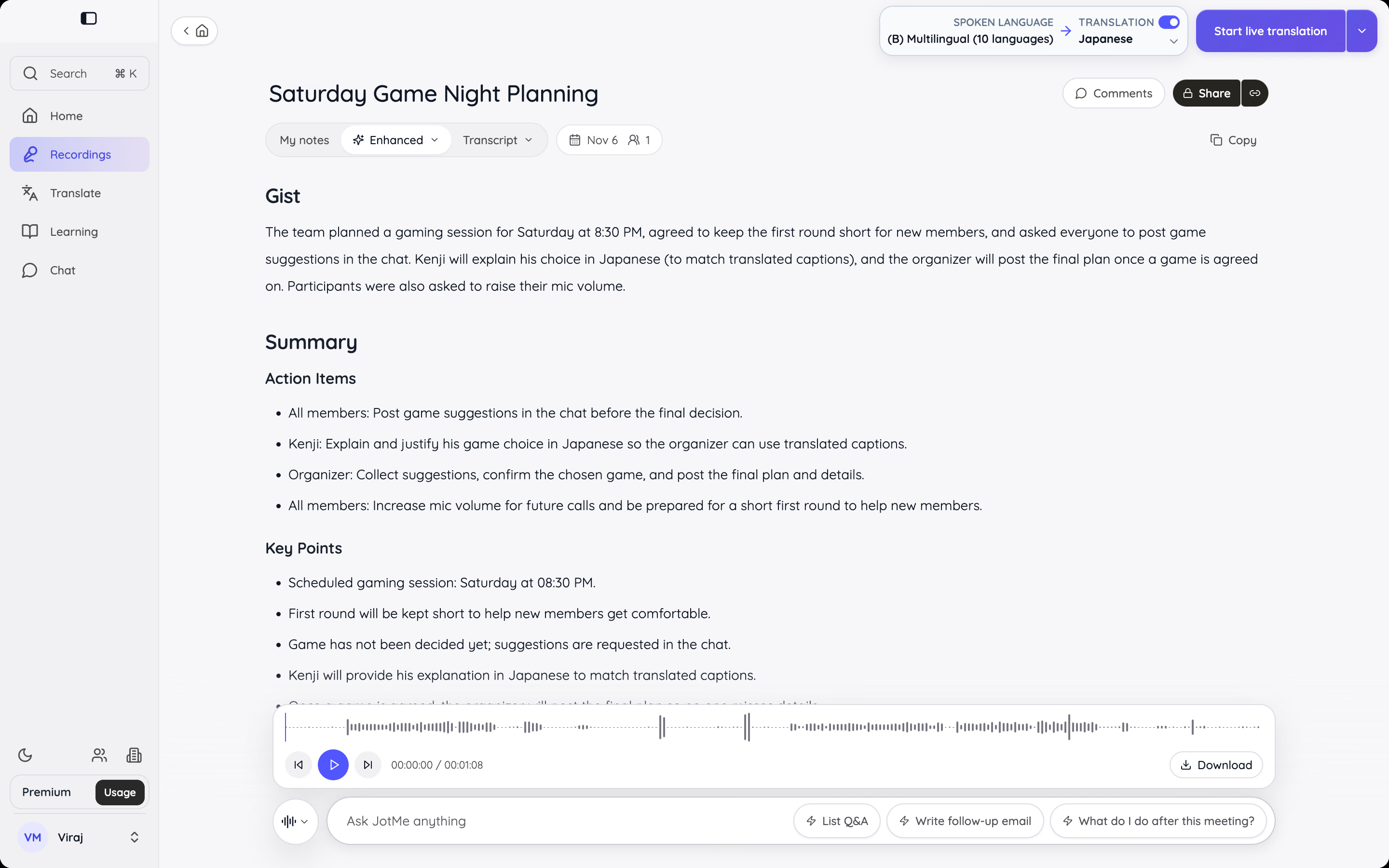
Bu akış, strateji planlayan oyun toplulukları, sunucu değişikliklerini konuşan moderatörler veya farklı dillerde iş koordine eden ekipler için yararlı olabilir.
Yalnızca konuşmanın metne dönüştürülmesine ihtiyacınız varsa Discord görüşmesini yazıya dökme rehberimizdeki adımları izleyebilirsiniz.
Oyun adları ve topluluk terimleri için özel kelime dağarcığı
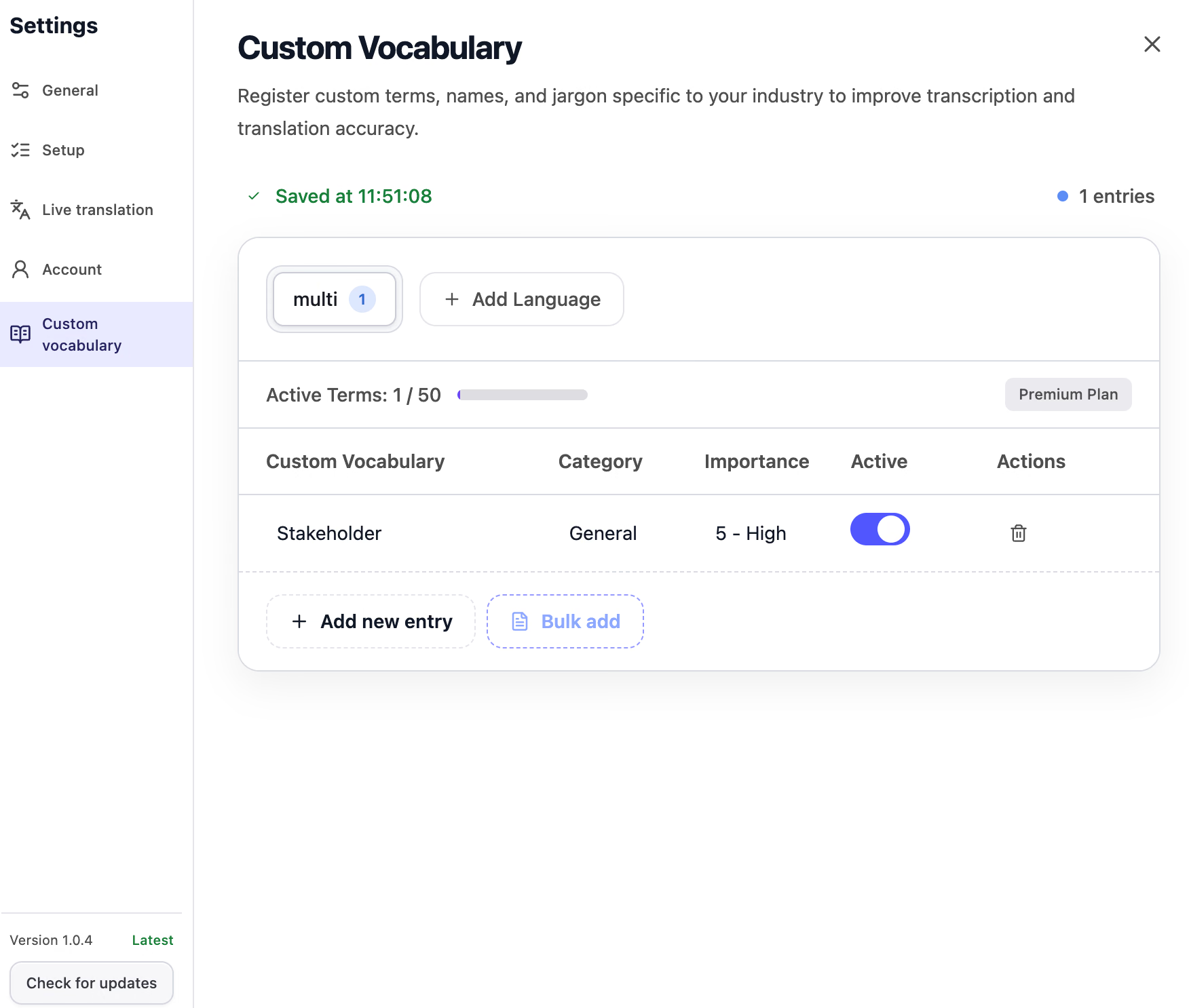
Oyun, oyuncu ve karakter adları, kısaltmalar ve sunucuya özgü argo, konuşma tanıma sistemlerini zorlayabilir. JotMe belirli bir terimi tekrar tekrar yanlış algılıyorsa doğru yazıma başvurabilmesi için bu terimi Custom Vocabulary bölümüne ekleyebilirsiniz.
Örneğin Discord görüşmelerinizde sık geçen oyun, karakter ve silah adlarını veya topluluğa özgü kısaltmaları ekleyebilirsiniz. Küçük bir transkripsiyon hatasının oyun içi uyarının anlamını değiştirebildiği topluluklarda bu özellikle yararlıdır. Custom Vocabulary, transkript ve AI notları gibi diğer JotMe özelliklerinde de doğruluğu destekleyebilir.
Çeviri dakikalarını paylaşma
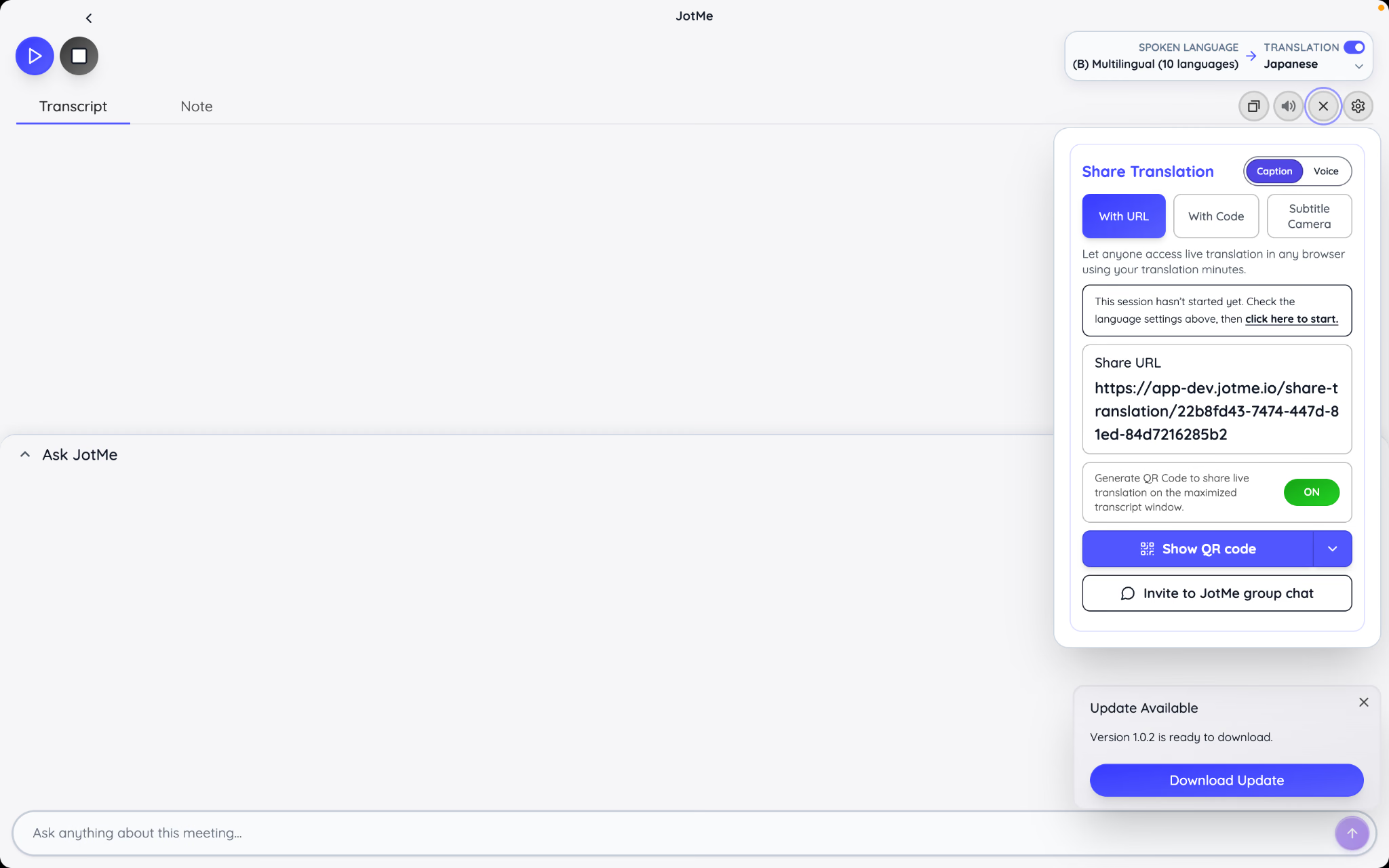
JotMe, diğer katılımcılarla canlı çeviri oturumunu paylaşmanıza da olanak tanır. Oturumu başlattıktan sonra sunulan yönteme göre bağlantı, QR kodu veya kod paylaşabilirsiniz. Katılımcılar ayrı birer oturum kurmak zorunda kalmadan canlı çeviriyi takip edebilir.
Paylaşım yöntemi, katılımcıların JotMe’ye nasıl eriştiğine bağlıdır. Tarayıcı kullanıcıları paylaşılan bağlantı veya QR koduyla, JotMe Desktop kullanıcıları oturum koduyla katılabilir. Kodla dakika paylaşımı Premium veya üstü bir plan gerektirir; katılımcı, oturum sahibiyle aynı konuşma dili modelini seçmelidir. Oturum sahibinin mevcut çeviri dakikaları kullanılır; tüketim katılımcı sayısına ve modele göre değişir. Paylaşım, kayıt veya notlara otomatik erişim izni vermez.
Discord’da çeviri botu nasıl kullanılır?
Discord’da çeviri botunu şu şekilde kullanabilirsiniz:
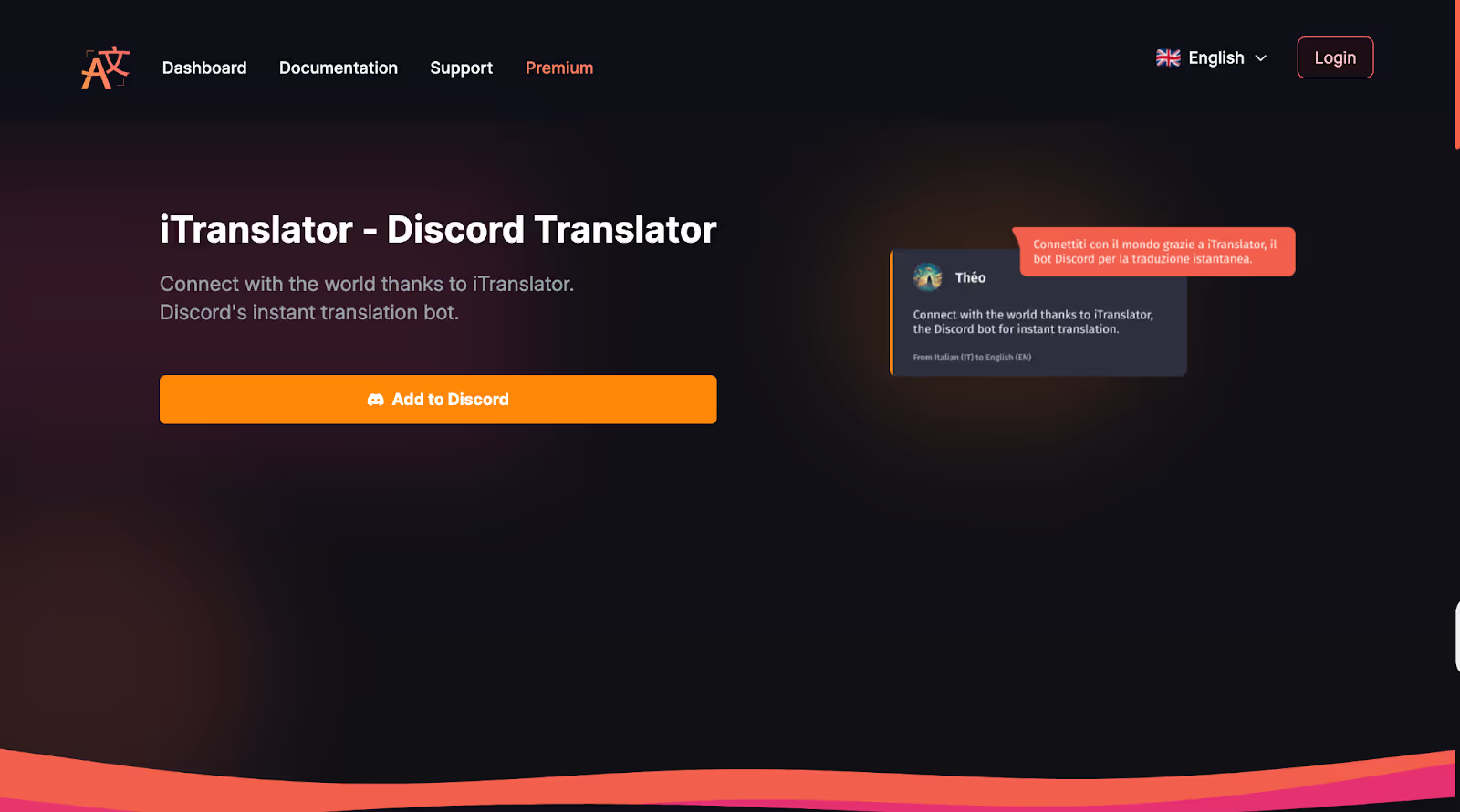
- Botu davet edin: Botun resmî sitesine gidip Add to Discord düğmesine tıklayın.
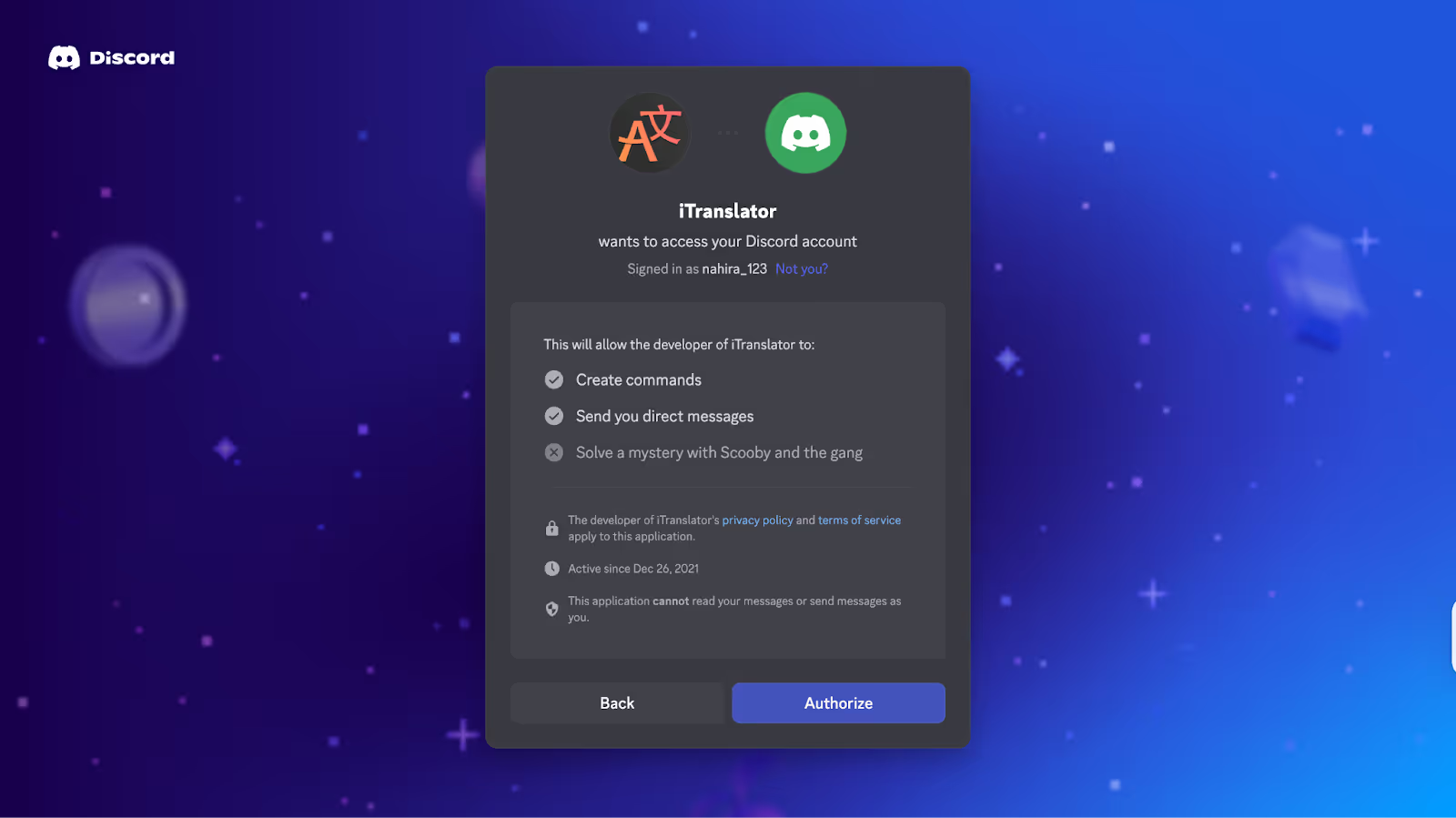
- İzinleri verin: Botun resmî Discord yetkilendirme ekranında istediği izinleri inceleyin. Çevirileri okuyup göndermek için ilgili kanal ve mesaj izinleri gerekir. Desteklenen webhook tarzı bir özellik kullanıyorsanız Manage Webhooks izni de geçerlidir.
- Çeviri komutu verin: Bir metin kanalında /translate veya botunuzun komut önekini yazın. Metni, kaynak dili ve hedef dili girmek için yönergeleri izleyin.
1. adım: Çeviri botu nasıl davet edilir?
Botun resmî sitesine, örneğin itranslator.app adresine gidip Invite düğmesine tıklayın. Discord sunucusunu seçin, ardından Continue and Authorize ile devam edin. Bu ekran botun paneli ve Discord OAuth sayfası üzerinden açılır.
Seçenekleri görmek isterseniz dil desteği, özellikler, fiyatlandırma ve sınırlamaları karşılaştırdığımız en iyi Discord çeviri botları rehberimize bakın.
2. adım: İzinler nasıl ayarlanır?
İstendiğinde botun sunucu ayarlarınızda şu izinlere sahip olduğunu kontrol edin:
- Read Message History ve View Channels: Mesajlara erişmek için
- Send Messages ve Embed Links: Çevirileri düzenli biçimde göndermek için
- Manage Webhooks: Destekleniyorsa webhook tarzı gömülü mesajlar için
Bu ayarlar, Authorize düğmesine basmadan önce Discord yetkilendirme penceresinde görünür.
3. adım: Eğik çizgi komutuyla mesaj nasıl çevrilir?
- Metin kanalına /translate yazın.
- Otomatik tamamlama menüsünden Translate seçeneğini seçin.
- Çevrilecek metni girin.
- Açılır menülerden Source Language ve Target Language seçeneklerini belirleyin.
- Enter tuşuna basın.
- Bot, kanala çevrilmiş metinle yanıt verir.
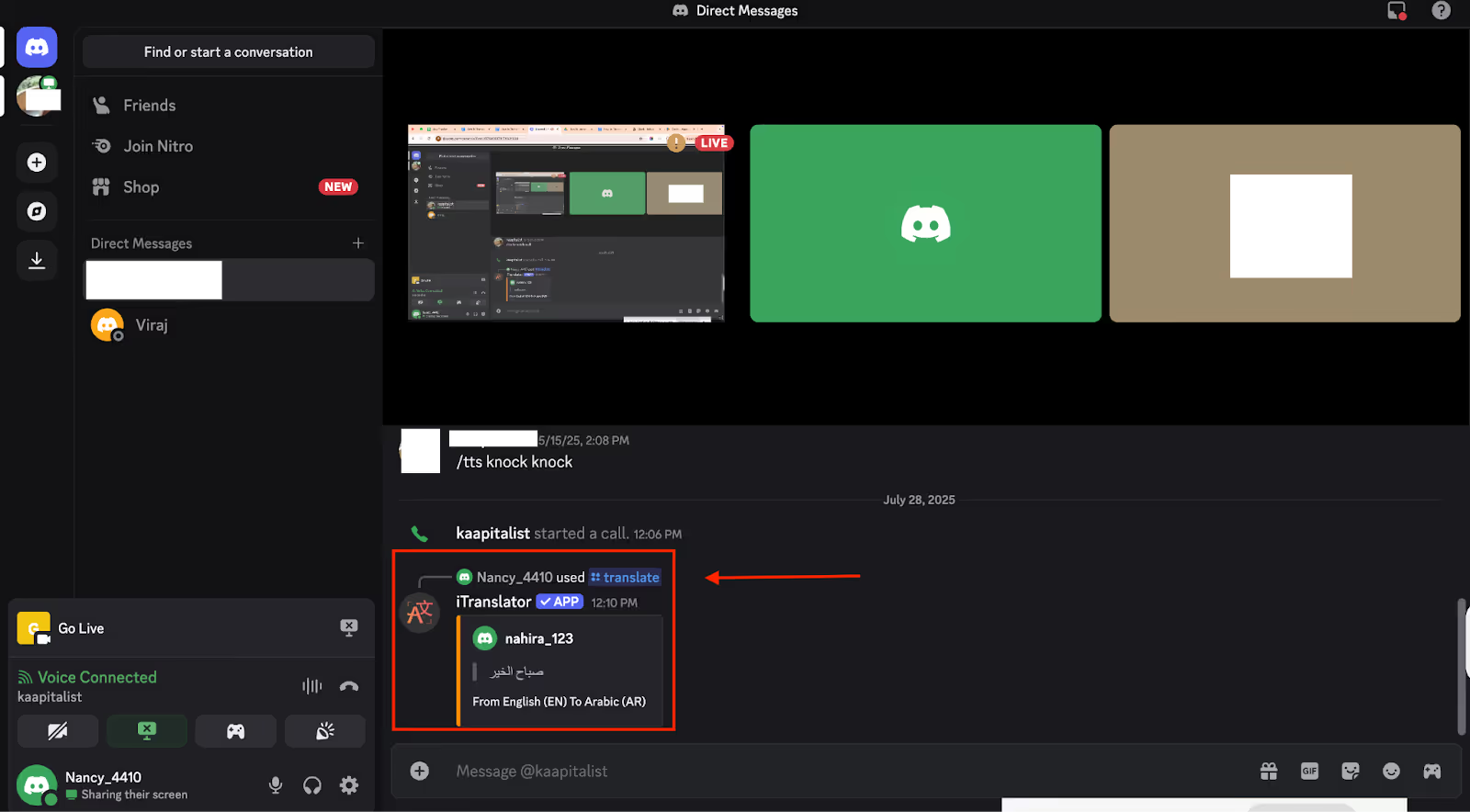
Discord canlı çeviri sorunlarını giderme
Canlı transkripsiyon veya çeviri beklendiği gibi çalışmıyorsa şu yaygın sorunları kontrol edin:
- Ses veya altyazı yok: Doğru Discord ses kanalına bağlı olduğunuzdan ve Discord’un kullandığınız çıkış aygıtından ses verdiğinden emin olun. Altyazılar hâlâ görünmüyorsa çeviri oturumunu yeniden başlatın.
- Kulaklık kullanımı: Özellikle sesten sese çeviride kulaklık önerilir. Çevrilmiş sesin hoparlörden çıkıp yeniden mikrofona alınmasını önleyerek geri beslemeyi veya tekrarlı çeviriyi azaltır.
- Yanlış dil: Basic veya Premium Quality için konuşma dili ayarının görüşmeyle eşleştiğini kontrol edin. Konuşmacılar desteklenen 10 dil arasında geçiş yapıyorsa Basic → Multilingual kullanın. Fast (Audio) kaynak konuşmayı otomatik algılar; bu akışta çıktı dili seçimini kontrol edin.
- Tek görüşmede birden fazla dil: Dillerin Basic Multilingual’ın desteklediği 10 dil arasında olduğunu kontrol edin veya daha geniş otomatik kaynak tanıma ve 13 çıktı dili seçeneği sunan Fast (Audio) kullanın. Modeli oturuma başlamadan önce seçin.
- Hâlâ çalışmıyor: Discord’un mikrofon ve ses çıkış ayarlarını kontrol edip çeviri oturumunu kapatın ve yeniden açın. Discord sesi normal çalışmasına rağmen altyazılar gelmiyorsa Discord’u ve JotMe’yi yeniden başlatmak yardımcı olabilir.
Discord görüşmesini botsuz çevirmenin kolay yolu
Exploding Topics kaynağının yazıda aktarılan 2026 tahminine göre dünya genelinde 3,7 milyar video oyunu oyuncusu bulunuyor. Oyun toplulukları, Discord ses kanalları dahil farklı diller konuşan insanları bir araya getiriyor. JotMe, sunucunuza bot eklemeden Discord’u kullanırken gerçek zamanlı çevrilmiş altyazılar sunar.
JotMe ile doğru canlı çeviriyi destekleyen bağlamdan yararlanabilirsiniz. Transkriptler ve AI özetleri, saklama ve not oluşturma ayarlarınıza göre kullanılabilir. Bunlar çok dilli sesli sohbetleri daha sonra incelemenize yardımcı olur. Ücretsiz planın sınırları içinde deneyerek Discord görüşmelerini takip etmenize nasıl yardımcı olduğunu değerlendirin.
Arkadaşlarınızla Discord’da müzik de dinliyorsanız ses kanallarında doğrudan müzik çalmanıza olanak tanıyan seçenekler için en iyi Discord müzik botları listemize bakın.
Sık sorulan sorular
Yazılı çeviri botuyla Discord sesli görüşmelerini çevirebilir miyim?
Discord’daki çoğu yazılı çeviri botu, metin kanallarına gönderilen mesajları çevirmek için tasarlanmıştır. Bazıları sınırlı ses özellikleri sunabilir; her botun güncel yeteneklerini kontrol edin. Sesli görüşmedeki konuşmayı çevirmek için JotMe’yi Discord’un yanında çalıştırarak sesi yakalayabilir ve çevrilmiş altyazıları görebilirsiniz.
Tipik bir Discord çeviri botu kaç dili destekler?
Dil kapsamı bota ve plana göre değişir. Yazıda esas alınan iTranslator plan karşılaştırması, Free için 30 dil, Premium ve Pro AI için 109’dan fazla dil listeliyor. Ücretsiz çeviri kotası 10.000 karakterdir ve bota oy verilerek yenilenebilir; ücretli planlarda sınırsız yazılı çeviri belirtilir. Her botun aynı limitlere sahip olduğunu varsaymak yerine güncel plan karşılaştırmasını kontrol edin.
Çeviri botu eklemek için yönetici yetkisi gerekir mi?
Sunucuya bot eklemek için Manage Server izni gerekir; özellikle Administrator izni verilmesi şart değildir. Kurulu botu kullanmak ise kanal izinlerine ve komuta bağlıdır. Örneğin iTranslator, /translate için varsayılan olarak ek bir yönetim izni istemezken yapılandırma komutları Manage Server gerektirir.
Çeviri botu kanal genelinde otomatik çeviri yapabilir mi?
Evet, birçok bot otomatik çeviri sunar. Destekleyen botta bir kaynak kanal ile hedef kanalı eşleştirerek A kanalındaki mesajların B kanalına iletilip çevrilmesini sağlayabilirsiniz. Yapılandırma, örneğin /autotranslate gibi bir eğik çizgi komutuyla yapılır.
Çeviri botu kullanırken görüşmem gizli kalır mı?
Gizlilik, bota veya hizmete ve ayarlarına bağlıdır. Veri işleme, saklama ve paylaşım için güncel gizlilik politikasını inceleyin. JotMe, Discord görüşmesine bot olarak katılmadan bilgisayarınızdaki sesi yakalar; ancak transkripsiyon ve çeviri için çevrim içi hizmetler kullanır. Tamamen yerel veya uçtan uca şifreli bir çeviri akışı değildir. Kaydedilen ses, transkript ve notlar, hesabınızın saklama ve paylaşım ayarlarına bağlıdır.
JotMe’yi deneyin
Bağlamınızı hatırlayan AI Memory ile toplantılarınız, etkinlikleriniz ve günlük işleriniz için doğru çeviri.

